
ओप्पो रेनो 15 प्रो को इस गाइड में उस eSIM-सक्षम कलरओएस 16 मॉडल के तौर पर लिया गया है जो उन बाजारों में बेचा जाता है जहां ओप्पो eSIM की सुविधा देता है। कुछ क्षेत्रीय या कैरियर वेरिएंट में केवल फिजिकल सिम का विकल्प हो सकता है, इसलिए कोई भी ट्रैवल प्लान खरीदने या इंस्टॉल करने से पहले यह सुनिश्चित कर लें कि आपके फोन में eSIM का विकल्प मौजूद है या नहीं।
यात्रियों के लिए, यात्रा से पहले iRoamly ट्रैवल eSIM इंस्टॉल करने से हवाई अड्डे पर उतरने के बाद का काम आसान हो जाता है: प्रोफ़ाइल पहले से ही फोन में मौजूद होती है, और गंतव्य पर पहुँचने पर आपको बस मोबाइल डेटा के लिए इसे चुनना होता है। कलरओएस 16 में इसके लिए आमतौर पर सेटिंग्स > मोबाइल नेटवर्क > eSIM > eSIM जोड़ें का रास्ता अपनाना पड़ता है, हालांकि सॉफ्टवेयर संस्करण के अनुसार शब्दों में थोड़ा बदलाव हो सकता है।
यह गाइड सेटअप के दोनों तरीकों को कवर करती है: iRoamly QR कोड को स्कैन करना और एक्टिवेशन विवरण को मैन्युअल रूप से दर्ज करना। मैन्युअल तरीका तब उपयोगी होता है जब QR कोड उसी फोन पर हो, कैमरा उसे स्कैन न कर पा रहा हो, या सेटअप पेज पर एक्टिवेशन संबंधी जानकारी टाइप करने के लिए कहा गया हो।
अपने iRoamly eSIM को सेटअप करने से पहले
डाउनलोड शुरू करने से पहले Oppo Reno 15 Pro को एक स्थिर वाई-फाई से कनेक्ट करें।
सुनिश्चित करें कि आपका फोन अनलॉक है और 'सेटिंग्स > मोबाइल नेटवर्क' में eSIM का विकल्प दिखाई दे रहा है। यदि eSIM या 'eSIM जोड़ें' का विकल्प नहीं है, तो हो सकता है कि आपका क्षेत्र, कैरियर फर्मवेयर या मॉडल वेरिएंट eSIM को सपोर्ट न करता हो।
अपने iRoamly QR कोड और मैनुअल एक्टिवेशन विवरण तैयार रखें। Android/ColorOS मैनुअल सेटअप के दौरान, फोन आपसे SM-DP+ एड्रेस, एक्टिवेशन कोड और कभी-कभी कन्फर्मेशन कोड मांग सकता है; यदि आपकी स्क्रीन पर केवल एक एक्टिवेशन-कोड स्ट्रिंग मांगी जाती है, तो iRoamly द्वारा प्रदान किए गए पूरे कोड को वैसे ही कॉपी करें।
यदि आपकी योजना के नियम अनुमति देते हैं, तो यात्रा से 1-2 दिन पहले iRoamly eSIM इंस्टॉल कर लें, लेकिन पहले अपनी योजना का विवरण जरूर जांच लें। iRoamly प्लान की वैधता एक्टिवेशन से शुरू होती है, और एक्टिवेशन ट्रिगर डेस्टिनेशन प्लान के अनुसार अलग-अलग हो सकता है।
इंस्टॉल करने के बाद eSIM को तब तक डिलीट न करें जब तक कि iRoamly सपोर्ट टीम आपको ऐसा करने के लिए न कहे। कई ट्रैवल eSIM प्रोफाइल को हटाने के बाद उन्हें दोबारा इंस्टॉल करना आसान नहीं होता है।
iRoamly eSIM प्लान केवल डेटा के लिए हो सकते हैं। वॉयस कॉल और SMS की सुविधा प्लान के अनुसार अलग-अलग होती है, इसलिए किसी भी सेवा का उपयोग करने से पहले प्लान पेज की जांच जरूर कर लें।
विधि 1: QR कोड स्कैन करके eSIM इंस्टॉल करें
Oppo Reno 15 Pro पर सेटिंग्स (Settings) खोलें, फिर मोबाइल नेटवर्क (Mobile network) पर टैप करें।
आपको SIM और eSIM प्रबंधन विकल्पों के साथ ColorOS मोबाइल नेटवर्क पेज दिखाई देगा।
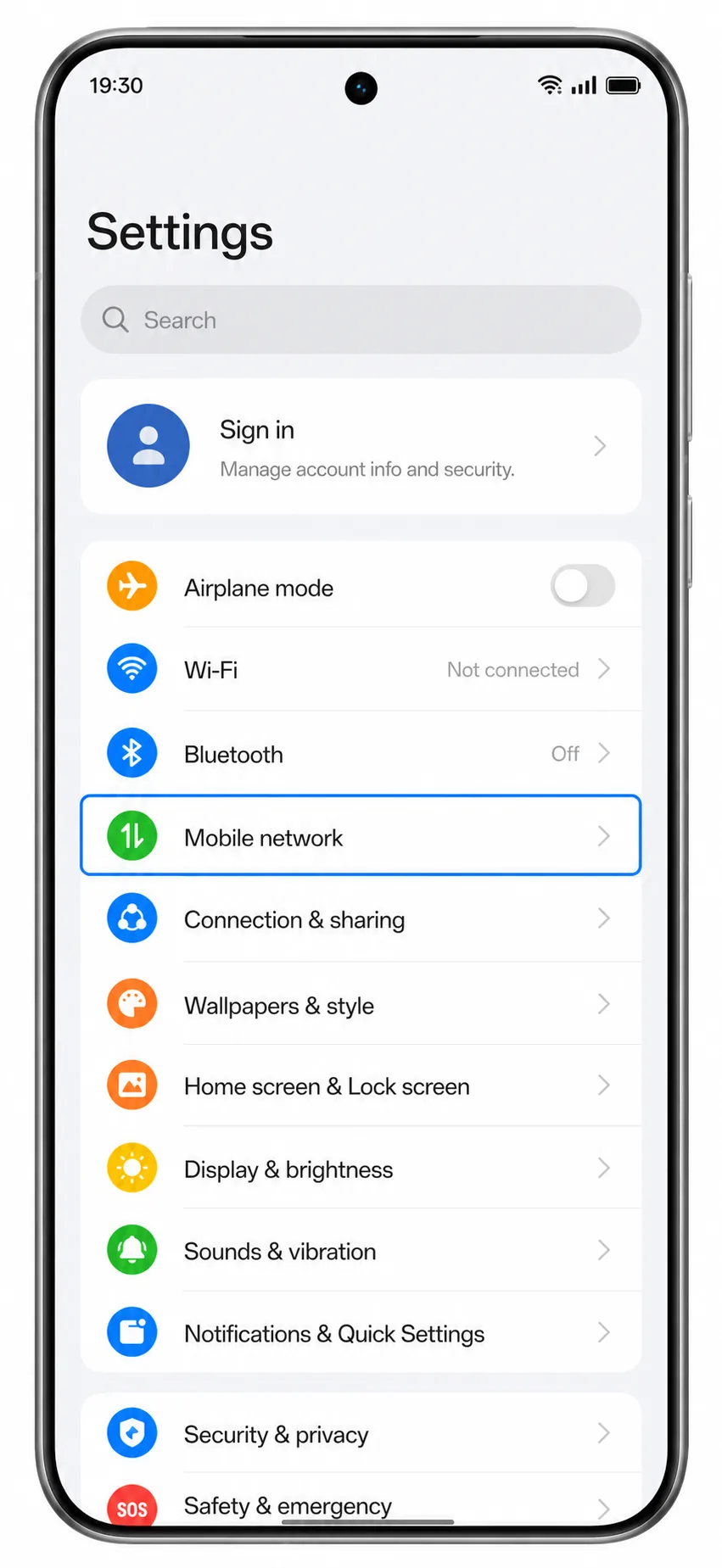
eSIM पर टैप करें।
इसके बाद eSIM प्रबंधन पेज खुल जाएगा। यदि यह विकल्प नहीं दिख रहा है, तो आगे बढ़ने से पहले समस्या निवारण (troubleshooting) अनुभाग देखें।
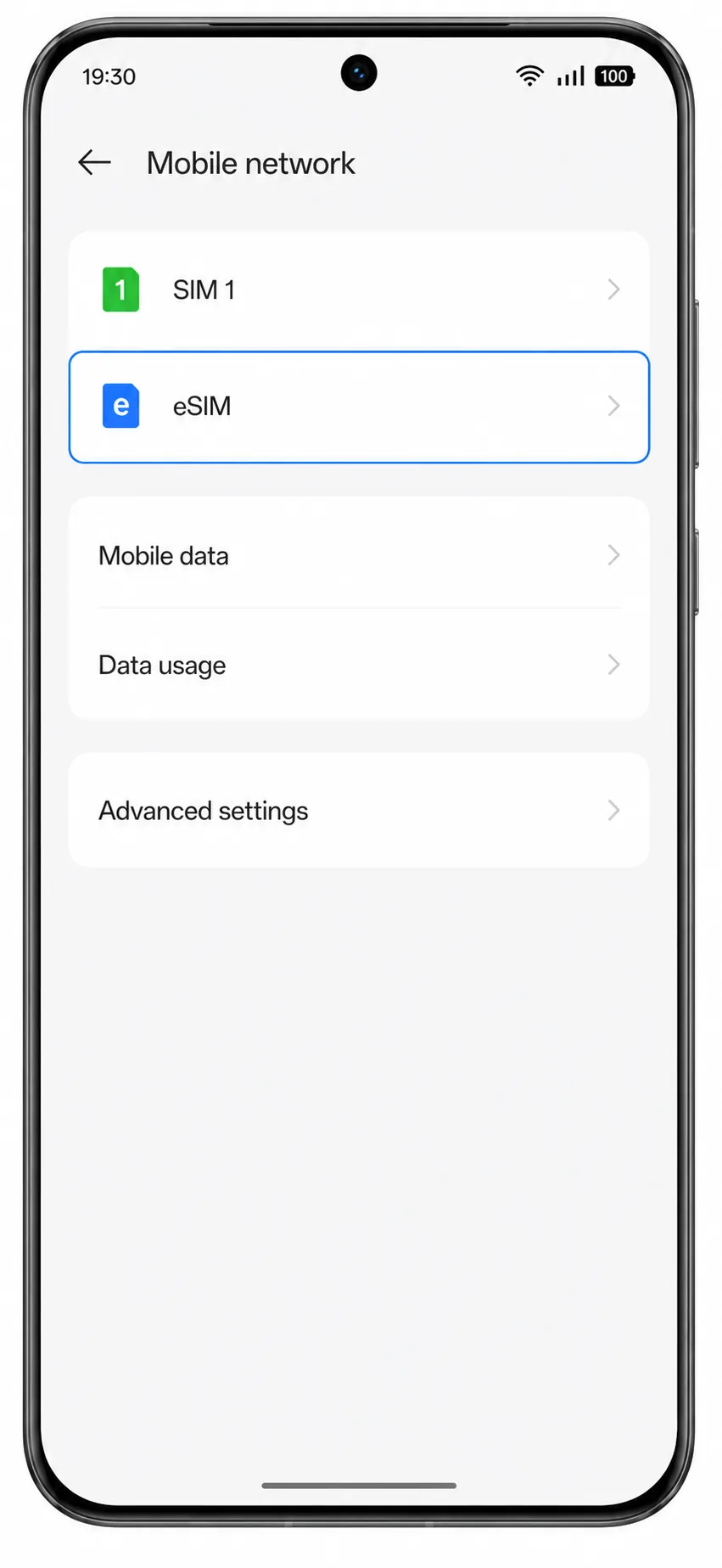
Add eSIM पर टैप करें।
ColorOS अब eSIM सेटअप प्रक्रिया शुरू करेगा और QR कोड स्कैनर को तैयार करेगा।
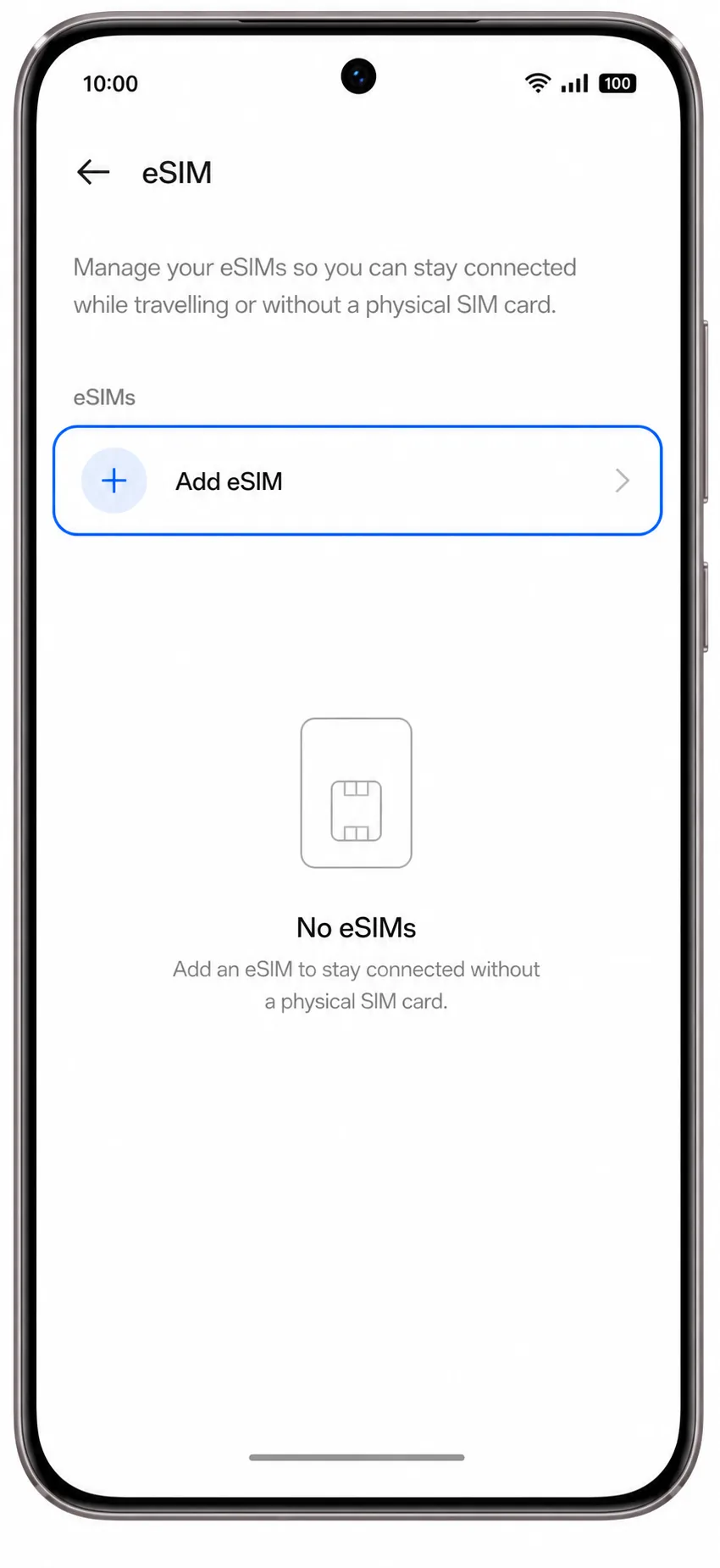
Scan QR code चुनें, और फिर कैमरे को अपने खरीद ईमेल या अकाउंट पेज पर मौजूद iRoamly QR कोड की ओर करें।
QR कोड वाली स्क्रीन या प्रिंटेड पेज को सपाट और स्पष्ट रखें। ऐसे QR कोड का उपयोग न करें जिसे पहले ही किसी अन्य डिवाइस पर इंस्टॉल किया जा चुका हो।

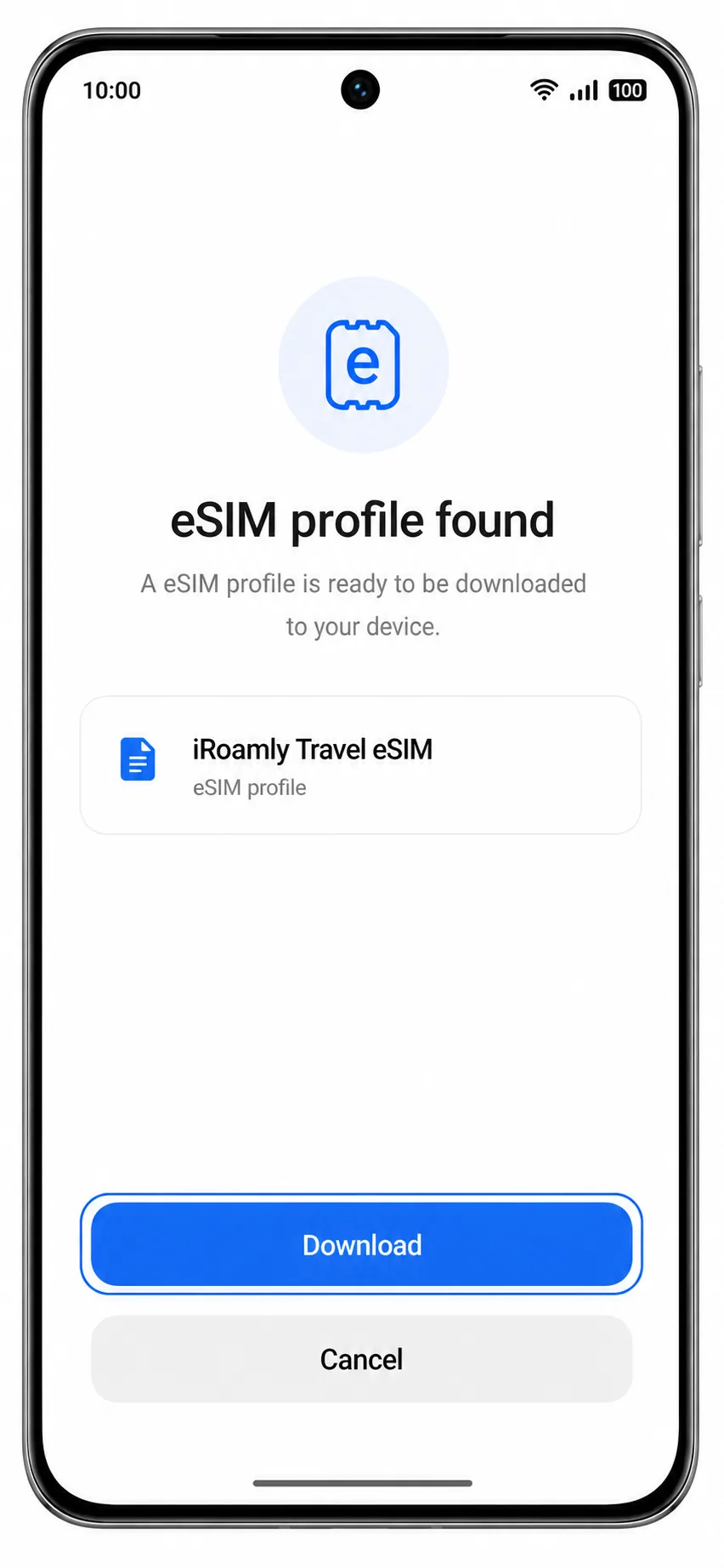
पहचानी गई iRoamly eSIM प्रोफ़ाइल की समीक्षा करें, फिर Download या Add पर टैप करें।
जब तक फ़ोन eSIM प्रोफ़ाइल डाउनलोड करना पूरा न कर ले, तब तक Wi-Fi से जुड़े रहें।
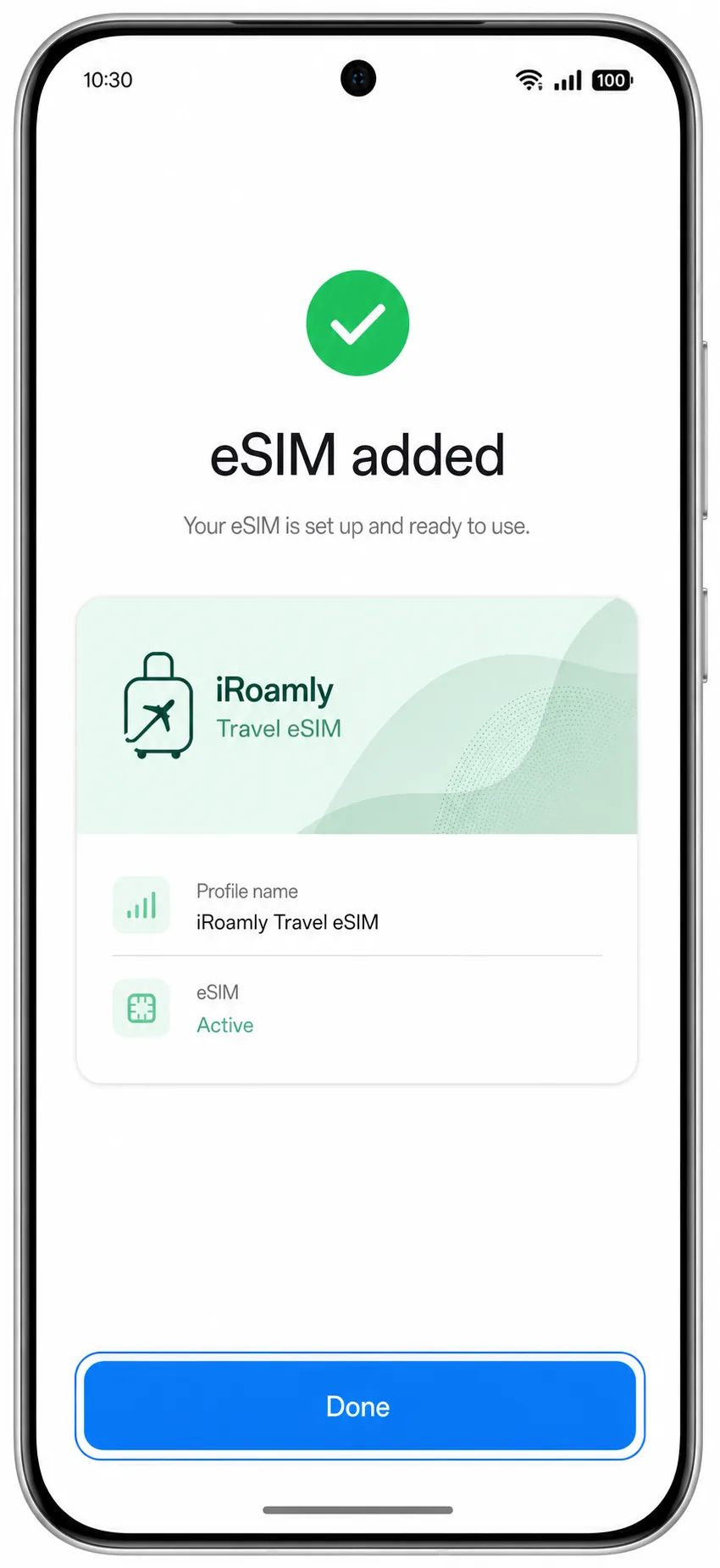
जब ColorOS पर 'setup complete' स्क्रीन दिखाई दे, तो Done पर टैप करें।
iRoamly eSIM अब आपके फ़ोन की eSIM सूची में दिखाई देना चाहिए, जो आमतौर पर एक नए मोबाइल प्लान के रूप में होता है, जिसे आप यात्रा के लिए रीनेम भी कर सकते हैं।
तरीका 2: eSIM को मैन्युअल रूप से इंस्टॉल करें
सेटिंग्स खोलें, मोबाइल नेटवर्क पर टैप करें, और फिर eSIM पर टैप करें।
यह वही ColorOS पाथ है जिसका उपयोग QR सेटअप के लिए किया जाता है, लेकिन यहां आपको स्कैन करने के बजाय iRoamly विवरण दर्ज करने होंगे।
Add eSIM पर टैप करें।
ColorOS में eSIM सेटअप विकल्प दिखाई देने चाहिए या QR स्कैनिंग स्क्रीन खुल जानी चाहिए।
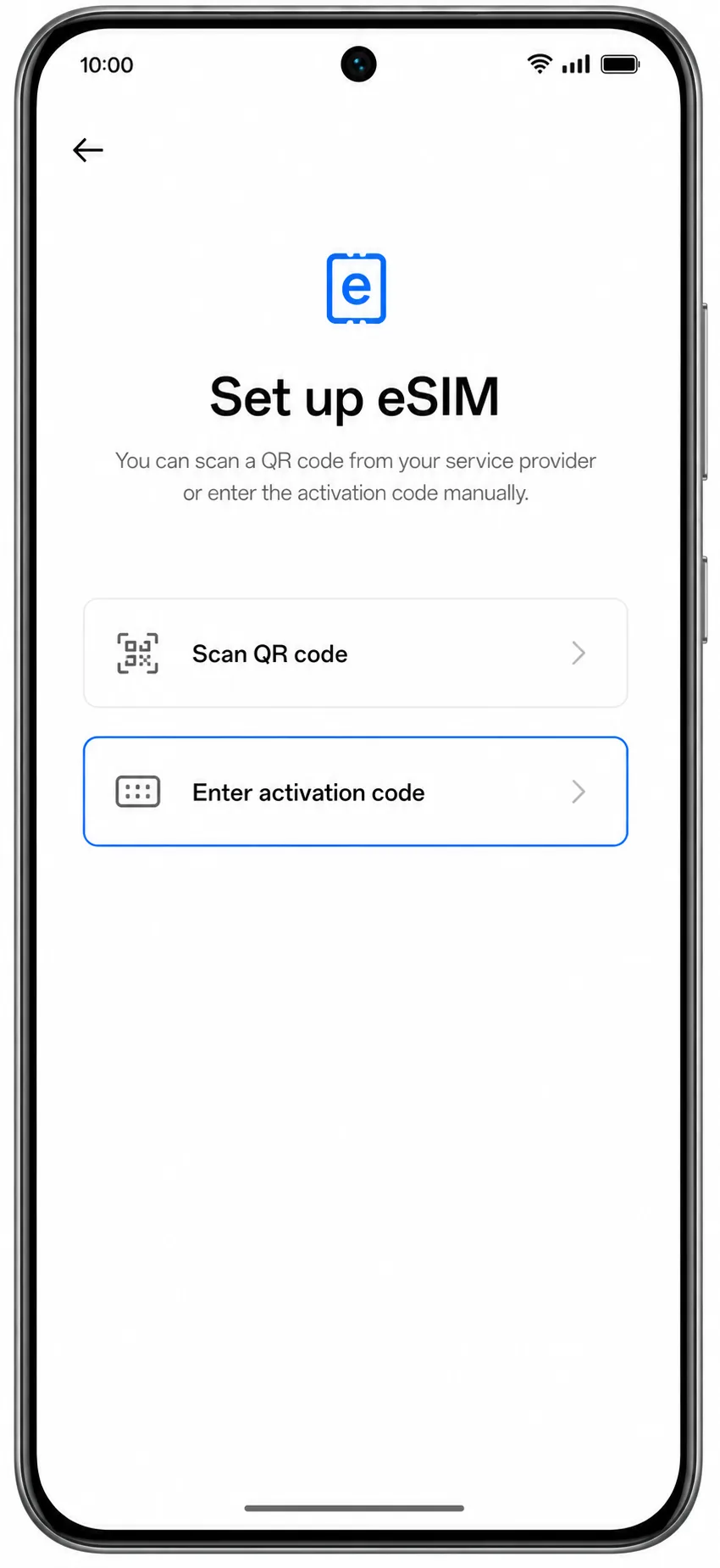
Enter details manually या Enter activation code पर टैप करें।
यदि मैन्युअल विकल्प QR स्कैनर के पीछे छिपा है, तो स्कैनिंग स्क्रीन के नीचे हेल्प लिंक, ओवरफ्लो मेनू या टेक्स्ट बटन देखें।
iRoamly से प्राप्त SM-DP+ एड्रेस और एक्टिवेशन कोड दर्ज करें। यदि iRoamly ने कोई कंफर्मेशन कोड प्रदान किया है, तो केवल तभी उसे दर्ज करें।
प्रत्येक कैरेक्टर को बिल्कुल सही तरह से टाइप करें। एड्रेस या कोड के आगे या पीछे कोई स्पेस न छोड़ें।
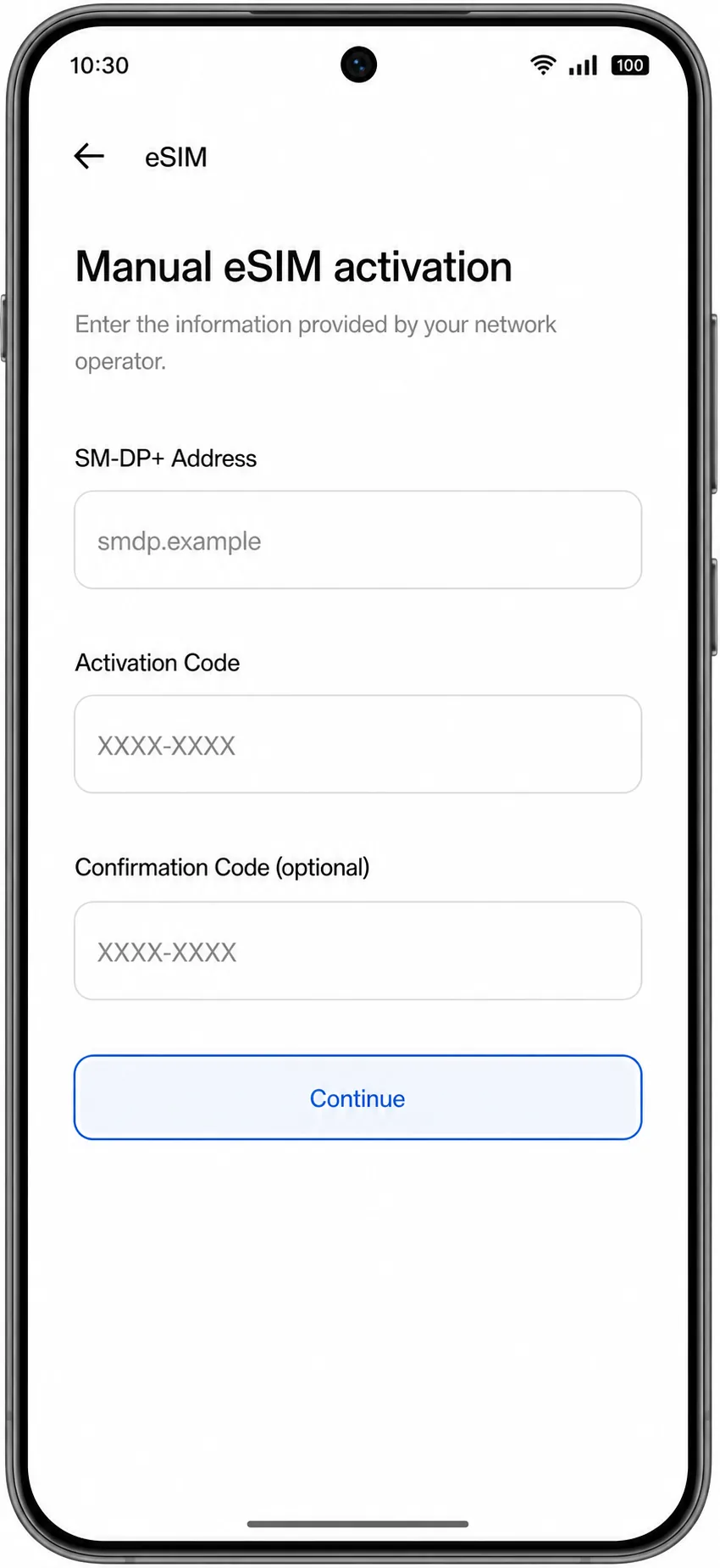
Continue पर टैप करें, और जब ColorOS iRoamly eSIM प्रोफ़ाइल को ढूंढ ले, तब Download या Add पर टैप करें।
डाउनलोड पूरा होने तक वाई-फाई से कनेक्ट रहें।
eSIM के सफलतापूर्वक जुड़ जाने के बाद Done पर टैप करें।
जब नई iRoamly प्रोफ़ाइल eSIM सूची में दिखाई देने लगे, तो समझें कि मैन्युअल सेटअप पूरा हो गया है।
अपने iRoamly eSIM के इंस्टाल होने की पुष्टि कैसे करें
Settings > Mobile network > eSIM पर जाएं।
eSIM सूची में नई iRoamly ट्रैवल eSIM प्रोफ़ाइल देखें। यह किसी कैरियर के नाम, ट्रैवल प्लान के नाम, या ऐसे लेबल के रूप में दिखाई दे सकता है जिसे आप बदल सकते हैं।
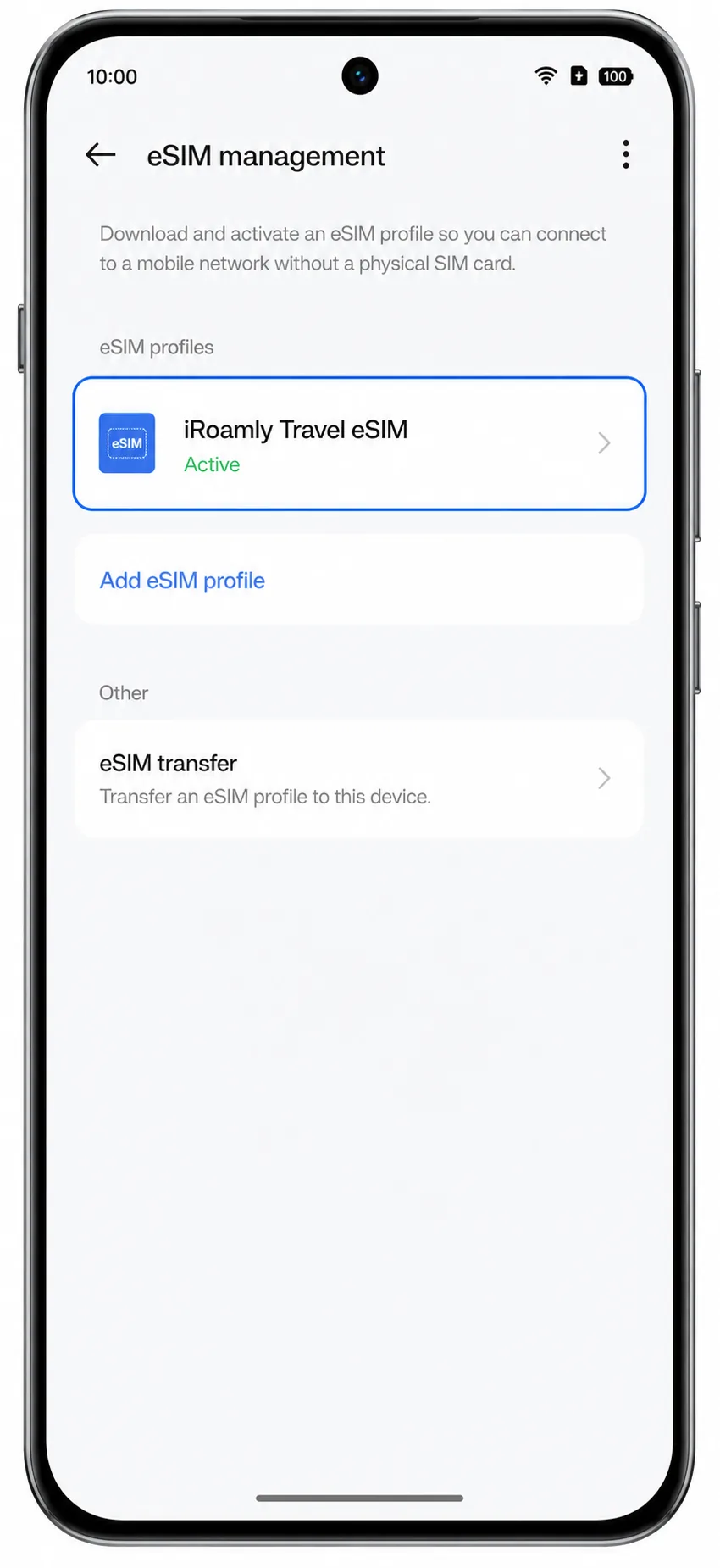
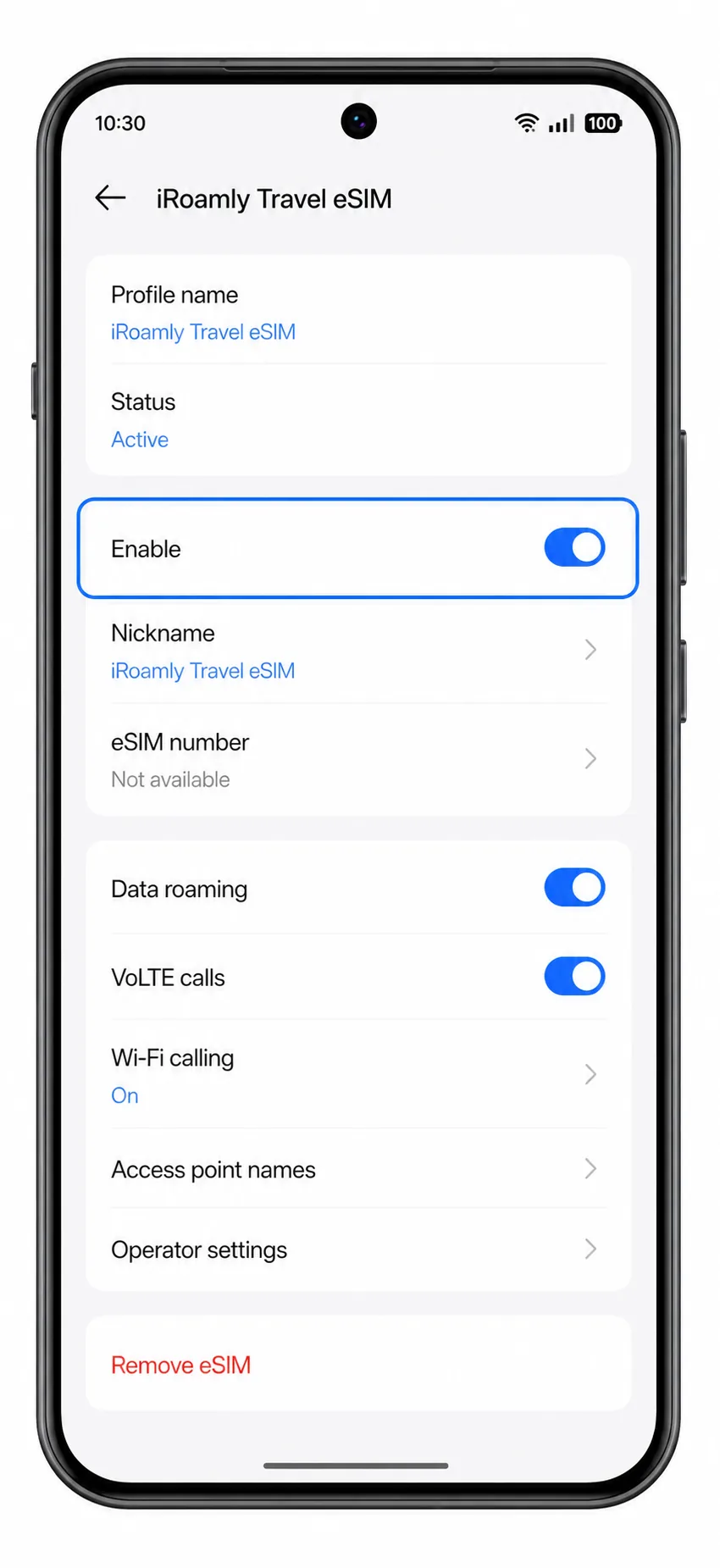
नई eSIM प्रोफ़ाइल पर टैप करें और पुष्टि करें कि लाइन ऑन है।
प्रोफ़ाइल पेज पर eSIM का टॉगल इनेबल्ड (सक्षम) या स्टेटस एक्टिव दिखना चाहिए। वॉयस और SMS की जांच केवल तभी लागू होती है यदि आपके विशिष्ट iRoamly प्लान में ये सेवाएं शामिल हैं।
मोबाइल डेटा के लिए eSIM कॉन्फ़िगर करें
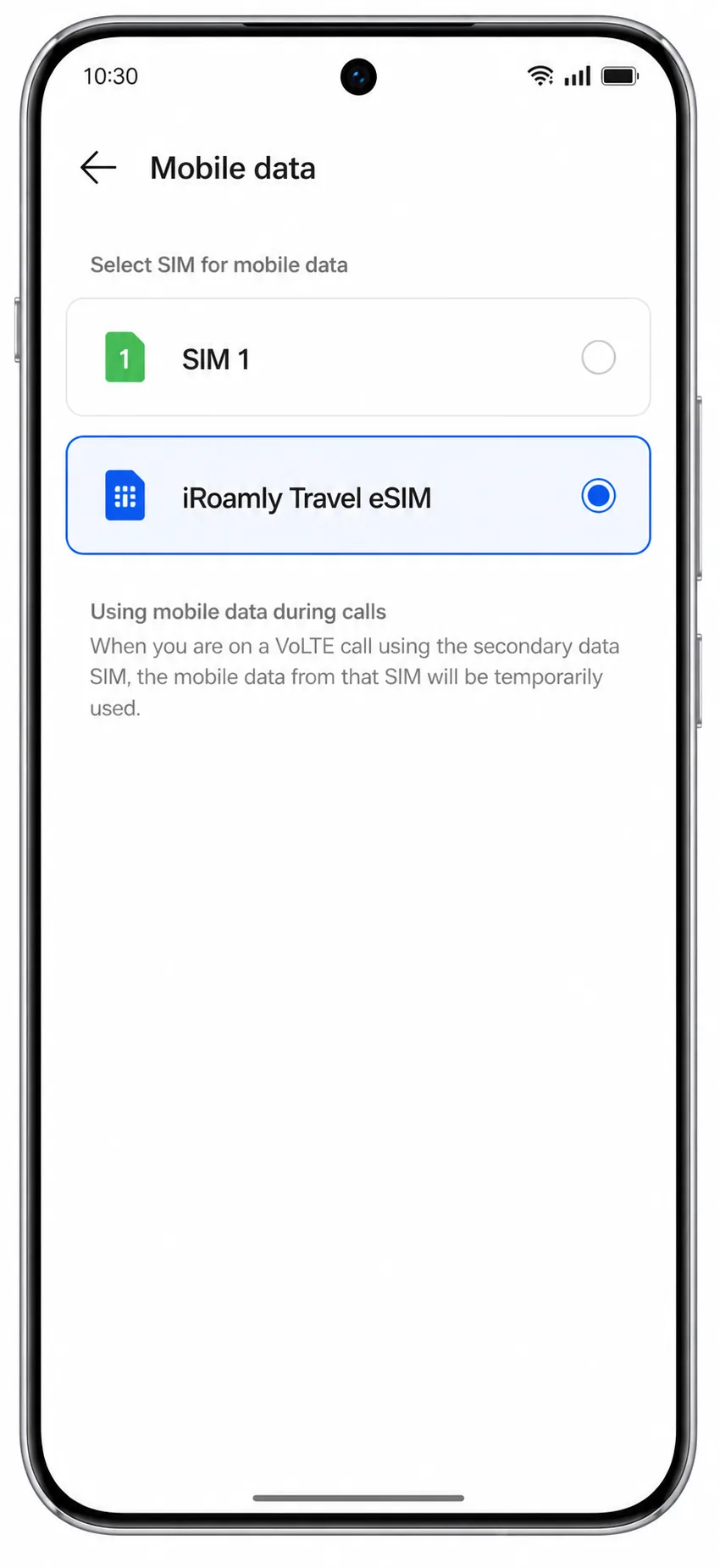
सेटिंग्स > मोबाइल नेटवर्क खोलें, फिर मोबाइल डेटा या डिफ़ॉल्ट मोबाइल डेटा पर टैप करें।
जब आप ट्रैवल प्लान इस्तेमाल करने के लिए तैयार हों, तो डेटा लाइन के रूप में iRoamly eSIM चुनें।
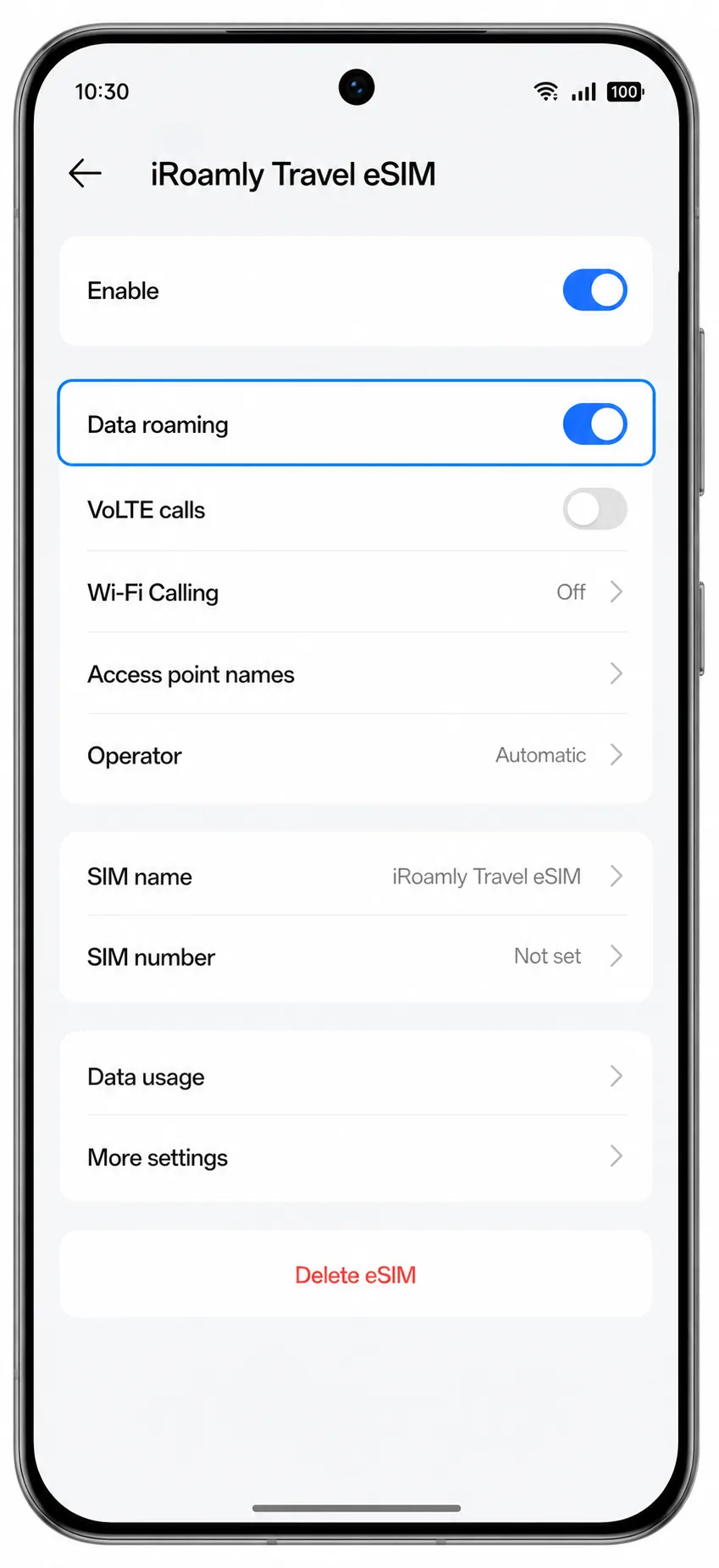
iRoamly eSIM प्रोफ़ाइल पर टैप करें, और यदि आपके iRoamly गंतव्य के निर्देशों में आवश्यक हो, तो डेटा रोमिंग चालू करें।
ज्यादातर ट्रैवल eSIM प्लान्स में रोमिंग को इनेबल करना जरूरी होता है, क्योंकि वे आपके घरेलू कैरियर के बाहर पार्टनर नेटवर्क के जरिए कनेक्ट होते हैं।
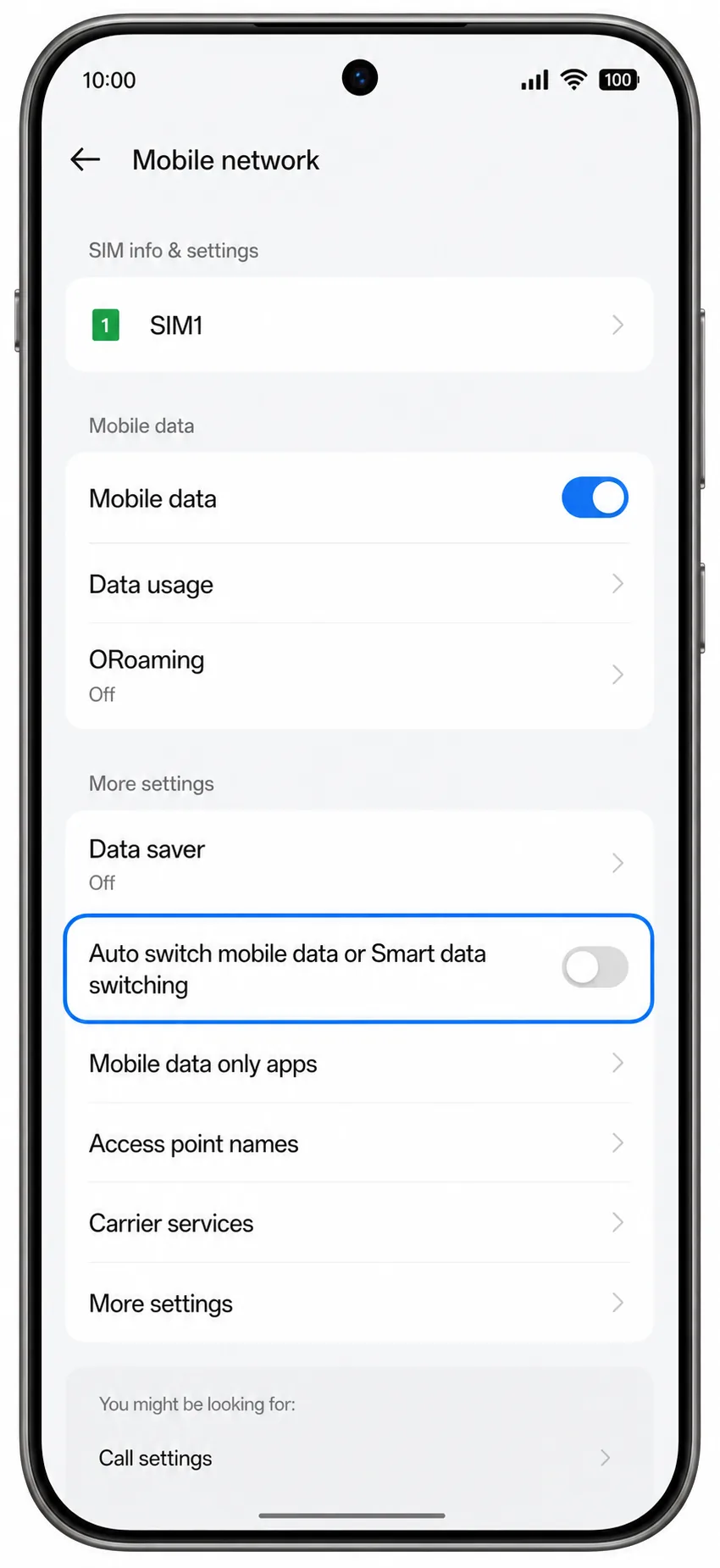
यदि ColorOS में यह सेटिंग उपलब्ध है और आप ट्रैवल डेटा के लिए अपनी प्राइमरी सिम का उपयोग नहीं करना चाहते, तो ऑटोमैटिक डेटा स्विचिंग को बंद कर दें।
पहुंचने के बाद, यह पुष्टि करने के लिए कि iRoamly लाइन पर मोबाइल डेटा काम कर रहा है, कोई ब्राउज़र या मैप ऐप खोलें।
समस्या निवारण
eSIM जोड़ने का विकल्प गायब है: पुष्टि करें कि आपका फोन eSIM-सक्षम Oppo Reno 15 Pro वेरिएंट है, ColorOS को अपडेट करें, फोन को रीस्टार्ट करें और अपने नेटवर्क प्रदाता या विक्रेता से संपर्क करें। कुछ क्षेत्रीय फर्मवेयर वर्ज़न में eSIM का विकल्प छिपा हो सकता है।
QR कोड स्कैन नहीं हो रहा है: स्क्रीन की ब्राइटनेस बढ़ाएं, कैमरा लेंस को साफ करें, QR कोड को देखने के लिए किसी अन्य डिवाइस का उपयोग करें, या मैनुअल एंट्री का विकल्प चुनें।
QR कोड पहले ही इस्तेमाल हो चुका है: iroamly सपोर्ट से संपर्क करें। समस्या को ठीक करने की कोशिश करते समय इंस्टॉल की गई eSIM को डिलीट न करें, क्योंकि कई eSIM QR कोड केवल एक बार इस्तेमाल के लिए होते हैं।
मैनुअल एंट्री विफल हो रही है: अपने iroamly ऑर्डर विवरण के अनुसार SM-DP+ एड्रेस, एक्टिवेशन कोड और वैकल्पिक कन्फर्मेशन कोड की जांच करें। यदि आपकी स्क्रीन पर केवल एक एक्टिवेशन-कोड स्ट्रिंग मांगी जा रही है, तो पूरी स्ट्रिंग को ठीक उसी तरह पेस्ट करें जैसे वह दी गई है।
एक्टिवेशन पेंडिंग है: वाई-फाई चालू रखें, कुछ मिनट प्रतीक्षा करें, और यदि प्रोफाइल अभी भी काम न करे तो फोन को रीस्टार्ट करें। कुछ प्लान्स तब तक एक्टिवेट नहीं होते जब तक कि फोन किसी सपोर्टेड डेस्टिनेशन नेटवर्क से कनेक्ट न हो जाए।
इंस्टॉलेशन के बाद डेटा नहीं चल रहा: मोबाइल डेटा के लिए iroamly eSIM को चुनें, उस eSIM के लिए डेटा रोमिंग ऑन करें, प्राइमरी सिम पर अनचाहे स्विचिंग को बंद करें और सुनिश्चित करें कि आपका गंतव्य उस प्लान के कवरेज क्षेत्र में है।
eSIM दिखाई दे रहा है लेकिन सिग्नल नहीं है: जांचें कि क्या आप कवरेज वाले देश या क्षेत्र में हैं, एयरप्लेन मोड को ऑन और ऑफ करें, और यदि iroamly आपके प्लान के लिए कोई नेटवर्क लिस्ट करता है, तो उसे मैन्युअल रूप से चुनें।
निष्कर्ष
आपका iRoamly eSIM अब आपके Oppo Reno 15 Pro पर इंस्टॉल हो चुका है और आपकी अगली यात्रा के दौरान इस्तेमाल के लिए तैयार है। जब आपका डेस्टिनेशन प्लान एक्टिव हो जाए, तो बस मोबाइल डेटा के लिए eSIM चुनें और इंटरनेट का इस्तेमाल शुरू करने के लिए किसी सपोर्टेड नेटवर्क से कनेक्ट हो जाएं।
चाहे आप मैप्स देख रहे हों, बुकिंग मैनेज कर रहे हों, दोस्तों से बात कर रहे हों, या स्थानीय परिवहन ढूंढ रहे हों, अपना ट्रैवल कनेक्शन पहले से तैयार रखने से आप सेटअप में कम समय बिताएंगे और अपनी यात्रा का आनंद लेने के लिए आपको अधिक समय मिलेगा।