
Oppo Reno 15 5G ग्लोबल मॉडल CPH2825, eSIM को सपोर्ट करता है और ColorOS 16 पर चलता है। इसकी eSIM सेटअप प्रक्रिया सेटिंग्स > मोबाइल नेटवर्क > eSIM के माध्यम से होती है, जहाँ नई प्रोफाइल को Add eSIM विकल्प द्वारा जोड़ा जाता है।
यात्रियों के लिए, iRoamly ट्रैवल eSIM विदेश में रहते हुए मोबाइल डेटा को आपके प्राथमिक SIM से अलग रखने में मदद करता है। यह तब बहुत उपयोगी होता है जब आप अपने सामान्य नंबर को फोन में चालू रखना चाहते हैं, लेकिन साथ ही मैप्स, मैसेजिंग ऐप्स, टिकट बुकिंग और राइड-हेलिंग के लिए डेस्टिनेशन डेटा प्लान का उपयोग करना चाहते हैं।
यह गाइड दोनों तरह के सेटअप तरीकों को कवर करती है: iRoamly QR कोड को स्कैन करना और SM-DP+ एड्रेस तथा एक्टिवेशन कोड को मैन्युअल रूप से दर्ज करना। मेनू के नाम क्षेत्र, कैरियर फर्मवेयर या ColorOS अपडेट के आधार पर थोड़े अलग हो सकते हैं, लेकिन नीचे दिए गए चरण सत्यापित Oppo Reno 15 5G और ColorOS 16 प्रक्रिया पर आधारित हैं।
अपने iRoamly eSIM को सेट अप करने से पहले
eSIM प्रोफ़ाइल डाउनलोड करने से पहले Oppo Reno 15 को स्थिर वाई-फाई से कनेक्ट करें।
पुष्टि करें कि आपका Reno 15 मॉडल eSIM को सपोर्ट करता है। ग्लोबल CPH2825 विनिर्देश में eSIM सपोर्ट का उल्लेख है, लेकिन इसकी उपलब्धता क्षेत्र या कैरियर सॉफ़्टवेयर के आधार पर अलग हो सकती है।
अपने iRoamly QR कोड को दूसरे डिवाइस पर खुला रखें, इसका प्रिंट निकाल कर रखें, या अपने iRoamly अकाउंट या खरीदारी वाले ईमेल में इसे उपलब्ध रखें।
मैनुअल सेटअप के लिए, iRoamly SM-DP+ एड्रेस, एक्टिवेशन कोड और कोई भी वैकल्पिक कन्फर्मेशन कोड तैयार रखें।
जब आपका प्लान अनुमति दे, तो यात्रा से 1-2 दिन पहले eSIM इंस्टॉल कर लें, लेकिन जब तक आपको जरूरत न हो, तब तक ट्रैवल डेटा का उपयोग न करें।
iRoamly eSIM की वैधता एक्टिवेशन से शुरू होती है। एक्टिवेशन का सटीक समय प्लान के आधार पर अलग हो सकता है, इसलिए इंस्टॉल करने या डेटा इस्तेमाल करने से पहले अपने प्लान की डीटेल चेक कर लें।
iRoamly के कई ट्रैवल eSIM प्लान डेटा पर केंद्रित होते हैं। वॉयस कॉल और एसएमएस की सुविधा प्लान के अनुसार अलग-अलग होती है, इसलिए यह न मानें कि वे इसमें शामिल हैं, जब तक कि आपके विशिष्ट प्लान में इसका उल्लेख न हो।
इंस्टॉलेशन के बाद iRoamly eSIM को तब तक डिलीट न करें जब तक iRoamly सपोर्ट टीम आपको ऐसा करने के लिए न कहे। कई eSIM प्रोफ़ाइल को हटाने के बाद उन्हें दोबारा इंस्टॉल नहीं किया जा सकता है।
विधि 1: QR कोड स्कैन करके eSIM इंस्टॉल करें
1. Oppo Reno 15 पर सेटिंग्स खोलें, और फिर मोबाइल नेटवर्क पर टैप करें। आपको ColorOS मोबाइल नेटवर्क पेज दिखाई देगा जिसमें SIM और eSIM के विकल्प मौजूद होंगे।
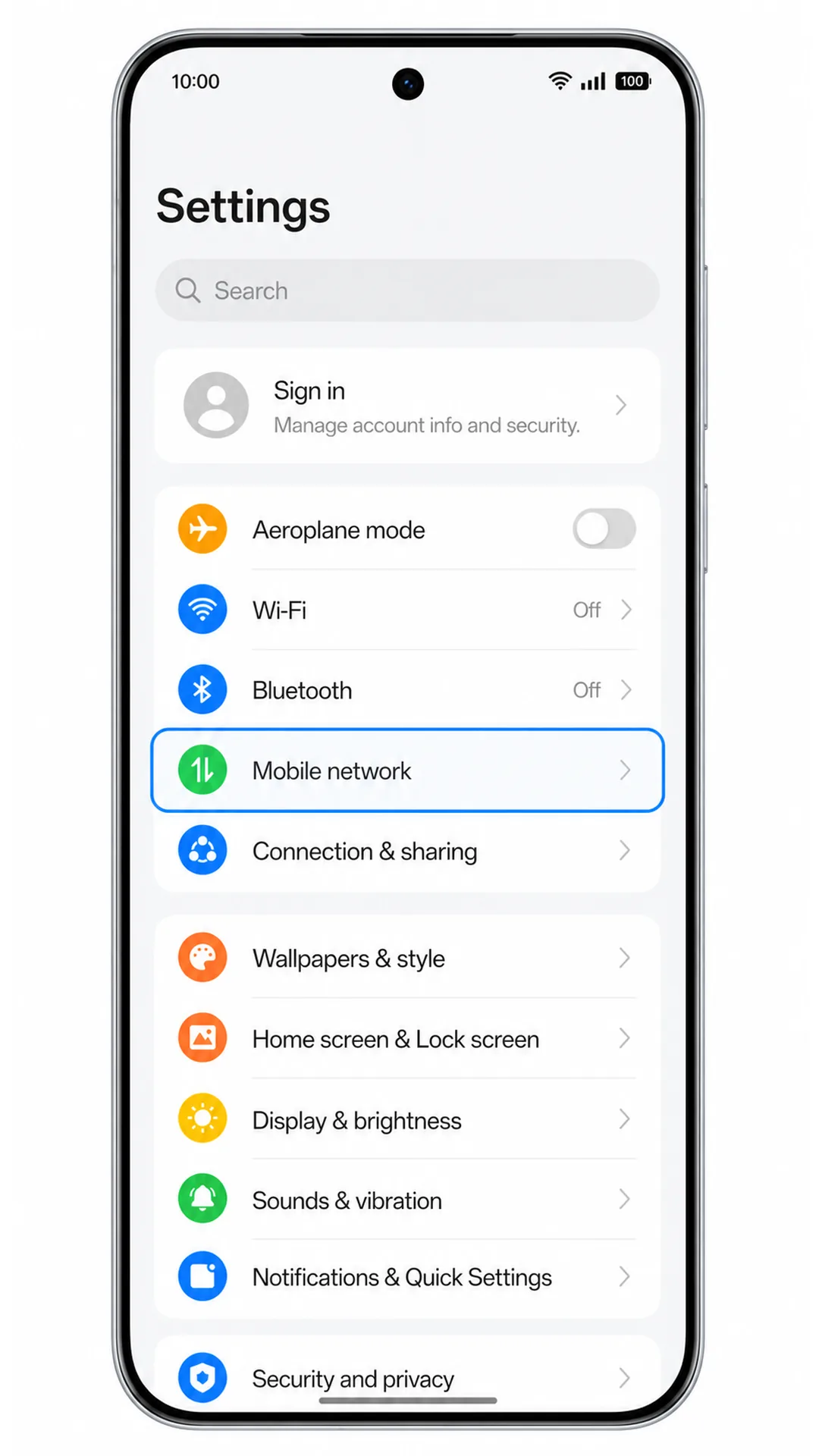
2. मोबाइल नेटवर्क पेज पर eSIM पर टैप करें। इसके बाद फोन पर eSIM मैनेजमेंट स्क्रीन खुल जाएगी।
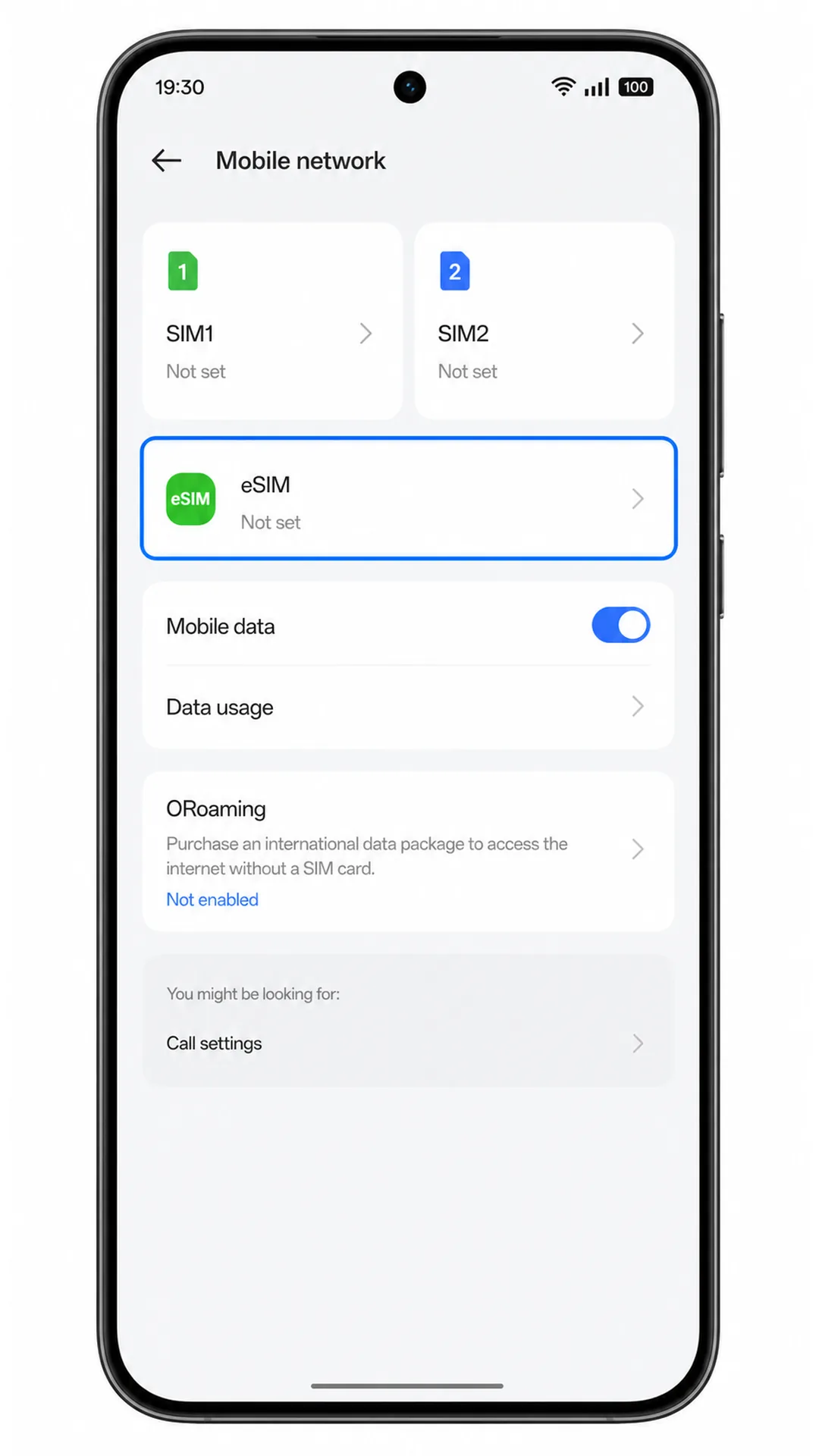
3. 'Add eSIM' पर टैप करें। इससे ColorOS में eSIM जोड़ने की प्रक्रिया शुरू हो जाएगी।
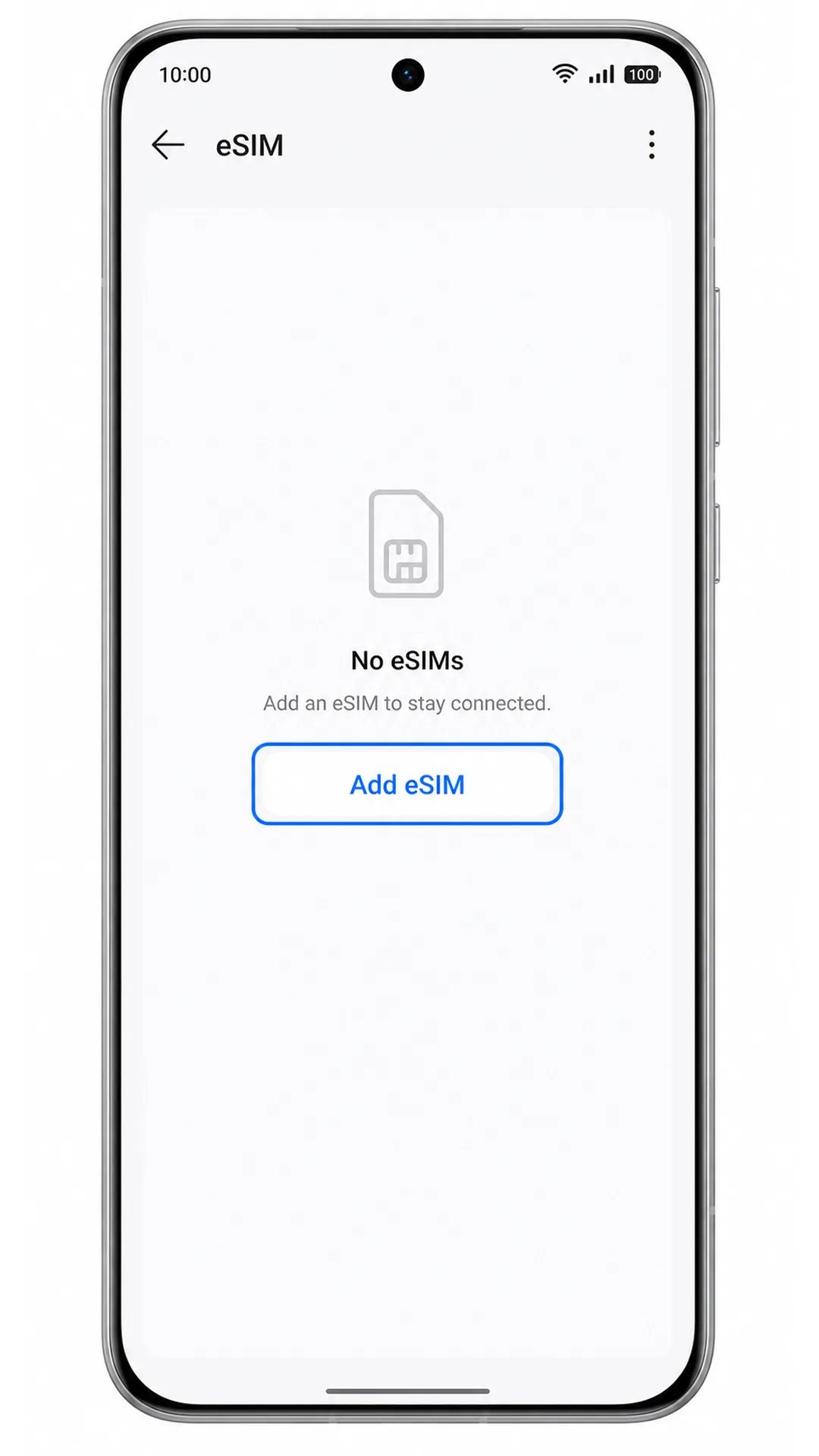
4. यदि ColorOS सेटअप विधि के बारे में पूछता है, तो 'Scan QR code' चुनें, फिर अपने कैमरे को iRoamly QR कोड पर केंद्रित करें। कोड को साफ और सीधा रखें जब तक कि फोन उसे स्कैन न कर ले।
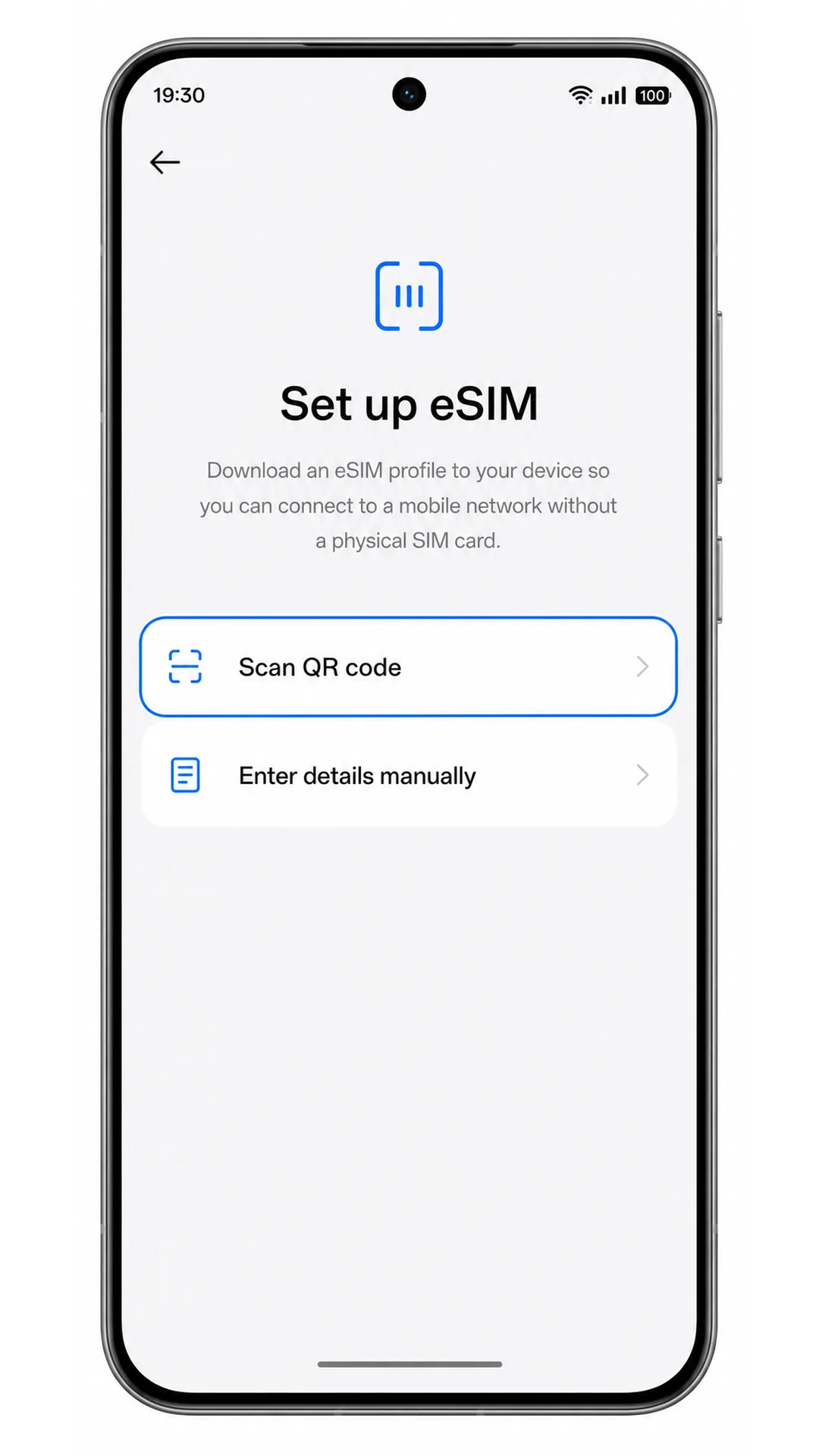
5. पहचाने गए iRoamly eSIM प्रोफाइल की जांच करें, फिर 'Download' या 'Add' पर टैप करें। जब तक Reno 15 प्रोफाइल डाउनलोड कर रहा हो, तब तक वाई-फाई से कनेक्ट रहें।
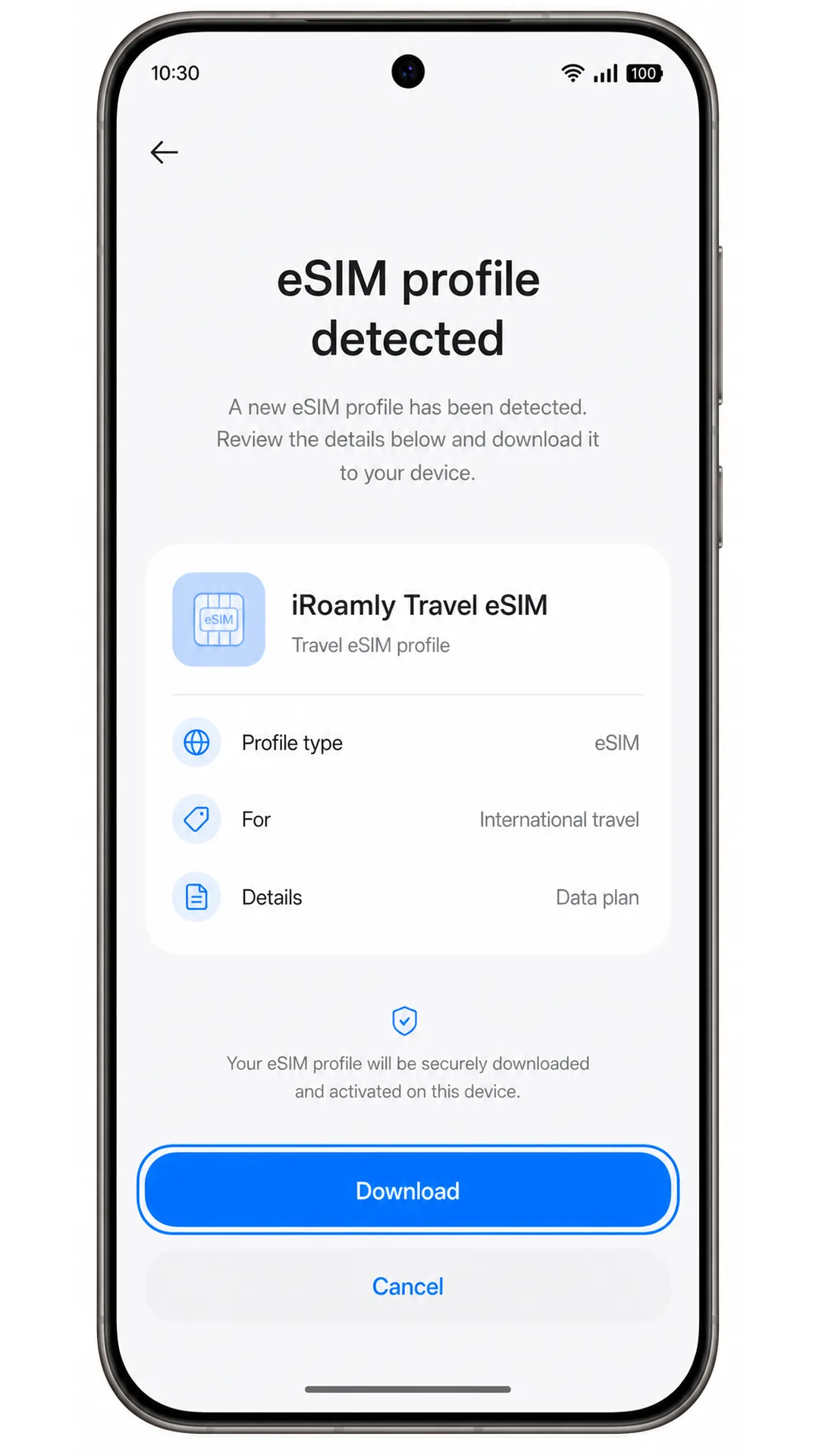
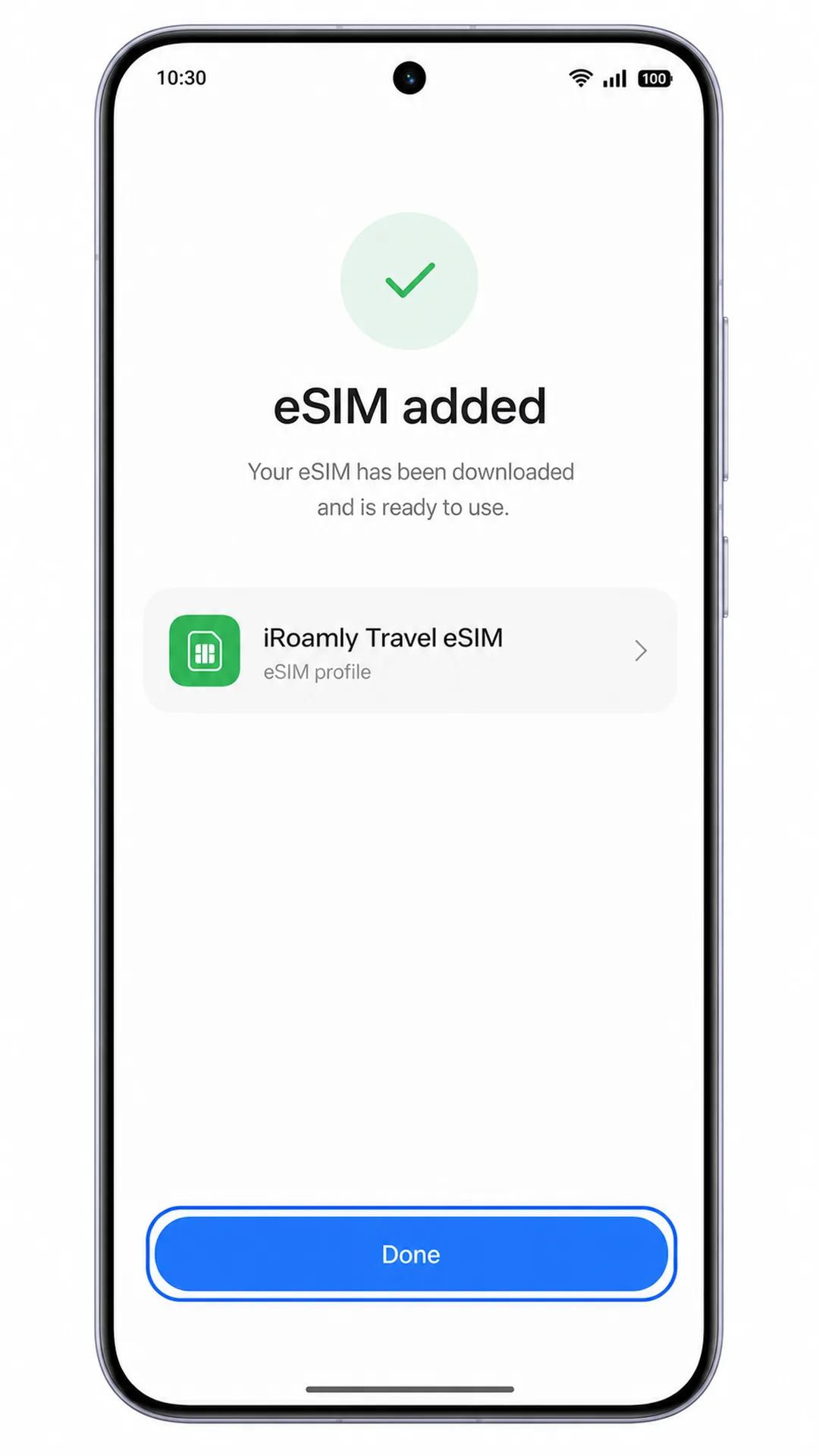
6. ColorOS द्वारा eSIM जुड़ जाने की पुष्टि करने के बाद, 'Done' पर टैप करें। यदि फोन आपसे पूछता है कि क्या नया eSIM अभी चालू करना है, तो आप इसे इनेबल कर सकते हैं, लेकिन जब तक आप तैयार न हों, तब तक रोमिंग डेटा का उपयोग न करें।
तरीका 2: eSIM को मैन्युअल रूप से इंस्टॉल करें
1. Oppo Reno 15 पर 'सेटिंग्स' (Settings) खोलें, फिर 'मोबाइल नेटवर्क' (Mobile network) पर टैप करें। यह वही शुरुआती बिंदु है जो QR सेटअप के लिए इस्तेमाल किया जाता है।
2. मोबाइल नेटवर्क पेज पर 'eSIM' पर टैप करें। आप eSIM प्रबंधन स्क्रीन पर पहुंच जाएंगे।
3. 'Add eSIM' पर टैप करें। ColorOS नया eSIM सेटअप प्रोसेस शुरू कर देगा।
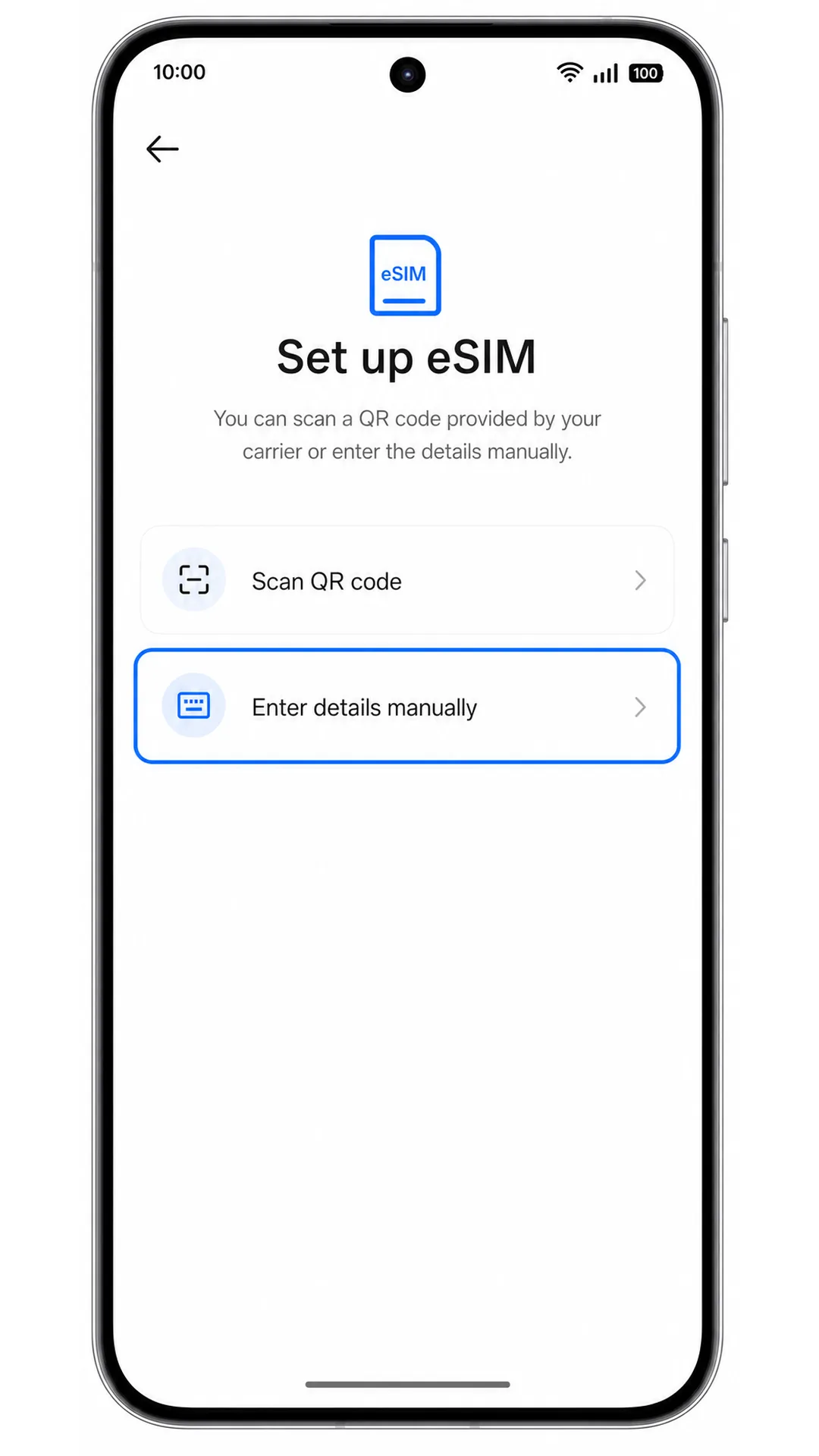
4. QR-कोड सेटअप स्क्रीन पर, 'Need help?' या 'Enter details manually' पर टैप करें। ColorOS अब आपको मैन्युअल एक्टिवेशन का विकल्प दिखाएगा।
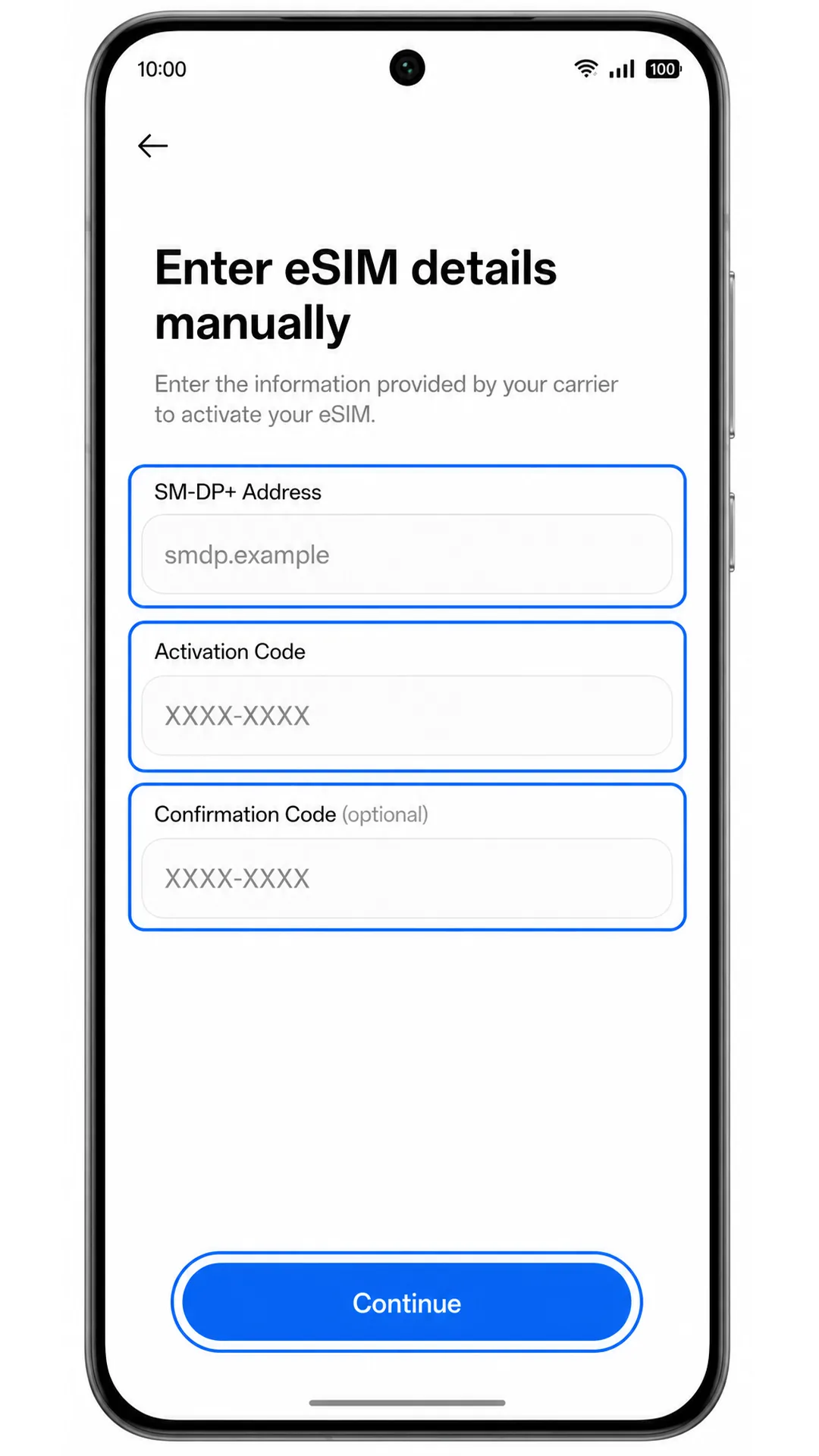
5. iRoamly SM-DP+ एड्रेस और एक्टिवेशन कोड को ठीक वैसे ही दर्ज करें जैसे आपको प्रदान किया गया है। यदि 'कन्फर्मेशन कोड' (Confirmation Code) का फ़ील्ड आता है, तो इसे खाली छोड़ दें (जब तक कि iRoamly ने आपको अलग से कोड न दिया हो), और फिर 'Continue' पर टैप करें।
6. iRoamly eSIM प्रोफ़ाइल की समीक्षा करें और फिर 'Download' या 'Add' पर टैप करें। प्रोफ़ाइल डाउनलोड पूरी होने तक अपने Reno 15 को Wi-Fi से कनेक्ट रखें।
7. जब ColorOS यह पुष्टि कर दे कि eSIM जोड़ दिया गया है, तो 'Done' पर टैप करें। अब प्रोफ़ाइल आपके फोन में सेव हो गई है, भले ही आप अभी डेटा के लिए इसका उपयोग न कर रहे हों।
अपने iRoamly eSIM के इंस्टॉल होने की पुष्टि कैसे करें
1. सेटिंग्स > मोबाइल नेटवर्क > eSIM पर जाएं। एक नई eSIM प्रोफ़ाइल देखें, जो iRoamly, गंतव्य स्थान के नाम, या कैरियर प्रोफ़ाइल नाम के रूप में दिखाई दे सकती है।
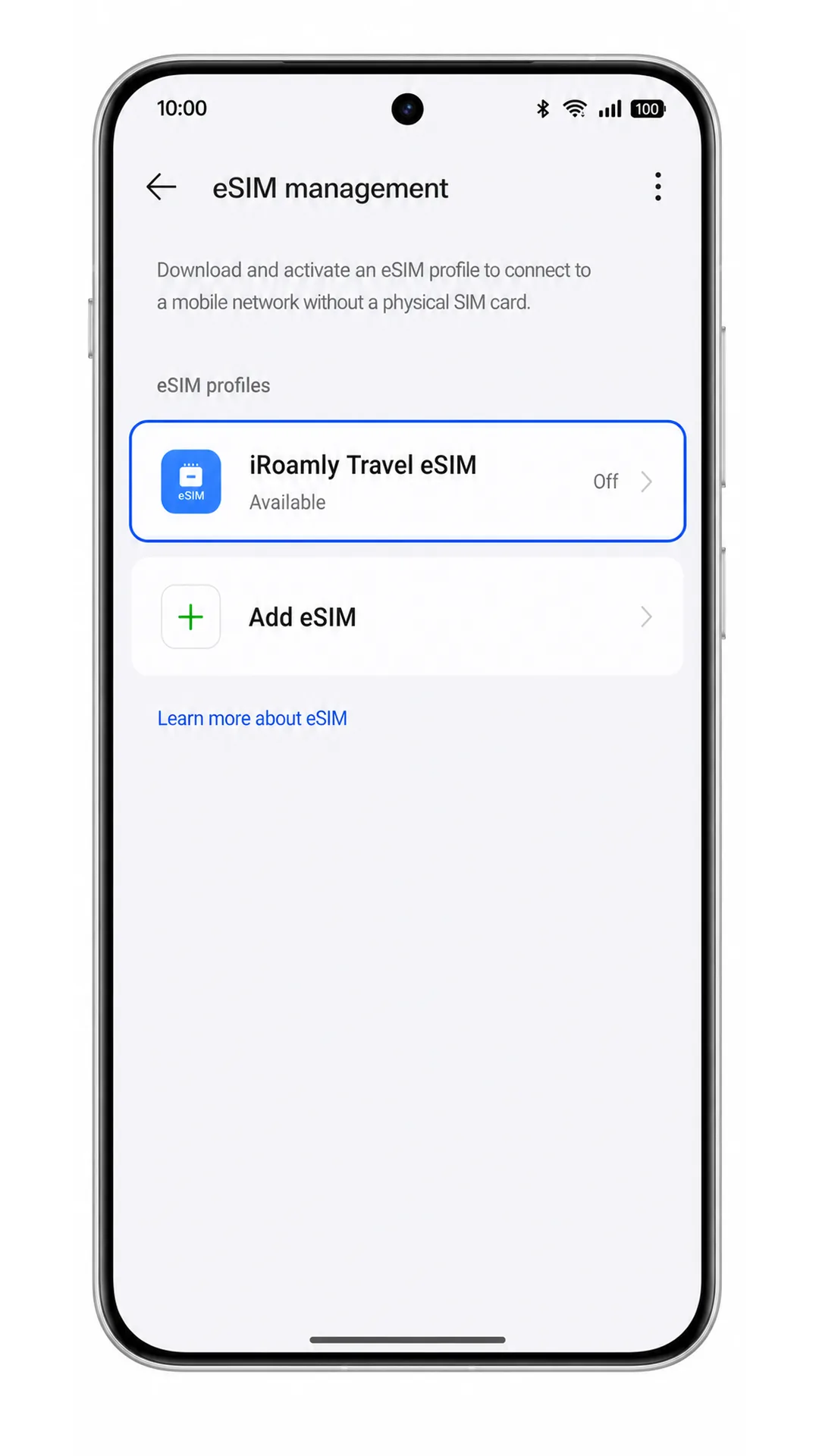
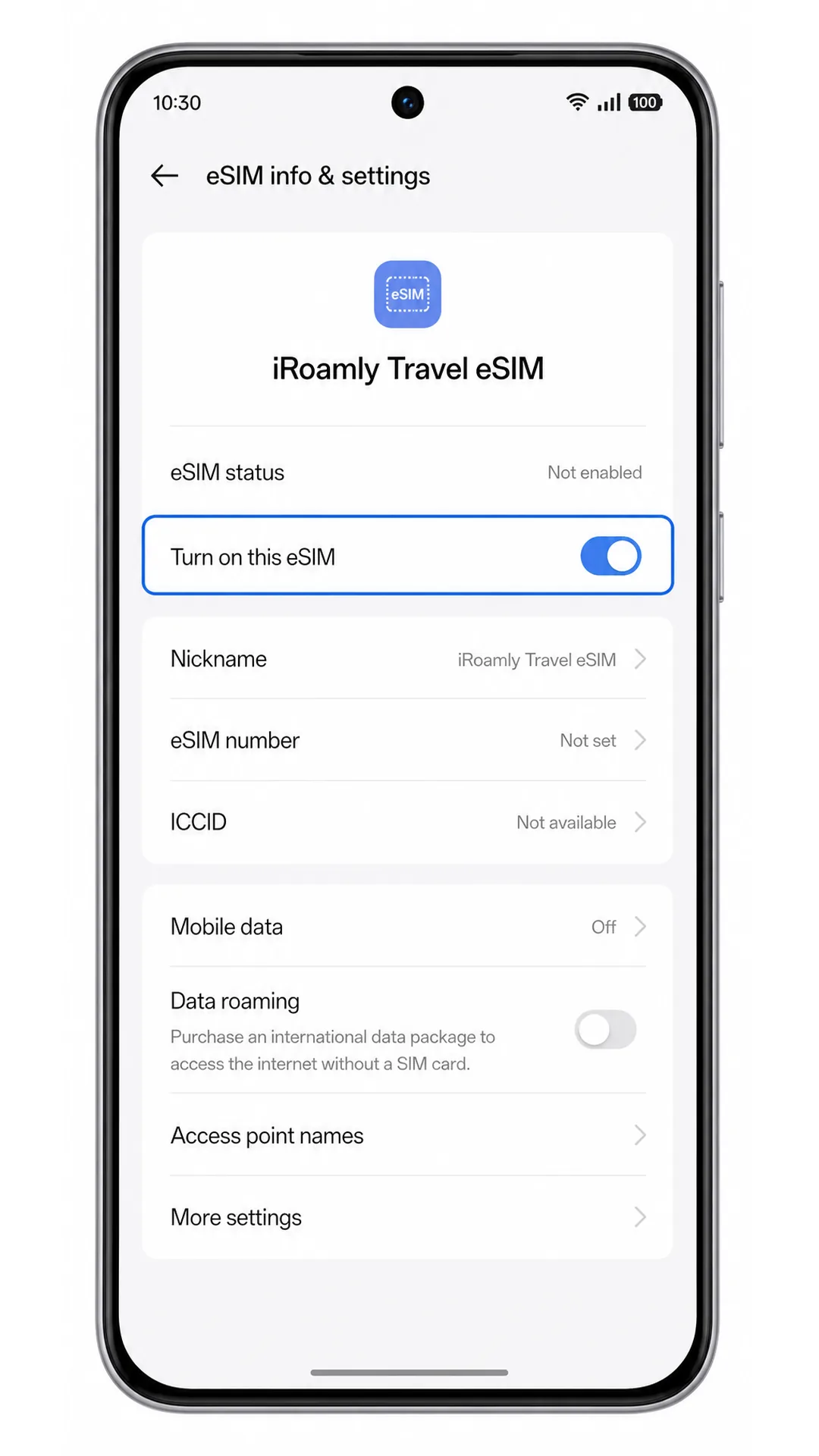
2. नई iRoamly eSIM प्रोफ़ाइल पर टैप करें और जांचें कि eSIM स्विच उपलब्ध है या नहीं। यदि आपका प्लान केवल डेटा के लिए है, तो पुष्टि करने के लिए SMS या कॉलिंग का उपयोग न करें।
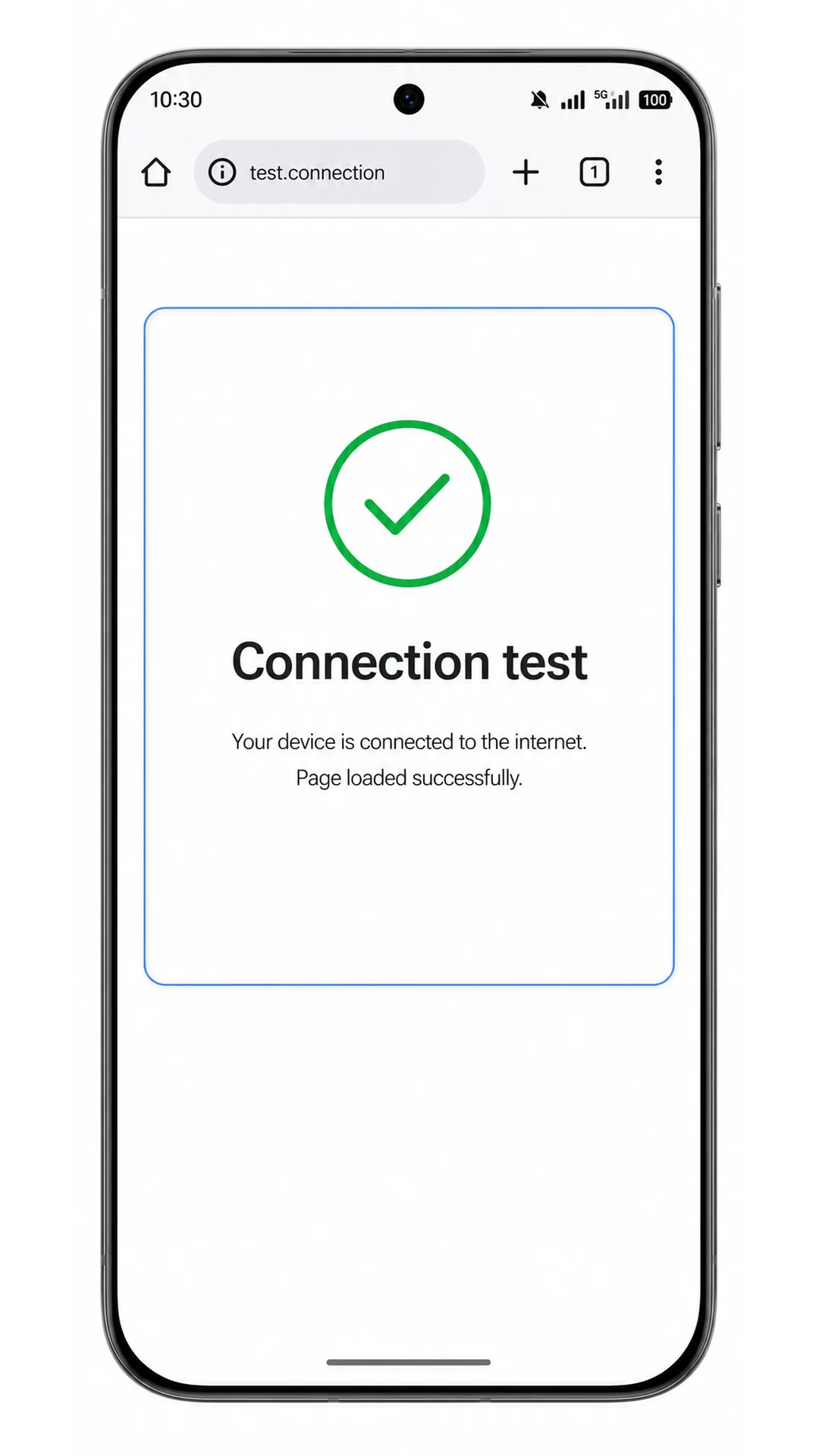
3. यदि आप पहले से ही अपने गंतव्य पर पहुंच चुके हैं और प्लान सक्रिय है, तो थोड़ी देर के लिए वाई-फाई बंद करें और एक साधारण वेबपेज खोलें। पेज के सफलतापूर्वक लोड होने का मतलब है कि आपका मोबाइल डेटा काम कर रहा है।
मोबाइल डेटा के लिए eSIM कॉन्फ़िगर करें
1. सेटिंग्स > मोबाइल नेटवर्क खोलें, फिर मोबाइल डेटा पर टैप करें। Reno 15 में डेटा के लिए उपलब्ध SIM और eSIM विकल्प दिखाई देने चाहिए।
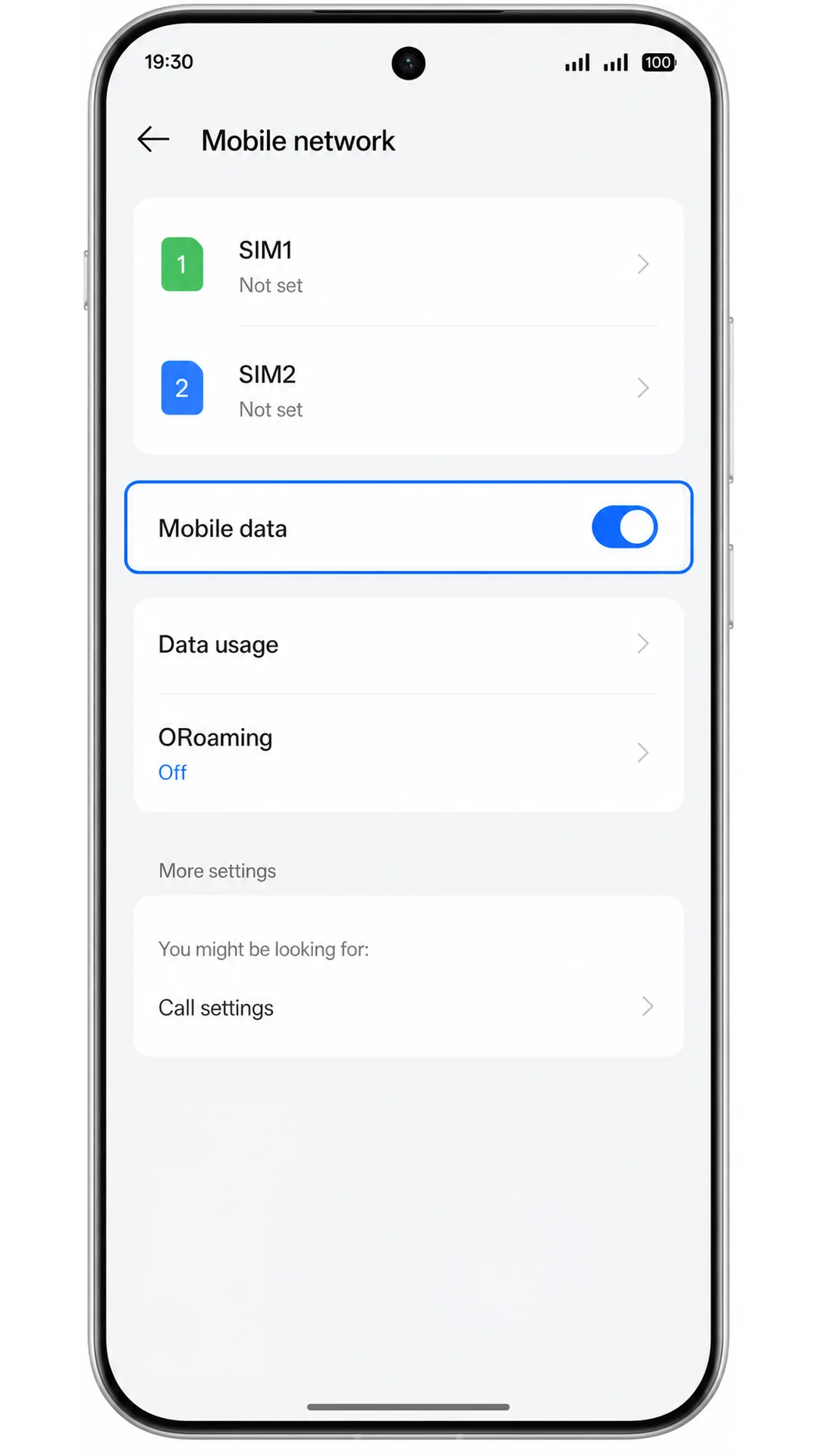
2. मोबाइल डेटा लाइन के तौर पर iRoamly eSIM को चुनें। इससे आपका ट्रैवल डेटा आपके प्राइमरी SIM के बजाय iRoamly प्लान पर ही रहेगा।
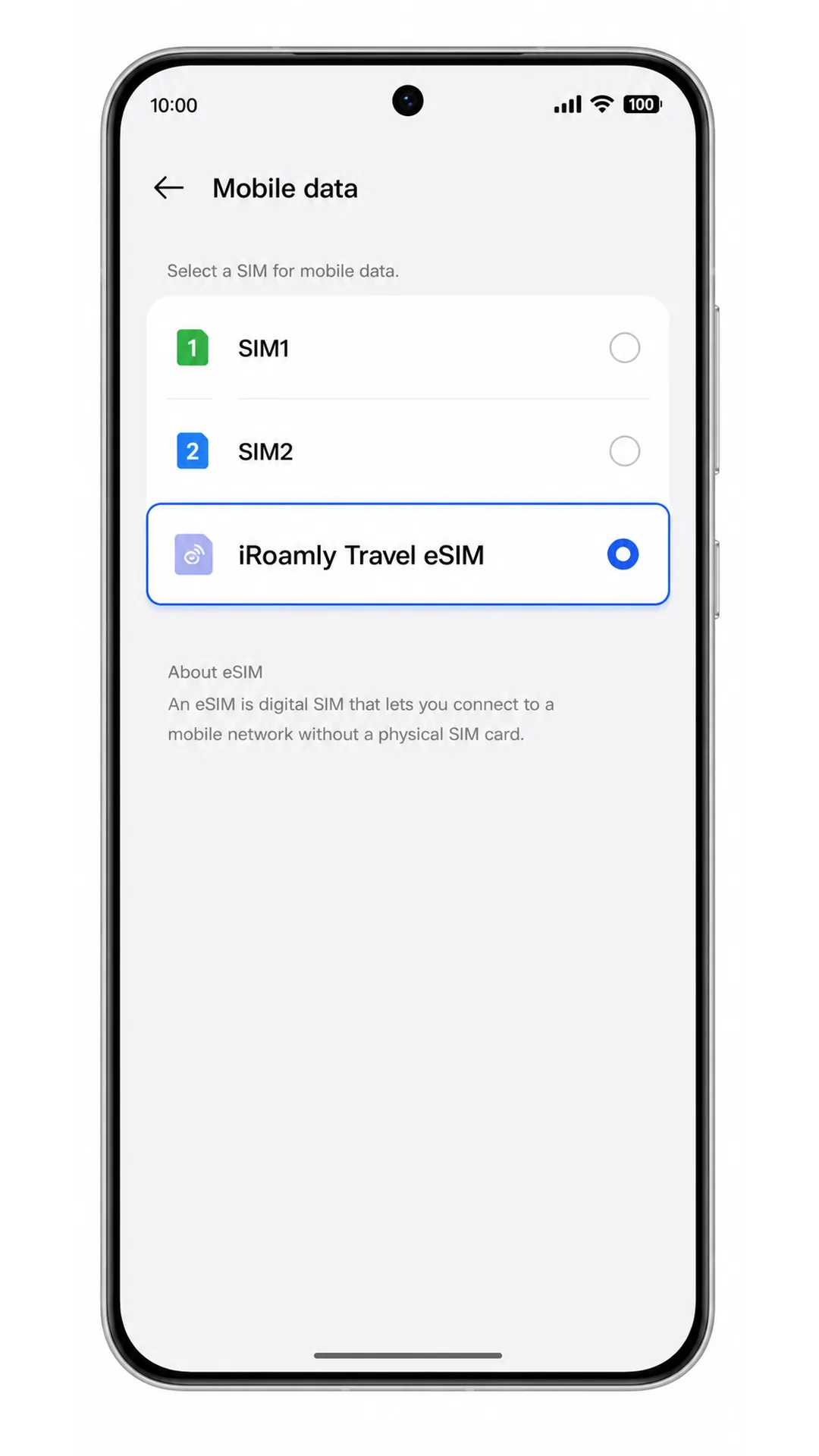
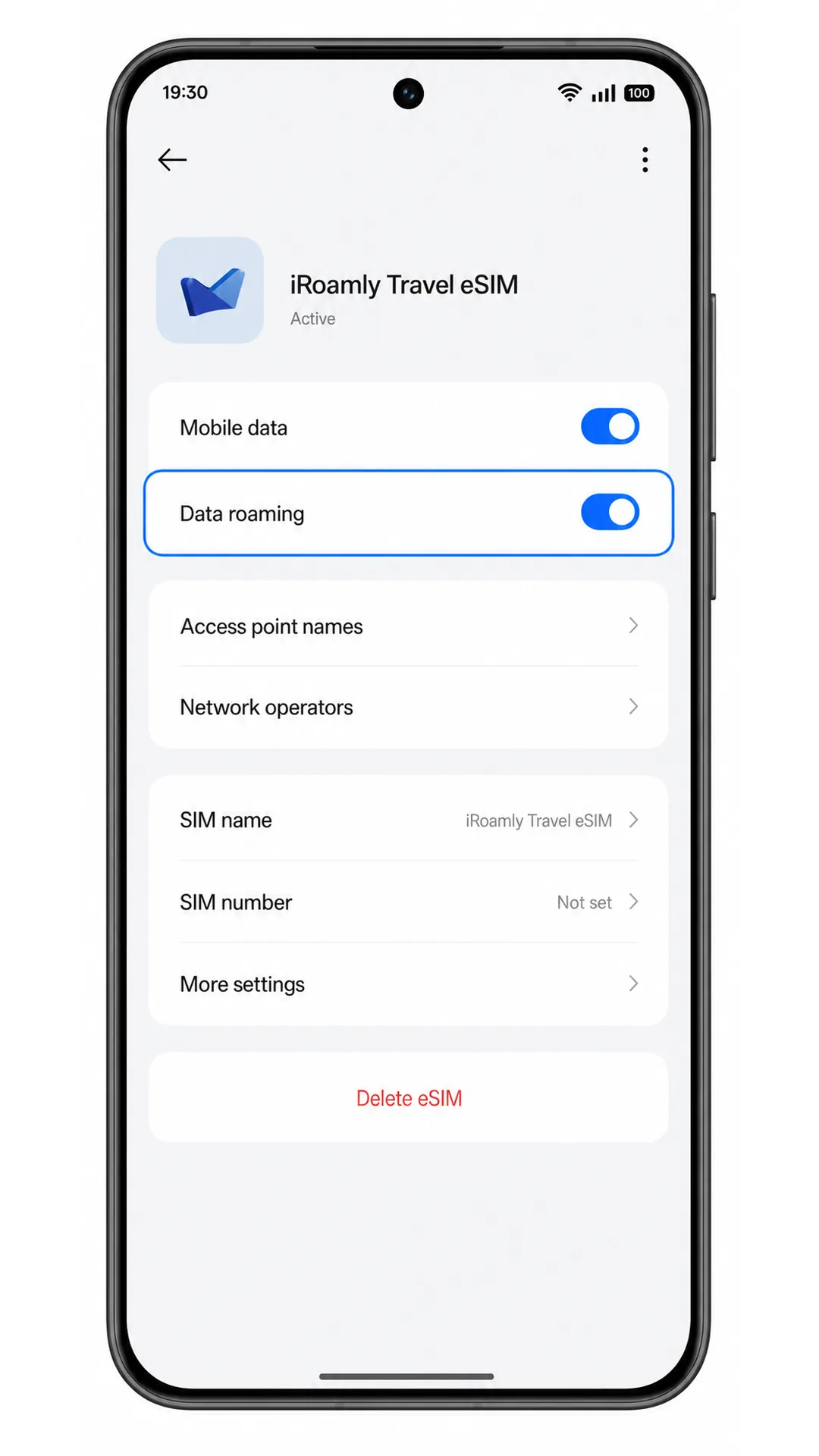
3. iRoamly eSIM प्रोफ़ाइल खोलें और यदि आपके iRoamly प्लान या गंतव्य के निर्देशों में आवश्यकता हो, तो डेटा रोमिंग चालू करें। अनचाहे शुल्क से बचने के लिए अपने प्राइमरी SIM की रोमिंग बंद रखें।
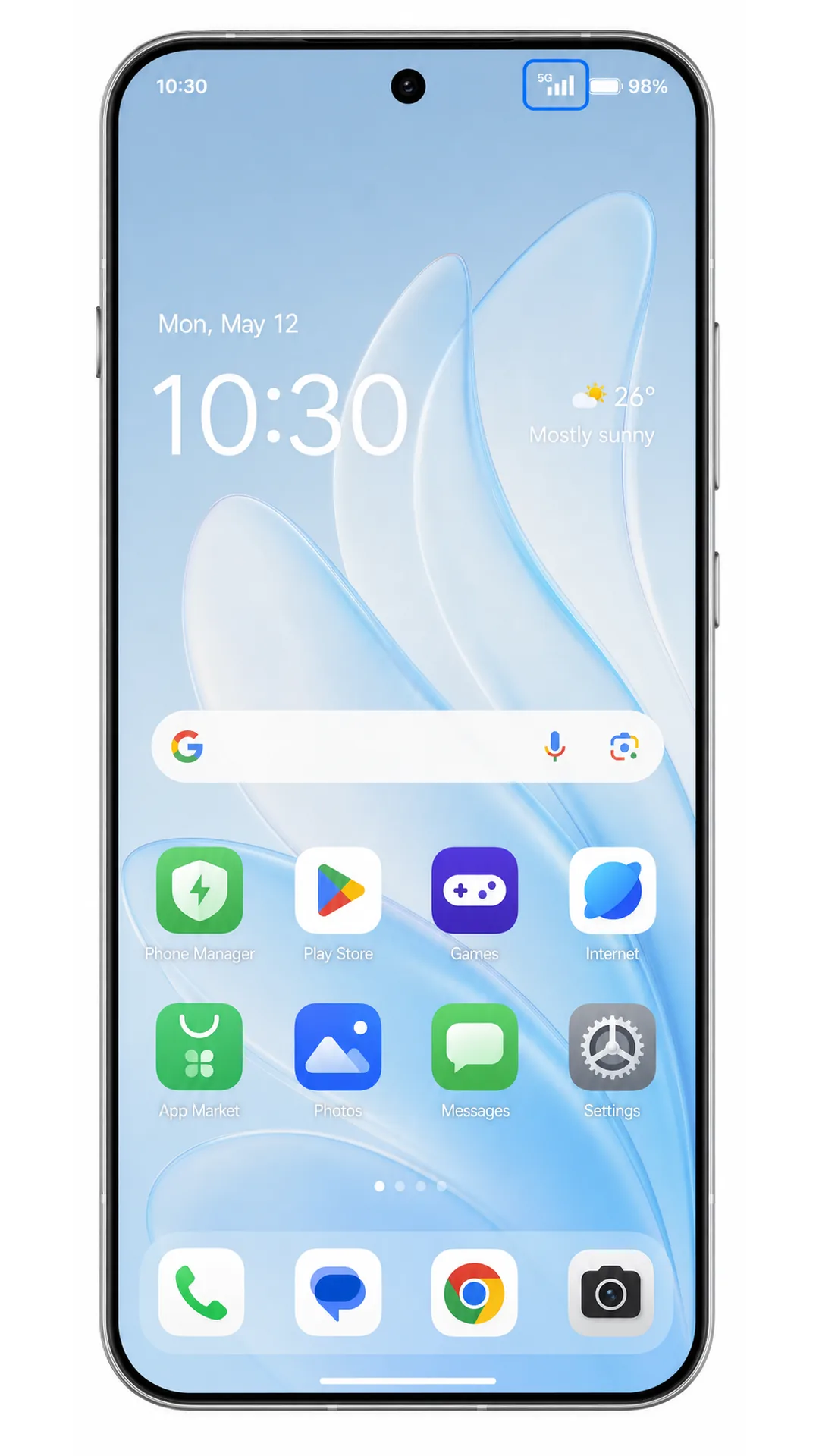
4. वाई-फाई से डिस्कनेक्ट होने के बाद स्टेटस बार चेक करें। Reno 15 में सक्रिय eSIM के लिए मोबाइल सिग्नल दिखाई देना चाहिए, और ऐप्स मोबाइल डेटा के ज़रिए लोड होने चाहिए।
समस्या निवारण
यदि 'eSIM जोड़ें' (Add eSIM) का विकल्प उपलब्ध नहीं है, तो सुनिश्चित करें कि आपका Reno 15 मॉडल eSIM को सपोर्ट करता है, ColorOS को अपडेट करें, फोन को रीस्टार्ट करें, और चेक करें कि क्या आपका क्षेत्र या कैरियर फर्मवेयर eSIM को डिसेबल तो नहीं कर रहा है।
यदि QR कोड स्कैन नहीं हो रहा है, तो कोड दिखाने वाले डिवाइस की ब्राइटनेस बढ़ाएं, कैमरा लेंस को साफ करें, रिफ्लेक्शन (प्रतिबिंब) से बचें, या SM-DP+ एड्रेस और एक्टिवेशन कोड का उपयोग करके मैनुअल एंट्री करें।
यदि ColorOS दिखाता है कि QR कोड पहले ही इस्तेमाल किया जा चुका है, तो इसे बार-बार डिलीट करके पुनः प्रयास न करें। कई eSIM प्रोफाइल केवल एक बार इंस्टॉल किए जा सकते हैं, इसलिए iRoamly सपोर्ट से संपर्क करें।
यदि एक्टिवेशन पेंडिंग है, तो वाई-फाई ऑन रखें, कुछ मिनट प्रतीक्षा करें, और यदि सेटअप स्क्रीन सुझाव दे, तो फोन को रीस्टार्ट करें।
यदि eSIM दिखाई देता है लेकिन मोबाइल डेटा काम नहीं कर रहा है, तो मोबाइल डेटा के लिए iRoamly eSIM चुनें, आवश्यकता होने पर डेटा रोमिंग ऑन करें, और पुष्टि करें कि आपका गंतव्य उस प्लान के अंतर्गत आता है।
यदि कॉल या एसएमएस काम नहीं कर रहे हैं, तो प्लान की जानकारी देखें। कई ट्रैवल eSIM केवल डेटा के लिए होते हैं और वे फोन नंबर, वॉयस सर्विस या टेक्स्ट मैसेजिंग की सुविधा नहीं देते हैं।
यदि मैनुअल एंट्री विफल रहती है, तो SM-DP+ एड्रेस और एक्टिवेशन कोड के हर अक्षर की जांच करें। स्पेस (खाली जगह) तब तक न डालें जब तक कि iRoamly ने उन्हें शामिल न किया हो।
निष्कर्ष
एक बार आपका iRoamly eSIM इंस्टॉल हो जाने के बाद, जैसे ही आपकी ट्रैवल प्लान सक्रिय होगी, आपका Oppo Reno 15 5G मोबाइल डेटा का उपयोग करने के लिए तैयार हो जाएगा। चूंकि प्रोफ़ाइल पहले से ही आपके डिवाइस में मौजूद है, इसलिए आप अपने फिजिकल SIM को बदले बिना या स्थानीय मोबाइल सेवा खोजने में समय बर्बाद किए बिना समर्थित गंतव्यों में कनेक्ट कर सकते हैं।
यात्रा से पहले ही आपका कनेक्शन तैयार रहने से, आप जैसे ही पहुंचेंगे, आपको मैप्स, मैसेजिंग, ट्रैवल बुकिंग और अन्य आवश्यक ऑनलाइन सेवाओं तक तुरंत पहुंच मिल जाएगी। आपका प्राइमरी SIM फ़ोन में ही रहेगा, जिससे आपको ज़रूरत पड़ने पर अपने रेगुलर नंबर का उपयोग जारी रखने की सुविधा मिलती है।