
Oppo Reno 5A जापान के बाजार के लिए बना एक एंड्रॉइड फोन है जो संगत अनलॉक वेरिएंट पर eSIM को सपोर्ट करता है। यह गाइड Android 11 पर आधारित ColorOS 11 को ध्यान में रखकर तैयार की गई है, जिसमें eSIM सेटिंग्स आमतौर पर Settings > SIM card & mobile data के अंतर्गत मिलती हैं। कैरियर बिल्ड, सॉफ़्टवेयर अपडेट या क्षेत्र के आधार पर मेनू के नाम थोड़े अलग हो सकते हैं।
यात्री अक्सर अपनी यात्रा शुरू करने से पहले iRoamly ट्रैवल eSIM इंस्टॉल कर लेते हैं ताकि गंतव्य पर पहुंचते ही मोबाइल डेटा उपलब्ध हो जाए। Reno 5A के लिए, सबसे आसान तरीका किसी दूसरी स्क्रीन से iRoamly QR कोड को स्कैन करना है, लेकिन यदि QR कोड स्कैन न हो पा रहा हो या यदि आप iRoamly ऑर्डर पेज से एक्टिवेशन विवरण कॉपी कर रहे हैं, तो मैन्युअल एंट्री करना उपयोगी रहता है।
यह गाइड Settings ऐप के माध्यम से दोनों सेटअप तरीकों को कवर करती है। इसके बाद, यह बताती है कि फोन में iRoamly eSIM के दिखने की पुष्टि कैसे करें और मोबाइल डेटा के लिए इसे कैसे चुनें। iRoamly प्लान की वैधता एक्टिवेशन के समय से शुरू होती है, और इसका सटीक समय प्लान के अनुसार भिन्न हो सकता है, इसलिए इंस्टॉल करने से पहले अपने iRoamly प्लान का विवरण अवश्य देखें।
अपना iRoamly eSIM सेट अप करने से पहले
eSIM प्रोफाइल डाउनलोड करने से पहले Oppo Reno 5A को एक स्थिर वाई-फाई नेटवर्क से कनेक्ट करें।
सुनिश्चित करें कि फोन अनलॉक है और आपका Reno 5A संस्करण eSIM का समर्थन करता है। कुछ कैरियर या क्षेत्रीय संस्करणों में eSIM विकल्प छिपे हो सकते हैं।
iRoamly QR कोड को किसी दूसरे डिवाइस पर खुला रखें, या मैन्युअल एंट्री के लिए SM-DP+ एड्रेस, एक्टिवेशन कोड और वैकल्पिक कन्फर्मेशन कोड तैयार रखें।
यात्रा से 1 से 2 दिन पहले iRoamly eSIM इंस्टॉल करें (यदि प्लान की शर्तें इसकी अनुमति देती हैं), लेकिन यदि आपका प्लान एक्टिवेशन के समय से ही शुरू हो जाता है, तो ट्रैवल डेटा को बहुत जल्दी एक्टिवेट न करें।
इंस्टॉलेशन के बाद iRoamly eSIM को तब तक डिलीट न करें जब तक iRoamly सपोर्ट आपको ऐसा करने के लिए न कहे। कई eSIM प्रोफाइल एक बार हटा दिए जाने के बाद दोबारा डाउनलोड नहीं किए जा सकते।
iRoamly ट्रैवल eSIM प्लान केवल डेटा-आधारित हो सकते हैं। वॉयस कॉल और एसएमएस की सुविधा प्लान के अनुसार अलग-अलग होती है, इसलिए उन पर निर्भर रहने से पहले उत्पाद पृष्ठ या ऑर्डर विवरण की जांच अवश्य कर लें।
विधि 1: QR कोड स्कैन करके eSIM इंस्टॉल करें
Oppo Reno 5A में सेटिंग्स खोलें और 'SIM कार्ड और मोबाइल डेटा' पर टैप करें।
आपको SIM प्रबंधन पेज दिखाई देगा, जिसमें फिजिकल SIM और eSIM के विकल्प मौजूद होंगे।
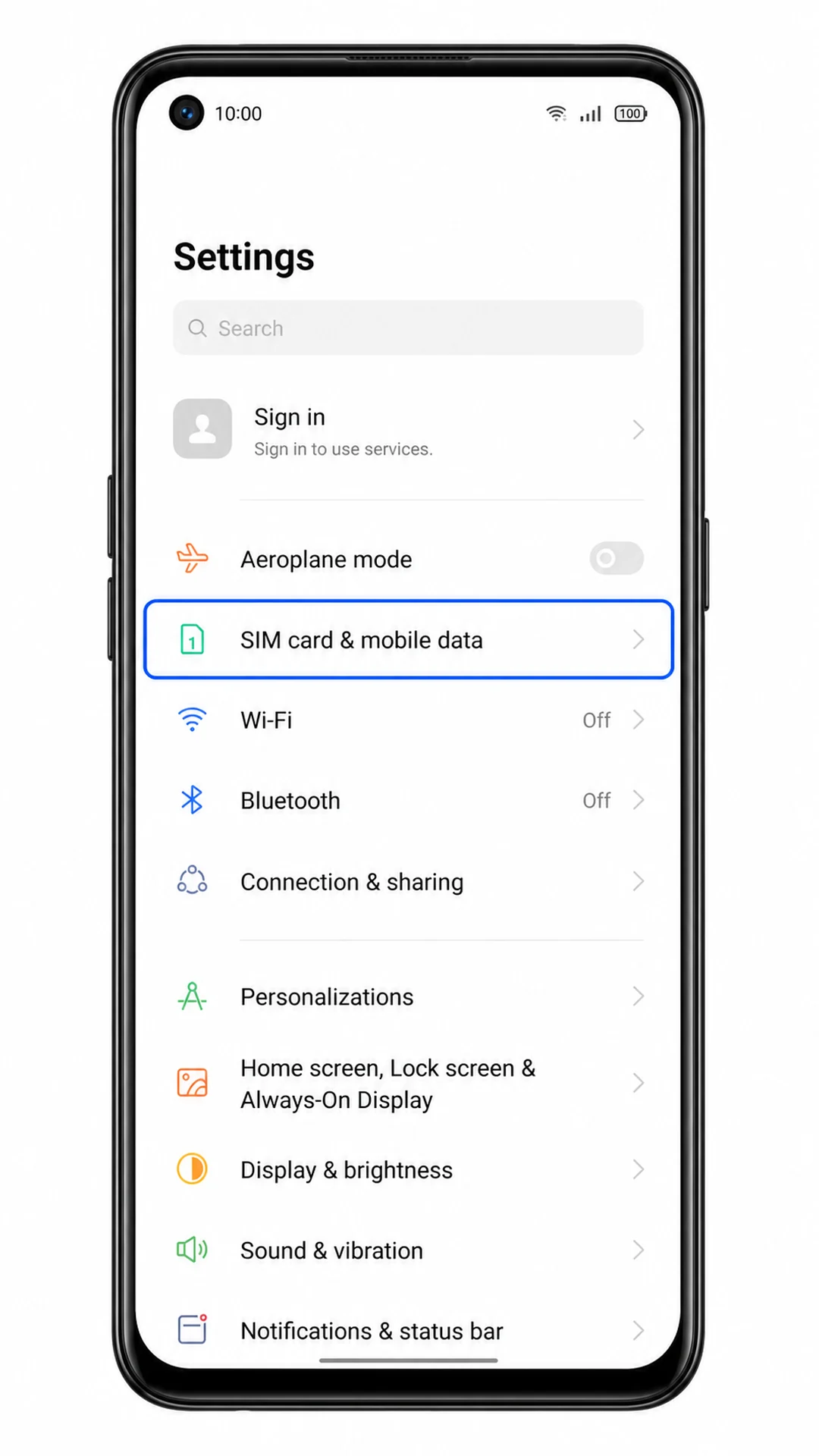
SIM कार्ड और मोबाइल डेटा स्क्रीन पर 'eSIM' पर टैप करें।
इसके बाद फोन का eSIM प्रबंधन पेज खुल जाएगा। यदि आपको eSIM का विकल्प नहीं दिख रहा है, तो आगे बढ़ने से पहले समस्या निवारण (troubleshooting) अनुभाग देखें।
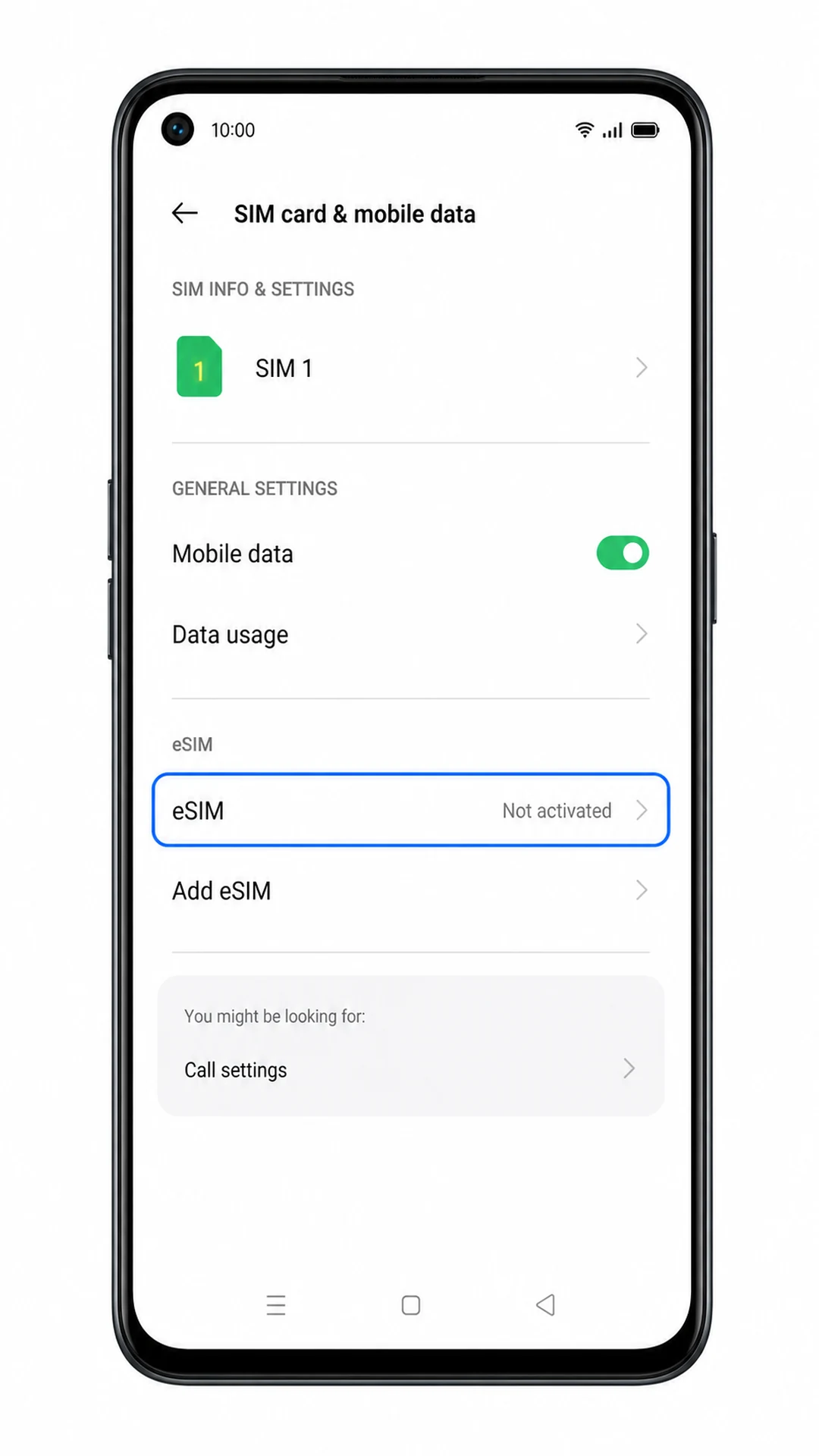
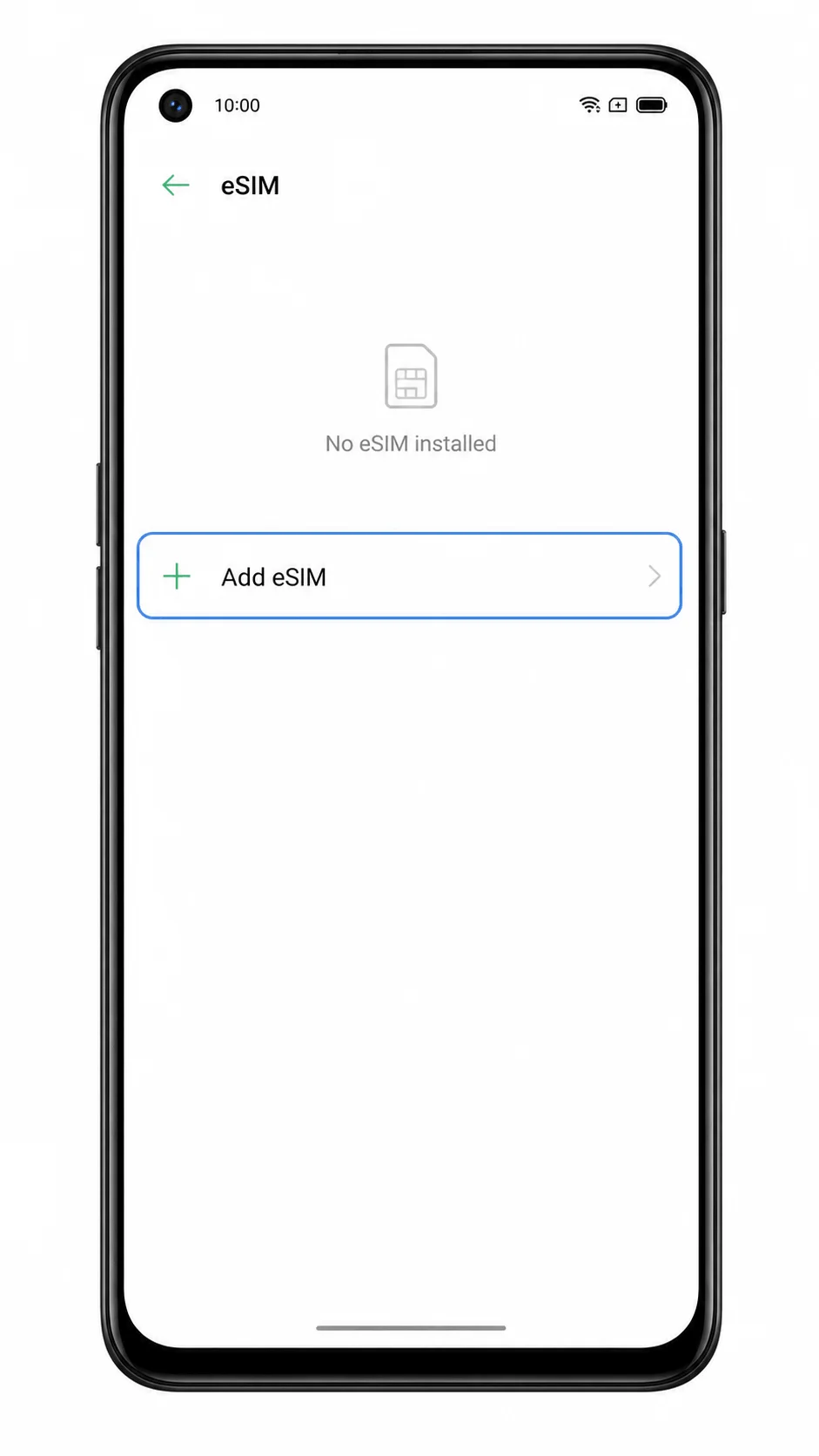
Add eSIM पर टैप करें।
Reno 5A में eSIM सेटअप प्रक्रिया शुरू हो जाएगी और यह मोबाइल प्लान जोड़ने के लिए तैयार हो जाएगा।
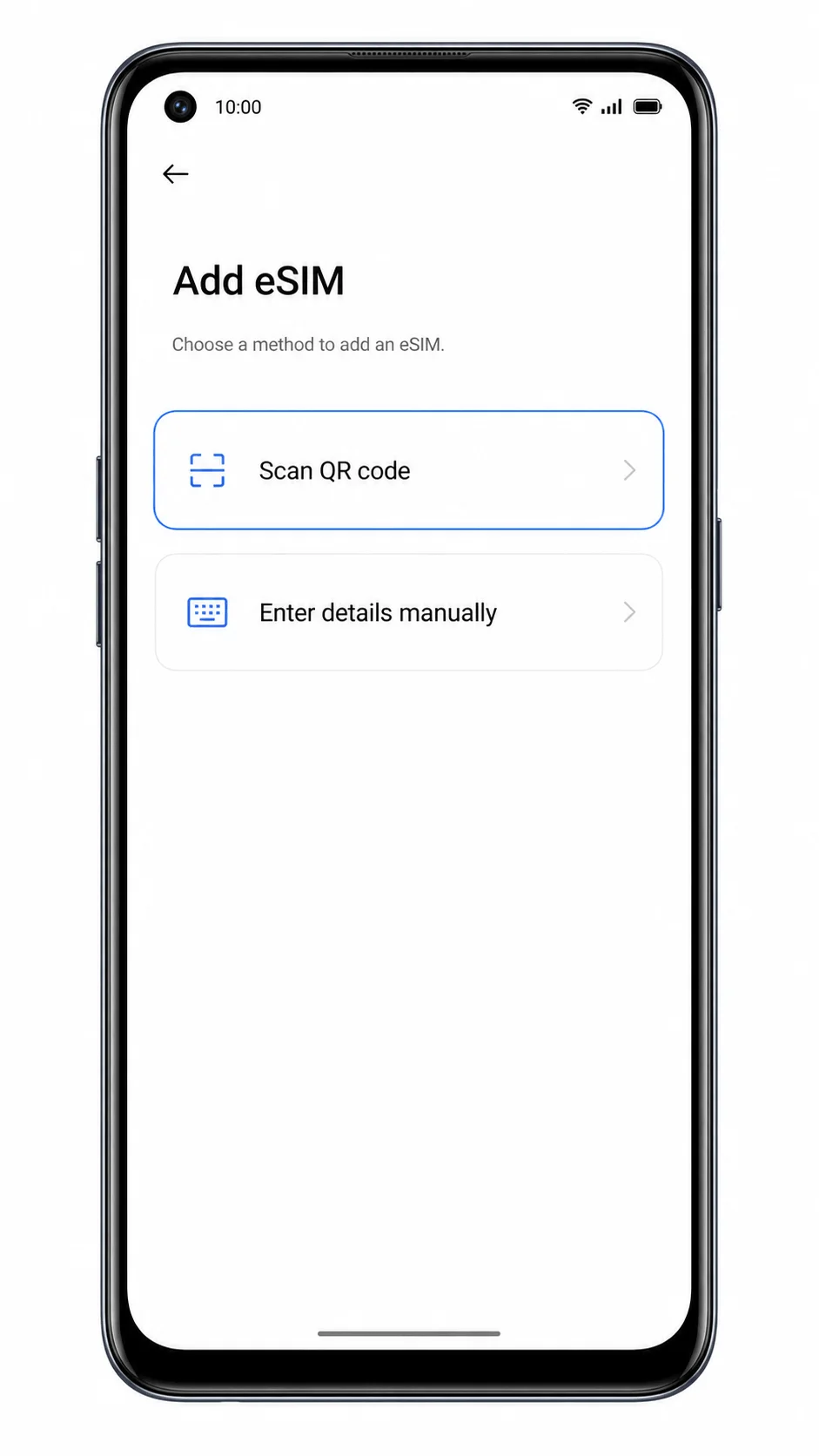
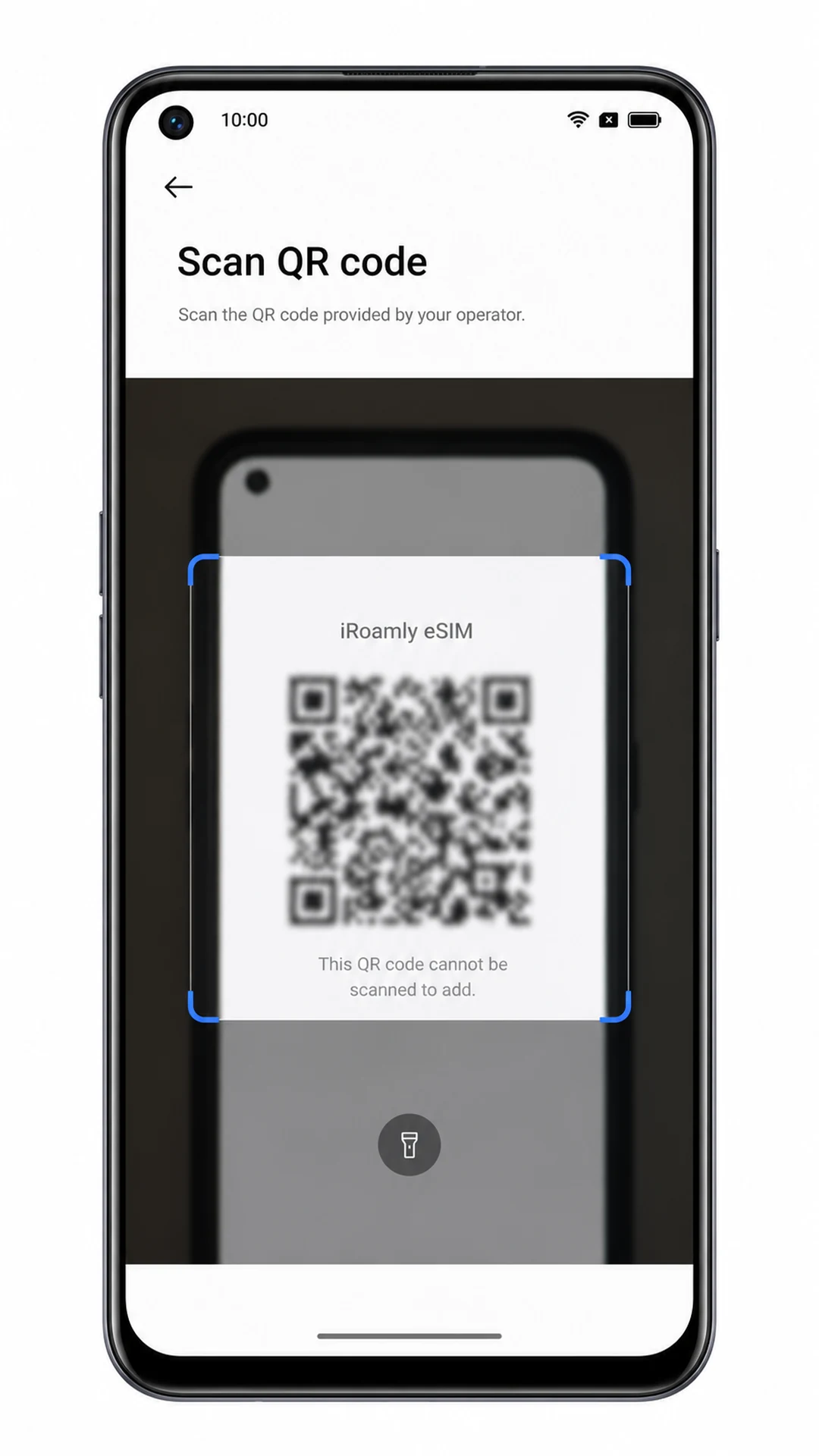
जब सेटअप स्क्रीन आपसे eSIM जोड़ने का तरीका पूछे, तो 'Scan QR code' चुनें।
QR स्कैनर खुल जाएगा। iroamly QR कोड को किसी अन्य फोन, टैबलेट या कंप्यूटर की स्क्रीन पर रखें ताकि उसे स्कैन किया जा सके।
कैमरे को iroamly QR कोड की ओर ले जाएं और सुनिश्चित करें कि पूरा कोड स्कैनिंग फ्रेम के अंदर हो।
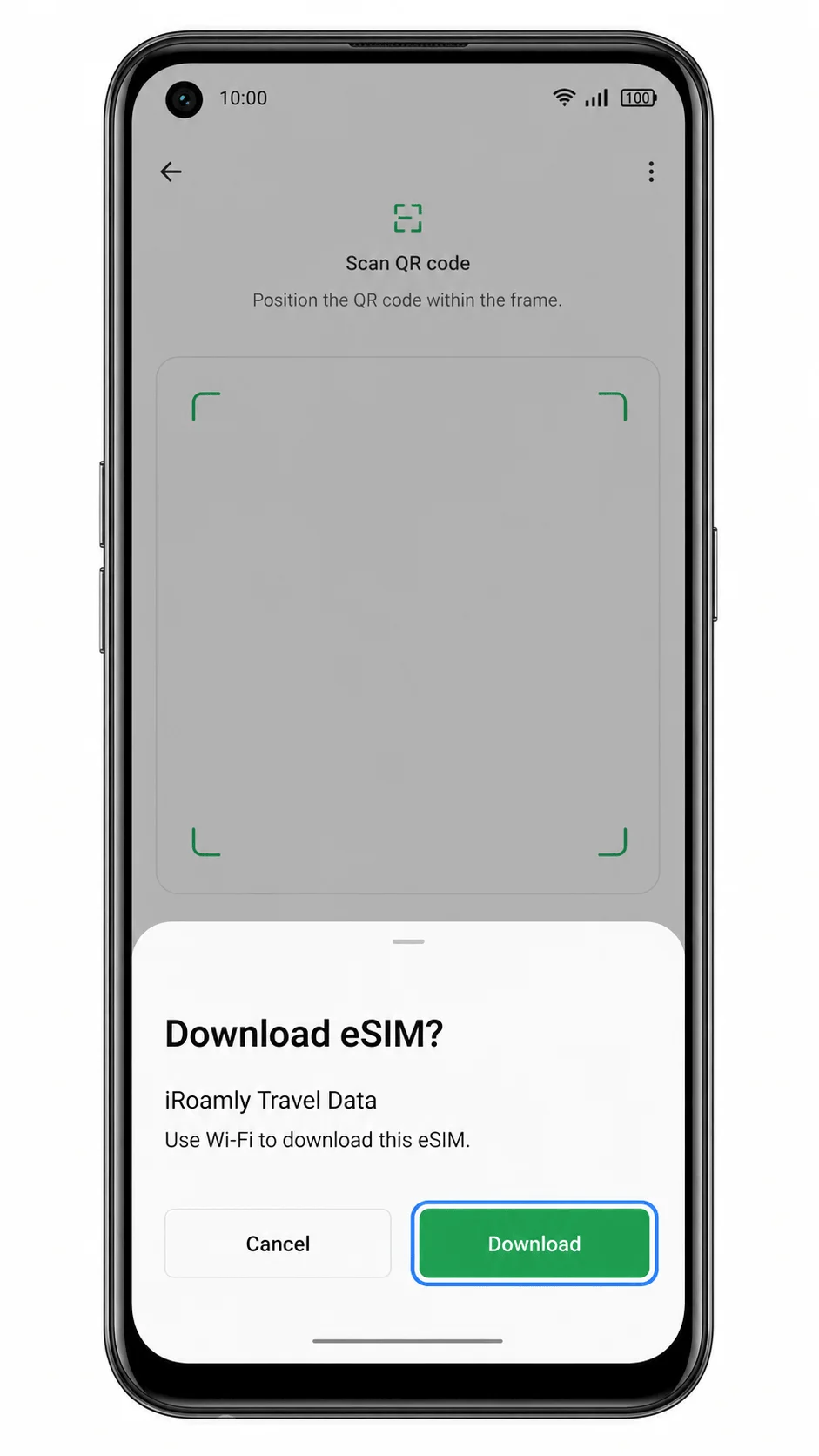
QR कोड स्कैन होने के बाद, फोन पर iroamly eSIM प्रोफाइल के लिए डाउनलोड या कन्फर्मेशन स्क्रीन दिखाई देगी। कृपया ऐसे QR कोड का उपयोग न करें जिसे पहले ही किसी अन्य डिवाइस पर इंस्टॉल किया जा चुका हो।
जब फोन iroamly eSIM डाउनलोड करने के लिए पूछे, तो 'Download' या 'Add' पर टैप करें।
डाउनलोड पूरा होने तक Wi-Fi से जुड़े रहें। Reno 5A आपसे eSIM का नाम रखने या इसे अभी चालू करने का विकल्प चुनने के लिए कह सकता है।
तरीका 2: eSIM को मैन्युअल रूप से इंस्टॉल करें
सेटिंग्स (Settings) खोलें और सिम कार्ड और मोबाइल डेटा (SIM card & mobile data) पर टैप करें।
यह वही विकल्प है जिसका उपयोग QR-कोड सेटअप के लिए किया जाता है, और यहाँ आपको Reno 5A के सिम कंट्रोल दिखाई देने चाहिए।
eSIM पर टैप करें।
अब आपके सामने eSIM प्रबंधन पेज खुल जाएगा, जहाँ से आप डाउनलोड की गई eSIM प्रोफाइल को जोड़ या प्रबंधित कर सकते हैं।
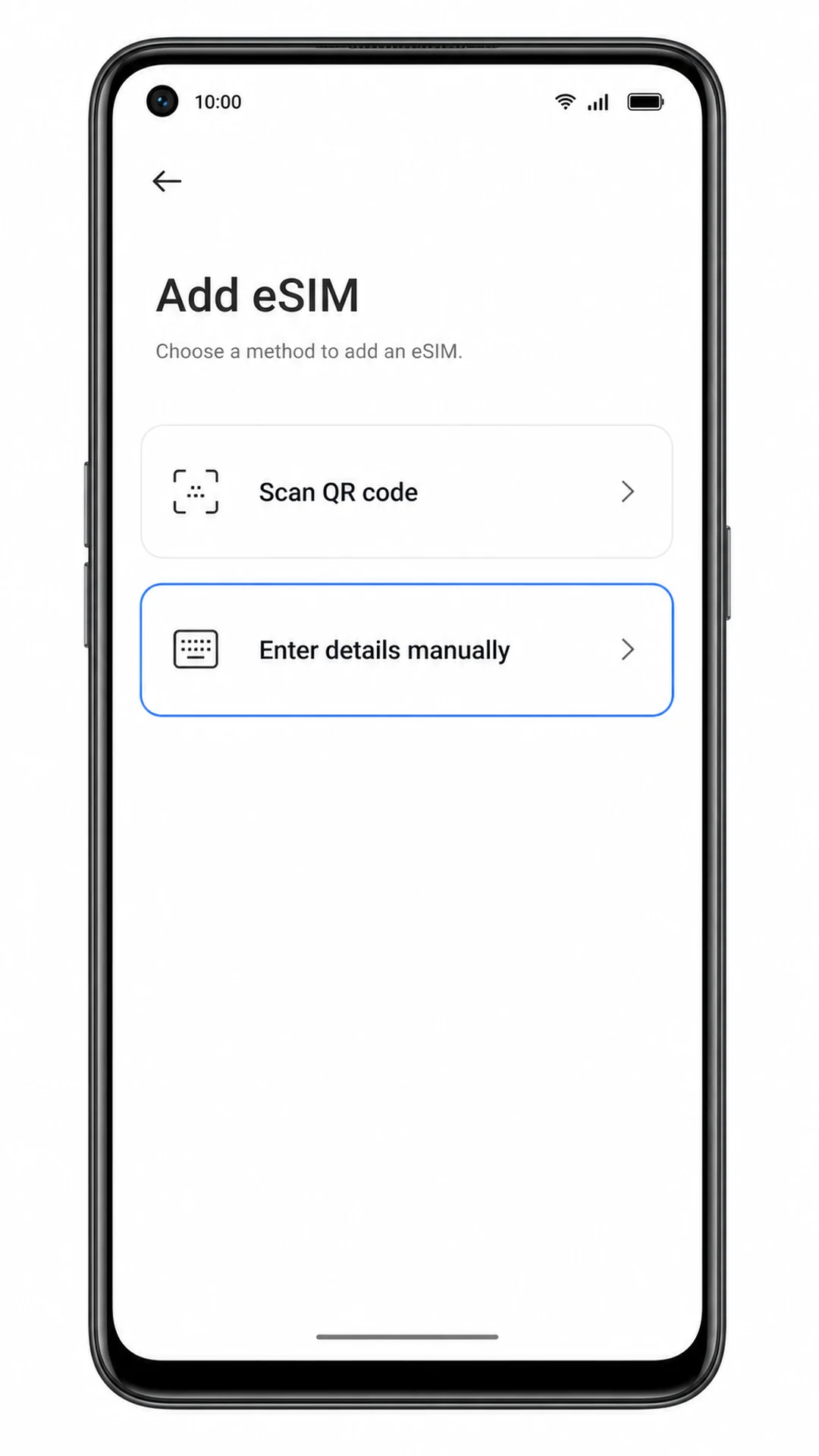
Add eSIM पर टैप करें।
सेटअप प्रक्रिया शुरू हो जाएगी और आप चुन सकेंगे कि eSIM विवरण कैसे जोड़ना है।
अपने ColorOS वर्जन के अनुसार, Enter details manually या Need help? > Enter it manually पर टैप करें।
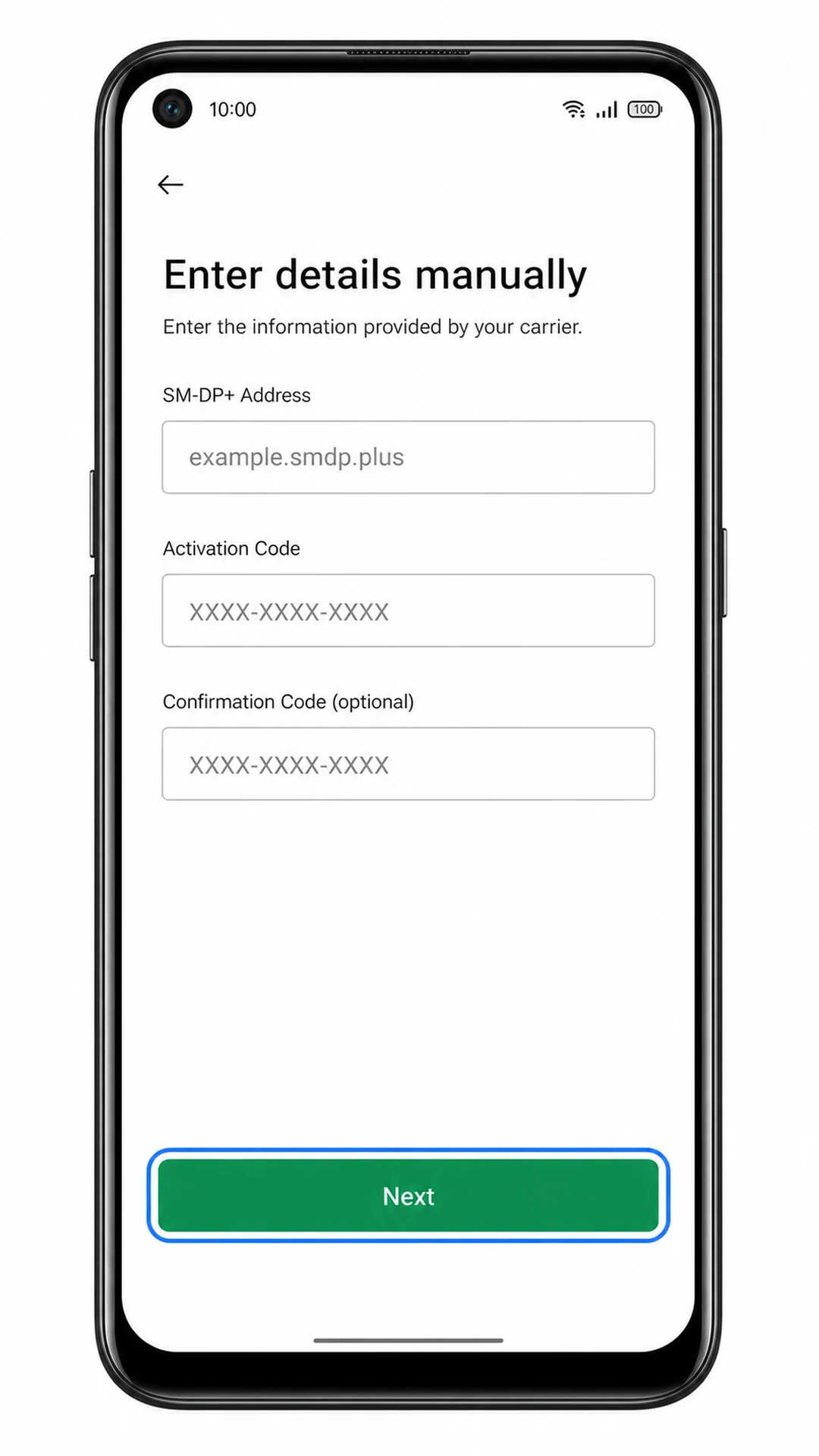
मैन्युअल एक्टिवेशन स्क्रीन दिखाई देगी। iRoamly आवश्यक विवरण आपके ऑर्डर पेज या कन्फर्मेशन ईमेल में प्रदान करता है।
iRoamly का SM-DP+ एड्रेस, एक्टिवेशन कोड, और यदि उपलब्ध हो तो कन्फर्मेशन कोड दर्ज करें, फिर Next पर टैप करें।
केवल अपने iRoamly ऑर्डर में दिए गए सही विवरण का उपयोग करें। कोड के आगे या पीछे कोई स्पेस (खाली जगह) न छोड़ें।
जब Reno 5A को iRoamly eSIM प्रोफाइल मिल जाए, तो Download या Add पर टैप करें।
प्रोफ़ाइल डाउनलोड होने के दौरान फ़ोन को वाई-फाई से कनेक्ट रखें। यदि फ़ोन 'अमान्य जानकारी' (invalid information) का एरर देता है, तो मैन्युअल रूप से दर्ज किए गए प्रत्येक अक्षर को फिर से चेक करें।
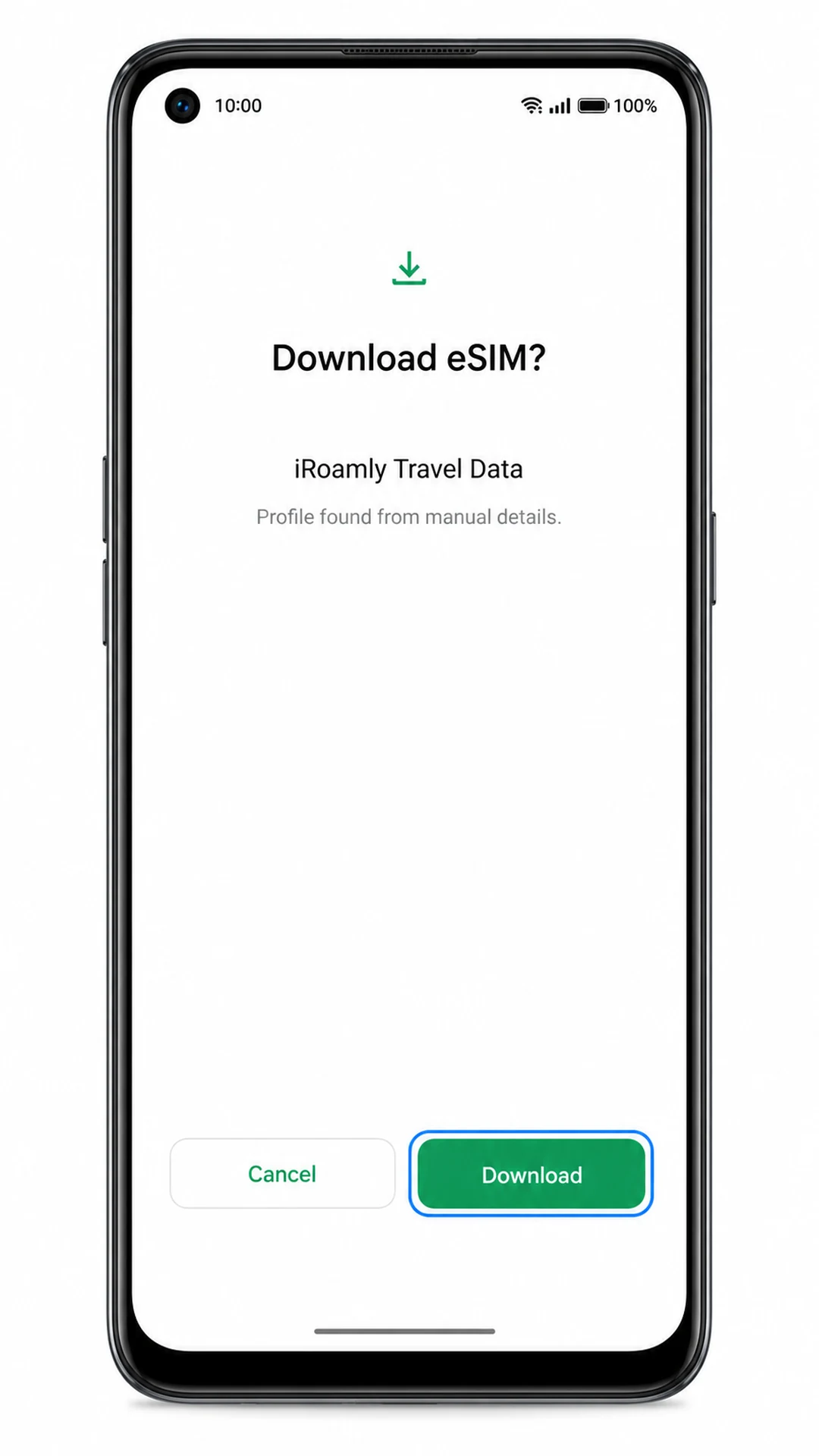
अपने iRoamly eSIM के इंस्टॉल होने की पुष्टि कैसे करें
Settings > SIM card & mobile data > eSIM पर जाएं।
आपका इंस्टॉल किया गया iRoamly eSIM, eSIM सूची में दिखाई देना चाहिए। यह एक ट्रैवल डेटा प्रोफ़ाइल, कैरियर प्रोफ़ाइल नाम, या उस लेबल के रूप में दिख सकता है जिसे आपने इंस्टॉलेशन के दौरान सेट किया था।
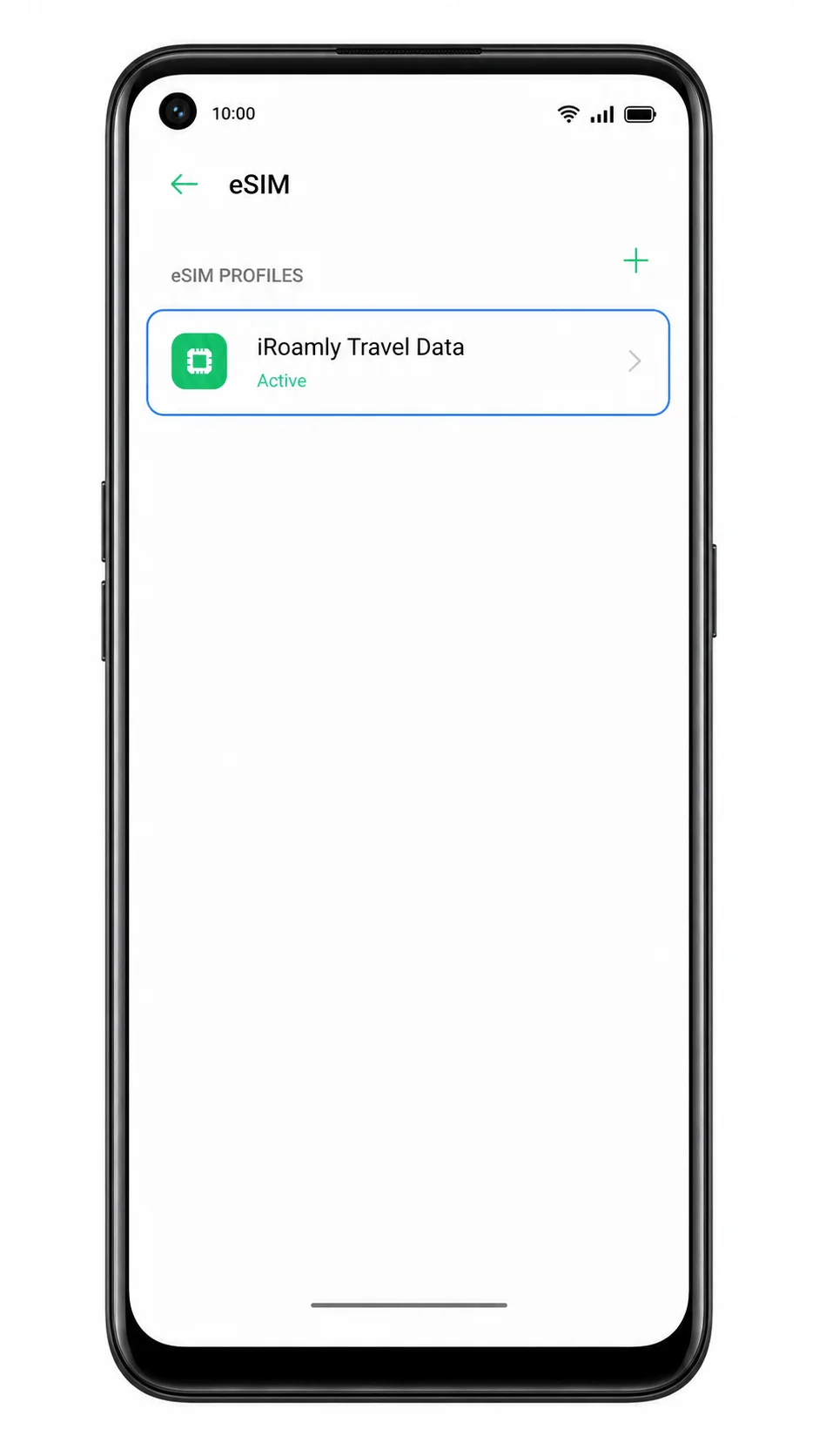
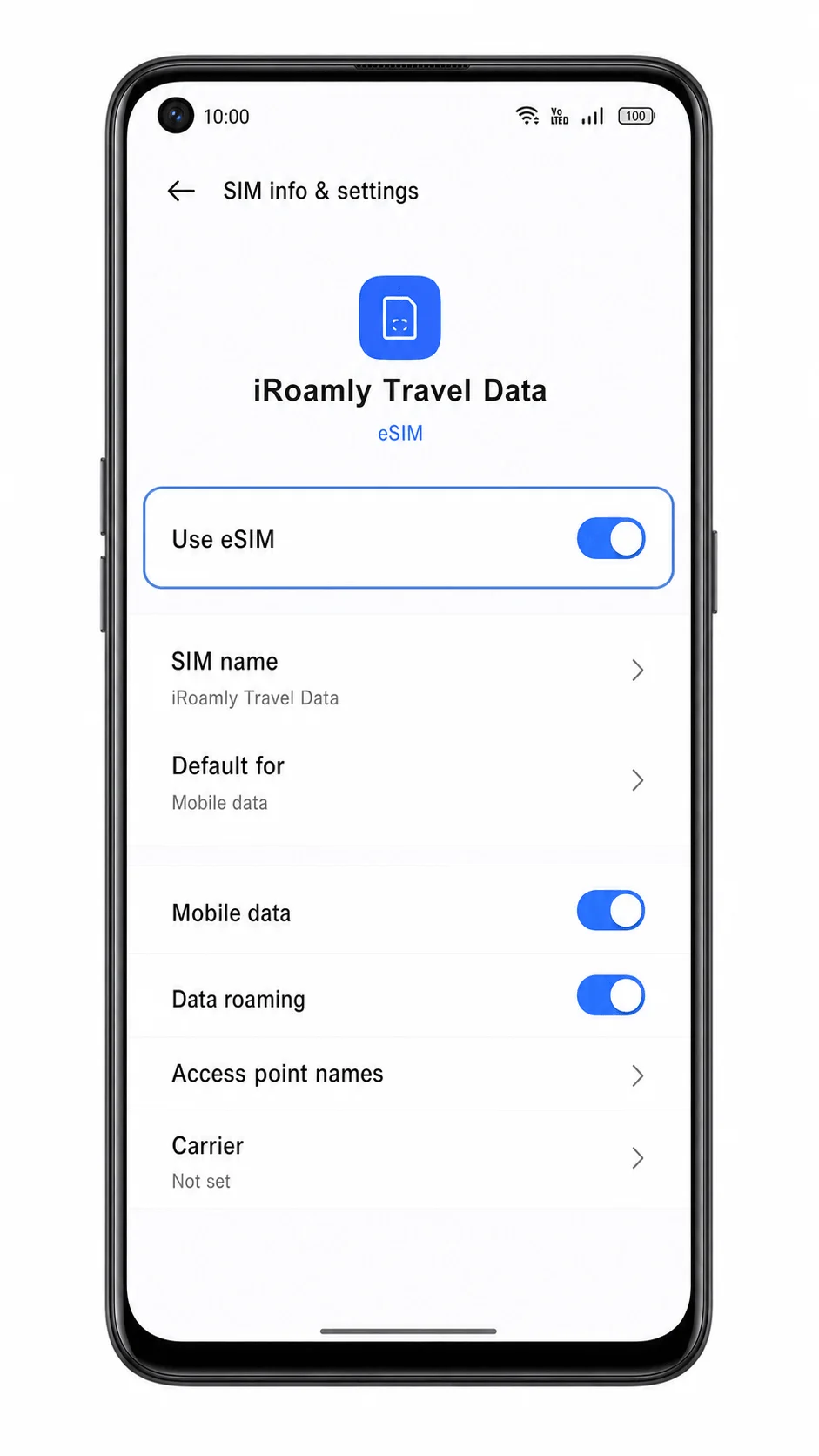
iRoamly eSIM प्रोफ़ाइल पर टैप करें और सुनिश्चित करें कि लाइन चालू (ऑन) है।
प्रोफ़ाइल स्क्रीन पर टॉगल सक्षम (enabled) होना चाहिए। यदि यह बंद है, तो ट्रैवल डेटा के लिए इसे चुनने से पहले इसे ऑन कर लें।
मोबाइल डेटा के लिए eSIM कॉन्फ़िगर करें
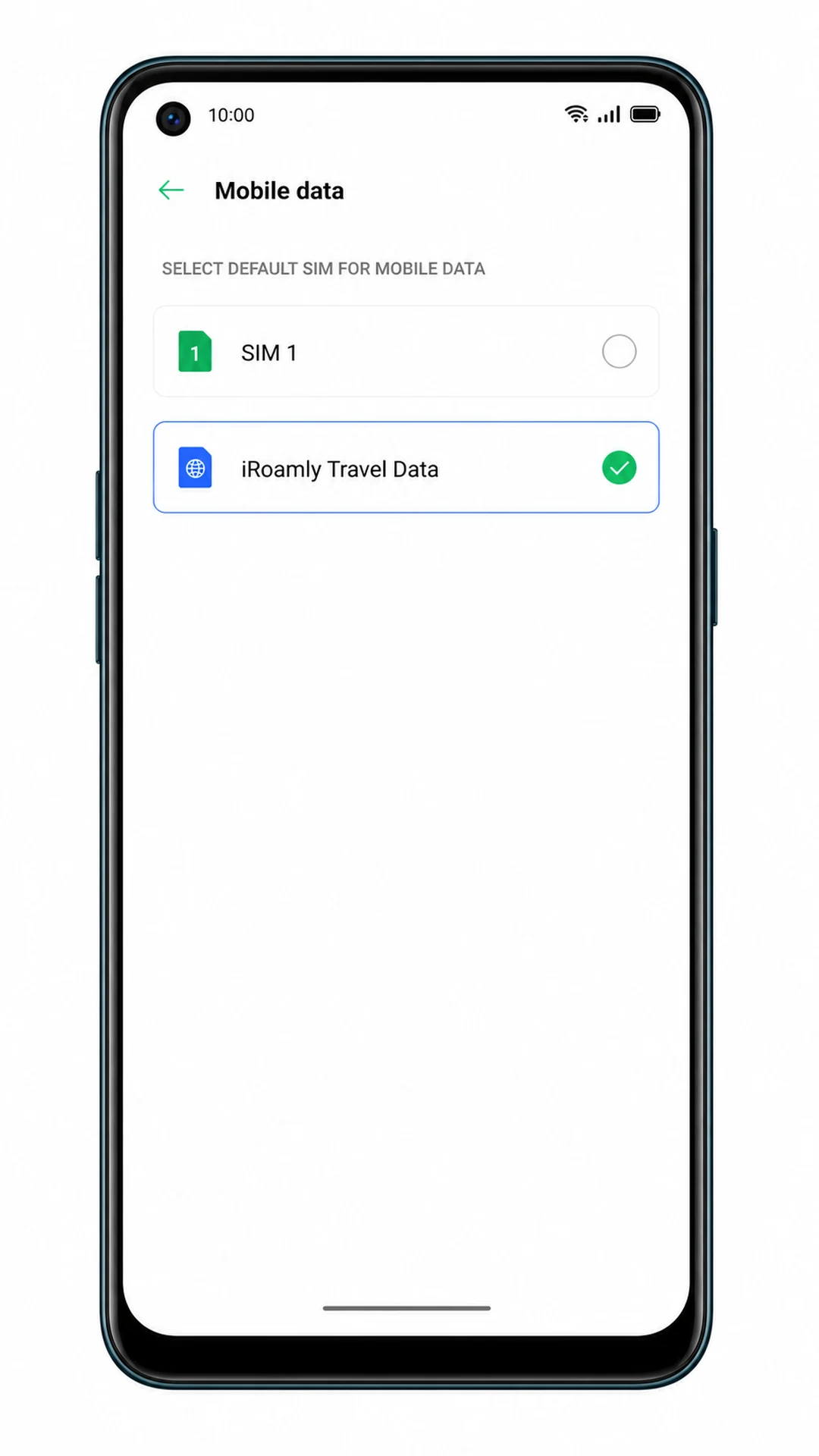
सेटिंग्स (Settings) > सिम कार्ड और मोबाइल डेटा (SIM card & mobile data) खोलें और मोबाइल डेटा (Mobile data) पर टैप करें।
डेटा प्राथमिकता स्क्रीन पर आपको उपलब्ध सिम और eSIM लाइनें दिखाई देनी चाहिए।
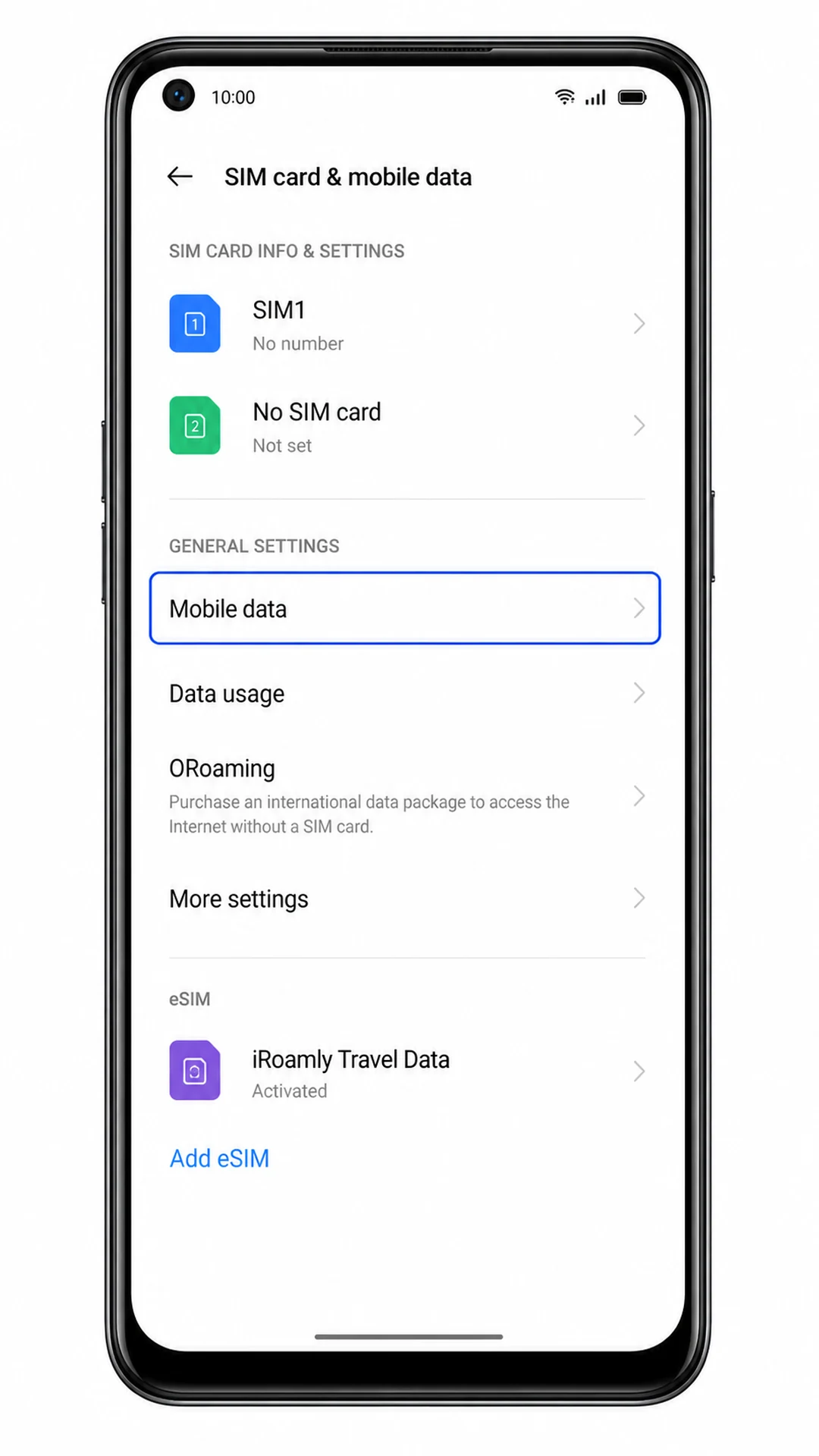
मोबाइल डेटा के लिए लाइन के रूप में iroamly eSIM का चयन करें।
यह Reno 5A को आपके प्राथमिक सिम के बजाय सेलुलर डेटा के लिए iroamly ट्रैवल eSIM का उपयोग करने का निर्देश देता है।
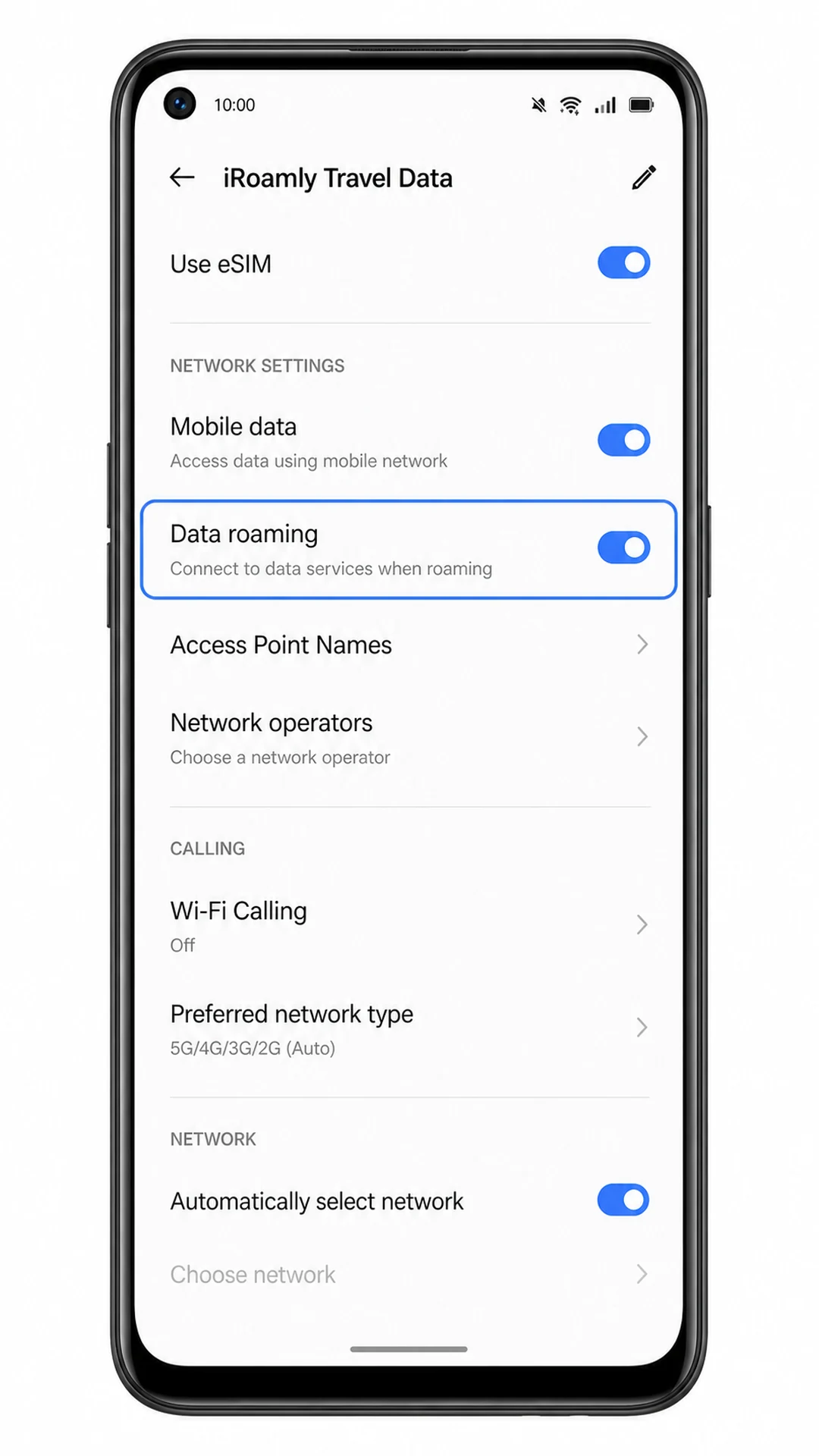
iroamly eSIM प्रोफ़ाइल खोलें और यदि आपके डेस्टिनेशन प्लान में रोमिंग की आवश्यकता है, तो डेटा रोमिंग (Data roaming) को चालू करें।
अधिकांश ट्रैवल eSIM डेटा प्लान के लिए ट्रैवल लाइन पर रोमिंग इनेबल करना आवश्यक होता है। यदि आप अपने होम-कैरियर के रोमिंग शुल्क से बचना चाहते हैं, तो अपने प्राथमिक सिम पर रोमिंग बंद रखें।
समस्या निवारण
eSIM जोड़ने का विकल्प नहीं मिल रहा है: सुनिश्चित करें कि आपका Reno 5A, eSIM-सक्षम मॉडल है, ColorOS को अपडेट करें, फोन को रीस्टार्ट करें, और जांचें कि कहीं आपके कैरियर का फर्मवेयर eSIM को ब्लॉक तो नहीं कर रहा है।
QR कोड स्कैन नहीं हो रहा है: QR कोड प्रदर्शित करने वाले डिवाइस की स्क्रीन ब्राइटनेस बढ़ाएं, कैमरा लेंस को साफ करें, पूरे कोड को फ्रेम के अंदर रखें, या मैनुअल एंट्री का विकल्प चुनें।
QR कोड पहले ही इस्तेमाल किया जा चुका है: iRoamly सपोर्ट से संपर्क करें। कई eSIM QR कोड केवल एक बार ही इंस्टॉल किए जा सकते हैं।
मैनुअल एंट्री विफल हो रही है: SM-DP+ एड्रेस, एक्टिवेशन कोड और वैकल्पिक कन्फर्मेशन कोड की जांच करें कि वे बिल्कुल वैसे ही हैं जैसे आपके iRoamly ऑर्डर में दिए गए हैं।
eSIM इंस्टॉल है लेकिन डेटा काम नहीं कर रहा है: मोबाइल डेटा के लिए iRoamly eSIM चुनें, उस eSIM के लिए डेटा रोमिंग ऑन करें, और फिर फोन को रीस्टार्ट करें।
एक्टिवेशन पेंडिंग है: वाई-फाई से जुड़ें, कुछ मिनट प्रतीक्षा करें, और अपने डेस्टिनेशन (गंतव्य) पर फिर से प्रयास करें, क्योंकि कुछ प्लान केवल समर्थित नेटवर्क पर पहुँचने के बाद ही सक्रिय होते हैं।
कॉल या एसएमएस काम नहीं कर रहे हैं: iRoamly के कई ट्रैवल eSIM प्लान केवल डेटा-आधारित होते हैं। इंटरनेट कॉलिंग ऐप्स का उपयोग करें, जब तक कि आपके विशिष्ट प्लान में वॉयस या एसएमएस की सुविधा शामिल न हो।
निष्कर्ष
Oppo Reno 5A के लिए, QR-कोड इंस्टॉलेशन सबसे तेज़ तरीका है क्योंकि ColorOS में SIM कार्ड और मोबाइल डेटा से होते हुए सीधे eSIM और फिर Add eSIM पर कुछ ही टैप में पहुँचा जा सकता है। जब स्कैनिंग संभव न हो, तब मैनुअल एंट्री (Manual entry) का उपयोग बैकअप के तौर पर करें; इसमें आपको अपने iRoamly ऑर्डर से प्राप्त SM-DP+ एड्रेस, एक्टिवेशन कोड और वैकल्पिक कन्फर्मेशन कोड वाले अलग-अलग फ़ील्ड का उपयोग करना होगा। eSIM सूची में प्रोफ़ाइल दिखाई देने के बाद, इसे ऑन करें, मोबाइल डेटा के लिए इसे चुनें, और यदि आपकी यात्रा योजना में आवश्यक हो तो iRoamly लाइन पर डेटा रोमिंग सक्षम करें।
किसी ड्रैगेबल आइटम को उठाने के लिए, स्पेस बार दबाएं। खींचते समय, आइटम को इधर-उधर ले जाने के लिए एरो कीज़ (arrow keys) का उपयोग करें। आइटम को नई जगह पर रखने के लिए फिर से स्पेस दबाएं, या रद्द करने के लिए एस्केप (escape) दबाएं।