
Oppo Reno 9A जापानी बाजार के लिए बना एक एंड्रॉइड फोन है जो इसके सिम-फ्री मॉडल पर eSIM का समर्थन करता है और एंड्रॉइड 13 पर आधारित ColorOS 13 पर चलता है। इसके मोबाइल प्लान की सेटिंग्स 'सेटिंग्स' के अंतर्गत 'मोबाइल नेटवर्क' क्षेत्र में मिलती हैं, जहाँ से आप eSIM प्रोफाइल को जोड़ सकते हैं, देख सकते हैं और डेटा के लिए चुन सकते हैं।
यात्रियों के लिए, iRoamly यात्रा eSIM काफी उपयोगी है क्योंकि यह आपको अपना फिजिकल सिम बदले बिना यात्रा पर निकलने से पहले ही मोबाइल डेटा तैयार रखने की सुविधा देता है। इसे सेटअप करने का सबसे आसान तरीका अपने iRoamly ऑर्डर से मिले QR कोड को स्कैन करना है, लेकिन अगर QR कोड उसी फोन पर है या कैमरा उसे स्कैन नहीं कर पा रहा है, तो मैन्युअल रूप से जानकारी दर्ज करना एक अच्छा विकल्प है।
यह गाइड Oppo Reno 9A के लिए इन दोनों तरीकों के बारे में बताती है, साथ ही इसमें प्रोफाइल के सही ढंग से इंस्टॉल होने की पुष्टि करने और विदेश में इसका उपयोग करने से पहले किन डेटा सेटिंग्स की जांच करनी चाहिए, इसकी जानकारी भी शामिल है। कैरियर बिल्ड या ColorOS अपडेट के आधार पर मेनू के नाम थोड़े अलग हो सकते हैं, खासकर कैरियर द्वारा बेचे गए मॉडल्स में।
अपने iRoamly eSIM को सेटअप करने से पहले
प्रक्रिया शुरू करने से पहले Oppo Reno 9A को एक स्थिर वाई-फाई कनेक्शन से जोड़ें।
सुनिश्चित करें कि आपका फोन अनलॉक है और आपका मॉडल eSIM का समर्थन करता है। सिम-मुक्त Reno 9A में nanoSIM + eSIM की सुविधा होती है; कैरियर के अनुसार मॉडल में अंतर हो सकता है।
अपने iRoamly QR कोड, SM-DP+ एड्रेस और एक्टिवेशन कोड को तैयार रखें। ये जानकारी आमतौर पर आपके iRoamly अकाउंट या ऑर्डर ईमेल में उपलब्ध होती है।
यात्रा से 1 या 2 दिन पहले eSIM इंस्टॉल करें यदि आपका प्लान इसकी अनुमति देता है, लेकिन उससे पहले प्लान का विवरण अवश्य देख लें। iRoamly eSIM की वैधता एक्टिवेशन के समय से शुरू होती है, और एक्टिवेशन की सटीक प्रक्रिया हर प्लान के लिए अलग हो सकती है।
इंस्टॉलेशन के बाद iRoamly eSIM को तब तक डिलीट न करें जब तक कि सपोर्ट टीम आपको ऐसा करने के लिए न कहे। कई मामलों में, एक बार डिलीट होने पर eSIM प्रोफाइल को दोबारा डाउनलोड नहीं किया जा सकता।
वॉयस कॉल और एसएमएस के लिए प्लान की शर्तें जांच लें। अधिकतर ट्रैवल eSIM प्लान केवल डेटा के लिए होते हैं, और वॉयस/एसएमएस की सुविधा हर प्लान में अलग-अलग होती है।
विधि 1: QR कोड को स्कैन करके eSIM इंस्टॉल करें
1. Oppo Reno 9A पर सेटिंग्स खोलें।
आपको मुख्य ColorOS सेटिंग्स की सूची दिखाई देगी।
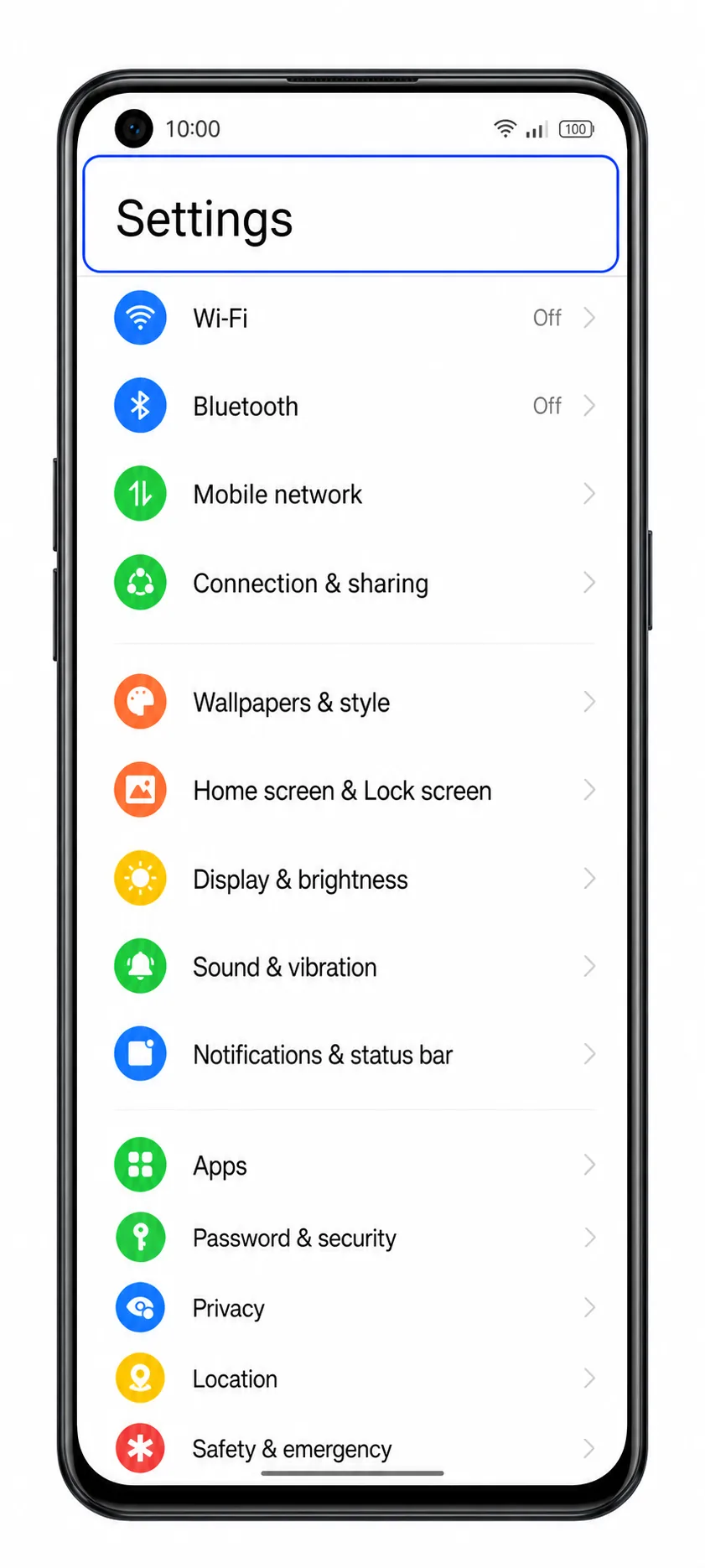
2. 'मोबाइल नेटवर्क' पर टैप करें।
फोन 'मोबाइल नेटवर्क' पेज खोलेगा जहाँ सिम और eSIM सेटिंग्स को प्रबंधित किया जाता है।
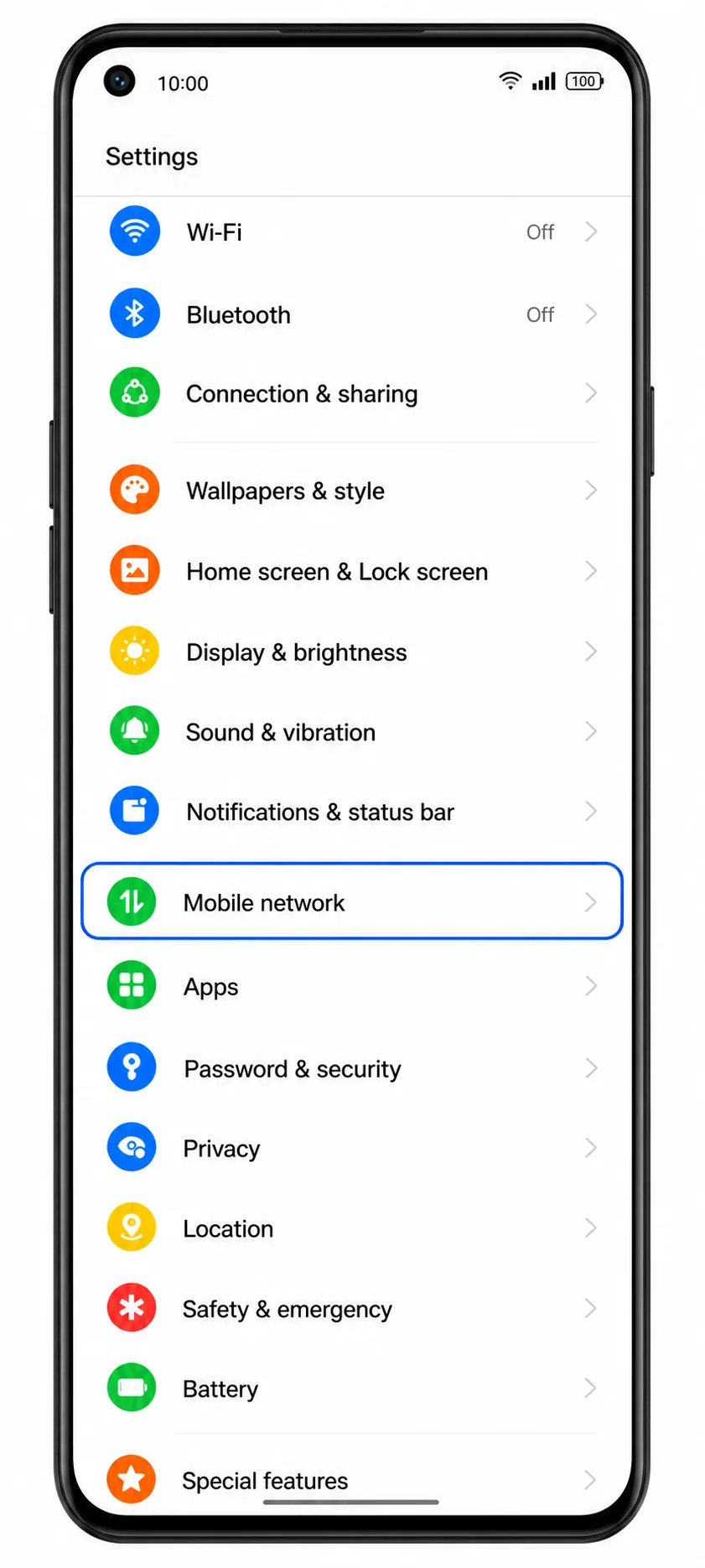
3. 'eSIM' पर टैप करें।
आपको डाउनलोड किए गए eSIM प्रोफाइल को जोड़ने या देखने के लिए eSIM प्रबंधन स्क्रीन दिखाई देगी।
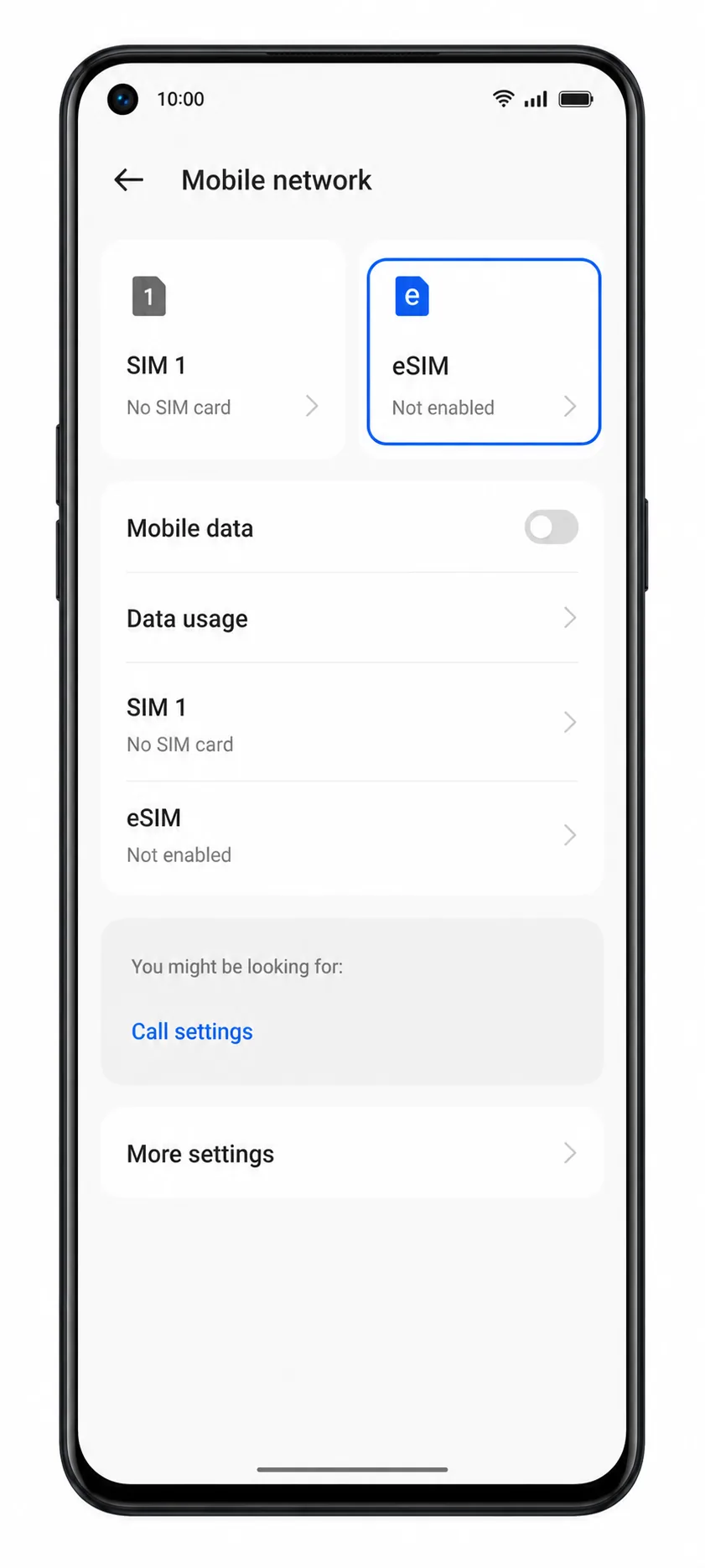
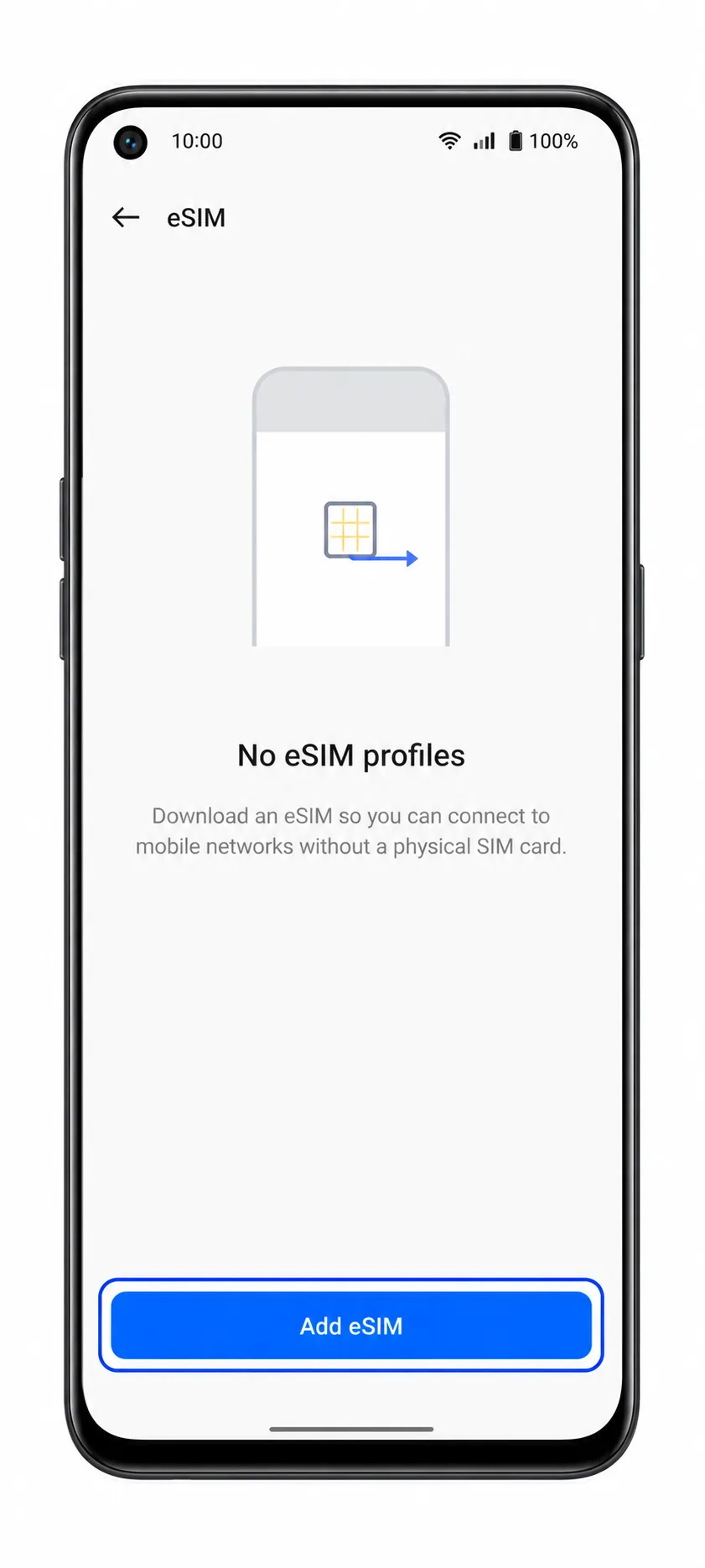
4. 'eSIM जोड़ें' (Add eSIM) पर टैप करें।
Reno 9A में नई eSIM प्रोफाइल डाउनलोड करने के लिए सेटअप स्क्रीन खुल जाएगी।
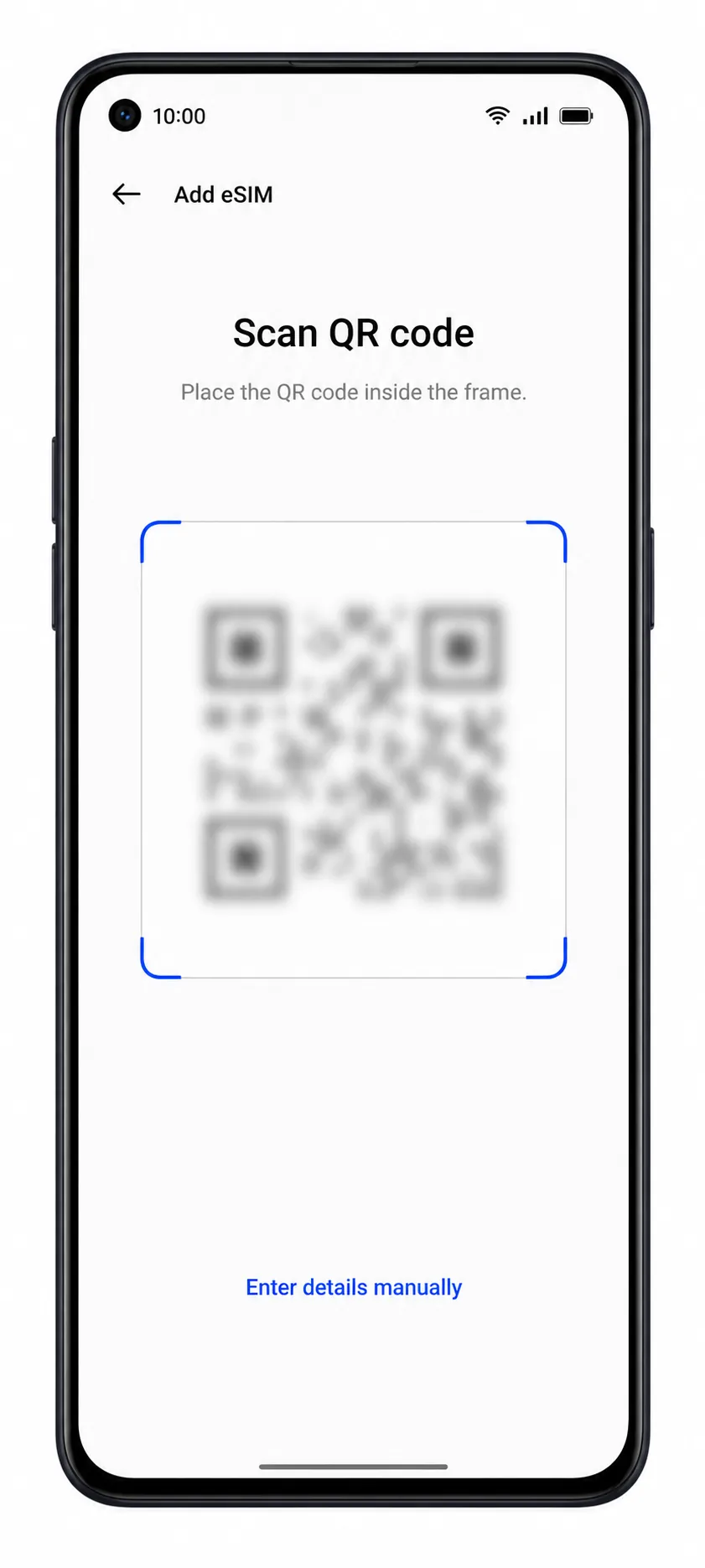
5. 'QR कोड स्कैन करें' चुनें, फिर किसी अन्य स्क्रीन या प्रिंटेड कॉपी से iRoamly QR कोड को स्कैन करें।
QR कोड को सपाट रखें और पर्याप्त रोशनी सुनिश्चित करें। ऐसे QR कोड का उपयोग न करें जो पहले से ही किसी अन्य डिवाइस पर इंस्टॉल किया जा चुका है।
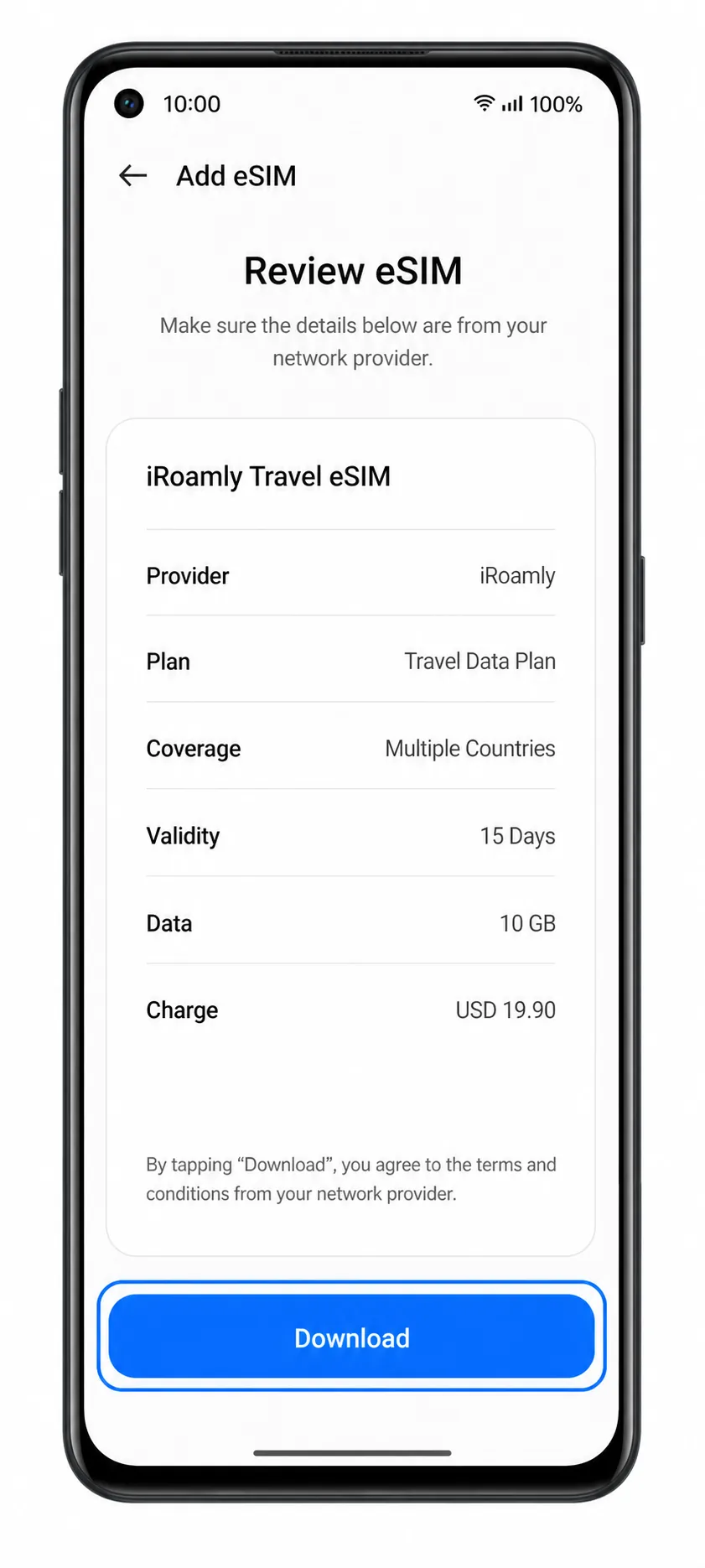
6. पहचाने गए iRoamly eSIM विवरण की समीक्षा करें, फिर 'डाउनलोड' या 'जोड़ें' (Add) पर टैप करें।
जब ColorOS eSIM प्रोफाइल डाउनलोड कर रहा हो, तो Wi-Fi से जुड़े रहें। यदि फोन पुष्टि के लिए कहे, तो डाउनलोड को मंजूरी दें।
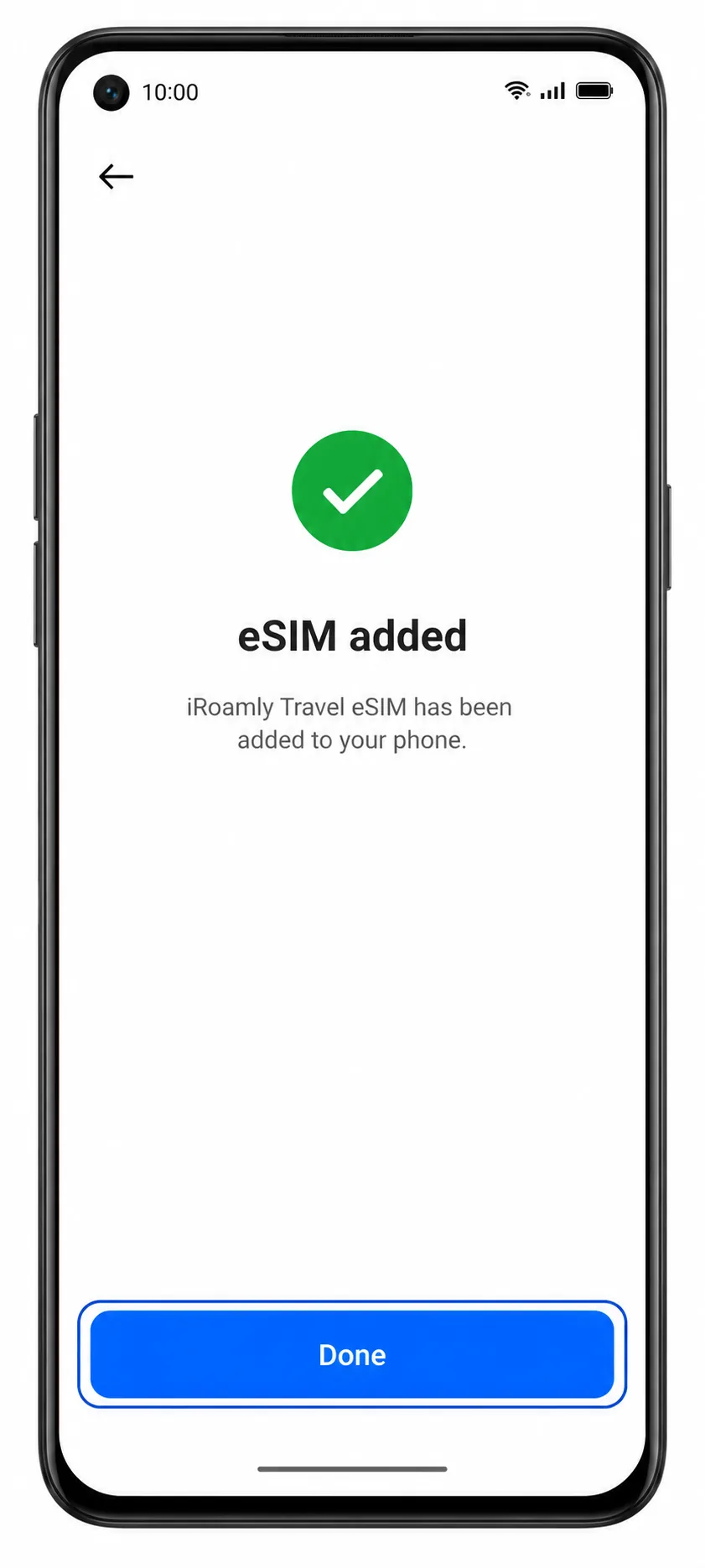
7. जब सेटअप पूरा हो जाए, तो 'हो गया' (Done) पर टैप करें।
iRoamly eSIM अब आपके Oppo Reno 9A की eSIM सूची में दिखाई देगा।
विधि 2: eSIM को मैन्युअल रूप से इंस्टॉल करें
1. Oppo Reno 9A पर सेटिंग्स खोलें।
भले ही आपने पहले ही QR सेटअप का प्रयास किया हो, फिर भी उसी सेटिंग्स स्क्रीन से शुरू करें।
2. मोबाइल नेटवर्क पर टैप करें।
यह आपको SIM और मोबाइल डेटा सेटिंग्स के लिए ColorOS पेज पर वापस ले जाएगा।
3. eSIM पर टैप करें।
eSIM प्रबंधन स्क्रीन फिर से खुल जाएगी।
4. Add eSIM पर टैप करें।
ColorOS, eSIM सेटअप स्क्रीन खोल देगा।
5. Enter details manually या Enter activation code पर टैप करें।
इस विकल्प का उपयोग तब करें जब QR कोड Oppo Reno 9A की स्क्रीन पर हो या स्कैनर उसे पढ़ न पा रहा हो।
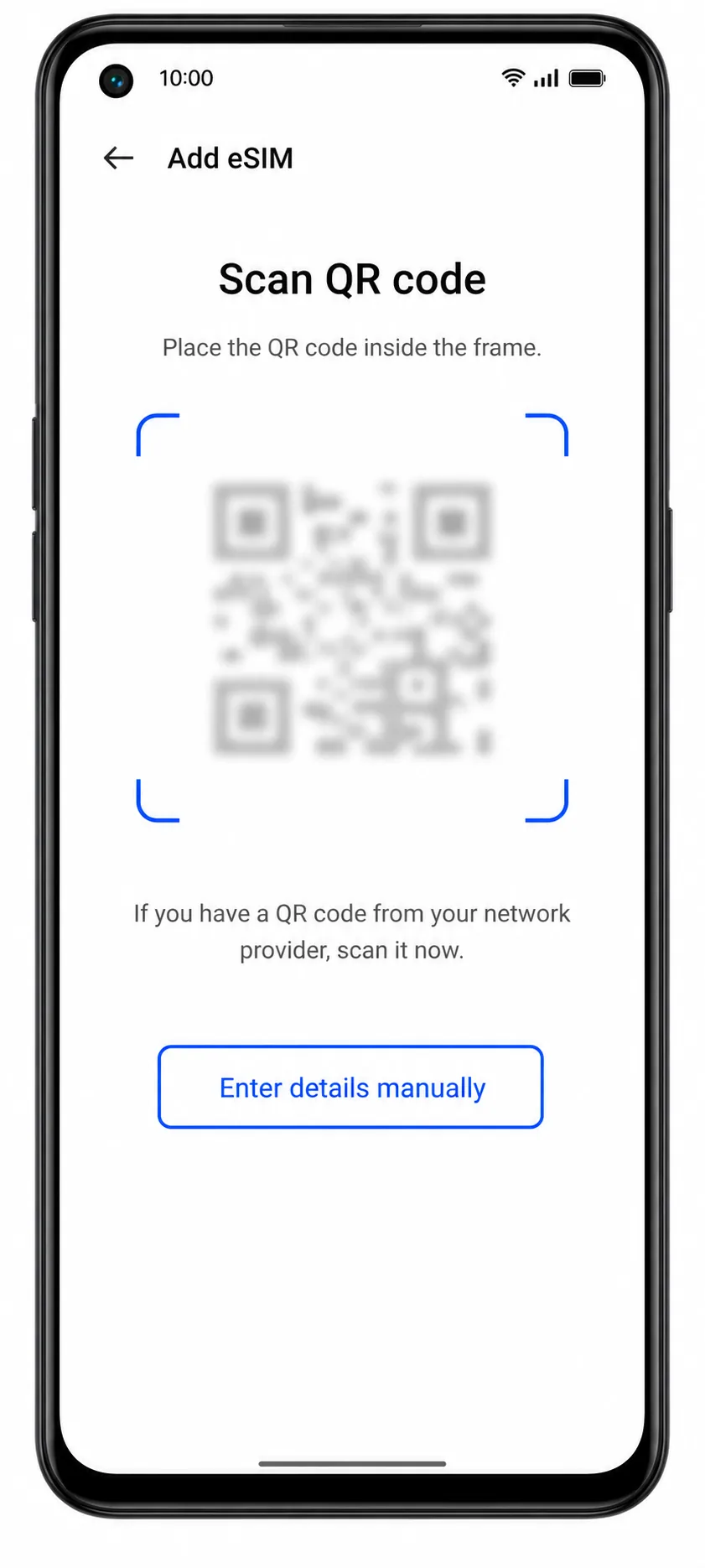
6. SM-DP+ एड्रेस और एक्टिवेशन कोड को ठीक वैसे ही दर्ज करें जैसा iRoamly ने प्रदान किया है, फिर Continue पर टैप करें।
यदि ColorOS इसके बजाय एक ही एक्टिवेशन-कोड फ़ील्ड दिखाता है, तो iRoamly से प्राप्त पूरा एक्टिवेशन कोड वहां पेस्ट करें। पुष्टि कोड (confirmation code) तभी दर्ज करें यदि iRoamly ने उसे प्रदान किया हो।
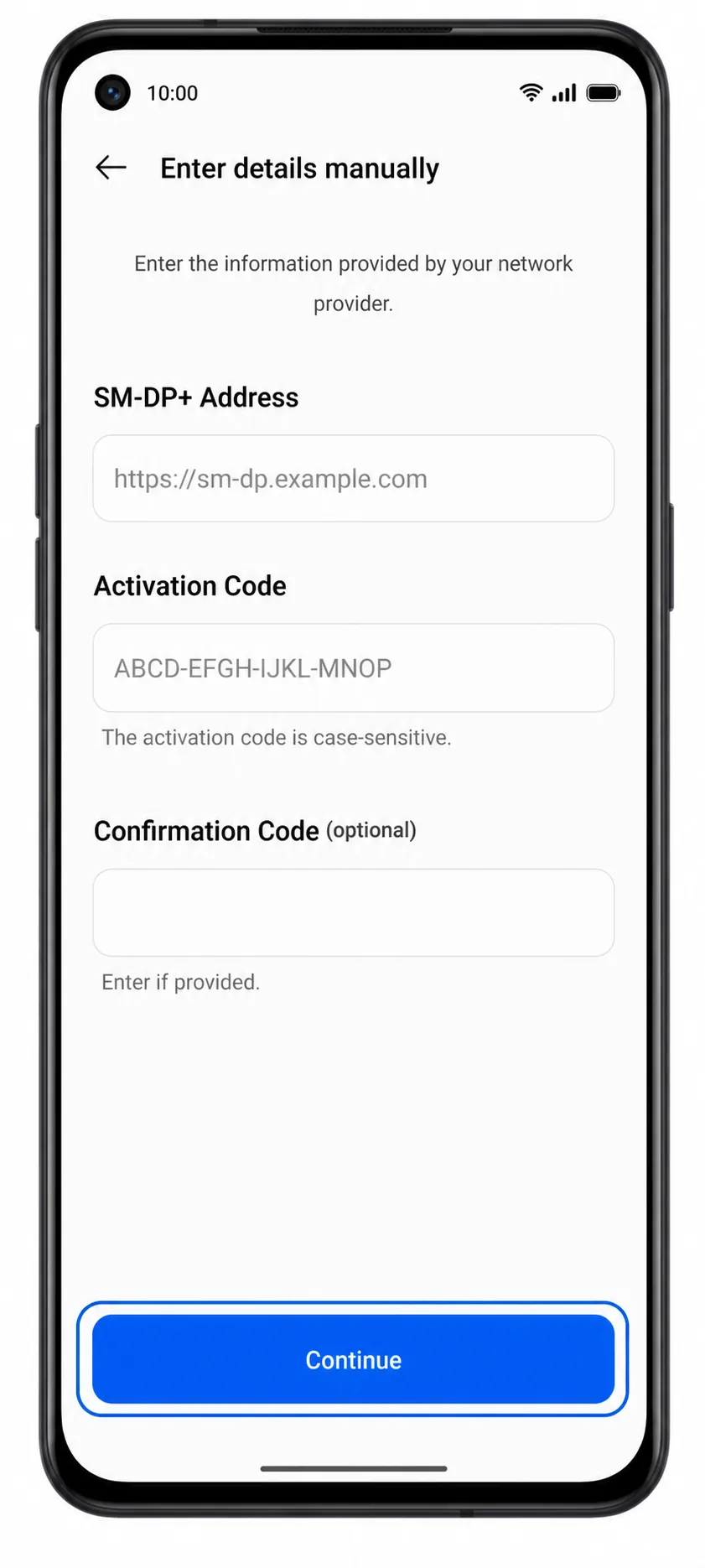
7. iRoamly eSIM जानकारी की समीक्षा करें, फिर Download या Add पर टैप करें।
डाउनलोड पूरा होने तक वाई-फाई से जुड़े रहें।
8. ColorOS द्वारा प्रोफ़ाइल के जुड़ जाने की पुष्टि करने के बाद Done पर टैप करें।
मैन्युअल रूप से दर्ज किया गया iRoamly eSIM उसी eSIM सूची में दिखाई देगा जिसमें QR-इंस्टॉल की गई प्रोफ़ाइल होती है।
अपने iRoamly eSIM के इंस्टॉल होने की पुष्टि कैसे करें
1. सेटिंग्स > मोबाइल नेटवर्क > eSIM पर जाएं।
eSIM सूची में नए जोड़े गए iRoamly eSIM प्रोफ़ाइल को देखें। जब तक आप इसे कोई नया नाम नहीं देते, तब तक यह एक सामान्य लेबल के साथ दिखाई दे सकता है।
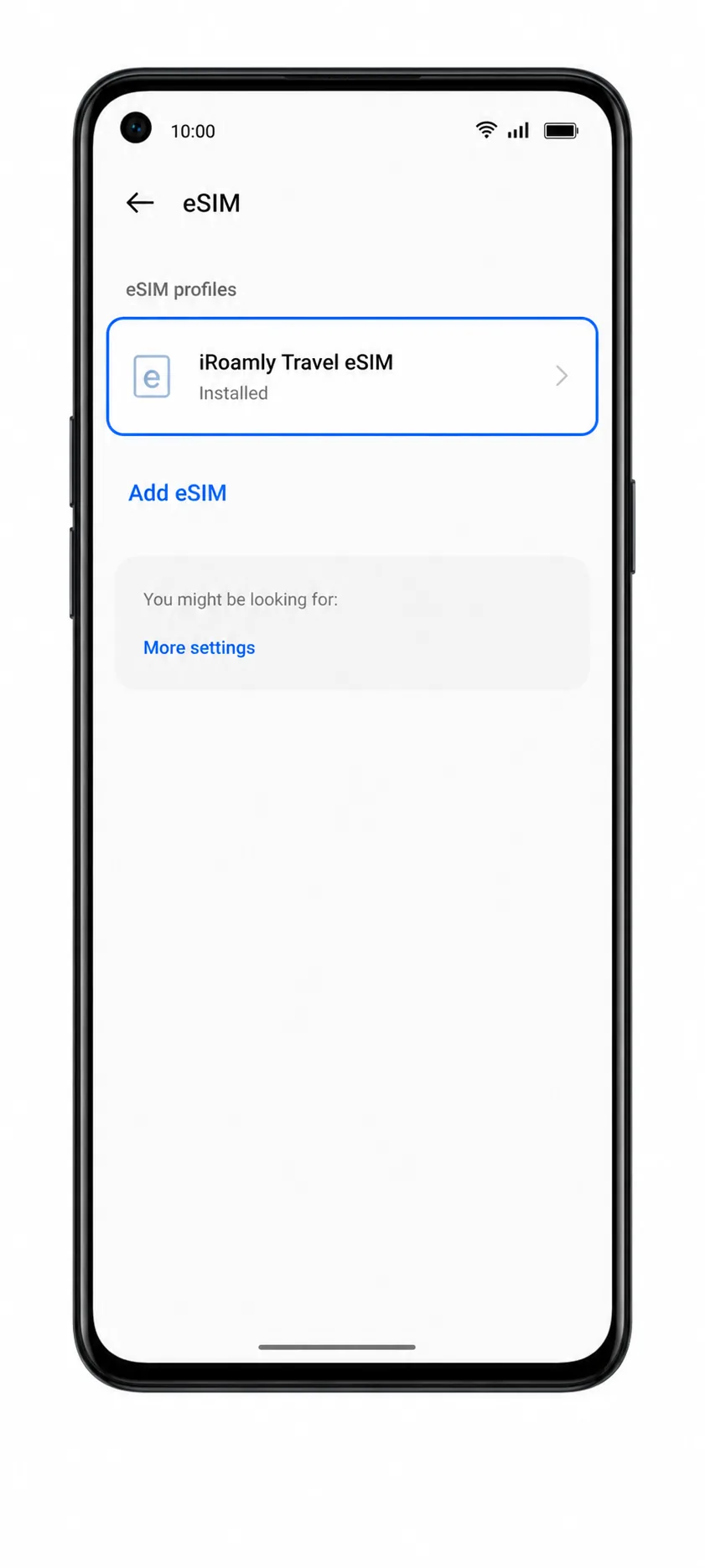
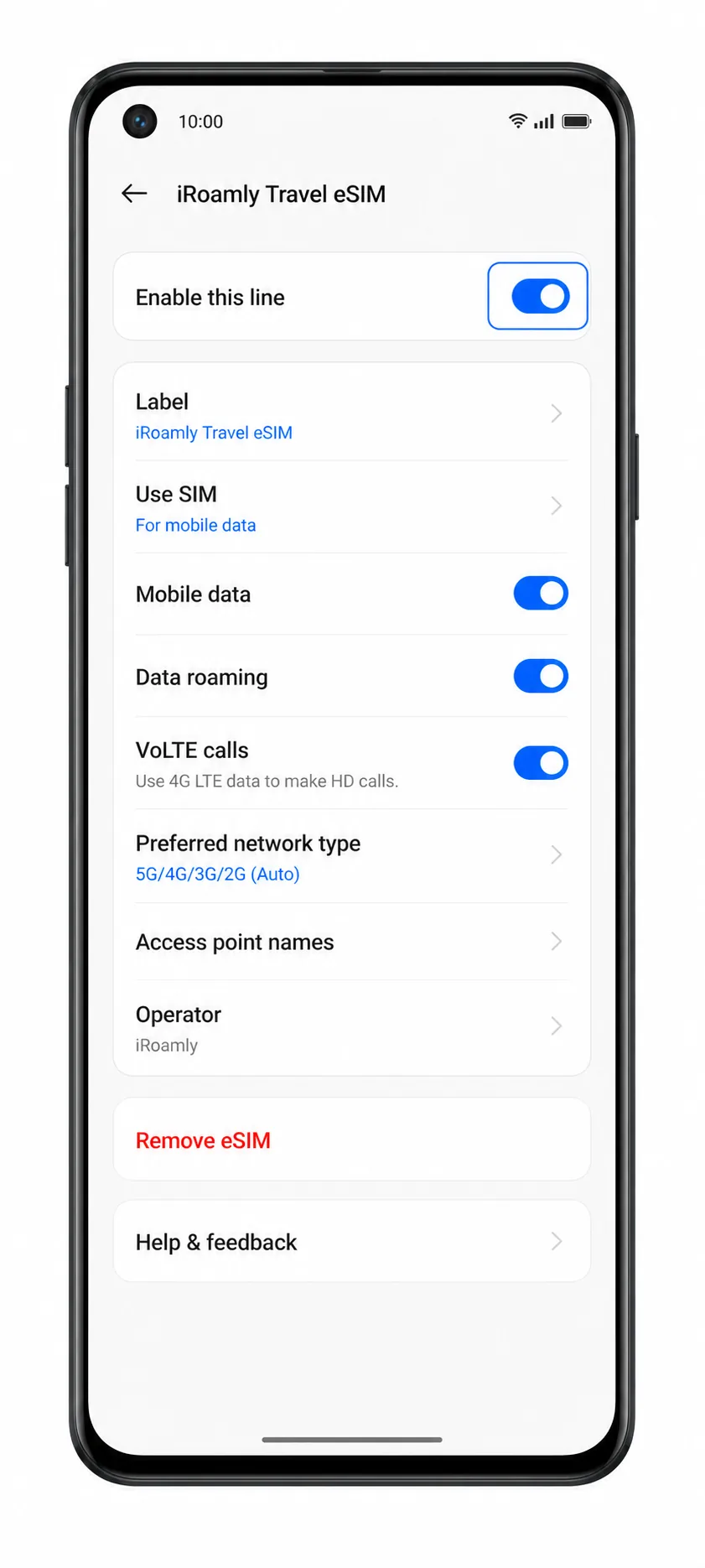
2. iRoamly eSIM प्रोफ़ाइल पर टैप करें और सुनिश्चित करें कि लाइन उपलब्ध है।
प्रोफ़ाइल 'इंस्टॉल्ड' (स्थापित) दिखाई देनी चाहिए। यदि आपका प्लान पहुंचने तक सक्रिय नहीं होना है, तो यह तब तक सेवा नहीं दिखाएगा जब तक कि यह किसी समर्थित डेस्टिनेशन नेटवर्क से कनेक्ट न हो जाए।
3. आगमन के बाद या प्लान सक्रिय करने के बाद स्टेटस बार की जांच करें।
जब iRoamly लाइन किसी उपलब्ध पार्टनर नेटवर्क से कनेक्ट हो जाएगी, तो आपको मोबाइल सिग्नल दिखाई देना चाहिए। SMS या कॉल का परीक्षण तभी करें यदि आपके iRoamly प्लान में विशेष रूप से ये सुविधाएं शामिल हैं।
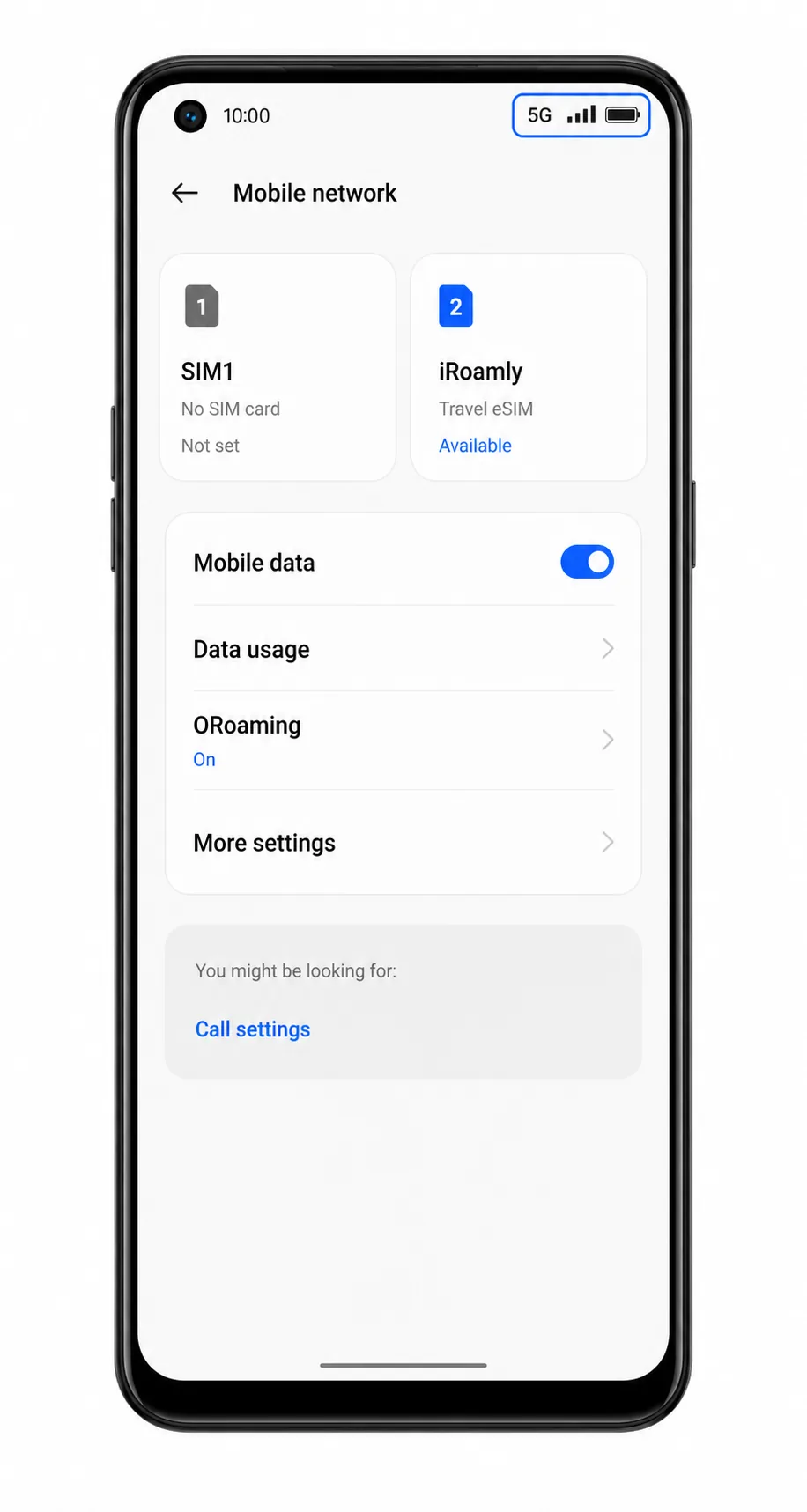
मोबाइल डेटा के लिए eSIM कॉन्फ़िगर करें
1. सेटिंग्स > मोबाइल नेटवर्क खोलें।
उस पेज पर वापस जाएं जहाँ ColorOS उपलब्ध SIM और मोबाइल डेटा के विकल्प दिखाता है।
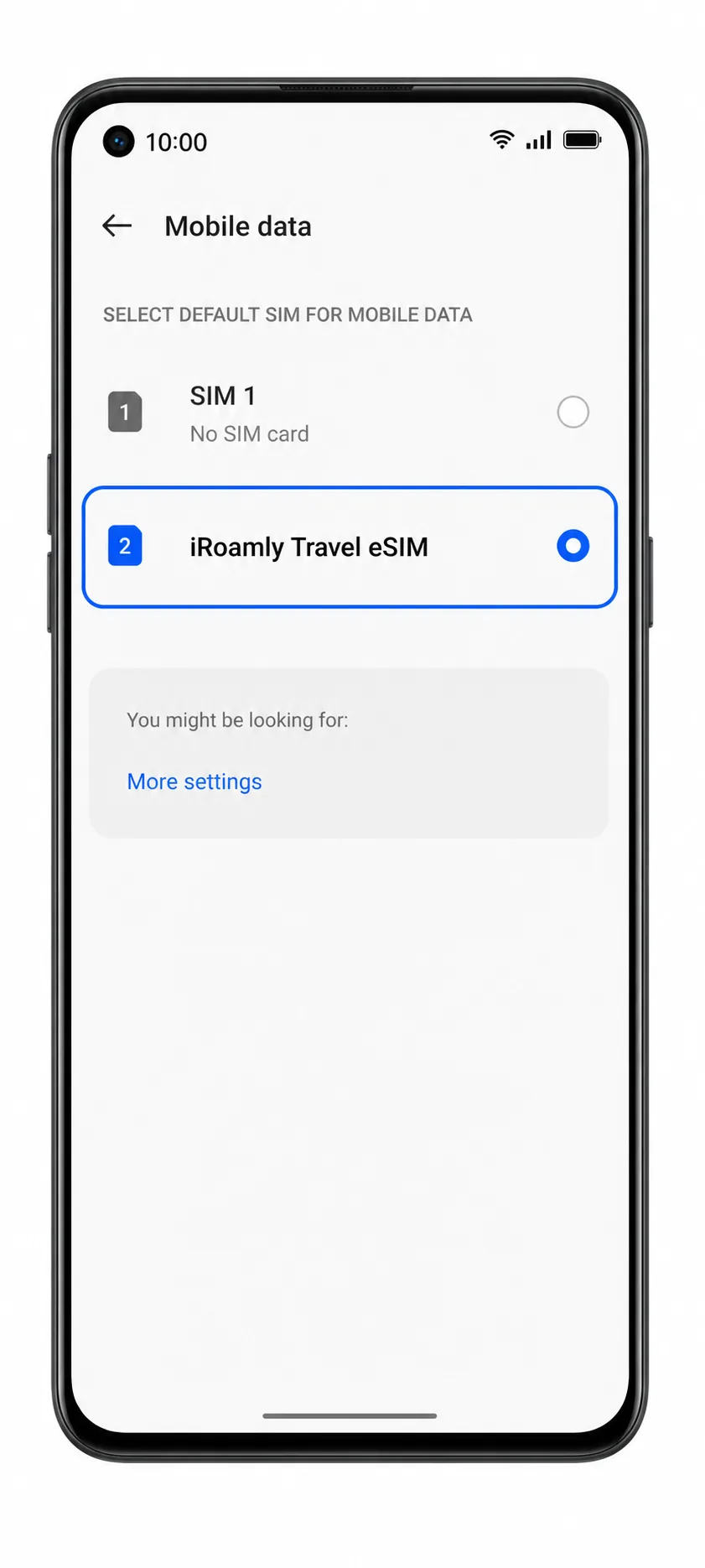
2. मोबाइल डेटा या डिफ़ॉल्ट मोबाइल डेटा पर टैप करें।
यात्रा के दौरान मोबाइल डेटा के लिए iRoamly eSIM लाइन को चुनें।
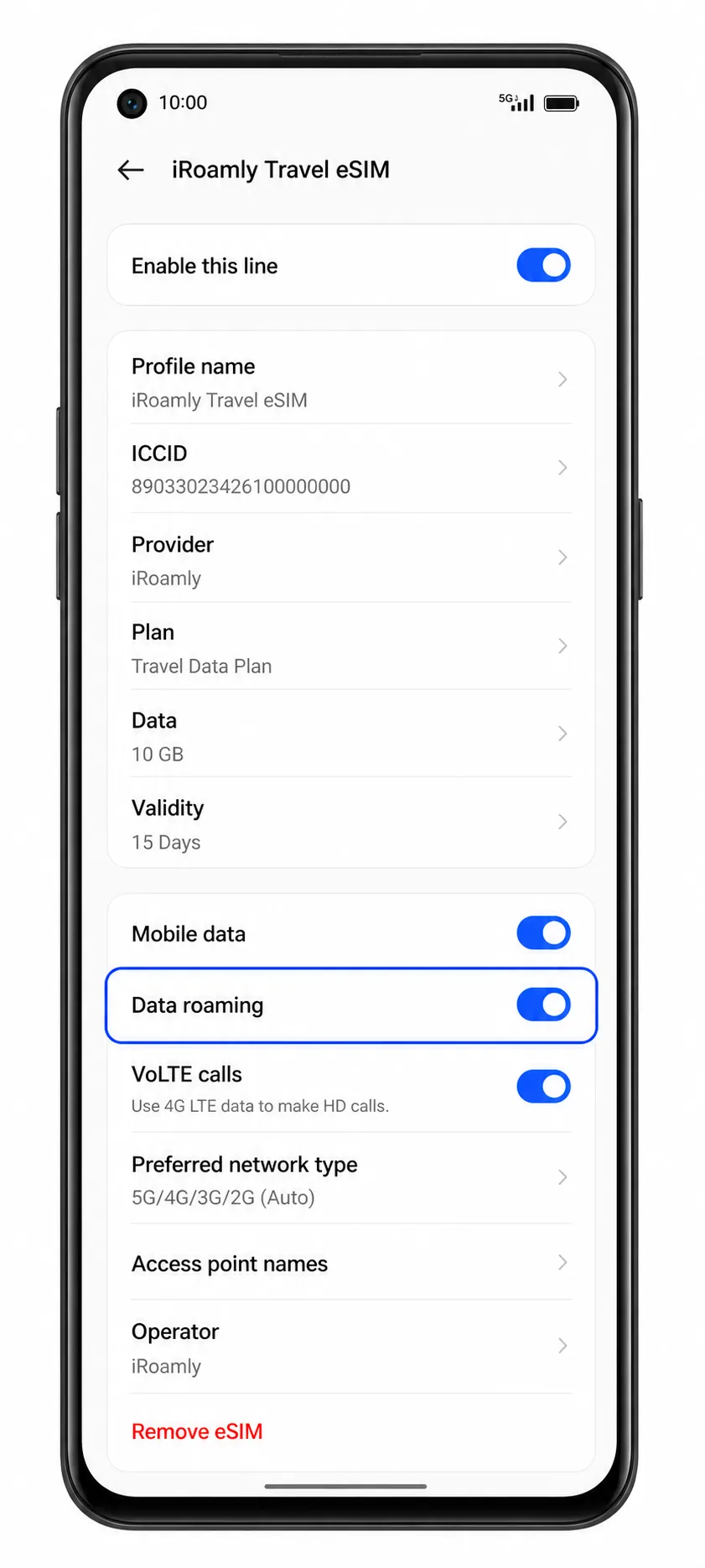
3. iRoamly eSIM लाइन की सेटिंग्स खोलें और अगर आपके डेस्टिनेशन प्लान में ज़रूरत हो, तो डेटा रोमिंग चालू करें।
विदेश में पार्टनर नेटवर्क से कनेक्ट करने के लिए कई ट्रैवल eSIM प्लान्स में रोमिंग ऑन करना ज़रूरी होता है।
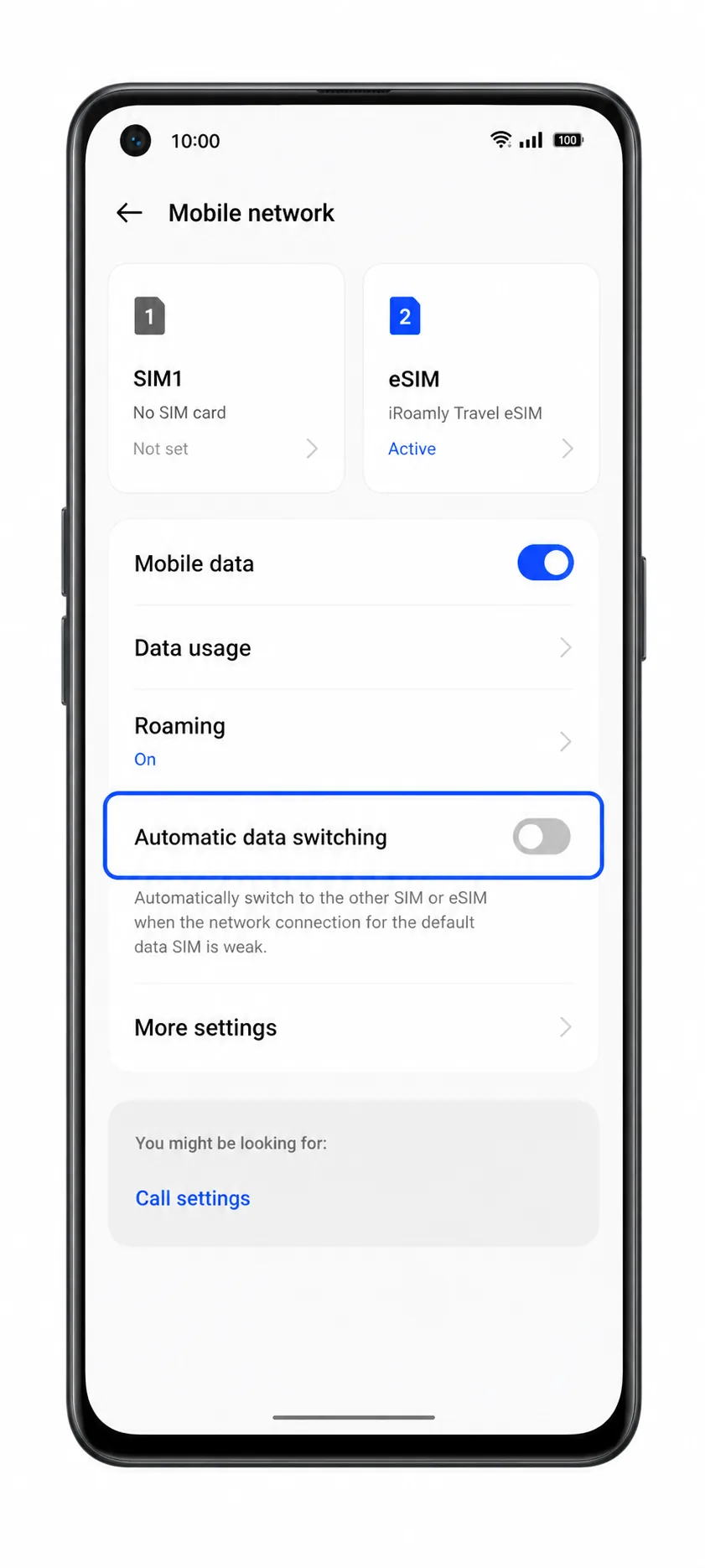
4. यदि ColorOS ऑटोमैटिक स्विचिंग का विकल्प देता है, तो अनचाही डेटा स्विचिंग को बंद कर दें।
इससे आपका फोन ट्रैवल डेटा के लिए गलती से प्राइमरी SIM पर स्विच नहीं होगा।
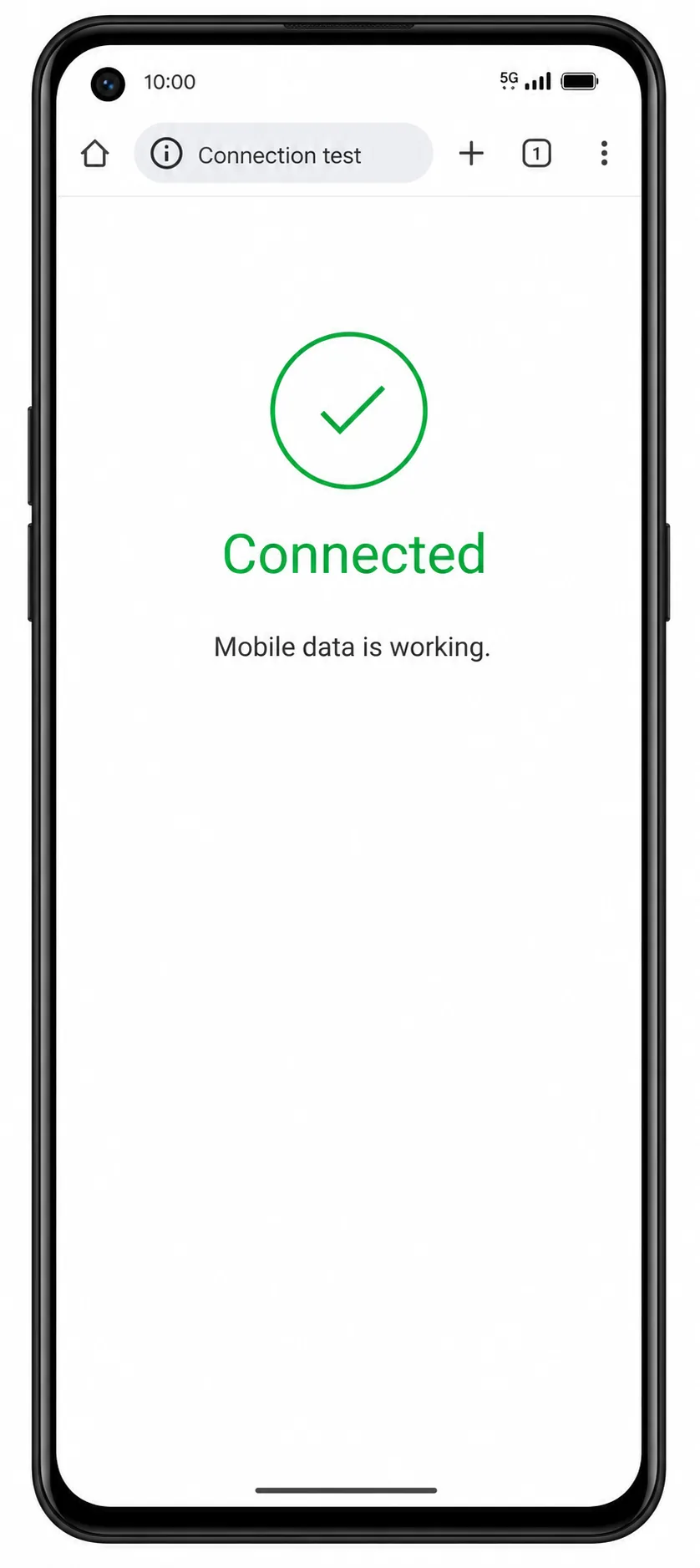
5. कोई ब्राउज़र या मैप ऐप खोलकर मोबाइल डेटा चेक करें।
अगर वाई-फाई बंद होने पर मोबाइल डेटा से पेज लोड हो रहे हैं, तो आपका iRoamly eSIM यात्रा के लिए तैयार है।
समस्या निवारण
eSIM जोड़ें का विकल्प नहीं दिख रहा: सुनिश्चित करें कि आपका Oppo Reno 9A मॉडल eSIM का समर्थन करता है, ColorOS को अपडेट करें, और जांचें कि कहीं आपका कैरियर मॉडल eSIM सेटिंग्स को छिपा तो नहीं रहा है।
QR कोड स्कैन नहीं हो रहा है: QR कोड प्रदर्शित करने वाली स्क्रीन की ब्राइटनेस बढ़ाएं, कैमरा लेंस को साफ करें, या मैनुअल एंट्री (मैन्युअल रूप से दर्ज) का उपयोग करें।
QR कोड पहले ही इस्तेमाल हो चुका है: इसे बार-बार डिलीट करके दोबारा कोशिश न करें। iRoamly सपोर्ट से संपर्क करें क्योंकि कई eSIM प्रोफाइल एक बार डिलीट होने के बाद दोबारा इंस्टॉल नहीं किए जा सकते।
सक्रियण (Activation) लंबित है: Wi-Fi से जुड़े रहें और कुछ मिनट प्रतीक्षा करें। कुछ ट्रैवल प्लान केवल गंतव्य पर पहुँचने के बाद ही नेटवर्क सक्रियण पूरा करते हैं।
इंस्टॉलेशन के बाद मोबाइल डेटा नहीं चल रहा: मोबाइल डेटा के लिए iRoamly eSIM को चुनें, यदि आवश्यक हो तो डेटा रोमिंग इनेबल करें, Wi-Fi बंद करें, और फोन को रीस्टार्ट करें।
मैनुअल एंट्री विफल हो रही है: SM-DP+ एड्रेस और एक्टिवेशन कोड के हर अक्षर की जांच करें। जब तक iRoamly में स्पेस न दिखाए गए हों, तब तक अतिरिक्त स्पेस न जोड़ें।
कॉल या SMS काम नहीं कर रहे हैं: अपने iRoamly प्लान का विवरण देखें। अधिकांश ट्रैवल eSIM उत्पाद केवल डेटा (data-only) के लिए होते हैं।
निष्कर्ष
अब जबकि आपका iRoamly eSIM आपके Oppo Reno 9A में जुड़ चुका है, आपका ट्रैवल कनेक्शन आपके प्लान के शुरू होते ही सक्रिय हो जाएगा। यह प्रोफाइल आपके फोन में बनी रहेगी, जिससे आपको यात्रा के दौरान बिना किसी अतिरिक्त बदलाव के समर्थित गंतव्यों में मोबाइल डेटा का उपयोग करना आसान हो जाएगा।
स्थानीय पर्यटन स्थलों को देखने से लेकर तस्वीरें साझा करने और अपने यात्रा कार्यक्रम के साथ अपडेट रहने तक, आपका iRoamly eSIM आपकी यात्रा के दौरान ऑनलाइन रहने का एक सुविधाजनक तरीका प्रदान करता है, साथ ही आपको अपने प्राइमरी SIM को भी बिना हटाए इस्तेमाल करने की सुविधा देता है।