
सैमसंग गैलेक्सी S20 अल्ट्रा और गैलेक्सी S20 अल्ट्रा 5G को उन्नत कनेक्टिविटी सुविधाओं के साथ डिज़ाइन किया गया है, जिसमें eSIM तकनीक के लिए पूर्ण समर्थन शामिल है।
eSIM की मदद से, उपयोगकर्ता डिजिटल रूप से मोबाइल प्लान को सक्रिय कर सकते हैं, कई नेटवर्क प्रोफाइल को अधिक कुशलता से प्रबंधित कर सकते हैं, और किसी अतिरिक्त उपकरण की आवश्यकता के बिना सीधे डिवाइस सेटिंग्स से ही सेटअप पूरा कर सकते हैं।
मोबाइल कनेक्टिविटी का यह आधुनिक तरीका उन उपयोगकर्ताओं के लिए बेहतर लचीलापन प्रदान करता है, जिन्हें घर पर या यात्रा के दौरान मोबाइल डेटा तक सुविधाजनक पहुंच की आवश्यकता होती है।
इस लेख में, आप सीखेंगे कि अपने सैमसंग गैलेक्सी S20 अल्ट्रा सीरीज़ डिवाइस पर QR कोड और मैनुअल सेटअप, दोनों विकल्पों का उपयोग करके स्टेप-बाय-स्टेप iRoamly eSIM कैसे इंस्टॉल और सक्रिय करें।
iRoamly eSIM सेटअप करने से पहले की तैयारियां
इंस्टॉलेशन प्रक्रिया शुरू करने से पहले, सुनिश्चित करें कि आपके पास निम्नलिखित चीजें तैयार हैं:
एक स्थिर इंटरनेट कनेक्शन (वाई-फाई का उपयोग करने की सलाह दी जाती है)
आपके कैरियर द्वारा प्रदान किया गया एक मान्य eSIM QR कोड या एक्टिवेशन कोड
आपका Galaxy S20 Ultra या Galaxy S20 Ultra 5G चालू और अनलॉक स्थिति में हो
बेहतर eSIM कम्पैटिबिलिटी के लिए डिवाइस नवीनतम उपलब्ध One UI वर्ज़न पर अपडेट हो
आपका कैरियर अकाउंट एक्टिव हो और eSIM सर्विस के लिए पात्र हो
विधि 1: QR कोड का उपयोग करके eSIM इंस्टॉल करें
चरण 1: SIM कार्ड मैनेजर खोलें
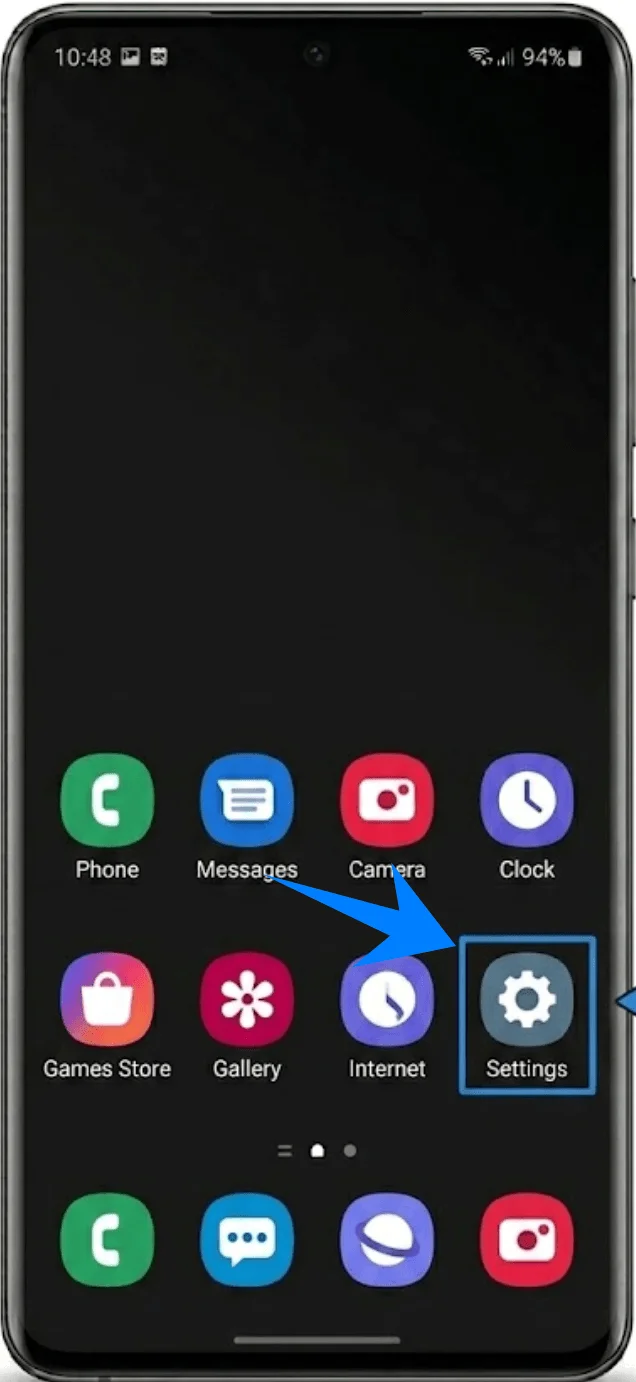
Settings (सेटिंग्स) खोलें
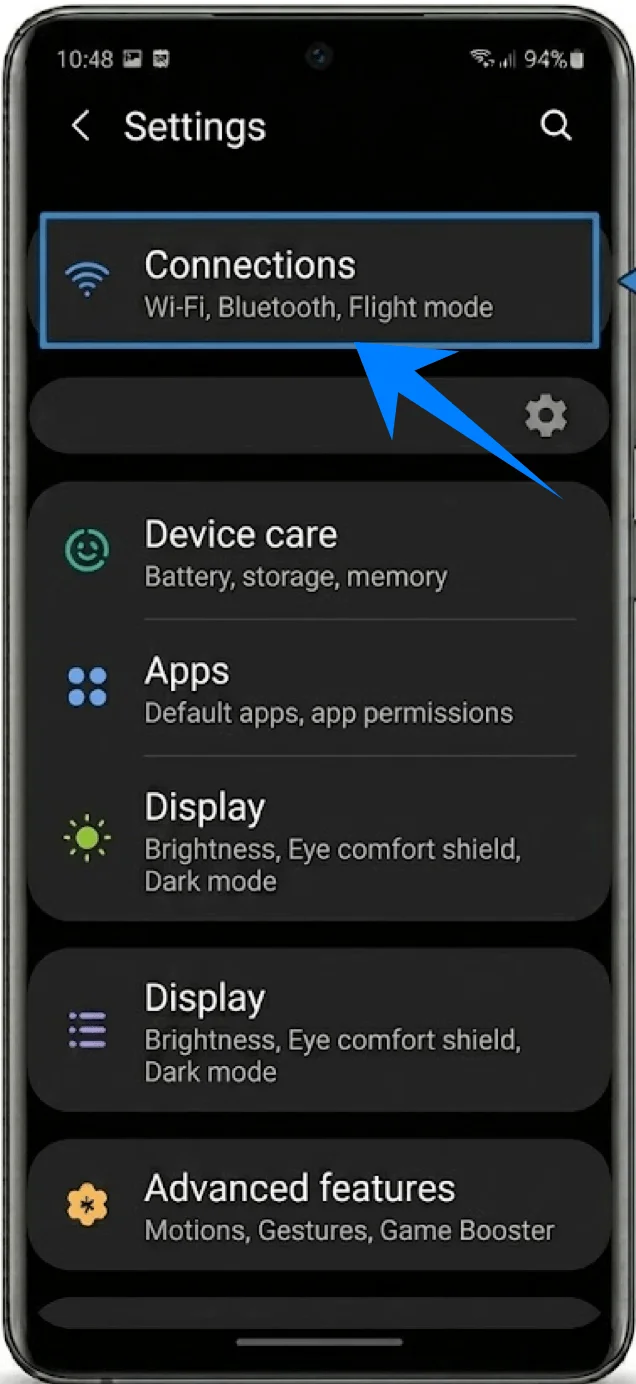
Connections (कनेक्शन) पर टैप करें
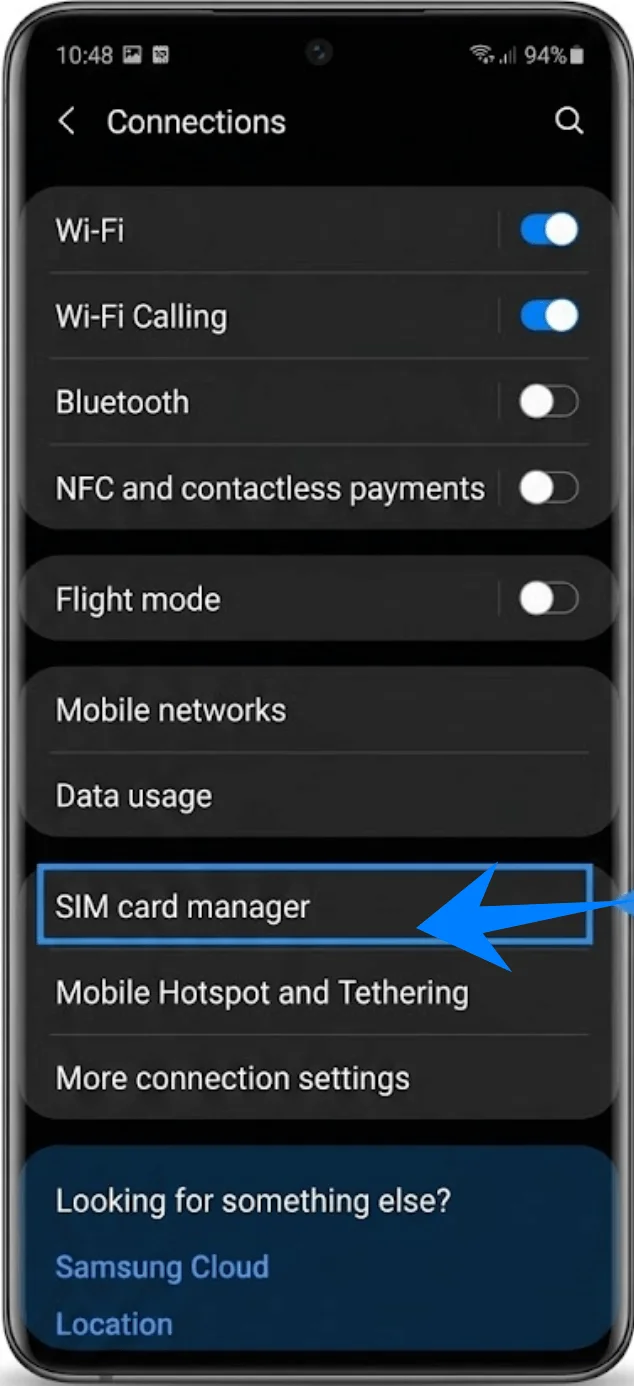
SIM card manager (SIM कार्ड मैनेजर) पर टैप करें
चरण 2: eSIM सेटअप शुरू करें
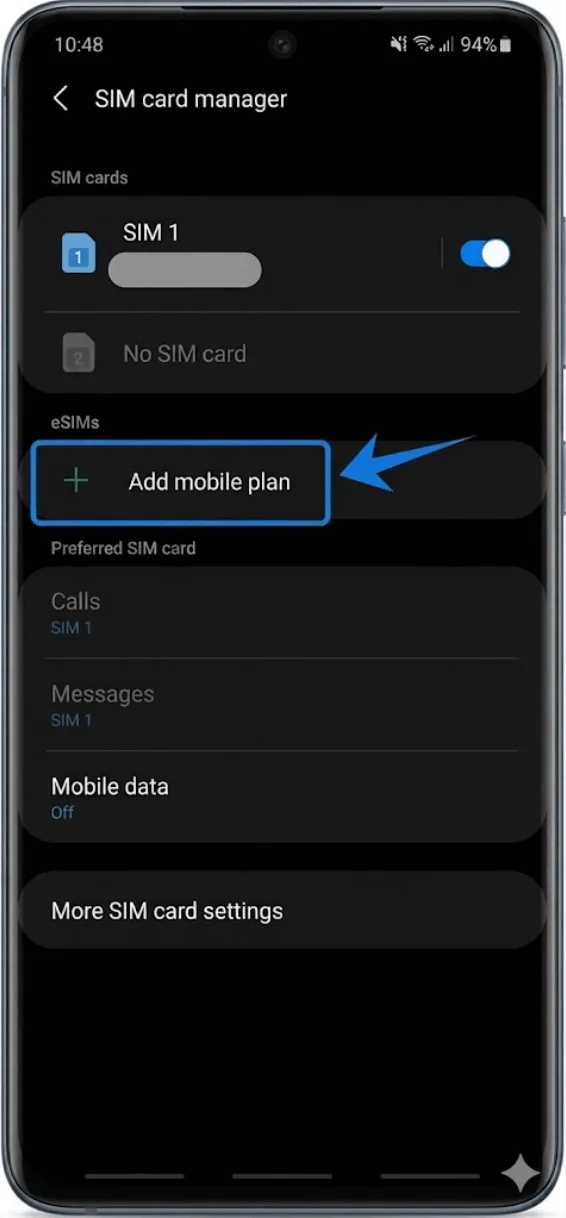
SIM कार्ड मैनेजर में, Add mobile plan (मोबाइल प्लान जोड़ें) पर टैप करें
फोन के उपलब्ध प्लान खोजने की प्रतीक्षा करें
यदि कोई प्लान स्वचालित रूप से नहीं मिलता है, तो डिवाइस अतिरिक्त सेटअप विकल्प दिखाएगा।
चरण 3: QR कोड इंस्टॉलेशन चुनें
Other ways to add plans (प्लान जोड़ने के अन्य तरीके) के अंतर्गत
Add using QR code (QR कोड का उपयोग करके जोड़ें) पर टैप करें
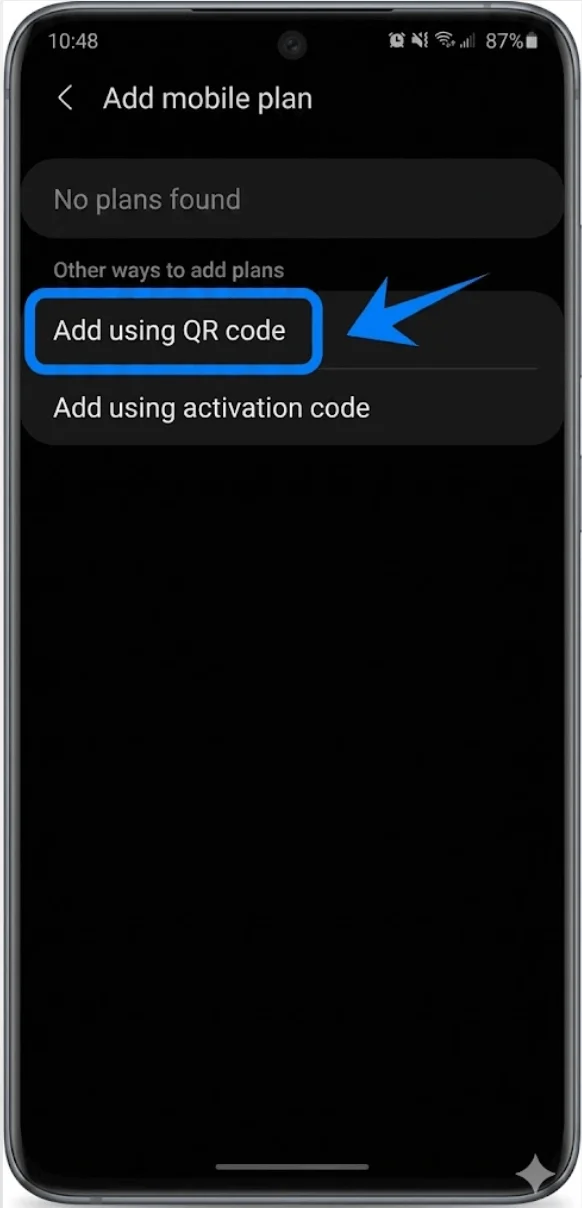
कैमरा स्कैनर स्वचालित रूप से खुल जाएगा।
चरण 4: कैरियर QR कोड स्कैन करें
फोन को QR कोड के ऊपर रखें
QR कोड को स्कैनर फ्रेम के अंदर रखें
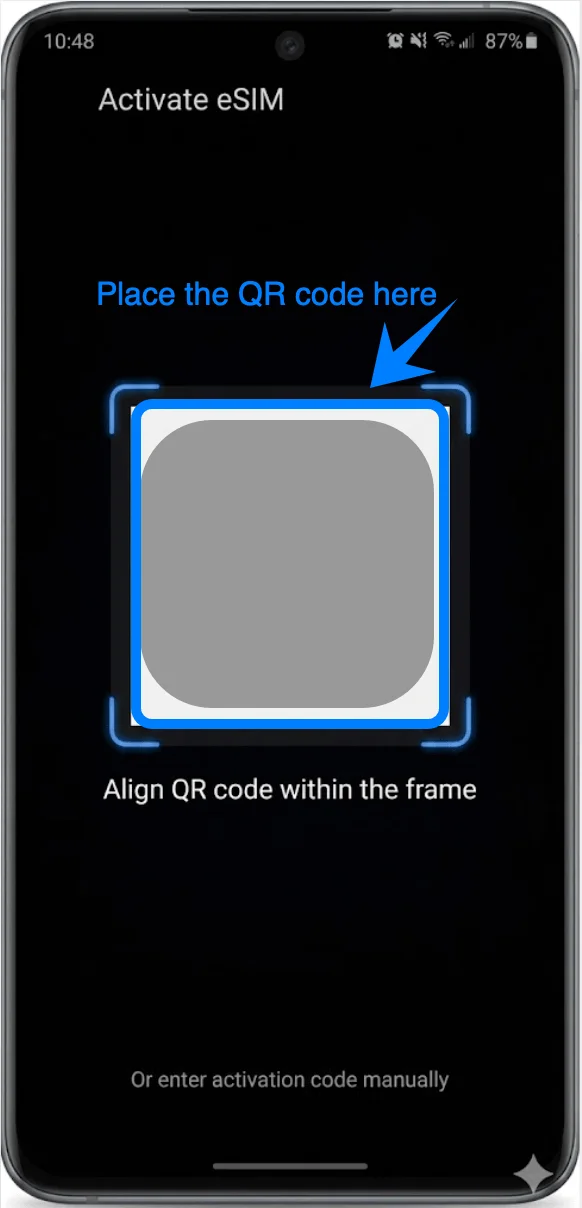
फोन द्वारा कोड को पहचानने की प्रतीक्षा करें
डिवाइस स्वचालित रूप से कैरियर प्रोफ़ाइल की जानकारी प्राप्त कर लेगा।
चरण 5: eSIM प्रोफ़ाइल डाउनलोड करें
जब मोबाइल प्लान स्क्रीन पर दिखाई दे, तो Add (जोड़ें) पर टैप करें
eSIM प्रोफ़ाइल डाउनलोड होने तक प्रतीक्षा करें
यदि पूछा जाए, तो Confirm (पुष्टि करें) पर टैप करें
इंस्टॉलेशन के दौरान सेटिंग्स ऐप को बंद न करें।
चरण 6: eSIM सक्षम करें
इंस्टॉलेशन पूरा होने के बाद:
SIM card manager (SIM कार्ड मैनेजर) पर वापस जाएं
नए इंस्टॉल किए गए eSIM को ढूंढें
यदि eSIM अक्षम है, तो उसके बगल में स्थित टॉगल स्विच को चालू करें
चरण 7: पसंदीदा SIM सेटिंग्स कॉन्फ़िगर करें
यदि आप भौतिक SIM और eSIM दोनों का उपयोग करते हैं:
SIM card manager (SIM कार्ड मैनेजर) के अंदर
इनके लिए अपनी पसंदीदा लाइन चुनें:
Calls (कॉल)
Messages (संदेश)
Mobile data (मोबाइल डेटा)
प्रत्येक श्रेणी पर टैप करें और अपनी पसंद की SIM चुनें।
विधि 2: एक्टिवेशन कोड का उपयोग करके eSIM इंस्टॉल करें
चरण 1: सिम कार्ड मैनेजर खोलें
Settings (सेटिंग्स) खोलें
Connections (कनेक्शन) पर टैप करें
SIM card manager (सिम कार्ड मैनेजर) पर टैप करें
चरण 2: eSIM सेटअप शुरू करें
सिम कार्ड मैनेजर में, Add mobile plan (मोबाइल प्लान जोड़ें) पर टैप करें
सेटअप स्क्रीन के आने की प्रतीक्षा करें
चरण 3: मैनुअल एक्टिवेशन चुनें
Other ways to add plans (प्लान जोड़ने के अन्य तरीके) के अंतर्गत
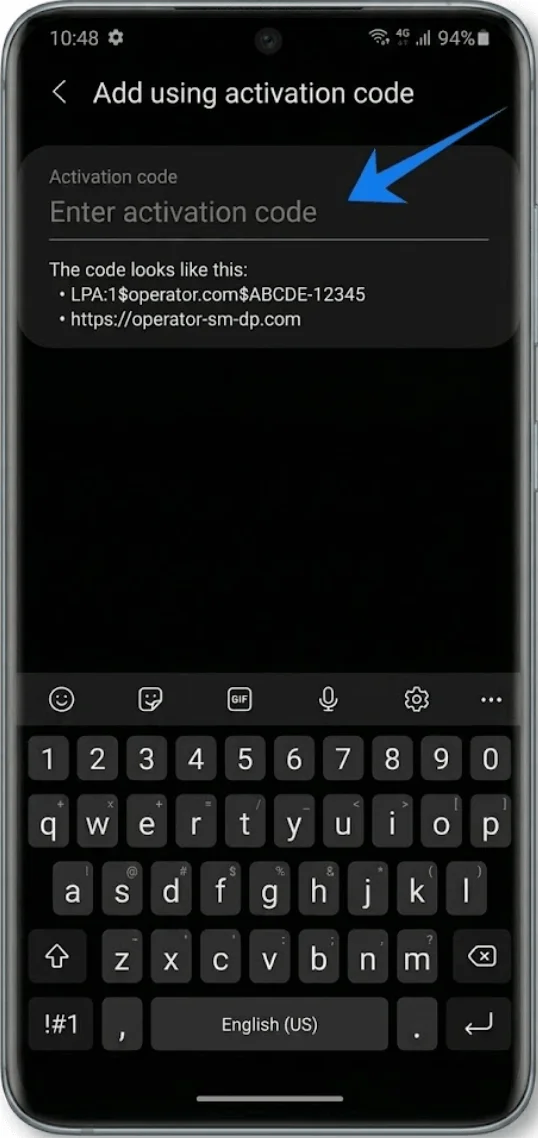
Add using activation code (एक्टिवेशन कोड का उपयोग करके जोड़ें) पर टैप करें
मैनुअल एक्टिवेशन स्क्रीन खुल जाएगी।
चरण 4: SM-DP+ एड्रेस दर्ज करें
SM-DP+ Address (SM-DP+ पता) फ़ील्ड पर टैप करें
अपने कैरियर द्वारा प्रदान किया गया पता दर्ज करें
यदि पूछा जाए, तो Continue (जारी रखें) या Next (अगला) पर टैप करें
चरण 5: एक्टिवेशन कोड दर्ज करें
Activation code (एक्टिवेशन कोड) फ़ील्ड पर टैप करें
एक्टिवेशन कोड को सावधानीपूर्वक ठीक उसी तरह दर्ज करें जैसे वह प्रदान किया गया है
एक्टिवेशन कोड अक्सर केस-सेंसिटिव होते हैं।
चरण 6: कन्फर्मेशन कोड दर्ज करें
यदि आपके कैरियर ने कन्फर्मेशन कोड दिया है:
Confirmation code (कन्फर्मेशन कोड) फ़ील्ड पर टैप करें
प्रदान किया गया कोड दर्ज करें
यदि कोई कन्फर्मेशन कोड नहीं दिया गया है, तो इस फ़ील्ड को खाली छोड़ दें।
चरण 7: eSIM डाउनलोड करें
Add (जोड़ें) पर टैप करें
जब तक फ़ोन कैरियर सर्वर से कनेक्ट न हो जाए, प्रतीक्षा करें
eSIM प्रोफ़ाइल अपने आप डाउनलोड हो जाएगी
इस प्रक्रिया में कुछ मिनट लग सकते हैं।
चरण 8: eSIM को इनेबल करें
इंस्टॉलेशन के बाद:
SIM card manager (सिम कार्ड मैनेजर) पर वापस जाएं
इंस्टॉल की गई eSIM को खोजें
यदि आवश्यक हो, तो टॉगल स्विच को चालू करें
eSIM सफलतापूर्वक इंस्टॉल हो गया है, इसकी पुष्टि कैसे करें
SIM कार्ड मैनेजर की जाँच करें
Settings खोलें
Connections पर टैप करें
SIM card manager पर टैप करें
आपको निम्नलिखित दिखाई देना चाहिए:
SIMs के अंतर्गत सूचीबद्ध eSIM
कैरियर (सर्विस प्रोवाइडर) का नाम
सक्षम (enabled) eSIM टॉगल
नेटवर्क सिग्नल की जाँच करें
स्क्रीन के ऊपरी-दाएँ कोने में देखें।
सफल इंस्टॉलेशन होने पर आमतौर पर निम्नलिखित दिखाई देता है:
सिग्नल बार
LTE, 4G, या 5G का संकेतक
मोबाइल डेटा का परीक्षण करें
Wi-Fi बंद करें
वेब ब्राउज़र खोलें
कोई वेबसाइट खोलकर देखें
यदि पेज सफलतापूर्वक लोड हो जाता है, तो इसका मतलब है कि eSIM मोबाइल डेटा कनेक्शन काम कर रहा है।
कॉल और संदेशों का परीक्षण करें
Phone ऐप खोलें
एक टेस्ट कॉल करें
एक टेक्स्ट मैसेज भेजें
यह पुष्टि करता है कि eSIM लाइन पूरी तरह से सक्रिय हो गई है।
नोट: कुछ eSIM प्लान में वॉइस कॉलिंग की सुविधा नहीं होती है, इसलिए आपके प्लान के आधार पर यह फीचर उपलब्ध न हो।
निष्कर्ष
iRoamly eSIM के सफलतापूर्वक इंस्टॉल हो जाने के बाद, आपका Galaxy S20 Ultra या Galaxy S20 Ultra 5G अब मोबाइल नेटवर्क से सामान्य रूप से जुड़ने के लिए तैयार है।
एक्टिवेशन विवरण सही ढंग से दर्ज करने और eSIM प्रोफाइल के डाउनलोड पूरे होते ही, डिवाइस आमतौर पर कुछ ही क्षणों में स्वचालित रूप से कनेक्ट हो जाएगा।
सेटअप के बाद, आप जब चाहें तब Samsung के सिम कार्ड मैनेजर से मोबाइल डेटा, पसंदीदा SIM सेटिंग्स और अतिरिक्त eSIM प्रोफाइल को सीधे प्रबंधित कर सकते हैं।