
Galaxy S21+ 5G पर मोबाइल सेवा सेटअप करना eSIM तकनीक के साथ कहीं अधिक सुविधाजनक है।
भौतिक SIM कार्ड डालने के बजाय, eSIM आपको सीधे अपने डिवाइस की सेटिंग्स से डिजिटल रूप से मोबाइल प्लान सक्रिय करने की सुविधा देता है।
यह सेटअप प्रक्रिया को तेज़ और आसान बनाता है, खासकर यात्रा के दौरान या नेटवर्क बदलते समय।
इस गाइड में, आप सीखेंगे कि QR कोड या मैन्युअल सक्रियण कोड का उपयोग करके Galaxy S21+ 5G पर अपना iRoamly eSIM कैसे इंस्टॉल और सक्रिय करें, साथ ही कुछ महत्वपूर्ण जाँचें भी जानेंगे ताकि यह सुनिश्चित हो सके कि इंस्टॉलेशन के बाद सब कुछ ठीक से काम कर रहा है।
iRoamly eSIM सेटअप करने से पहले की तैयारियां
इंस्टॉलेशन प्रक्रिया शुरू करने से पहले, सुनिश्चित करें कि आपके पास निम्नलिखित चीजें तैयार हैं:
एक स्थिर इंटरनेट कनेक्शन (Wi-Fi का उपयोग करने की सलाह दी जाती है)
आपके कैरियर द्वारा प्रदान किया गया एक वैध eSIM QR कोड या एक्टिवेशन कोड
आपका Galaxy S21+ 5G चालू और अनलॉक होना चाहिए
बेहतर eSIM संगतता के लिए डिवाइस को नवीनतम उपलब्ध One UI संस्करण पर अपडेट किया गया हो
कैरियर खाता सक्रिय हो और eSIM सेवा के लिए योग्य हो
विधि 1: QR कोड स्कैन करके eSIM इंस्टॉल करें
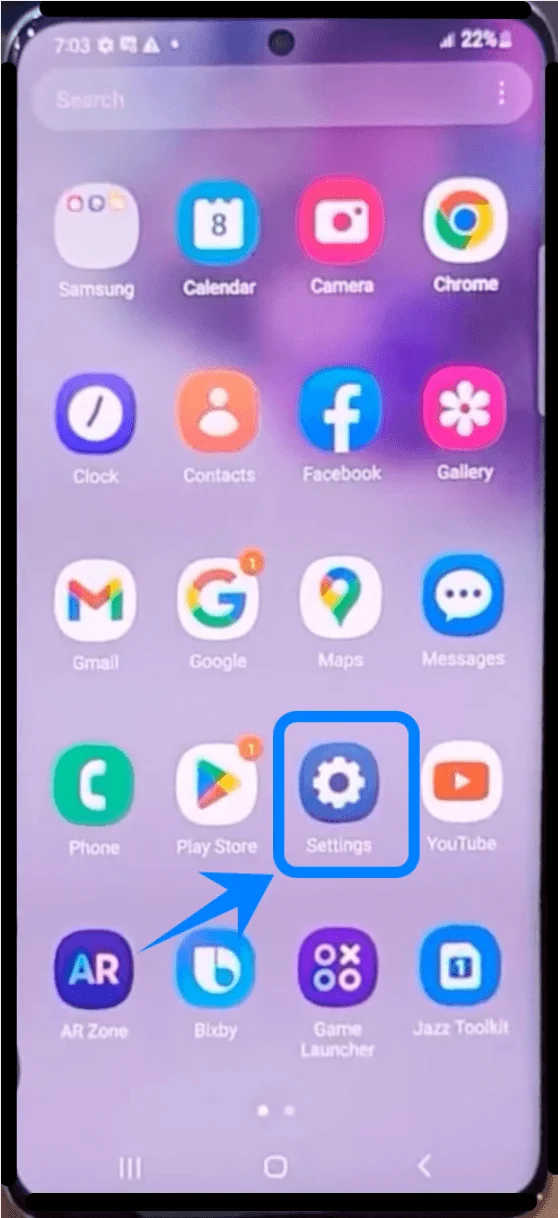
चरण 1: सेटिंग्स मेनू खोलें
Settings ऐप खोलें
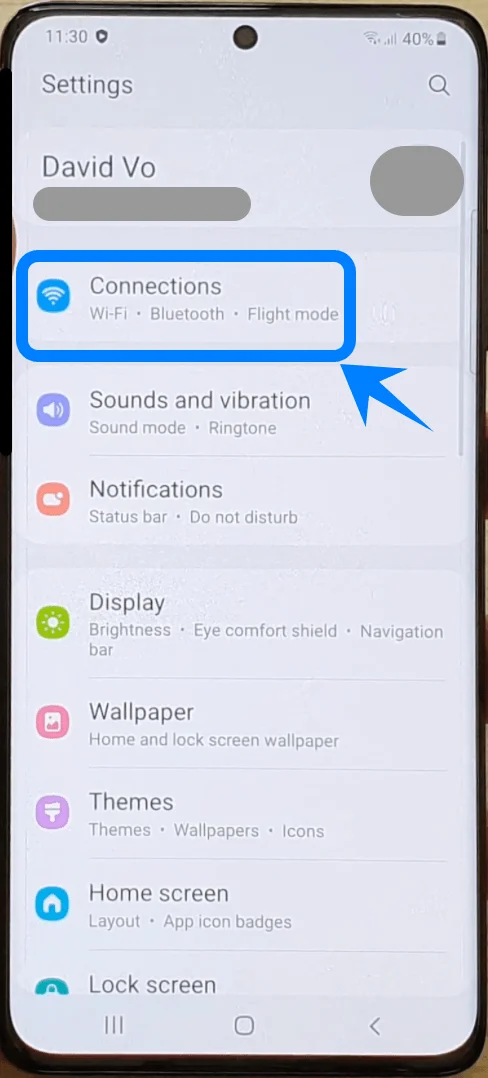
चरण 2: SIM कार्ड मैनेजर खोलें
Settings में, Connections पर टैप करें
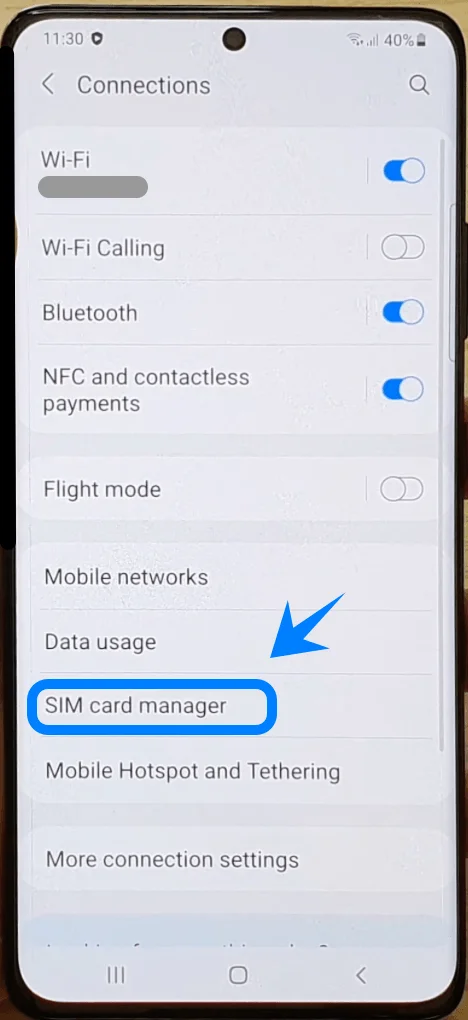
SIM card manager पर टैप करें
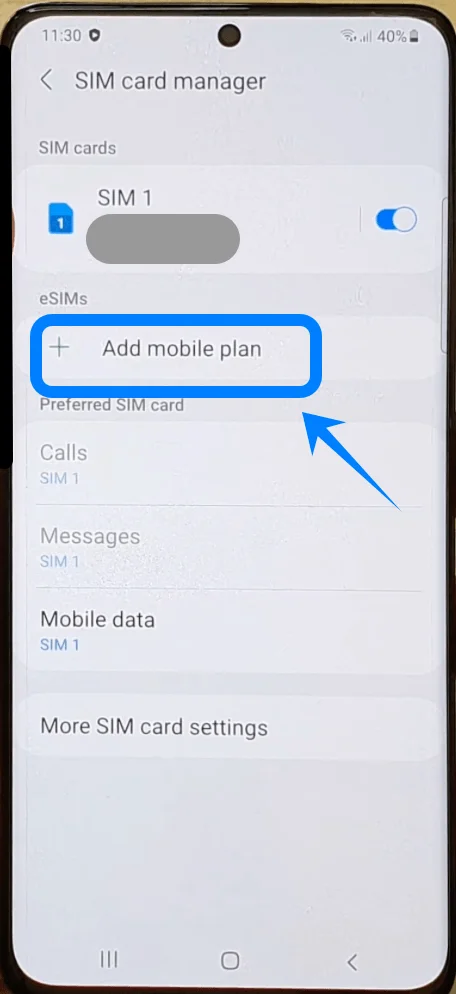
चरण 3: eSIM जोड़ना शुरू करें
Add mobile plan पर टैप करें
चरण 4: QR कोड इंस्टॉलेशन चुनें
Scan carrier QR code पर टैप करें
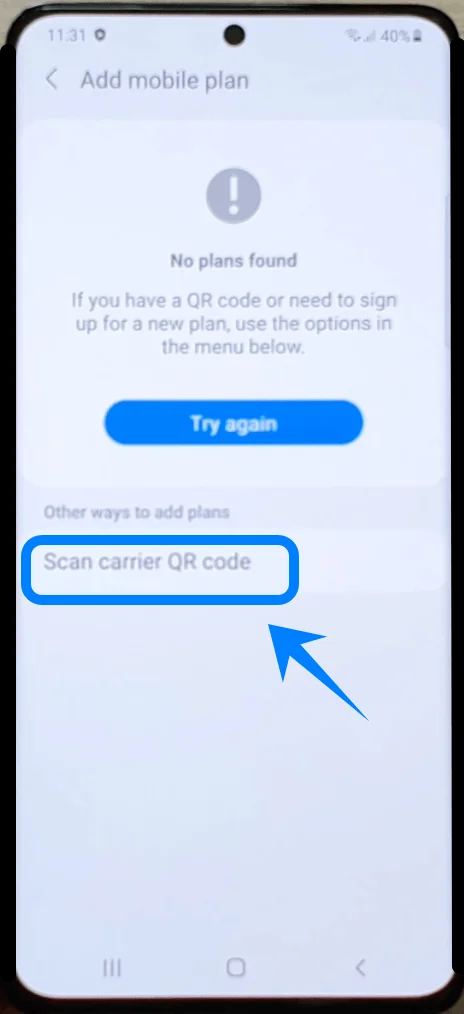
चरण 5: कैरियर QR कोड स्कैन करें
अपने कैरियर द्वारा दिए गए QR कोड के ऊपर फोन रखें
QR कोड को स्कैनिंग फ्रेम के अंदर बिल्कुल सीध में रखें
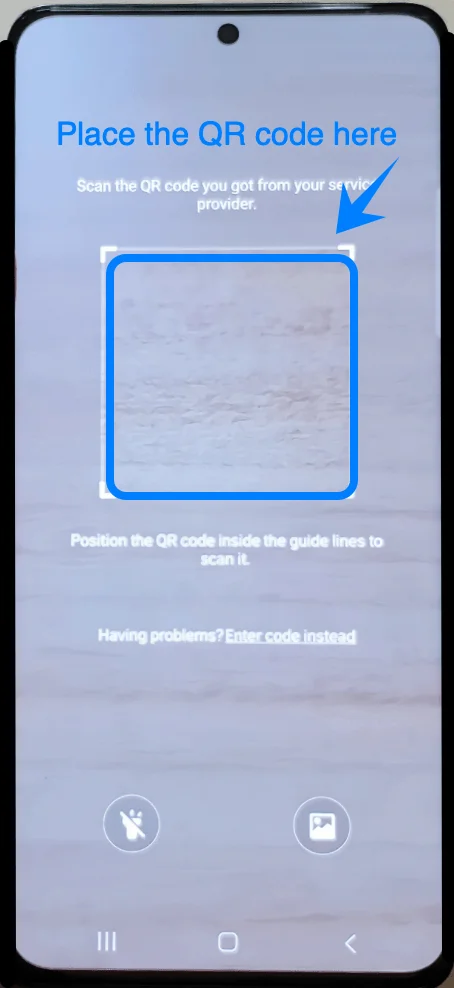
डिवाइस के eSIM प्लान को पहचानने का इंतज़ार करें
फोन अपने आप एक्टिवेशन प्रोफ़ाइल प्राप्त कर लेगा।
चरण 6: eSIM इंस्टॉलेशन की पुष्टि करें
जब मोबाइल प्लान स्क्रीन पर दिखे, तो Add पर टैप करें
जब तक Galaxy S21+ eSIM डाउनलोड और इंस्टॉल न कर ले, तब तक इंतज़ार करें
इंस्टॉलेशन में कुछ मिनट लग सकते हैं।
चरण 7: eSIM कॉन्फ़िगर करें
इंस्टॉलेशन के बाद, फोन आपसे SIM प्राथमिकताएं (preferences) सेट करने के लिए कह सकता है।
दिए गए निर्देशों का पालन करें:
यदि पूछा जाए, तो eSIM के लिए एक लेबल चुनें
Next पर टैप करें
चुनें कि आप eSIM का उपयोग किसके लिए करना चाहते हैं:
मोबाइल डेटा
कॉल
SMS
Done पर टैप करें
चरण 8: eSIM चालू करें
वापस SIM card manager में जाएं
जांचें कि नया eSIM, SIM सूची में दिखाई दे रहा है
सुनिश्चित करें कि eSIM का टॉगल On स्थिति में है
विधि 2: मैन्युअल एक्टिवेशन कोड का उपयोग करके eSIM इंस्टॉल करें
चरण 1: सेटिंग्स खोलें
सेटिंग्स खोलें
चरण 2: सिम कार्ड मैनेजर खोलें
कनेक्शन पर टैप करें
सिम कार्ड मैनेजर पर टैप करें
चरण 3: eSIM सेटअप शुरू करें
मोबाइल प्लान जोड़ें पर टैप करें
चरण 4: मैन्युअल विकल्प चुनें
कैरियर QR कोड स्कैन करें पर टैप करें।
QR कोड स्कैनिंग स्क्रीन पर, कोड मैन्युअल रूप से दर्ज करें (Enter code instead) पर टैप करें।
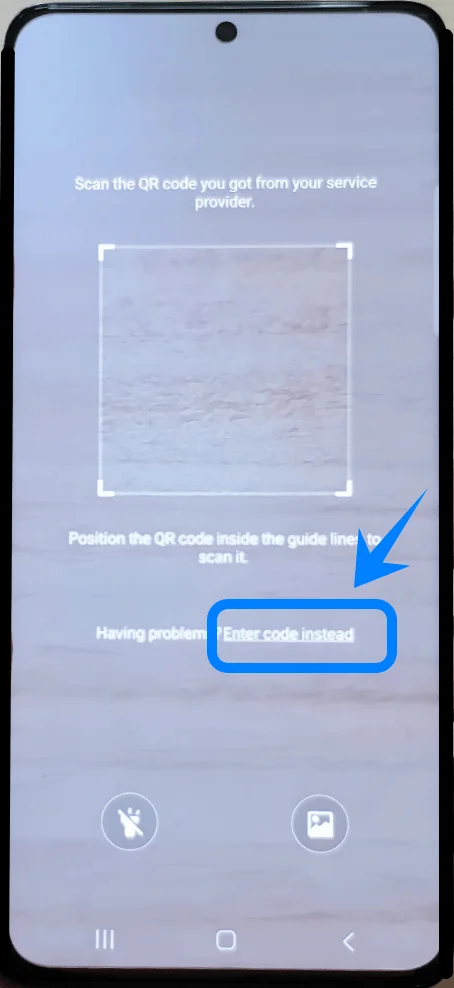
अपने कैरियर द्वारा प्रदान किया गया एक्टिवेशन कोड दर्ज करें।
Galaxy S21 सॉफ़्टवेयर संस्करण या कैरियर फ़र्मवेयर के आधार पर, यह विकल्प इस प्रकार भी दिखाई दे सकता है:
एक्टिवेशन कोड दर्ज करें
कोड मैन्युअल रूप से दर्ज करें
चरण 5: एक्टिवेशन जानकारी दर्ज करें
एक्टिवेशन कोड को ठीक वैसे ही टाइप करें जैसा आपके कैरियर द्वारा प्रदान किया गया है
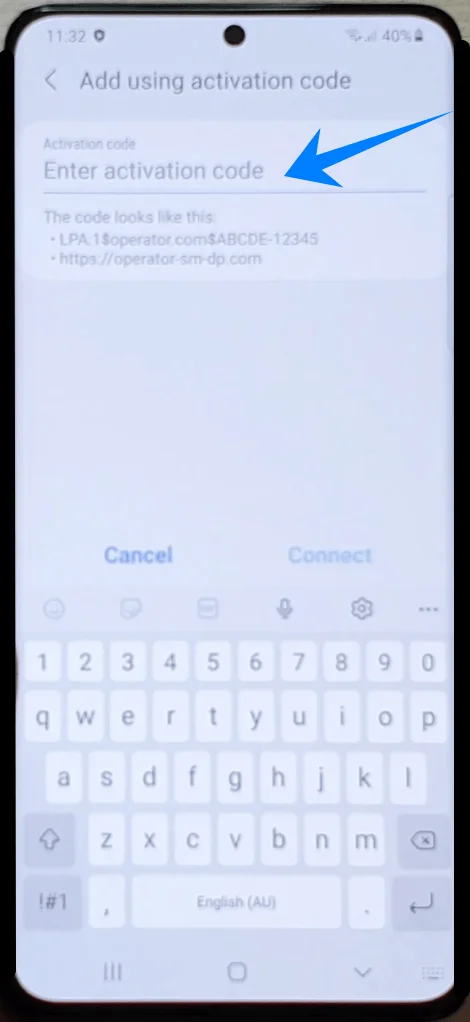
कनेक्ट पर टैप करें
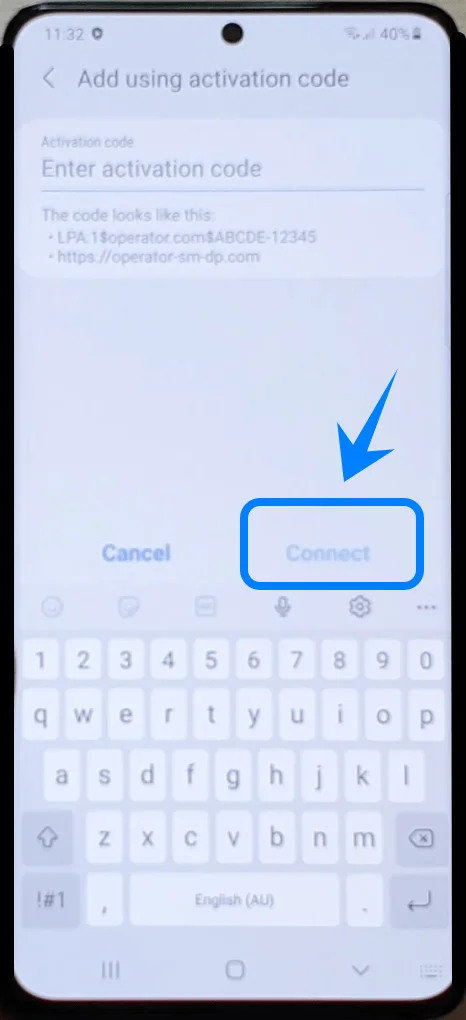
डिवाइस द्वारा एक्टिवेशन जानकारी को सत्यापित करने के दौरान प्रतीक्षा करें
सभी वर्णों को सावधानीपूर्वक दर्ज करें, यदि कोड में डैश या विशेष प्रतीक शामिल हैं तो उन्हें भी लिखें।
चरण 6: eSIM प्रोफ़ाइल डाउनलोड करें
सत्यापन के बाद:
जोड़ें पर टैप करें
Galaxy S21+ के eSIM प्रोफ़ाइल डाउनलोड करने की प्रतीक्षा करें
इस चरण के दौरान सेटिंग्स ऐप को बंद न करें और वाई-फ़ाई से कनेक्ट रहें।
चरण 7: सिम प्राथमिकताएं कॉन्फ़िगर करें
इंस्टॉलेशन पूरा होने पर:
चुनें कि क्या eSIM इनके लिए डिफ़ॉल्ट लाइन होगी:
कॉल
संदेश
मोबाइल डेटा
हो गया (Done) पर टैप करें
eSIM सफलतापूर्वक इंस्टॉल हुआ या नहीं, इसकी पुष्टि कैसे करें
सिम कार्ड मैनेजर में जांचें
सेटिंग्स खोलें
कनेक्शन पर टैप करें
सिम कार्ड मैनेजर पर टैप करें
इंस्टॉल किया गया eSIM अब सिम सूची में निम्नलिखित के साथ दिखाई देना चाहिए:
कैरियर का नाम
सक्रिय टॉगल चालू है
सिग्नल बार दिखाई दे रहे हैं
मोबाइल नेटवर्क कनेक्शन की जांच करें
स्क्रीन के ऊपरी दाएं कोने को देखें
सुनिश्चित करें कि eSIM नेटवर्क के लिए सिग्नल बार दिखाई दे रहे हैं
वाई-फाई को कुछ समय के लिए बंद करें
मोबाइल डेटा का उपयोग करके कोई वेबसाइट या ऐप खोलें
यदि मोबाइल डेटा से इंटरनेट चल रहा है, तो इसका मतलब है कि eSIM सक्रिय है।
मोबाइल डेटा चयन की पुष्टि करें
सेटिंग्स खोलें
कनेक्शन पर टैप करें
सिम कार्ड मैनेजर पर टैप करें
मोबाइल डेटा पर टैप करें
पुष्टि करें कि नया इंस्टॉल किया गया eSIM चुना गया है
निष्कर्ष
इस गाइड में दिए गए निर्देशों का पालन करके, आप कुछ ही मिनटों में Galaxy S21+ 5G पर अपना iRoamly eSIM सफलतापूर्वक इंस्टॉल और सक्रिय कर सकते हैं।
एक बार eSIM प्रोफ़ाइल सक्रिय हो जाने और मोबाइल डेटा के लिए चुने जाने के बाद, आपका फ़ोन नई योजना का उपयोग करके सामान्य रूप से कनेक्ट होने के लिए तैयार हो जाएगा।
आप भविष्य में SIM प्राथमिकताओं को बदलने या अतिरिक्त eSIM प्रोफ़ाइल प्रबंधित करने के लिए किसी भी समय SIM कार्ड मैनेजर में वापस जा सकते हैं।