
eSIM तकनीक ने यात्रा के दौरान संपर्क में रहना पहले से कहीं अधिक आसान बना दिया है। अब आपको अपना फिजिकल SIM कार्ड निकालने या अतिरिक्त SIM टूल्स साथ ले जाने की ज़रूरत नहीं है, बल्कि आप बस कुछ ही मिनटों में सीधे अपने फोन पर मोबाइल प्लान डाउनलोड कर सकते हैं।
Samsung Galaxy S25+ उपयोगकर्ताओं के लिए, eSIM बिना अपना मुख्य नंबर बदले या छोटे प्लास्टिक कार्ड्स की चिंता किए, यात्रा के दौरान डेटा मैनेज करने का एक अधिक लचीला और सुविधाजनक तरीका प्रदान करता है।
यदि आपने हाल ही में iRoamly eSIM खरीदा है और आप इसे अपने Galaxy S25+ में इंस्टॉल या एक्टिवेट करने के तरीके को लेकर संशय में हैं, तो यह गाइड आपको पूरी प्रक्रिया चरण-दर-चरण समझने में मदद करेगी।
QR कोड स्कैन करने से लेकर एक्टिवेशन डिटेल्स मैन्युअल रूप से दर्ज करने और मोबाइल डेटा सेटिंग्स कॉन्फ़िगर करने तक, आप अपनी यात्रा से पहले अपने eSIM को तैयार करने के लिए आवश्यक हर चीज़ सीख जाएंगे।
iRoamly eSIM सेट अप करने से पहले की तैयारियां
Galaxy S25+ को एक स्थिर वाई-फाई नेटवर्क से कनेक्ट करें।
सुनिश्चित करें कि आपका फोन अनलॉक है और eSIM को सपोर्ट करता है। कुछ क्षेत्रीय या कैरियर के वेरिएंट्स eSIM की सुविधाओं को सीमित कर सकते हैं।
अपने iRoamly QR कोड या मैन्युअल इंस्टॉलेशन संबंधी जानकारी को किसी दूसरे डिवाइस, प्रिंटेड पेज या ईमेल में तैयार रखें।
यदि आपका iRoamly प्लान अनुमति देता है, तो यात्रा से 1-2 दिन पहले ही eSIM इंस्टॉल कर लें, लेकिन जब तक आप यात्रा डेटा उपयोग करने के लिए तैयार न हों, तब तक इसे सक्रिय न करें।
इंस्टॉल करने से पहले अपने iRoamly प्लान का विवरण जरूर देखें। iRoamly eSIM की वैधता सक्रिय होने के साथ शुरू हो जाती है, और कई ट्रैवल प्लान तब सक्रिय होते हैं जब eSIM किसी समर्थित डेस्टिनेशन नेटवर्क से जुड़ता है। अपने द्वारा खरीदे गए प्लान में दिए गए ट्रिगर की पुष्टि जरूर कर लें।
iRoamly eSIM को बिना सोचे-समझे डिलीट न करें। अधिकांश eSIM एक बार डिलीट हो जाने पर दोबारा इंस्टॉल नहीं किए जा सकते, जब तक कि सपोर्ट टीम उन्हें फिर से जारी न करे।
iRoamly ट्रैवल eSIM प्लान केवल डेटा-आधारित हो सकते हैं, या ये डेस्टिनेशन और प्लान के प्रकार के अनुसार अलग हो सकते हैं। यह न मानें कि इसमें वॉयस कॉल या एसएमएस शामिल है, जब तक कि आपके विशिष्ट प्लान में इसका उल्लेख न हो।
विधि 1: QR कोड स्कैन करके iRoamly eSIM इंस्टॉल करें
Settings खोलें, फिर Connections पर टैप करें। आपको सैमसंग के कनेक्शन नियंत्रण दिखाई देंगे, जिसमें Wi-Fi, Bluetooth, मोबाइल नेटवर्क सेटिंग्स और SIM manager शामिल हैं।
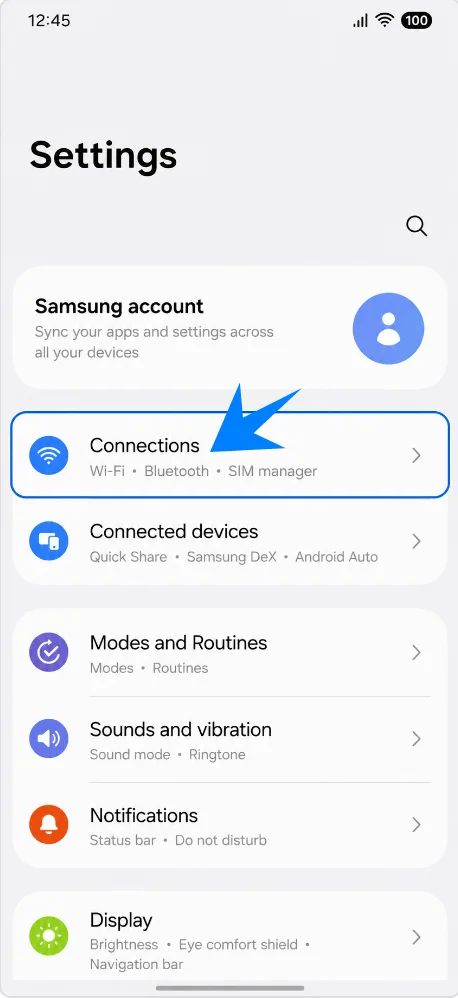
SIM manager पर टैप करें। यह वह पेज खोलता है जहां सैमसंग भौतिक SIM, eSIM, पसंदीदा SIM और मोबाइल डेटा स्विचिंग को सूचीबद्ध करता है।
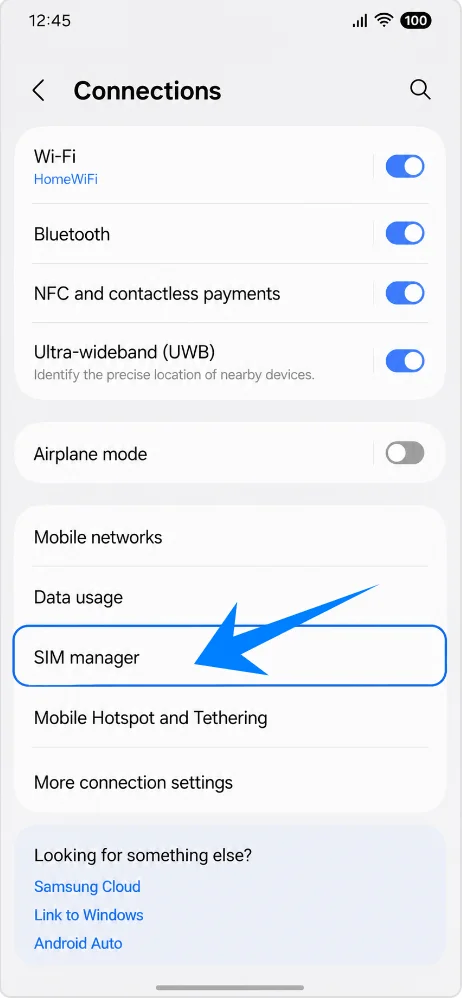
Add eSIM पर टैप करें। फोन नई eSIM प्रोफाइल डाउनलोड करने की सैमसंग प्रक्रिया शुरू कर देगा।
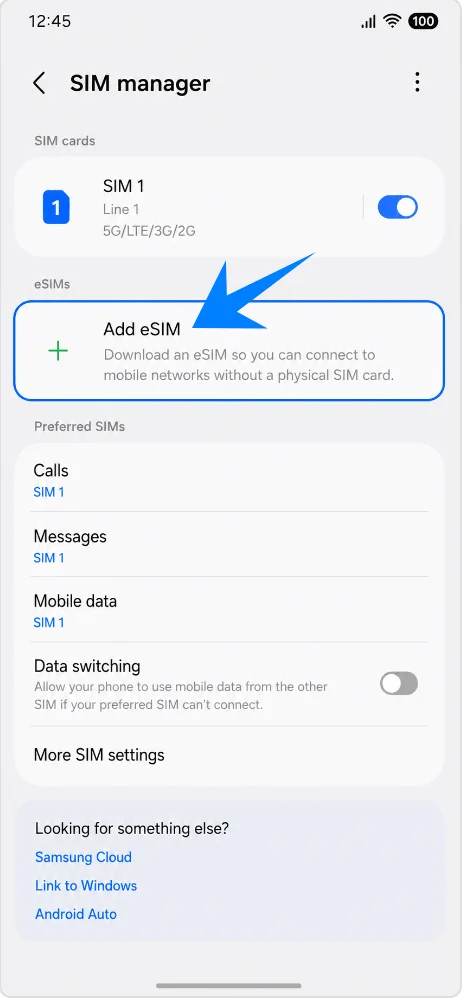
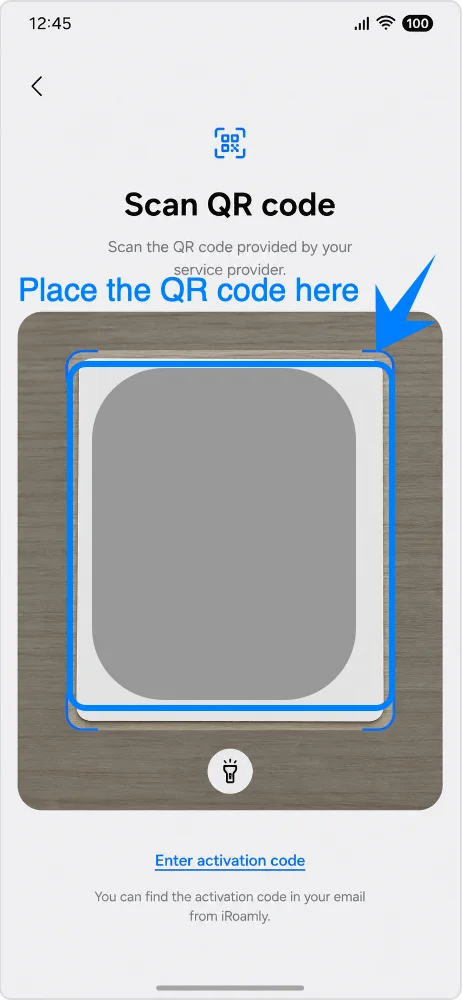
Scan QR code पर टैप करें। इससे eSIM QR स्कैनर खुल जाएगा।
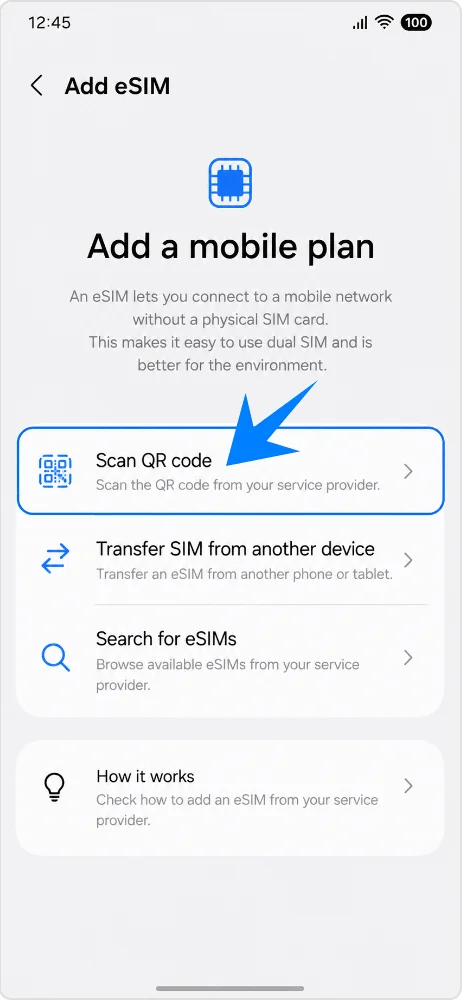
स्कैनर को iRoamly eSIM QR कोड पर रखें। कोड को सपाट और स्पष्ट रखें, और इसे पूरी तरह से स्कैन फ्रेम के अंदर रखें जब तक कि फोन इसे पहचान न ले।
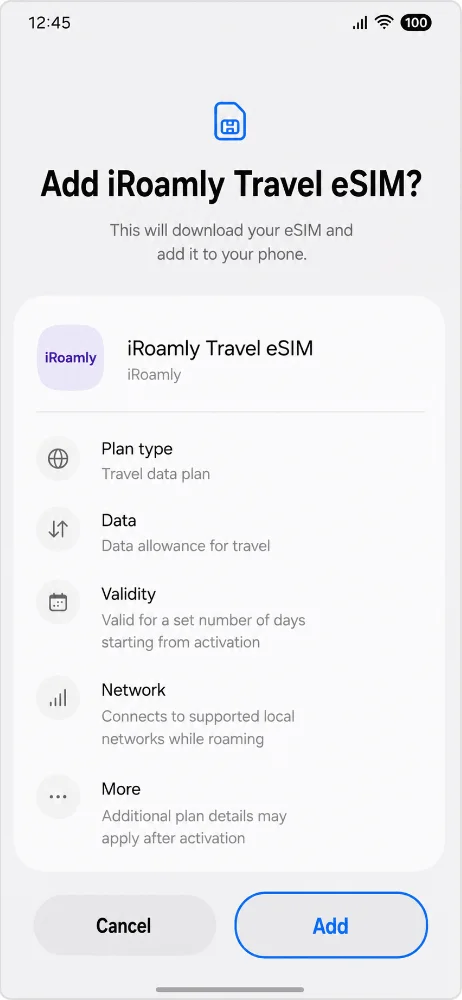
प्लान पेज की समीक्षा करें, फिर Add पर टैप करें। गैलेक्सी S25+ वाई-फाई के माध्यम से iRoamly eSIM प्रोफाइल डाउनलोड करेगा।
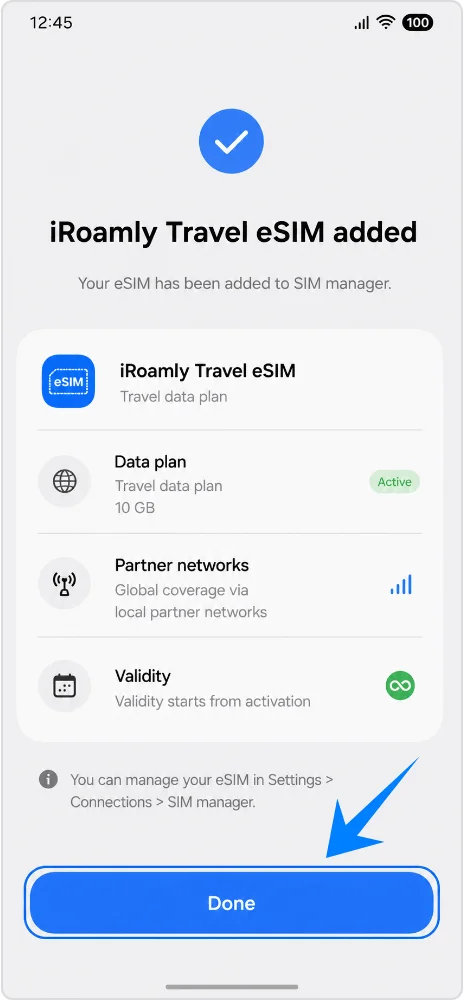
डाउनलोड पूरा होने तक प्रतीक्षा करें, फिर Done पर टैप करें। यदि सैमसंग या iRoamly आपको रीस्टार्ट करने के लिए कहता है, तो डेटा का परीक्षण करने से पहले फोन को रीस्टार्ट करें।
विधि 2: मैन्युअल प्रविष्टि द्वारा iRoamly eSIM स्थापित करें
सेटिंग्स खोलें और फिर कनेक्शन्स (Connections) पर टैप करें। यह QR विधि जैसा ही शुरुआती बिंदु है, लेकिन मैन्युअल प्रक्रिया यहाँ से QR स्कैनर स्क्रीन से आगे बढ़ेगी।
SIM मैनेजर पर टैप करें। सुनिश्चित करें कि आप सैमसंग के SIM और eSIM प्रबंधन पेज पर हैं।
Add eSIM पर टैप करें। फोन eSIM सेटअप के विकल्प खोलेगा।
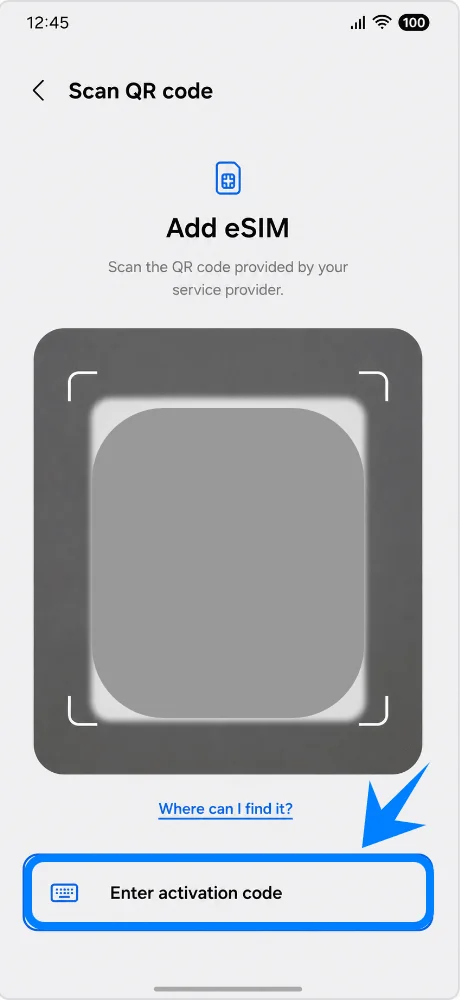
Scan QR code पर टैप करें। सैमसंग फोन में, मैन्युअल एंट्री का लिंक आमतौर पर QR-कोड स्क्रीन के भीतर या नीचे दिया होता है।
QR स्क्रीन के नीचे दिए गए Enter activation code पर टैप करें। इससे मैन्युअल eSIM सक्रियण फॉर्म खुल जाएगा।
iRoamly के मैन्युअल विवरण दर्ज करें और फिर कनेक्ट (Connect) पर टैप करें। SM-DP+ एड्रेस, एक्टिवेशन कोड और वैकल्पिक कन्फर्मेशन कोड का उपयोग बिल्कुल वैसे ही करें जैसे iRoamly द्वारा प्रदान किया गया है। यदि आपके Galaxy S25+ फर्मवेयर में अलग-अलग बॉक्स के बजाय एक ही एक्टिवेशन कोड फील्ड दिख रहा है, तो iRoamly की पूरी एक्टिवेशन स्ट्रिंग को LPA:1$smdp.example$ACTIVATION-CODE प्रारूप में पेस्ट करें।
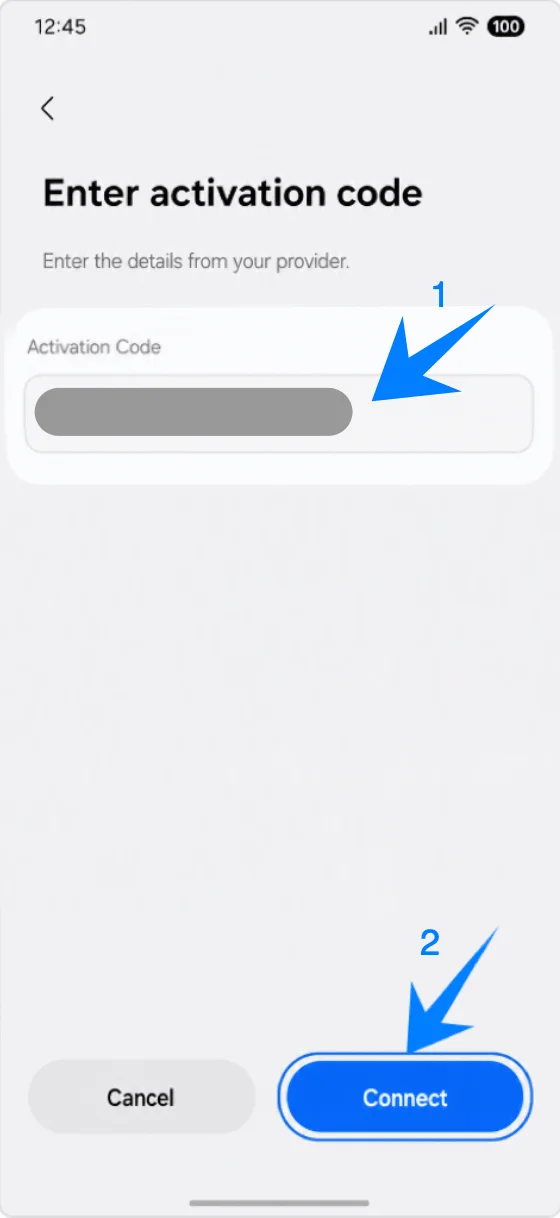
प्लान पेज की समीक्षा करें और Add पर टैप करें। फोन उसी iRoamly eSIM प्रोफ़ाइल को डाउनलोड करेगा जैसे वह QR विधि के दौरान करता है।
सेटअप पूरा होने तक प्रतीक्षा करें और फिर Done पर टैप करें। eSIM के पूरी तरह से डाउनलोड होने तक Wi-Fi से कनेक्ट रहें।
iRoamly eSIM इंस्टॉल हो गया है, यह कैसे सुनिश्चित करें
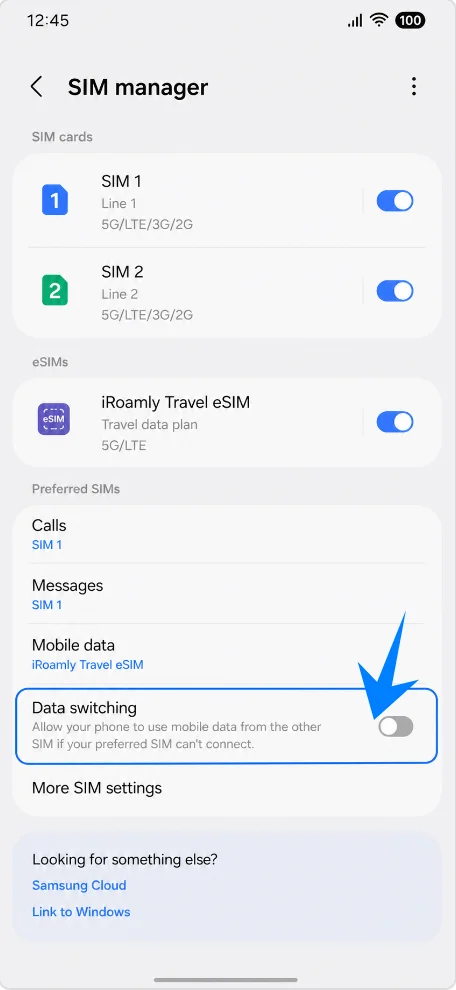
Settings > Connections > SIM manager खोलें, फिर eSIMs के अंतर्गत iRoamly Travel eSIM देखें। जब आप इस लाइन को चालू रखना चाहते हैं, तो सुनिश्चित करें कि iRoamly eSIM के बगल में स्थित स्विच ऑन हो।
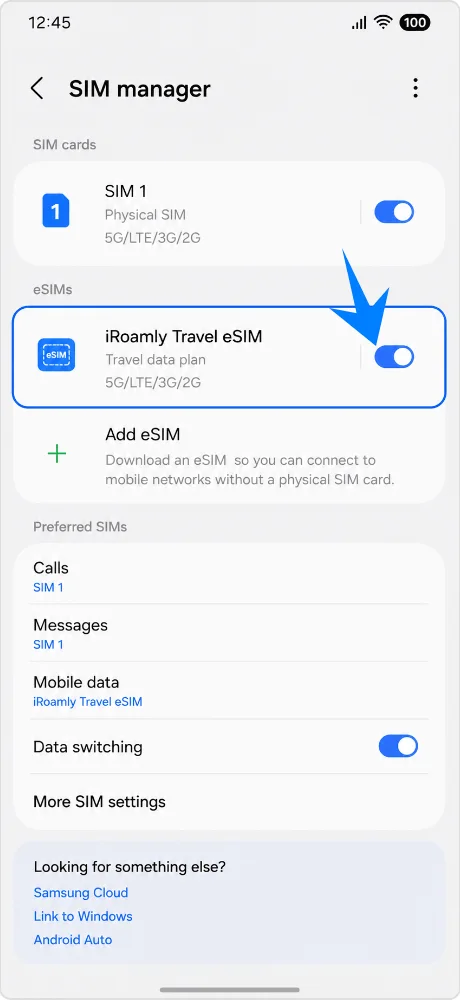
यात्रा डेटा के लिए iRoamly eSIM सेट अप करें
SIM मैनेजर में, 'मोबाइल डेटा' पर टैप करें, फिर iRoamly Travel eSIM को चुनें। यह Galaxy S25+ को आपके प्राथमिक SIM के बजाय सेलुलर डेटा के लिए iRoamly लाइन का उपयोग करने का निर्देश देता है।
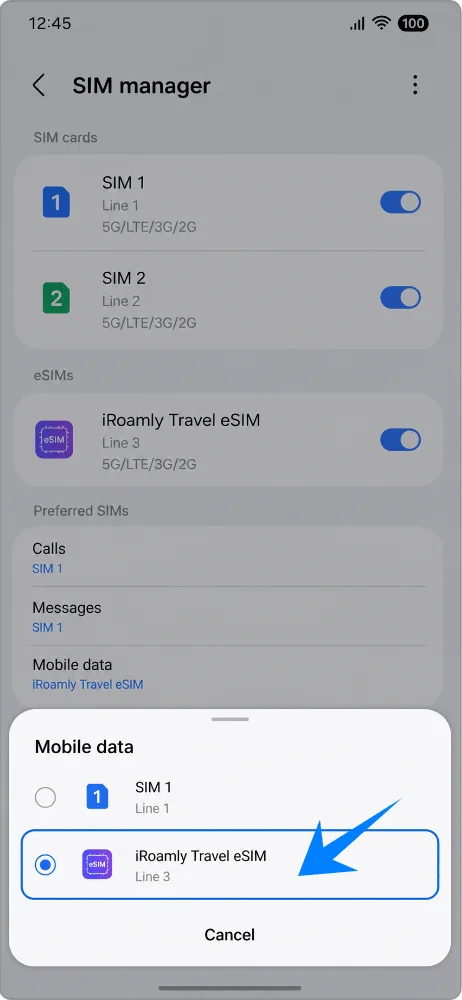
iRoamly eSIM की मोबाइल नेटवर्क सेटिंग्स खोलें, फिर यदि आपकी iRoamly योजना या गंतव्य के निर्देश रोमिंग की मांग करते हैं, तो 'डेटा रोमिंग' चालू करें। विदेशों में पार्टनर नेटवर्क का उपयोग करने के लिए आमतौर पर Travel eSIMs में रोमिंग सक्षम होना आवश्यक है।
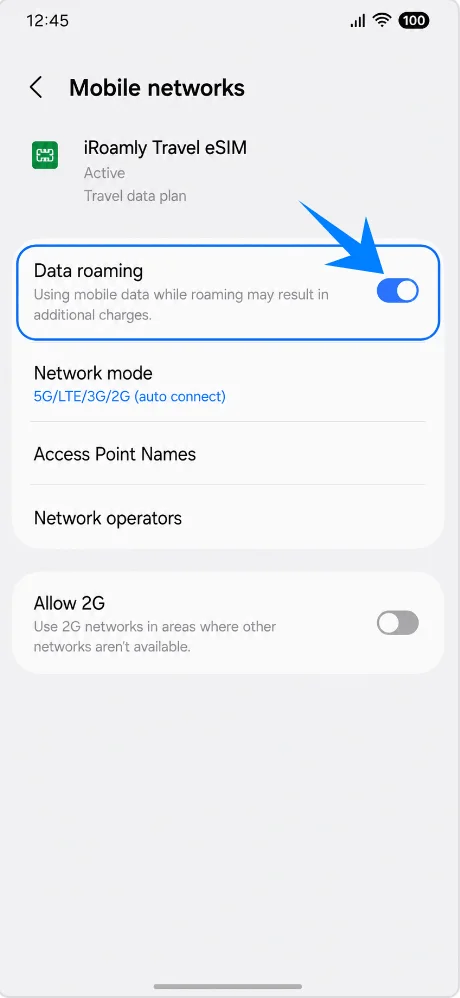
SIM मैनेजर पर वापस जाएं, और यदि आप नहीं चाहते कि फोन स्वचालित रूप से मोबाइल डेटा को किसी अन्य SIM पर स्विच करे, तो 'डेटा स्विचिंग' को बंद रखें। इससे आपकी प्राथमिक लाइन पर अनपेक्षित रोमिंग या डेटा शुल्क से बचने में मदद मिलती है।
समस्या निवारण
eSIM नहीं जुड़ रहा: अपने Galaxy S25+ को अपडेट करें, सुनिश्चित करें कि डिवाइस अनलॉक है, जांच लें कि आपका मॉडल/क्षेत्र eSIM का समर्थन करता है या नहीं, और फोन की जानकारी में जाकर EID देखें। कुछ कैरियर फर्मवेयर eSIM सेटिंग्स को छिपा सकते हैं या सीमित कर सकते हैं।
QR कोड काम नहीं कर रहा: QR कोड दिखाने वाले डिवाइस की स्क्रीन ब्राइटनेस बढ़ाएं, S25+ के कैमरा लेंस को साफ करें, कोड को सीधा रखें, या मैन्युअल एंट्री विकल्प का उपयोग करें।
कोड पहले ही इस्तेमाल हो चुका है: eSIM एक्टिवेशन कोड आमतौर पर केवल एक बार इस्तेमाल किए जा सकते हैं। जब तक iRoamly सपोर्ट टीम न कहे, तब तक प्रोफाइल को डिलीट करके दोबारा कोशिश न करें।
eSIM इंस्टॉल है लेकिन डेटा नहीं चल रहा: मोबाइल डेटा के लिए iRoamly Travel eSIM को चुनें, जरूरत पड़ने पर डेटा रोमिंग ऑन करें, फोन को रीस्टार्ट करें, और सुनिश्चित करें कि आपका गंतव्य स्थान खरीदे गए प्लान के कवरेज क्षेत्र में आता है।
एक्टिवेशन पेंडिंग है: कुछ ट्रैवल eSIM सक्रिय होने से पहले इंस्टॉल हो जाते हैं। यदि आपका प्लान नेटवर्क से जुड़ने पर एक्टिवेट होता है, तो यह तब तक इनएक्टिव रह सकता है जब तक कि फोन किसी समर्थित गंतव्य नेटवर्क तक न पहुंच जाए।
प्राइमरी SIM डेटा ले रहा है: डेटा स्विचिंग को बंद करें, और फिर मोबाइल डेटा सेटिंग्स में जाकर iRoamly Travel eSIM को फिर से चुनें।
कॉल या SMS काम नहीं कर रहे: अपने iRoamly प्लान के प्रकार की जांच करें। बहुत सारे ट्रैवल eSIM प्लान केवल डेटा-ओनली होते हैं।
निष्कर्ष
Galaxy S25+ पर आपके iRoamly eSIM के सफलतापूर्वक इंस्टॉल हो जाने के बाद, आपका फोन अब यात्रा के दौरान डेटा के अधिक लचीले और सुविधाजनक अनुभव के लिए तैयार है।
चूंकि eSIM डिजिटल रूप से डिवाइस के अंदर स्टोर होता है, इसलिए आप यात्रा के दौरान अपना प्राइमरी SIM कार्ड निकाले बिना या अतिरिक्त फिजिकल कार्ड ले जाए बिना, सीधे सैमसंग की सेटिंग्स के जरिए अपने मोबाइल प्लान को मैनेज कर सकते हैं।
अपनी यात्रा शुरू करने से पहले, सुनिश्चित करें कि मोबाइल डेटा के लिए iRoamly eSIM चुना गया है और यदि आपके गंतव्य स्थान पर इसकी आवश्यकता है, तो रोमिंग सेटिंग्स इनेबल हैं। एक बार जब ये सेटिंग्स सही तरीके से कॉन्फ़िगर हो जाती हैं, तो विदेश पहुंचने पर आपका Galaxy S25+ सपोर्टेड नेटवर्क्स से अधिक सुचारू रूप से कनेक्ट होने के लिए तैयार हो जाएगा।