
एक iRoamly यात्रा eSIM के लिए, QR कोड विधि आमतौर पर सबसे तेज़ होती है: अपने iRoamly ईमेल, ऑर्डर पेज या खाते से कोड को स्कैन करें, प्रोफ़ाइल की पुष्टि करें, और फ़ोन को वाई-फ़ाई के माध्यम से इसे डाउनलोड करने दें।
मैन्युअल प्रविष्टि तब एक बैकअप तरीका है जब QR कोड उसी फ़ोन पर हो, कैमरा उसे ठीक से स्कैन न कर पा रहा हो, या आपको इसके बजाय कोई एक्टिवेशन कोड दिया गया हो।
नीचे दिए गए चरण सेटिंग्स से लेकर अंतिम ट्रैवल डेटा सेटिंग्स तक, दोनों तरीकों को कवर करते हैं। साझा सेटअप स्क्रीन को एक बार दिखाया गया है, और फिर उन्हें वहां उपयोग किया गया है जहां मैन्युअल तरीका भी उसी सैमसंग मेनू पथ का अनुसरण करता है।
iRoamly eSIM सेट अप करने से पहले की तैयारियां
eSIM डाउनलोड करने से पहले अपने Galaxy Z Flip7 FE को एक स्थिर वाई-फाई नेटवर्क से कनेक्ट करें।
सुनिश्चित करें कि आपका फोन अनलॉक है और उसका क्षेत्रीय या कैरियर संस्करण eSIM का समर्थन करता है। यदि 'eSIM जोड़ें' (Add eSIM) का विकल्प नहीं दिख रहा है, तो अपने One UI को अपडेट करें और Samsung या अपने कैरियर से फोन की EID/eSIM उपलब्धता की जांच करें।
अपना iRoamly QR कोड या मैन्युअल एक्टिवेशन कोड तैयार रखें। मैन्युअल कोड आमतौर पर एक पूर्ण एक्टिवेशन-कोड स्ट्रिंग के रूप में दिया जाता है, जैसे कि LPA:1$...$... प्रारूप में।
यात्रा से कुछ समय पहले, आमतौर पर 1-2 दिन पहले eSIM इंस्टॉल करें, ताकि वाई-फाई उपलब्ध रहते हुए आप डाउनलोड संबंधी किसी भी समस्या को हल कर सकें।
इंस्टॉलेशन के बाद iRoamly eSIM को गलती से भी डिलीट न करें। कई ट्रैवल eSIM प्रोफाइल को उसी QR कोड से दोबारा इंस्टॉल नहीं किया जा सकता है।
iRoamly प्लान की वैधता एक्टिवेशन के साथ शुरू होती है। वर्तमान iRoamly ट्रैवल प्लान पेजों के अनुसार, वैधता आमतौर पर तब शुरू होती है जब eSIM किसी समर्थित नेटवर्क से कनेक्ट होता है, इसलिए इसे इंस्टॉल करने या चालू करने से पहले अपनी चुनी हुई योजना की सटीक एक्टिवेशन नीति जरूर देख लें।
iRoamly ट्रैवल eSIM प्लान केवल डेटा के लिए हो सकते हैं। वॉयस कॉल और SMS की सुविधा प्लान के अनुसार अलग-अलग हो सकती है, इसलिए उन पर निर्भर रहने से पहले प्लान के विशिष्ट विवरणों की पुष्टि जरूर कर लें।
साझा सेटअप चरण
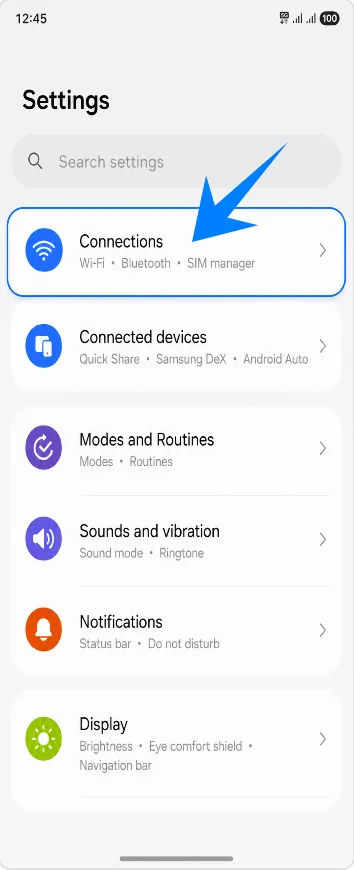
सेटिंग्स खोलें, और फिर कनेक्शन्स पर टैप करें। आपको सैमसंग की नेटवर्क सेटिंग्स की श्रेणियां दिखाई देंगी।
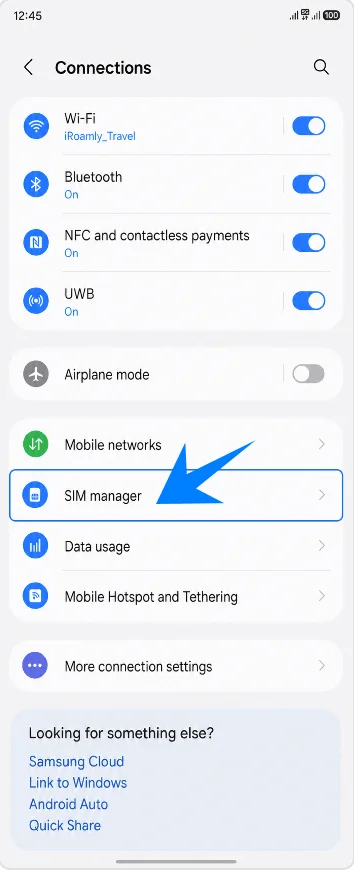
कनेक्शन्स स्क्रीन पर, सिम मैनेजर पर टैप करें। इससे वह पेज खुल जाएगा जहाँ सैमसंग फिजिकल सिम, eSIM, और पसंदीदा सिम के विकल्पों को व्यवस्थित रखता है।
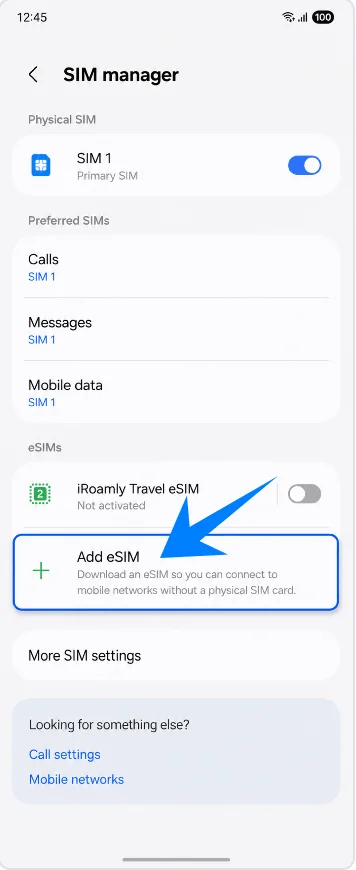
सिम मैनेजर में, Add eSIM पर टैप करें। इसके बाद फोन में सैमसंग का eSIM सेटअप विकल्प खुल जाएगा।
विधि 1: QR कोड स्कैन करके iRoamly eSIM इंस्टॉल करें
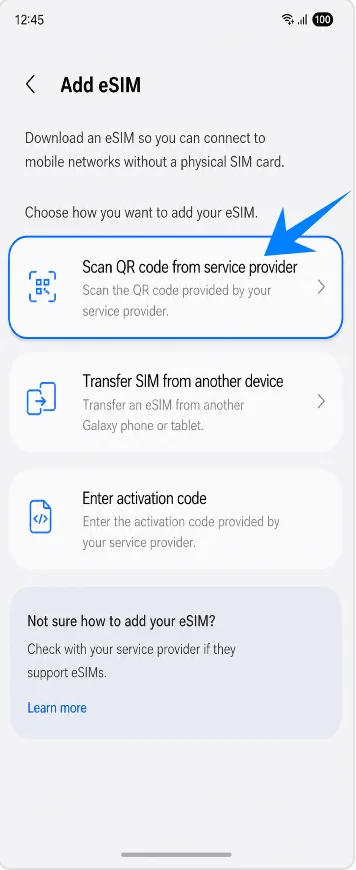
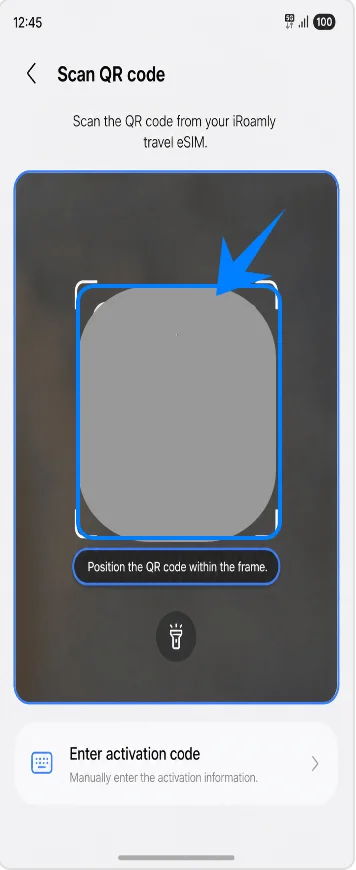
Add eSIM स्क्रीन पर, Scan QR code पर टैप करें। सर्विस-प्रोवाइडर के QR कोड को स्कैन करने के लिए कैमरा खुल जाएगा।
अपने ईमेल, ऑर्डर सक्सेस पेज या iRoamly अकाउंट में मौजूद iRoamly ट्रैवल eSIM QR कोड पर स्कैनर को ले जाएं। कोड को स्क्रीन पर बनी गाइड के अंदर रखें, जब तक कि फोन उसे पहचान न ले।
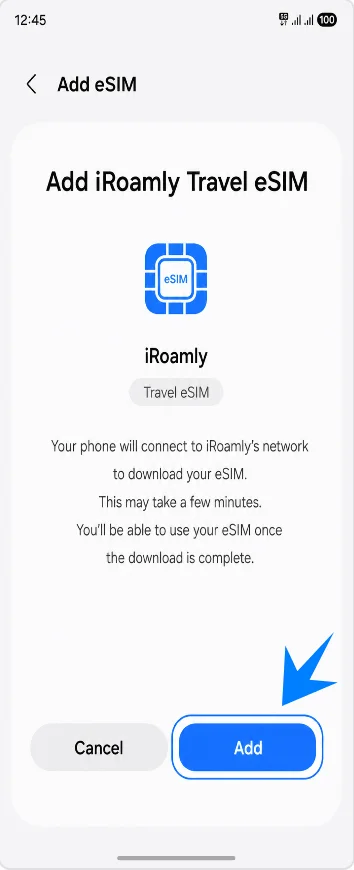
डिटेक्ट किए गए iRoamly ट्रैवल eSIM की समीक्षा करें और फिर Add पर टैप करें। जब Galaxy Z Flip7 FE, eSIM प्रोफाइल को डाउनलोड और ऐड कर रहा हो, तो वाई-फाई को चालू रखें।
विधि 2: मैनुअल प्रविष्टि (Manual Entry) के जरिए iRoamly eSIM इंस्टॉल करें
सेटिंग्स (Settings) खोलें और 'कनेक्शंस' (Connections) पर टैप करें। यह वही रास्ता है जिसका उपयोग QR सेटअप के लिए किया जाता है।
'कनेक्शंस' पर, सैमसंग SIM और eSIM प्रबंधन पेज को खोलने के लिए 'SIM मैनेजर' (SIM manager) पर टैप करें।
SIM मैनेजर में, 'eSIM जोड़ें' (Add eSIM) पर टैप करें। फोन आपको eSIM सेटअप के उपलब्ध विकल्प दिखाएगा।
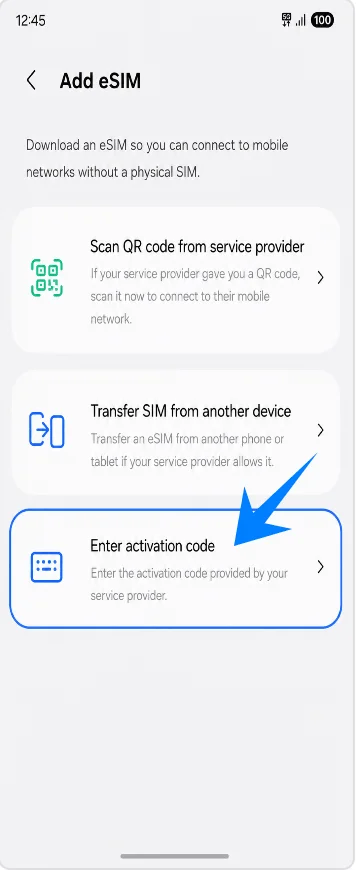
'eSIM जोड़ें' स्क्रीन पर, 'एक्टिवेशन कोड दर्ज करें' (Enter activation code) पर टैप करें। इस विकल्प का उपयोग तब करें जब आप iRoamly QR कोड को स्कैन न कर पा रहे हों या जब iRoamly ने आपको मैनुअल कोड के रूप में सेटअप विवरण दिया हो।
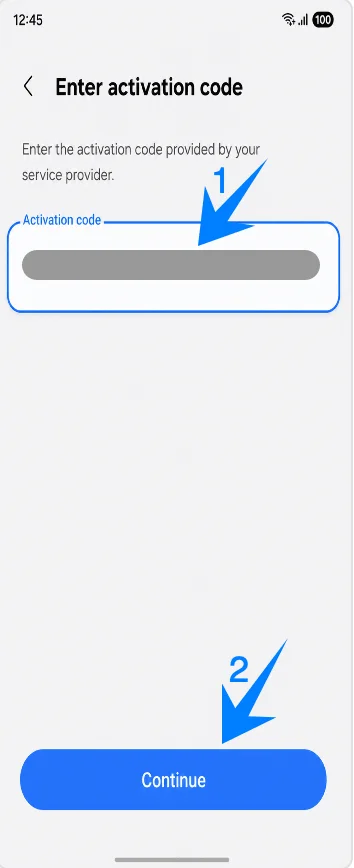
एक्टिवेशन कोड फ़ील्ड पर टैप करें, iRoamly एक्टिवेशन कोड को बिल्कुल वैसे ही दर्ज करें जैसा आपको दिया गया है, और फिर 'जारी रखें' (Continue) पर टैप करें। इस सैमसंग प्रक्रिया के लिए, कोड को अलग-अलग SM-DP+ एड्रेस और एक्टिवेशन कोड फ़ील्ड में तोड़ने के बजाय, पूरे एक्टिवेशन-कोड स्ट्रिंग का उपयोग करें, जब तक कि आपका फोन आपसे अलग-अलग फ़ील्ड न मांगे।
पता लगाए गए iRoamly ट्रैवल eSIM की जांच करें और फिर 'जोड़ें' (Add) पर टैप करें। जब तक डाउनलोड और प्रोफ़ाइल इंस्टॉलेशन पूरा न हो जाए, तब तक Wi-Fi से जुड़े रहें।
iRoamly eSIM इंस्टॉल हो गया है, इसकी पुष्टि कैसे करें
सेटिंग्स > कनेक्शंस > सिम मैनेजर पर वापस जाएं, फिर eSIMs के अंदर iRoamly Travel eSIM देखें। सुनिश्चित करें कि eSIM चालू है, या यदि आपके प्लान के निर्देशों में प्रतीक्षा करने के लिए कहा गया है, तो यात्रा के समय तक इसे बंद ही रहने दें।
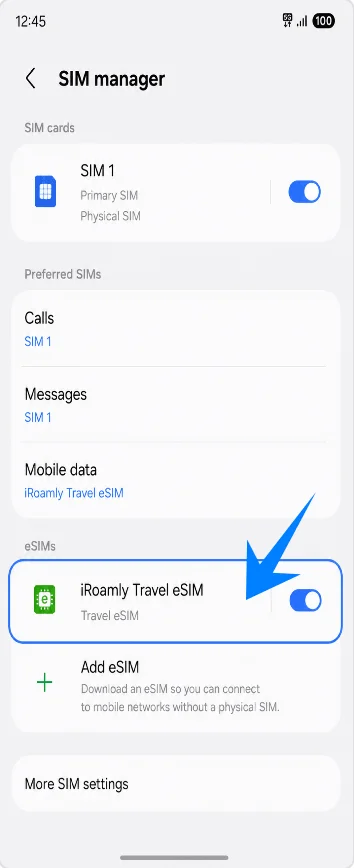
ट्रैवल डेटा के लिए iRoamly eSIM सेट अप करें
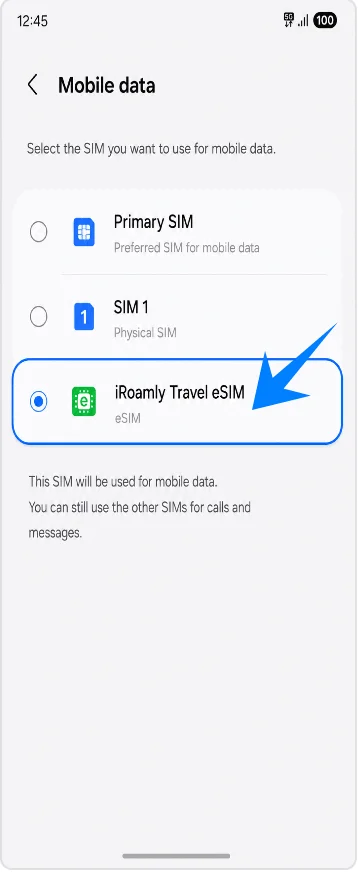
SIM मैनेजर में, मोबाइल डेटा पर टैप करें और फिर iRoamly Travel eSIM को चुनें। यह आपके प्राइमरी SIM के बजाय ट्रैवल eSIM को आपकी डेटा लाइन बना देगा।
iRoamly Travel eSIM विवरण खोलें, और यदि आपका iRoamly प्लान या डेस्टिनेशन के निर्देश ऐसा कहते हैं, तो डेटा रोमिंग को ऑन (चालू) करें। यदि आप अनचाहे कैरियर रोमिंग शुल्क से बचना चाहते हैं, तो अपने प्राइमरी SIM के लिए रोमिंग को बंद रखें।
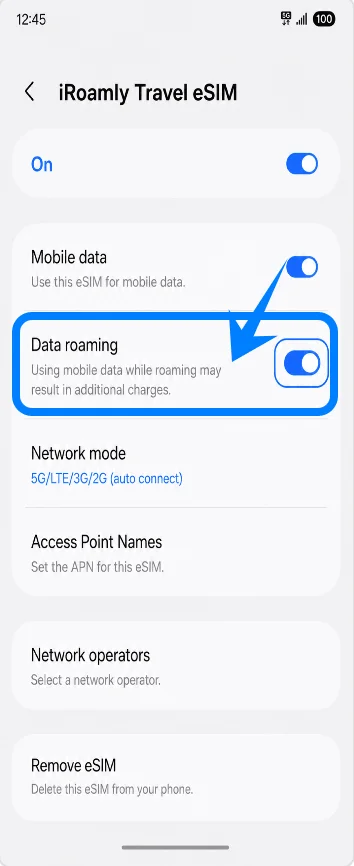
समस्या निवारण
यदि 'Add eSIM' विकल्प नहीं दिख रहा है, तो पुष्टि करें कि आपका Galaxy Z Flip7 FE वैरिएंट eSIM को सपोर्ट करता है, One UI को अपडेट करें, सुनिश्चित करें कि फोन अनलॉक है, और डिवाइस की जानकारी में EID चेक करें।
यदि QR कोड स्कैन नहीं हो रहा है, तो कोड दिखाने वाले डिवाइस की स्क्रीन ब्राइटनेस बढ़ाएं, चकाचौंध (glare) से बचें, या इसके बजाय 'Enter activation code' विकल्प का उपयोग करें।
यदि QR कोड 'already used' (पहले से उपयोग किया गया) बताता है, तो eSIM को डिलीट न करें और बार-बार कोशिश न करें। अपने अकाउंट या ऑर्डर पेज से iRoamly सपोर्ट से संपर्क करें।
यदि eSIM इंस्टॉल हो गया है लेकिन डेटा नहीं चल रहा है, तो मोबाइल डेटा सेटिंग में iRoamly Travel eSIM चुनें, iRoamly लाइन के लिए 'Data roaming' ऑन करें, फोन को रीस्टार्ट करें, और सुनिश्चित करें कि आपका गंतव्य इस प्लान के कवरेज क्षेत्र में आता है।
यदि यात्रा से पहले eSIM 'activating' या 'pending' दिखा रहा है, तो यह तब तक पूरी तरह से कनेक्ट नहीं होगा जब तक कि आपका Galaxy Z Flip7 FE गंतव्य स्थान पर किसी समर्थित नेटवर्क से न जुड़ जाए।
यदि वॉयस कॉल या SMS काम नहीं कर रहे हैं, तो अपने iRoamly प्लान का प्रकार देखें। अधिकांश ट्रैवल eSIM प्लान केवल-डेटा (data-only) होते हैं और उनमें फोन नंबर शामिल नहीं होता है।
यदि आपको eSIM का उपयोग बंद करना है, तो उसे डिलीट करने के बजाय सिम मैनेजर में जाकर बंद (switch off) कर दें, जब तक कि iRoamly सपोर्ट आपको उसे हटाने के लिए न कहे।
निष्कर्ष
Galaxy Z Flip7 FE पर, सेटअप करने का सबसे आसान तरीका सेटिंग्स > कनेक्शंस > सिम मैनेजर > eSIM जोड़ें है। यदि iRoamly QR कोड किसी अन्य स्क्रीन या प्रिंटआउट पर उपलब्ध है, तो 'QR कोड स्कैन करें' का उपयोग करें, और यदि मैनुअल सेटअप अधिक सुविधाजनक हो, तो 'एक्टिवेशन कोड दर्ज करें' का उपयोग करें।
इंस्टालेशन के बाद, सुनिश्चित करें कि iRoamly आपके eSIMs के अंतर्गत दिखाई दे रहा है। इसे मोबाइल डेटा के लिए चुनें, और यदि आपके गंतव्य के निर्देशानुसार आवश्यक हो, तो iRoamly लाइन के लिए डेटा रोमिंग चालू करें।
एक्टिवेशन पॉलिसी को ध्यान में रखें: iRoamly की वैधता एक्टिवेशन से जुड़ी होती है, जो आमतौर पर तब होती है जब eSIM पहली बार किसी समर्थित नेटवर्क से कनेक्ट होता है। इसलिए, अंतिम जांच के लिए हमेशा अपने द्वारा खरीदे गए विशिष्ट प्लान पेज को देखें।