
Vivo V40 SE आमतौर पर Android 14 फोन के रूप में Funtouch OS 14, 6.67-इंच 1080 x 2400 डिस्प्ले, पतले गोल बेज़ेल्स और बीच में स्थित होल-पंच फ्रंट कैमरे के साथ बेचा जाता है। यह गाइड eSIM-सक्षम Vivo के क्षेत्रीय वेरिएंट्स पर उपलब्ध Funtouch OS 14 मेनू पथ का अनुसरण करती है: Settings > Mobile network > SIM cards & mobile network > Add eSIM.
यात्री यात्रा पर निकलने से पहले iRoamly यात्रा eSIM को इंस्टॉल करना चाह सकते हैं ताकि उनके पहुँचते ही डेटा लाइन तैयार रहे। चूंकि Vivo के क्षेत्रीय मॉडल और कैरियर फर्मवेयर अलग-अलग हो सकते हैं, इसलिए खरीदारी या इंस्टॉलेशन से पहले यह सुनिश्चित कर लें कि आपके Vivo V40 SE में Add eSIM का विकल्प दिखाई दे रहा है।
यह गाइड सेटअप के दोनों तरीकों को कवर करती है: iRoamly QR कोड को स्कैन करना और SM-DP+ एड्रेस तथा एक्टिवेशन कोड को मैन्युअल रूप से दर्ज करना। मैन्युअल तरीका तब उपयोगी होता है जब QR कोड उसी फोन में हो जिसे आप सेटअप कर रहे हैं, कैमरा उसे स्कैन नहीं कर पा रहा हो, या QR कोड की इमेज उपलब्ध न हो।
अपने iRoamly eSIM को सेट अप करने से पहले
प्रक्रिया शुरू करने से पहले अपने Vivo V40 SE को एक स्थिर Wi-Fi नेटवर्क से कनेक्ट करें।
यह सुनिश्चित करें कि आपका Vivo V40 SE अनलॉक है और आपका क्षेत्रीय मॉडल eSIM का समर्थन करता है। यदि SIM सेटिंग्स में 'eSIM जोड़ें' (Add eSIM) का विकल्प दिखाई नहीं देता है, तो इसका मतलब है कि आपका वैरिएंट या कैरियर फर्मवेयर eSIM का समर्थन नहीं करता है।
अपने iRoamly QR कोड, SM-DP+ एड्रेस, एक्टिवेशन कोड और वैकल्पिक पुष्टि विवरण को किसी दूसरे डिवाइस पर खोलकर रखें या उनका प्रिंट आउट निकाल लें।
हो सके तो यात्रा से 1-2 दिन पहले ही iRoamly eSIM इंस्टॉल कर लें, लेकिन जब तक आप प्लान इस्तेमाल करने के लिए तैयार न हों, तब तक भारी डेटा का उपयोग न करें।
iRoamly eSIM की वैधता एक्टिवेशन के समय से शुरू होती है। एक्टिवेशन कब शुरू होगा, यह हर प्लान के लिए अलग हो सकता है, इसलिए इंस्टॉल करने या विदेश में कनेक्ट करने से पहले अपने ऑर्डर के विवरण को जांच लें।
अपने iRoamly eSIM को बिना वजह डिलीट न करें। कई ट्रैवल eSIM प्रोफाइल को एक बार हटा दिए जाने या QR कोड का उपयोग हो जाने के बाद दोबारा इंस्टॉल नहीं किया जा सकता है।
iRoamly प्लान केवल डेटा के लिए हो सकते हैं। वॉयस कॉल और SMS की सुविधा हर प्लान में अलग होती है, इसलिए यह मान लेने के बजाय कि कॉल या मैसेज शामिल हैं, कृपया प्लान के विवरण को ध्यान से देखें।
विधि 1: QR कोड स्कैन करके eSIM इंस्टॉल करें
1. Vivo V40 SE पर सेटिंग्स खोलें और 'मोबाइल नेटवर्क' पर टैप करें। यहाँ आपको सिम, डेटा और रोमिंग नियंत्रण के लिए Funtouch OS नेटवर्क सेटिंग्स दिखाई देंगी।
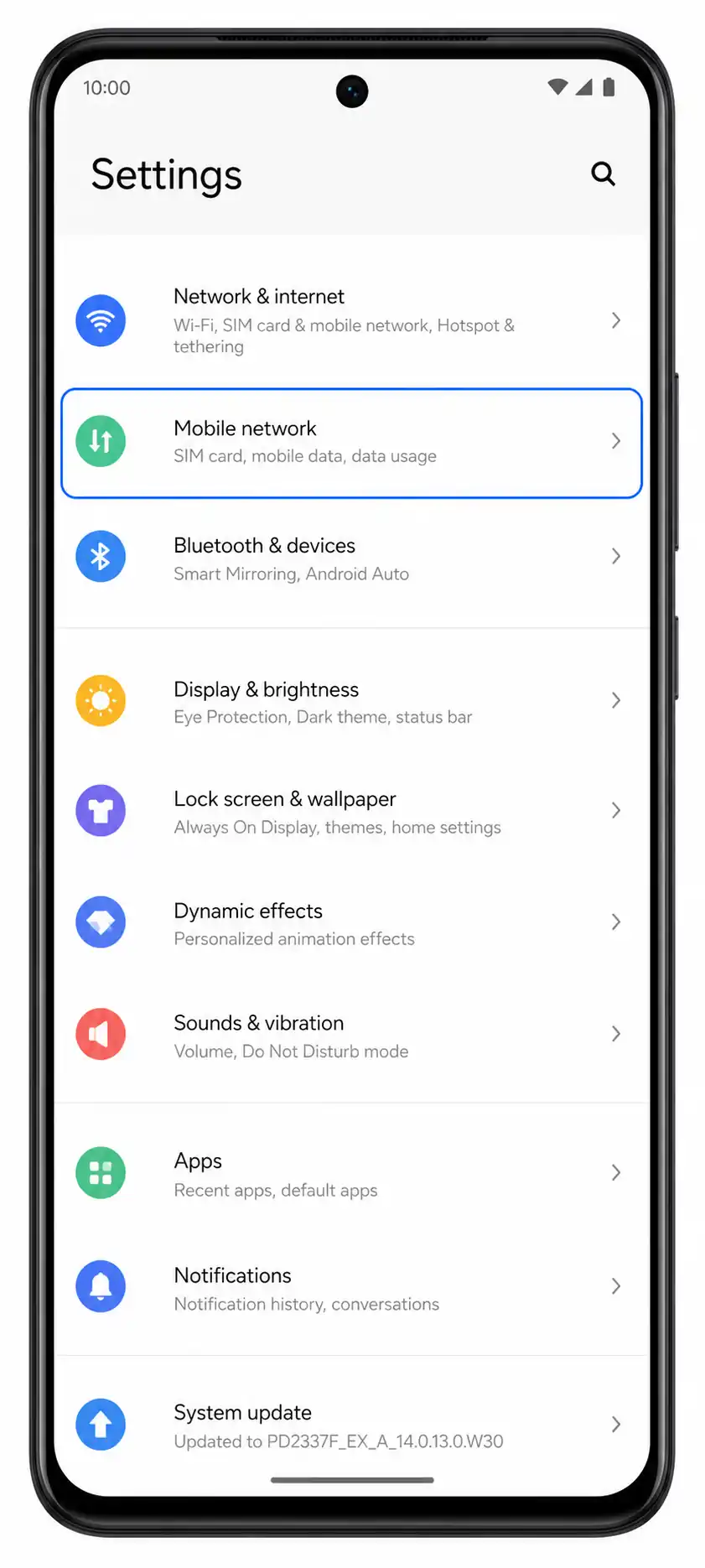
2. 'सिम कार्ड और मोबाइल नेटवर्क' पर टैप करें। अब वह पेज खुलेगा जहाँ आप फिजिकल सिम और eSIM विकल्पों को मैनेज कर सकते हैं।
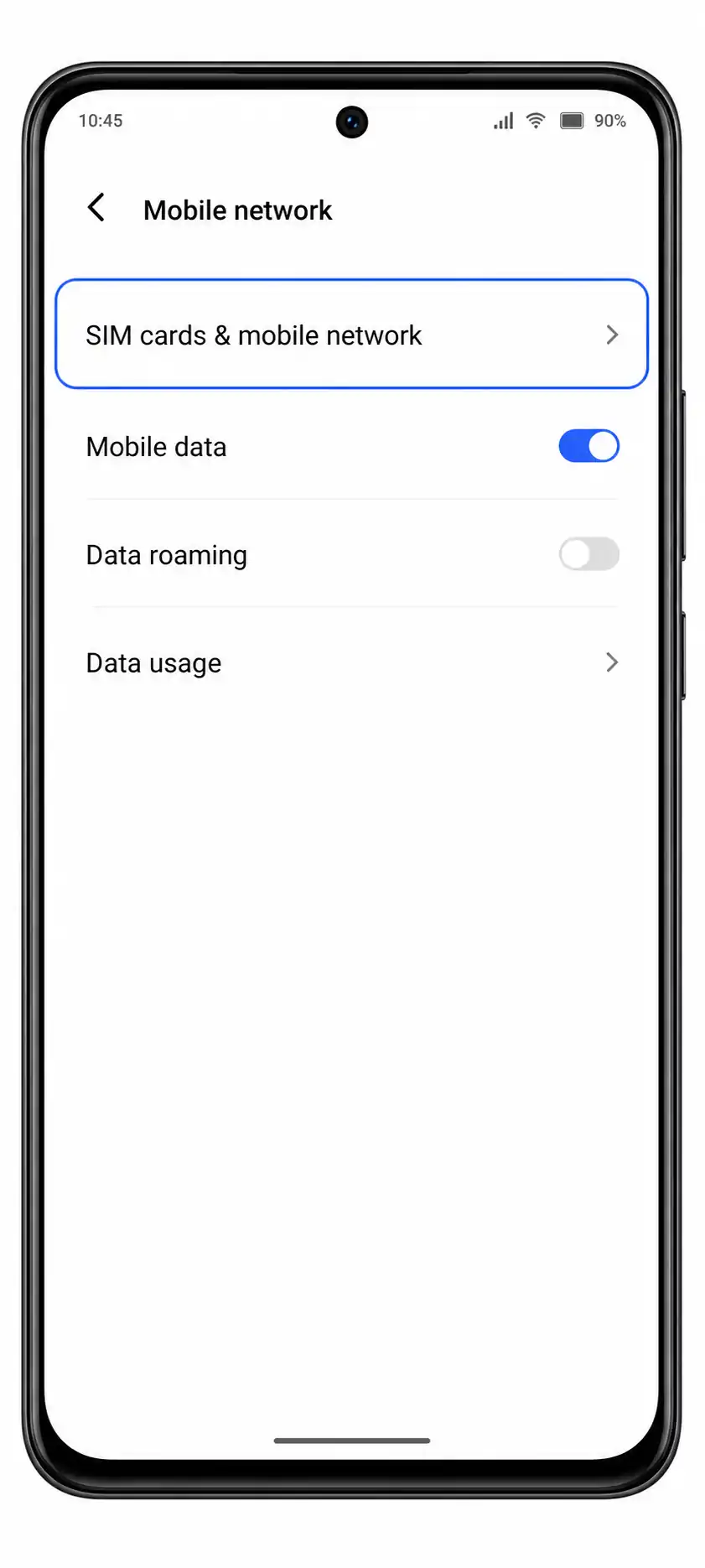
3. 'eSIM जोड़ें' पर टैप करें। यदि यह विकल्प दिखाई नहीं दे रहा है, तो रुकें और जांचें कि क्या आपका Vivo V40 SE क्षेत्रीय मॉडल, कैरियर फर्मवेयर या सॉफ्टवेयर संस्करण eSIM को सपोर्ट करता है।
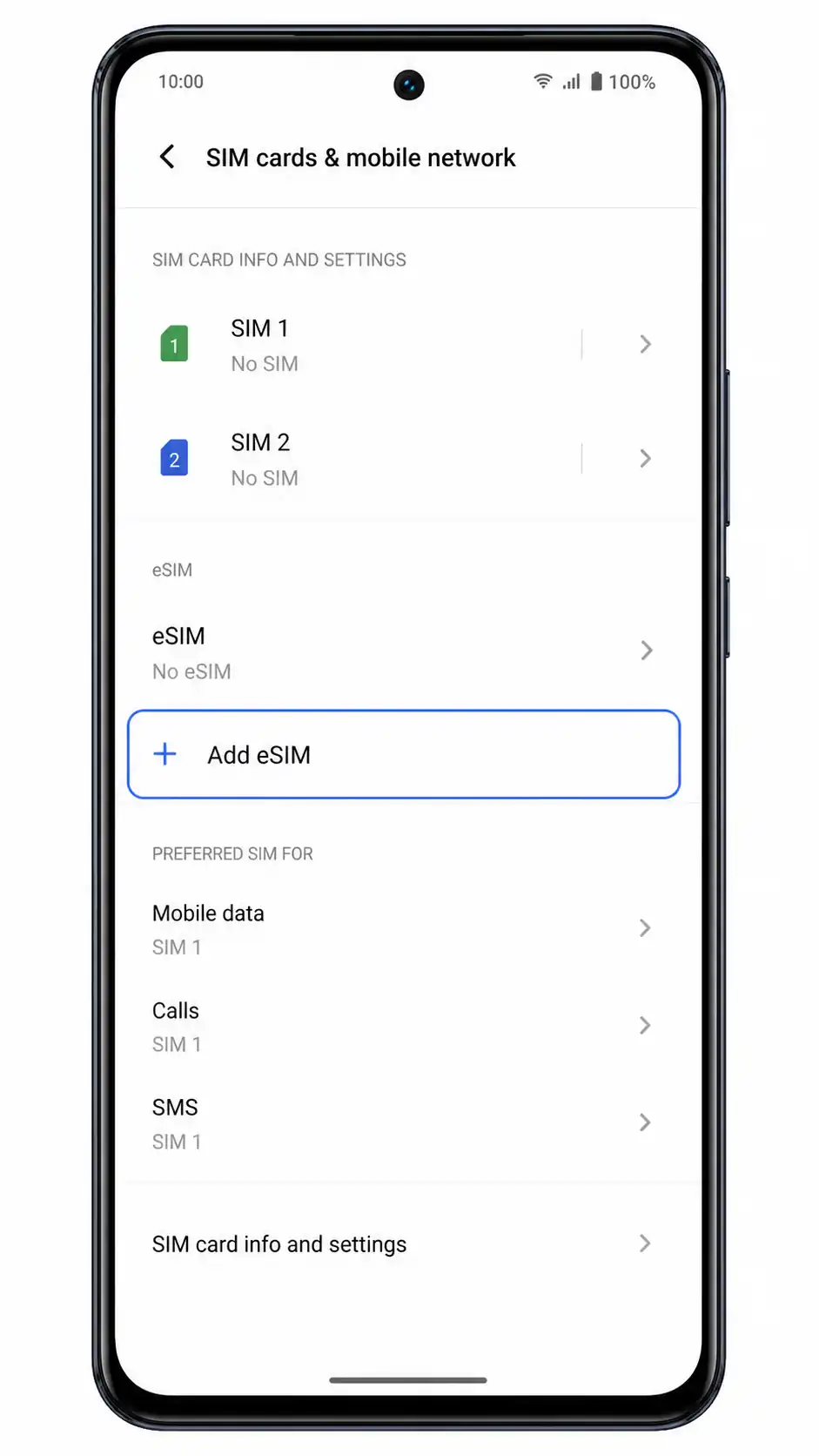
4. 'QR कोड स्कैन करें' चुनें और अपने कैमरे को अपने ईमेल या iroamly अकाउंट पेज पर दिए गए iroamly QR कोड की ओर ले जाएं। फोन अपने आप eSIM प्रोफाइल का पता लगा लेगा और आपको स्क्रीन पर कोई एक्टिवेशन कोड डालने की आवश्यकता नहीं होगी।
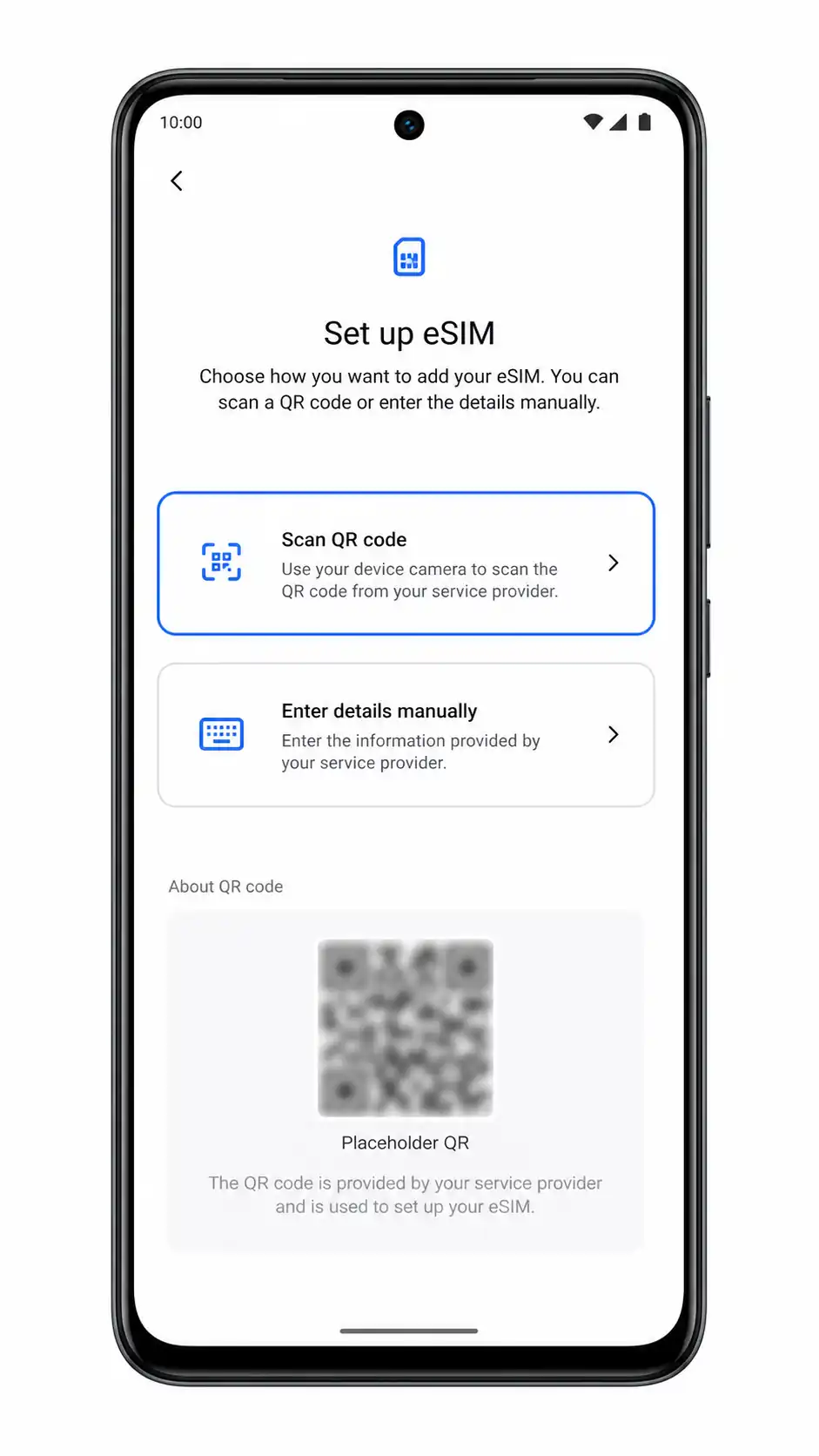
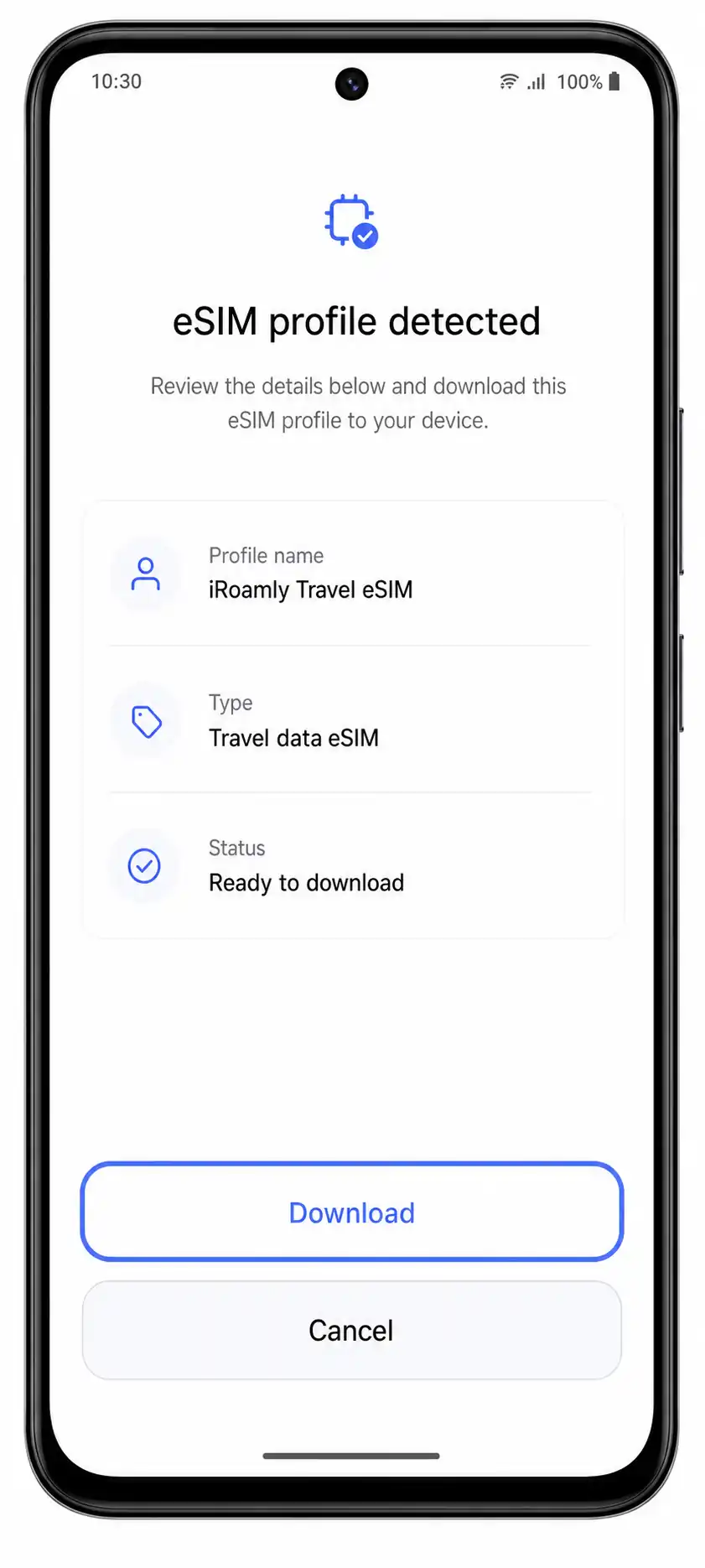
5. डिटेक्ट किए गए iroamly ट्रैवल eSIM प्रोफाइल की समीक्षा करें और 'डाउनलोड' या 'जोड़ें' पर टैप करें। जब तक Vivo V40 SE eSIM डाउनलोड कर रहा हो, तब तक वाई-फाई से जुड़े रहें।
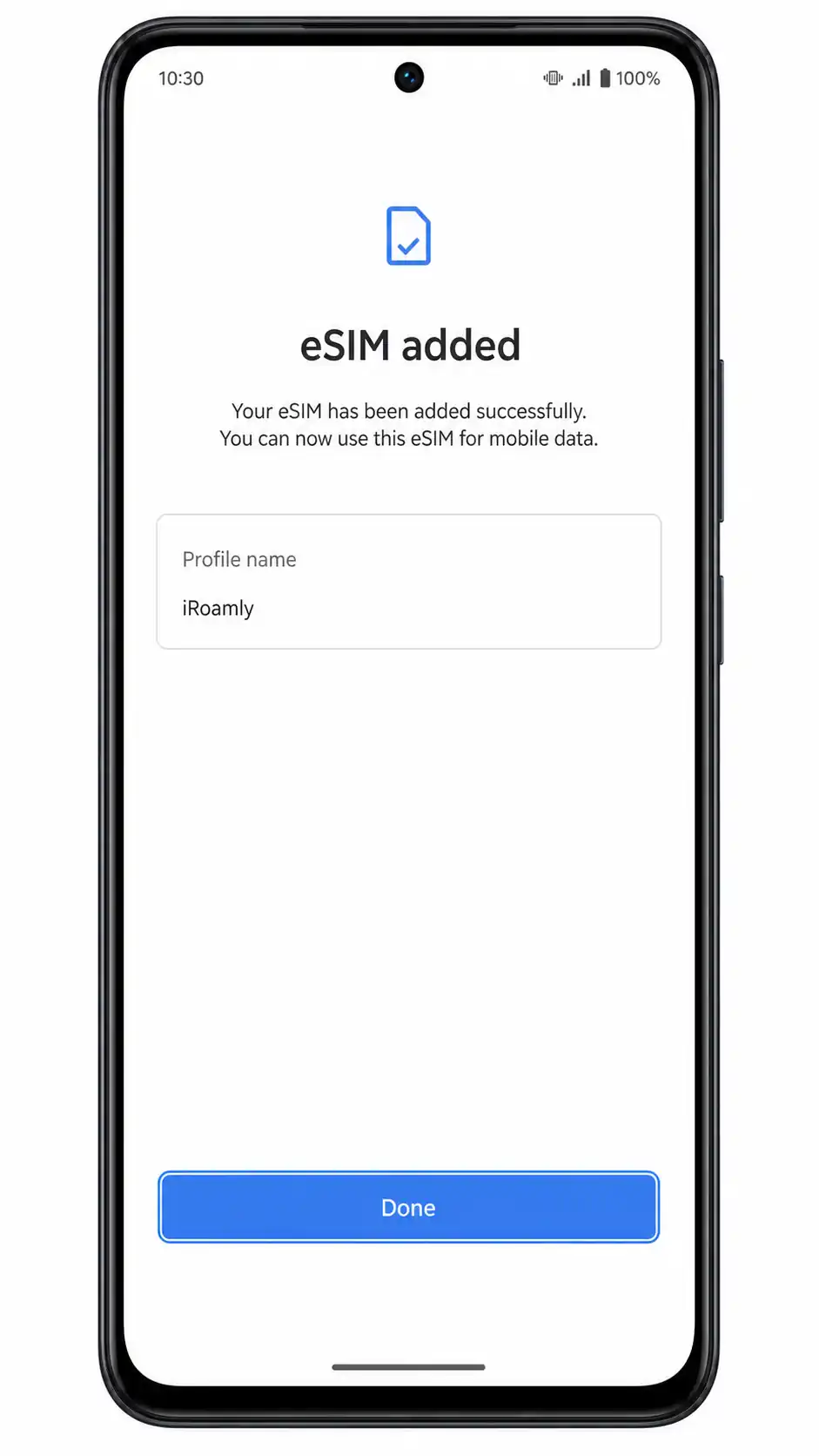
6. सेटअप पूरा होने पर, 'हो गया' (Done) पर टैप करें। यदि Funtouch OS कोई लेबल (नाम) मांगे, तो इसे 'iroamly' नाम दें ताकि बाद में इसे पहचानना आसान हो।
विधि 2: eSIM को मैन्युअल रूप से इंस्टॉल करें
1. सेटिंग्स खोलें और 'मोबाइल नेटवर्क' पर टैप करें। यह QR विधि के समान ही Vivo सेटिंग्स के उसी शुरुआती बिंदु से शुरू होता है।
2. 'SIM कार्ड और मोबाइल नेटवर्क' पर टैप करें। आपको अपने वर्तमान SIM स्लॉट और eSIM सेटअप का विकल्प दिखाई देगा।
3. 'eSIM जोड़ें' पर टैप करें। Wi-Fi से जुड़े रहें क्योंकि मैन्युअल एक्टिवेशन के दौरान iroamly प्रोफ़ाइल को डाउनलोड करने के लिए इंटरनेट कनेक्शन की आवश्यकता होती है।
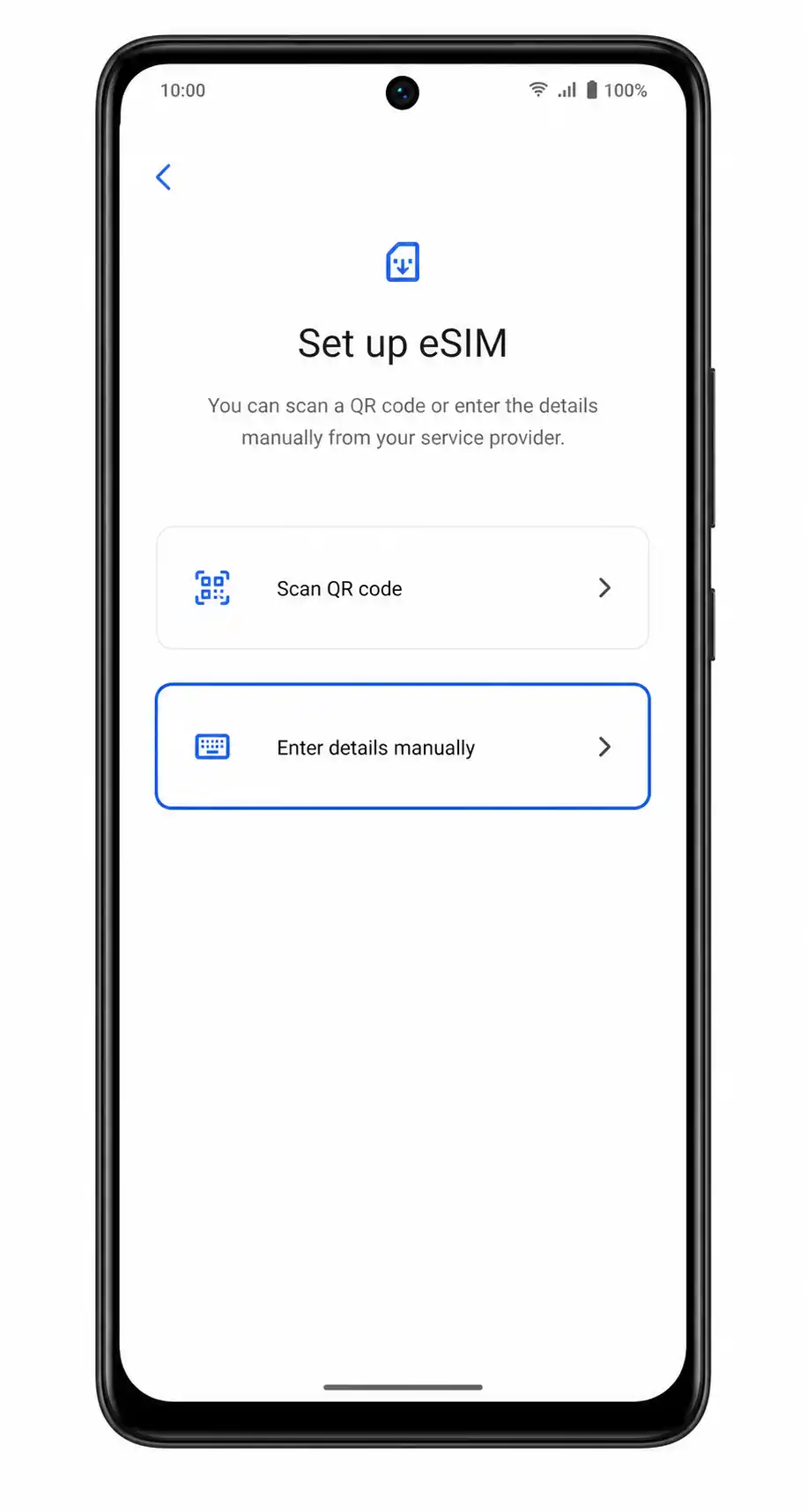
4. QR स्कैनिंग स्क्रीन पर 'विवरण मैन्युअल रूप से दर्ज करें' या 'सक्रियण कोड दर्ज करें' पर टैप करें। Funtouch OS को एक मैन्युअल प्रविष्टि (एंट्री) पृष्ठ खोलना चाहिए।
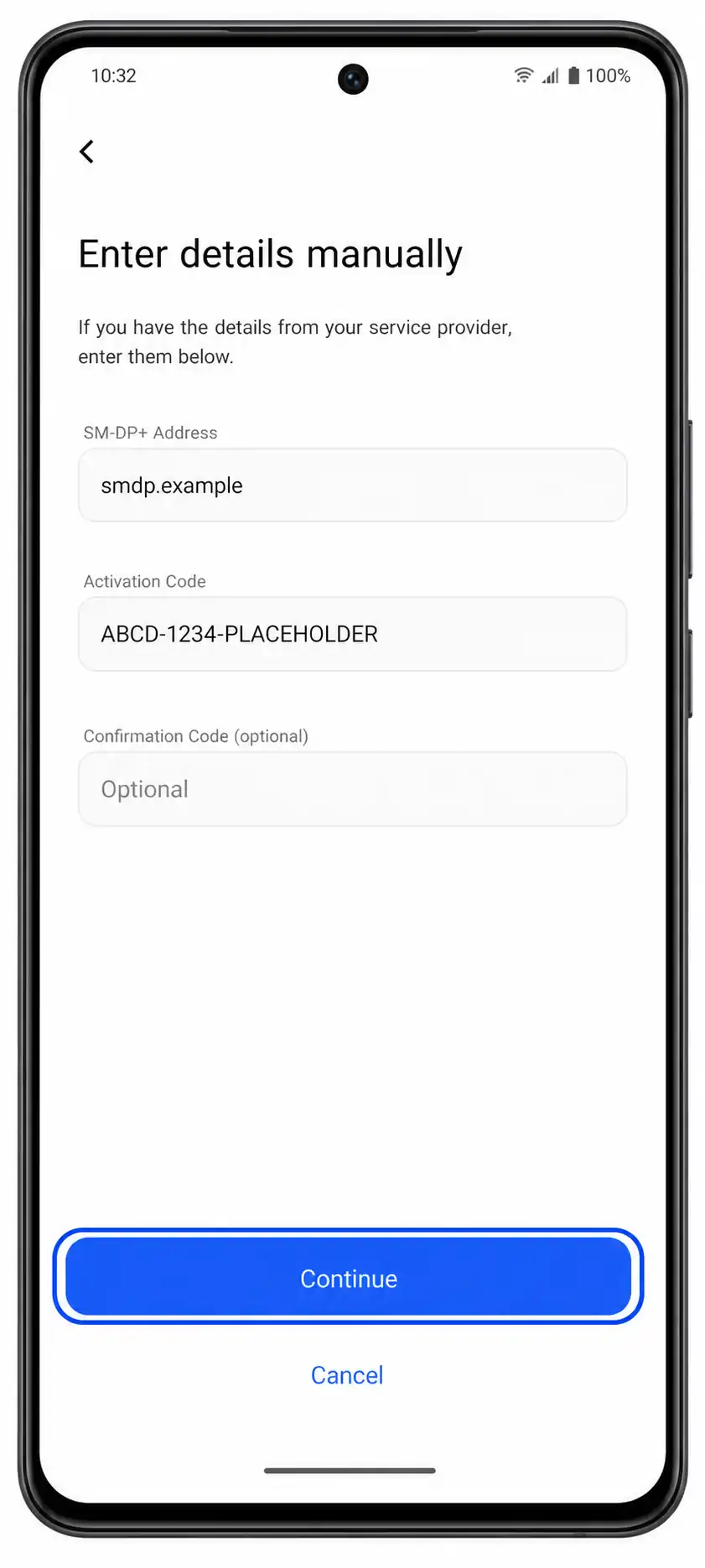
5. SM-DP+ पता और एक्टिवेशन कोड ठीक वैसे ही दर्ज करें जैसे iroamly द्वारा प्रदान किए गए हैं। यदि 'पुष्टिकरण कोड' (Confirmation Code) फ़ील्ड दिखाई देता है, तो उसे खाली छोड़ दें, जब तक कि iroamly ने विशेष रूप से कोई कोड न दिया हो, फिर 'जारी रखें' पर टैप करें।
6. iroamly प्रोफ़ाइल विवरण की समीक्षा करें और 'डाउनलोड' या 'जोड़ें' पर टैप करें। जब तक Vivo V40 SE यह पुष्टि न कर दे कि eSIM जोड़ दिया गया है, तब तक प्रतीक्षा करें।
7. 'Done' पर टैप करें और यदि पूछा जाए, तो eSIM को iroamly नाम दें। इंस्टॉल किया गया eSIM अब आपके अन्य SIM प्रोफाइल के साथ दिखाई देना चाहिए।
अपने iRoamly eSIM के इंस्टॉल होने की पुष्टि कैसे करें
1. सेटिंग्स > मोबाइल नेटवर्क > सिम कार्ड और मोबाइल नेटवर्क पर जाएं और iRoamly नाम की eSIM लाइन या नई जोड़ी गई ट्रैवल eSIM प्रोफ़ाइल को देखें। इससे पुष्टि होती है कि प्रोफ़ाइल आपके Vivo V40 SE में मौजूद है।
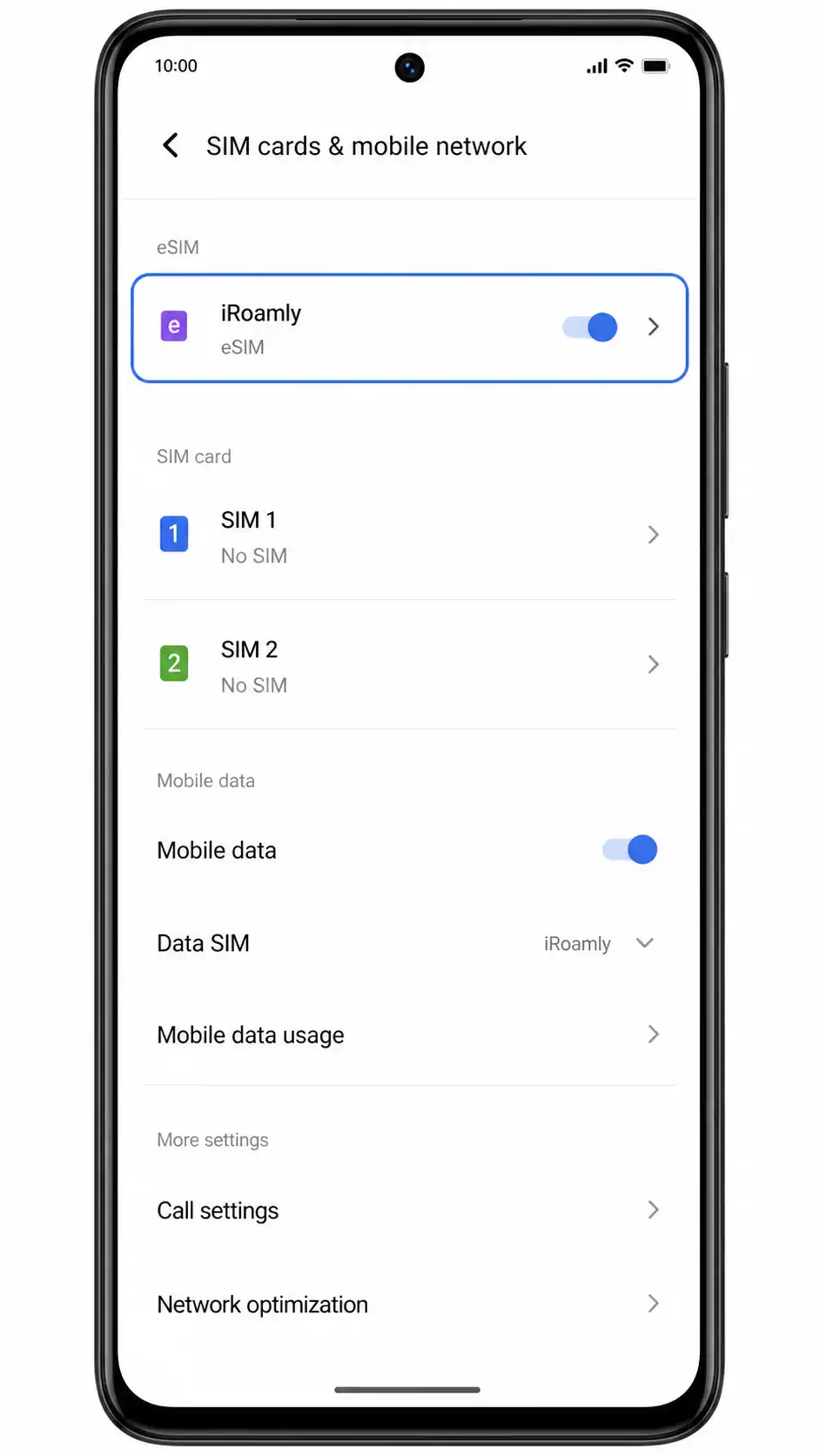
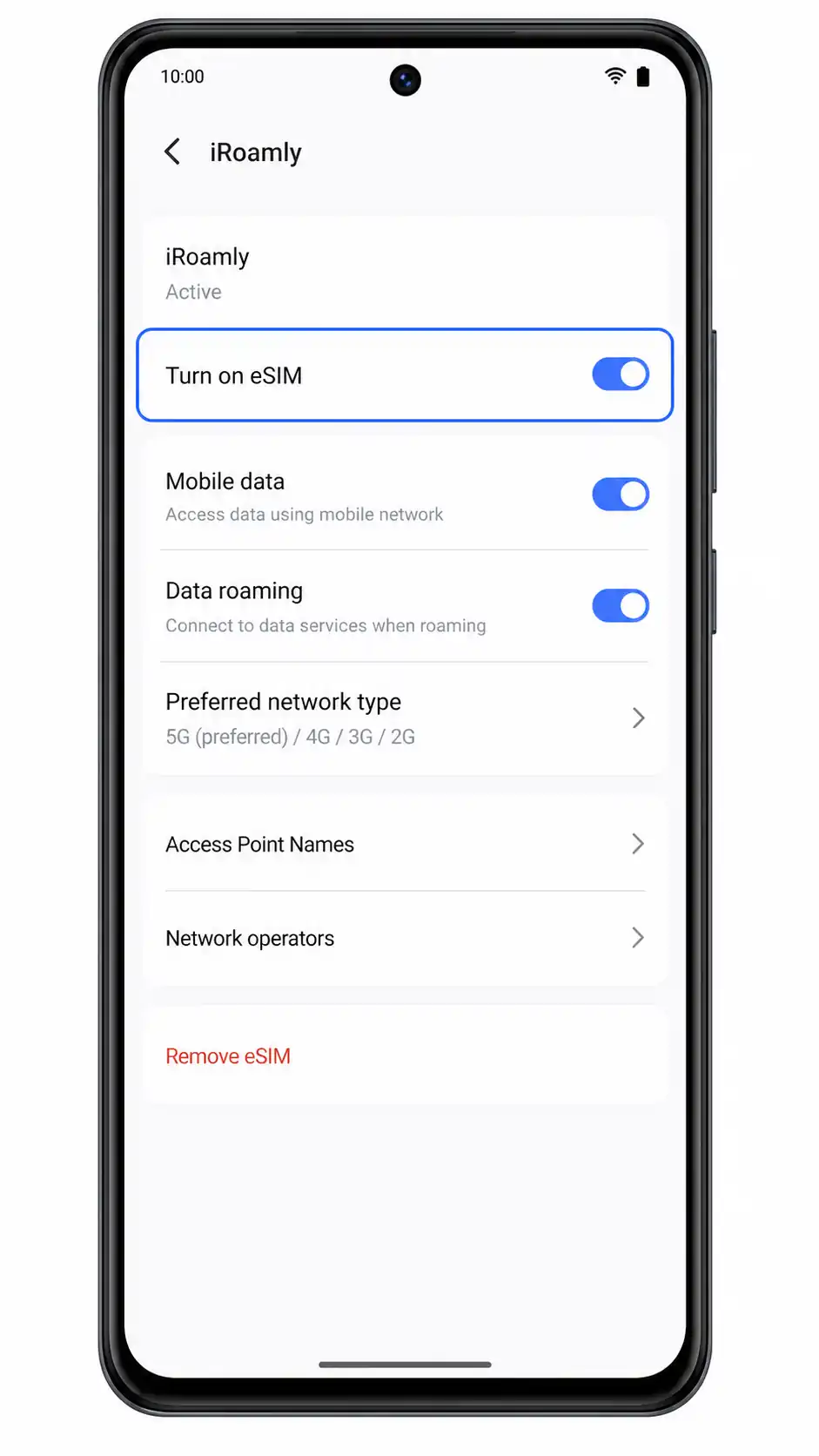
2. iRoamly eSIM लाइन पर टैप करें और सुनिश्चित करें कि वह चालू है। यदि आपकी यात्रा अभी शुरू नहीं हुई है, तो आप जरूरत पड़ने तक मोबाइल डेटा को बंद रख सकते हैं।
मोबाइल डेटा के लिए eSIM कॉन्फ़िगर करें
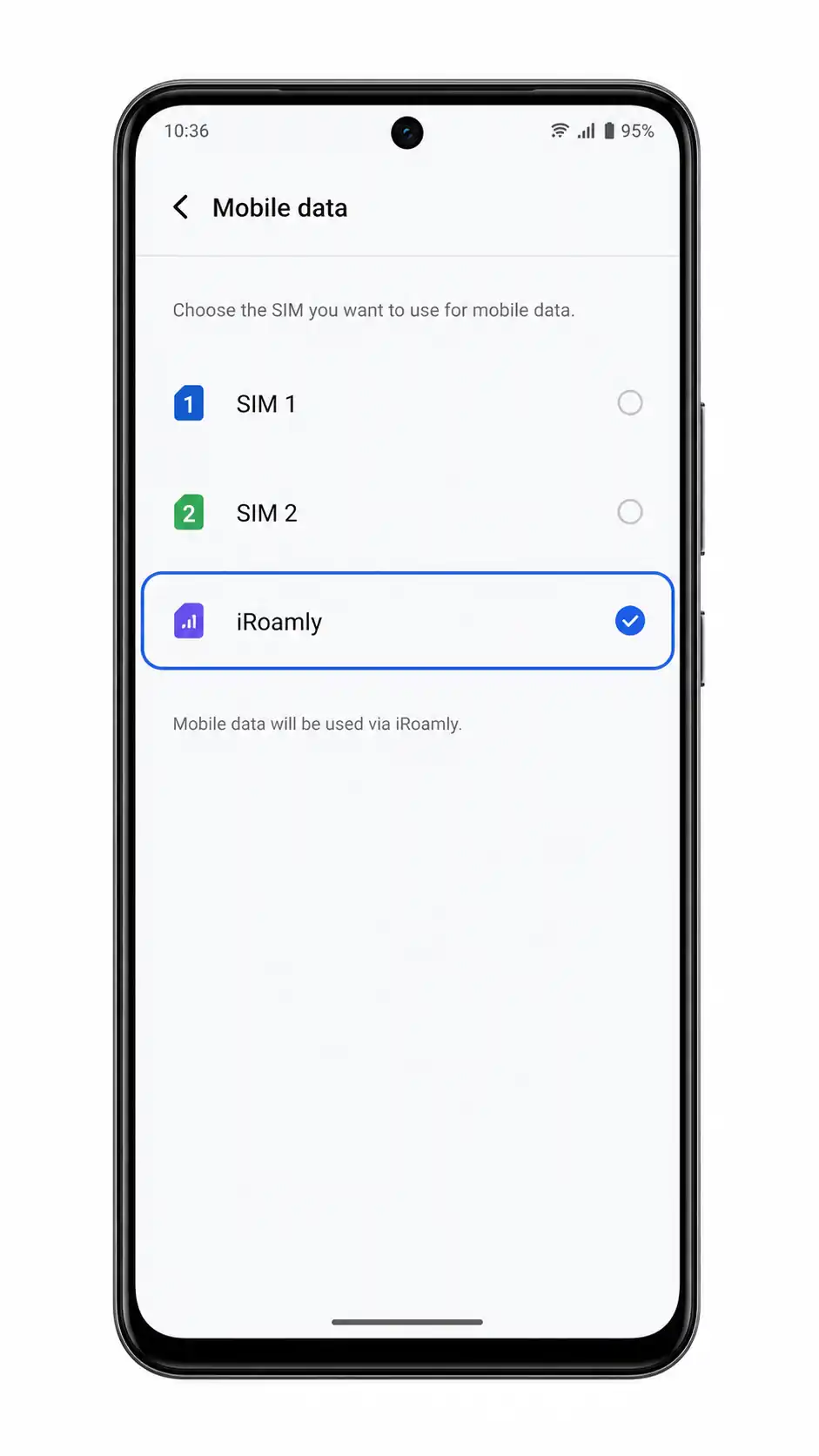
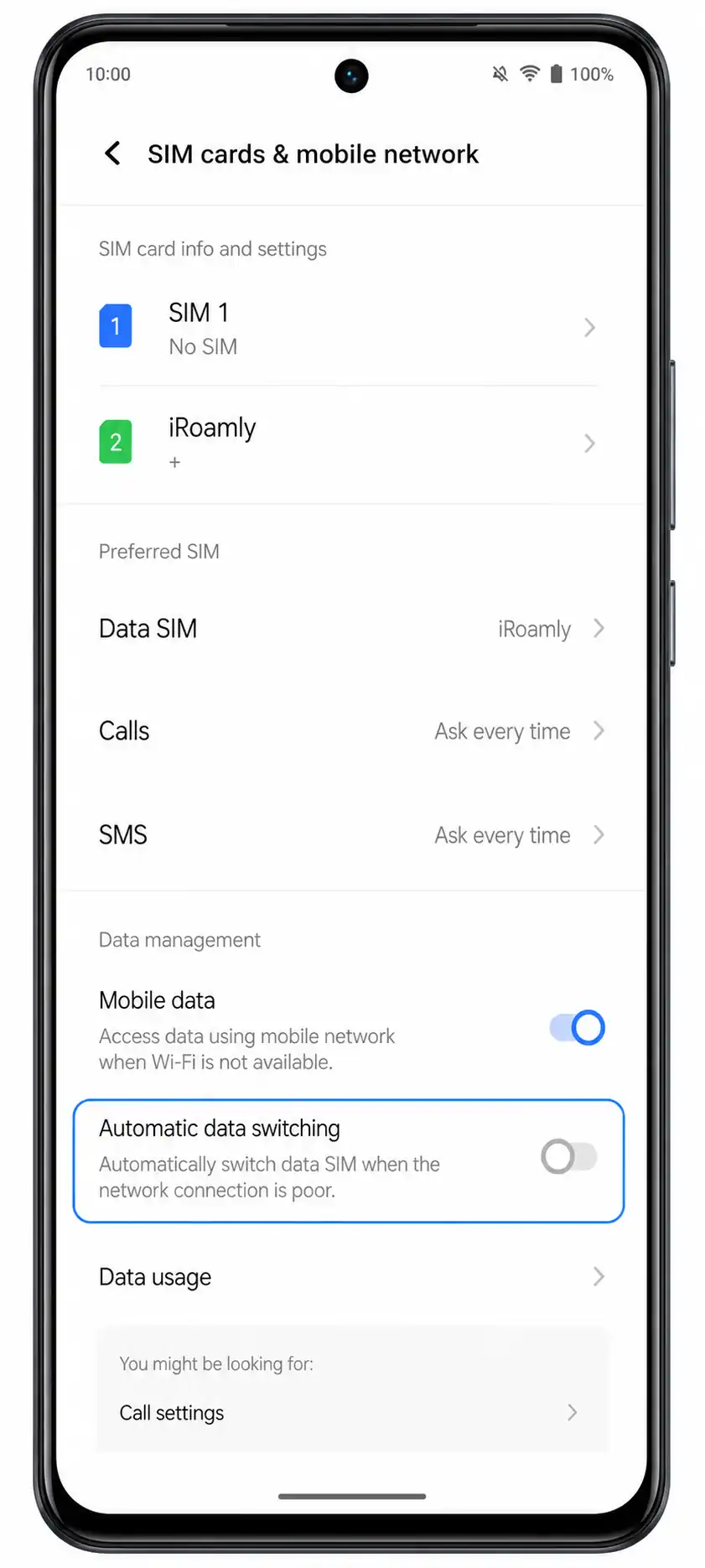
1. सेटिंग्स > मोबाइल नेटवर्क > सिम कार्ड और मोबाइल नेटवर्क पर जाएं, फिर मोबाइल डेटा या डिफ़ॉल्ट डेटा सिम पर टैप करें। जब आप अपना ट्रैवल प्लान इस्तेमाल करने के लिए तैयार हों, तो डेटा लाइन के रूप में iRoamly eSIM को चुनें।
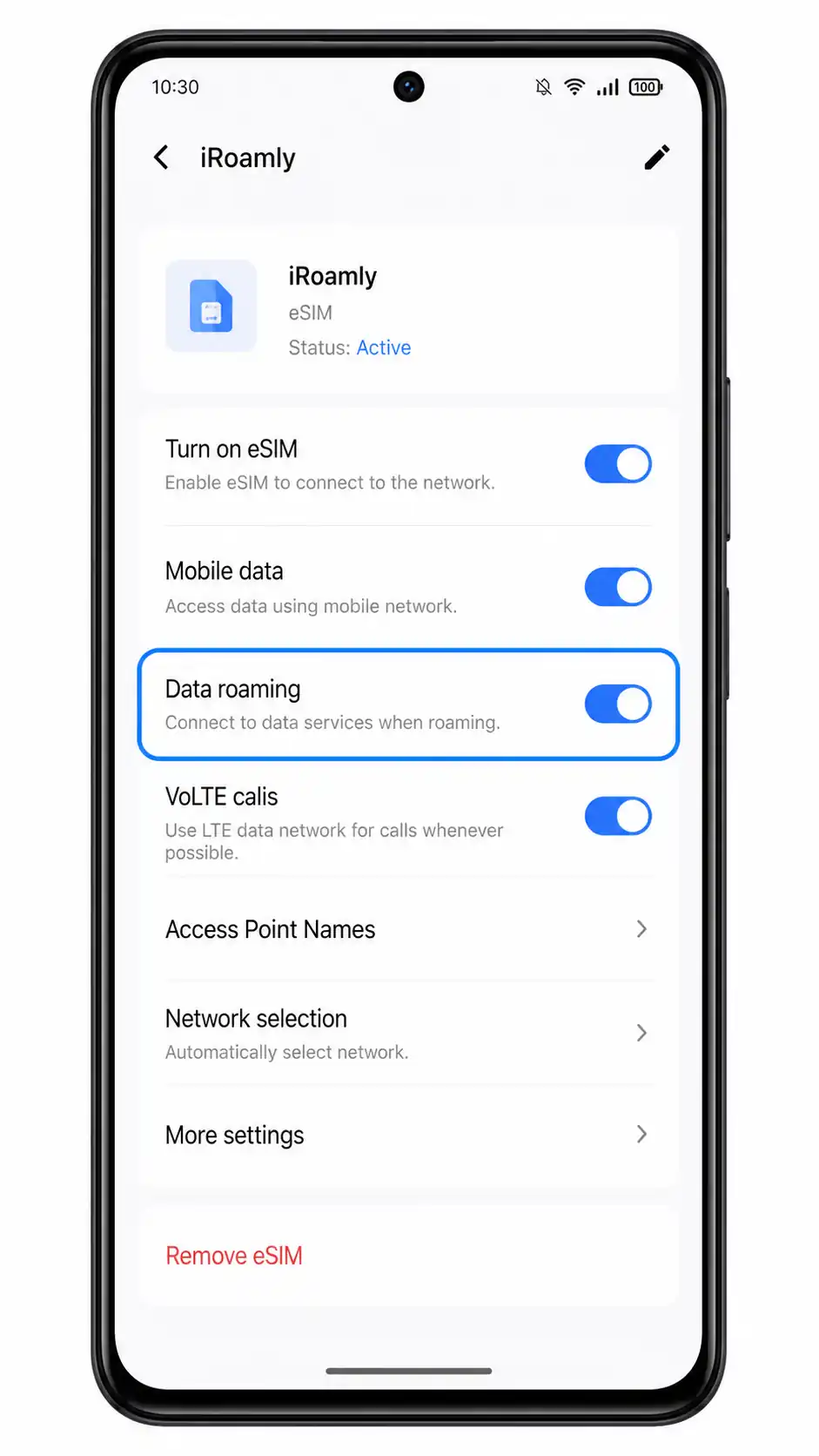
2. iRoamly eSIM सेटिंग्स खोलें और यदि आपके iRoamly प्लान या डेस्टिनेशन के लिए रोमिंग की आवश्यकता है, तो डेटा रोमिंग को चालू करें। विदेशों में पार्टनर नेटवर्क से कनेक्ट करने के लिए अक्सर ट्रैवल eSIMs में रोमिंग इनेबल करना जरूरी होता है।
3. अगर आपका Vivo V40 SE स्वचालित डेटा स्विचिंग (automatic data switching) का विकल्प देता है और आप अपने प्राइमरी सिम पर अनचाहे डेटा खर्च से बचना चाहते हैं, तो इसे बंद कर दें। इसके बाद, गंतव्य पर पहुँचने पर किसी वेब पेज या मैप ऐप का उपयोग करके जाँच लें।
समस्या निवारण
eSIM जोड़ें का विकल्प नहीं मिल रहा: सुनिश्चित करें कि आपका Vivo V40 SE का क्षेत्रीय SKU वास्तव में eSIM का समर्थन करता है, अपने Funtouch OS को अपडेट करें, फोन को रीस्टार्ट करें, और देखें कि कहीं कैरियर फर्मवेयर ने eSIM सेटअप को छिपा तो नहीं दिया है।
QR कोड स्कैन नहीं हो रहा है: QR कोड दिखाने वाले डिवाइस की स्क्रीन की ब्राइटनेस बढ़ाएं, कैमरा लेंस को साफ करें, या SM-DP+ एड्रेस और एक्टिवेशन कोड का उपयोग करके मैन्युअल रूप से दर्ज करें।
QR कोड का उपयोग पहले ही हो चुका है: eSIM को डिलीट न करें। यात्रा संबंधी कई eSIM QR कोड केवल एक बार उपयोग किए जा सकते हैं, इसलिए यदि प्रोफाइल हट गई है या स्कैन करने के बाद इंस्टॉलेशन विफल हो गया है, तो iRoamly सहायता टीम से संपर्क करें।
सक्रियण (Activation) लंबित है: फोन को वाई-फाई से कनेक्ट रखें, eSIM को इंस्टॉल रहने दें और कुछ मिनट प्रतीक्षा करें। कुछ प्लान केवल तभी सक्रिय होते हैं जब फोन किसी समर्थित डेस्टिनेशन नेटवर्क से जुड़ जाता है।
इंस्टॉल करने के बाद डेटा नहीं चल रहा है: मोबाइल डेटा के लिए iRoamly को चुनें, iRoamly लाइन के लिए डेटा रोमिंग को चालू करें, डेटा स्विचिंग को डिसेबल करें और फोन को रीस्टार्ट करें।
कॉल या एसएमएस काम नहीं कर रहे हैं: अपने iRoamly प्लान का विवरण देखें। यात्रा के लिए कई eSIM प्लान केवल डेटा के लिए होते हैं और इनमें वॉयस नंबर या एसएमएस सेवा की सुविधा नहीं होती है।
मेनू के नाम थोड़े अलग दिख सकते हैं: Vivo, Funtouch OS के वर्जन, देश या कैरियर के आधार पर लेबल बदल सकता है। सबसे मिलते-जुलते मोबाइल नेटवर्क, सिम कार्ड और मोबाइल नेटवर्क, eSIM जोड़ें, और डेटा-रोमिंग लेबल का उपयोग करें।
निष्कर्ष
आपका iRoamly eSIM अब आपके Vivo V40 SE पर इंस्टॉल हो चुका है और सेटअप प्रक्रिया पूरी हो गई है। अब से, जब भी आपका प्लान किसी समर्थित गंतव्य (डेस्टिनेशन) में सक्रिय होगा, आपका फोन आपके ट्रैवल डेटा प्लान का उपयोग करने के लिए तैयार रहेगा।
चाहे आप बिजनेस के लिए यात्रा कर रहे हों, छुट्टियों पर हों, या वीकेंड पर कहीं घूमने जा रहे हों, अपने eSIM को पहले से तैयार रखने का मतलब है कि आप जल्दी मोबाइल डेटा का उपयोग शुरू कर सकते हैं और फोन की सेटिंग्स में उलझने के बजाय अपनी यात्रा का पूरा आनंद ले सकते हैं।