
Vivo V40 एक Funtouch OS Android फोन है जिसमें 6.78-इंच का AMOLED डिस्प्ले और 2800 x 1260 का पोर्ट्रेट स्क्रीन रिज़ॉल्यूशन है। Vivo V40 के कई क्षेत्रीय स्पेसिफिकेशन पेज में दो फिजिकल SIM होने की जानकारी दी गई है, और वर्तमान सार्वजनिक eSIM संगतता संदर्भों में Vivo V40 को लगातार eSIM-सपोर्ट करने वाले फोन के रूप में सूचीबद्ध नहीं किया गया है।
यही कारण है कि यात्रियों को iRoamly ट्रैवल eSIM खरीदने या इंस्टॉल करने से पहले अपने Vivo V40 के सटीक क्षेत्रीय मॉडल की पुष्टि कर लेनी चाहिए। सबसे महत्वपूर्ण जांच यह है कि क्या फोन की SIM सेटिंग्स के अंदर eSIM, Add eSIM, या Download a SIM का विकल्प दिखाई दे रहा है या नहीं।
यह गाइड बताती है कि Vivo V40 पर संगतता की जांच कैसे करें, यदि eSIM विकल्प दिखाई दे तो क्या करें, Android पर QR-कोड और मैनुअल-एंट्री एक्टिवेशन सामान्य रूप से कैसे काम करते हैं, और यदि आपका Vivo V40 eSIM सपोर्ट नहीं करता है तो उसके विकल्प के रूप में क्या उपयोग करें। मेनू के नाम Funtouch OS वर्जन, क्षेत्र और कैरियर फर्मवेयर के आधार पर थोड़े अलग हो सकते हैं।
अपने iRoamly eSIM को सेटअप करने से पहले
किसी भी मोबाइल प्लान की जाँच करने या इंस्टॉल करने से पहले अपने Vivo V40 को एक स्थिर वाई-फाई कनेक्शन से जोड़ें।
iRoamly ऑर्डर पेज या ईमेल को खोलें और QR कोड, SM-DP+ एड्रेस, और एक्टिवेशन कोड को तैयार रखें।
सुनिश्चित करें कि आपका Vivo V40 अनलॉक है और आपका विशिष्ट क्षेत्रीय मॉडल eSIM का समर्थन करता है। यदि फोन में केवल फिजिकल सिम स्लॉट दिखाई देते हैं और 'Add eSIM' का विकल्प नहीं है, तो इसे जबरदस्ती इंस्टॉल करने का प्रयास न करें।
एक बार इंस्टॉल किए गए iRoamly eSIM को कभी भी लापरवाही से डिलीट न करें। कई ट्रैवल eSIM प्रोफाइल एक बार हटा दिए जाने के बाद दोबारा इंस्टॉल नहीं किए जा सकते हैं।
यात्रा से 1-2 दिन पहले ट्रैवल eSIM इंस्टॉल करें (यदि आपका प्लान इसकी अनुमति देता है), लेकिन पहले प्लान के विवरण को ध्यान से देखें। iRoamly प्लान की वैधता एक्टिवेशन के समय से शुरू होती है, और एक्टिवेशन की प्रक्रिया प्लान या गंतव्य के आधार पर अलग-अलग हो सकती है।
iRoamly प्लान केवल डेटा-आधारित हो सकते हैं। वॉयस कॉल और एसएमएस की सुविधा की गारंटी नहीं होती है, इसलिए कॉलिंग या टेक्स्टिंग पर निर्भर रहने से पहले विशिष्ट प्लान विवरण की जाँच अवश्य करें।
विधि 1: QR कोड स्कैन करके eSIM इंस्टॉल करें
इस विधि का उपयोग केवल तभी करें यदि आपके Vivo V40 में eSIM इंस्टॉलेशन का विकल्प दिखाई दे रहा है। यदि यह विकल्प नहीं है, तो समस्या निवारण और अन्य विकल्पों वाले सेक्शन पर जाएं।
Vivo V40 पर सेटिंग्स खोलें और मोबाइल नेटवर्क पर टैप करें।
आपको Funtouch OS की मोबाइल नेटवर्क सेटिंग्स दिखाई देनी चाहिए, जहाँ SIM और डेटा विकल्पों को मैनेज किया जाता है।
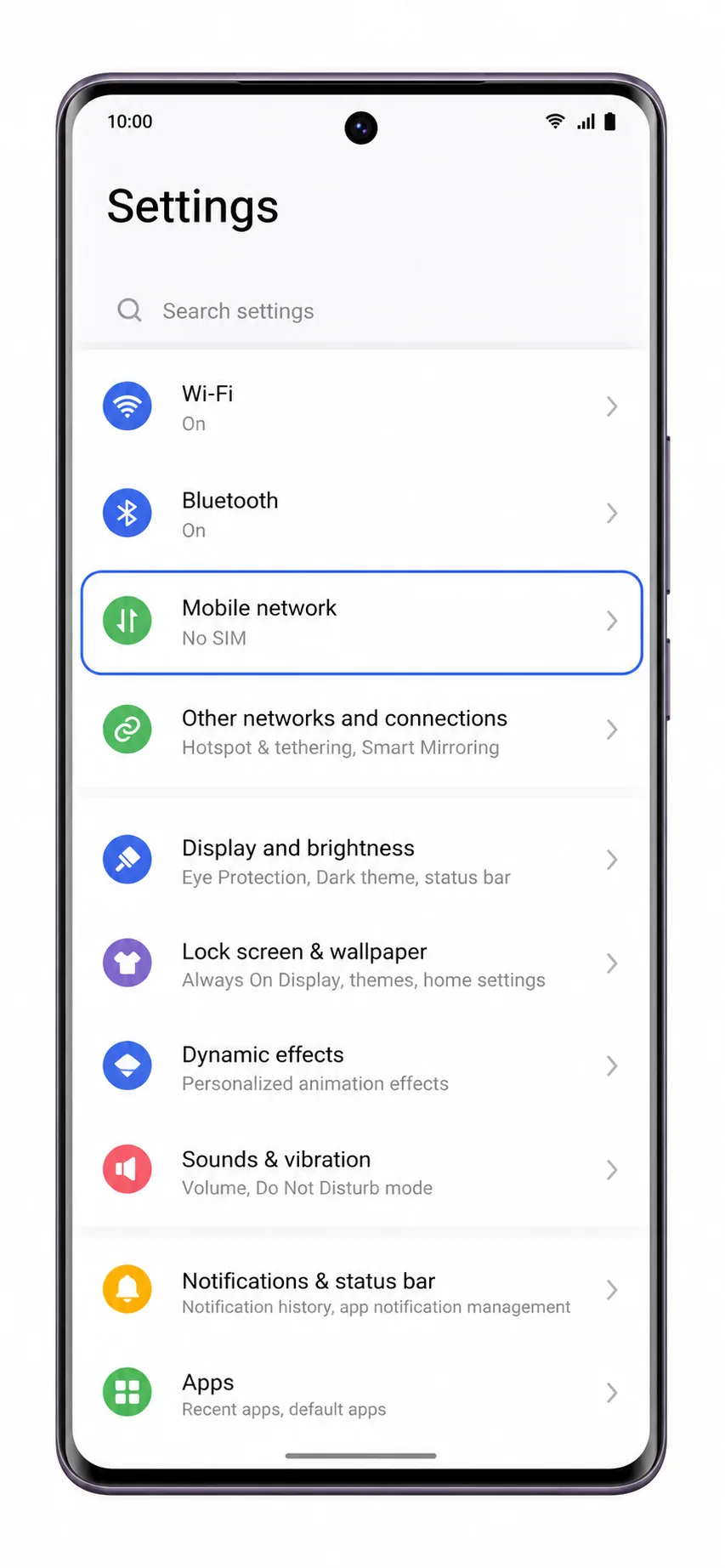
SIM कार्ड और मोबाइल नेटवर्क या अपने Vivo V40 पर दिखाई देने वाले SIM-मैनेजमेंट लेबल पर टैप करें।
अगली स्क्रीन पर इंस्टॉल किए गए SIM कार्ड और उपलब्ध मोबाइल प्लान के विकल्प दिखाई देने चाहिए। यदि यहां eSIM से संबंधित कोई विकल्प नहीं है, तो इसका मतलब है कि आपका Vivo V40 मॉडल शायद केवल फिजिकल SIM को सपोर्ट करता है।
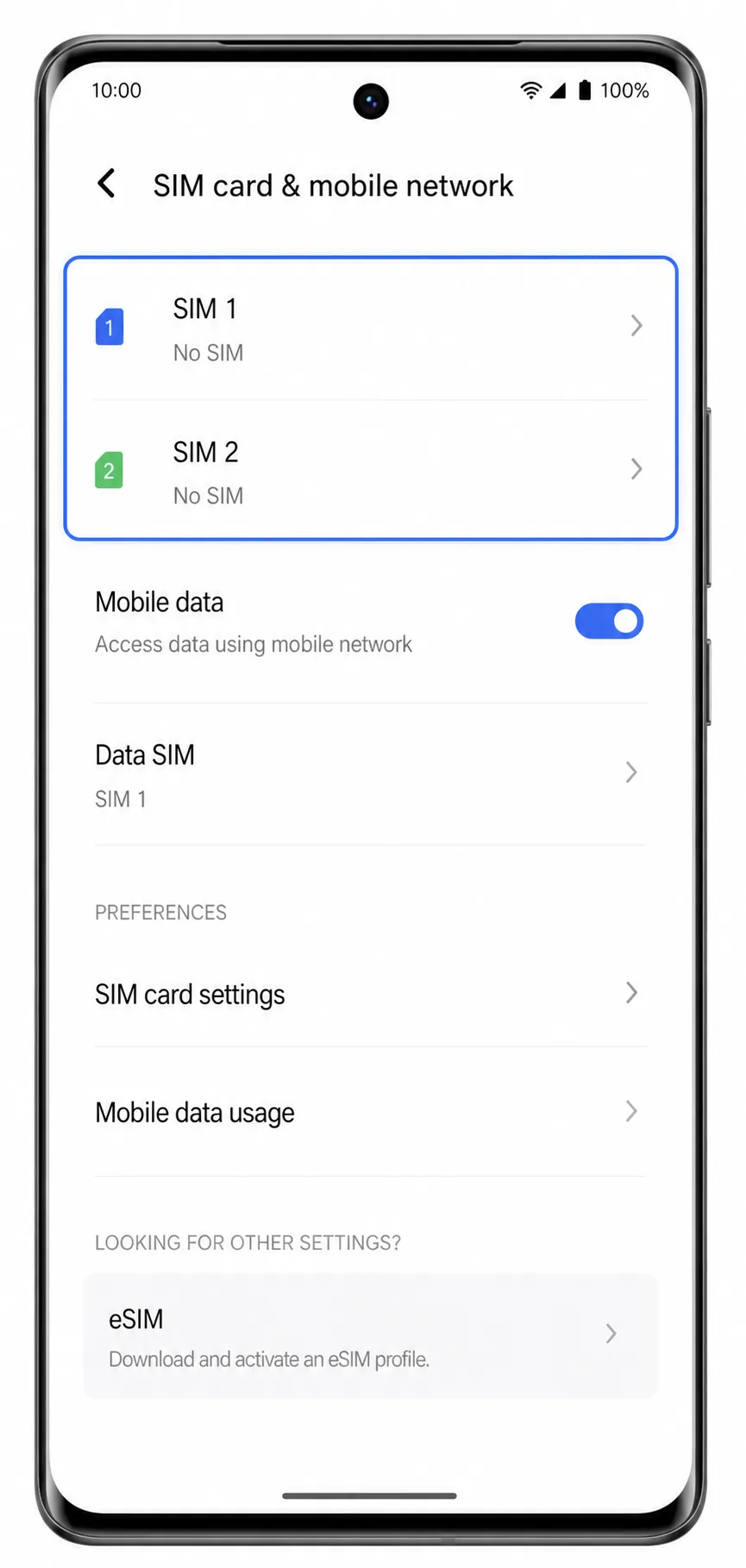
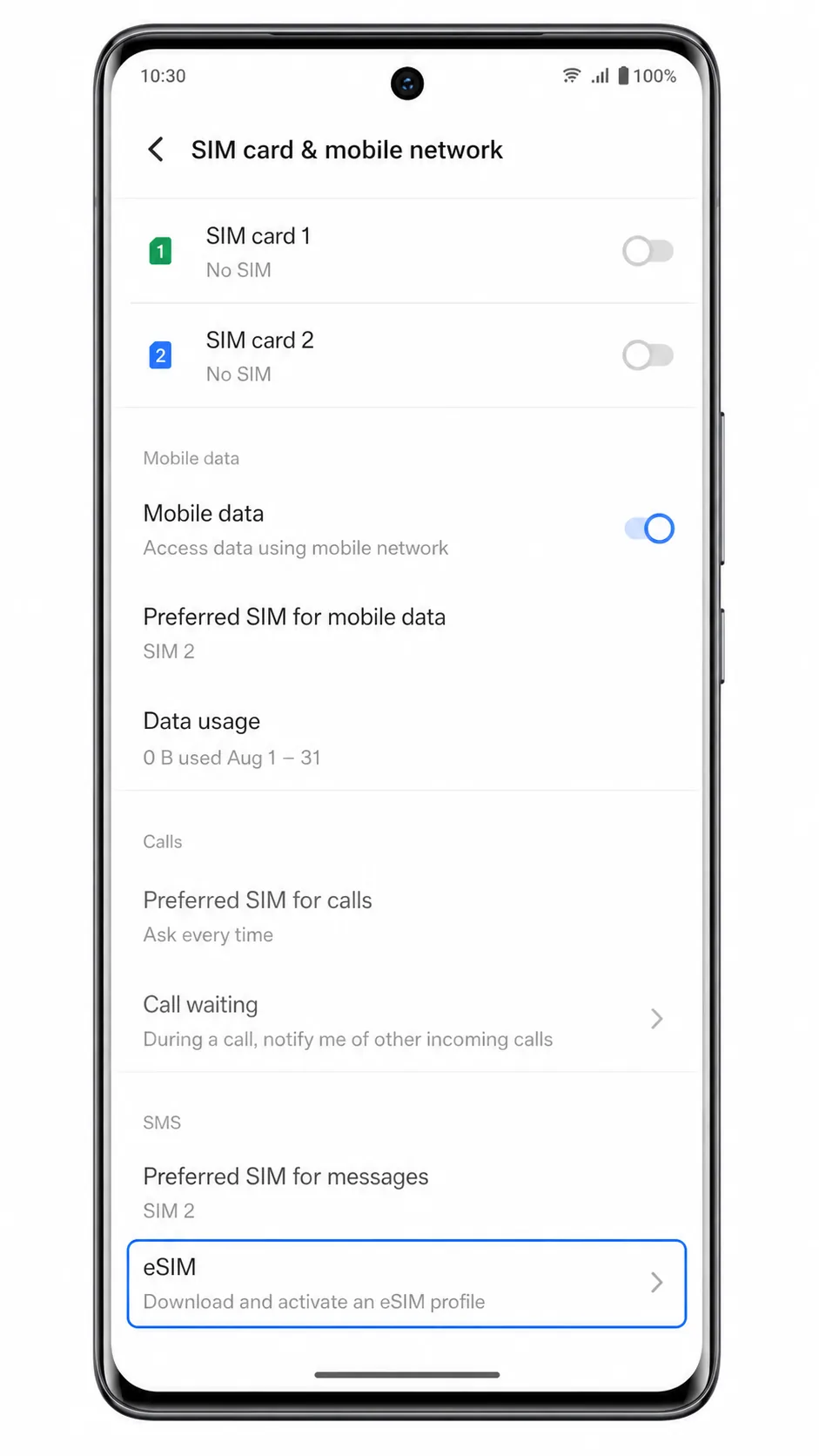
यदि दिखाई दे, तो Add eSIM, eSIM, या Download a SIM पर टैप करें।
फोन पर Android eSIM सेटअप स्क्रीन खुल जानी चाहिए। यदि फोन केवल फिजिकल SIM 1 और SIM 2 की सेटिंग्स दिखा रहा है, तो यहीं रुक जाएं और फिजिकल SIM या किसी अन्य eSIM-सक्षम फोन का उपयोग करें।
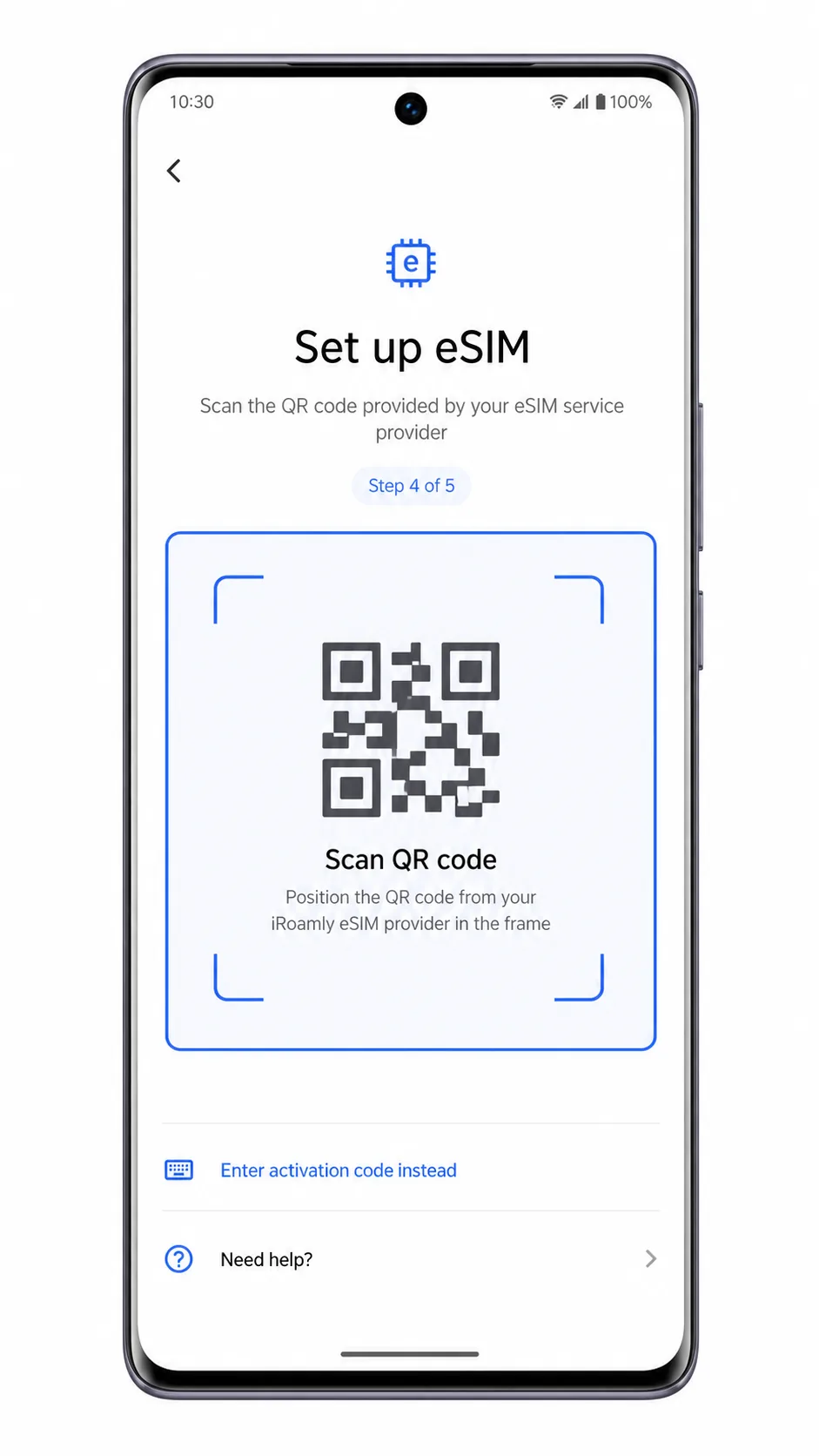
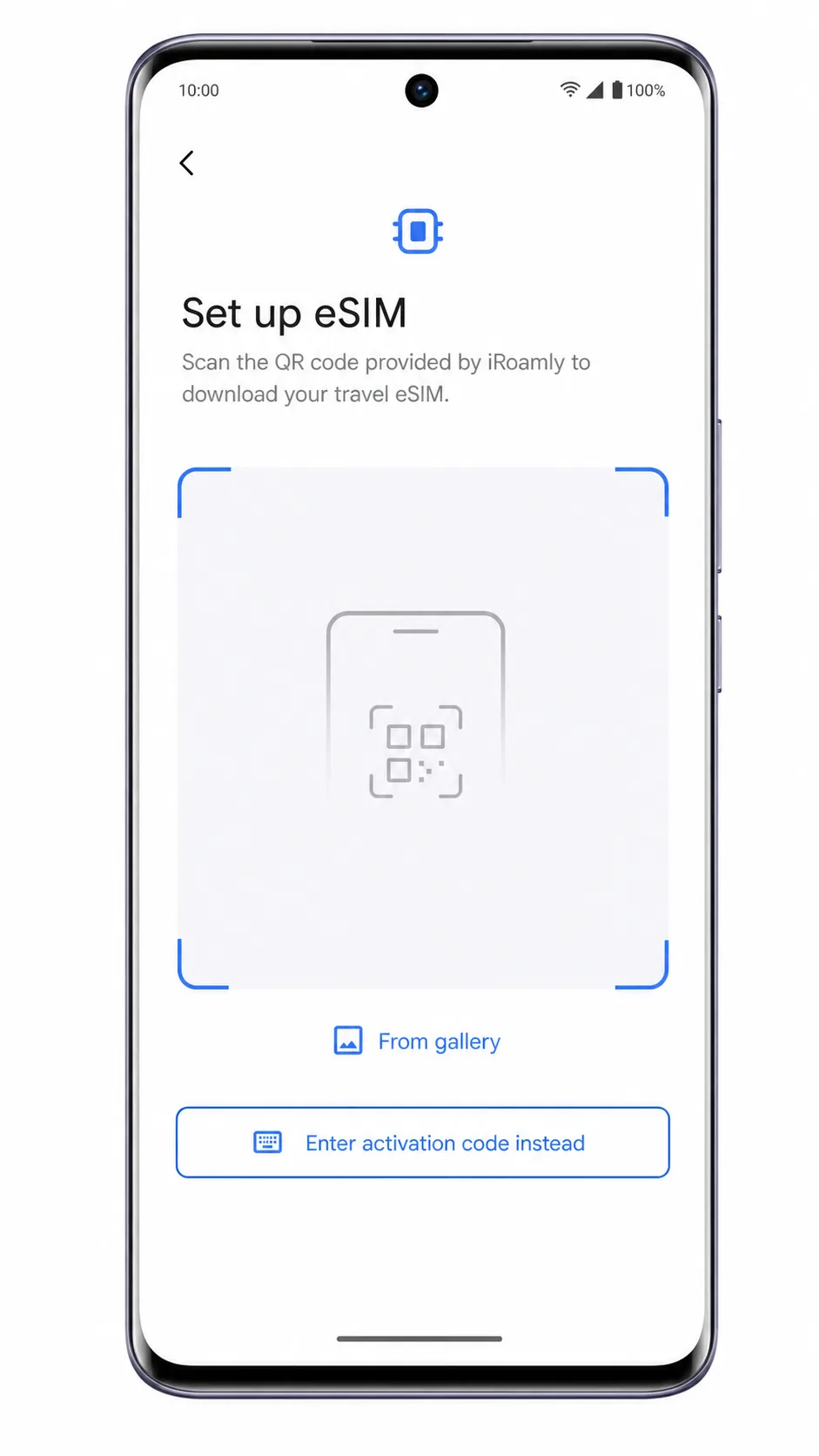
Scan QR code चुनें और किसी दूसरी स्क्रीन या प्रिंट की गई कॉपी से iRoamly QR कोड को स्कैन करें।
QR कोड को सीधा और स्पष्ट रखें। फोन को eSIM प्रोफाइल का पता लगा लेना चाहिए और डाउनलोड या कंफर्मेशन स्क्रीन दिखानी चाहिए।
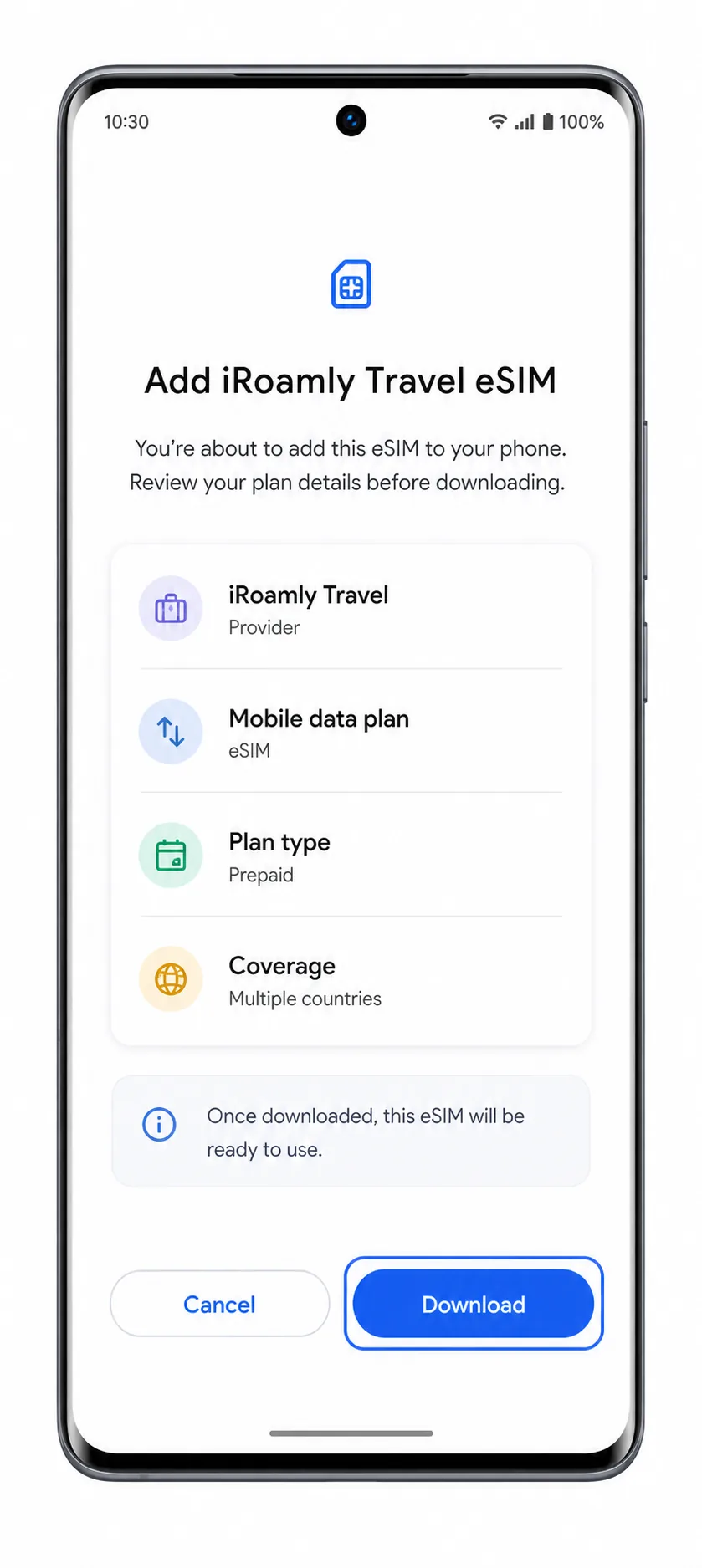
जब Vivo V40 आपसे iRoamly eSIM प्रोफाइल की पुष्टि करने के लिए कहे, तो Download, Add, या Activate पर टैप करें।
डाउनलोड पूरा होने तक Wi-Fi से कनेक्ट रहें। जब प्रोफ़ाइल डाउनलोड हो रही हो, तो सेटिंग्स को बंद न करें, QR कोड को न हटाएं और न ही फोन को रीस्टार्ट करें।
विधि 2: eSIM को मैन्युअल रूप से इंस्टॉल करें
यदि QR कोड स्कैन नहीं हो रहा है, तो मैन्युअल सेटअप उपयोगी है, लेकिन इसके लिए भी eSIM-सक्षम Vivo V40 वेरिएंट की आवश्यकता होती है। iRoamly आमतौर पर ऑर्डर पेज या ईमेल में आवश्यक मैन्युअल विवरण प्रदान करता है। Android पर, मैन्युअल एंट्री स्क्रीन आपसे SM-DP+ एड्रेस और एक्टिवेशन कोड मांग सकती है, या यह एक सिंगल फुल एक्टिवेशन-कोड स्ट्रिंग भी मांग सकती है।
सेटिंग्स खोलें और मोबाइल नेटवर्क पर टैप करें।
QR-कोड विधि की तरह ही एंट्री पॉइंट का उपयोग करें ताकि आप Vivo V40 नेटवर्क सेटिंग्स से शुरुआत कर सकें।
SIM कार्ड और मोबाइल नेटवर्क पर टैप करें, फिर यदि आपके फोन में ये विकल्प दिखते हैं तो Add eSIM, eSIM, या Download a SIM पर टैप करें।
यदि ये विकल्प उपलब्ध नहीं हैं, तो आपका Vivo V40 वेरिएंट सीधे iRoamly eSIM इंस्टॉल करने में सक्षम नहीं है।
Enter details manually, Enter activation code, या QR स्कैनर के नीचे दिखाई देने वाले मैन्युअल-एंट्री लिंक पर टैप करें।
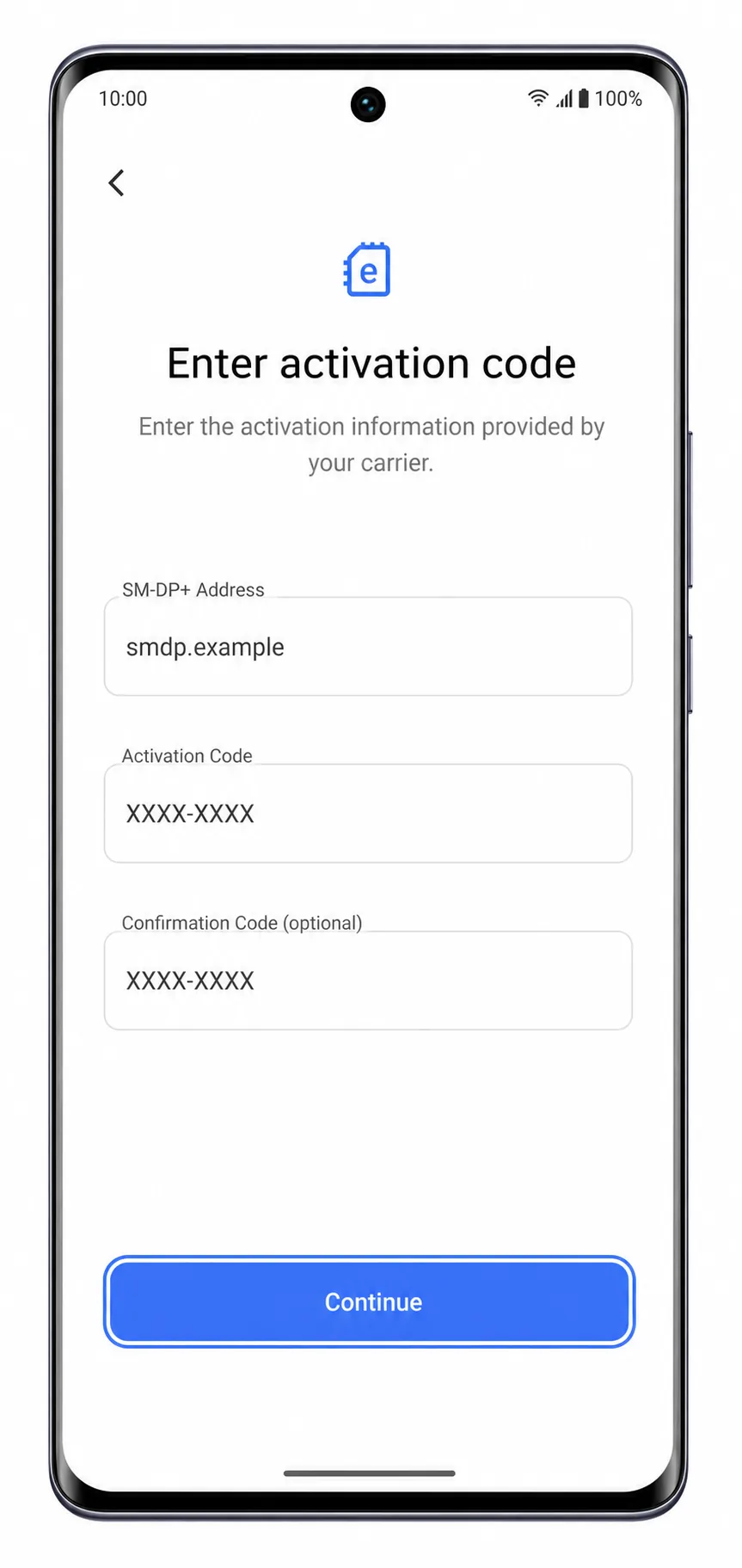
मैन्युअल स्क्रीन iRoamly एक्टिवेशन विवरण के लिए फ़ील्ड के साथ खुलनी चाहिए। कोड को खुद विभाजित या संयोजित करने के बजाय, अपने फोन पर दिखाए गए सटीक फ़ील्ड प्रारूप का पालन करें।
iRoamly मैन्युअल एक्टिवेशन विवरण को ठीक वैसे ही दर्ज करें जैसे प्रदान किया गया है, फिर जारी रखें (Continue) पर टैप करें।
यदि आपकी स्क्रीन पर अलग-अलग फ़ील्ड हैं, तो SM-DP+ एड्रेस को SM-DP+ Address फ़ील्ड में डालें, कोड को Activation Code फ़ील्ड में डालें, और Confirmation Code को खाली छोड़ दें जब तक कि iRoamly ने आपको कोई कोड न दिया हो। यदि आपकी स्क्रीन पर केवल एक एक्टिवेशन-कोड फ़ील्ड है, तो पूरी iRoamly एक्टिवेशन स्ट्रिंग को वहाँ पेस्ट करें।
पता लगाए गए iRoamly eSIM प्रोफ़ाइल की समीक्षा करें और डाउनलोड (Download), जोड़ें (Add), या सक्रिय करें (Activate) पर टैप करें।
इंस्टॉलेशन पूरा होने तक वाई-फाई से कनेक्ट रहें। यदि फोन यह सूचित करता है कि एक्टिवेशन कोड अमान्य है या पहले ही उपयोग किया जा चुका है, तो बार-बार इंस्टॉल करने का प्रयास करने से पहले iRoamly सहायता टीम से संपर्क करें।
अपने iRoamly eSIM के इंस्टॉल होने की पुष्टि कैसे करें
सेटिंग्स खोलें और 'मोबाइल नेटवर्क' पर टैप करें, फिर Vivo V40 की सिम-मैनेजमेंट स्क्रीन पर वापस जाएं।
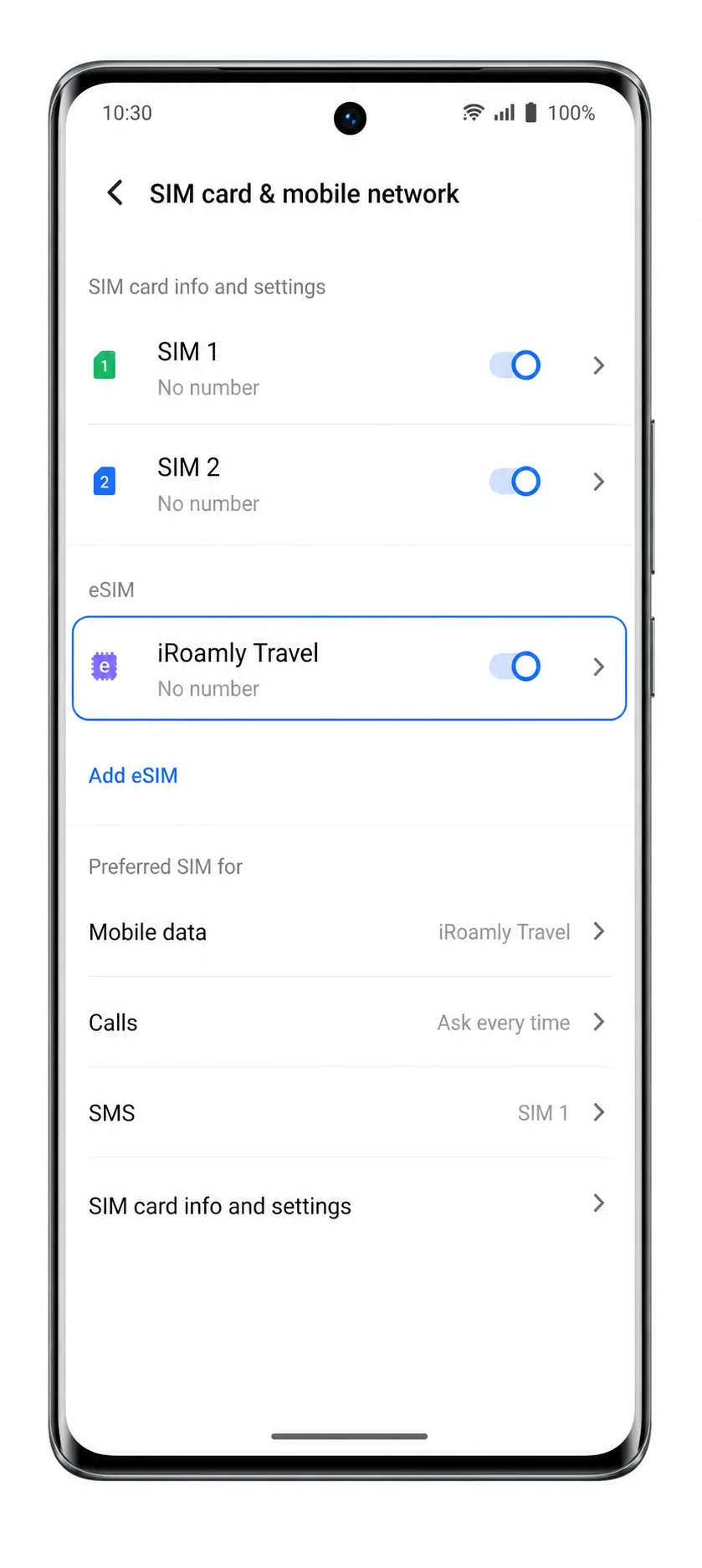
यदि आपका Vivo V40, eSIM को सपोर्ट करता है और डाउनलोड पूरा हो गया है, तो इंस्टॉल की गई iRoamly प्रोफाइल आपको एक eSIM या मोबाइल प्लान के रूप में दिखाई देनी चाहिए।
इंस्टॉल की गई iRoamly eSIM प्रोफाइल पर टैप करें और सुनिश्चित करें कि वह लाइन चालू (ऑन) है।
आपको iRoamly प्रोफाइल के लिए एक लाइन टॉगल, प्लान लेबल या मोबाइल नेटवर्क स्टेटस दिखाई देना चाहिए। यदि फोन लेबल बदलने की सुविधा देता है, तो उस लाइन का नाम बदलकर iRoamly Travel कर दें।
गंतव्य देश में पहुंचने के बाद, सिग्नल देखने के लिए स्टेटस बार या मोबाइल नेटवर्क पेज की जांच करें।
यदि प्लान केवल उसी गंतव्य देश में कनेक्ट होता है जहाँ सपोर्ट उपलब्ध है, तो यात्रा से पहले सिग्नल नहीं दिखाई देगा। यदि आपका प्लान केवल डेटा के लिए है, तो इसे असफल न समझें और एसएमएस या वॉयस-कॉल करके जांच न करें।
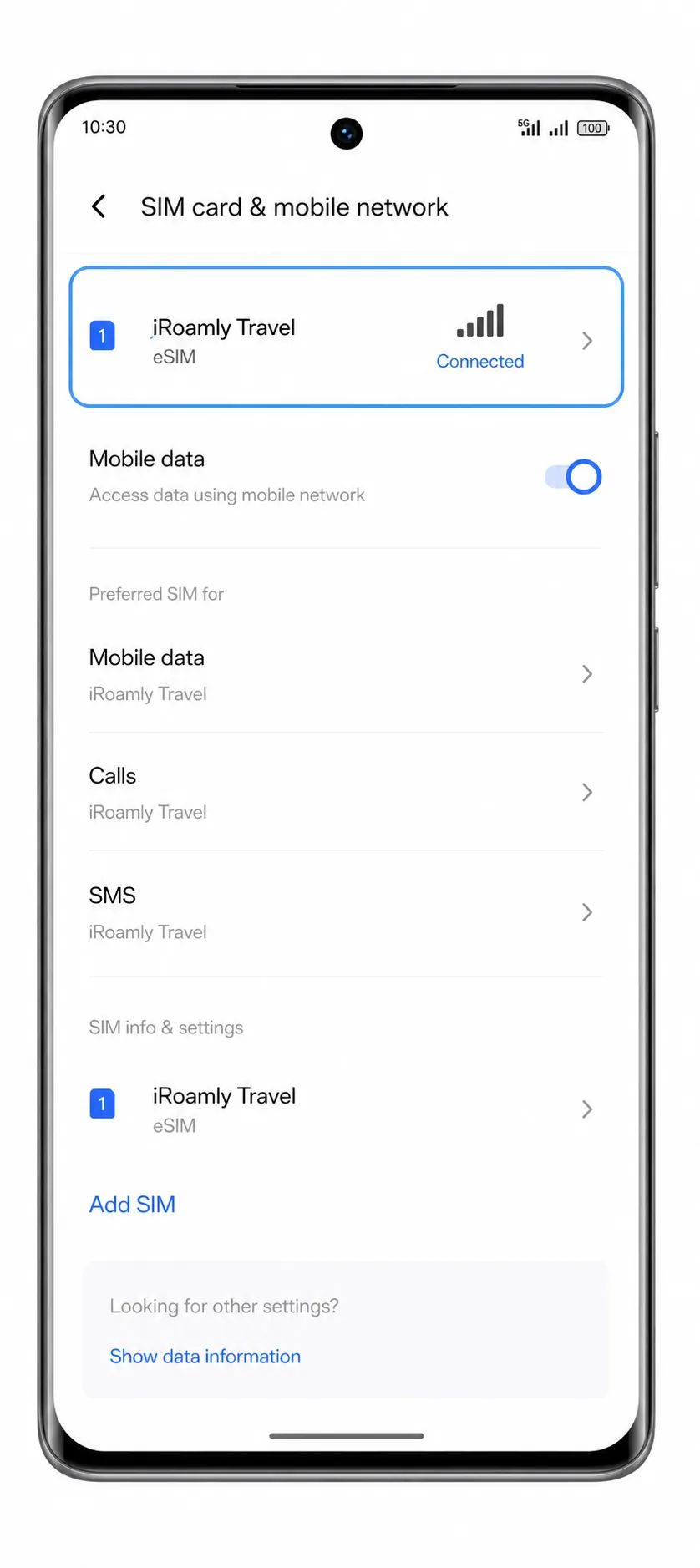
मोबाइल डेटा के लिए eSIM कॉन्फ़िगर करें
सेटिंग्स खोलें, मोबाइल नेटवर्क पर टैप करें, और मोबाइल डेटा या डेटा सिम सेटिंग्स के अंदर iRoamly eSIM को चुनें।
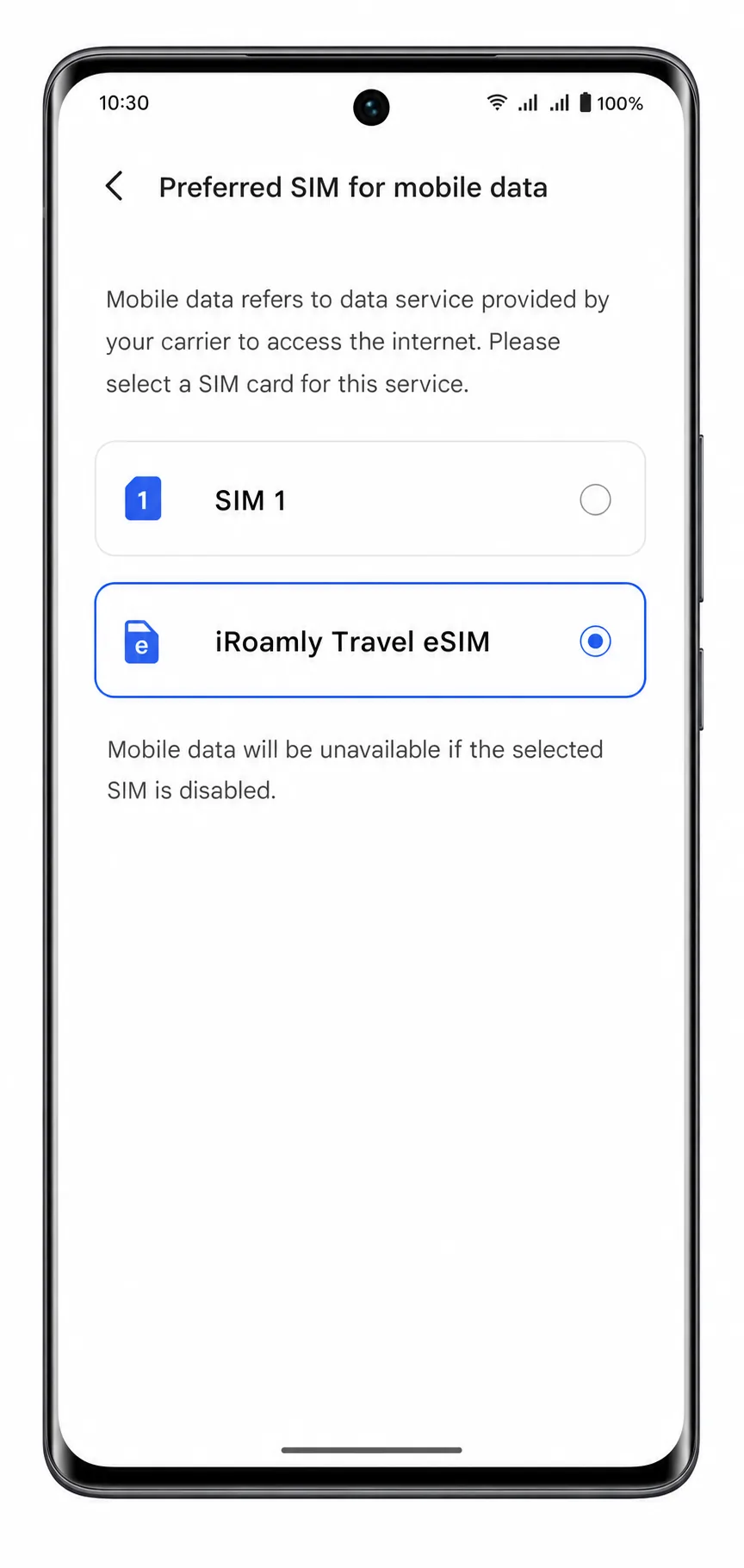
Vivo V40 में यह दिखना चाहिए कि मोबाइल डेटा के लिए कौन सा सिम या eSIM इस्तेमाल हो रहा है। जब आप प्लान का उपयोग करने के लिए तैयार हों, तो ट्रैवल डेटा के लिए iRoamly लाइन को चुनें।
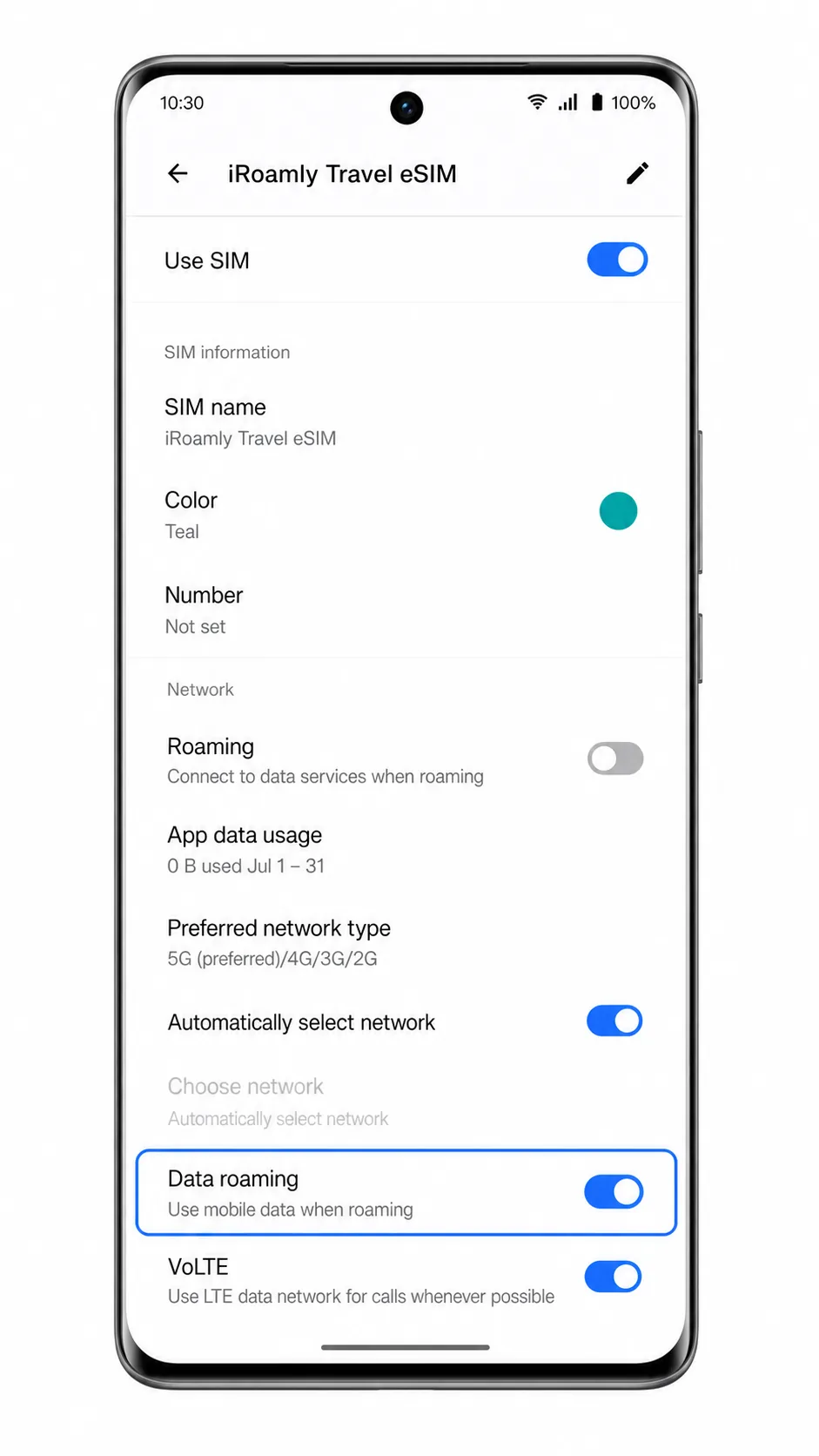
iRoamly eSIM प्रोफ़ाइल खोलें और यदि iRoamly प्लान या गंतव्य के निर्देश कहते हैं, तो डेटा रोमिंग को चालू करें।
ट्रैवल eSIMs को पार्टनर नेटवर्क से कनेक्ट करने के लिए अक्सर रोमिंग सक्षम करने की जरूरत होती है। यदि आप अपने होम कैरियर से रोमिंग चार्ज से बचना चाहते हैं, तो अपने प्राइमरी सिम पर रोमिंग को बंद रखें।
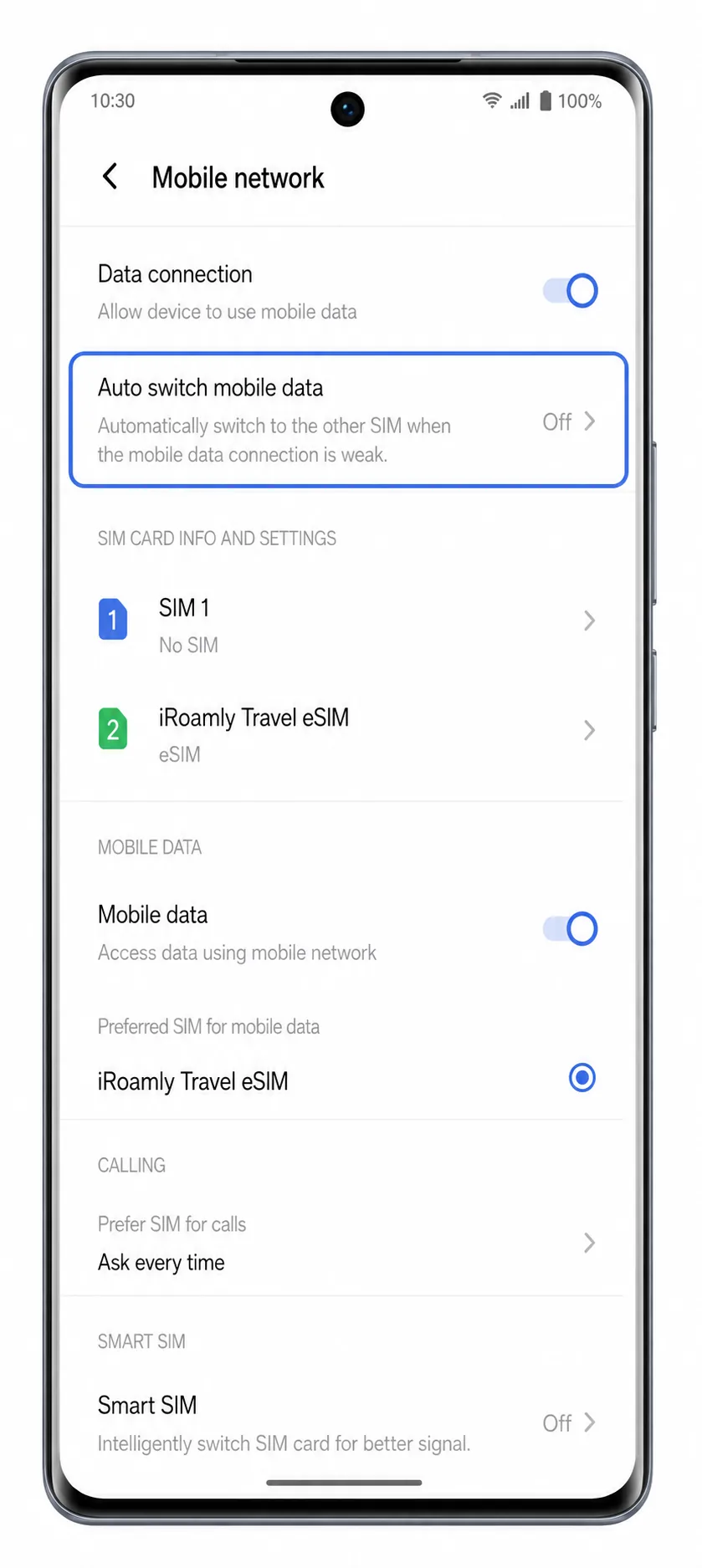
यदि आपका Vivo V40 यह विकल्प देता है, तो ऑटोमैटिक मोबाइल-डेटा स्विचिंग को बंद कर दें।
इससे सिग्नल बदलने पर आपका डेटा आपके प्राइमरी सिम पर वापस जाने के बजाय iRoamly पर ही बना रहता है।
समस्या निवारण
eSIM जोड़ने का विकल्प गायब है: Vivo V40 को सभी क्षेत्रों में आधिकारिक तौर पर eSIM-संगत मॉडल के रूप में सूचीबद्ध नहीं किया गया है। यदि आपके फ़ोन में 'eSIM जोड़ें', 'eSIM', या 'SIM डाउनलोड करें' का विकल्प नहीं दिख रहा है, तो कृपया भौतिक SIM का उपयोग करें, किसी अन्य eSIM-सक्षम डिवाइस का उपयोग करें, या अपने सटीक मॉडल नंबर के साथ Vivo सहायता टीम से संपर्क करें।
QR कोड पहले ही उपयोग किया जा चुका है: प्रोफ़ाइल को डिलीट करके दोबारा इंस्टॉल न करें। कई ट्रेवल eSIM QR कोड केवल एक बार इस्तेमाल किए जा सकते हैं। ऑर्डर की स्थिति की जाँच करने के लिए iRoamly सहायता से संपर्क करें।
मैन्युअल विवरण काम नहीं कर रहे हैं: सुनिश्चित करें कि आपने SM-DP+ एड्रेस और एक्टिवेशन कोड को बिल्कुल सही तरीके से कॉपी किया है। जब तक फ़ोन द्वारा न पूछा जाए, तब तक कोई स्पेस या लाइन ब्रेक न जोड़ें।
eSIM इंस्टॉल है लेकिन डेटा नहीं चल रहा: सुनिश्चित करें कि मोबाइल डेटा के लिए iRoamly लाइन चुनी गई है, ज़रूरत पड़ने पर डेटा रोमिंग सक्षम है, एयरप्लेन मोड बंद है, और प्लान गंतव्य देश में सक्रिय है।
एक्टिवेशन लंबित है: Wi-Fi से कनेक्ट रहें और कुछ मिनट प्रतीक्षा करें। कुछ ट्रेवल eSIM सपोर्टेड नेटवर्क के दायरे में आने के बाद ही एक्टिवेशन पूरा करते हैं।
वॉइस कॉल या SMS काम नहीं कर रहे हैं: कई iRoamly ट्रेवल eSIM प्लान केवल डेटा के लिए होते हैं। कॉल या टेक्स्ट न आने को सेटअप की विफलता मानने से पहले प्लान पेज पर विवरण की जाँच कर लें।
क्षेत्रीय संस्करण की सीमा: एक बाज़ार में बेचा गया Vivo V40 उन SIM सेटिंग्स को प्रदर्शित नहीं कर सकता है जो किसी अन्य बाज़ार के मॉडल में उपलब्ध हो सकती हैं। फ़ोन की अपनी सेटिंग्स ऐप ही अंतिम प्रमाण है।
निष्कर्ष
Vivo V40 के लिए, सबसे पहला कदम iRoamly QR कोड को स्कैन करना नहीं है; बल्कि यह पुष्टि करना है कि Funtouch OS में 'मोबाइल नेटवर्क' और 'SIM कार्ड एवं मोबाइल नेटवर्क' के अंतर्गत वास्तव में एक eSIM विकल्प दिखाई देता है। यदि आपके फोन में 'Add eSIM' या 'Download a SIM' का विकल्प है, तो QR-कोड का तरीका iRoamly को इंस्टॉल करने का सबसे आसान रास्ता है, जबकि स्कैनर संबंधी समस्याओं के लिए फोन पर दिखाए गए SM-DP+ एड्रेस और एक्टिवेशन कोड फॉर्मेट का उपयोग करके मैनुअल एंट्री एक बैकअप विकल्प है।
इंस्टॉलेशन के बाद, यह सुनिश्चित करें कि iRoamly प्रोफाइल SIM सेटिंग्स में दिखाई दे रही है, इसे मोबाइल डेटा के लिए चुनें, और जब प्लान में आवश्यकता हो तो डेटा रोमिंग को इनेबल करें। यदि आपका Vivo V40 कोई भी eSIM विकल्प नहीं दिखाता है, तो फिजिकल ट्रैवल SIM का उपयोग करें या फिर किसी अन्य संगत फोन पर iRoamly eSIM इंस्टॉल करें।