
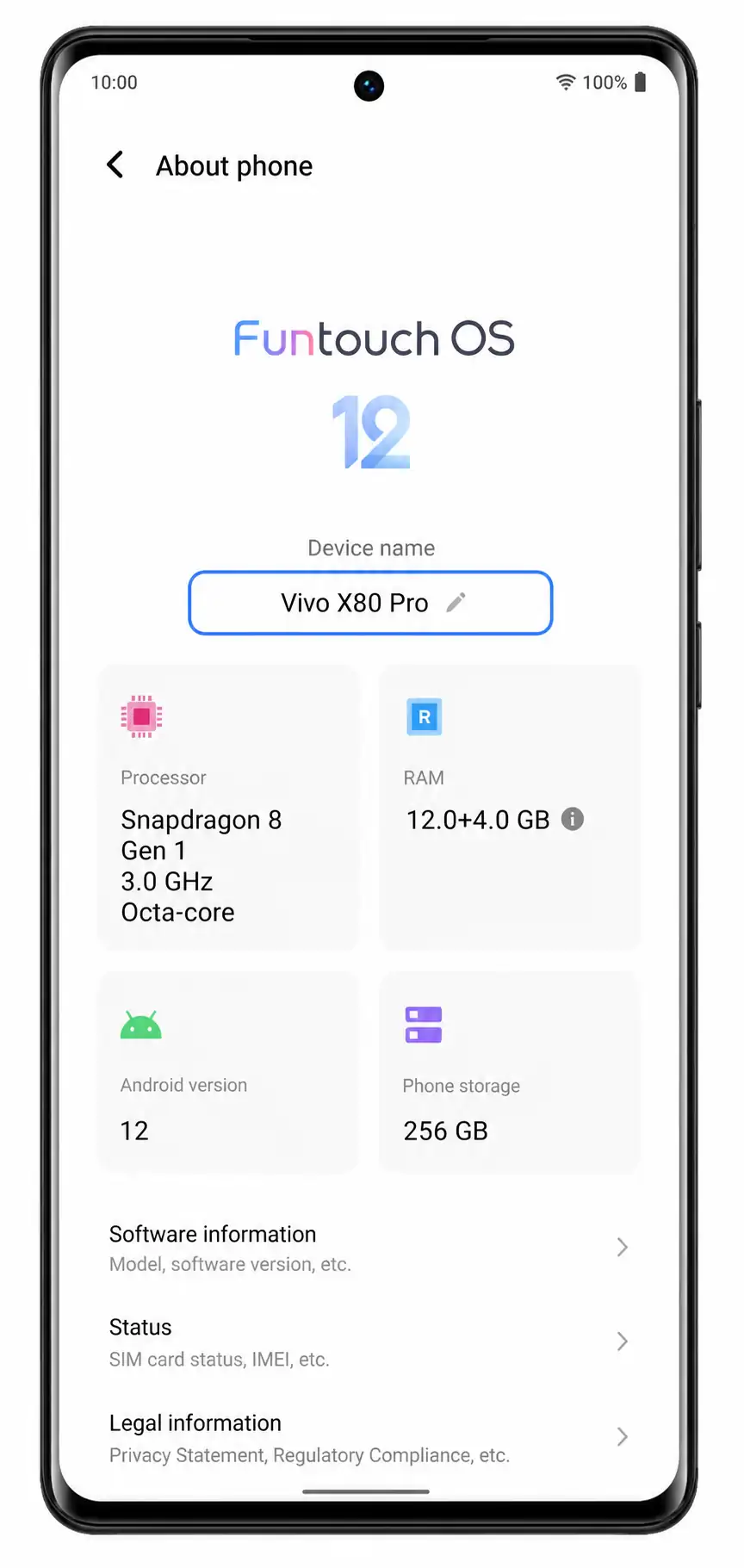
Vivo X80 Pro यात्रा के लिए उपयोगी है, लेकिन ग्लोबल मॉडल की जानकारी Android 12 पर आधारित Funtouch OS 12 और डुअल फिजिकल SIM सपोर्ट की ओर इशारा करती है, न कि किसी सत्यापित eSIM डाउनलोड मेनू की ओर। इसका मतलब यह है कि iRoamly ट्रेवल eSIM को Vivo X80 Pro पर तब तक इंस्टॉल नहीं करना चाहिए जब तक कि आपके डिवाइस का क्षेत्रीय वैरिएंट स्पष्ट रूप से सेटिंग्स में eSIM सपोर्ट न दिखाता हो।
यात्री अक्सर iRoamly eSIM खरीदने या लेने पर विचार करने के बाद और QR कोड स्कैन करने की उम्मीद में इस गाइड तक पहुँचते हैं। बेहतर तरीका यह है कि पहले अपने Vivo X80 Pro की जांच कर लें। यदि फोन में केवल फिजिकल SIM स्लॉट हैं, तो एक्टिवेशन विवरण का उपयोग न करें और इसके बजाय उस प्लान को किसी ऐसे फोन में इंस्टॉल करें जो eSIM के साथ काम करने के लिए कन्फर्म हो और अनलॉक हो।
यह गाइड iRoamly सेटअप के दोनों तरीकों को सुरक्षित रूप से कवर करती है: QR-कोड विधि और मैनुअल-एंट्री विधि। Vivo X80 Pro के लिए, इन विधियों को तब तक अनुपलब्ध माना जाना चाहिए जब तक कि फोन में वास्तव में Add eSIM, Download SIM, या मैनुअल एक्टिवेशन स्क्रीन दिखाई न दे।
अपने iRoamly eSIM को सेट अप करने से पहले
किसी भी मोबाइल नेटवर्क सेटिंग की जांच करने से पहले अपने Vivo X80 Pro को वाई-फाई से जोड़ें।
अपने डिवाइस का सटीक नाम और सॉफ्टवेयर वर्जन जरूर देखें, क्योंकि Vivo की सेटिंग्स अलग-अलग क्षेत्रों और फर्मवेयर के आधार पर बदल सकती हैं।
अपने iRoamly QR कोड, SM-DP+ एड्रेस, एक्टिवेशन कोड और कन्फर्मेशन कोड को निजी रखें।
जिस फोन में eSIM सेटअप का विकल्प नहीं है, उस पर iRoamly QR कोड स्कैन न करें।
यह जांच लें कि आपकी डेस्टिनेशन प्लान केवल डेटा के लिए है या नहीं। वॉयस कॉल और एसएमएस की सुविधा प्लान के अनुसार अलग-अलग होती है, इसलिए इसे पहले से मानकर न चलें।
iRoamly प्लान की वैधता एक्टिवेशन के समय से शुरू होती है; एक्टिवेशन कब शुरू होगा, यह अलग-अलग डेस्टिनेशन प्लान पर निर्भर कर सकता है, इसलिए इंस्टॉल करने से पहले प्लान की जानकारी देख लें।
यदि आपका Vivo X80 Pro eSIM को सपोर्ट नहीं करता है, तो किसी दूसरे अनलॉक किए गए फोन का उपयोग करें जो eSIM को सपोर्ट करता हो।
विधि 1: QR कोड स्कैन करके eSIM इंस्टॉल करें
इस मॉडल के लिए, QR-कोड प्रक्रिया की शुरुआत संगतता जांच से होती है, न कि QR स्कैनर से। यदि Vivo X80 Pro में eSIM मेनू नहीं दिख रहा है, तो iRoamly QR कोड को स्कैन करने से पहले रुक जाएं और इंस्टॉलेशन को किसी ऐसे फोन पर करें जो इसके अनुकूल हो।
Settings > About phone खोलें और पुष्टि करें कि डिवाइस का नाम Vivo X80 Pro है।
यह भी जांचें कि सॉफ़्टवेयर Funtouch OS 12 या आपके फोन पर इंस्टॉल किया गया संस्करण है। यदि आपके मेनू के नाम थोड़े अलग हैं, तो अपने डिवाइस पर सबसे मिलते-जुलते नेटवर्क सेटिंग लेबल का उपयोग करें।
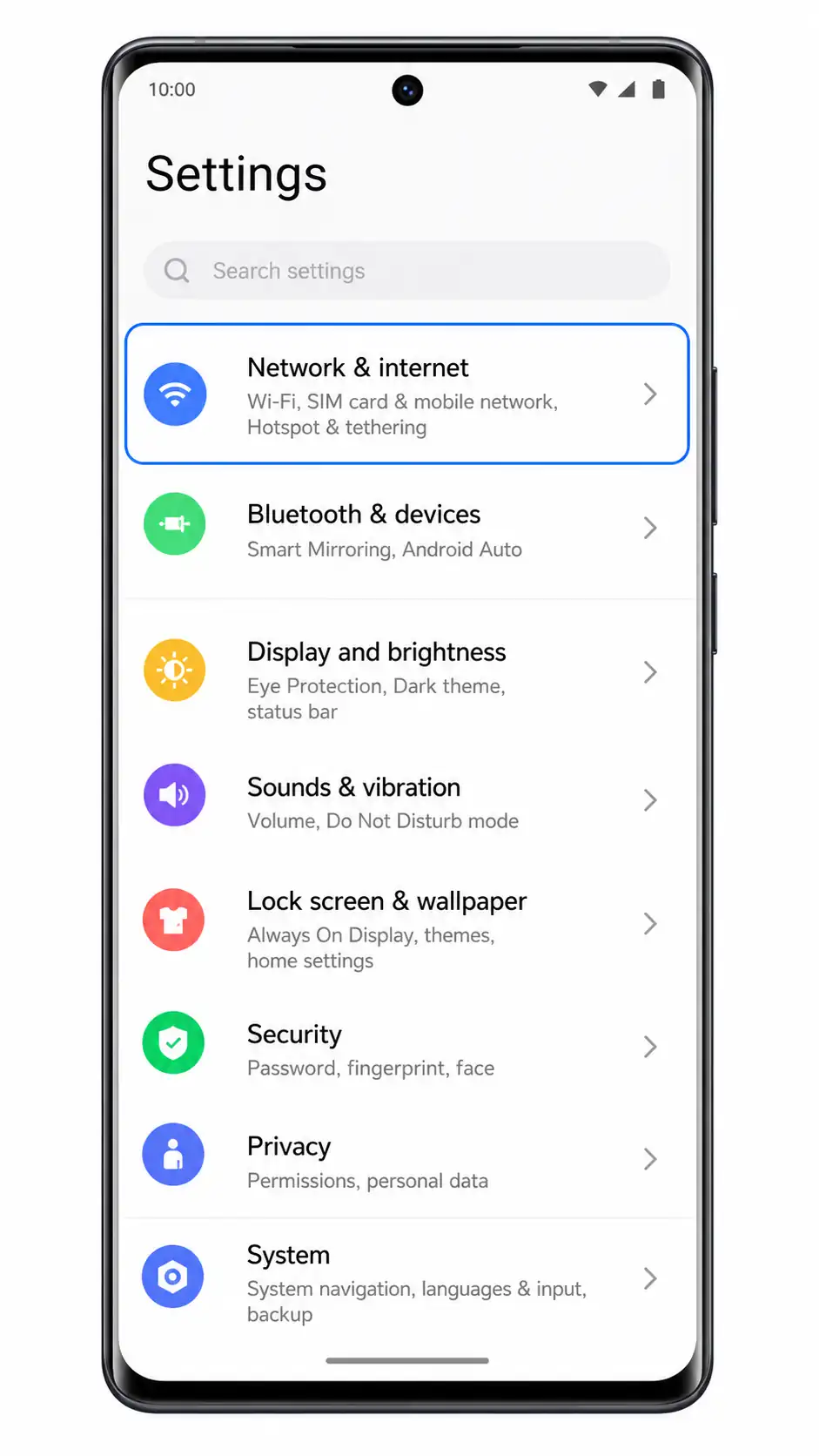
Settings पर वापस जाएं और Network & internet पर टैप करें।
यह वह जगह है जहाँ Funtouch OS वाई-फ़ाई, सिम, मोबाइल नेटवर्क और हॉटस्पॉट कंट्रोल को एक साथ रखता है।
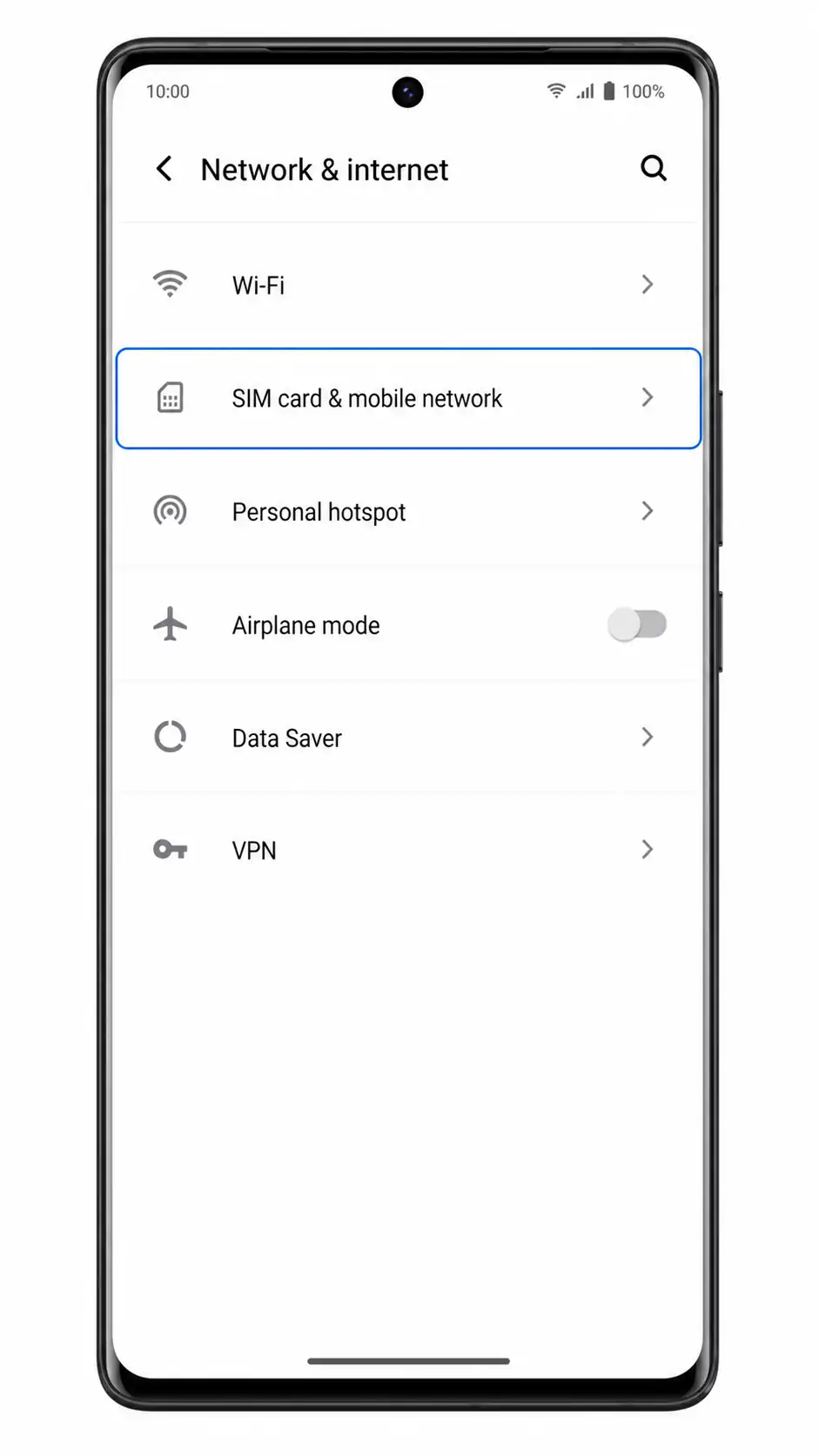
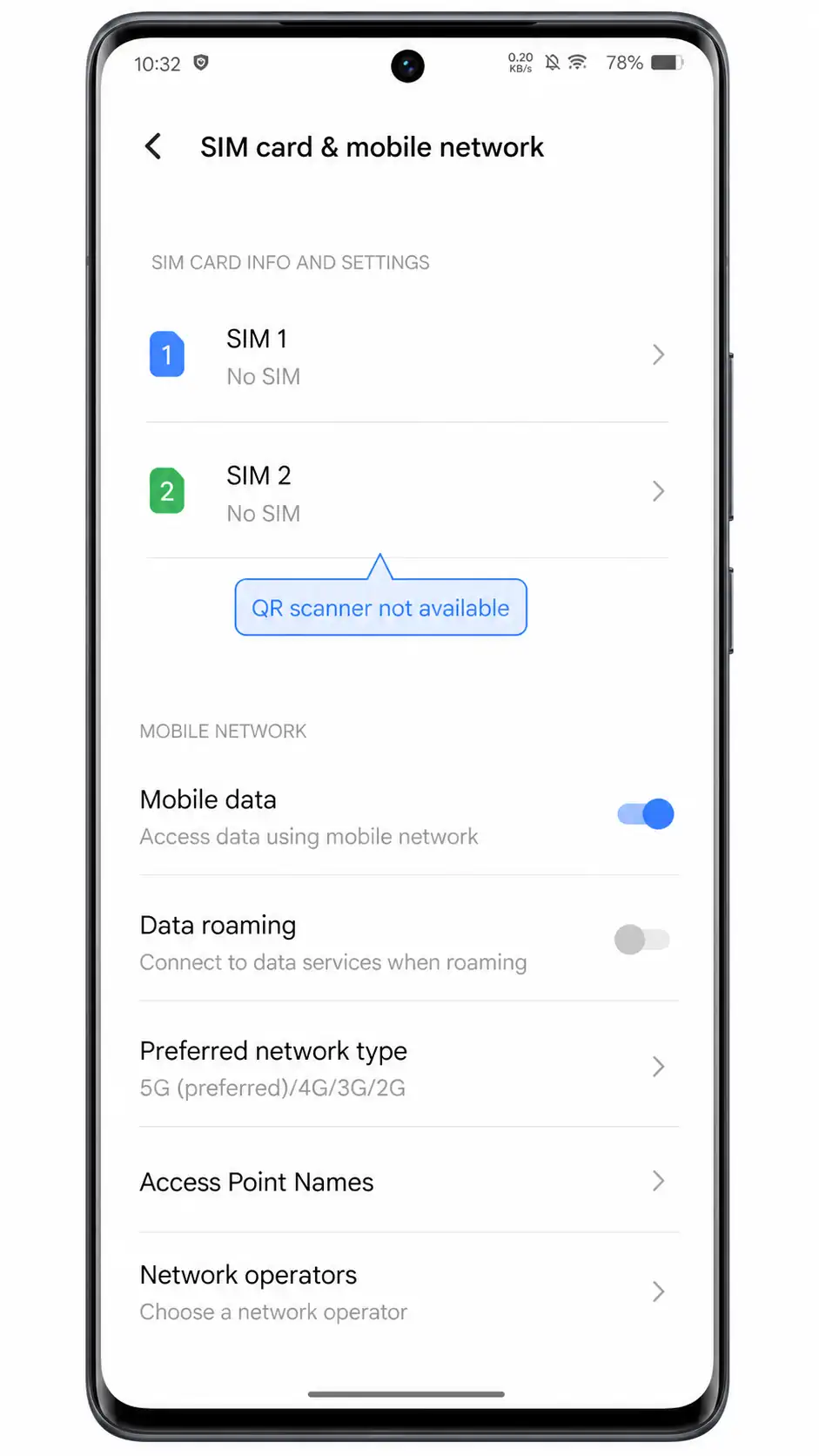
SIM card & mobile network पर टैप करें।
यदि फोन eSIM प्रोफ़ाइल डाउनलोड को सपोर्ट करता, तो QR-कोड की प्रक्रिया इसी सिम प्रबंधन क्षेत्र से आगे बढ़ती।
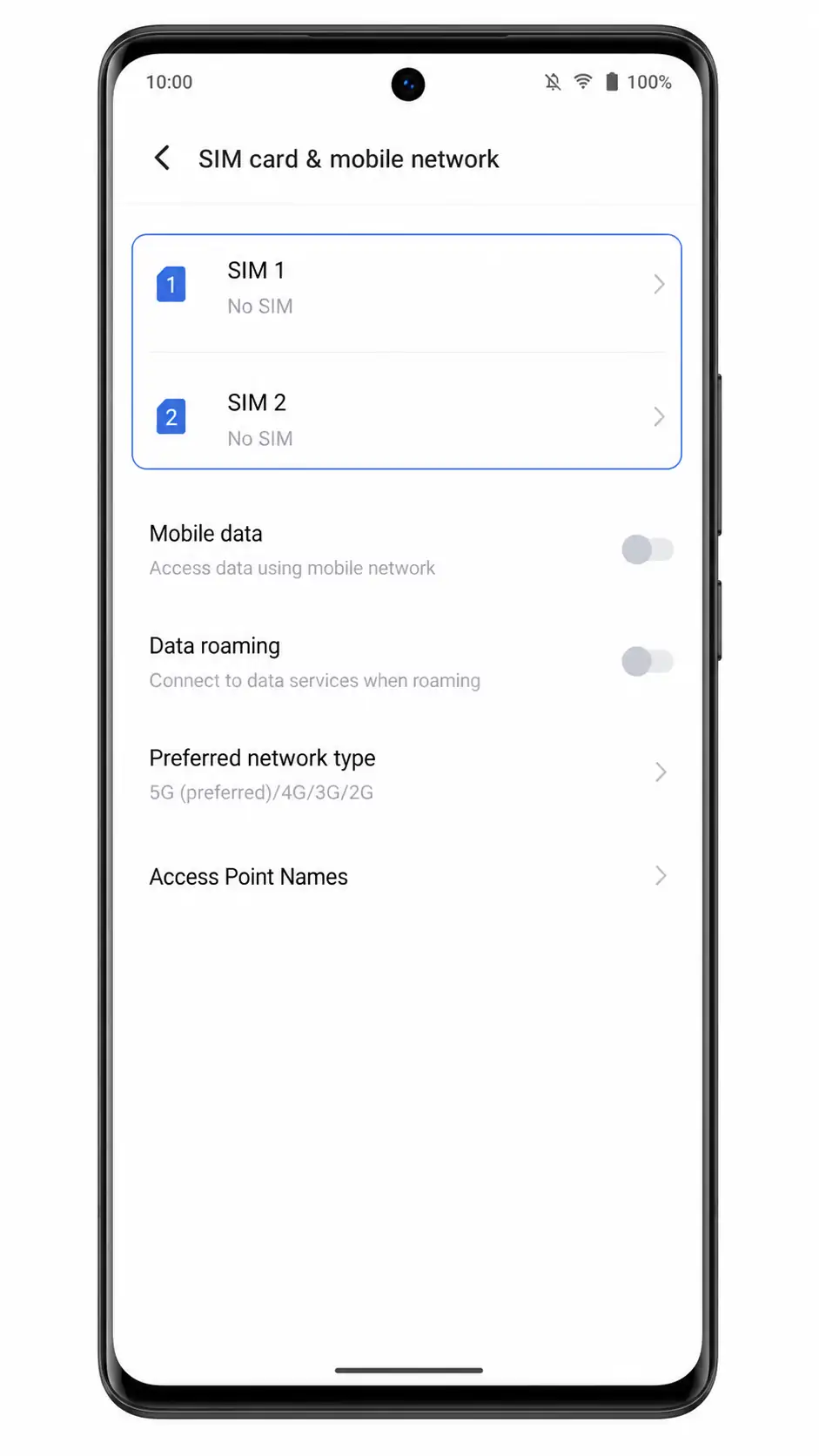
जांचें कि क्या पेज पर केवल सिम 1 और सिम 2 दिखाई दे रहा है।
यदि आप केवल फिजिकल सिम स्लॉट देख रहे हैं, तो Vivo X80 Pro में iRoamly QR-कोड इंस्टॉलेशन का विकल्प नहीं है। इस फोन पर iRoamly QR कोड को न खोलें और न ही स्कैन करें।
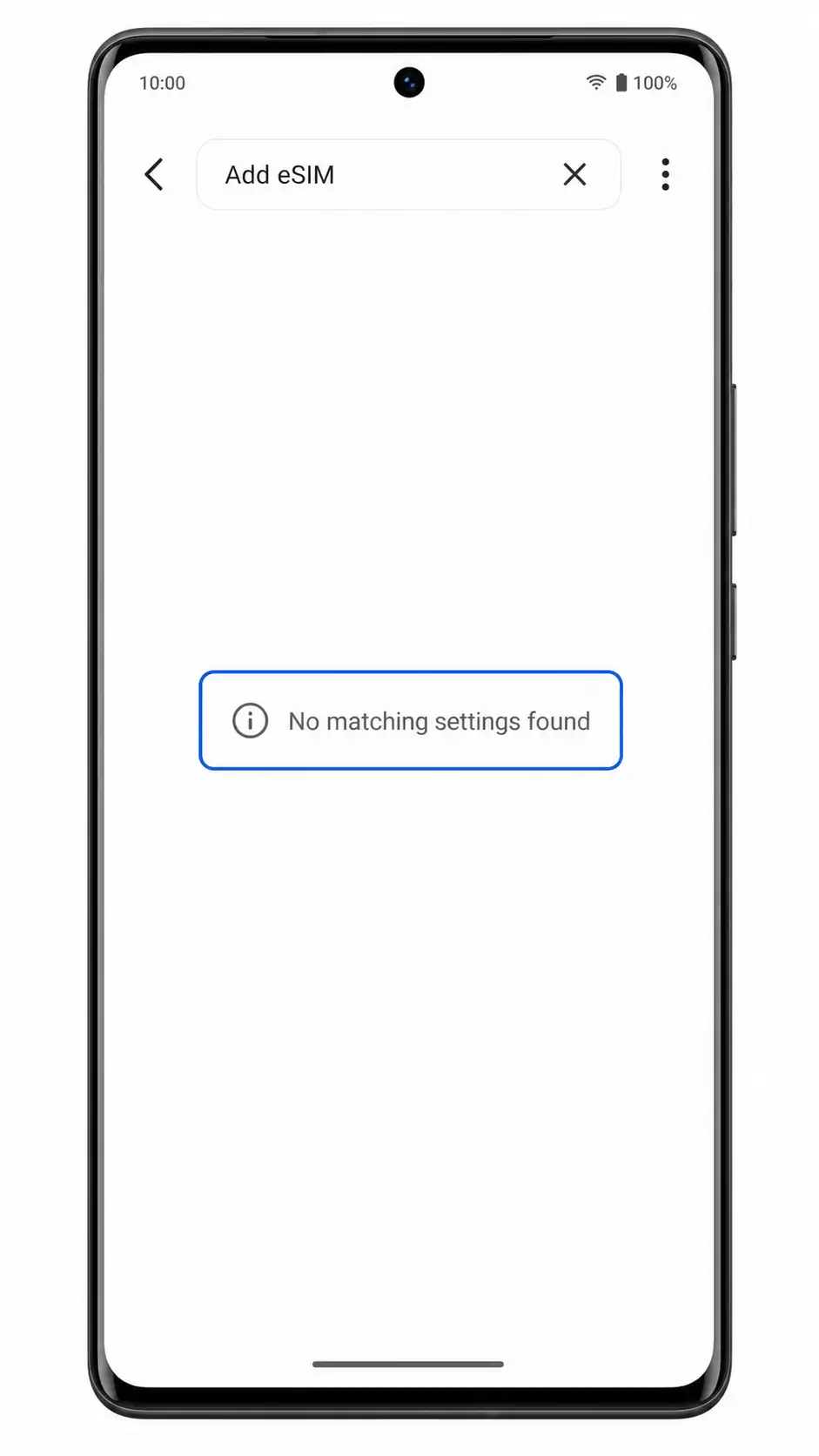
Add eSIM खोजने के लिए Settings में सर्च करें।
यदि सर्च करने पर कोई परिणाम नहीं मिलता है, तो Vivo X80 Pro को iRoamly eSIM इंस्टॉलेशन के लिए असमर्थित मानें, जब तक कि Vivo या आपका नेटवर्क प्रदाता आपके फोन के मॉडल के लिए इसकी पुष्टि न करे।
सिम सेटिंग पेज पर ही रहें और सुनिश्चित करें कि वहां कोई QR स्कैनर का विकल्प नहीं है।
एक eSIM-सक्षम फोन में आमतौर पर सिम प्रोफ़ाइल जोड़ने या डाउनलोड करने का तरीका होता है। यदि वहां कोई QR स्कैनर या 'ऐड प्लान' का बटन नहीं है, तो इस Vivo X80 Pro पर QR-कोड वाली प्रक्रिया आगे नहीं बढ़ सकती।
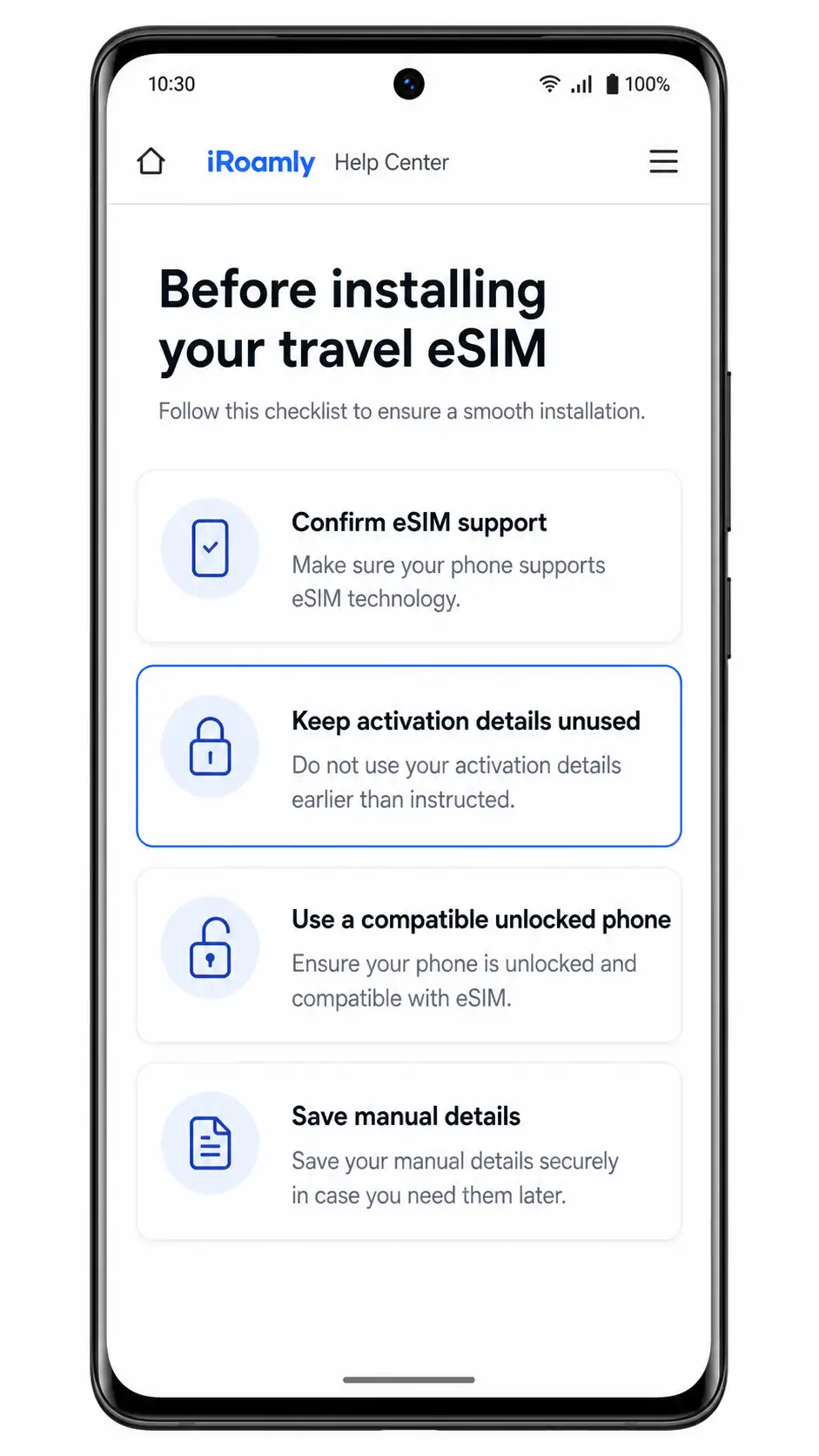
अपना iRoamly ऑर्डर या सहायता पेज खोलें और सक्रियण विवरण (activation details) को इस्तेमाल न करें।
QR कोड को स्कैन न करें, सक्रियण डेटा को कहीं और कॉपी न करें, और न ही किसी दूसरे डिवाइस से कोई मौजूदा eSIM डिलीट करें। iRoamly की जानकारी को उस फोन के लिए बचाकर रखें जो eSIM को सपोर्ट करता हो।
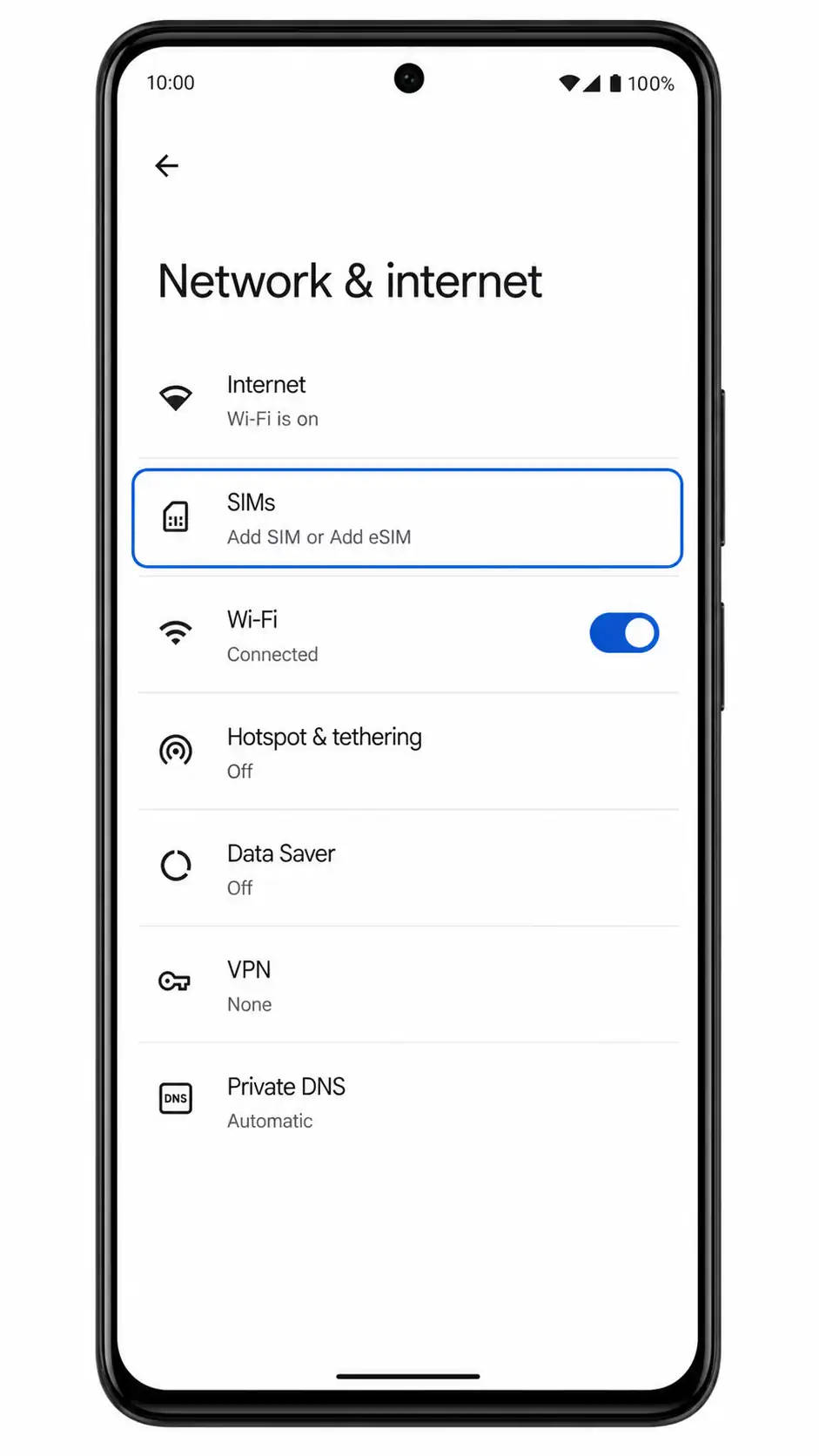
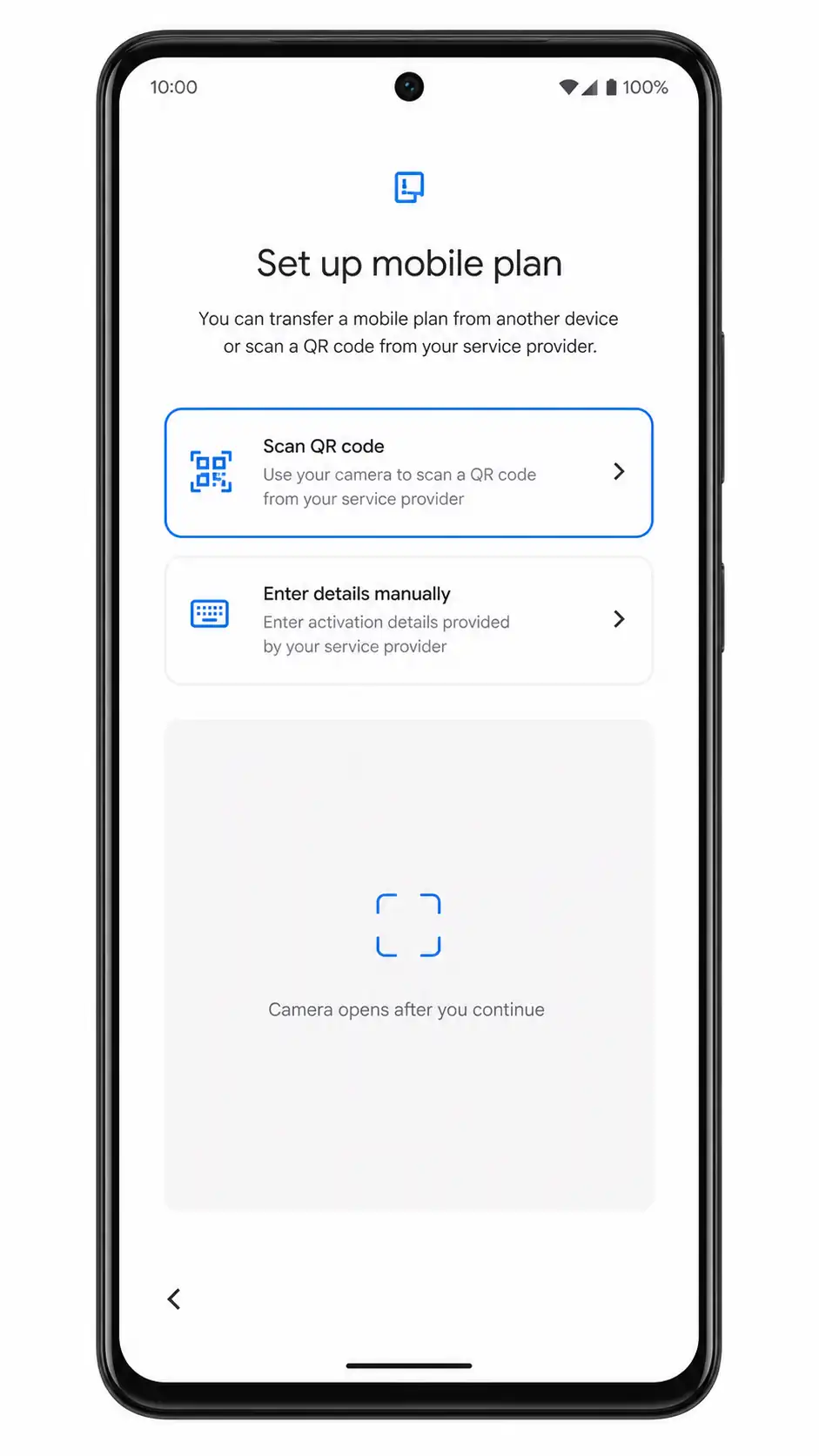
एक ऐसे Android फोन पर, जिसके बारे में पुष्टि हो कि वह संगत है, Settings > Network & internet खोलें और SIMs या Add SIM पर टैप करें।
यह चरण उस संगत फोन पर करना है, न कि Vivo X80 Pro पर। आगे बढ़ने से पहले फोन में सिम या eSIM जोड़ने का विकल्प स्पष्ट रूप से दिखना चाहिए।
संगत फोन पर Scan QR code पर टैप करें।
iRoamly QR कोड का उपयोग केवल तभी करें। eSIM प्रोफ़ाइल डाउनलोड होते समय संगत फोन को वाई-फ़ाई से कनेक्ट रखें।
विधि 2: eSIM को मैन्युअल रूप से इंस्टॉल करें
मैन्युअल इंस्टॉलेशन, eSIM हार्डवेयर की अनुपलब्धता का कोई विकल्प नहीं है। इसके लिए अभी भी एक ऐसे डिवाइस की आवश्यकता होती है जो eSIM का समर्थन करता हो और जिसमें मैन्युअल-एंट्री की सुविधा उपलब्ध हो। एक संगत Android फोन पर, मैन्युअल प्रक्रिया के दौरान आमतौर पर अलग से SM-DP+ Address, Activation Code और वैकल्पिक Confirmation Code दर्ज करने के लिए कहा जाता है।
Vivo X80 Pro पर, एक बार फिर सुनिश्चित कर लें कि सेटिंग्स > नेटवर्क और इंटरनेट > सिम कार्ड और मोबाइल नेटवर्क में 'Add eSIM', 'Download SIM', 'Enter manually' या 'Enter activation code' जैसा कोई विकल्प नहीं है।
यदि ये विकल्प वहां नहीं हैं, तो Vivo X80 Pro पर मैन्युअल विधि का उपयोग नहीं किया जा सकता है।
एक प्रमाणित संगत Android फोन पर, eSIM सेटअप स्क्रीन से 'Enter details manually' चुनें।
यह तभी करें जब संगत फोन पर eSIM सेटअप पेज दिखाई दे। iroamly के विवरण को किसी अन्य सिम, APN या कैरियर सेटिंग्स में दर्ज न करें।
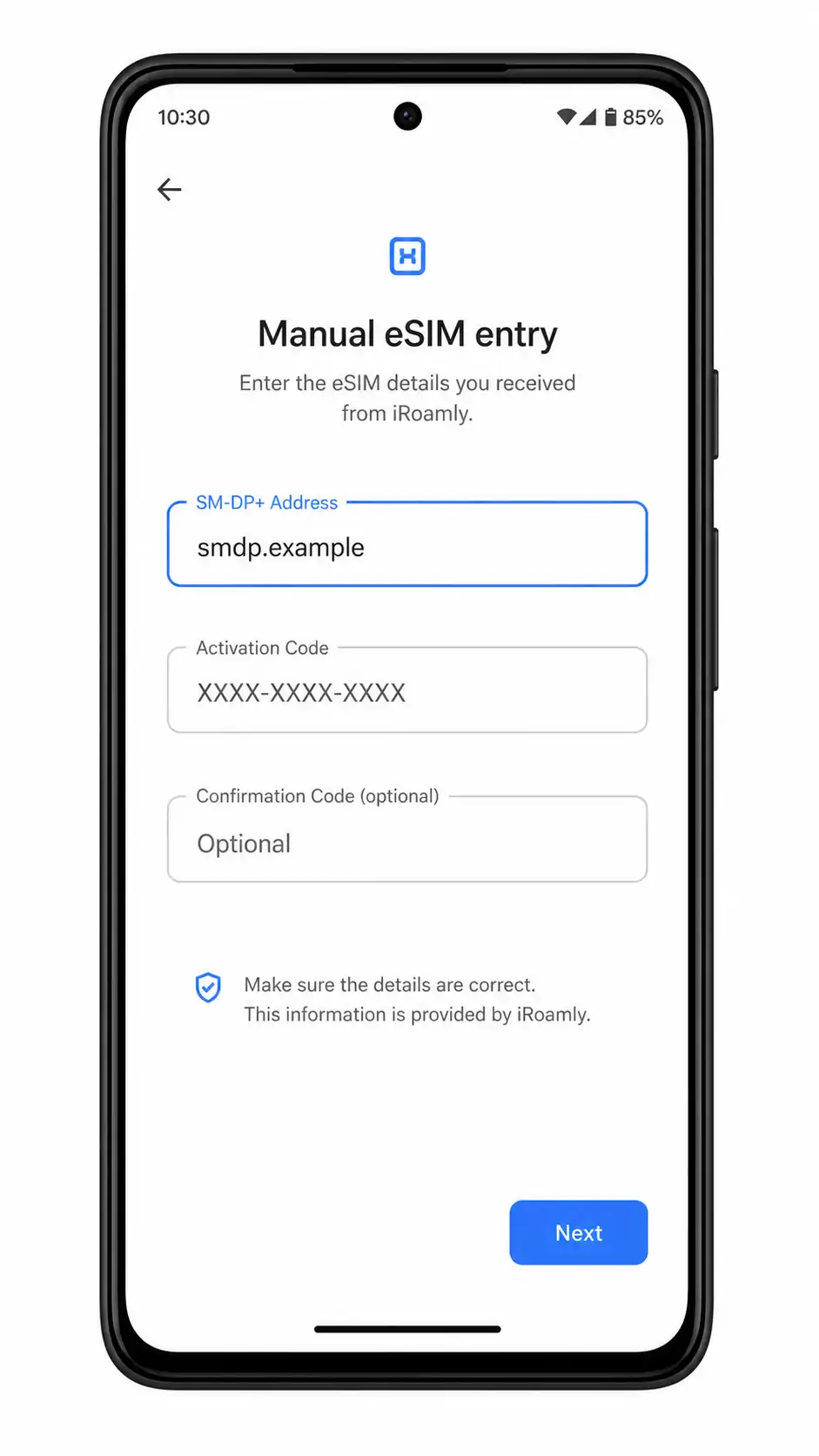
iroamly SM-DP+ Address, Activation Code और Confirmation Code (यदि प्रदान किया गया हो) दर्ज करें, और फिर 'Next' पर टैप करें।
अपने iroamly ऑर्डर या अकाउंट पेज पर दिए गए सटीक मानों का ही उपयोग करें। जब तक संगत फोन पर eSIM प्रोफाइल डाउनलोड पूरी तरह न हो जाए, तब तक Wi-Fi से जुड़े रहें।
अपने iRoamly eSIM के इंस्टॉल होने की पुष्टि कैसे करें
iRoamly eSIM तभी इंस्टॉल माना जाता है जब यह आपके संगत फोन में एक अलग eSIM लाइन के रूप में दिखाई दे। केवल Vivo X80 Pro के फिजिकल सिम पेज को देखकर इंस्टॉलेशन की पुष्टि नहीं की जा सकती।
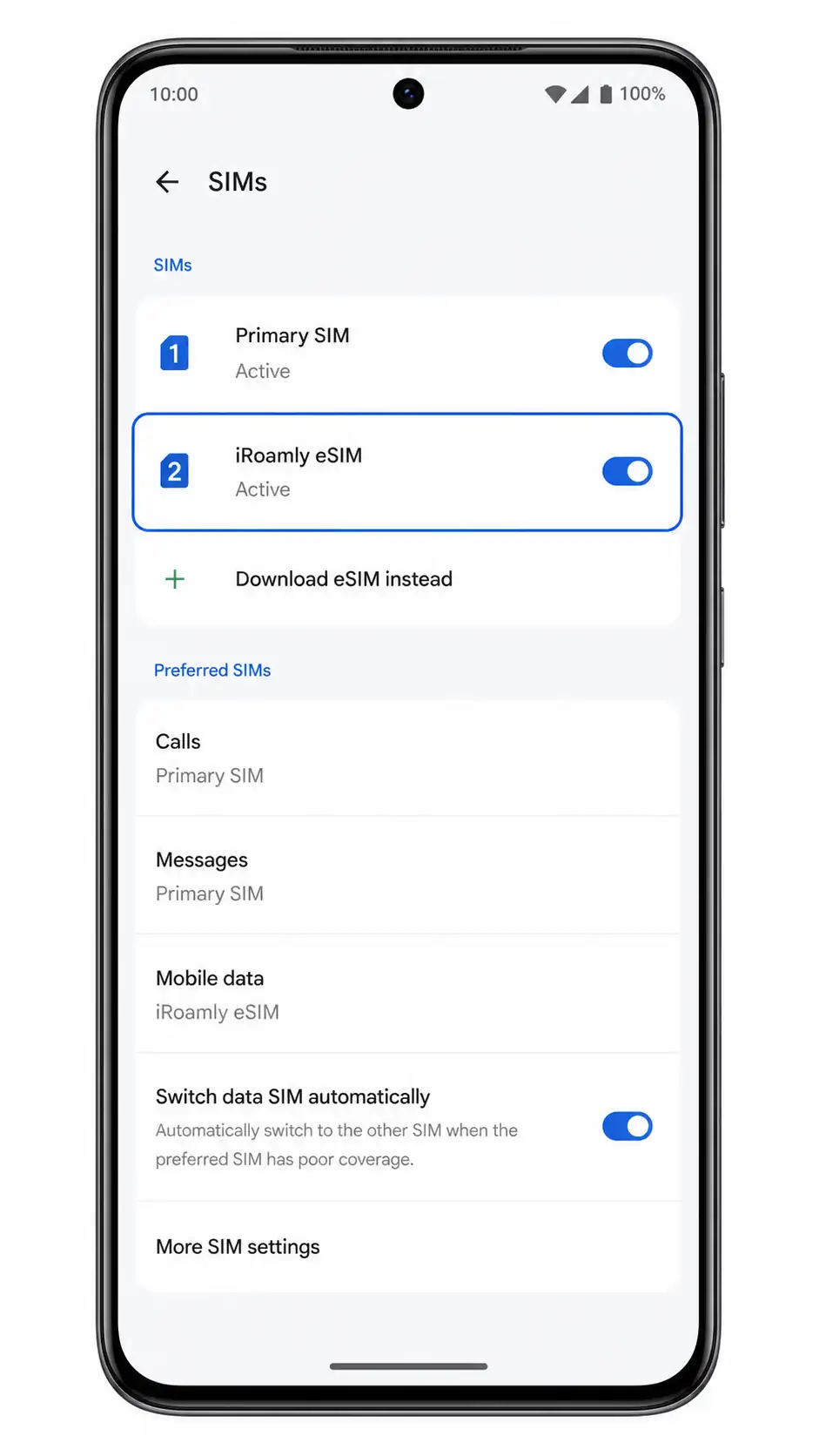
QR या मैनुअल सेटअप पूरा होने के बाद, अपने संगत फोन में सिम (SIMs) पेज खोलें।
वहां iRoamly eSIM या इसी तरह के किसी ट्रैवल eSIM लेबल वाली सक्रिय लाइन को देखें। यदि यह वहां दिखाई नहीं देती है, तो इसका मतलब है कि प्रोफाइल इंस्टॉल नहीं हुई है।
मोबाइल डेटा के लिए eSIM कॉन्फ़िगर करें
इंस्टालेशन के बाद, अपने संगत फोन पर ट्रैवल डेटा के लिए iRoamly eSIM का चयन करें। अपने प्राइमरी SIM को कॉल और मैसेज के लिए चालू रहने दें, जब तक कि आपके iRoamly प्लान में विशेष रूप से वॉयस या SMS की सुविधा न हो।
अपने फोन की मोबाइल डेटा (Mobile data) या पसंदीदा SIM (Preferred SIMs) सेटिंग्स में जाएं और iRoamly eSIM को चुनें।
इससे आपका ट्रैवल eSIM प्राइमरी SIM की जगह मोबाइल डेटा के लिए इस्तेमाल होने वाली लाइन बन जाएगा।
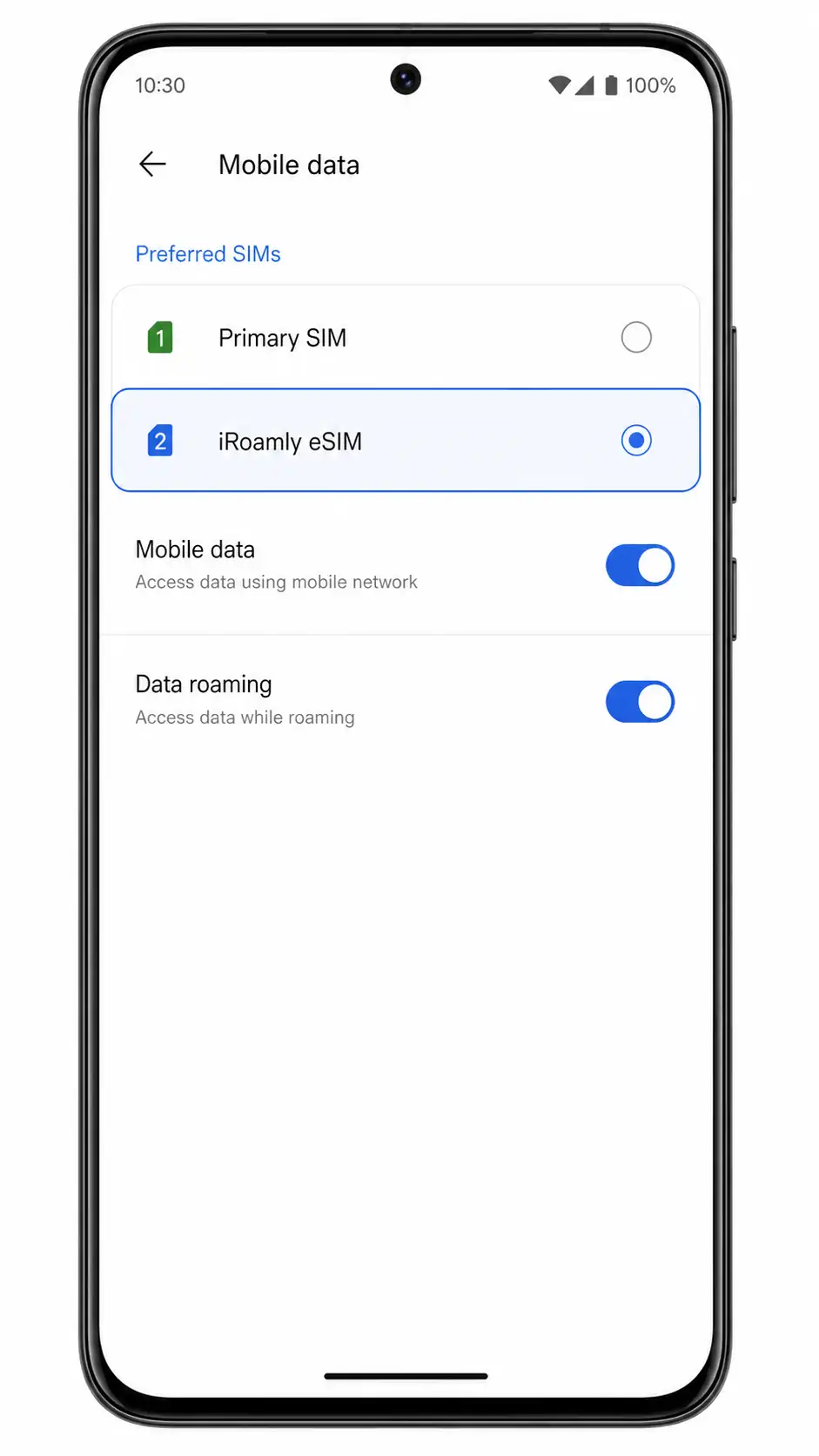
यदि आपके iRoamly प्लान या गंतव्य के निर्देशों में आवश्यक हो, तो डेटा रोमिंग (Data roaming) को चालू करें।
गंतव्य पर पहुँचने के बाद किसी वेबपेज या मैप ऐप को चलाकर देखें। यदि डेटा काम न करे, तो फोन को रीस्टार्ट करें और iRoamly द्वारा दिए गए APN निर्देशों को चेक करें।
समस्या निवारण
Vivo X80 Pro पर 'eSIM जोड़ें' का विकल्प नहीं मिल रहा: सेटअप को जबरदस्ती करने के बजाय, किसी ऐसे फोन का उपयोग करें जो आधिकारिक तौर पर eSIM-संगत हो।
QR स्कैनर दिखाई नहीं दे रहा: Vivo X80 Pro में QR-आधारित eSIM इंस्टॉलेशन का कोई विकल्प नहीं दिया गया है।
मैनुअल फ़ील्ड्स नहीं हैं: eSIM मैनुअल-एंट्री स्क्रीन के बिना आप iRoamly का SM-DP+ पता या एक्टिवेशन कोड दर्ज नहीं कर सकते।
QR कोड गलत फोन पर स्कैन कर लिया गया है: रुकें और दोबारा प्रयास करने से पहले iRoamly सपोर्ट से संपर्क करें, क्योंकि eSIM के दोबारा उपयोग और रीइंस्टॉल करने के नियम अलग-अलग हो सकते हैं।
संगत फोन पर eSIM इंस्टॉल हो गया है पर डेटा नहीं चल रहा: मोबाइल डेटा के लिए iRoamly eSIM चुनें, यदि आवश्यक हो तो डेटा रोमिंग चालू करें, फोन को रीस्टार्ट करें और APN निर्देशों की जांच करें।
एक्टिवेशन अभी भी लंबित है: फोन को वाई-फाई से कनेक्ट रखें और eSIM डाउनलोड पूरा होने का इंतज़ार करें। कुछ प्लान इंस्टॉल होते ही एक्टिवेट हो जाते हैं, जबकि कुछ तब एक्टिवेट होते हैं जब वे किसी समर्थित डेस्टिनेशन नेटवर्क से जुड़ते हैं।
कॉल या SMS काम नहीं कर रहे: iRoamly प्लान का विवरण देखें। अधिकांश ट्रैवल eSIM प्लान केवल डेटा-सेवा वाले होते हैं।
आपका Vivo X80 Pro संस्करण eSIM विकल्प दिखा रहा है: फोन पर दिए गए निर्देशों का पालन करें, लेकिन QR कोड का उपयोग करने से पहले Vivo, अपने नेटवर्क प्रदाता, या iRoamly से डिवाइस के सपोर्ट की पुष्टि कर लें।
निष्कर्ष
Vivo X80 Pro के लिए, सबसे सुरक्षित और आसान तरीका यह है कि iRoamly QR कोड को स्कैन करने से पहले आप Settings > Network & internet > SIM card & mobile network की जांच कर लें। यदि उस पेज पर केवल SIM 1 और SIM 2 दिखाई देता है, तो इसका मतलब है कि Vivo X80 Pro में QR कोड स्कैन करने या SM-DP+ और एक्टिवेशन विवरण दर्ज करने का कोई सत्यापित विकल्प मौजूद नहीं है।
iRoamly एक्टिवेशन विवरण का उपयोग अभी न करें। इसके बजाय, इस ट्रैवल eSIM को किसी ऐसे फोन में इंस्टॉल करें जो इसके लिए पूरी तरह संगत और अनलॉक हो, फिर यह सुनिश्चित करें कि iRoamly eSIM उस संगत फोन के 'SIMs' पेज पर दिखाई दे रहा है। इसके बाद, मोबाइल डेटा के लिए इसे चुनें, जरूरत पड़ने पर डेटा रोमिंग सक्षम करें, और यात्रा के दौरान पूरी तरह निर्भर होने से पहले डेटा का परीक्षण कर लें।