
Vivo X90 Pro में iRoamly ट्रेवल eSIM का उपयोग किया जा सकता है, बशर्ते आपके पास eSIM-सक्षम क्षेत्रीय मॉडल हो और कैरियर फर्मवेयर में eSIM मेनू उपलब्ध हो। अधिकांश वैश्विक Vivo X90 Pro इकाइयाँ Android पर आधारित Funtouch OS पर चलती हैं, जबकि चीन के बाजार के लिए बने सॉफ्टवेयर और कुछ कैरियर वेरिएंट में अलग SIM विकल्प हो सकते हैं या उनमें eSIM सेटअप की सुविधा नहीं हो सकती है।
यात्रियों के लिए, iRoamly eSIM आपको अपने Vivo X90 Pro की भौतिक SIM को बदले बिना यात्रा से पहले या यात्रा के दौरान गंतव्य स्थान का डेटा जोड़ने की सुविधा देता है। QR कोड का तरीका आमतौर पर सबसे तेज़ होता है क्योंकि यह सक्रियण विवरणों को स्वचालित रूप से भर देता है।
यह मार्गदर्शिका सेटअप के दोनों तरीकों को कवर करती है: iRoamly QR कोड को स्कैन करना और सक्रियण विवरणों को मैन्युअल रूप से दर्ज करना। इसमें यह भी बताया गया है कि eSIM के इंस्टॉल होने की पुष्टि कैसे करें, इसे मोबाइल डेटा के लिए कैसे चुनें और सेटअप से जुड़ी सामान्य समस्याओं को कैसे हल करें।
अपने iRoamly eSIM को सेटअप करने से पहले
सेटअप शुरू करने से पहले अपने Vivo X90 Pro को एक स्थिर वाई-फाई नेटवर्क से कनेक्ट करें।
यह सुनिश्चित कर लें कि आपका Vivo X90 Pro मॉडल आपके क्षेत्र में eSIM को सपोर्ट करता है। यदि आपको 'Add eSIM' का विकल्प नहीं दिखाई देता है, तो हो सकता है कि आपके डिवाइस का फर्मवेयर, क्षेत्र या कैरियर बिल्ड eSIM को सपोर्ट न करता हो।
अपने iRoamly QR कोड को किसी दूसरी स्क्रीन पर खुला रखें या उसका प्रिंट आउट साथ रखें। मैन्युअल सेटअप के लिए, अपने iRoamly ऑर्डर विवरण में दिए गए SM-DP+ एड्रेस, एक्टिवेशन कोड और किसी भी कंफर्मेशन कोड को तैयार रखें।
यदि संभव हो, तो यात्रा से 1-2 दिन पहले ही eSIM इंस्टॉल कर लें, लेकिन उससे पहले प्लान का विवरण ज़रूर देख लें। iRoamly eSIM की वैधता एक्टिवेशन के समय से शुरू होती है, और यह प्लान के आधार पर अलग-अलग हो सकती है।
इंस्टॉलेशन के बाद iRoamly eSIM को तब तक डिलीट न करें जब तक कि iRoamly सपोर्ट टीम आपको ऐसा करने के लिए न कहे। कई ट्रैवल eSIM प्रोफाइल एक बार डिलीट होने के बाद दोबारा इंस्टॉल नहीं किए जा सकते।
iRoamly प्लान केवल डेटा के लिए हो सकते हैं। वॉयस कॉल और एसएमएस की सुविधा प्लान के अनुसार अलग-अलग होती है, इसलिए कॉल या मैसेज का उपयोग करने से पहले संबंधित प्लान पेज या ऑर्डर विवरण की जांच अवश्य कर लें।
विधि 1: QR कोड स्कैन करके eSIM इंस्टॉल करें
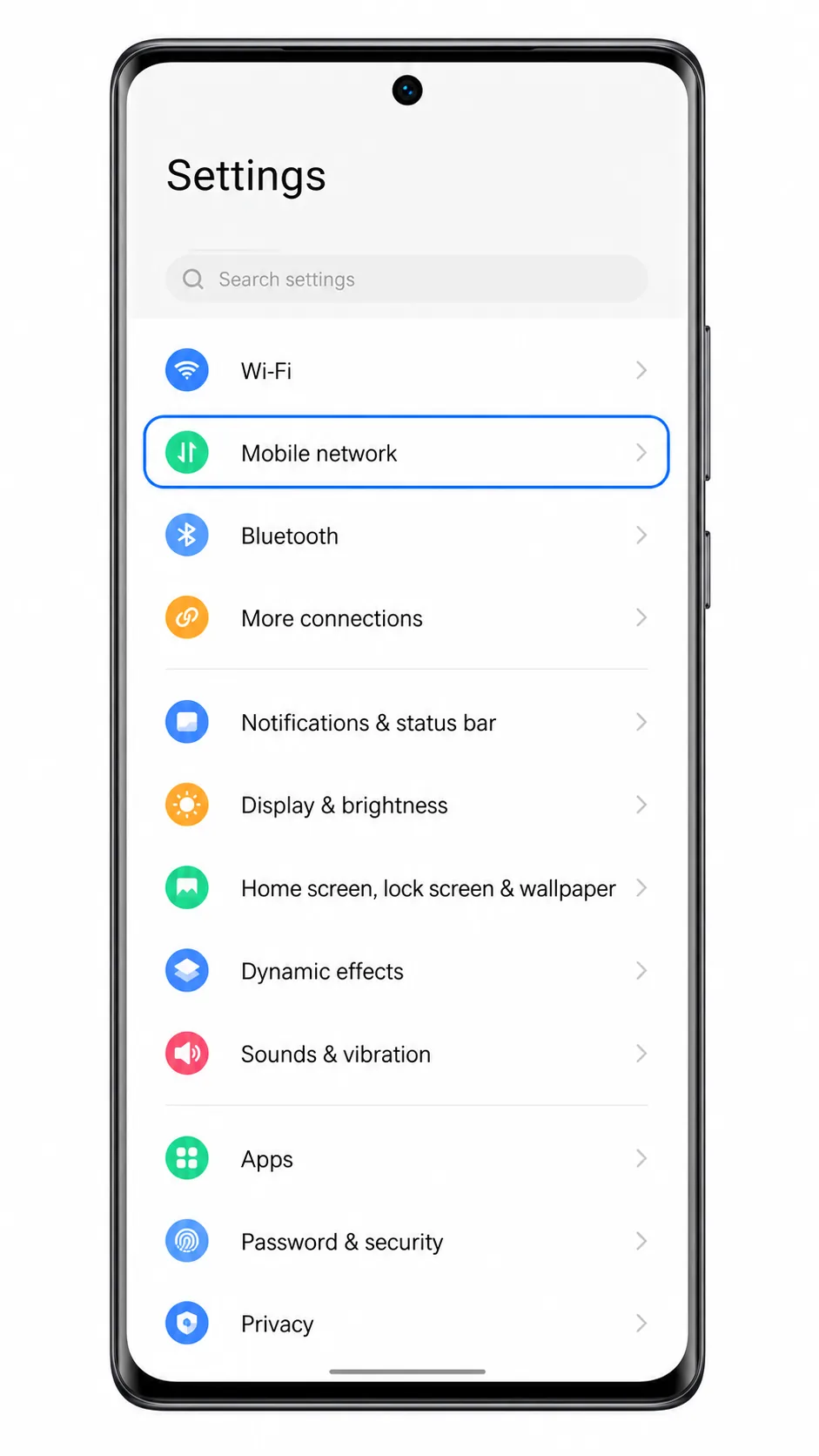
Vivo X90 Pro पर सेटिंग्स खोलें और फिर 'मोबाइल नेटवर्क' पर टैप करें। आपको मोबाइल नेटवर्क पेज पर सिम और डेटा के विकल्प दिखाई देंगे।
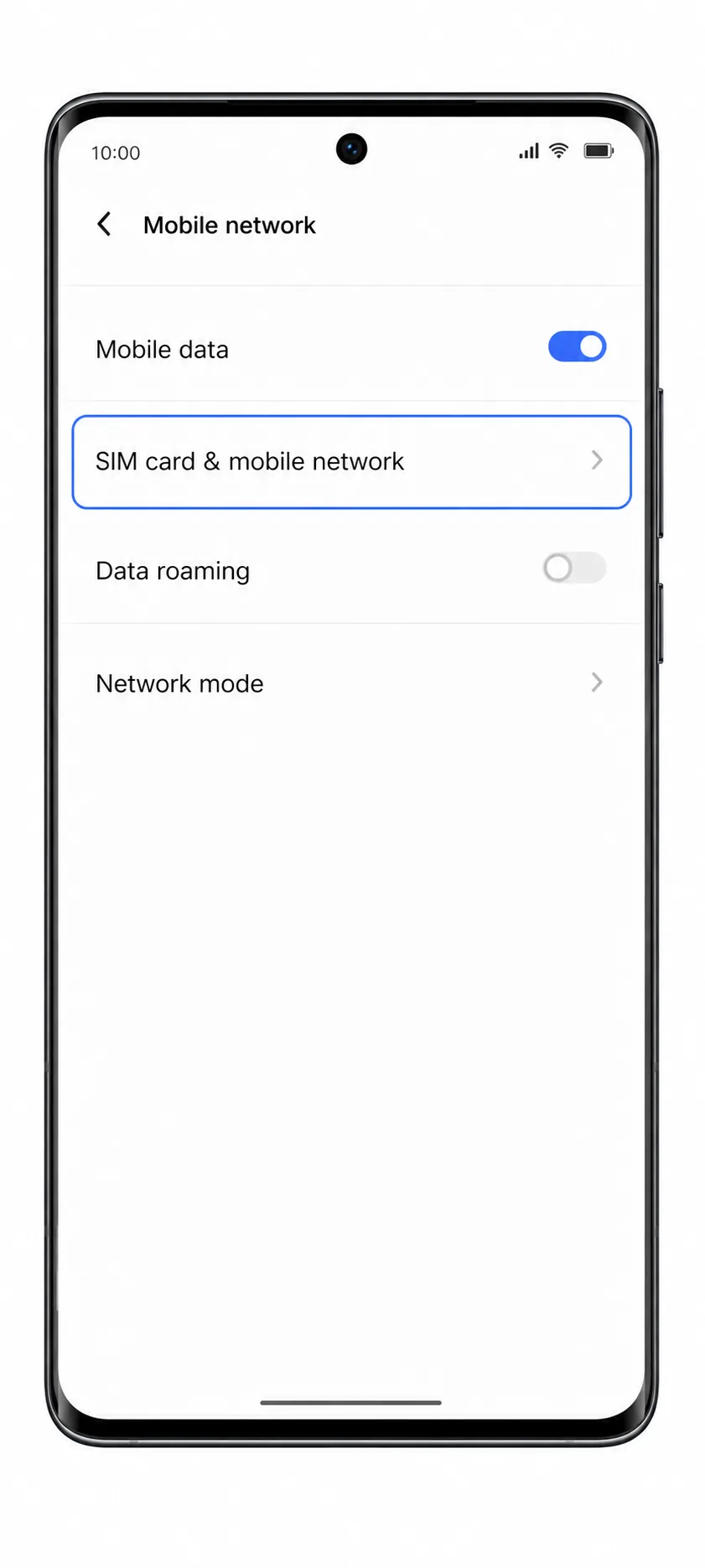
अपने Funtouch OS संस्करण के अनुसार 'सिम कार्ड और मोबाइल नेटवर्क' या 'SIMs' पर टैप करें। अगली स्क्रीन पर आपको अपना फिजिकल सिम और eSIM के विकल्प दिखाई देंगे।
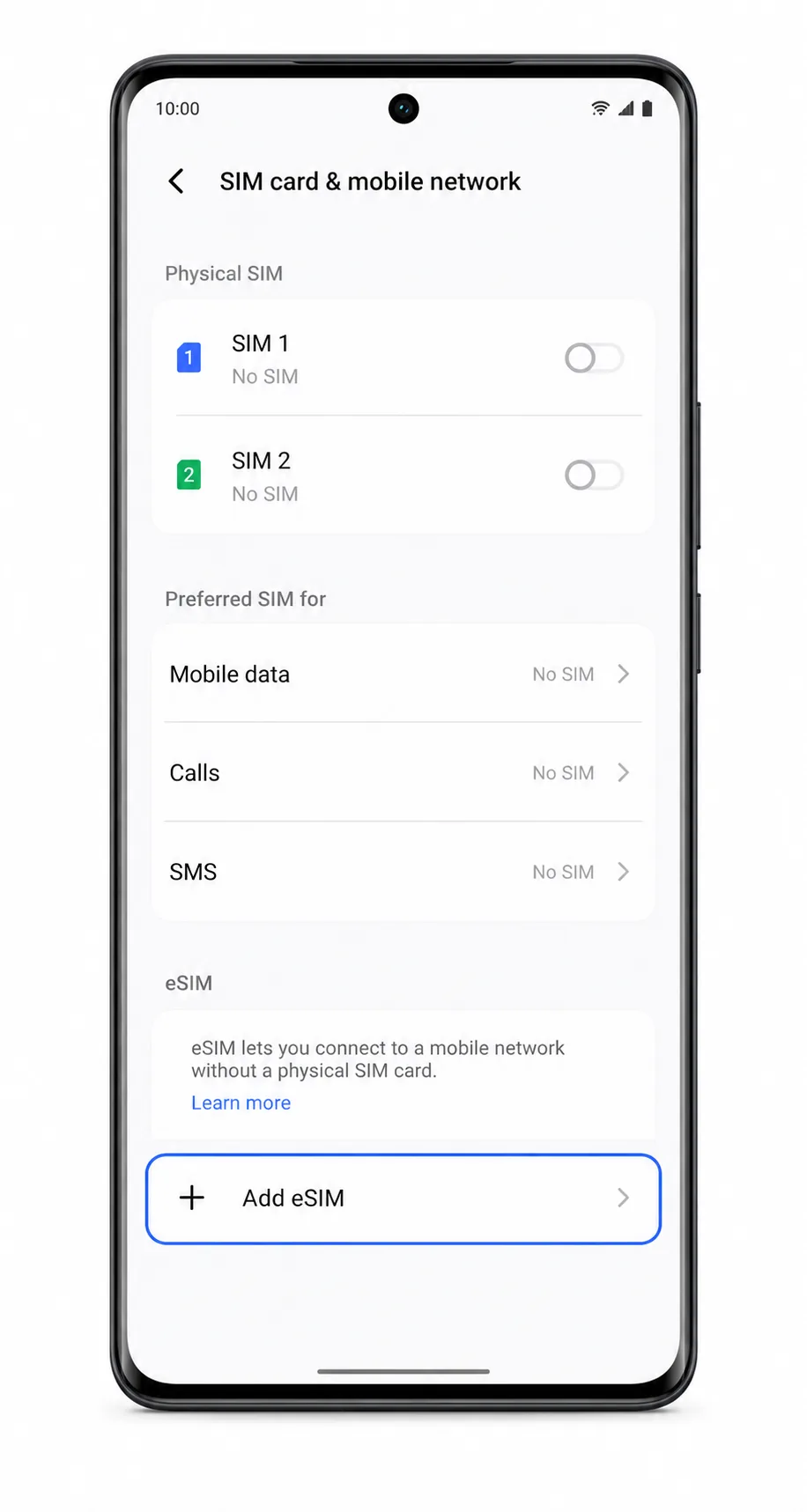
Add eSIM पर टैप करें। यदि फोन QR कोड का उपयोग करने के लिए पूछता है, तो QR-कोड सेटअप विकल्प चुनें।
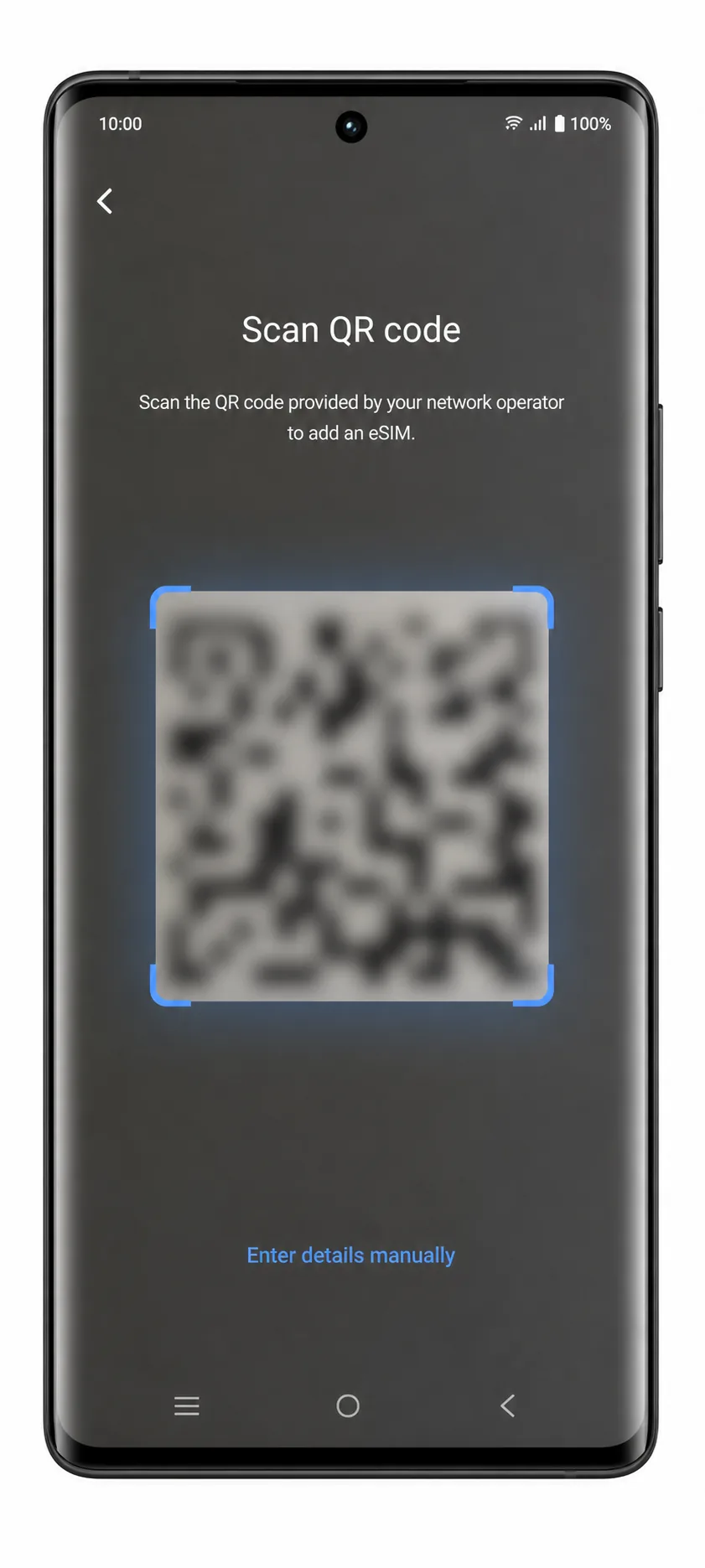
Vivo X90 Pro के कैमरा स्कैनर को iRoamly QR कोड पर रखें। QR कोड को सीधा रखें और तब तक स्कैन फ्रेम के अंदर रखें जब तक कि फोन इसे स्कैन न कर ले।
पहचाने गए eSIM प्रोफाइल की जांच करें और 'डाउनलोड' या 'ऐड' (Add) पर टैप करें। जब Vivo X90 Pro iRoamly eSIM डाउनलोड कर रहा हो, तो Wi-Fi से कनेक्ट रहें।
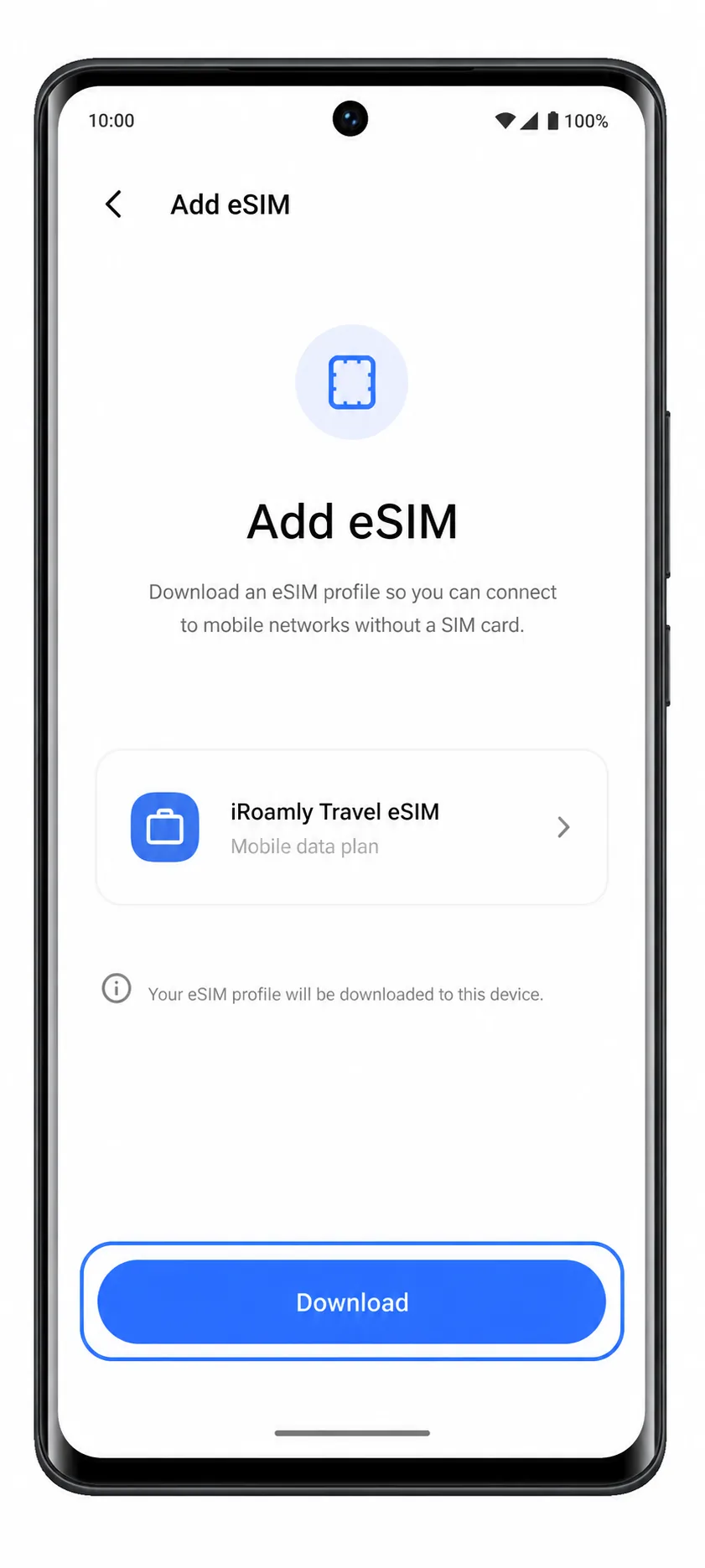
सेटअप पूरा होने पर 'Done' पर टैप करें। अब iRoamly eSIM सिम मैनेजमेंट स्क्रीन पर एक उपलब्ध मोबाइल प्लान या eSIM प्रोफाइल के रूप में दिखाई देगा।
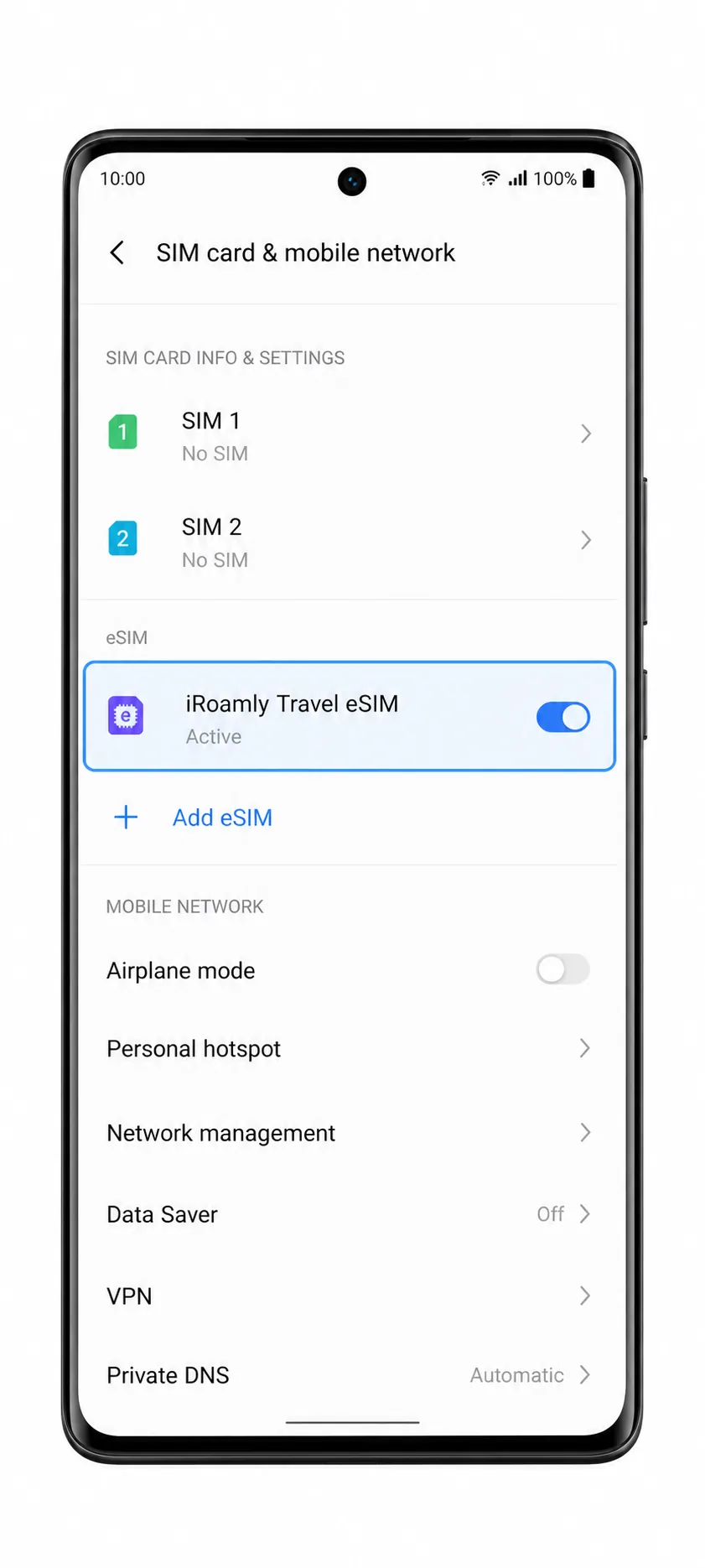
विधि 2: eSIM को मैन्युअल रूप से इंस्टॉल करें
सेटिंग्स (Settings) खोलें, फिर मोबाइल नेटवर्क (Mobile network) पर टैप करें। यह वही शुरुआती बिंदु है जिसका उपयोग QR-कोड इंस्टॉलेशन के लिए किया जाता है।
SIM प्रबंधन पृष्ठ खोलने के लिए SIM कार्ड और मोबाइल नेटवर्क (SIM card & mobile network) या SIMs पर टैप करें।
Add eSIM पर टैप करें, फिर विवरण मैन्युअल रूप से दर्ज करने का विकल्प चुनें। Funtouch OS के कुछ वर्ज़न्स में, यह QR स्कैनिंग स्क्रीन पर 'Enter details manually', 'Enter activation code', या इसी तरह के किसी लिंक के रूप में दिखाई दे सकता है।
iRoamly SM-DP+ एड्रेस और एक्टिवेशन कोड को ठीक वैसे ही दर्ज करें जैसा आपके iRoamly ऑर्डर विवरण में दिया गया है। यदि कोई कन्फर्मेशन कोड (Confirmation Code) फ़ील्ड दिखाई देता है और आपके ऑर्डर में वह शामिल है, तो उसे दर्ज करें; अन्यथा इसे खाली छोड़ दें।
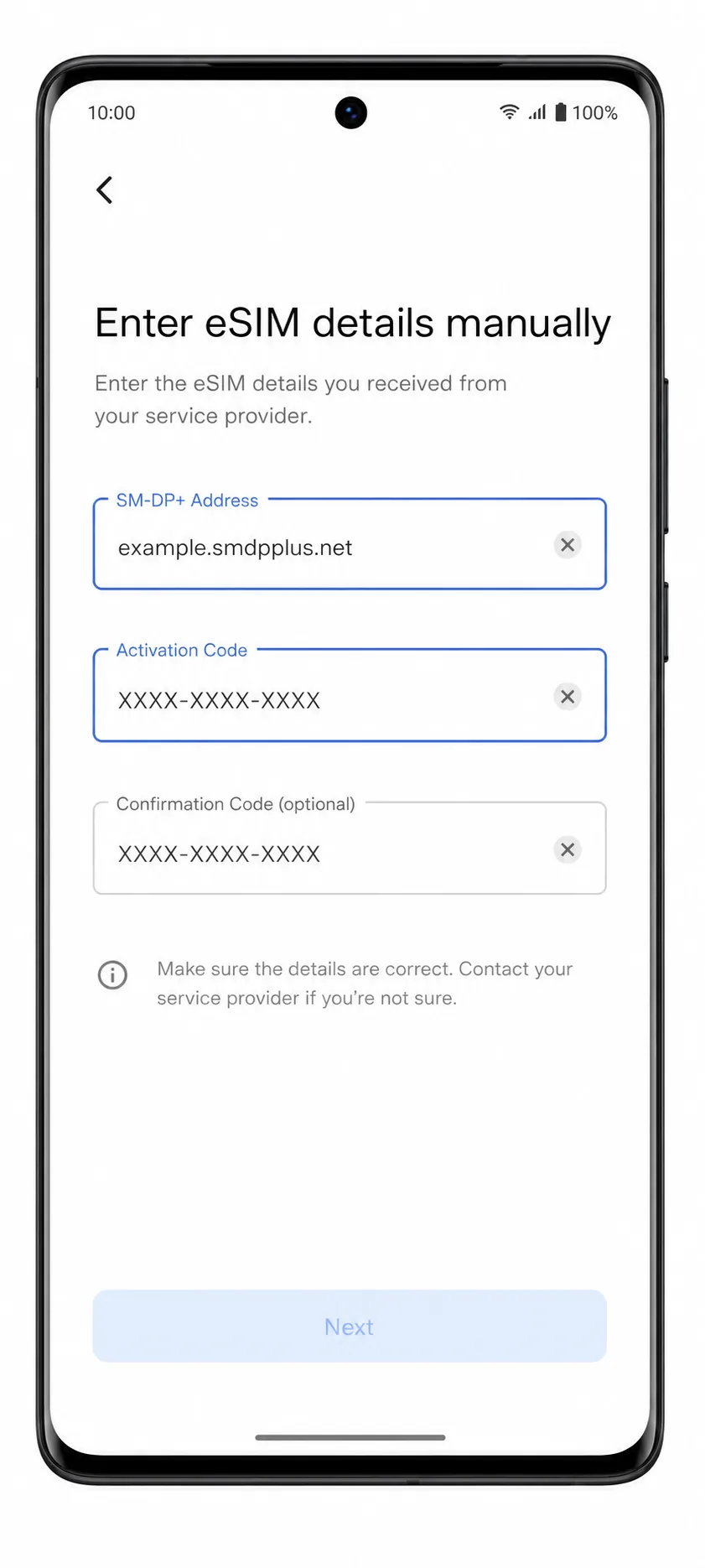
नेक्स्ट (Next) पर टैप करें, फिर eSIM प्रोफ़ाइल की समीक्षा करें और डाउनलोड (Download) या जोड़ें (Add) पर टैप करें। डाउनलोड पूरा होने तक फोन को ऑनलाइन रखें।
जब Funtouch OS यह पुष्टि कर दे कि eSIM जोड़ दिया गया है, तो डन (Done) पर टैप करें। iRoamly प्रोफ़ाइल आपके फिजिकल SIM के साथ उसी SIM सूची में दिखाई देनी चाहिए।
अपने iRoamly eSIM के इन्सटॉल होने की पुष्टि कैसे करें
सेटिंग्स > मोबाइल नेटवर्क > सिम कार्ड और मोबाइल नेटवर्क या सिम पर जाएं। सिम या eSIM सूची के अंतर्गत नई iRoamly eSIM प्रोफ़ाइल देखें।
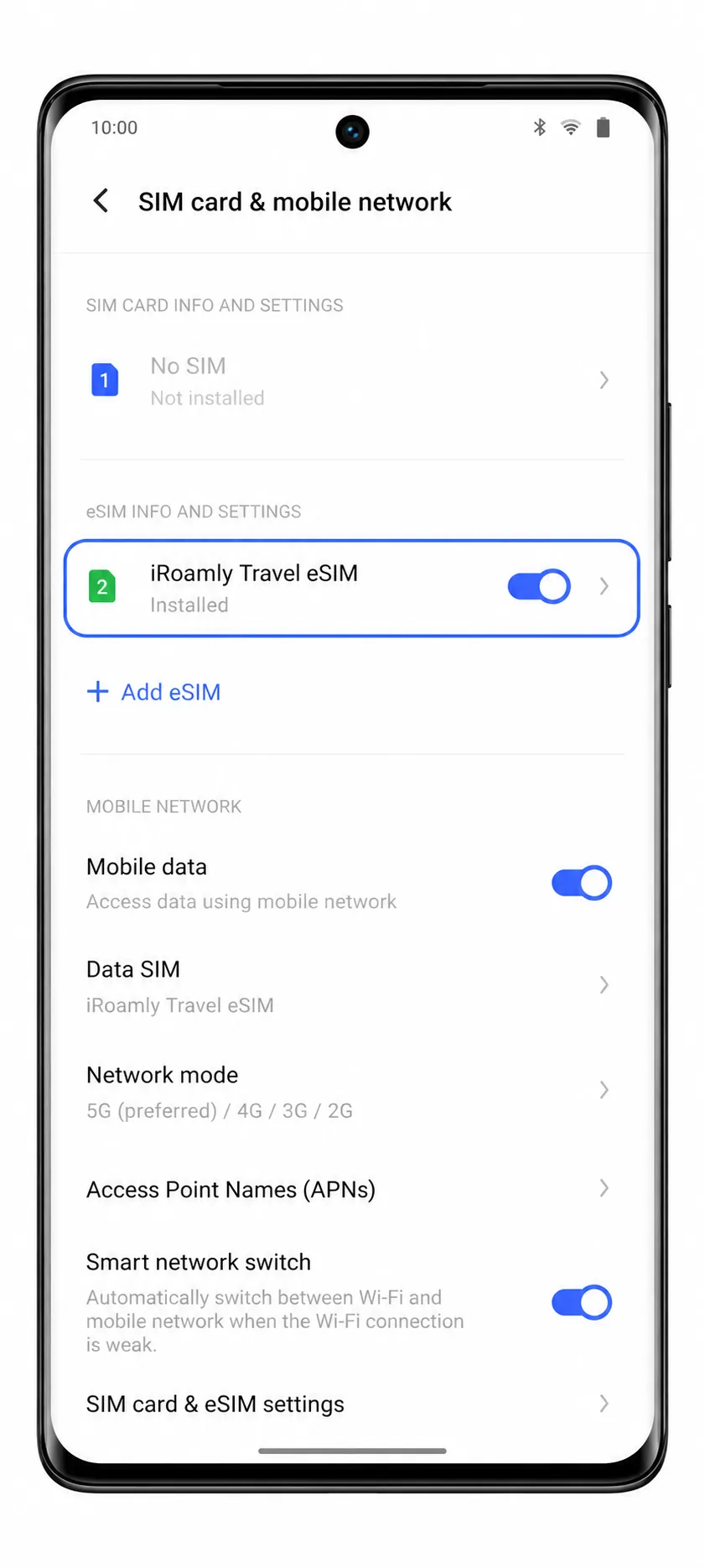
iRoamly eSIM प्रोफ़ाइल पर टैप करें और पुष्टि करें कि लाइन चालू है। यदि फ़ोन लेबल फ़ील्ड दिखाता है, तो प्रोफ़ाइल का नाम बदलकर iRoamly कर दें ताकि बाद में इसे चुनना आसान हो।
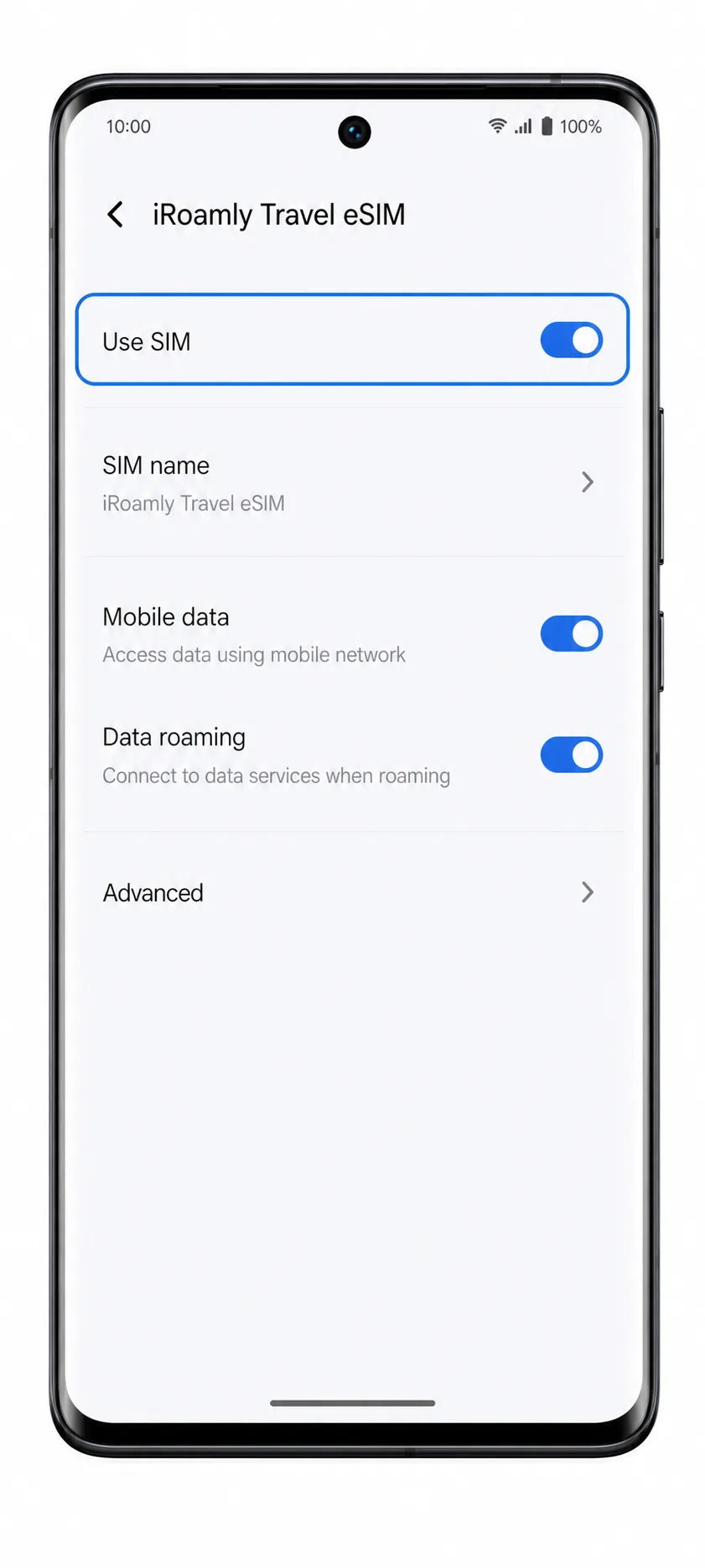
आगमन के बाद या किसी समर्थित नेटवर्क से जुड़ने पर स्टेटस बार की जाँच करें। यदि प्लान में उस डेस्टिनेशन (गंतव्य) पर डेटा शामिल है, तो एक्टिवेशन के बाद eSIM को स्थानीय पार्टनर नेटवर्क पर रजिस्टर हो जाना चाहिए।
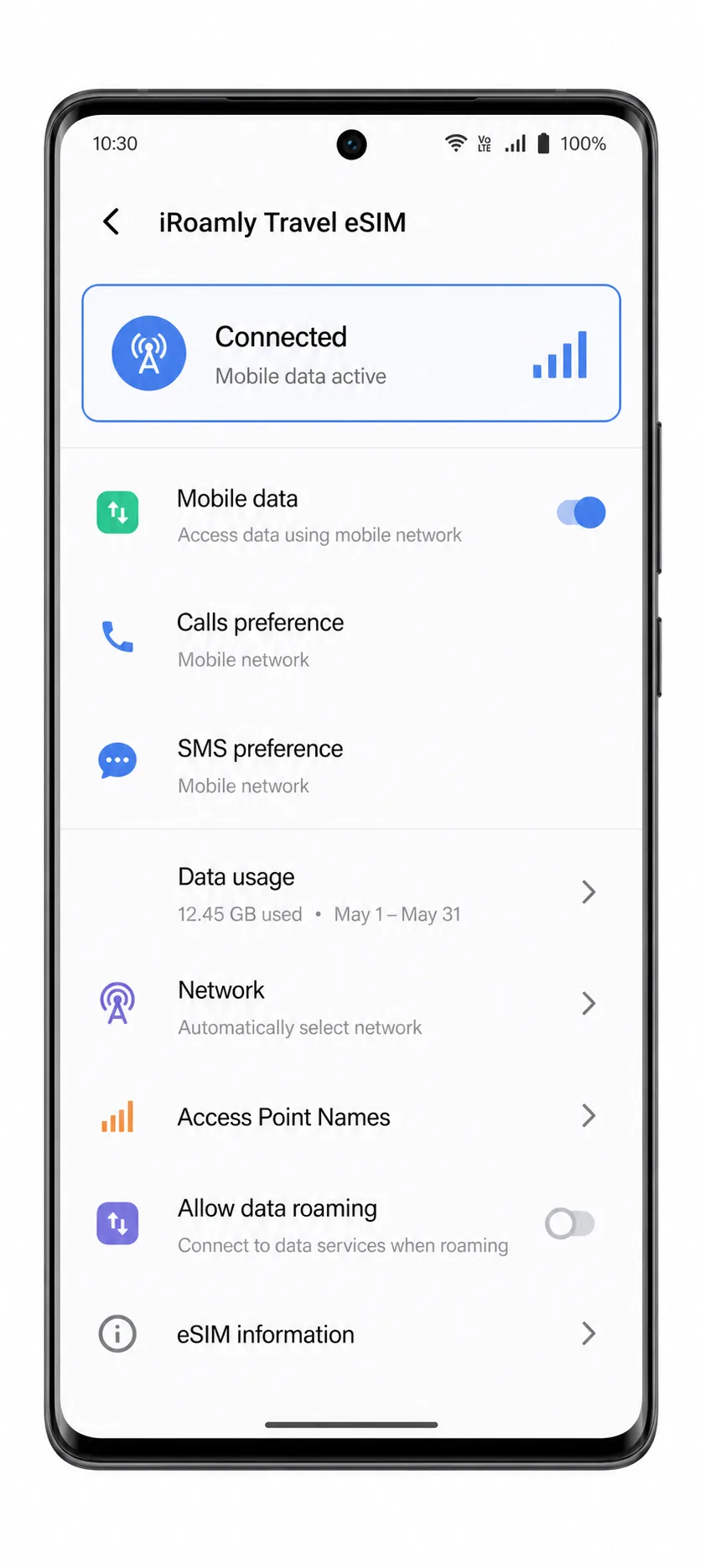
मोबाइल डेटा के लिए eSIM कॉन्फ़िगर करें
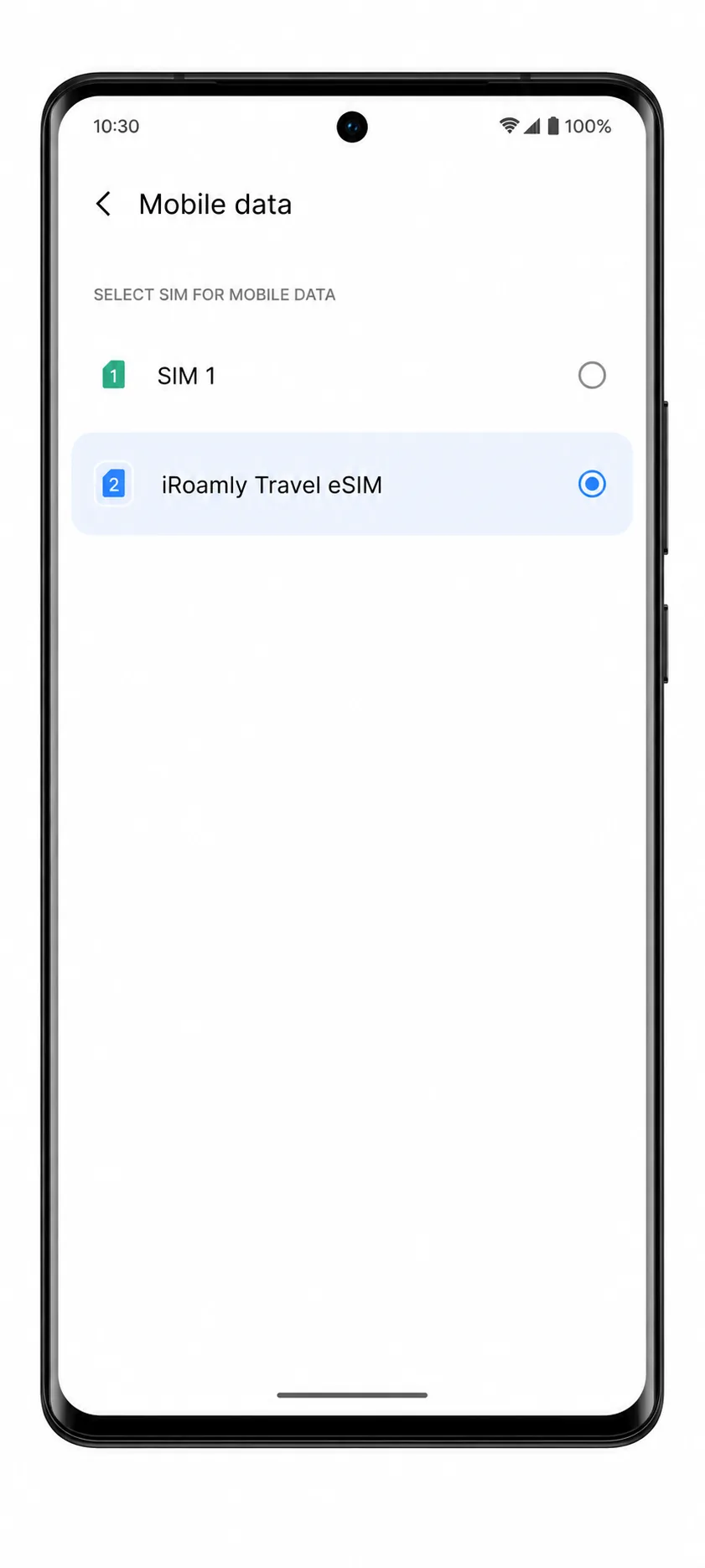
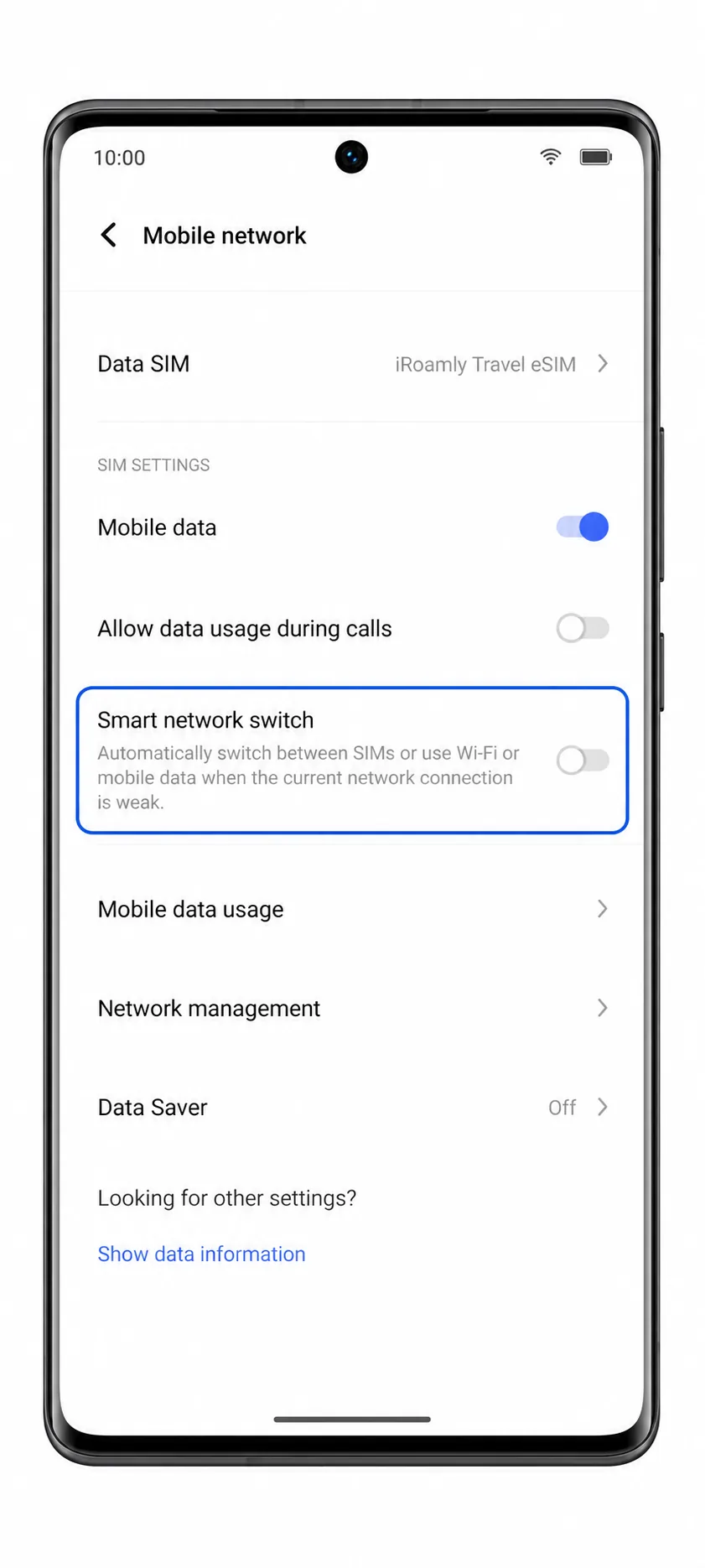
सेटिंग्स > मोबाइल नेटवर्क खोलें, फिर मोबाइल डेटा या डेटा SIM पर टैप करें। मोबाइल डेटा के लिए उपयोग की जाने वाली लाइन के रूप में iRoamly eSIM को चुनें।
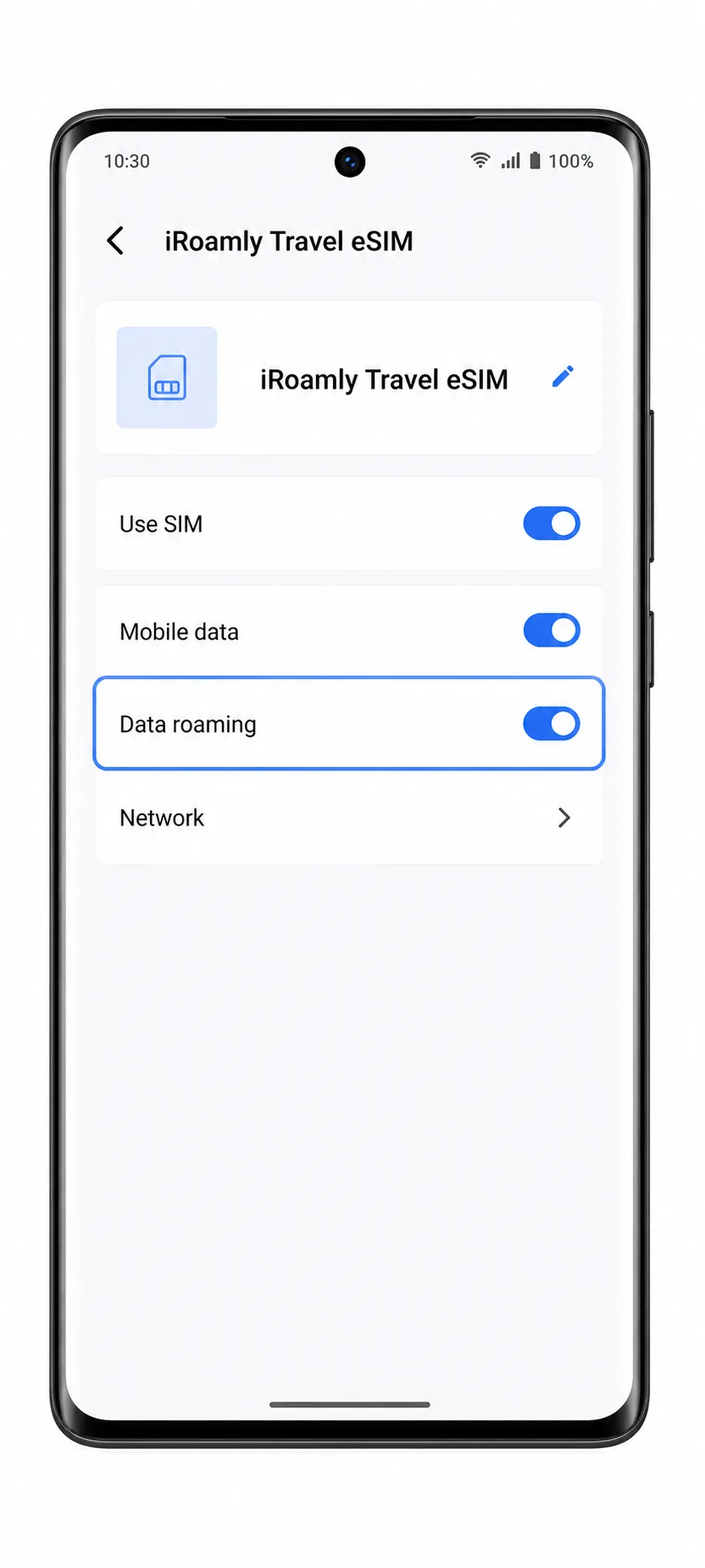
iRoamly eSIM प्रोफ़ाइल खोलें और यदि आपकी iRoamly योजना या गंतव्य के निर्देशानुसार रोमिंग आवश्यक है, तो डेटा रोमिंग को चालू करें। ट्रैवल eSIMs को अक्सर पार्टनर नेटवर्क से जुड़ने के लिए रोमिंग चालू रखने की आवश्यकता होती है।
यदि आपका Vivo X90 Pro यह विकल्प देता है और आप ट्रैवल डेटा के लिए अपनी प्राथमिक SIM का उपयोग नहीं करना चाहते हैं, तो स्वचालित डेटा स्विचिंग को बंद कर दें। इसके बाद iRoamly डेटा कनेक्शन का परीक्षण करने के लिए कोई वेबपेज या मैप ऐप खोलें।
समस्या निवारण
eSIM जोड़ें (Add eSIM) विकल्प नहीं दिख रहा: पुष्टि करें कि आपका Vivo X90 Pro एक eSIM-सक्षम क्षेत्रीय मॉडल है। चीन-बाजार या कैरियर-विशिष्ट के कुछ संस्करणों में eSIM का सपोर्ट नहीं हो सकता है, भले ही फोन का नाम एक जैसा हो।
QR कोड स्कैन नहीं हो रहा: QR कोड दिखाने वाले डिवाइस की स्क्रीन ब्राइटनेस बढ़ाएं, Vivo कैमरा लेंस को साफ करें, और पूरे कोड को स्कैन फ्रेम के अंदर रखें। यदि स्कैनिंग फिर भी विफल रहती है, तो मैन्युअल एंट्री का उपयोग करें।
QR कोड पहले ही इस्तेमाल हो चुका है: eSIM को डिलीट न करें और बार-बार प्रयास न करें। iRoamly सहायता से संपर्क करें क्योंकि कई eSIM QR कोड प्रोफाइल डाउनलोड के बाद केवल एक बार उपयोग किए जा सकते हैं।
मैन्युअल एंट्री विफल: SM-DP+ एड्रेस और एक्टिवेशन कोड के हर अक्षर की जांच करें। अतिरिक्त स्पेस से बचें, और पुष्टिकरण कोड केवल तभी दर्ज करें यदि iRoamly ने वह प्रदान किया हो।
eSIM इंस्टॉल है लेकिन डेटा काम नहीं कर रहा: iRoamly को मोबाइल डेटा लाइन के रूप में सेट करें, आवश्यकता पड़ने पर डेटा रोमिंग चालू करें, जांचें कि क्या आप अपनी योजना के कवरेज वाले गंतव्य में हैं, और फोन को रीस्टार्ट करें।
एक्टिवेशन लंबित (Pending) है: वाई-फाई चालू रखें और कुछ मिनट प्रतीक्षा करें। यदि योजना केवल समर्थित डेस्टिनेशन नेटवर्क से कनेक्ट होने के बाद ही सक्रिय होती है, तो हो सकता है कि वह आगमन से पहले पूरी तरह रजिस्टर न हो।
कॉल या एसएमएस काम नहीं कर रहे: आपकी iRoamly योजना केवल डेटा वाली हो सकती है। कॉलिंग या टेक्स्टिंग सुविधाओं का परीक्षण करने से पहले अपने प्लान की जानकारी की जांच करें।
निष्कर्ष
आपके iRoamly eSIM के सफलतापूर्वक इंस्टॉल हो जाने के बाद, आपका Vivo X90 Pro किसी भी समर्थित गंतव्य पर आपकी यात्रा योजना सक्रिय होते ही मोबाइल डेटा प्रदान करने के लिए तैयार है। एक बार कनेक्ट हो जाने पर, आप आगमन के बाद अपने फोन को सेट करने में अतिरिक्त समय बर्बाद किए बिना नेविगेशन, मैसेजिंग, यात्रा बुकिंग, अनुवाद टूल्स और अन्य दैनिक सेवाओं के लिए इंटरनेट का उपयोग कर सकते हैं।
यात्रा से पहले अपना कनेक्शन तैयार रखने से आपकी यात्रा की शुरुआत काफी आसान हो जाती है। मोबाइल डेटा पहले से सेट होने के कारण, आप तुरंत ऑनलाइन हो सकते हैं और गंतव्य पर पहुंचने के बाद नेटवर्क सेटिंग से जूझने के बजाय अपनी यात्रा का आनंद लेने पर ध्यान दे सकते हैं।