
Vivo X80 Pro는 여행용으로 유용하지만, 글로벌 모델 사양을 살펴보면 Android 12 기반의 Funtouch OS 12가 탑재되어 있으며, 별도의 eSIM 다운로드 메뉴가 아닌 듀얼 물리 SIM을 사용하는 방식입니다. 따라서 보유하신 기기의 설정 메뉴에서 eSIM 지원 여부가 명확히 확인되지 않는다면, Vivo X80 Pro에 iRoamly 여행용 eSIM을 설치해서는 안 됩니다.
여행객들은 보통 iRoamly eSIM을 구매하거나 고려한 후 QR 코드를 스캔하려는 목적으로 이 가이드를 찾습니다. 가장 권장하는 방법은 먼저 Vivo X80 Pro의 지원 여부를 확인하는 것입니다. 만약 기기에 물리 SIM 슬롯만 있다면 활성화 정보를 사용하지 않은 채로 두고, eSIM 사용이 가능한 다른 잠금 해제된 휴대폰에 해당 요금제를 설치하시기 바랍니다.
이 가이드에서는 QR 코드 방식과 수동 입력 방식, 두 가지의 iRoamly 설정 방법을 안전하게 안내합니다. 단, Vivo X80 Pro의 경우 'eSIM 추가', 'SIM 다운로드' 또는 '수동 활성화' 화면이 기기에 표시되지 않는다면 해당 기능은 사용할 수 없는 것으로 간주합니다.
iRoamly eSIM을 설정하기 전 주의사항
모바일 네트워크 설정을 확인하기 전에 Vivo X80 Pro를 Wi-Fi에 연결하십시오.
Vivo 설정은 지역 및 펌웨어 버전에 따라 차이가 있을 수 있으므로, 정확한 기기 명칭과 소프트웨어 버전을 미리 확인해 주시기 바랍니다.
iRoamly QR 코드, SM-DP+ 주소, 활성화 코드 및 확인 코드가 타인에게 노출되지 않도록 주의하십시오.
eSIM 설정 메뉴가 없는 기기에서는 iRoamly QR 코드를 스캔하지 마십시오.
구매하신 요금제가 데이터 전용인지 확인하십시오. 음성 통화 및 SMS 지원 여부는 요금제마다 다르므로 기본으로 포함되어 있다고 가정해서는 안 됩니다.
iRoamly 요금제의 유효 기간은 활성화 시점부터 시작됩니다. 활성화 기준은 요금제에 따라 다를 수 있으므로 설치 전 요금제 상세 내용을 확인하시기 바랍니다.
Vivo X80 Pro 기기가 eSIM을 지원하지 않는 경우, eSIM 기능이 있는 잠금 해제된 다른 휴대폰을 사용하십시오.
방법 1: QR 코드를 스캔하여 eSIM 설치하기
이 모델의 경우, QR 코드 방식은 QR 스캐너 사용이 아닌 호환성 확인부터 시작해야 합니다. Vivo X80 Pro에 eSIM 메뉴가 표시되지 않는다면, iRoamly QR 코드를 스캔하기 전에 즉시 중단하고 eSIM을 지원하는 다른 휴대폰으로 설치를 진행하시기 바랍니다.
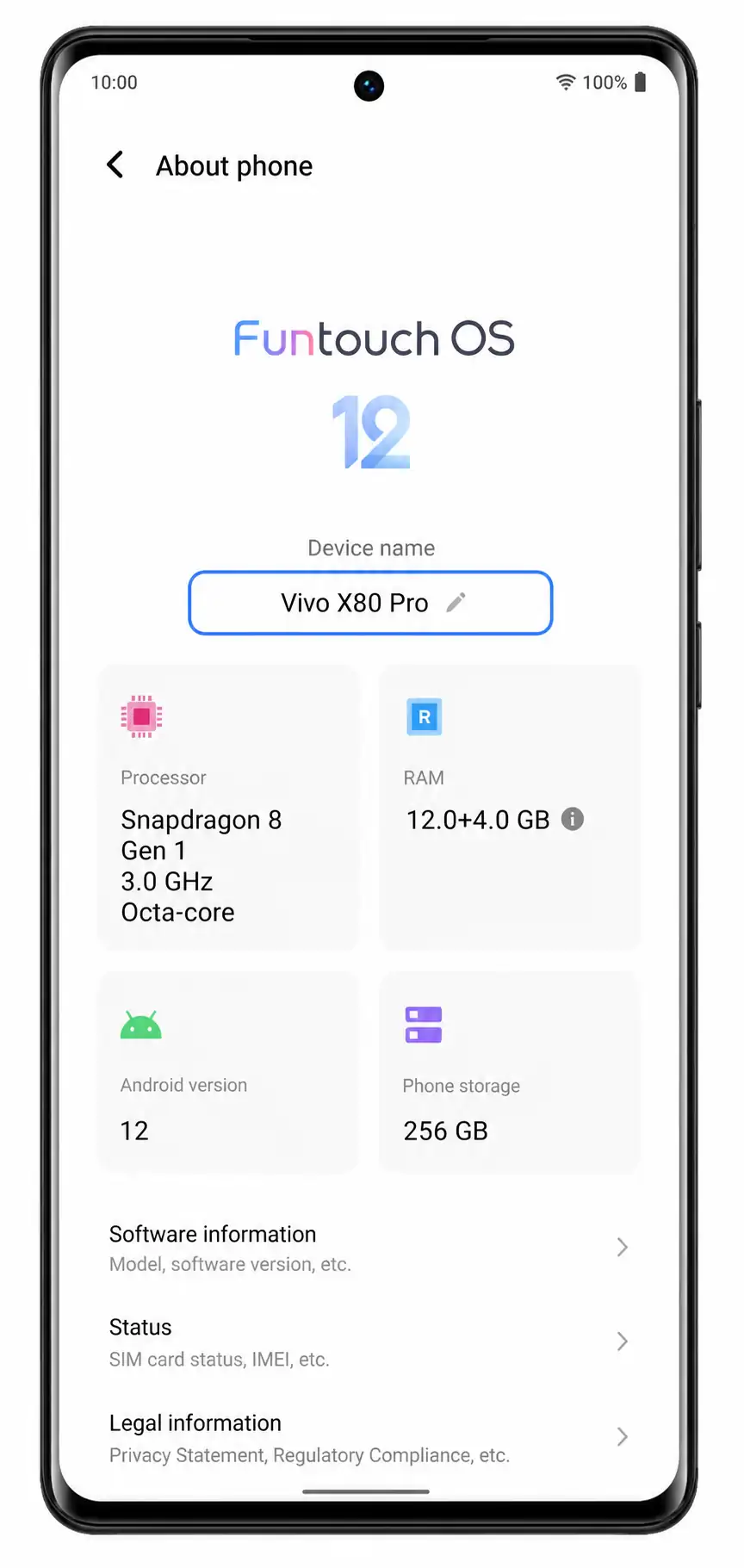
설정 > 휴대전화 정보로 이동하여 기기 모델명이 Vivo X80 Pro인지 확인하십시오.
또한 소프트웨어가 Funtouch OS 12 또는 해당 휴대폰에 설치된 최신 버전인지 확인하십시오. 메뉴 명칭이 기기마다 다를 수 있으므로, 사용 중인 기기에서 가장 유사한 네트워크 설정 항목을 선택하십시오.
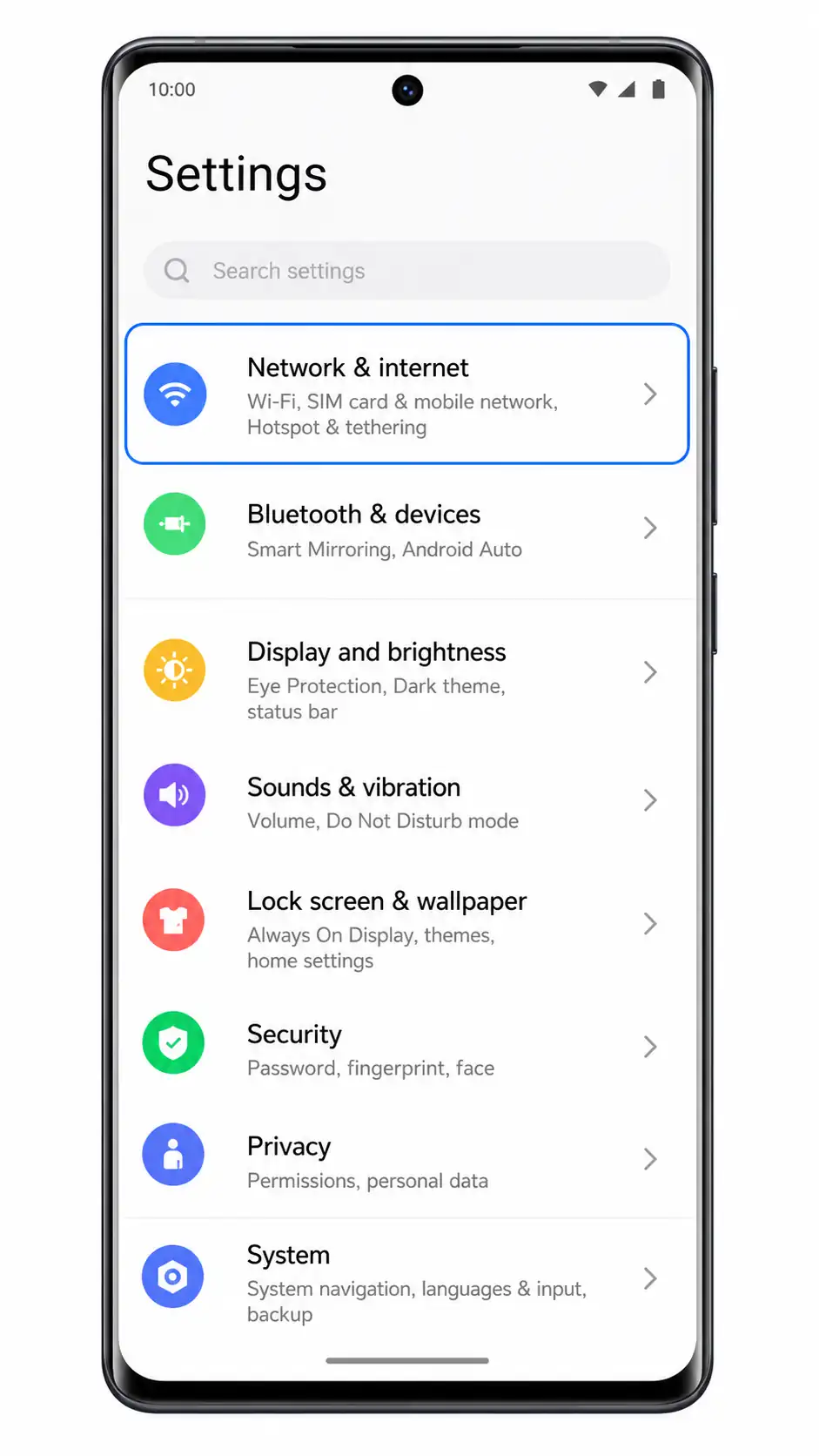
설정으로 돌아가서 네트워크 및 인터넷을 탭하십시오.
이 항목은 Funtouch OS에서 Wi-Fi, SIM, 모바일 네트워크 및 핫스팟 설정을 관리하는 곳입니다.
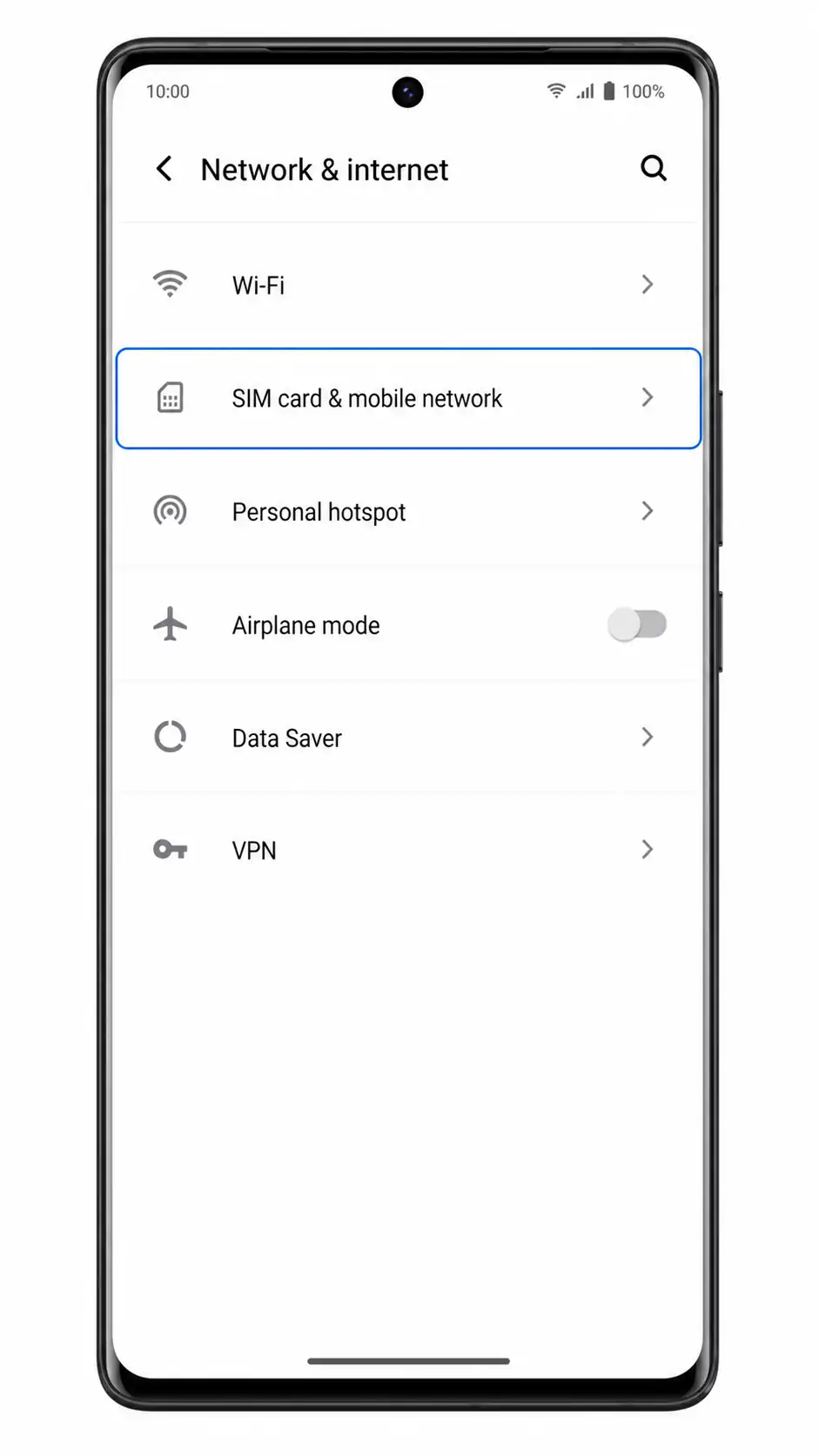
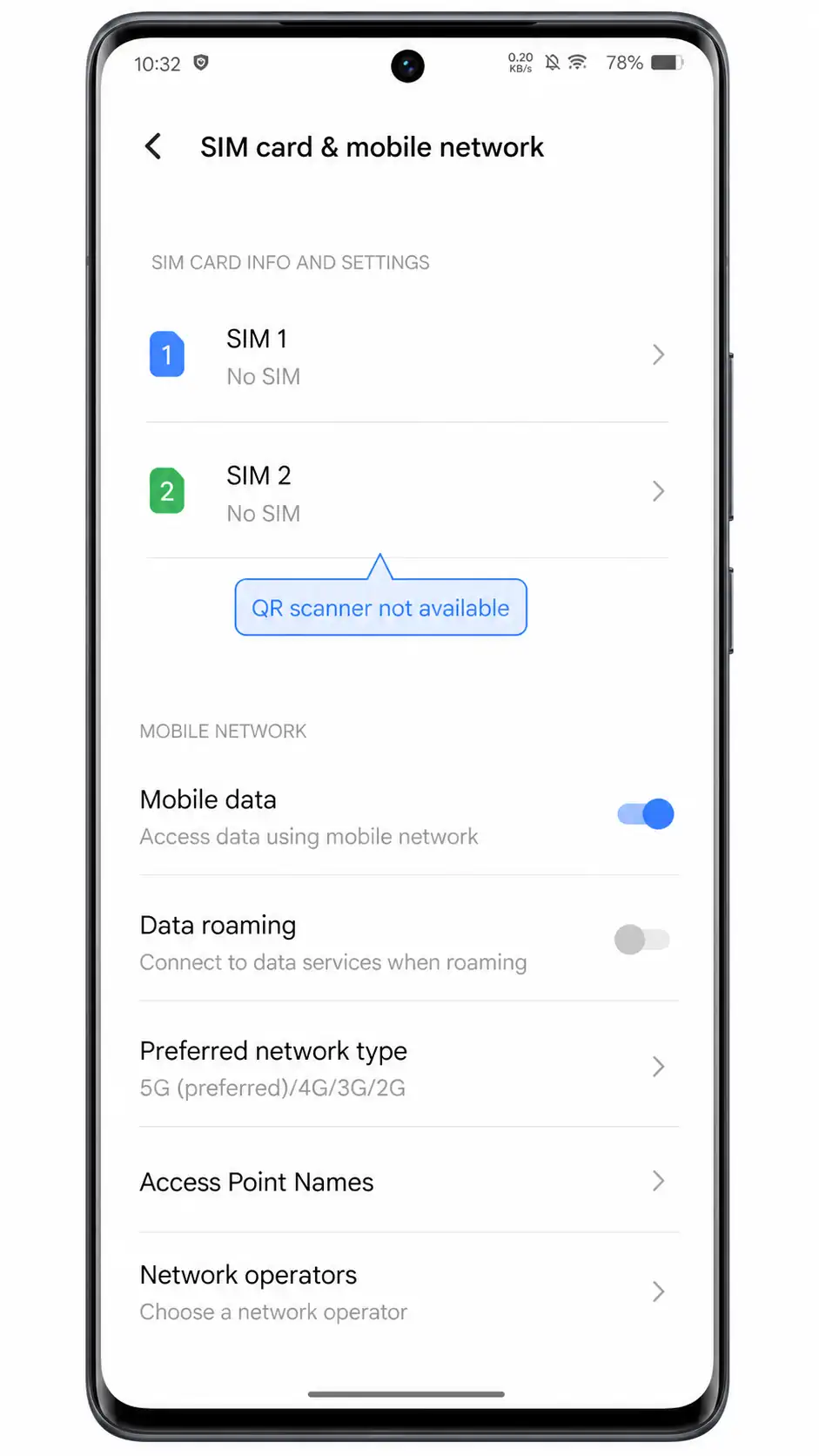
SIM 카드 및 모바일 네트워크를 탭하십시오.
만약 해당 휴대폰이 eSIM 프로필 다운로드를 지원한다면, 이 SIM 관리 영역에서 다음 QR 코드 설치 단계로 이어졌을 것입니다.
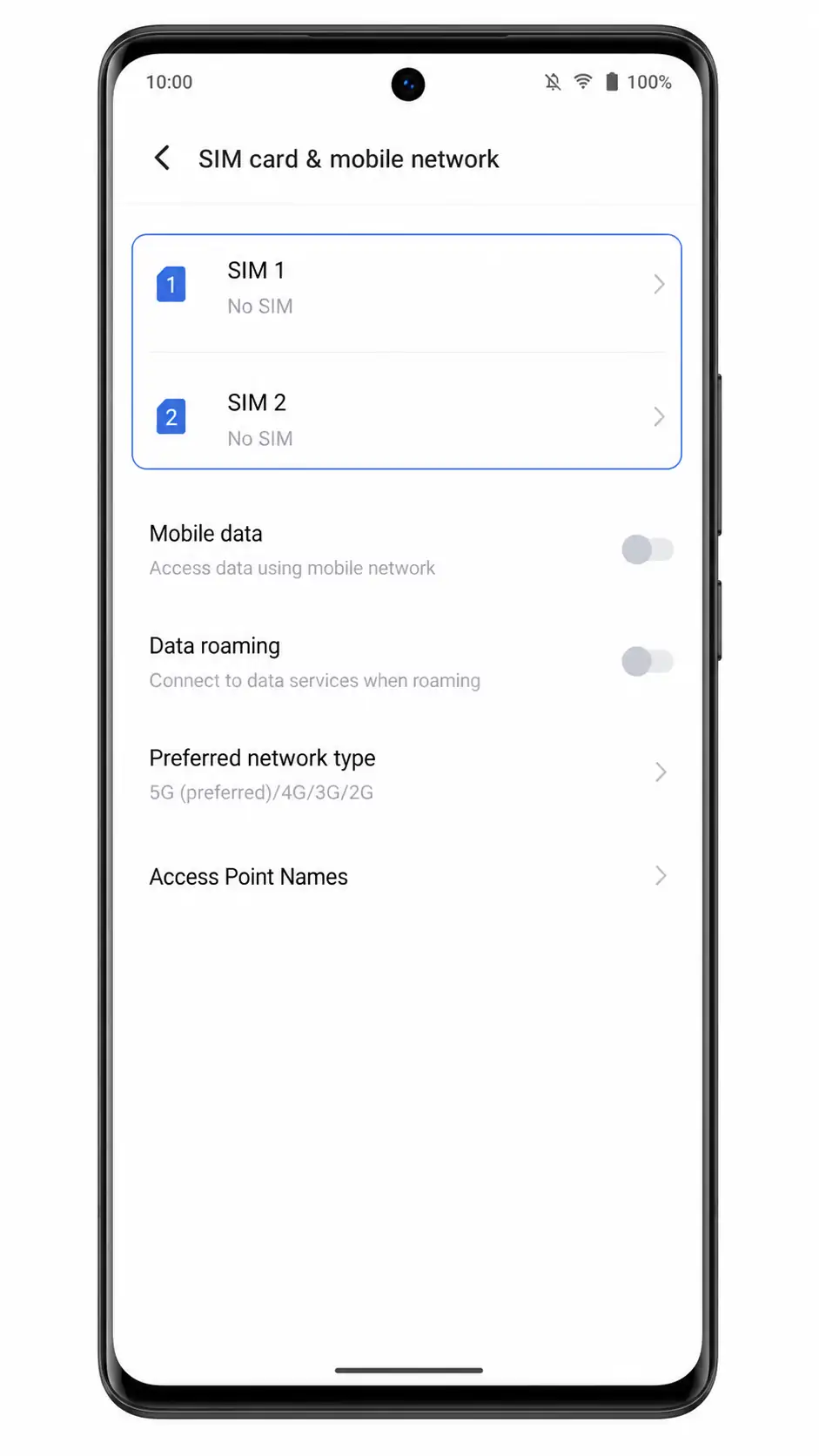
화면에 SIM 1과 SIM 2만 표시되는지 확인하십시오.
물리적 SIM 슬롯 정보만 보인다면, Vivo X80 Pro에서는 iRoamly QR 코드를 통한 설치 경로가 제공되지 않는 것입니다. 이 경우 휴대폰에서 iRoamly QR 코드를 열거나 스캔하지 마십시오.
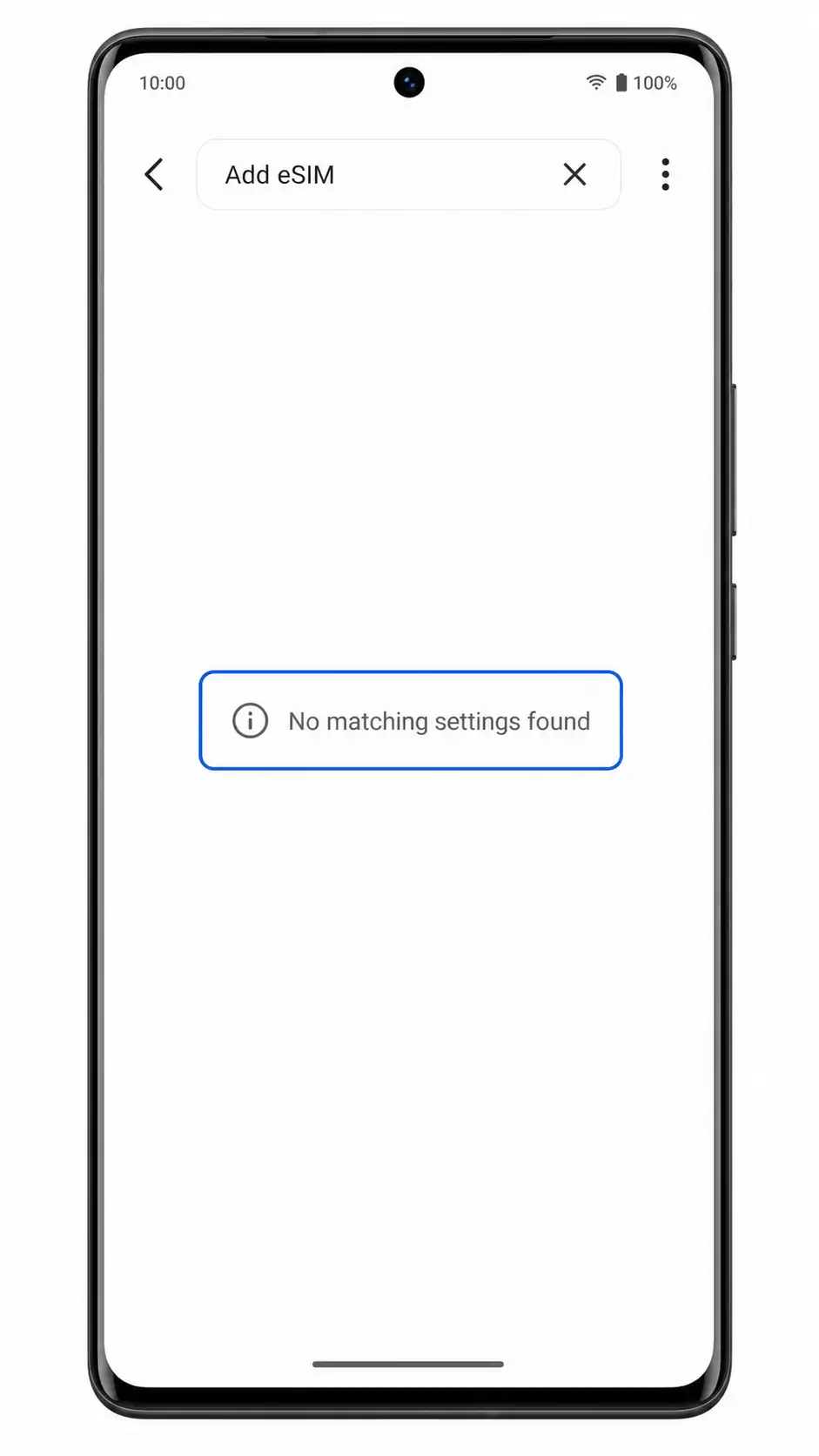
설정 내 검색창을 이용해 'Add eSIM'을 검색해보십시오.
검색 결과에 일치하는 설정이 없다면, Vivo 제조사나 통신사를 통해 해당 기기 모델의 eSIM 지원 여부를 확인하지 않는 이상, Vivo X80 Pro는 iRoamly eSIM 설치가 불가능한 것으로 간주해야 합니다.
SIM 설정 페이지에 머물면서 QR 스캐너 실행 경로가 있는지 다시 한번 확인하십시오.
eSIM을 지원하는 휴대폰이라면 일반적으로 SIM 프로필을 추가하거나 다운로드하는 메뉴가 표시됩니다. QR 스캐너나 요금제 추가 버튼이 없다면, 이 Vivo X80 Pro 모델에서는 QR 코드 방식으로 eSIM을 설치할 수 없습니다.
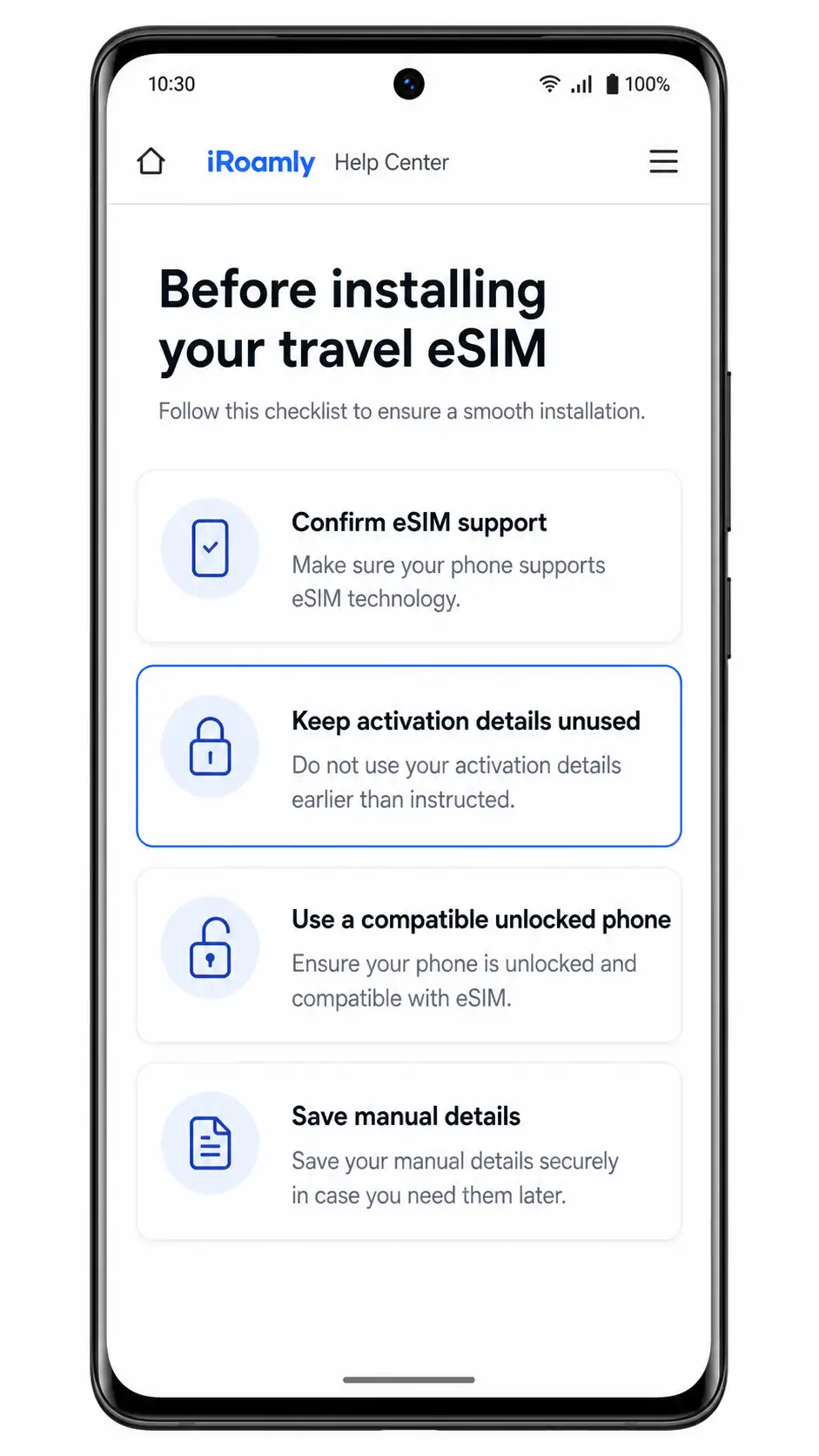
iRoamly 주문 내역 또는 도움말 페이지를 열어두되, 활성화 정보는 사용하지 마십시오.
QR 코드를 스캔하거나, 활성화 관련 데이터를 다른 곳에 입력하거나, 다른 기기에 등록된 기존 eSIM을 삭제하지 마십시오. iRoamly 활성화 정보는 eSIM 지원이 확실한 휴대폰을 위해 보관해두시기 바랍니다.
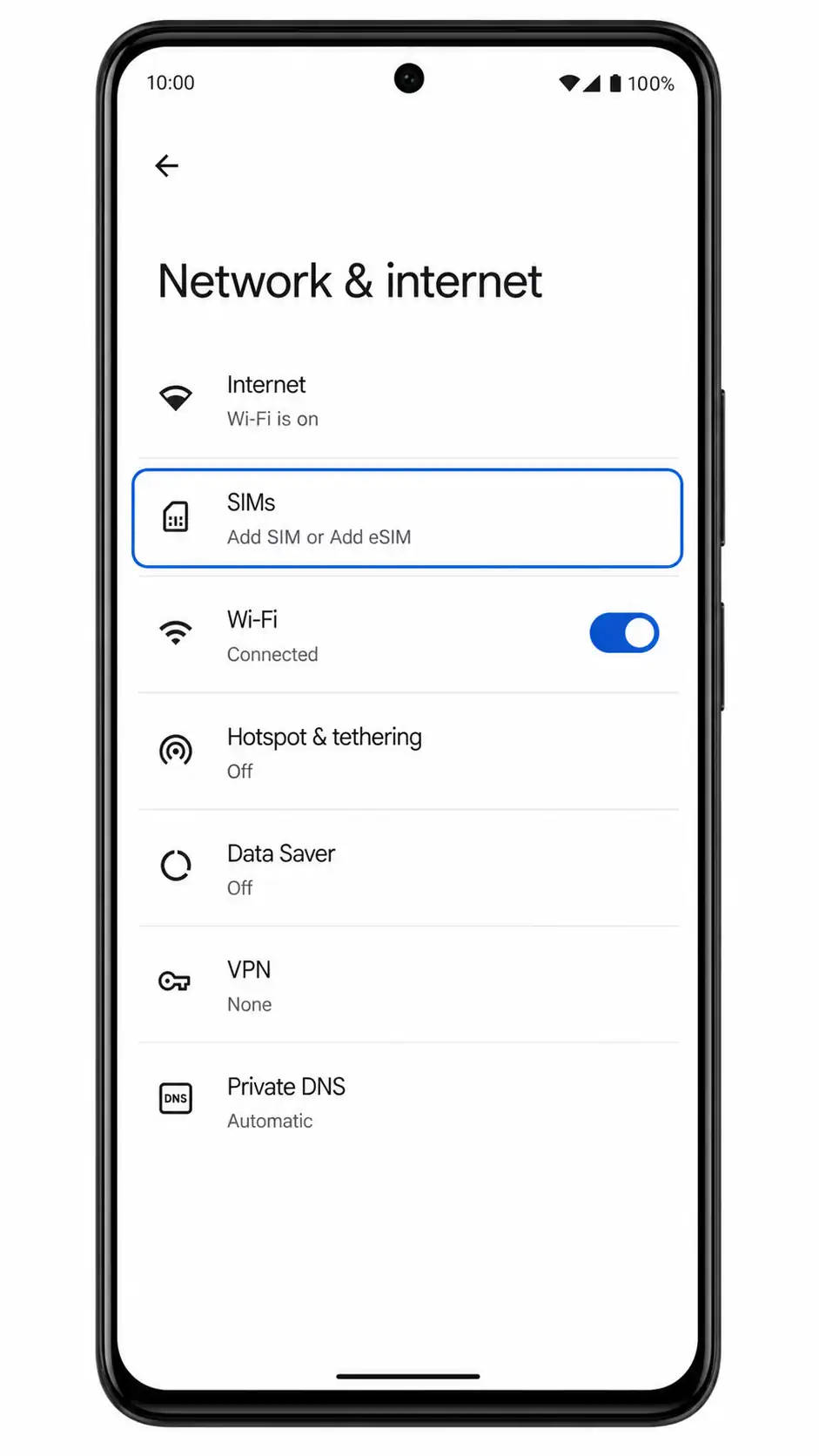
eSIM 지원이 확인된 다른 Android 휴대폰에서 설정 > 네트워크 및 인터넷으로 이동한 뒤, SIM 또는 SIM 추가를 탭하십시오.
이 단계는 Vivo X80 Pro가 아닌 호환되는 휴대폰에서 진행해야 합니다. 설치를 계속하기 전에 해당 기기에 SIM 또는 eSIM 추가 옵션이 정상적으로 표시되는지 확인하십시오.
호환되는 휴대폰에서 QR 코드 스캔을 탭하십시오.
이 단계에서만 iRoamly QR 코드를 스캔하여 사용하십시오. eSIM 프로필이 다운로드되는 동안 호환되는 휴대폰이 Wi-Fi에 안정적으로 연결되어 있는지 확인하십시오.
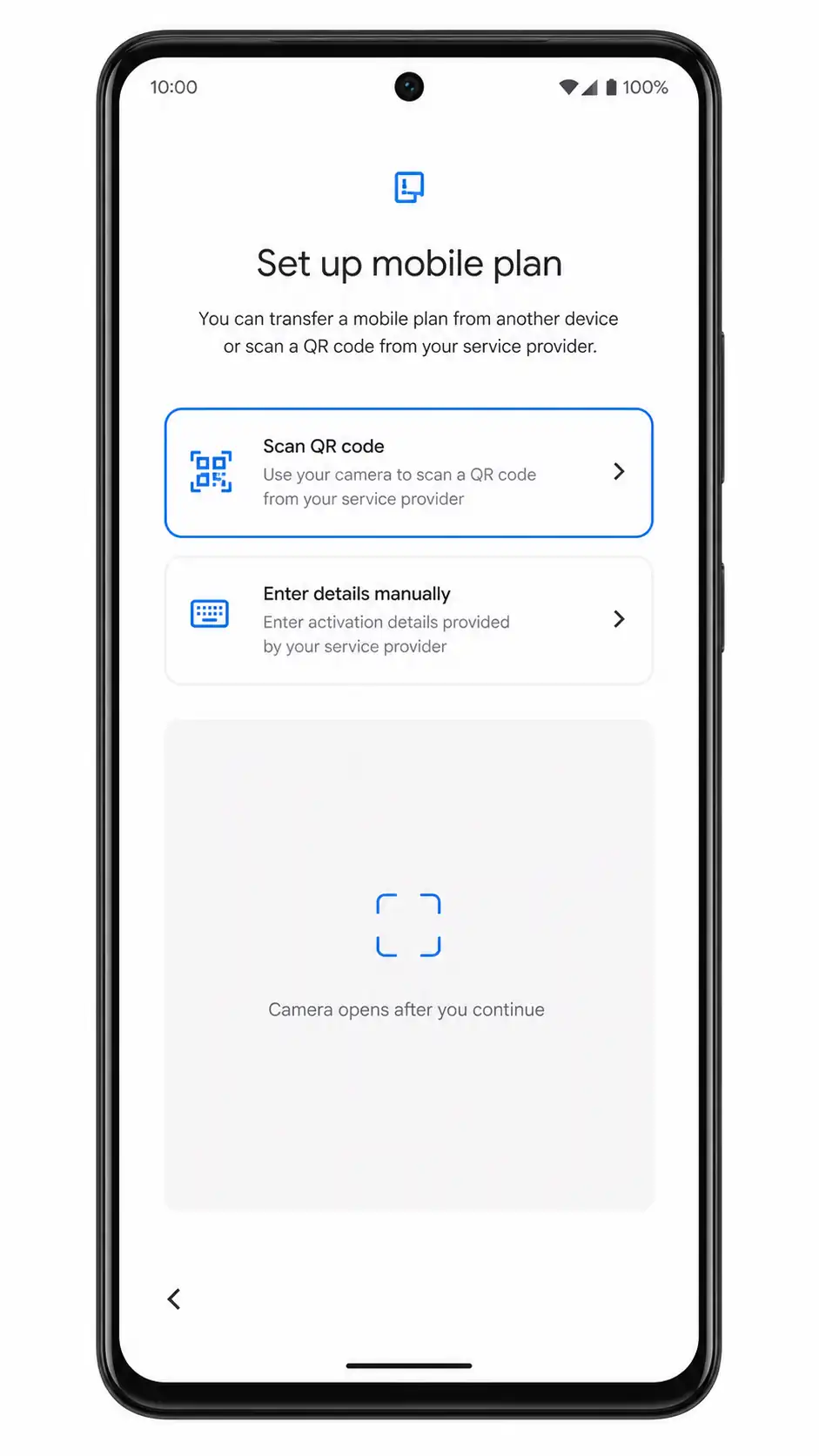
방법 2: eSIM 수동 설치
수동 설치는 eSIM 하드웨어가 없는 경우에 대한 해결책이 아닙니다. 이 방법은 반드시 수동 입력 화면을 지원하는 eSIM 호환 기기에서만 가능합니다. 호환되는 안드로이드 폰의 경우, 수동 설정 방식에서는 일반적으로 SM-DP+ 주소, 활성화 코드, 그리고 선택 사항인 확인 코드를 각각 입력하도록 요구합니다.
Vivo X80 Pro에서 설정 > 네트워크 및 인터넷 > SIM 카드 및 모바일 네트워크 메뉴에 'eSIM 추가', 'SIM 다운로드', '수동으로 입력' 또는 '활성화 코드 입력' 옵션이 없는지 다시 한번 확인하십시오.
해당 항목들이 보이지 않는다면, Vivo X80 Pro에서는 수동 방식의 설치를 진행할 수 없습니다.
eSIM 호환이 확인된 안드로이드 폰에서 eSIM 설정 화면으로 진입하여 '세부 정보 수동 입력'을 선택하십시오.
이 단계는 반드시 호환되는 폰에서 eSIM 설정 페이지가 정상적으로 표시될 때 진행하십시오. 관련 없는 SIM 설정이나 APN, 통신사 설정 창에 iRoamly 관련 정보를 입력하지 않도록 주의하십시오.
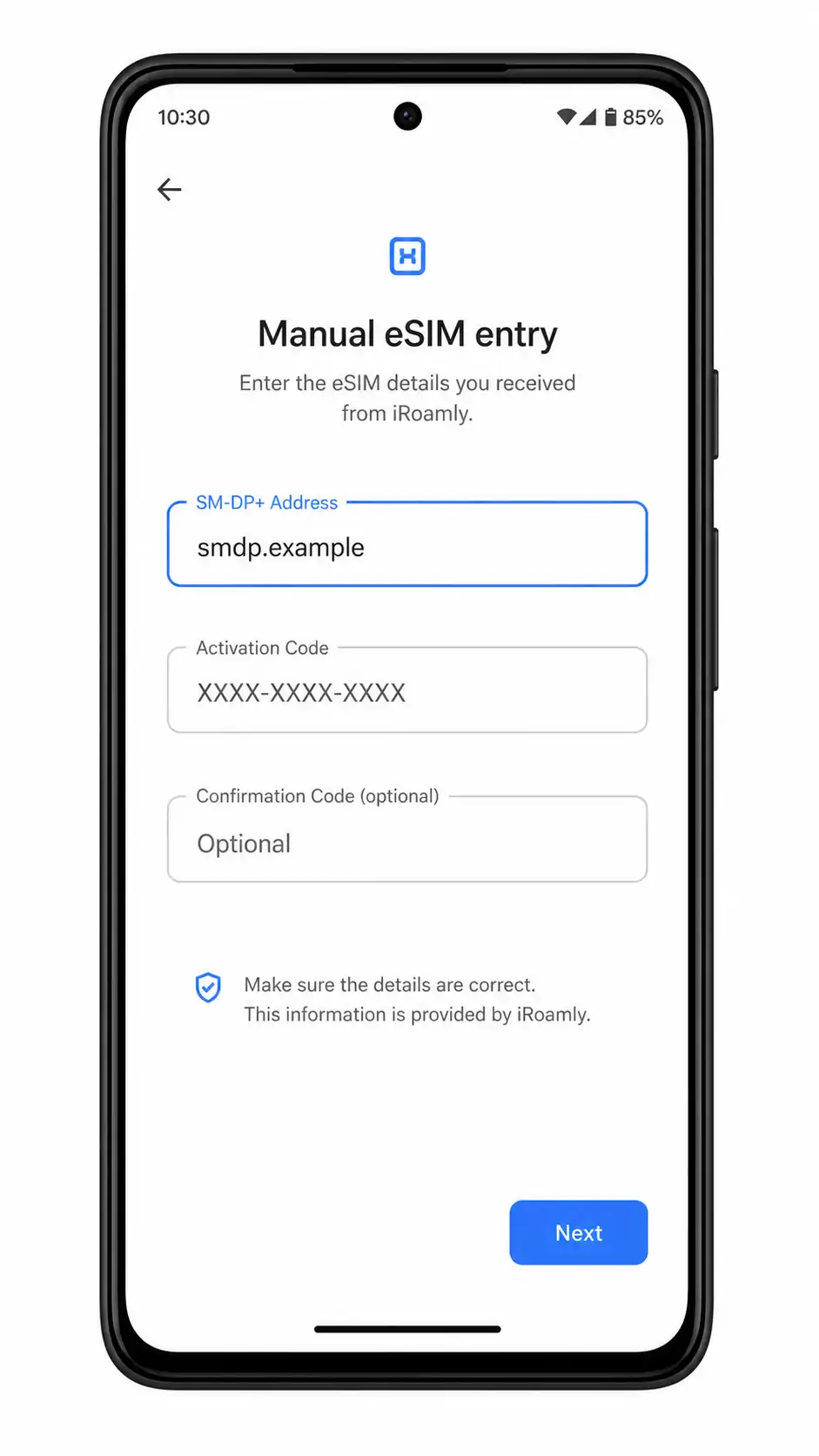
iRoamly SM-DP+ 주소와 활성화 코드, 그리고 제공받은 확인 코드를 차례로 입력한 뒤 '다음'을 누르십시오.
iRoamly 주문 내역 또는 계정 페이지에 기재된 정확한 값을 입력하십시오. 호환 폰이 eSIM 프로필 다운로드를 완료할 때까지 Wi-Fi 연결을 유지해 주십시오.
iRoamly eSIM 설치 확인 방법
iRoamly eSIM은 호환 기기에서 별도의 eSIM 회선으로 표시될 때만 정상적으로 설치된 것입니다. Vivo X80 Pro의 물리적 SIM 설정 페이지만으로는 설치 여부를 확인할 수 없습니다.
호환 기기에서 QR 코드 또는 수동 설정이 완료된 후 SIM 설정 페이지를 엽니다.
iRoamly eSIM 또는 유사한 여행용 eSIM 명칭으로 표시된 활성 회선을 찾으십시오. 해당 항목이 보이지 않는다면 프로필이 설치되지 않은 것입니다.
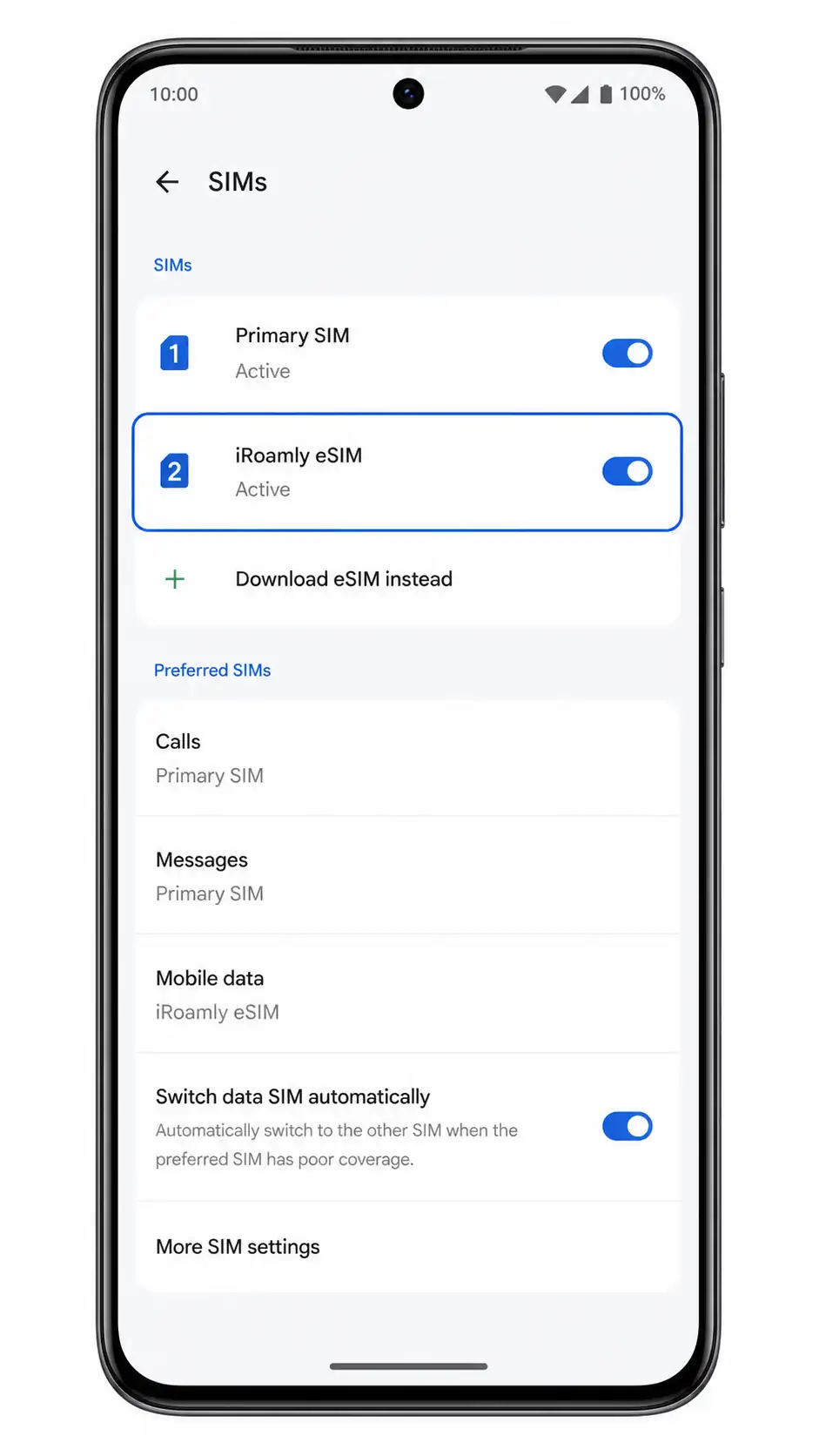
모바일 데이터용 eSIM 설정
설치 후, 지원 기기에서 여행용 데이터로 사용할 iRoamly eSIM을 선택하세요. iRoamly 요금제에 음성 통화나 SMS가 포함되어 있지 않다면, 통화 및 메시지용으로는 기존의 기본 SIM을 그대로 유지하세요.
지원 기기의 '모바일 데이터' 또는 '기본 SIM' 설정 페이지를 열고 iRoamly eSIM을 선택하세요.
이렇게 설정하면 기본 SIM 대신 여행용 eSIM이 모바일 데이터 통신 회선으로 사용됩니다.
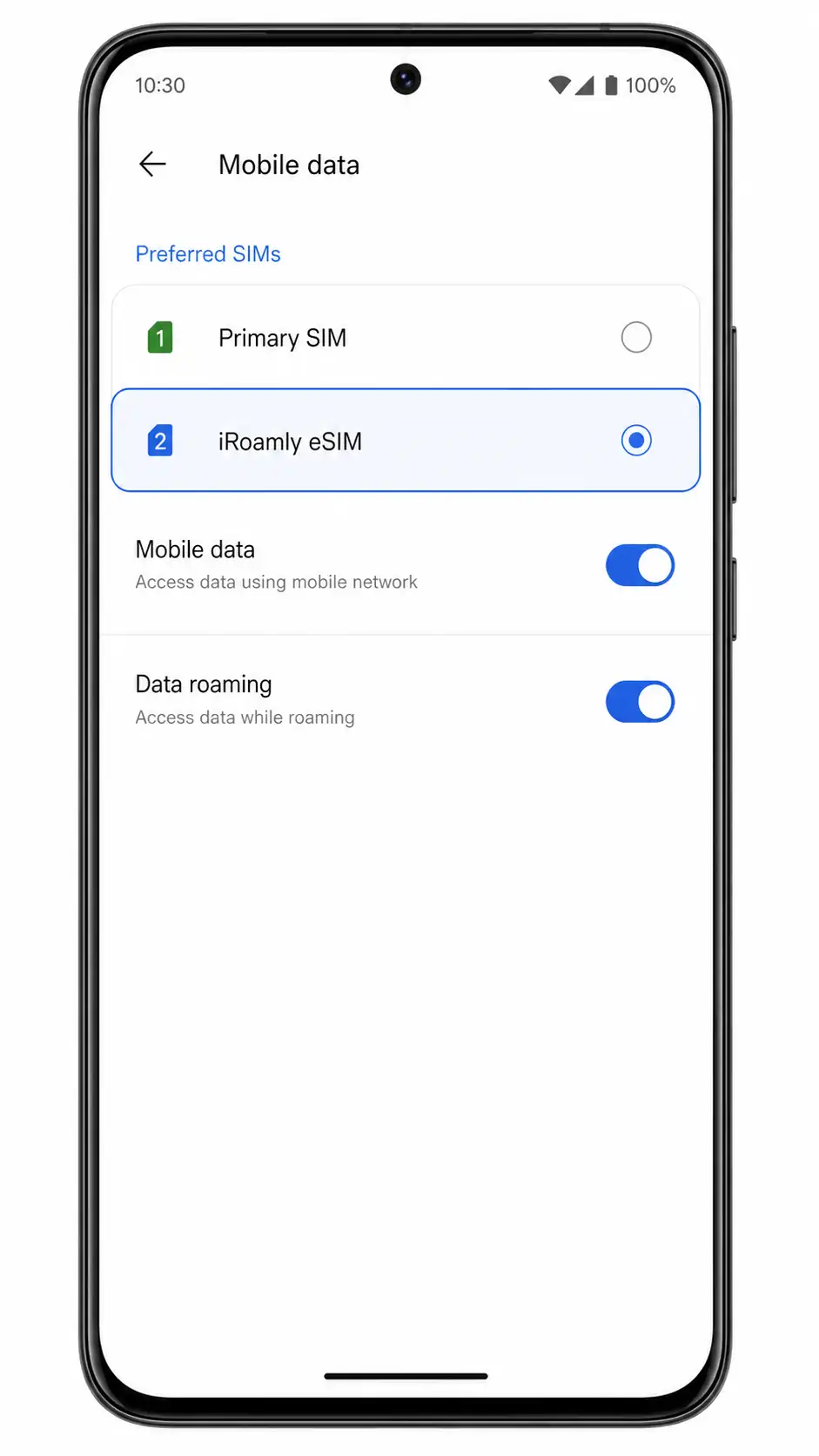
iRoamly 요금제나 이용 국가의 안내에 따라 데이터 로밍을 켜세요.
현지 도착 후 웹페이지나 지도 앱을 실행해 테스트하세요. 데이터가 연결되지 않으면 기기를 재부팅하고 iRoamly에서 제공한 APN 설정 지침을 확인하세요.
문제 해결
Vivo X80 Pro에서 eSIM 추가 메뉴를 찾을 수 없는 경우: 강제로 설정을 시도하지 말고, eSIM 호환성이 확인된 다른 휴대폰을 사용하십시오.
QR 스캐너가 나타나지 않는 경우: Vivo X80 Pro는 QR 기반의 eSIM 설치 경로를 제공하지 않습니다.
수동 입력 필드가 없는 경우: eSIM 수동 입력 화면이 없으면 iRoamly SM-DP+ 주소나 활성화 코드를 입력할 수 없습니다.
잘못된 휴대폰으로 QR 코드를 스캔한 경우: eSIM 재사용 및 재설치 규정은 상황에 따라 다르므로, 다시 시도하기 전에 즉시 중단하고 iRoamly 고객 지원 센터에 문의하십시오.
호환 기기에 eSIM을 설치했으나 데이터가 안 되는 경우: 모바일 데이터 설정에서 iRoamly eSIM을 선택하고, 필요한 경우 데이터 로밍을 켠 뒤 휴대폰을 재시작하고 APN 지침을 확인하십시오.
활성화가 계속 보류 중인 경우: 호환 기기를 Wi-Fi에 연결한 상태로 유지하며 eSIM 다운로드가 완료될 때까지 기다리십시오. 어떤 요금제는 설치 즉시 활성화되지만, 다른 요금제는 지원되는 목적지 네트워크에 연결될 때 활성화됩니다.
통화나 SMS가 안 되는 경우: iRoamly 요금제 상세 내용을 확인하십시오. 많은 여행용 eSIM 요금제는 데이터 전용입니다.
사용 중인 Vivo X80 Pro 모델에 eSIM 옵션이 있는 경우: 휴대폰에 표시된 안내를 따르되, QR 코드를 사용하기 전에 Vivo, 통신사 또는 iRoamly를 통해 기기 지원 여부를 다시 한번 확인하십시오.
결론
Vivo X80 Pro의 경우, 가장 쉽고 안전한 방법은 iRoamly QR 코드를 사용하기 전에 설정 > 네트워크 및 인터넷 > SIM 카드 & 모바일 네트워크 메뉴를 확인하는 것입니다. 해당 페이지에 SIM 1과 SIM 2만 표시된다면, Vivo X80 Pro는 QR 코드를 스캔하거나 SM-DP+ 및 활성화 세부 정보를 입력할 수 있는 기능을 지원하지 않는 것입니다.
iRoamly 활성화 세부 정보를 사용하지 않은 채로 두고, 호환성이 확인된 잠금 해제된 휴대폰에 여행용 eSIM을 설치한 다음, 해당 휴대폰의 SIM 설정 페이지에 iRoamly eSIM이 나타나는지 확인하십시오. 그 후, 모바일 데이터용으로 해당 eSIM을 선택하고 필요에 따라 데이터 로밍을 활성화한 뒤, 여행 중 실제로 사용하기 전에 데이터 연결을 테스트하시기 바랍니다.