
Wanneer u op reis bent of mobiele data gebruikt in verschillende regio's, biedt eSIM een veel eenvoudigere manier om verbonden te blijven.
Het is niet nodig om fysieke kaartjes te wisselen of extra gereedschap mee te nemen—alles kan direct op uw telefoon worden geregeld. Dit maakt het installatieproces sneller en vloeiender.
De iPhone 11 Pro ondersteunt eSIM-functionaliteit, en met de juiste activatiegegevens kunt u de installatie in slechts enkele minuten voltooien.
In de volgende stappen laten we u zien hoe u uw iRoamly eSIM instelt, zodat u snel verbonden bent wanneer u dat nodig heeft.
Voorbereidingen voordat u iRoamly eSIM instelt
Zorg er voordat u begint voor dat u over het volgende beschikt:
Een stabiele internetverbinding (wifi of mobiel netwerk)
Een geldige eSIM QR-code of handmatige activatiegegevens (SM-DP+-adres en activatiecode) die door uw provider zijn verstrekt
Uw iPhone 11 Pro moet ingeschakeld en ontgrendeld zijn
Het apparaat moet zijn bijgewerkt naar de nieuwste iOS-versie (aanbevolen voor compatibiliteit)
Methode 1: eSIM installeren via QR-code
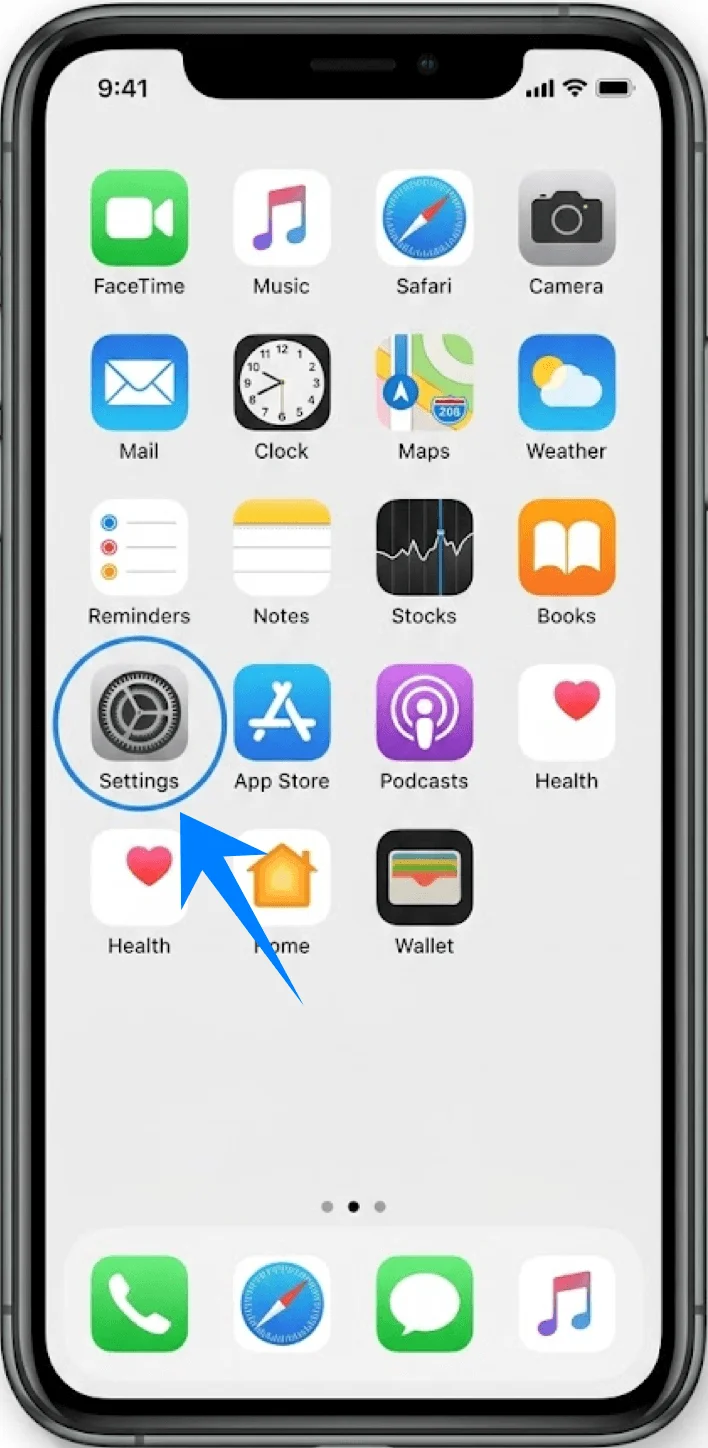
Stap 1: Open Instellingen
Tik op de app “Instellingen” op het beginscherm
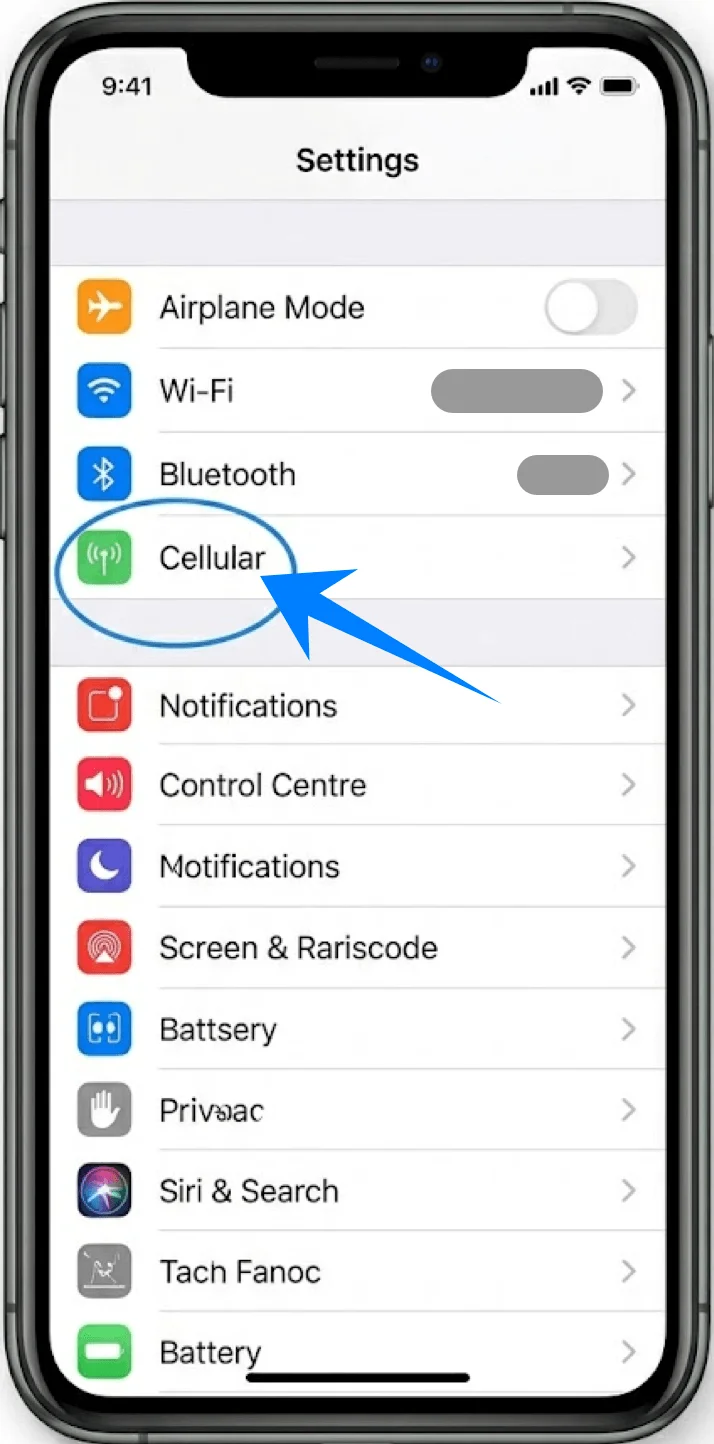
Stap 2: Navigeer naar Mobiele netwerkinstellingen
Scroll naar beneden en tik op “Mobiel netwerk” (Op sommige apparaten kan dit worden weergegeven als “Mobiele service” of “Mobiele data”)
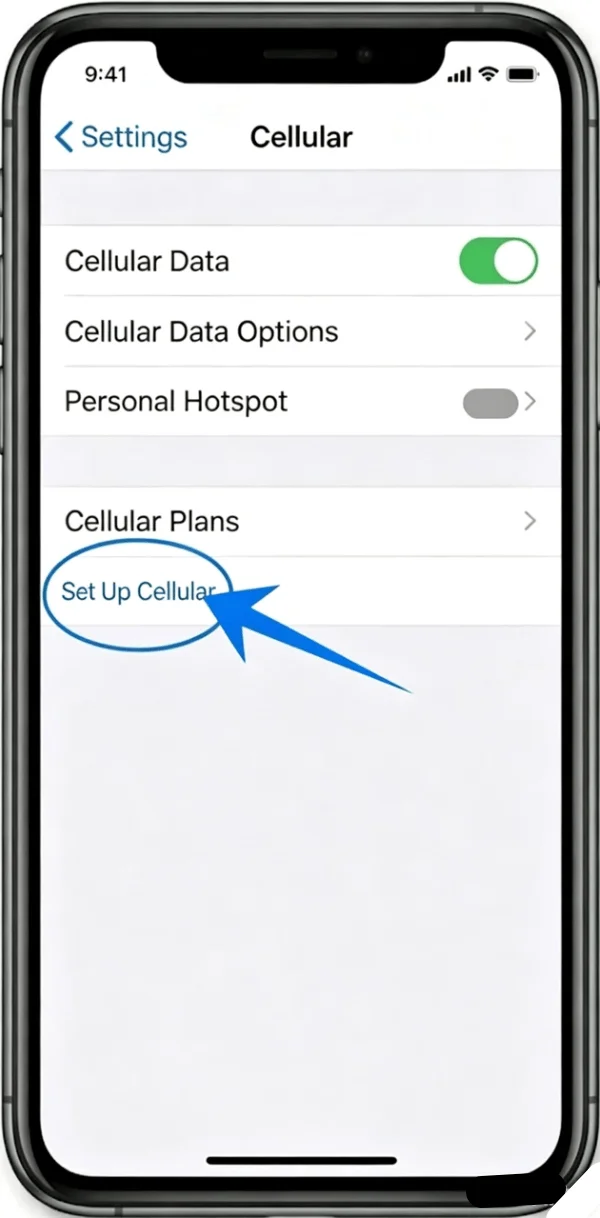
Stap 3: Voeg een nieuw mobiel abonnement toe
Tik op “Stel mobiel netwerk in” als er nog geen abonnement is geïnstalleerd, of tik op “Voeg mobiel abonnement toe” om een nieuwe lijn toe te voegen
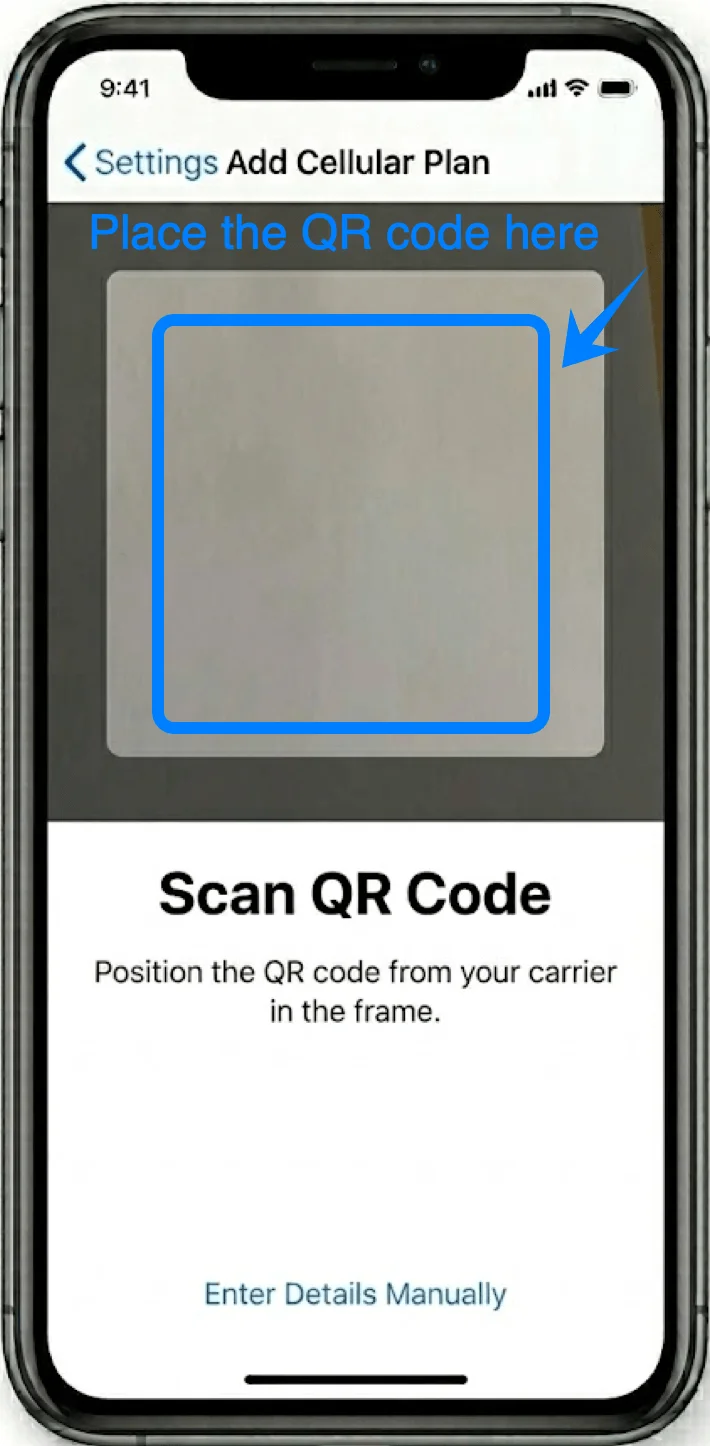
Stap 4: QR-code scannen
De camera-interface opent automatisch onder “Voeg mobiel abonnement toe”
Houd de iPhone zo dat de QR-code binnen het kader van de camera valt
Stap 5: Bevestig de detectie van het abonnement
Zodra de QR-code is herkend, verschijnt er een melding
Tik op “Voeg mobiel abonnement toe”
Stap 6: Geef het abonnement een label
Kies een label (bijv. Primair, Secundair, Werk, Reis)
Tik op “Ga door”
Stap 7: Stel voorkeuren voor de standaardlijn in
Selecteer de gewenste optie onder:
Standaardlijn
iMessage & FaceTime
Mobiele data
Tik na elke selectie op “Ga door”
Methode 2: eSIM installeren via handmatige invoer
Stap 1: Open Instellingen
Tik op de app “Instellingen”
Stap 2: Navigeer naar Mobiel netwerk
Scroll naar beneden en tik op “Mobiel netwerk” (Op sommige apparaten staat hier “Mobiele dienst” of “Mobiele data”)
Stap 3: Voeg een mobiel abonnement toe
Tik op “Configureer mobiel netwerk” als er nog geen mobiel abonnement is, of tik op “Voeg mobiel abonnement toe” voor een nieuwe lijn
Stap 4: Kies handmatige invoer
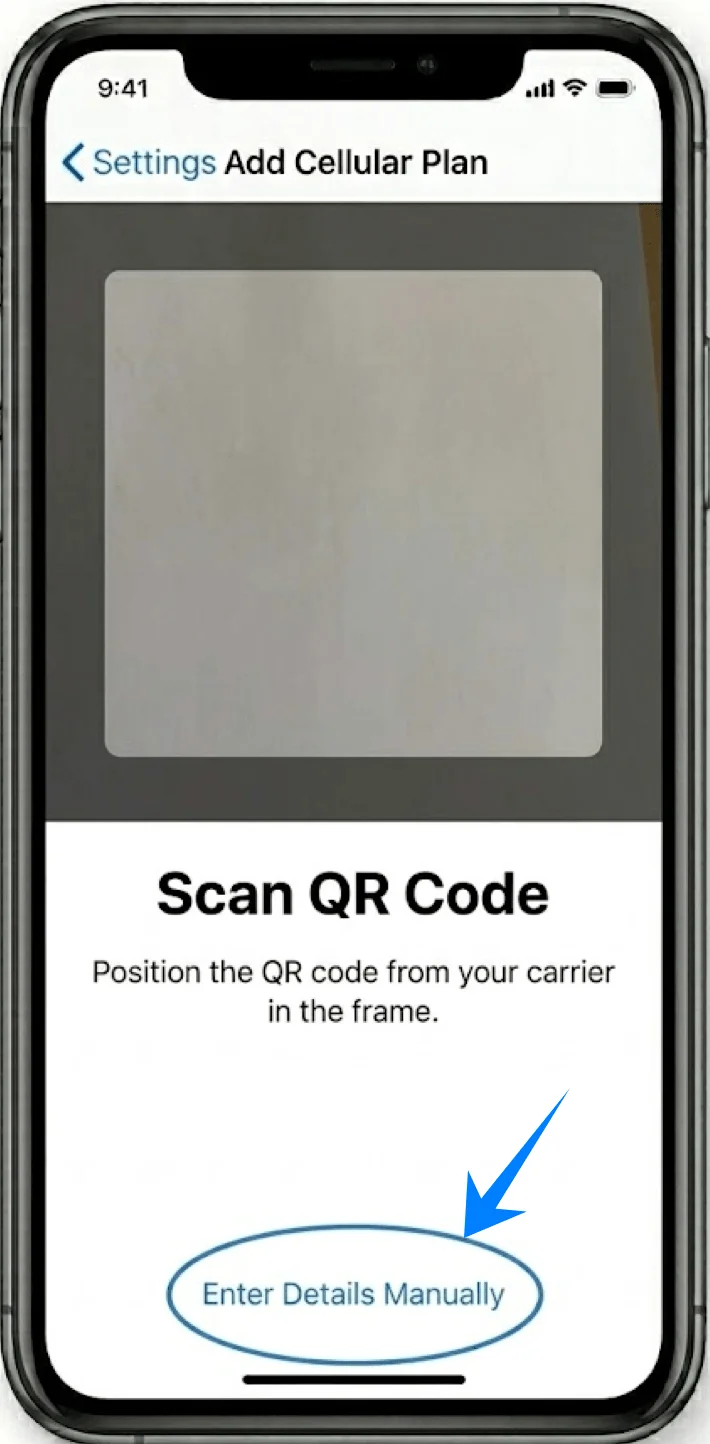
Tik onderaan het scherm op “Voer gegevens handmatig in”
Stap 5: Voer activatiegegevens in
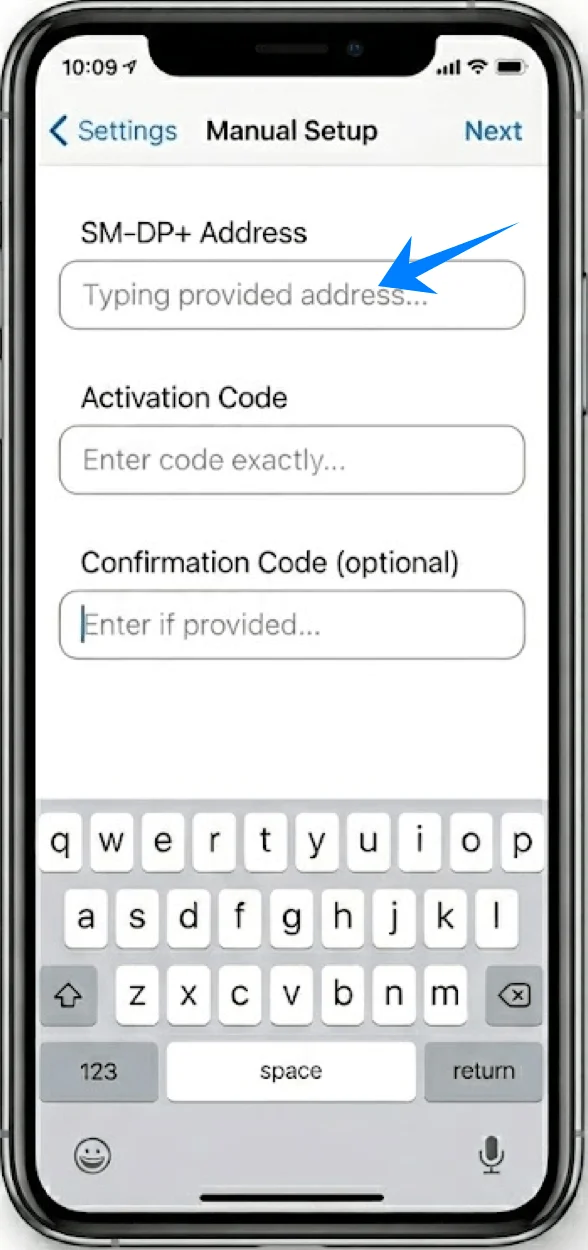
Typ in het veld “SM-DP+ adres” het adres dat je van je provider hebt gekregen
Voer in het veld “Activatiecode” de code precies in zoals verstrekt
Voer indien gevraagd de Bevestigingscode in
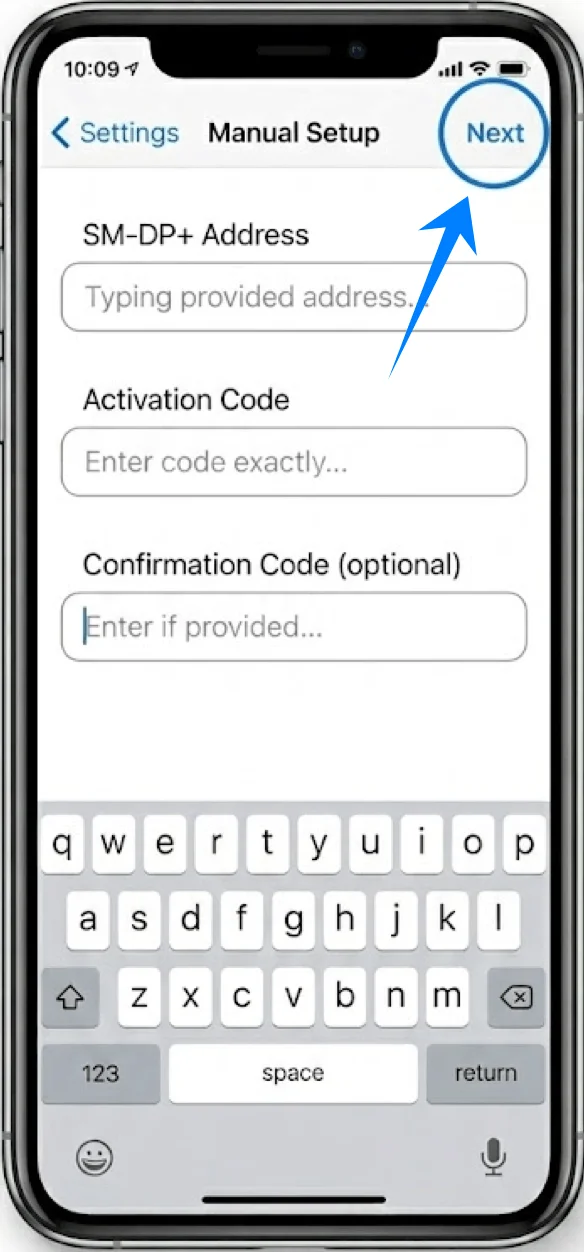
Tik op “Volgende”
Stap 6: Voltooi configuratie van abonnement
Tik op “Voeg mobiel abonnement toe” zodra het abonnement is herkend
Stap 7: Label het abonnement
Geef het abonnement een label (bijv. Primair, Zakelijk)
Tik op “Ga door”
Stap 8: Configureer lijnvoorkeuren
Selecteer je voorkeuren voor:
Standaardlijn
Mobiele data
iMessage & FaceTime
Tik na elke selectie op “Ga door”
Hoe je de succesvolle installatie van een eSIM bevestigt
Stap 1: Open Instellingen
Tik op “Instellingen”
Stap 2: Controleer Mobiele abonnementen
Tik op “Mobiel netwerk” (Op sommige apparaten kan dit worden weergegeven als “Mobiele dienst” of “Mobiele data”)
Stap 3: Controleer of het abonnement aanwezig is
Controleer onder “Mobiele abonnementen” of je nieuwe eSIM wordt weergegeven met het toegewezen label
Stap 4: Controleer de signaalstatus
Kijk naar de rechterbovenhoek van het scherm
Bevestig dat de signaalbalken voor de nieuwe lijn zichtbaar zijn
Stap 5: Test de verbinding
Voer een telefoongesprek of schakel Mobiele data in voor het nieuwe abonnement:
Ga naar Instellingen > Mobiel netwerk (Op sommige apparaten kan dit worden weergegeven als “Mobiele dienst” of “Mobiele data”)> Mobiele data
Selecteer het zojuist toegevoegde abonnement
Let op: Sommige eSIM abonnementen bieden mogelijk geen ondersteuning voor bellen, waardoor deze functie afhankelijk van je abonnement niet beschikbaar kan zijn.
Conclusie
Zodra je de bovenstaande stappen hebt voltooid, is je iRoamly eSIM succesvol geïnstalleerd en klaar voor gebruik. Deze digitale aanpak stelt je in staat om je connectiviteit efficiënter te beheren en eenvoudig tussen verschillende gebruiksscenario's te schakelen.
Of het nu voor dagelijks gebruik is of voor tijdelijke behoeften, het begrijpen van de installatie van een eSIM maakt je mobiele ervaring soepeler en flexibeler. Als je in de toekomst ooit een andere eSIM wilt toevoegen, kun je hetzelfde proces volgen.