
Of u nu naar het buitenland reist, op een korte zakenreis bent of gewoon wilt wisselen tussen verschillende mobiele abonnementen, eSIM biedt een veel handigere oplossing.
U kunt de installatie binnen enkele minuten voltooien: u hoeft niet te wachten op bezorging en het is niet nodig om een fysieke kaart te vervangen. Alles gebeurt rechtstreeks op uw telefoon, wat het ideaal maakt voor situaties waarin u direct verbinding nodig heeft.
Deze handleiding laat zien hoe u eenvoudig een iRoamly eSIM op uw iPhone 11 installeert en activeert, waarbij we u stap voor stap door het proces begeleiden.
Voorbereidingen Voordat u iRoamly eSIM instelt
Controleer voordat u begint of u over het volgende beschikt:
Een stabiele internetverbinding (wifi of mobiel netwerk)
Een geldige eSIM QR-code of handmatige activatiegegevens (SM-DP+ adres en activatiecode) die u van uw provider heeft ontvangen
Uw iPhone 11 ingeschakeld en ontgrendeld
Het apparaat bijgewerkt naar de meest recente iOS-versie (aanbevolen voor compatibiliteit)
Methode 1: eSIM installeren via QR-code
Stap 1: Open mobiele instellingen
Tik op Instellingen
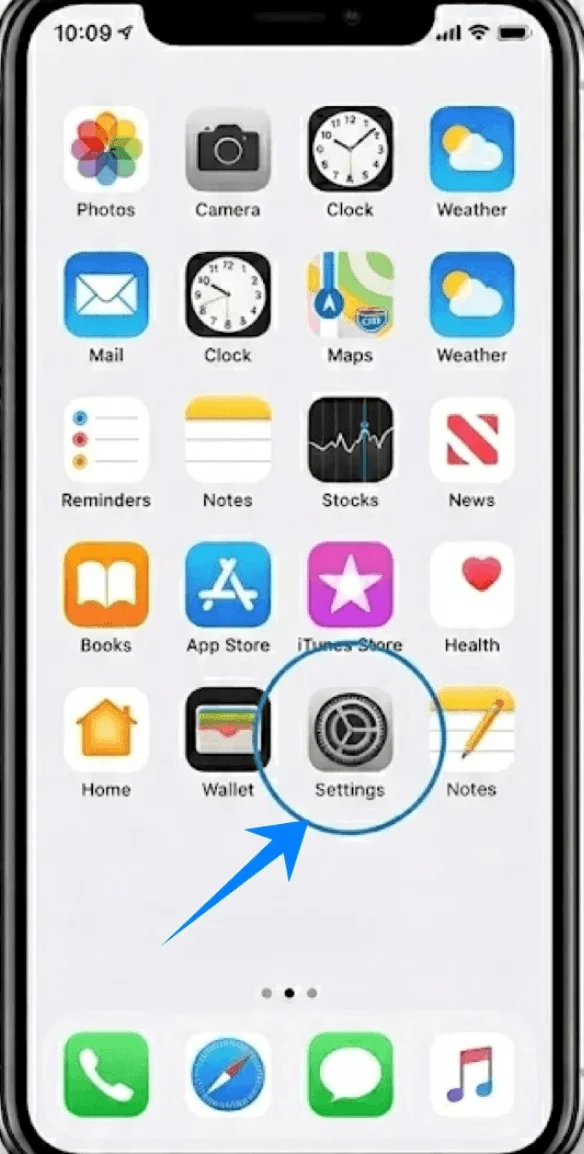
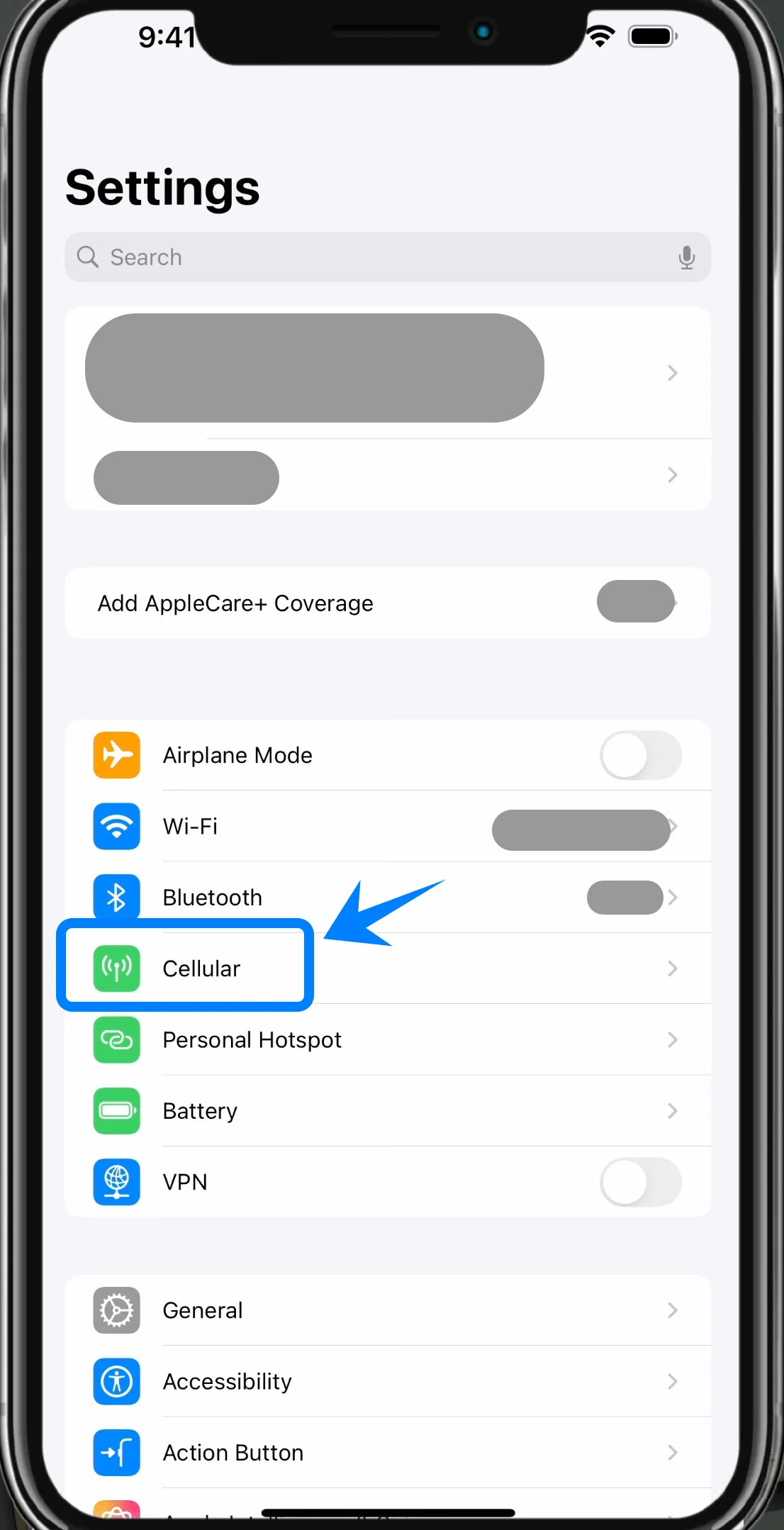
Scroll naar beneden en tik op Mobiel netwerk (Op sommige apparaten staat hier “Mobiele dienst” of “Mobiele data”)
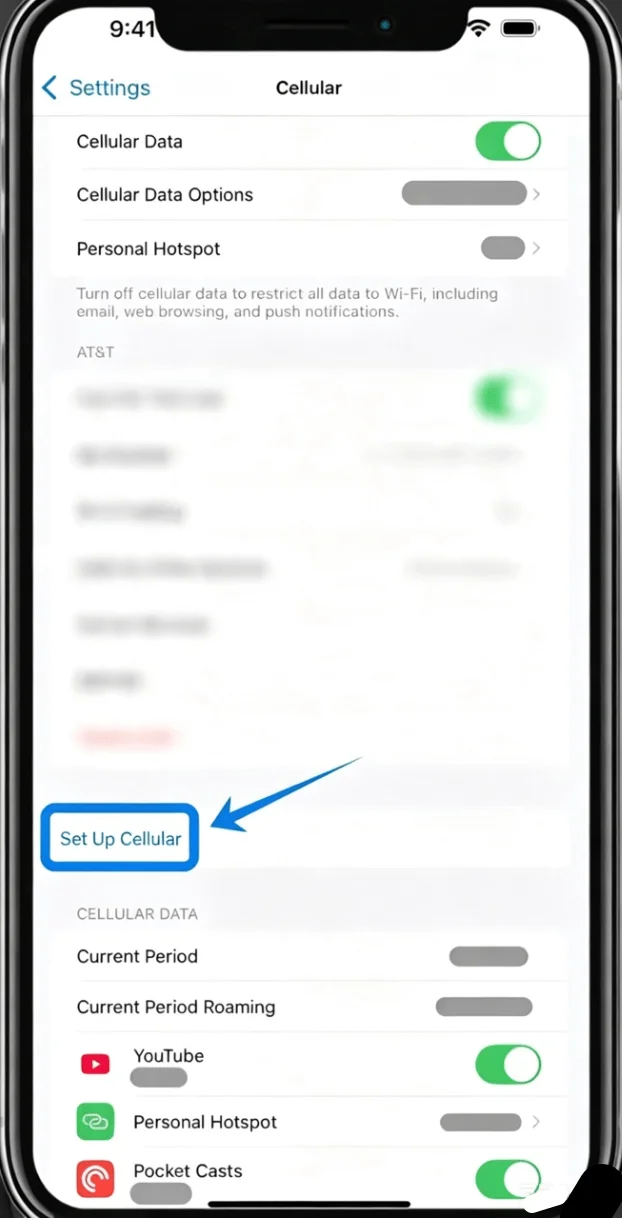
Stap 2: Een nieuw mobiel abonnement toevoegen
Tik op Voeg eSIM toe als je al een mobiel abonnement hebt, of tik op Configureer mobiel netwerk als dit je eerste abonnement is
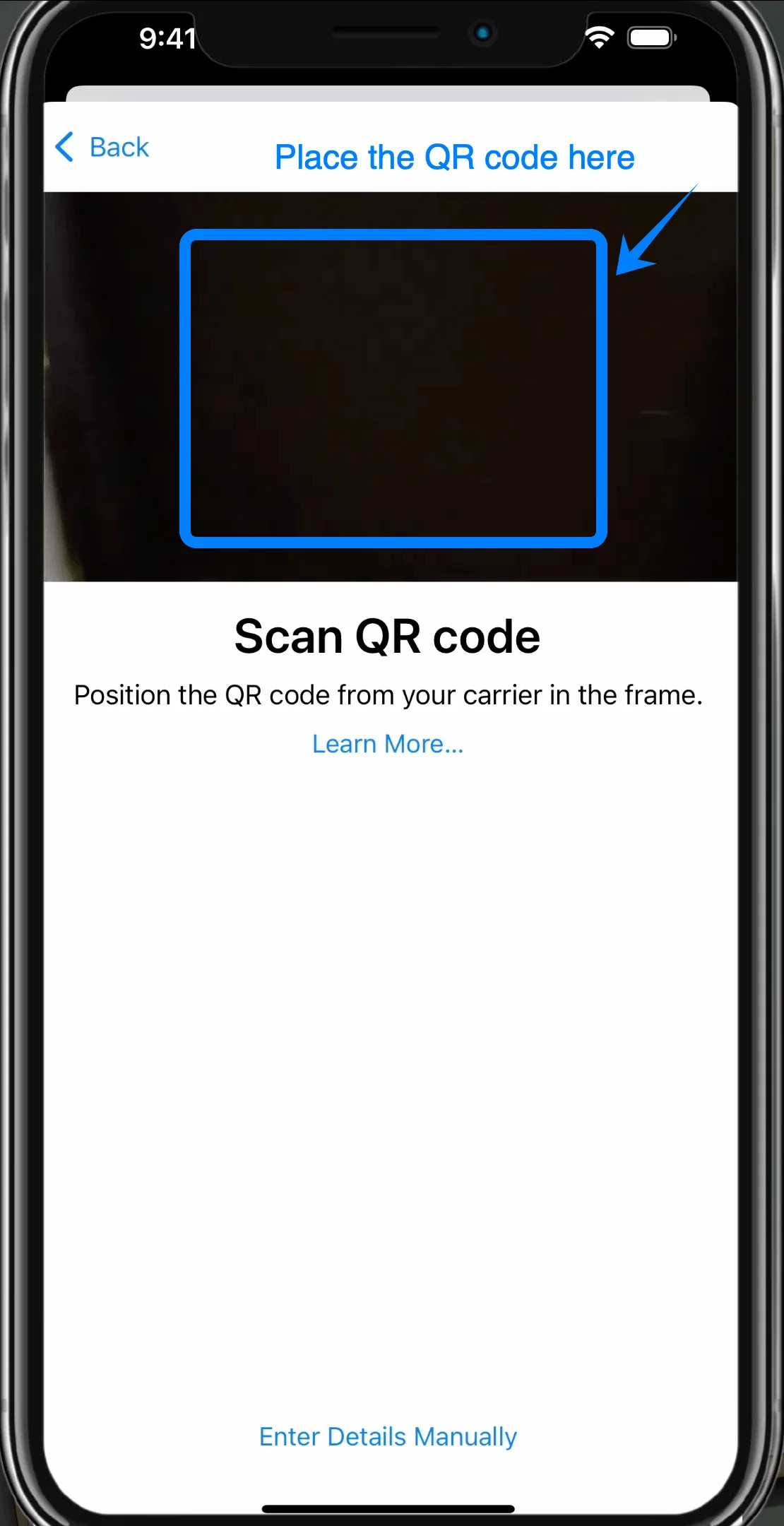
Stap 3: QR-code scannen
De camera wordt automatisch geopend
Houd je iPhone zo dat de QR-code in het midden van het kader staat
Stap 4: Abonnementsdetectie bevestigen
Zodra de QR-code is herkend, verschijnt er een melding
Tik op Voeg mobiel abonnement toe
Stap 5: Activering bevestigen
Tik op Ga door wanneer er wordt gevraagd om de eSIM te activeren
Wacht terwijl de iPhone verbinding maakt met de provider
Stap 6: Label toewijzen aan het abonnement
Kies een label (bijv. Primair, Secundair, Werk of Reizen)
Tik op Ga door
Stap 7: Standaardlijn configureren (indien gevraagd)
Selecteer welke lijn je wilt gebruiken voor:
Standaardlijn
iMessage & FaceTime
Mobiele data
Tik na elke selectie op Ga door
Methode 2: eSIM installeren via handmatige invoer
Stap 1: Open de instellingen voor mobiel netwerk
Tik op Instellingen
Tik op Mobiel netwerk (Op sommige apparaten kan dit verschijnen als “Mobiele voorziening” of “Mobiele data”)
Stap 2: Een nieuw mobiel abonnement toevoegen
Tik op Voeg eSIM toe als u al een mobiel abonnement heeft, of tik op Configureer mobiel netwerk als dit uw eerste abonnement is
Stap 3: Kies handmatige invoer
Tik onderaan het scherm op Gegevens handmatig invoeren
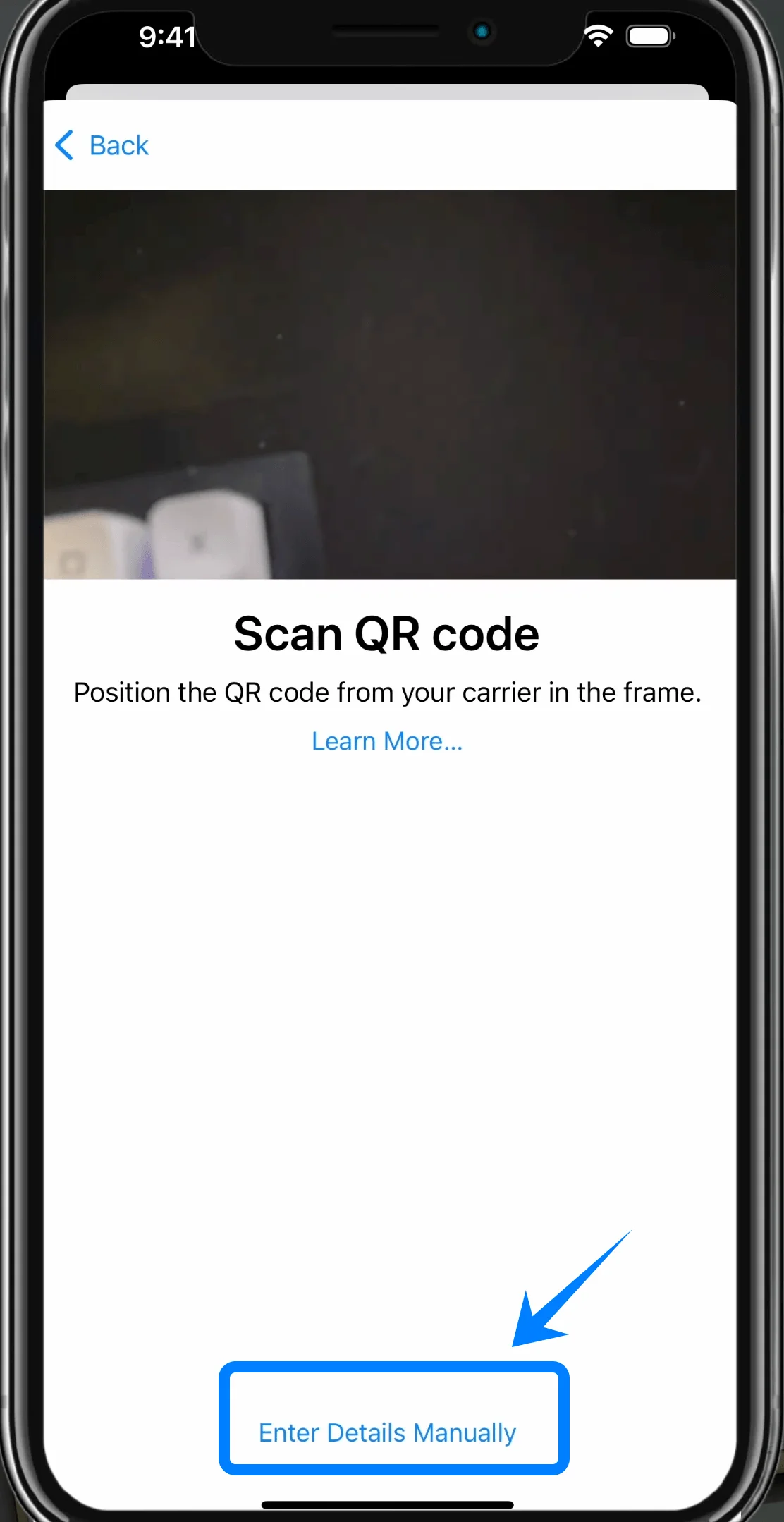
Stap 4: Voer eSIM-activeringsgegevens in
Voer in het veld SM-DP+ adres het adres in dat door uw provider is verstrekt
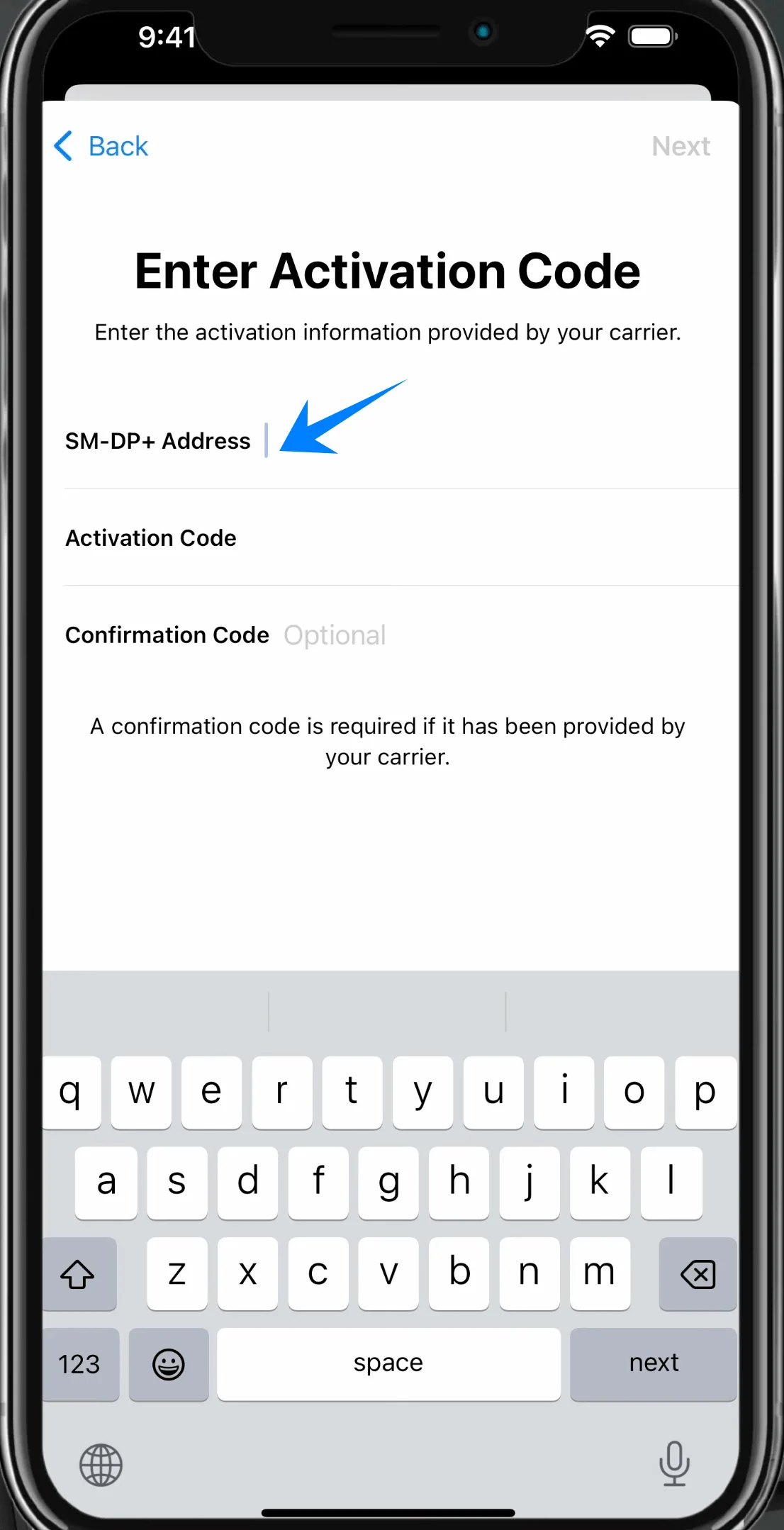
Voer in het veld Activatiecode de activatiecode in
Voer indien vereist de Bevestigingscode in
Tik na het invullen van alle velden op Volgende (in de rechterbovenhoek)
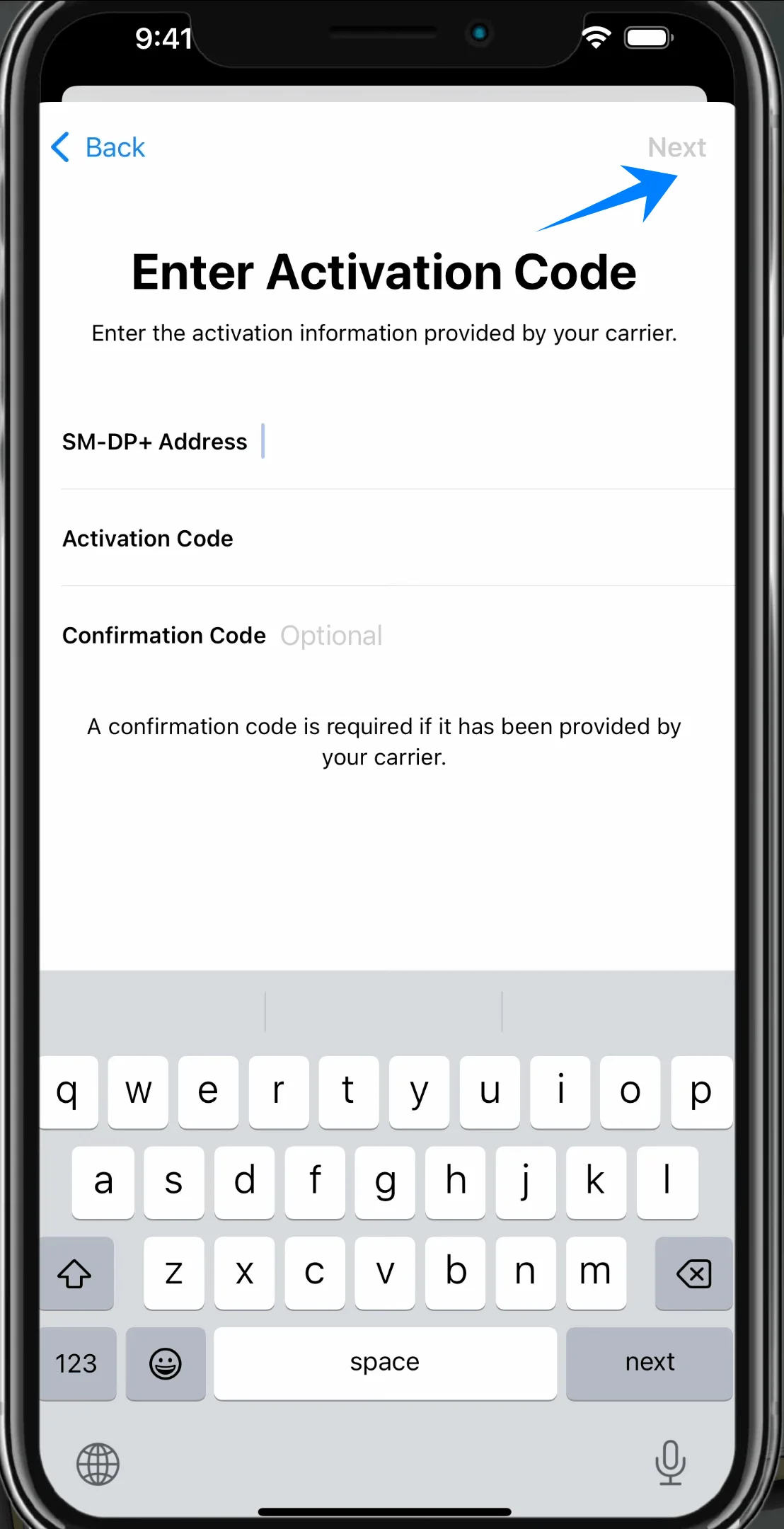
Stap 5: Het mobiele abonnement toevoegen
Wanneer het abonnement is gedetecteerd, tikt u op Voeg mobiel abonnement toe
Stap 6: Het abonnement een label geven
Wijs een label toe (bijv. Persoonlijk, Zakelijk)
Tik op Ga door
Stap 7: Standaardlijn configureren
Selecteer uw voorkeuren voor:
Standaardlijn
iMessage & FaceTime
Mobiele data
Tik na elke selectie op Ga door
Hoe u een succesvolle eSIM installatie bevestigt
Controleer via Instellingen
Ga naar Instellingen → Mobiel netwerk (Op sommige apparaten kan dit worden weergegeven als “Mobiele voorziening” of “Mobiele data”)
Bevestig dat er een nieuw abonnement verschijnt onder Mobiele abonnementen
Controleer de signaalstatus
Kijk naar de rechterbovenhoek van het scherm
Zorg ervoor dat de signaalbalken voor de nieuwe lijn zichtbaar zijn
Verifieer de labels van de lijn
Bevestig in Instellingen → Mobiel netwerk (Op sommige apparaten kan dit worden weergegeven als “Mobiele voorziening” of “Mobiele data”) of het label dat u heeft toegewezen wordt weergegeven
Test de connectiviteit
Voer een gesprek of verstuur een bericht met de nieuwe lijn
Let op: Sommige eSIM abonnementen bieden mogelijk geen ondersteuning voor spraakoproepen, dus deze functie is afhankelijk van uw abonnement mogelijk niet beschikbaar.
Of probeer het volgende:
Ga naar Instellingen → Mobiel netwerk (Op sommige apparaten kan dit worden weergegeven als “Mobiele voorziening” of “Mobiele data”) → Mobiele data
Selecteer het nieuwe abonnement en test de internetverbinding
Conclusie
Het instellen van een eSIM op een iPhone 11 is ontworpen om zowel snel als eenvoudig te zijn. Zonder afhankelijk te zijn van een fysieke simkaart, kan het volledige proces in slechts een paar minuten via de instellingen van het apparaat worden voltooid.
Zodra deze is geactiveerd, is uw iRoamly eSIM direct klaar voor gebruik, wat het een praktische oplossing maakt voor gebruikers die waarde hechten aan snelheid, gemak en een minimale installatie-inspanning.