
Door de vooruitgang in smartphonetechnologie is eSIM een steeds belangrijkere functie geworden.
Deze ingebouwde sim-oplossing stelt gebruikers in staat om providerprofielen direct op hun apparaat toe te voegen, waardoor fysieke simkaarten overbodig zijn en connectiviteit efficiënter wordt.
Als u een iPhone 13 Pro Max gebruikt en van plan bent een iRoamly eSIM te activeren, biedt deze gids u een gestructureerde stap-voor-stap instructie.
Van de voorbereiding tot de installatiemethoden, u vindt hier alles wat u nodig heeft om direct aan de slag te gaan.
Voorbereidingen voor het instellen van iRoamly eSIM
Zorg er voordat u begint voor dat u over het volgende beschikt:
Een stabiele internetverbinding (Wi-Fi of mobiel netwerk)
Een geldige eSIM QR-code of handmatige activeringsgegevens (SM-DP+ adres en activeringscode) die door uw provider zijn verstrekt
Uw iPhone 13 Pro Max ingeschakeld en ontgrendeld
Het apparaat bijgewerkt naar de nieuwste iOS-versie (aanbevolen voor compatibiliteit)
Methode 1: eSIM installeren via QR-code
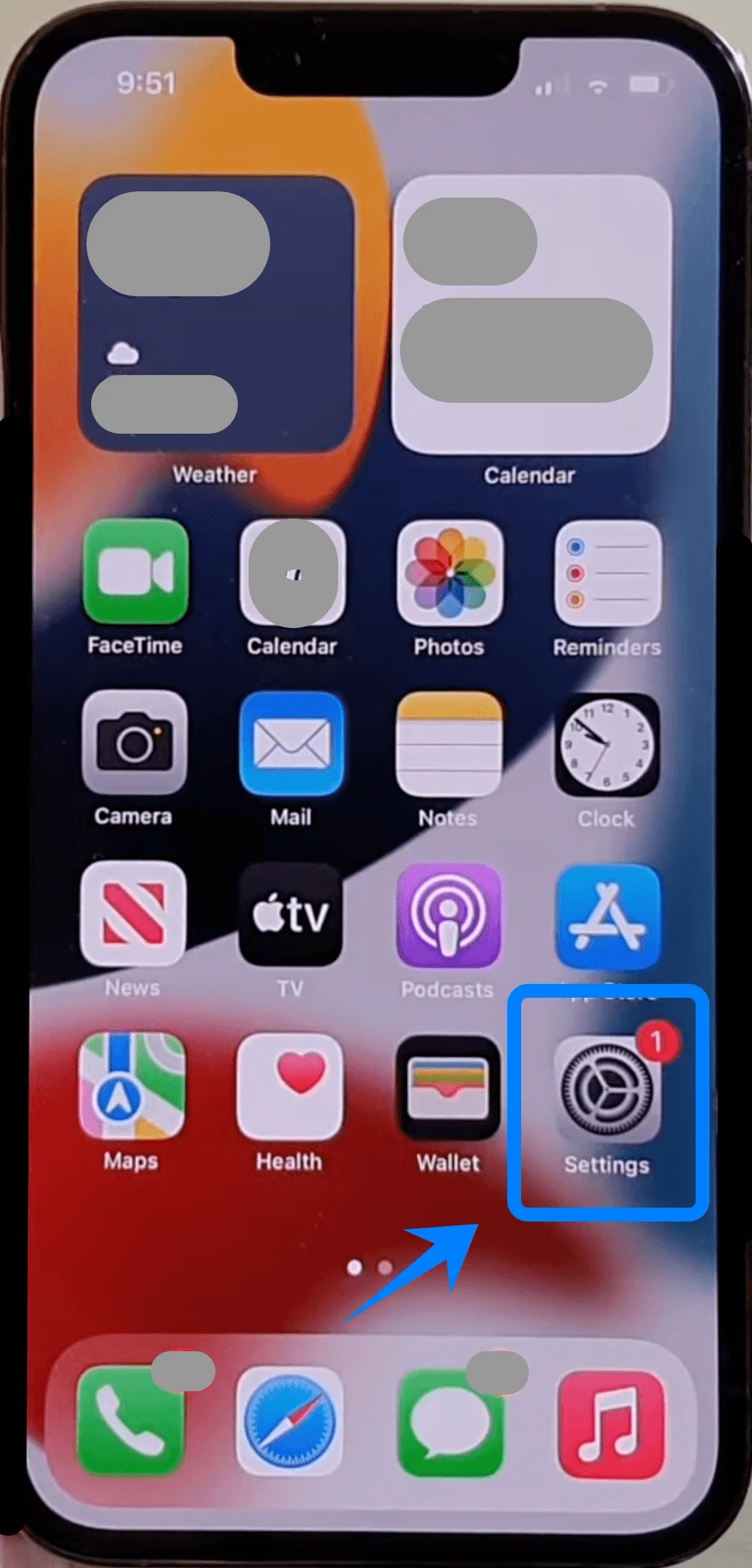
Stap 1: Open Instellingen
Tik op Instellingen op het beginscherm
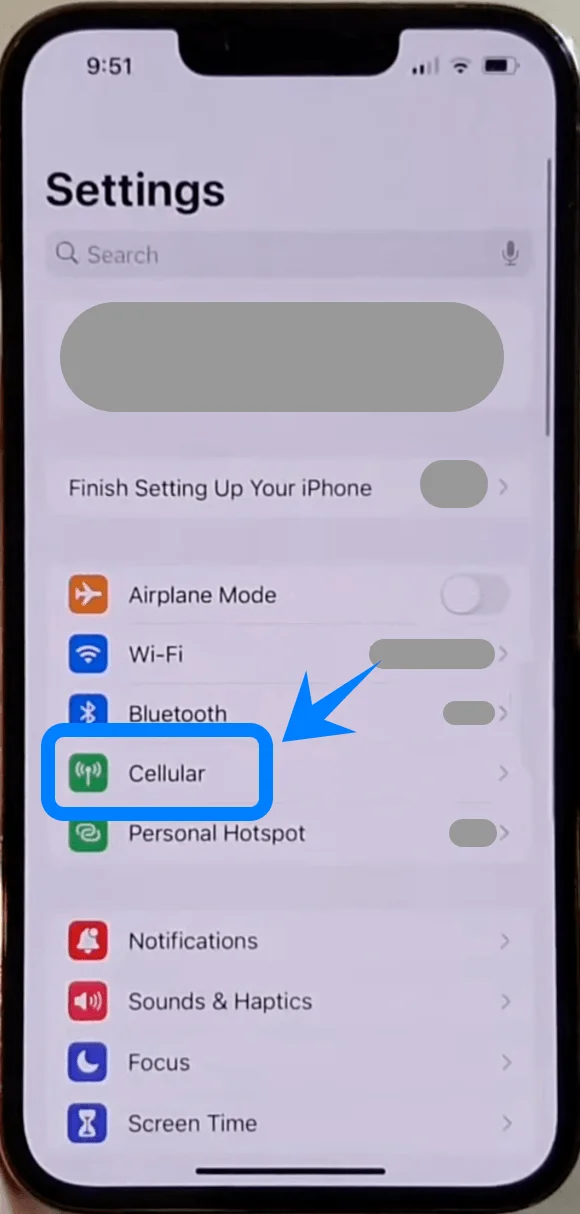
Stap 2: Ga naar de instellingen voor mobiel netwerk
Scroll naar beneden en tik op Mobiel netwerk (Op sommige apparaten staat hier “Mobiele service” of “Mobiele data”)
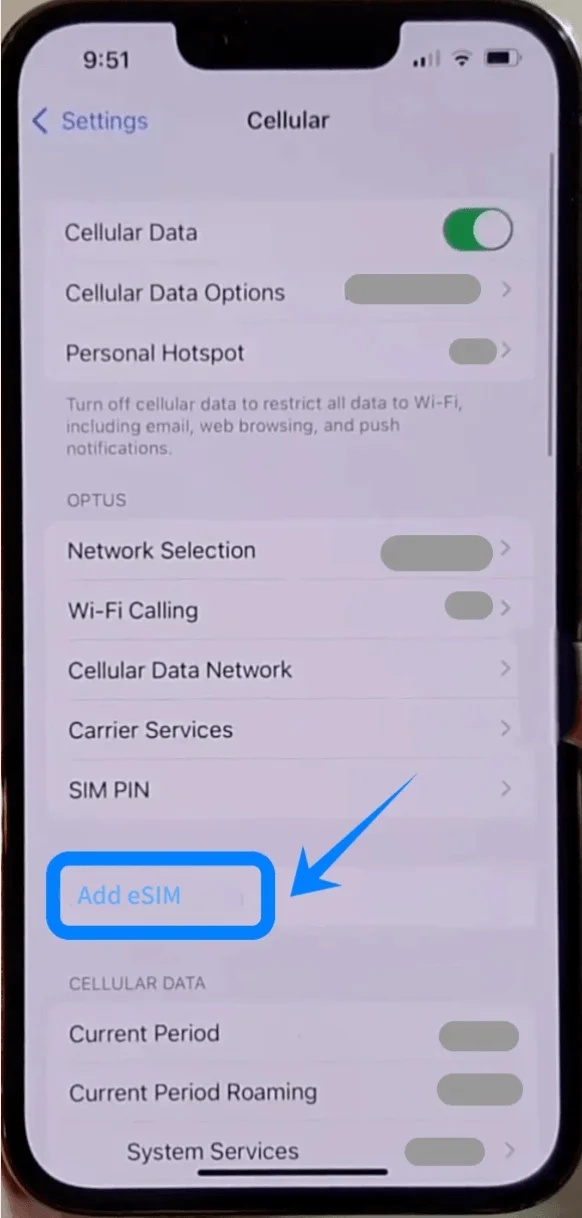
Stap 3: eSIM toevoegen
Tik op Configureer mobiel netwerk als er nog geen abonnement is geïnstalleerd, of tik op Voeg mobiel abonnement toe voor een nieuwe lijn
Stap 4: Kies de QR-code methode
Tik op Gebruik QR-code
Stap 5: De QR-code scannen
Richt de camera van je iPhone op de QR-code die je van je provider hebt ontvangen
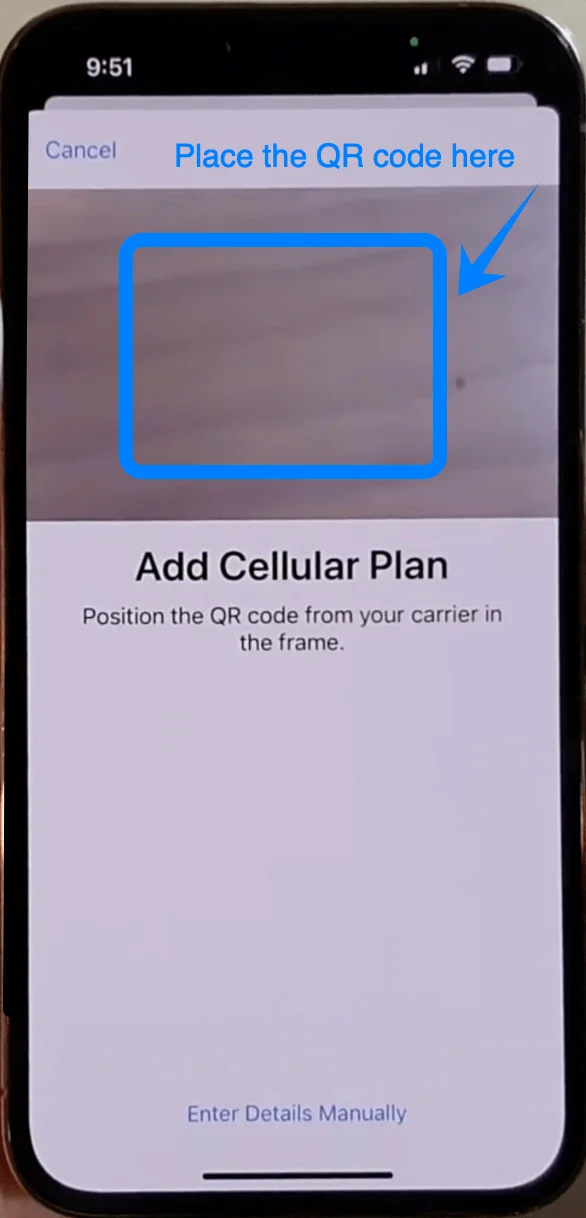
Wacht tot de telefoon de code automatisch herkent
Stap 6: Mobiel abonnement bevestigen
Tik op Voeg mobiel abonnement toe wanneer hierom wordt gevraagd
Stap 7: Het abonnement een label geven
Kies een label (bijv. Primair, Secundair, Reizen)
Tik op Ga door
Stap 8: Voorkeuren voor standaardlijn instellen
Kies je standaardlijn voor:
Gesprekken → Tik op de gewenste lijn → Tik op Ga door
iMessage & FaceTime → Selecteer de lijn → Tik op Ga door
Mobiele data → Selecteer de lijn → Tik op Ga door
Methode 2: eSIM installeren via handmatige invoer
Stap 1: Open Instellingen
Tik op Instellingen
Stap 2: Ga naar Mobiel netwerk
Scroll naar beneden en tik op Mobiel netwerk (Op sommige apparaten kan dit verschijnen als “Mobiele service” of “Mobiele data”)
Stap 3: eSIM toevoegen
Tik op Stel mobiel netwerk in als er nog geen mobiel abonnement is geïnstalleerd, of tik op Voeg mobiel abonnement toe om een nieuwe lijn toe te voegen
Stap 4: Selecteer handmatige invoer
Tik op Gebruik QR-code
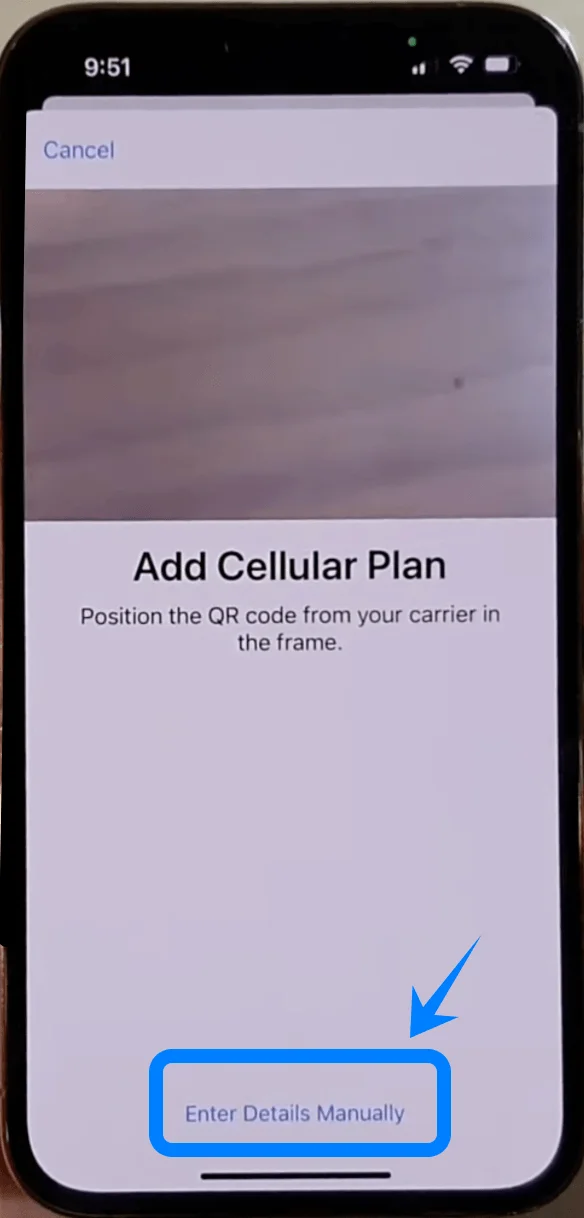
Tik op het QR-scanscherm onderaan op Gegevens handmatig invoeren
Stap 5: Voer SM-DP+ adres in
Tik op het veld SM-DP+ adres
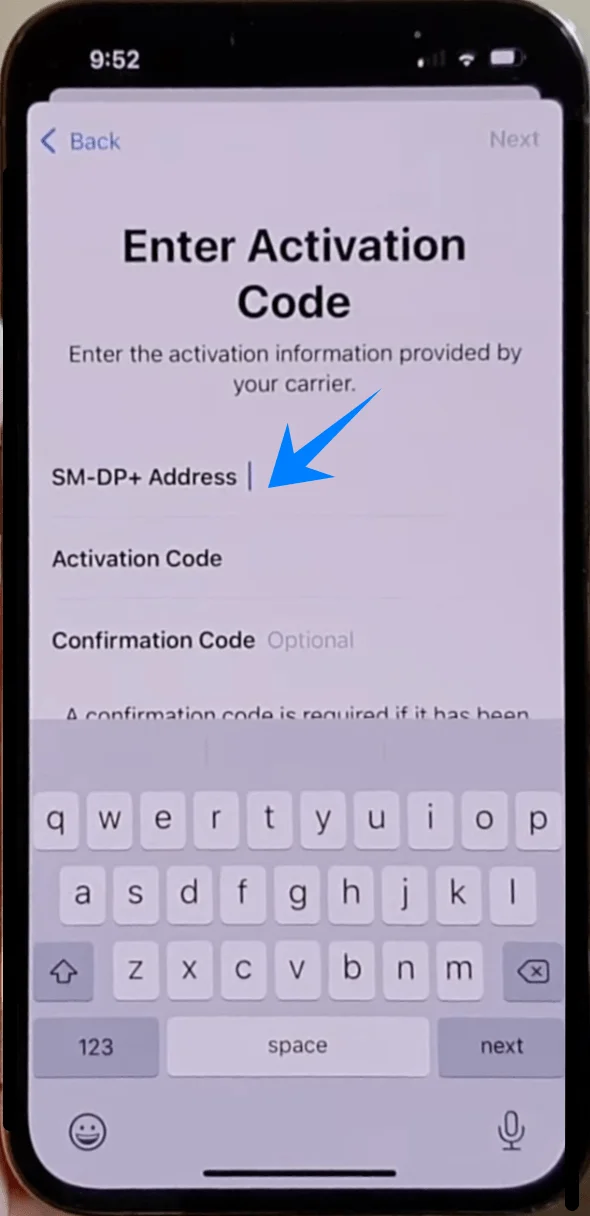
Voer het adres exact in zoals verstrekt door uw provider
Stap 6: Voer activatiecode in
Tik op het veld Activatiecode
Voer de code in die door uw provider is verstrekt
Stap 7: Voer bevestigingscode in (indien vereist)
Als uw provider er een verstrekt, tik op Bevestigingscode en voer deze in
Als er geen code is, laat dit veld leeg
Stap 8: Doorgaan met activatie
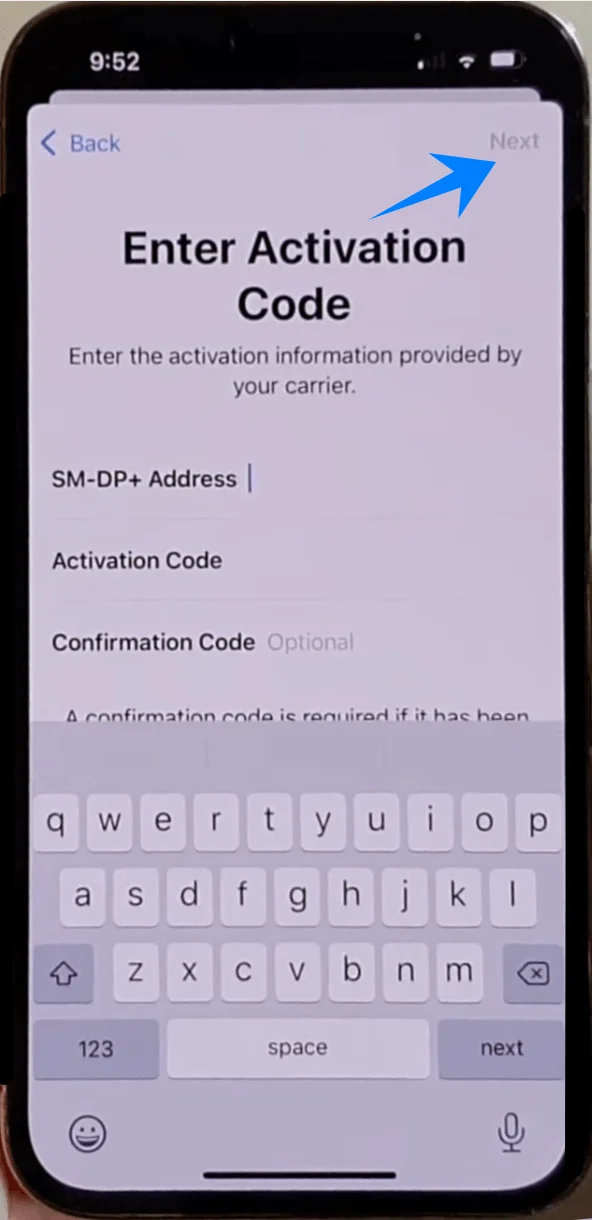
Tik op Volgende
Stap 9: Voeg mobiel abonnement toe
Tik op Voeg mobiel abonnement toe wanneer daarom wordt gevraagd
Stap 10: Geef het abonnement een label
Selecteer een label (bijv. Primair, Secundair, Reizen)
Tik op Ga door
Stap 11: Configureer standaardlijninstellingen
Selecteer de gewenste lijnen voor:
Gesprekken → Tik op selectie → Tik op Ga door
iMessage & FaceTime → Tik op selectie → Tik op Ga door
Mobiele data → Tik op selectie → Tik op Ga door
Hoe je de eSIM-installatie bevestigt
Stap 1: Controleer mobiele abonnementen
Ga naar Instellingen → Mobiel netwerk (Op sommige apparaten kan dit worden weergegeven als “Mobiele dienst” of “Mobiele data”)
Bevestig dat er een nieuw abonnement verschijnt onder Mobiele abonnementen
Stap 2: Controleer de signaalindicator
Kijk naar de rechterbovenhoek van het scherm
Bevestig dat er signaalbalken voor de nieuwe lijn verschijnen (er kunnen dubbele signaalindicatoren worden getoond)
Stap 3: Controleer de status van de lijn
Tik in Instellingen → Mobiel netwerk (Op sommige apparaten kan dit worden weergegeven als “Mobiele dienst” of “Mobiele data”) op het nieuw toegevoegde abonnement
Zorg ervoor dat:
Schakel deze lijn in is geactiveerd (de schakelaar is groen)
De status Verbonden of iets soortgelijks aangeeft
Stap 4: Test de connectiviteit
Bel of stuur een bericht via de nieuwe lijn
Opmerking: Sommige eSIM-abonnementen bieden geen ondersteuning voor bellen, dus deze functie is afhankelijk van je abonnement mogelijk niet beschikbaar.
Schakel anders de wifi uit en controleer of de mobiele data werkt
Conclusie
Zoals u kunt zien, vereist het installeren van een eSIM geen fysieke handelingen en kan dit volledig worden voltooid via de instellingen van uw apparaat.
Dit maakt het proces sneller en gemakkelijker in vergelijking met traditionele methoden.
Zodra u de stappen in deze handleiding hebt gevolgd, is uw iRoamly eSIM klaar voor gebruik, zodat u met minimale inspanning verbonden blijft.