
Als je zojuist je iRoamly eSIM hebt ontvangen en niet zeker weet hoe je moet beginnen: het installatieproces is eigenlijk eenvoudiger dan het lijkt.
In tegenstelling tot traditionele simkaarten die je fysiek moet plaatsen, kan een eSIM in slechts een paar stappen direct via de instellingen van je telefoon worden geïnstalleerd.
Voor gebruikers met een iPhone 15 Pro Max ondersteunt het systeem de eSIM-technologie volledig, waardoor het proces nog soepeler verloopt.
In deze gids lopen we elke stap duidelijk met je door, zodat je de installatie snel kunt voltooien en veelvoorkomende problemen kunt vermijden.
Voorbereidingen voordat u de iroamly eSIM instelt
Zorg dat u over het volgende beschikt voordat u begint:
Een stabiele internetverbinding (Wi-Fi of mobiele data)
Een geldige eSIM QR-code of handmatige activatiegegevens (SM-DP+ adres en activatiecode) die door uw provider zijn verstrekt
Uw iPhone 15 Pro Max ingeschakeld en ontgrendeld
Het apparaat bijgewerkt naar de nieuwste iOS-versie (aanbevolen voor compatibiliteit)
Methode 1: Installeer eSIM via QR-code
Stap 1: Open Mobiele Instellingen
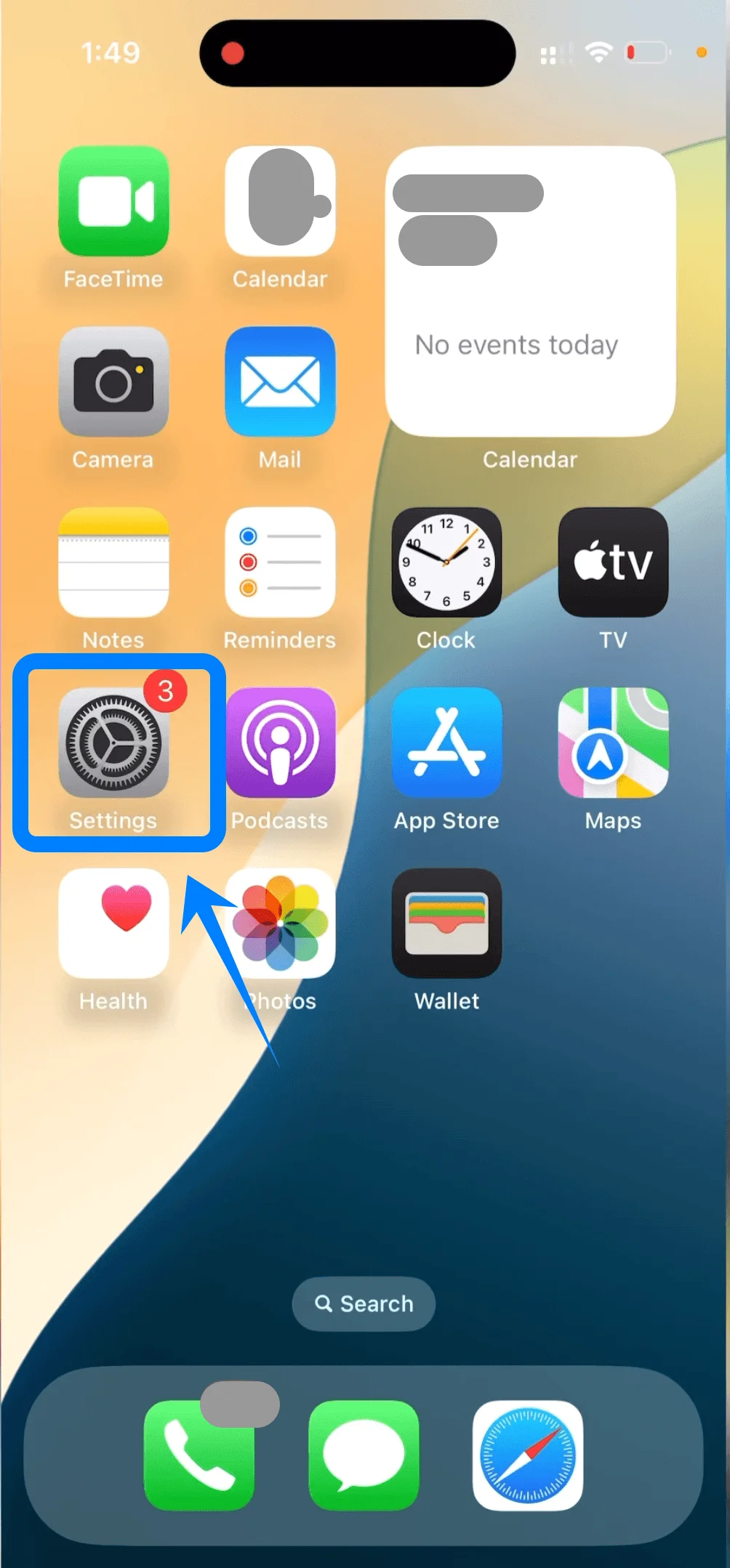
Tik op Instellingen op het beginscherm
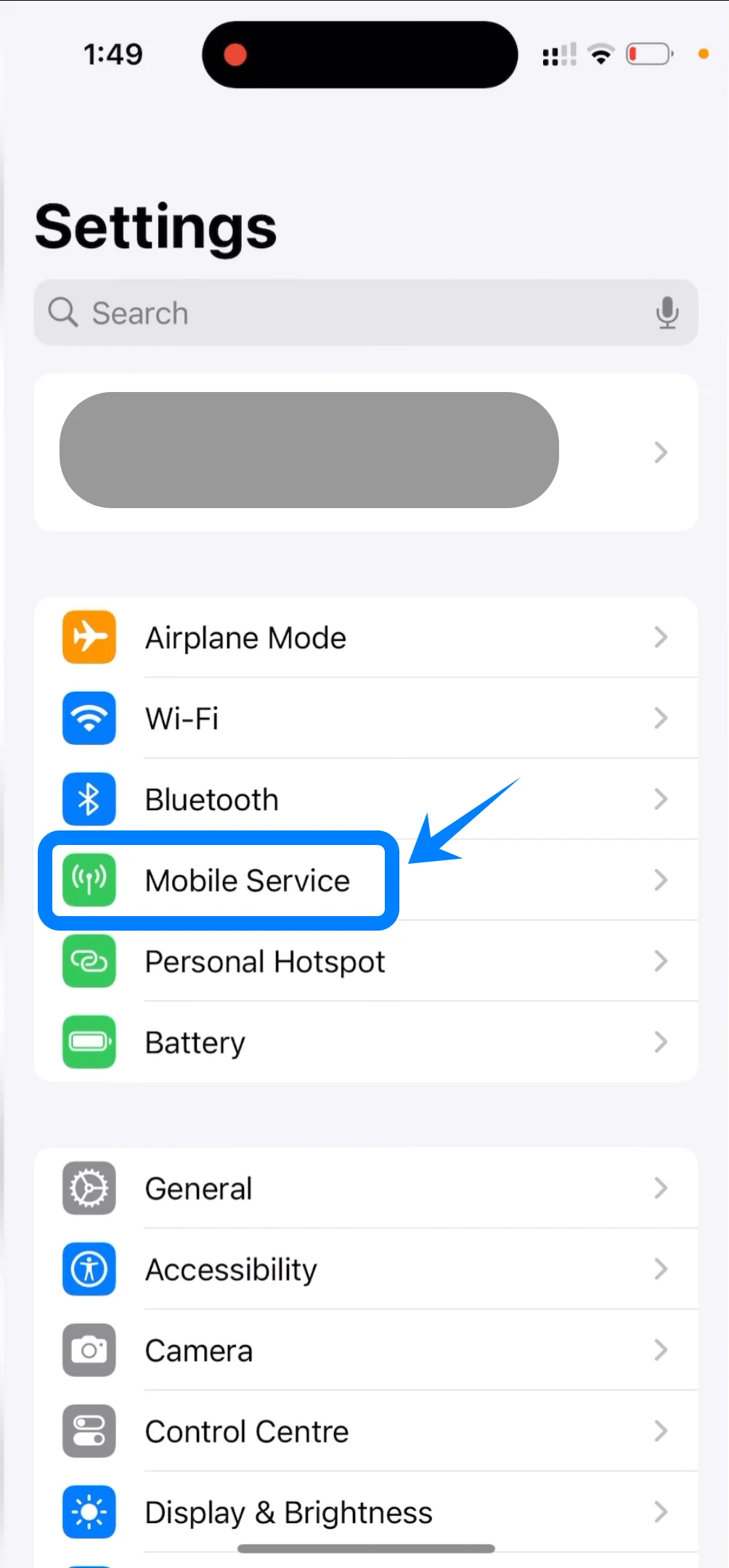
Scroll naar beneden en tik op Mobiel netwerk (Op sommige apparaten kan dit verschijnen als “Mobiel” of “Mobiele data”)
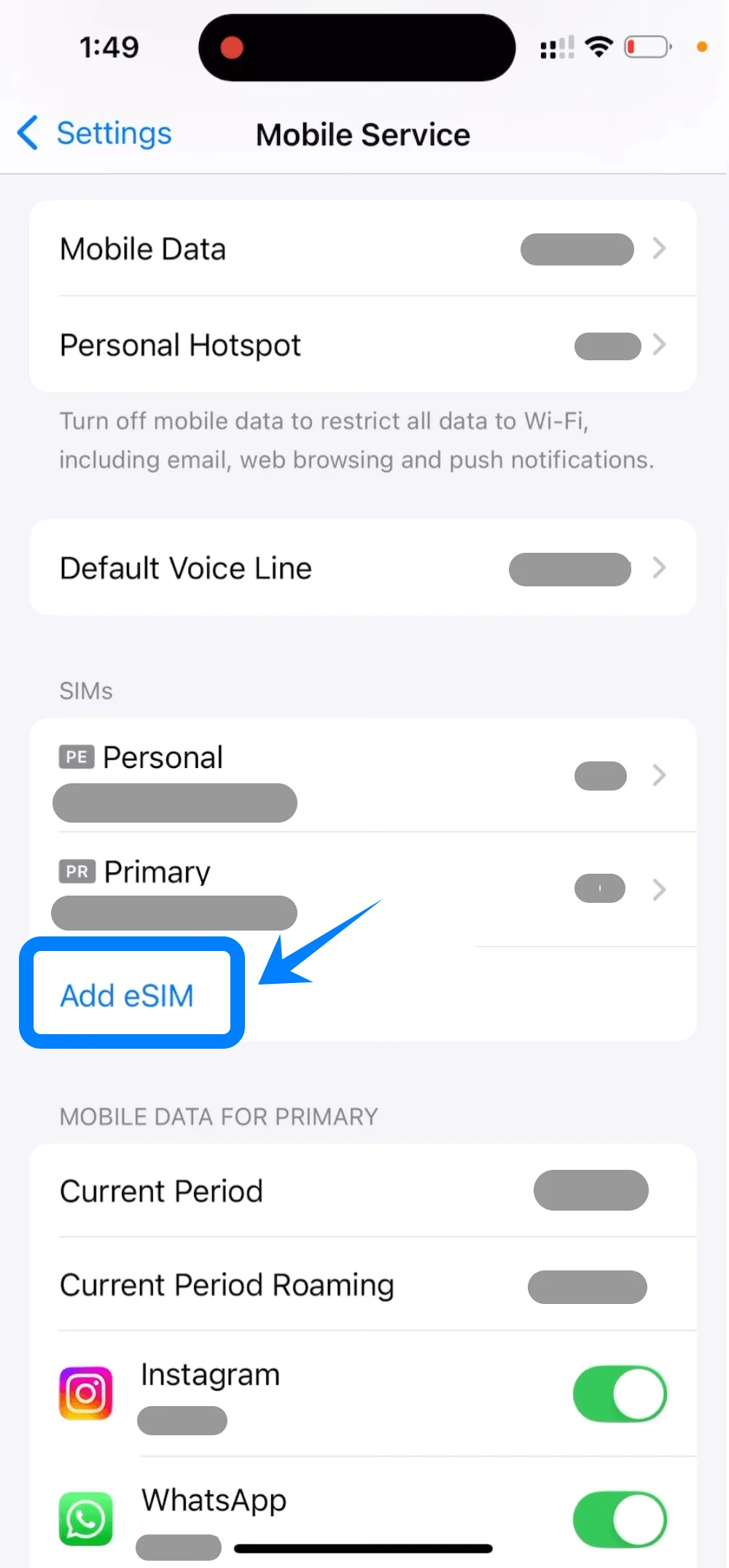
Stap 2: Voeg een nieuwe eSIM toe
Tik op Voeg eSIM toe als je al een mobiel abonnement hebt, of tik op Configureer mobiel netwerk als dit je eerste abonnement is
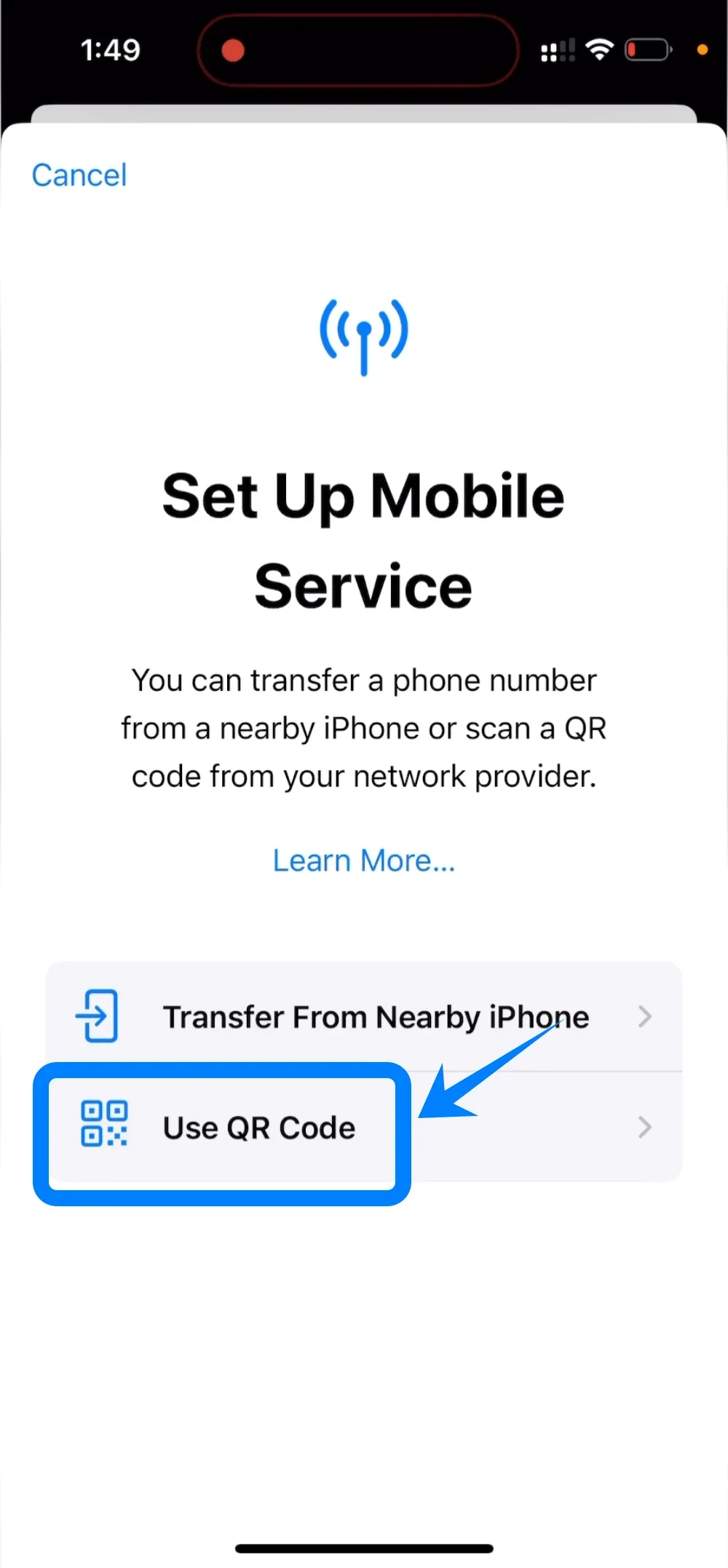
Stap 3: Selecteer QR-code optie
Tik op Gebruik QR-code
Stap 4: Scan de QR-code
De camera-interface wordt automatisch geopend
Richt de camera van je iPhone op de door de provider verstrekte QR-code
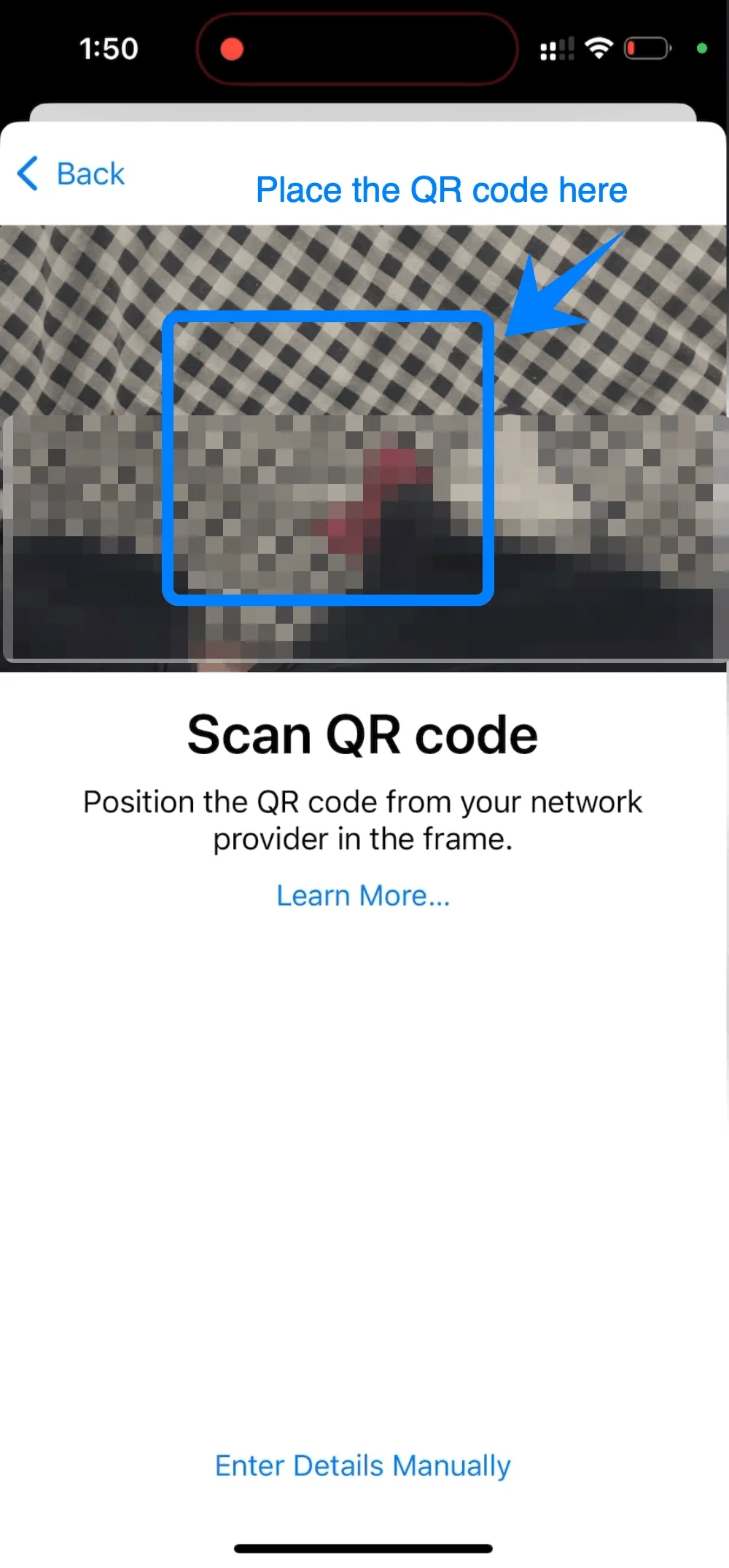
Wacht tot de code is herkend
Stap 5: Bevestig activering
Tik op Ga door wanneer daarom wordt gevraagd
Tik vervolgens op Voeg mobiel abonnement toe
Stap 6: Label de eSIM-lijn
Kies een label (bijv. Primair, Secundair, Zakelijk, enz.)
Tik op Ga door
Stap 7: Configureer instellingen voor standaardlijn
Selecteer Standaardlijn → tik op Ga door
Selecteer iMessage & FaceTime-lijn → tik op Ga door
Selecteer Mobiele data-lijn → tik op Gereed
Methode 2: eSIM installeren via handmatige invoer
Stap 1: Open de mobiele instellingen
Tik op Instellingen
Scroll naar beneden en tik op Mobiel netwerk (Op sommige apparaten staat hier “Mobiele data” of “Mobiel”)
Stap 2: Voeg een nieuwe eSIM toe
Tik op Voeg eSIM toe als u al een mobiel abonnement heeft, of tik op Stel mobiel abonnement in als dit uw eerste abonnement is
Stap 3: Selecteer de optie voor handmatige invoer
Tik op Gebruik QR-code
Tik op het QR-scanscherm onderaan op Gegevens handmatig invoeren
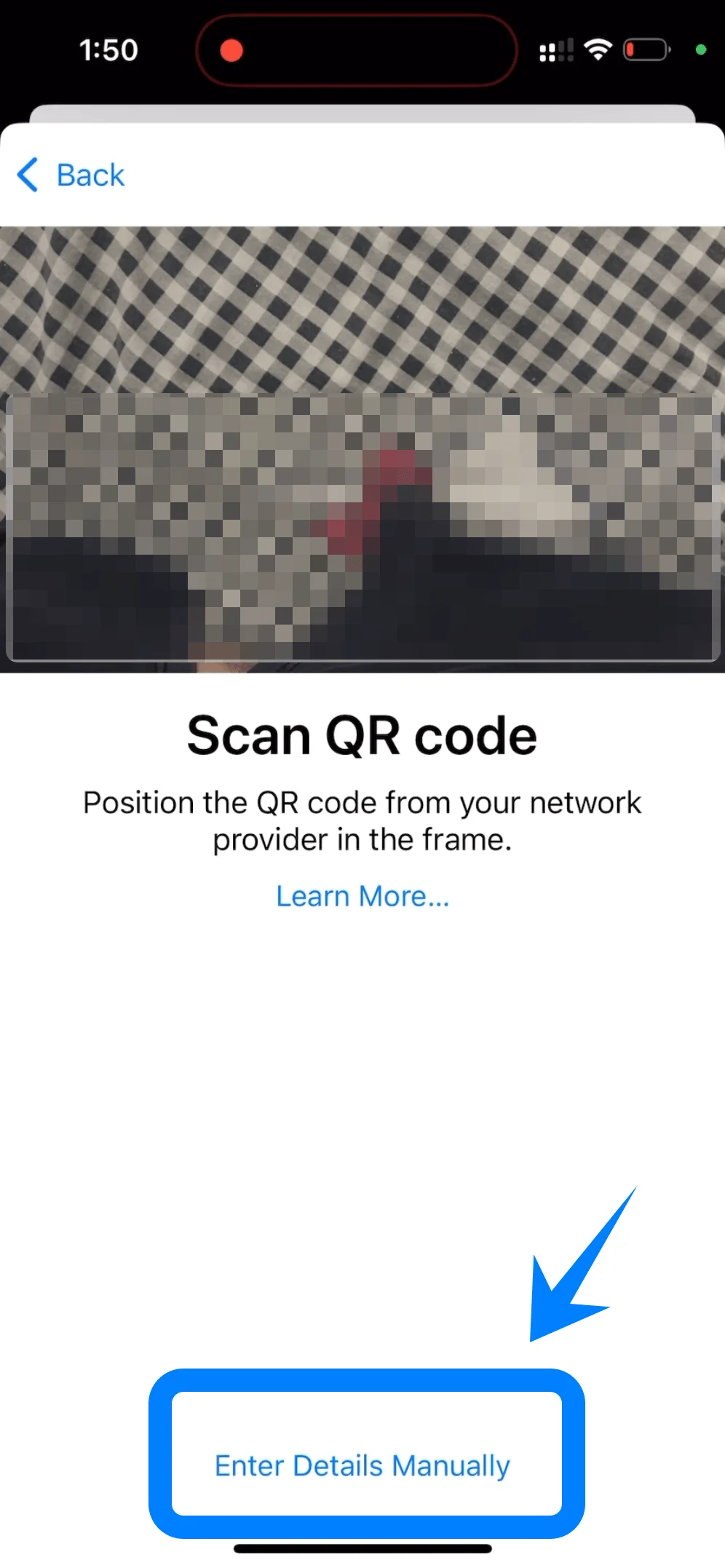
Stap 4: Voer de activatiegegevens in
Voer in het veld SM-DP+ adres het adres in dat u van uw provider heeft ontvangen
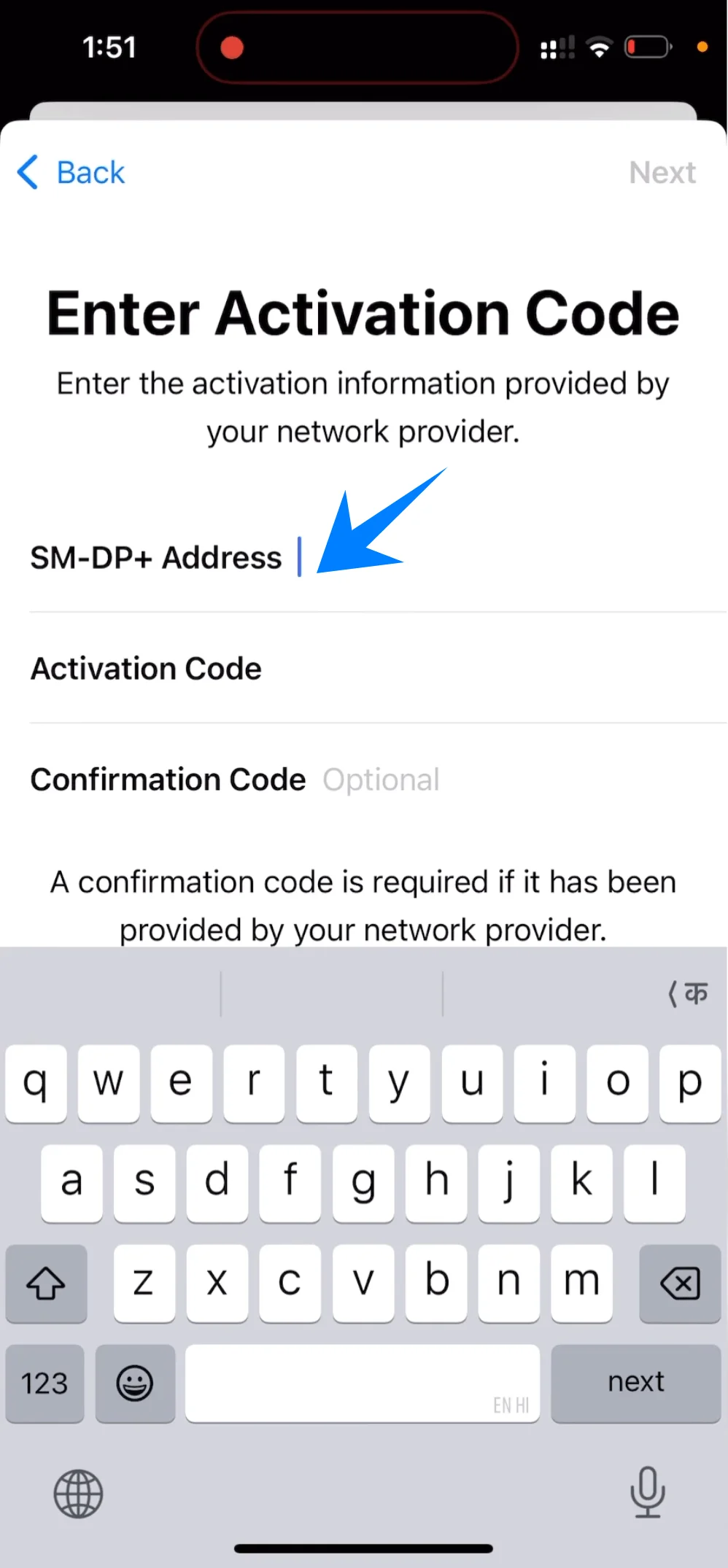
Voer in het veld Activatiecode de activatiecode in
Voer, indien verstrekt, de Bevestigingscode in (optioneel veld)
Stap 5: Ga door met de activatie
Tik op Volgende
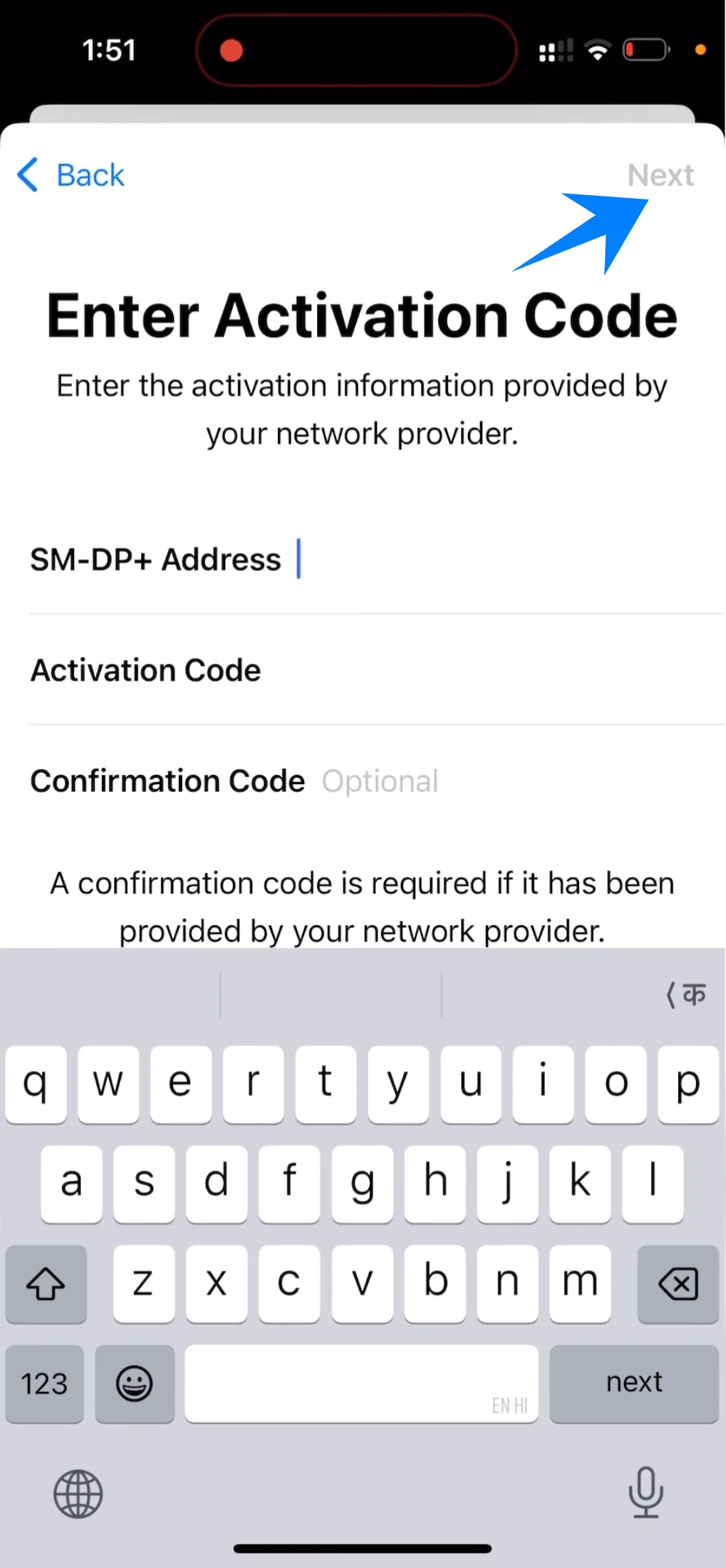
Stap 6: Bevestig de eSIM-installatie
Tik op Voeg mobiel abonnement toe wanneer erom gevraagd wordt
Stap 7: Label de eSIM-lijn
Wijs een label toe (bijv. Werk, Reizen, etc.)
Tik op Ga door
Stap 8: Configureer de lijnvoorkeuren
Selecteer Standaardlijn → tik op Ga door
Selecteer iMessage & FaceTime-lijn → tik op Ga door
Selecteer Mobiele data-lijn → tik op Gereed
Bevestigen van succesvolle eSIM-installatie
Nadat je een van beide methoden hebt voltooid, controleer je of de eSIM actief is:
Controleren in Instellingen
Ga naar Instellingen → Mobiel netwerk (Op sommige apparaten kan dit worden weergegeven als “Mobiel” of “Mobiele data”)
Bevestig dat het nieuwe abonnement wordt weergegeven onder Simkaarten of Mobiele abonnementen
Controleer signaalsterkte
Kijk naar de rechterbovenhoek van het scherm
Je zou signaalbalkjes moeten zien voor de zojuist toegevoegde lijn
Test verbinding
Voer een telefoongesprek
Verstuur een sms-bericht
Schakel Mobiele data in en open een webpagina
Controleer status van de lijn
Tik in Instellingen → Mobiel netwerk (Op sommige apparaten kan dit worden weergegeven als “Mobiel” of “Mobiele data”) op het nieuwe abonnement
Zorg ervoor dat Schakel deze lijn in is geactiveerd (de schakelaar is groen)
Conclusie
Na de installatie hoef je je geen zorgen meer te maken over het wisselen of vervangen van fysieke simkaarten. Met je iRoamly eSIM blijft je iPhone 15 Pro Max moeiteloos en flexibel verbonden.
Als de verbindingstest is geslaagd, ben je helemaal klaar om data te gaan gebruiken. In vergelijking met traditionele simkaarten biedt deze methode een soepelere en modernere ervaring.