
eSIM technologie heeft mobiele connectiviteit flexibeler en efficiënter gemaakt doordat gebruikers digitaal een mobiel abonnement kunnen activeren, zonder dat daar een fysieke simkaart voor nodig is.
Op de iPhone 16 Pro wordt deze functie volledig ondersteund en is deze eenvoudig te gebruiken, waardoor het simpel is om meerdere abonnementen direct vanaf uw apparaat toe te voegen en te beheren.
In deze gids begeleiden we u stapsgewijs bij het installeren en activeren van uw iRoamly eSIM op de iPhone 16 Pro.
Voorbereidingen voor het instellen van uw iroamly eSIM
Zorg ervoor dat u over het volgende beschikt voordat u begint:
Een stabiele internetverbinding (Wi-Fi of mobiel netwerk)
Een geldige eSIM QR-code of handmatige activeringsgegevens (SM-DP+ adres en activatiecode) zoals verstrekt door uw provider
Uw iPhone 16 Pro ingeschakeld en ontgrendeld
Het apparaat bijgewerkt naar de nieuwste iOS-versie (aanbevolen voor compatibiliteit)
Methode 1: eSIM installeren via QR-code scannen
Stap 1: Open de instellingen voor mobiel netwerk
Tik op Instellingen
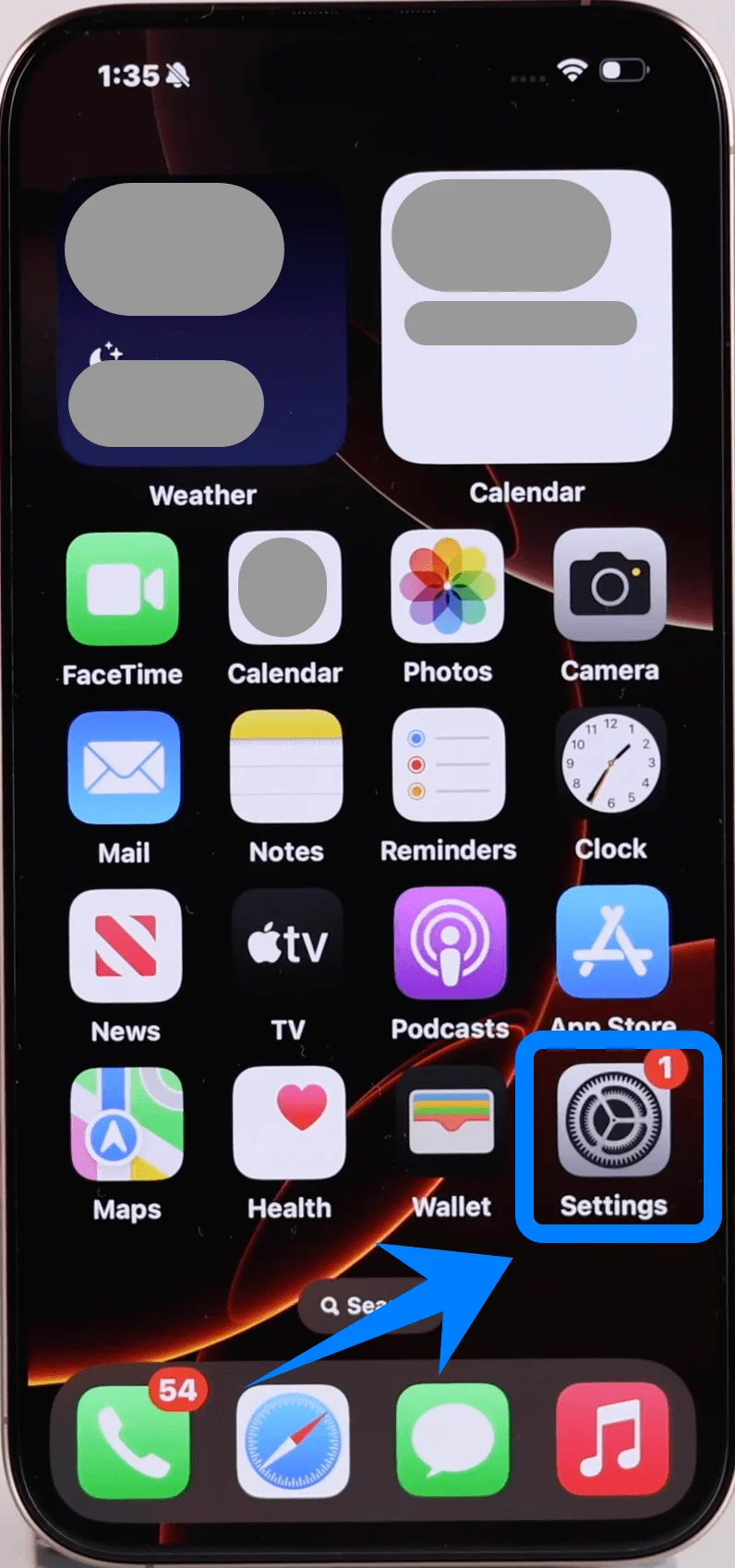
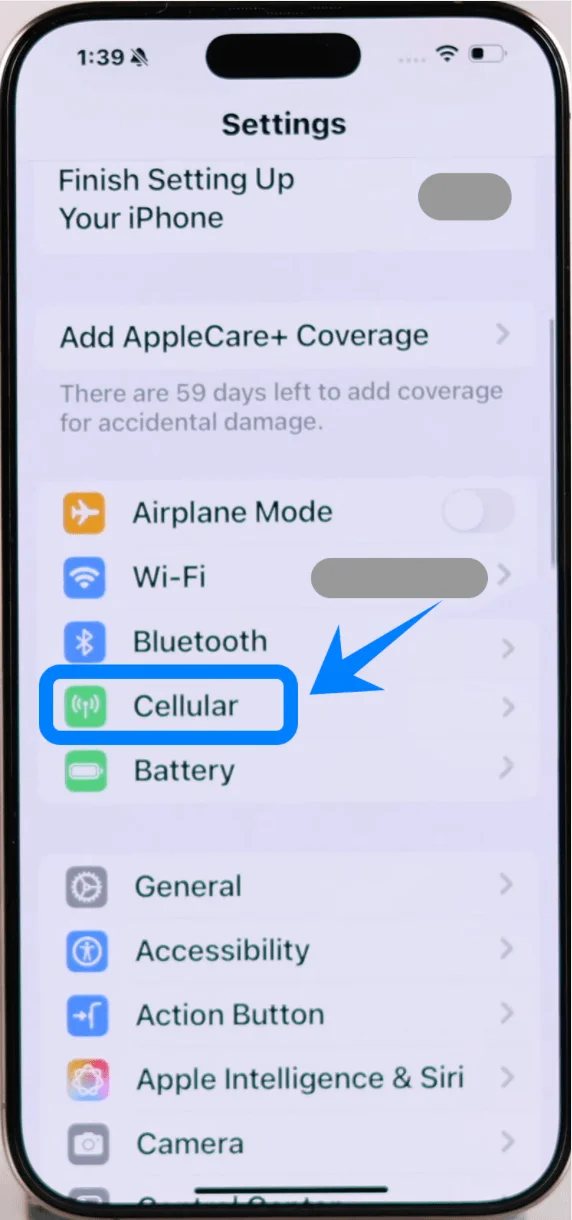
Scroll naar beneden en tik op Mobiel netwerk (Op sommige apparaten kan dit verschijnen als “Mobiele voorziening” of “Mobiele data”)
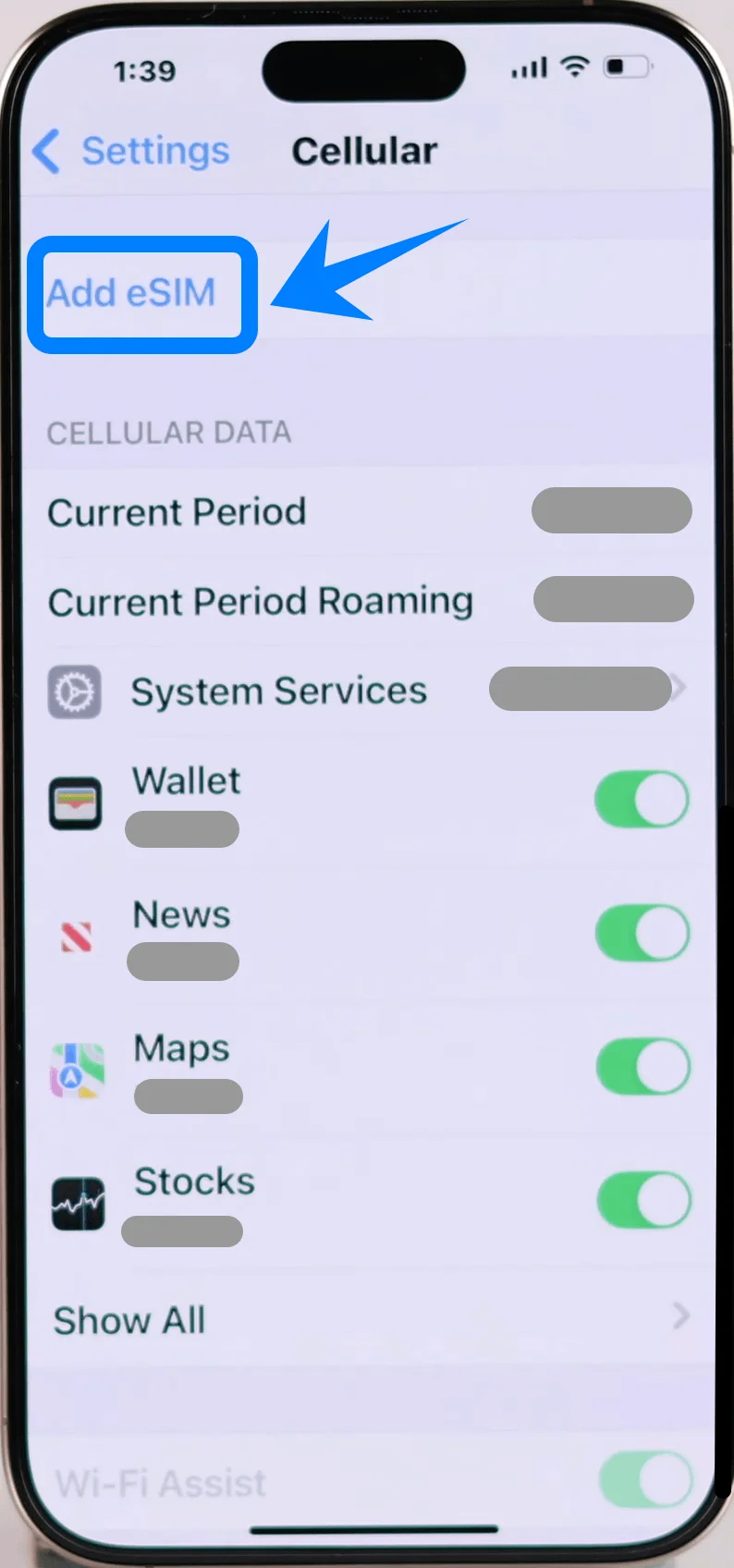
Stap 2: eSIM toevoegen
Tik op Voeg eSIM toe als je al een bestaand mobiel abonnement hebt, of tik op Configureer mobiel netwerk als dit je eerste abonnement is
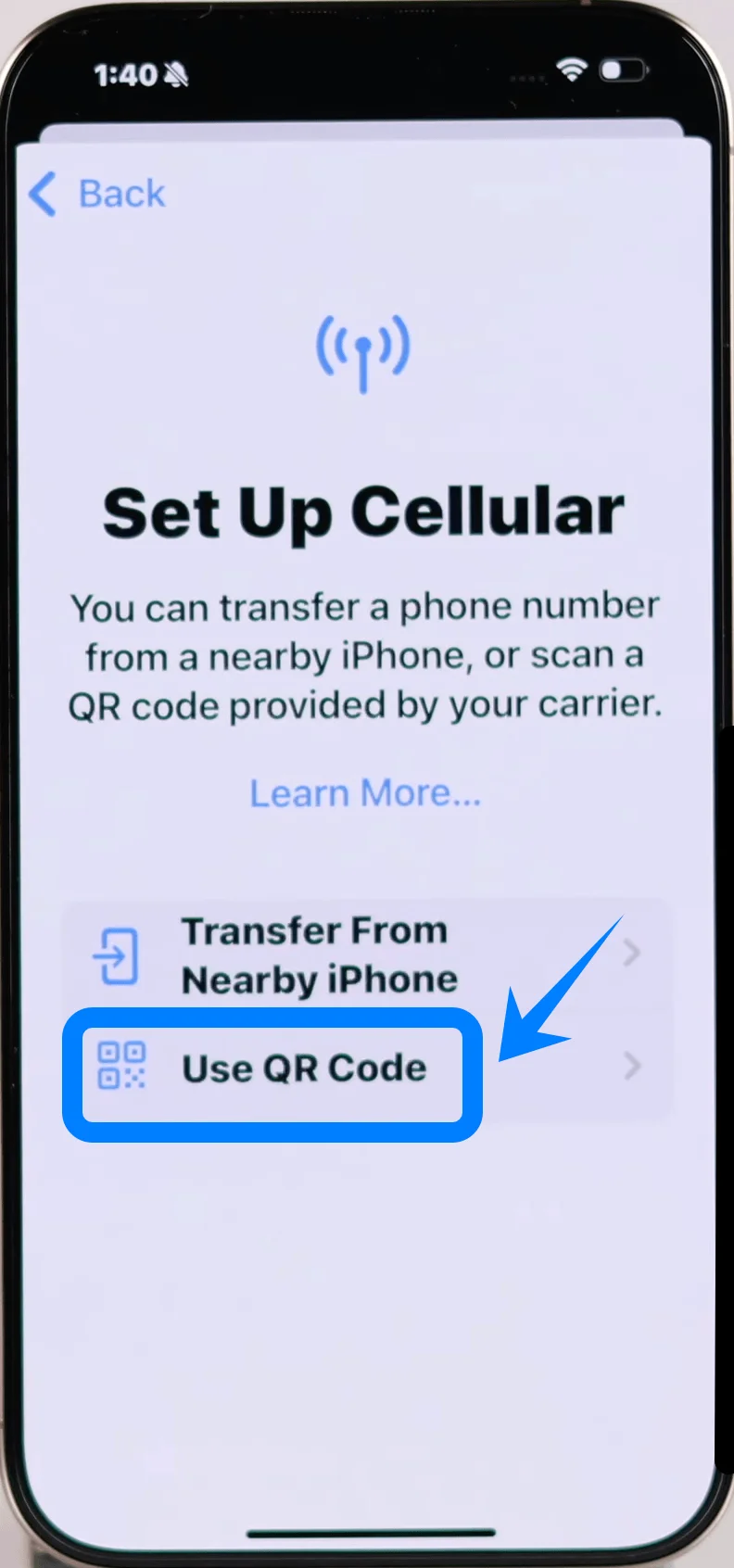
Stap 3: Kies de optie voor QR-code
Tik op Gebruik QR-code
Stap 4: Scan de QR-code
De camera wordt automatisch geopend
Plaats de QR-code binnen het kader
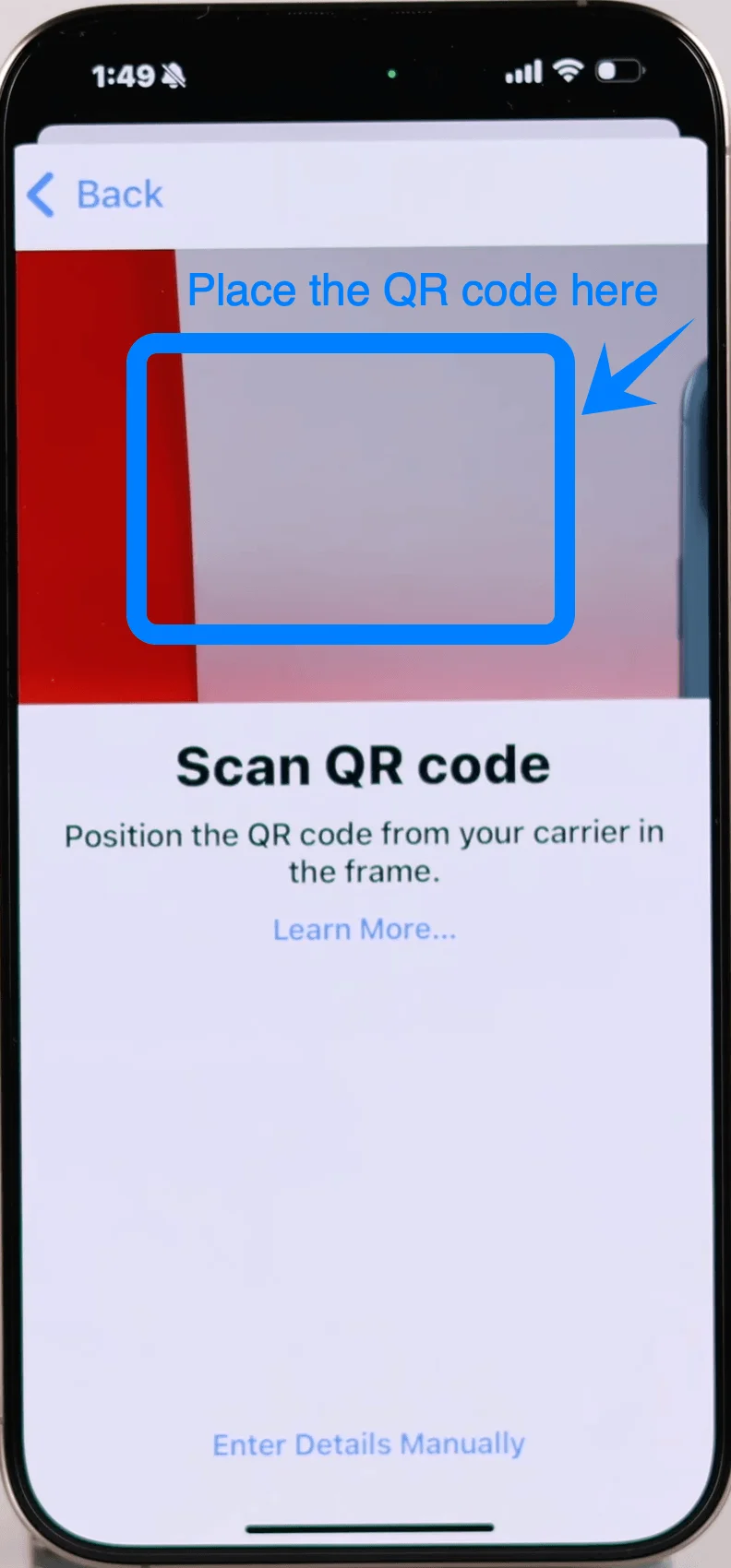
Wacht tot het systeem deze herkent
Stap 5: Bevestig de eSIM-activering
Wanneer daarom wordt gevraagd, tik op Ga door
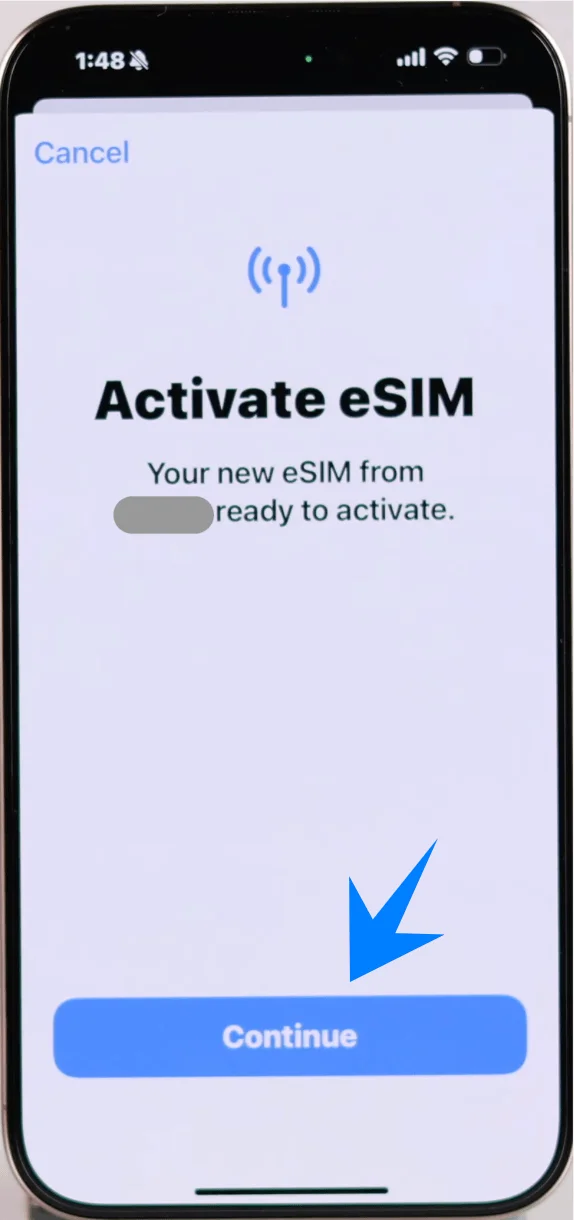
Tik vervolgens op Voeg mobiel abonnement toe
Stap 6: Label de eSIM (indien gevraagd)
Selecteer een label (bijv. Primair, Secundair, Zakelijk)
Tik op Ga door
Stap 7: Stel voorkeuren voor de standaardlijn in
Selecteer de standaardlijnen voor:
Gesprekken
iMessage & FaceTime
Mobiele data
Tik op Ga door na elke selectie
Methode 2: eSIM installeren via handmatige invoer
Stap 1: Open de mobiele instellingen
Tik op Instellingen
Scroll naar beneden en tik op Mobiel netwerk (Op sommige apparaten staat hier “Mobiele dienst” of “Mobiele data”)
Stap 2: eSIM toevoegen
Tik op Voeg eSIM toe als je al een mobiel abonnement hebt, of tik op Configureer mobiel netwerk als dit je eerste abonnement is
Stap 3: Selecteer handmatige invoer
Tik op Gebruik QR-code
Tik in het volgende scherm op Voer details handmatig in
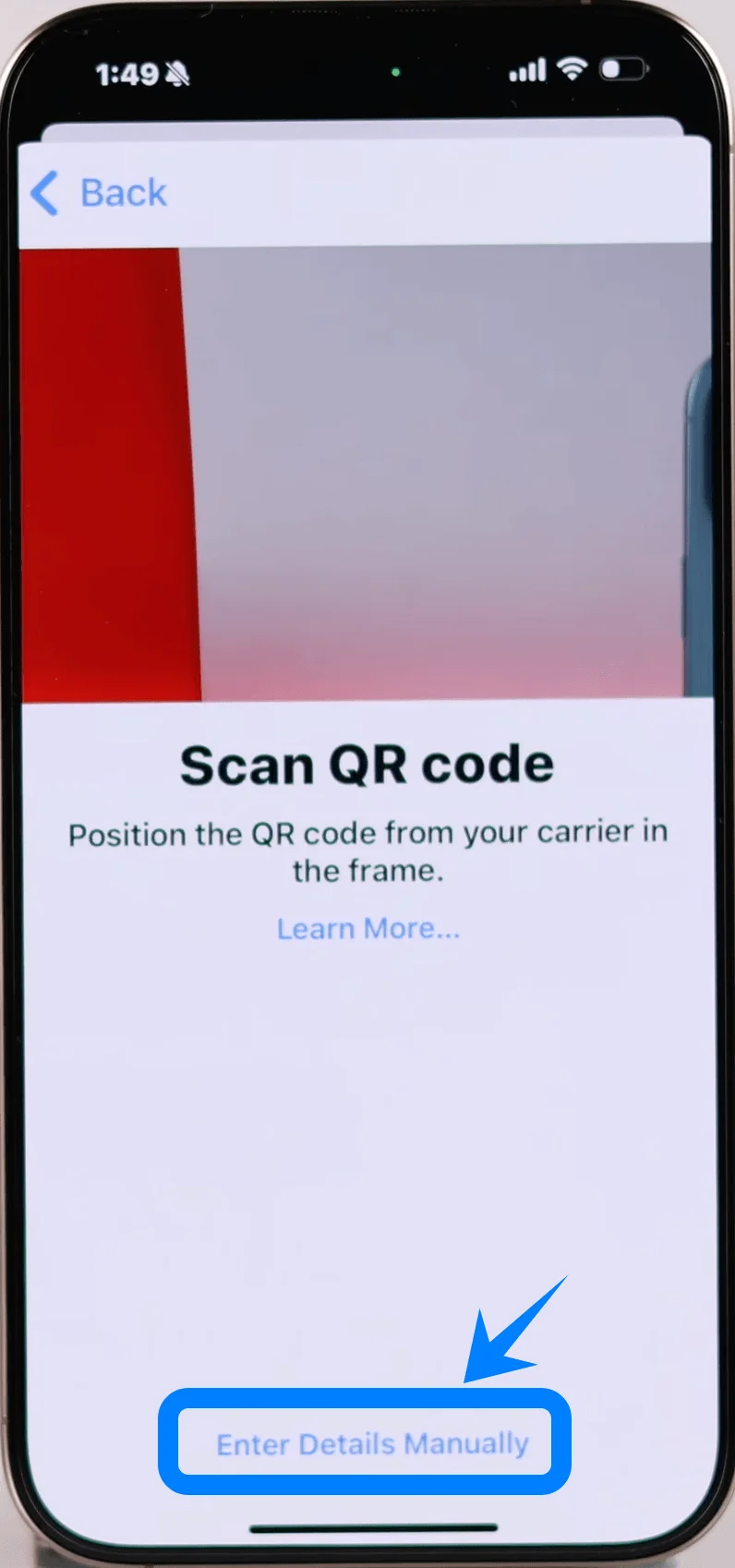
Stap 4: SM-DP+ adres invoeren
Typ in het veld SM-DP+ adres het adres dat je van je provider hebt ontvangen
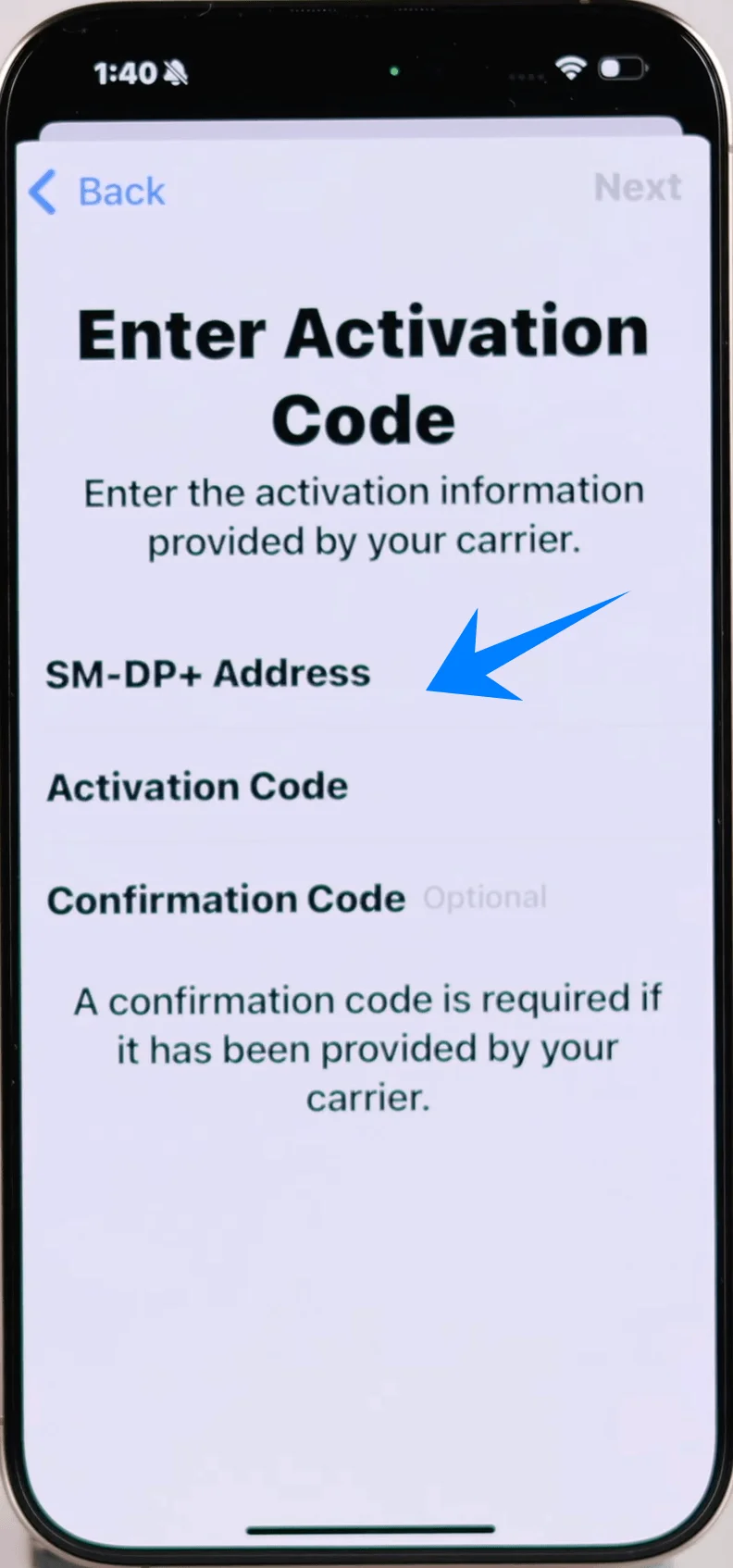
Voer in het veld Activatiecode de code precies zo in als verstrekt
Tik op Volgende
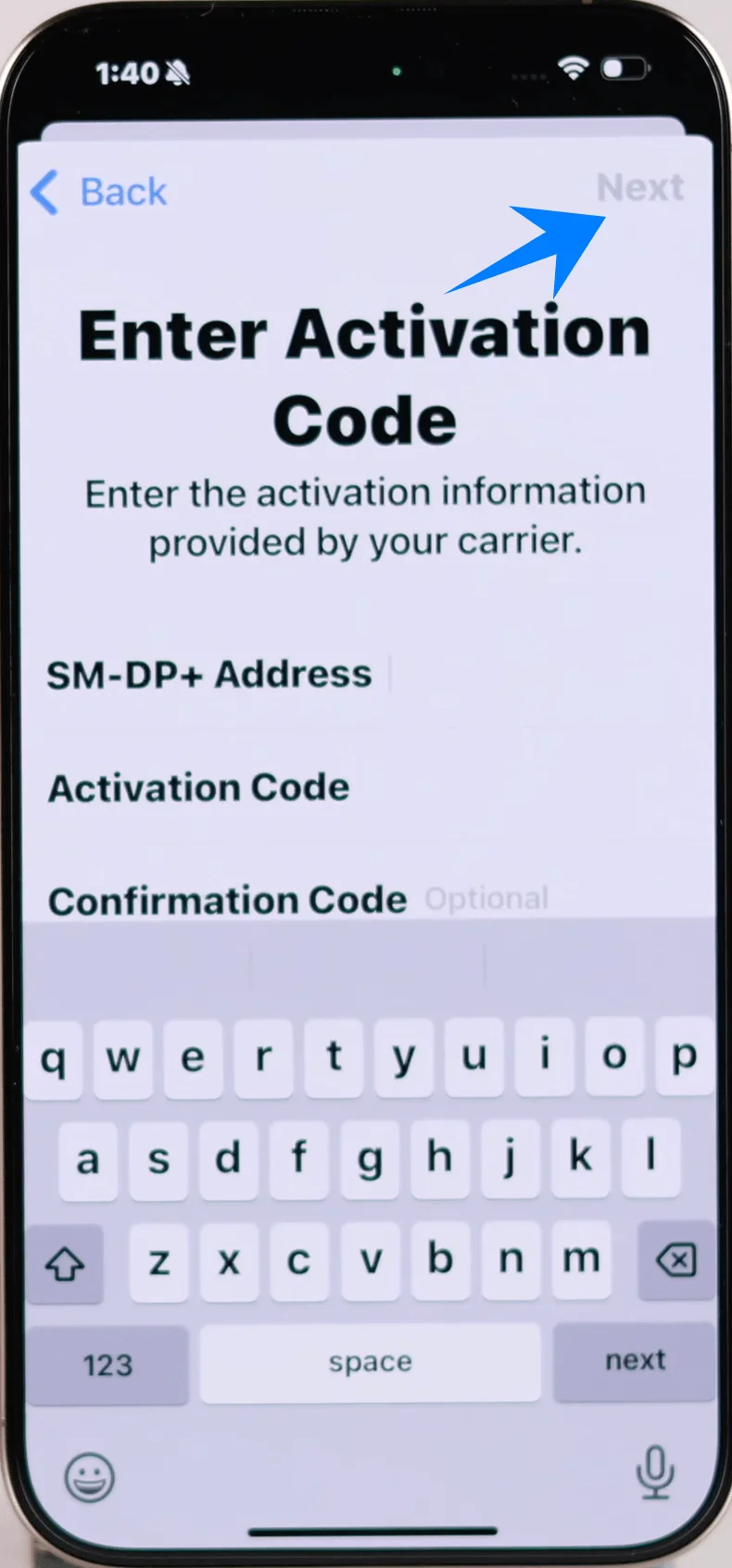
Stap 5: Installatie bevestigen
Tik op Voeg mobiel abonnement toe wanneer daarom wordt gevraagd
Stap 6: Label de eSIM
Selecteer een label (bijv. Primair, Secundair, Zakelijk)
Tik op Ga door
Stap 7: Standaardlijn configureren
Selecteer de standaardlijnen voor:
Spraakoproepen
iMessage & FaceTime
Mobiele data
Tik na elke selectie op Ga door
Hoe u de succesvolle installatie van uw eSIM kunt bevestigen
Nadat u een van de twee methoden heeft voltooid, kunt u de installatie verifiëren aan de hand van de volgende controles:
Controle 1: Mobiel abonnement verschijnt
Ga naar Instellingen → Mobiel netwerk (Op sommige apparaten kan dit worden weergegeven als “Mobiele voorziening” of “Mobiele data”)
Controleer of uw nieuwe abonnement onder simkaarten staat vermeld
Controle 2: Signaalindicator
Kijk rechtsboven in uw scherm
Zorg ervoor dat de signaalbalkjes voor de nieuwe lijn zichtbaar zijn
Controle 3: De lijn inschakelen
Pad: Instellingen → Mobiel netwerk (Op sommige apparaten kan dit worden weergegeven als “Mobiele voorziening” of “Mobiele data”) → Selecteer de nieuwe eSIM
Zorg ervoor dat Schakel deze lijn in geactiveerd is (de schakelaar is groen)
Controle 4: Verbinding testen
Open Safari
Laad een webpagina via mobiele data (schakel indien nodig de wifi uit)
Conclusie
Zodra de installatie is voltooid, biedt iRoamly eSIM een stabiele en betrouwbare dataverbinding op uw iPhone 16 Pro.
Of u nu op internet surft, navigatie-apps gebruikt of online in contact blijft, u kunt rekenen op een soepele ervaring.
Mocht u instellingen willen aanpassen, dan kunt u deze eenvoudig rechtstreeks op uw apparaat beheren, zodat uw verbinding altijd aan uw wensen blijft voldoen.