
Nu smartphones blijven evolueren, is eSIM een handiger alternatief geworden voor fysieke simkaarten.
Hiermee kunnen gebruikers mobiele diensten direct vanuit de instellingen van hun apparaat activeren, al vereist het proces voor nieuwe gebruikers nog steeds een zorgvuldige configuratie.
In deze gids leiden we u door het volledige installatieproces op een iPhone 16, zodat u zonder onduidelijkheden direct aan de slag kunt met iRoamly eSIM.
Voorbereidingen voor het instellen van de iRoamly eSIM
Zorg ervoor dat u over het volgende beschikt voordat u begint:
Een stabiele internetverbinding (wifi of mobiele data)
Een geldige eSIM-QR-code of handmatige activatiegegevens (SM-DP+-adres en activatiecode) die door uw provider zijn verstrekt
Uw iPhone 16 ingeschakeld en ontgrendeld
Het apparaat bijgewerkt naar de nieuwste iOS-versie (aanbevolen voor compatibiliteit)
Methode 1: eSIM installeren via QR-code
Stap 1: Instellingen openen
Zoek en tik op Instellingen.
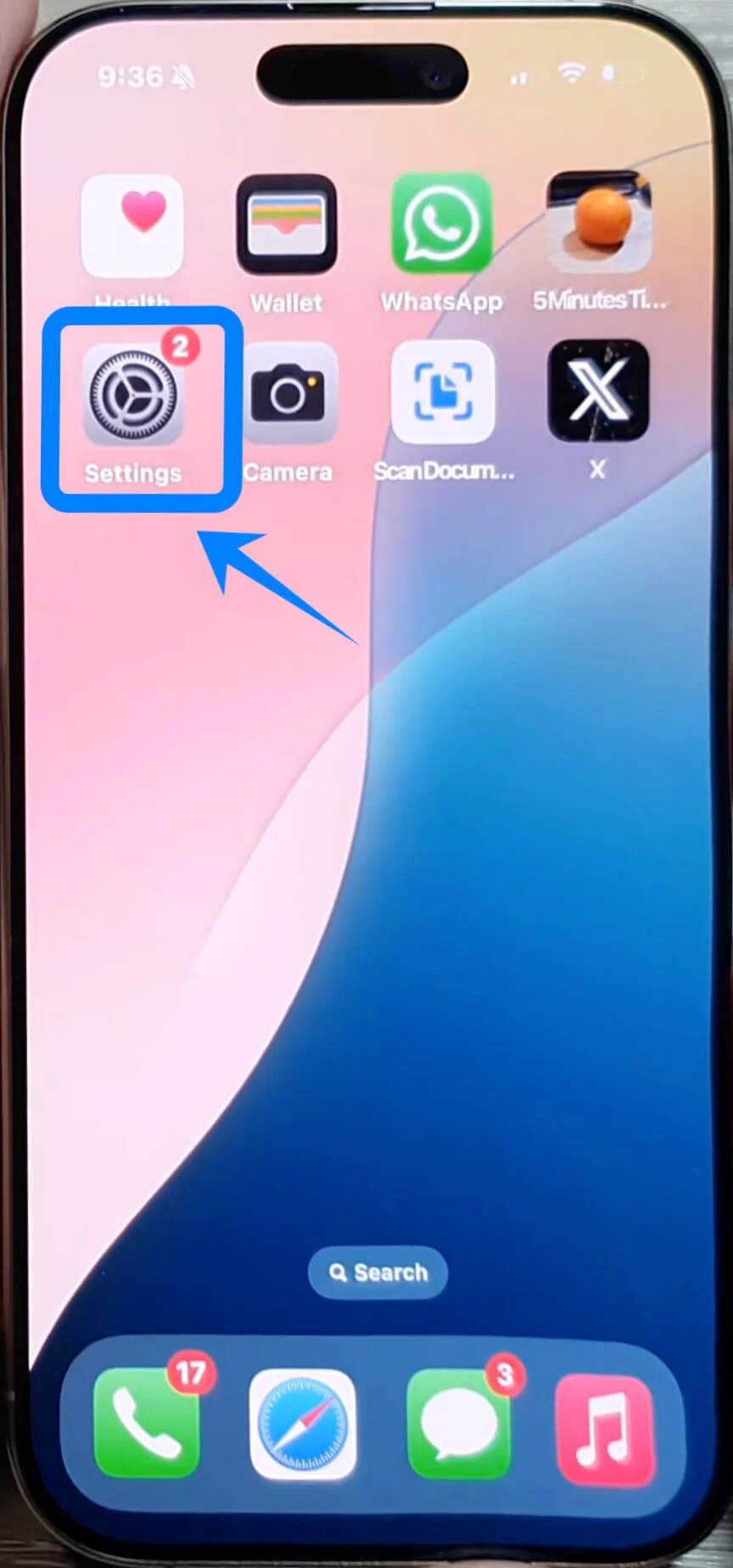
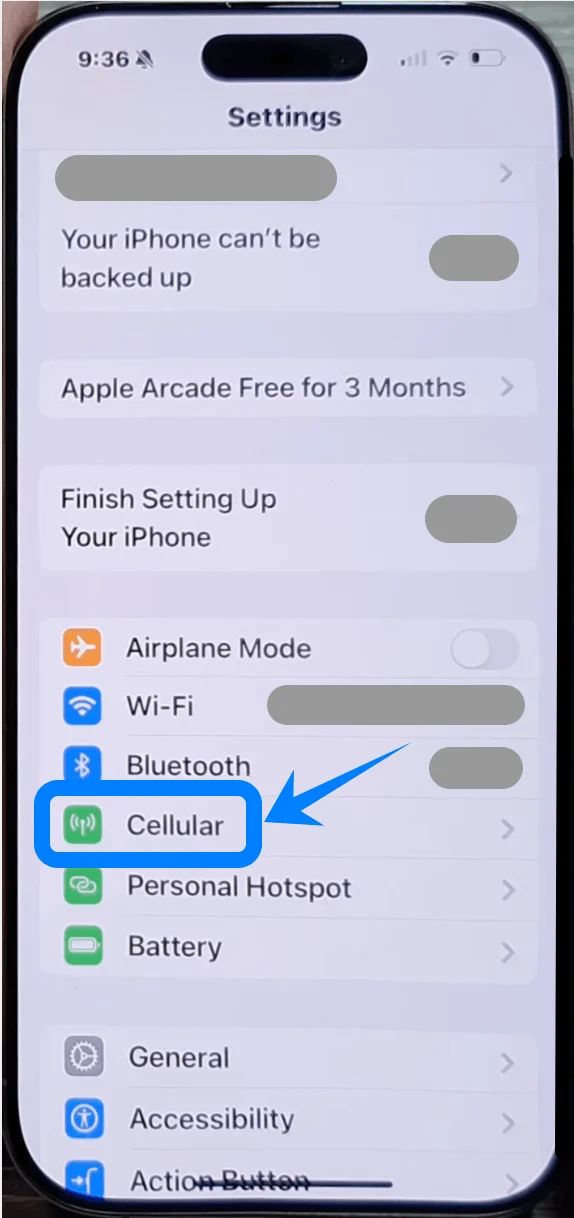
Stap 2: Naar Mobiel netwerk-instellingen gaan
Scroll naar beneden en tik op Mobiel netwerk (Op sommige apparaten staat hier “Mobiele dienst” of “Mobiele data”).
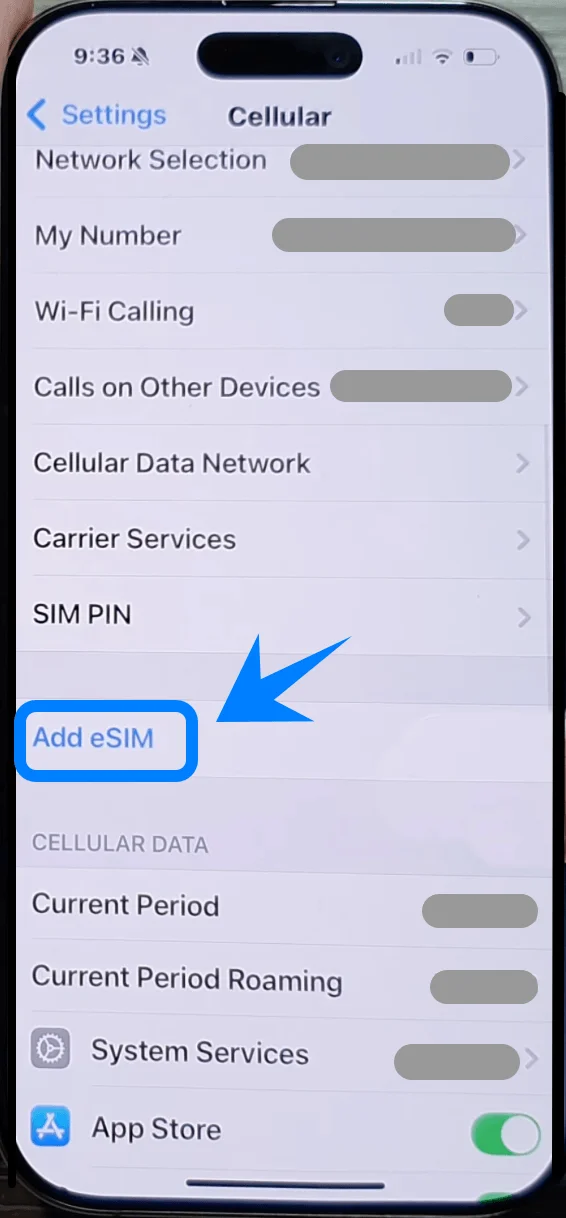
Stap 3: Mobiel abonnement toevoegen
Tik op "Voeg eSIM toe" als je al een mobiel abonnement hebt, of tik op "Configureer mobiel netwerk" als dit je eerste abonnement is.
Stap 4: QR-code scannen
Heb je een QR-code van je provider ontvangen? Tik dan op Gebruik QR-code.
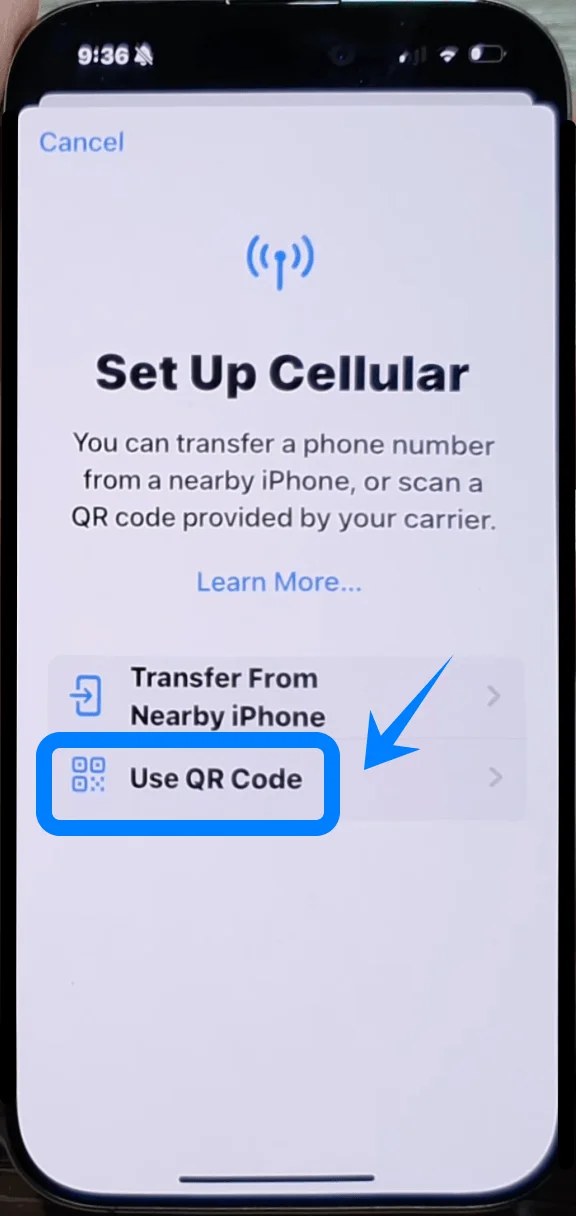
Je iPhone opent nu de camera-app om de QR-code te scannen.
Plaats de QR-code binnen het kader op je scherm. Zorg dat deze scherp en goed gecentreerd in beeld staat.
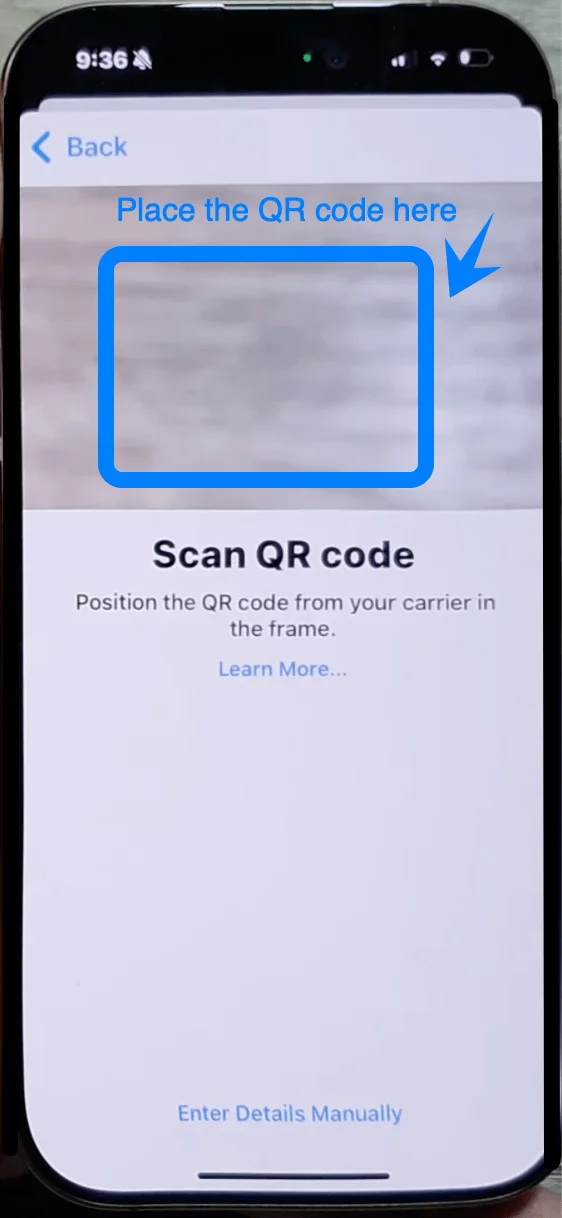
Zodra de QR-code wordt herkend, leest het systeem deze automatisch uit en worden de gegevens van je provider getoond.
Stap 5: eSIM installeren
Tik op Voeg mobiel abonnement toe nadat de QR-code is gescand. Je eSIM wordt nu geactiveerd en toegevoegd aan je apparaat.
Mogelijk wordt er om een bevestigingscode gevraagd als je provider dit vereist.
Stap 6: eSIM-installatie bevestigen
Na installatie van de eSIM zie je het nieuwe abonnement in het menu Mobiel netwerk onder het kopje Mobiele abonnementen.
Controleer of de status van de nieuwe eSIM op Actief of Verbonden staat om te bevestigen dat deze werkt.
Methode 2: eSIM installeren via handmatige invoer
Stap 1: Instellingen openen
Tik op Instellingen.
Stap 2: Naar Mobiele netwerk instellingen gaan
Scrol in de app Instellingen naar beneden en kies Mobiel netwerk (Op sommige apparaten staat hier “Mobiele dienst” of “Mobiele data”).
Stap 3: Mobiel abonnement toevoegen
Tik op "Voeg eSIM toe" als je al een mobiel abonnement hebt, of tik op "Configureer mobiel netwerk" als dit je eerste abonnement is. Je krijgt nu twee opties: een QR-code scannen of de gegevens handmatig invoeren.
Stap 4: "Gegevens handmatig invoeren" selecteren
Kies Gegevens handmatig invoeren.
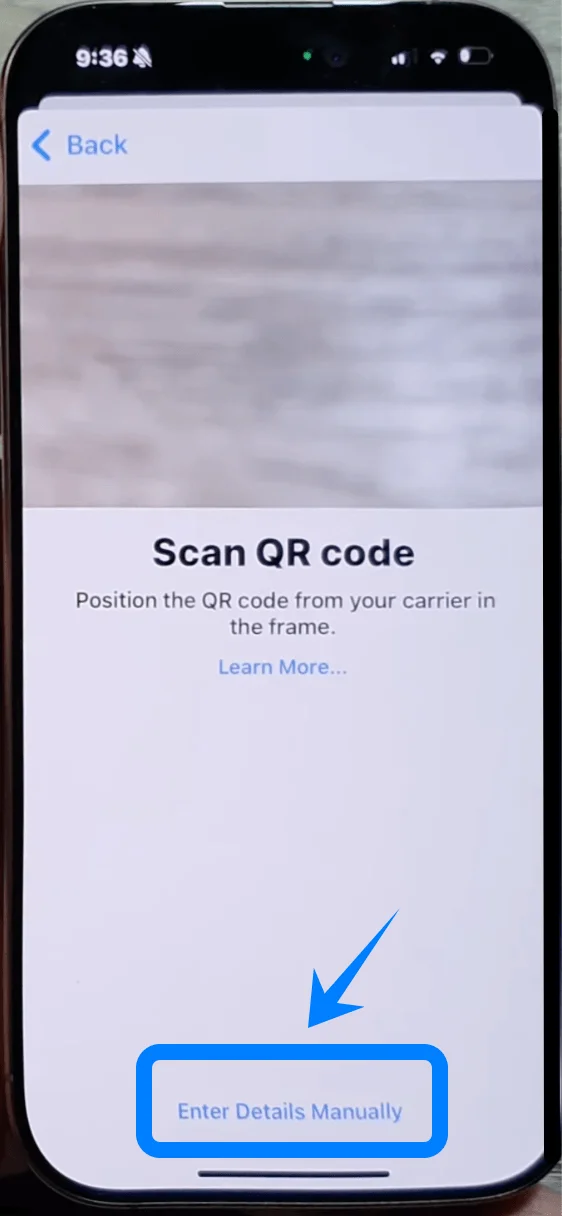
Je ziet nu de velden waar je de eSIM-gegevens moet invullen, zoals de Activatiecode, het SM-DP+ Adres en de Activatiecode PIN. Deze gegevens ontvang je meestal van je provider.
Stap 5: De eSIM activatiegegevens invoeren
Voer de Activatiecode in het daarvoor bestemde veld in.
Voer het SM-DP+ Adres in (dit is het serveradres dat nodig is voor de activatie).
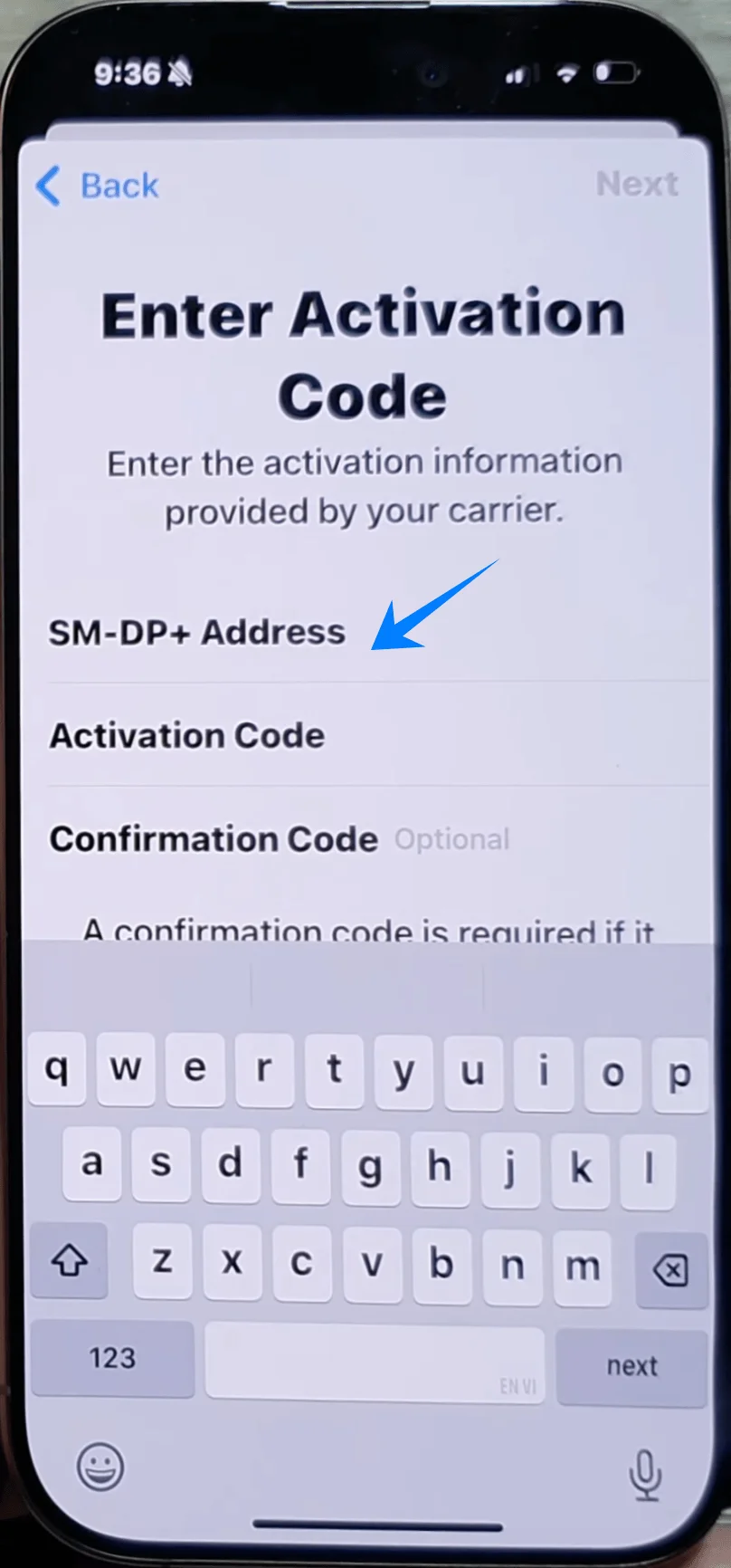
Voer de Activatiecode PIN in als dit wordt gevraagd.
Zodra alle velden zijn ingevuld, tik je op Volgende om verder te gaan.
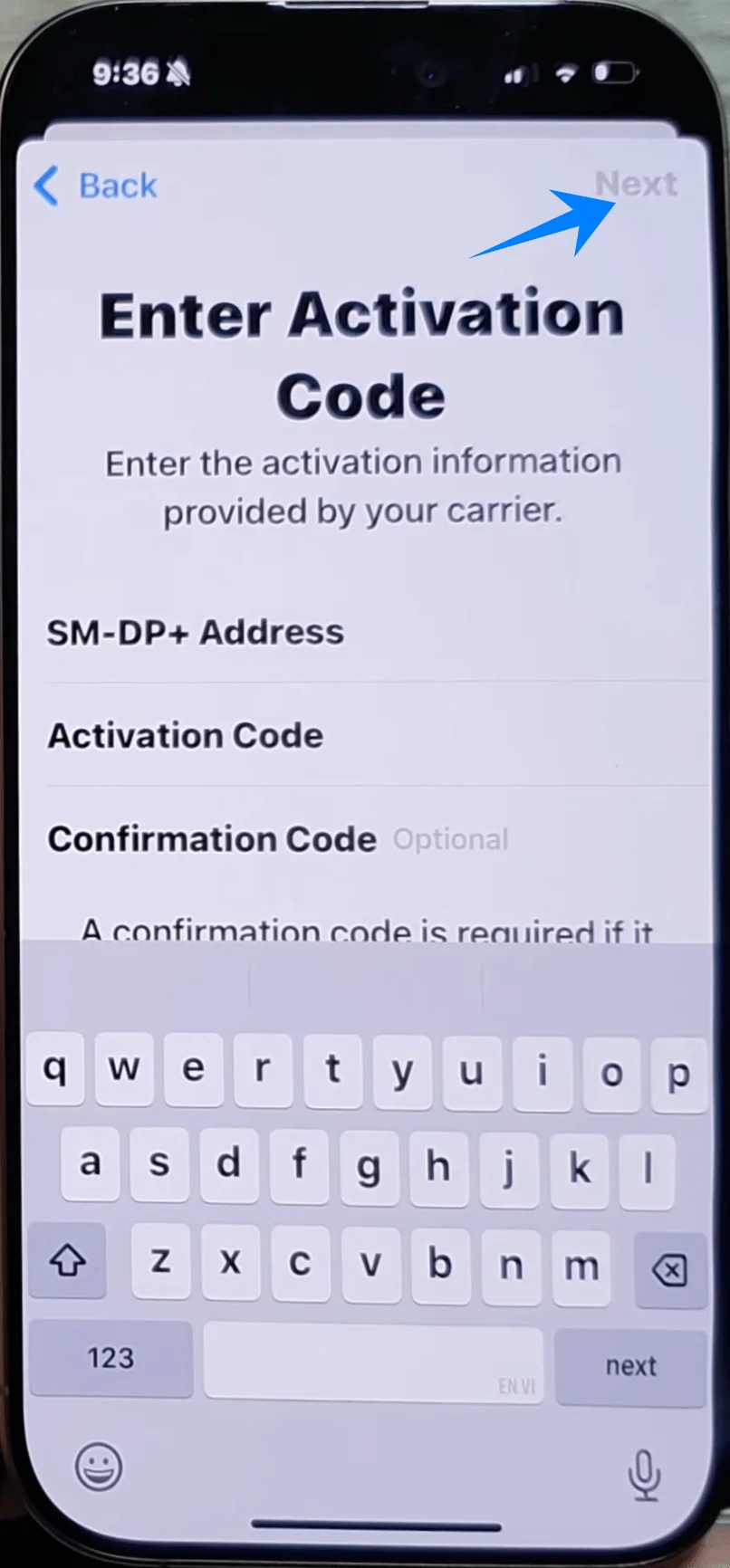
Stap 6: eSIM installeren
Nadat je de gegevens correct hebt ingevuld, tik je op Voeg mobiel abonnement toe om de installatie van de eSIM af te ronden.
De telefoon verwerkt en activeert de eSIM nu automatisch met de gegevens van de provider.
Stap 7: eSIM installatie bevestigen
Ga terug naar het menu Mobiel netwerk om de installatie van de eSIM te controleren.
Onder Mobiele abonnementen zou de zojuist toegevoegde eSIM nu als Actief of Verbonden moeten worden weergegeven.
Hoe de eSIM-installatie te bevestigen
Zodra de eSIM via een van beide methoden is geïnstalleerd, kunt u controleren of dit is gelukt door de volgende stappen te volgen:
Open de Instellingen-app en tik op Mobiel netwerk (Op sommige apparaten kan dit worden weergegeven als “Mobiele dienst” of “Mobiele data”).
Scroll naar beneden naar het gedeelte Mobiele abonnementen. Hier zou u de zojuist geactiveerde eSIM moeten zien staan.
Als de eSIM succesvol is geactiveerd, wordt de status ervan gemarkeerd als Actief of Verbonden.
U kunt in hetzelfde menu ook het gedeelte Mobiele data controleren om er zeker van te zijn dat de eSIM wordt gebruikt voor mobiele data.
Daarnaast kunt u proberen een telefoongesprek te voeren of een sms-bericht te sturen om te controleren of de eSIM naar behoren functioneert.
Conclusie
Je hebt nu de installatie en activering van je iroamly eSIM voltooid. Het proces is snel, eenvoudig en wordt volledig op je apparaat afgehandeld, wat de efficiëntie van eSIM technologie onderstreept.
Omdat er geen fysieke simkaarten nodig zijn, wordt het beheren van je verbinding eenvoudiger en flexibeler. In de toekomst kun je eenvoudig nieuwe abonnementen toevoegen of wijzigen wanneer dat nodig is, allemaal in slechts een paar stappen.