
Het verwisselen van fysieke simkaarten kan onhandig zijn, zeker bij het instellen van een nieuw toestel zoals de iPhone 17e. Van het gedoe met kleine simkaartlades tot het wachten op activatie; het proces kan meer tijd in beslag nemen dan verwacht.
Met iRoamly eSIM kunt u deze ongemakken volledig vermijden. Alles wordt digitaal afgehandeld op uw iPhone 17e, waardoor de installatie sneller en efficiënter verloopt.
In deze gids laten we u stap voor stap zien hoe u uw eSIM installeert en activeert, zodat u zonder onnodige vertragingen online kunt gaan.
Voorbereidingen voordat u de iroamly eSIM instelt
Zorg er voordat u begint voor dat u over het volgende beschikt:
Een stabiele internetverbinding (wifi of mobiel netwerk)
Een geldige eSIM-QR-code of handmatige activeringsgegevens (SM-DP+-adres en activatiecode) die door uw provider zijn verstrekt
Uw iPhone 17e ingeschakeld en ontgrendeld
Het apparaat bijgewerkt naar de nieuwste iOS-versie (aanbevolen voor compatibiliteit)
Methode 1: Een eSIM installeren via QR-codescan
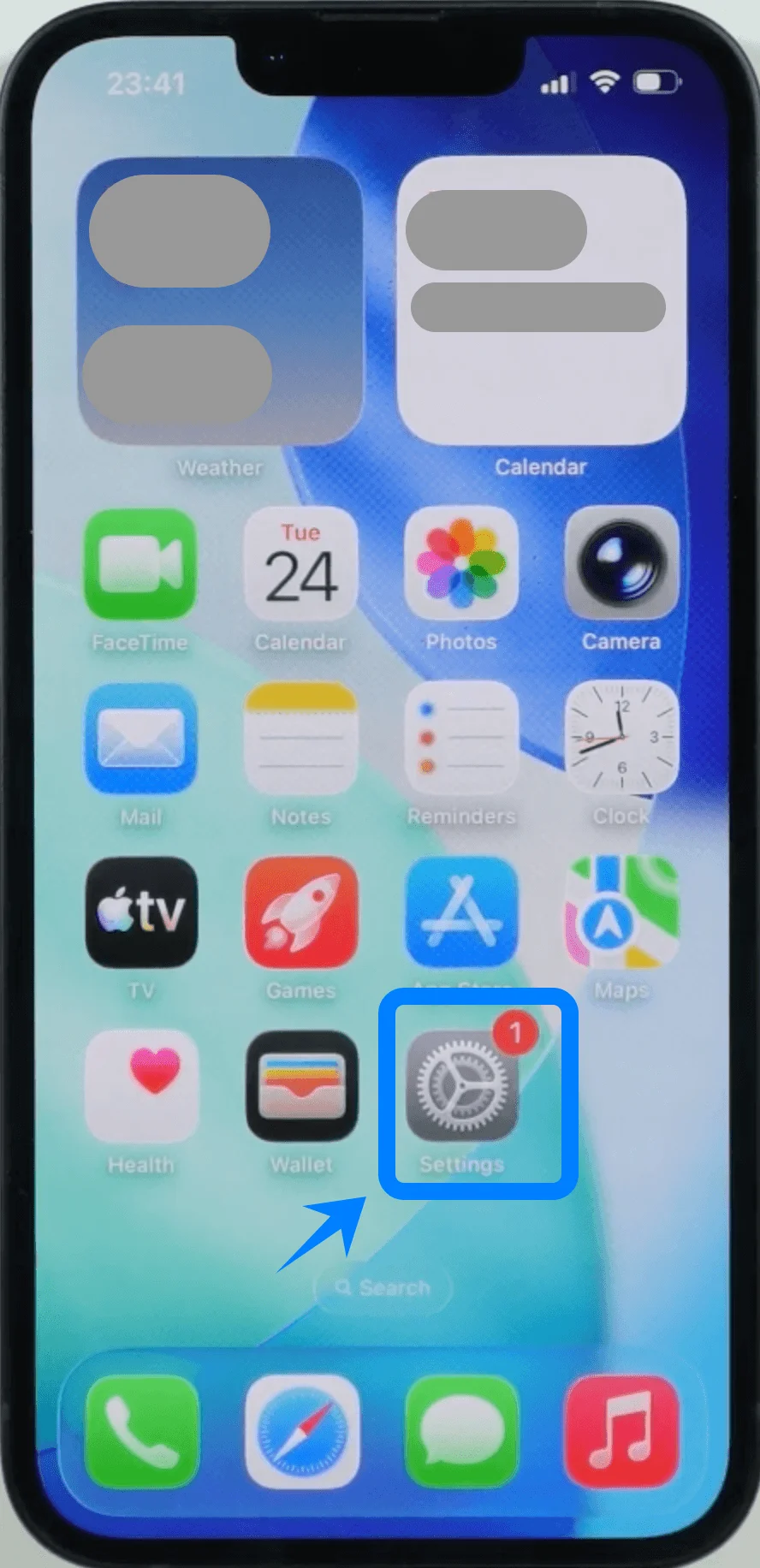
Stap 1: Open Instellingen
Tik op het icoon Instellingen om het menu Instellingen te openen.
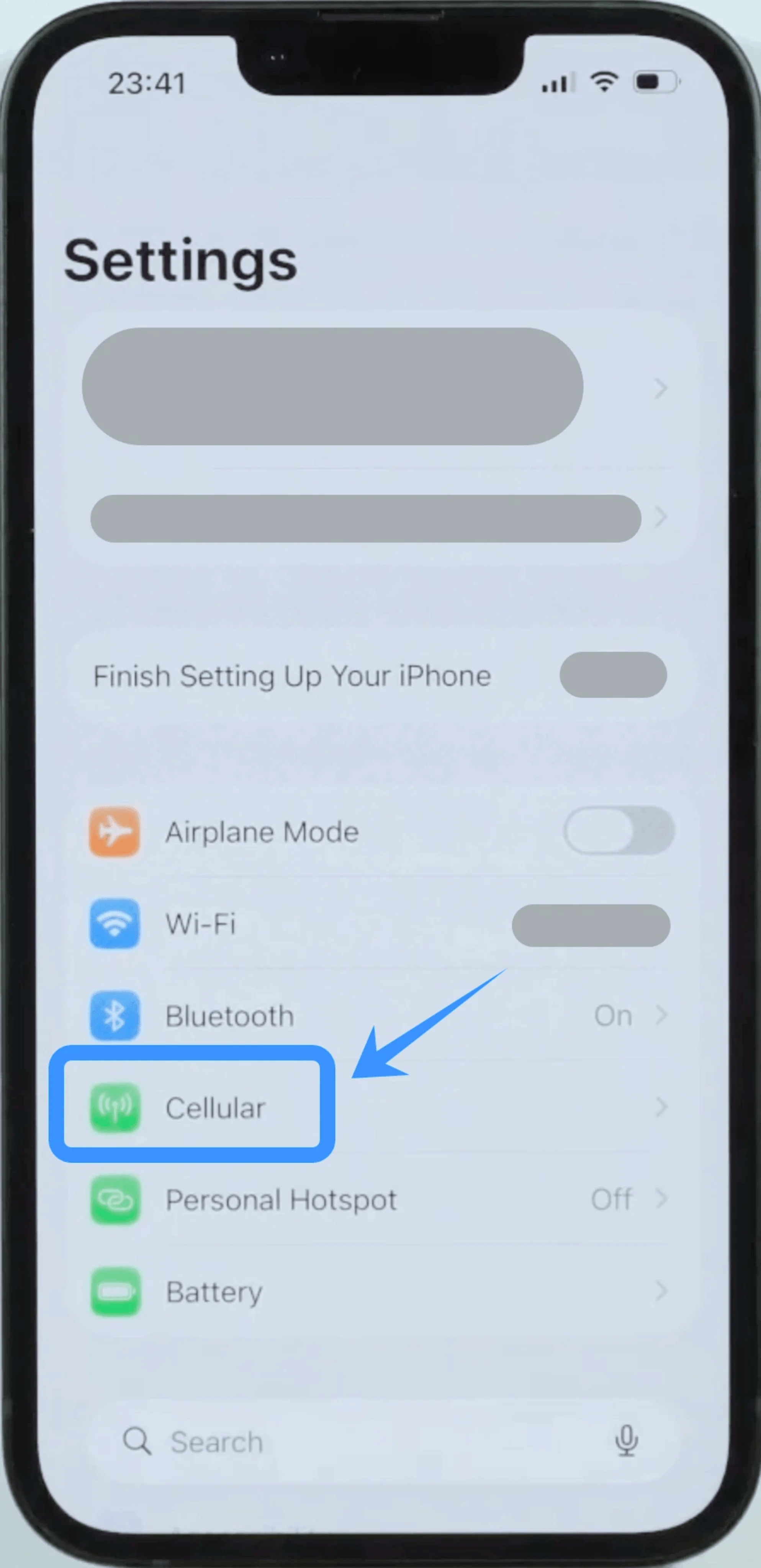
Stap 2: Ga naar de instellingen voor mobiele netwerken
Scroll naar beneden en tik op Mobiel netwerk (Op sommige apparaten staat hier “Mobiele dienst” of “Mobiele data”).
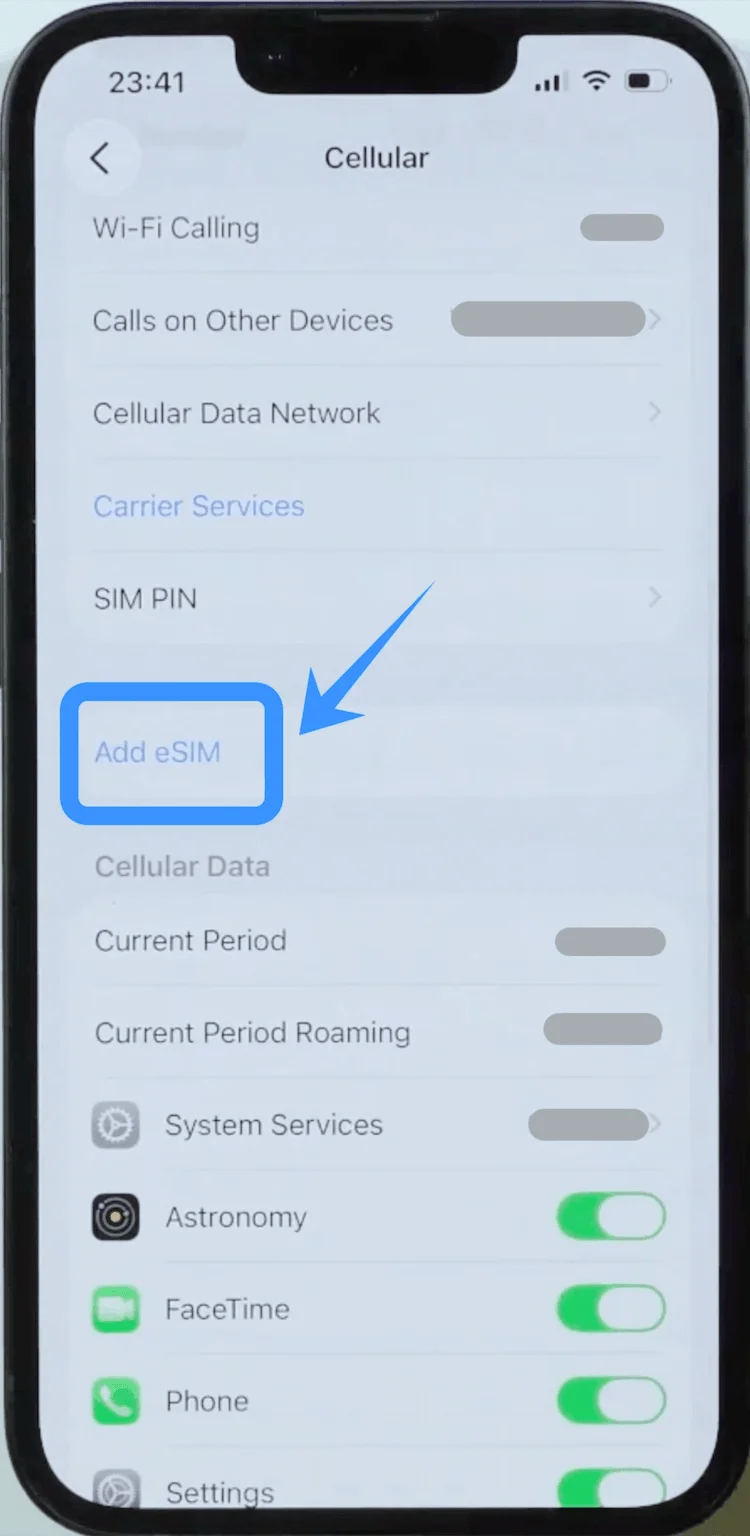
Stap 3: Mobiel abonnement toevoegen
Tik op "Voeg eSIM toe" als je al een mobiel abonnement hebt, of tik op "Configureer mobiel netwerk" als dit je eerste abonnement is.
Voer indien gevraagd je Apple ID-wachtwoord in om je identiteit te bevestigen en verder te gaan.
Stap 4: De QR-code scannen
Tik op “Gebruik QR-code” om door te gaan.
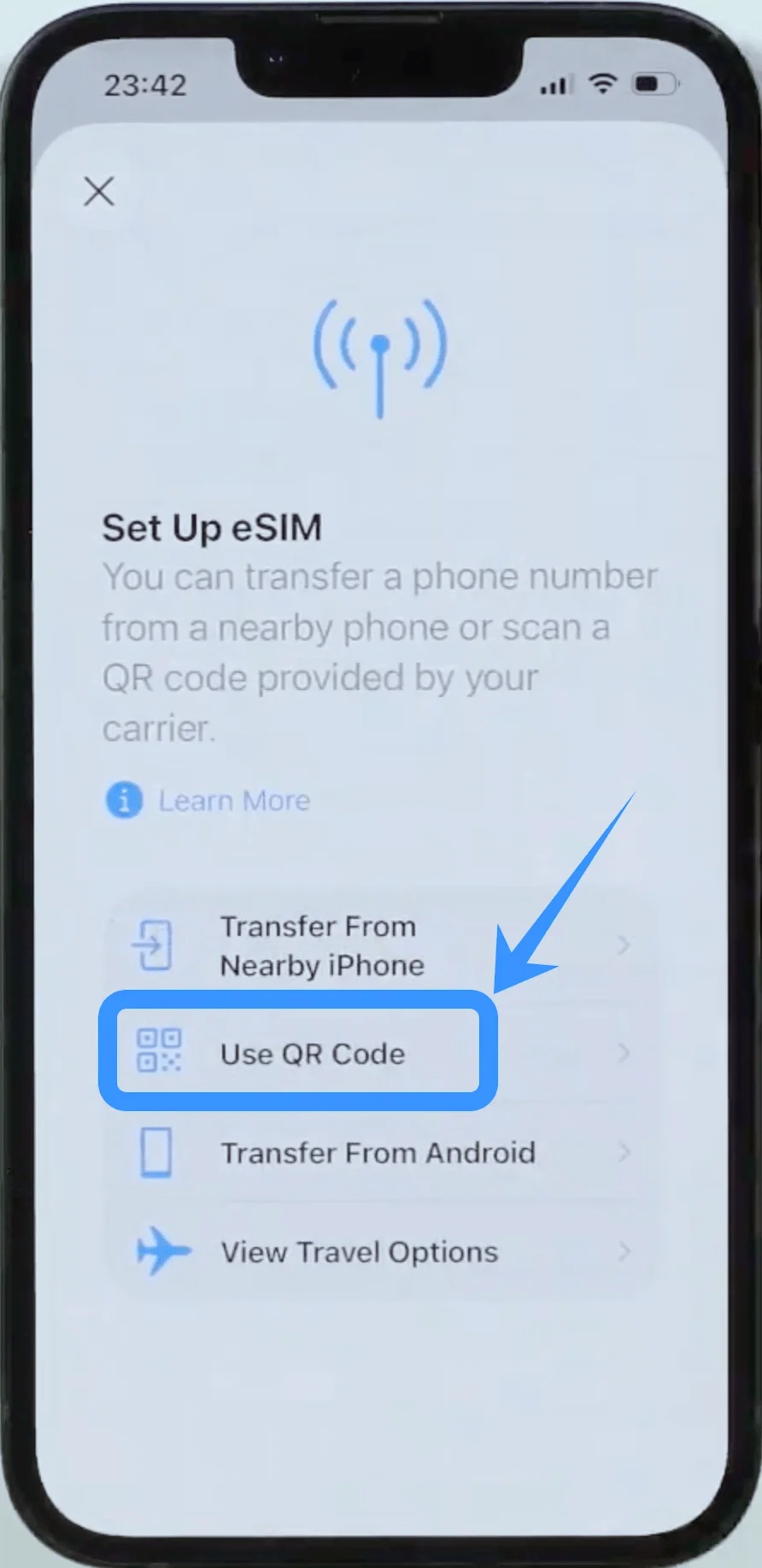
Je wordt gevraagd om de QR-code te scannen die je van je provider hebt ontvangen.
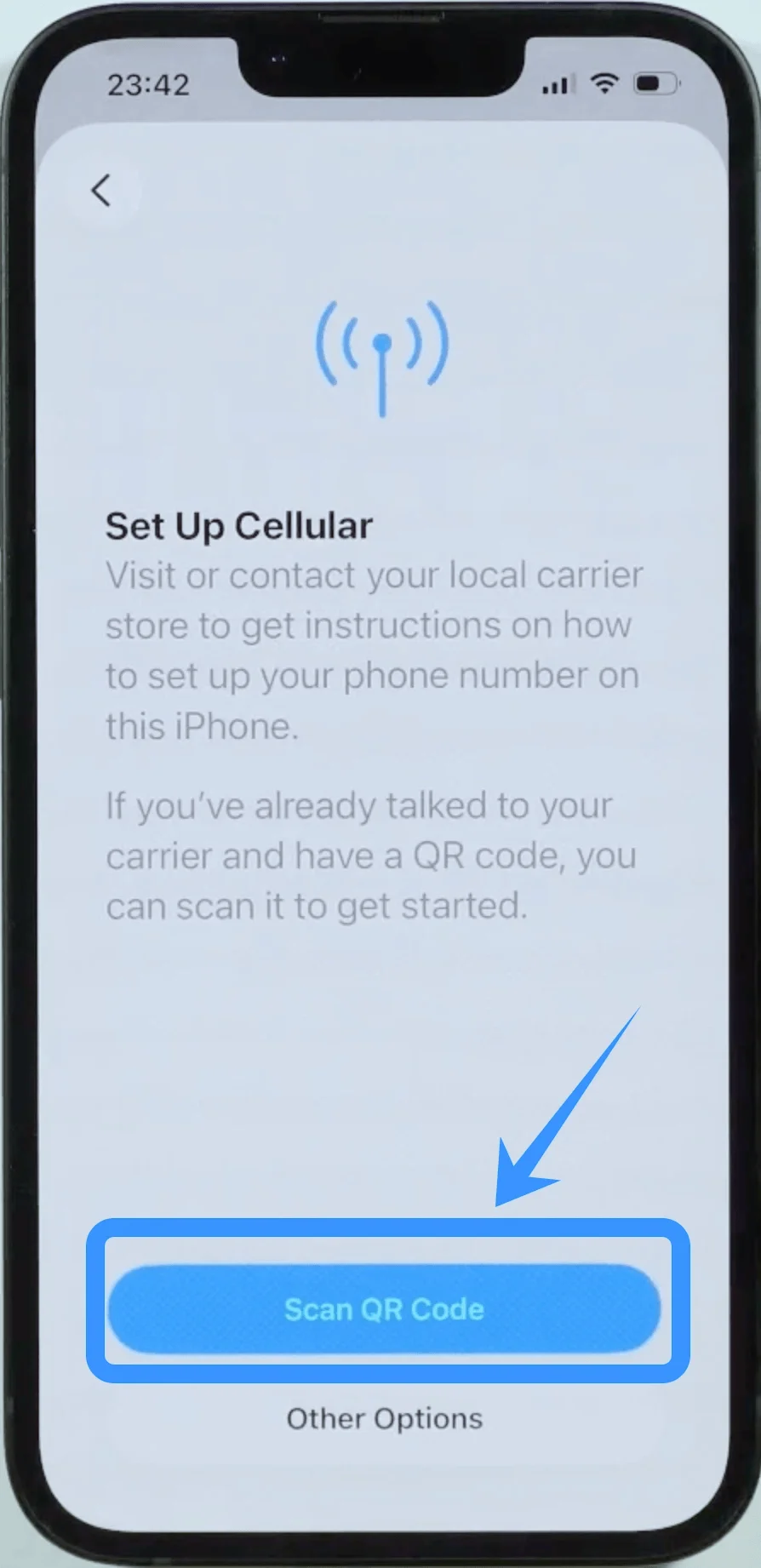
Houd de camera van je iPhone boven de QR-code van de provider. Zodra de QR-code wordt herkend, configureert de telefoon automatisch de eSIM-instellingen.
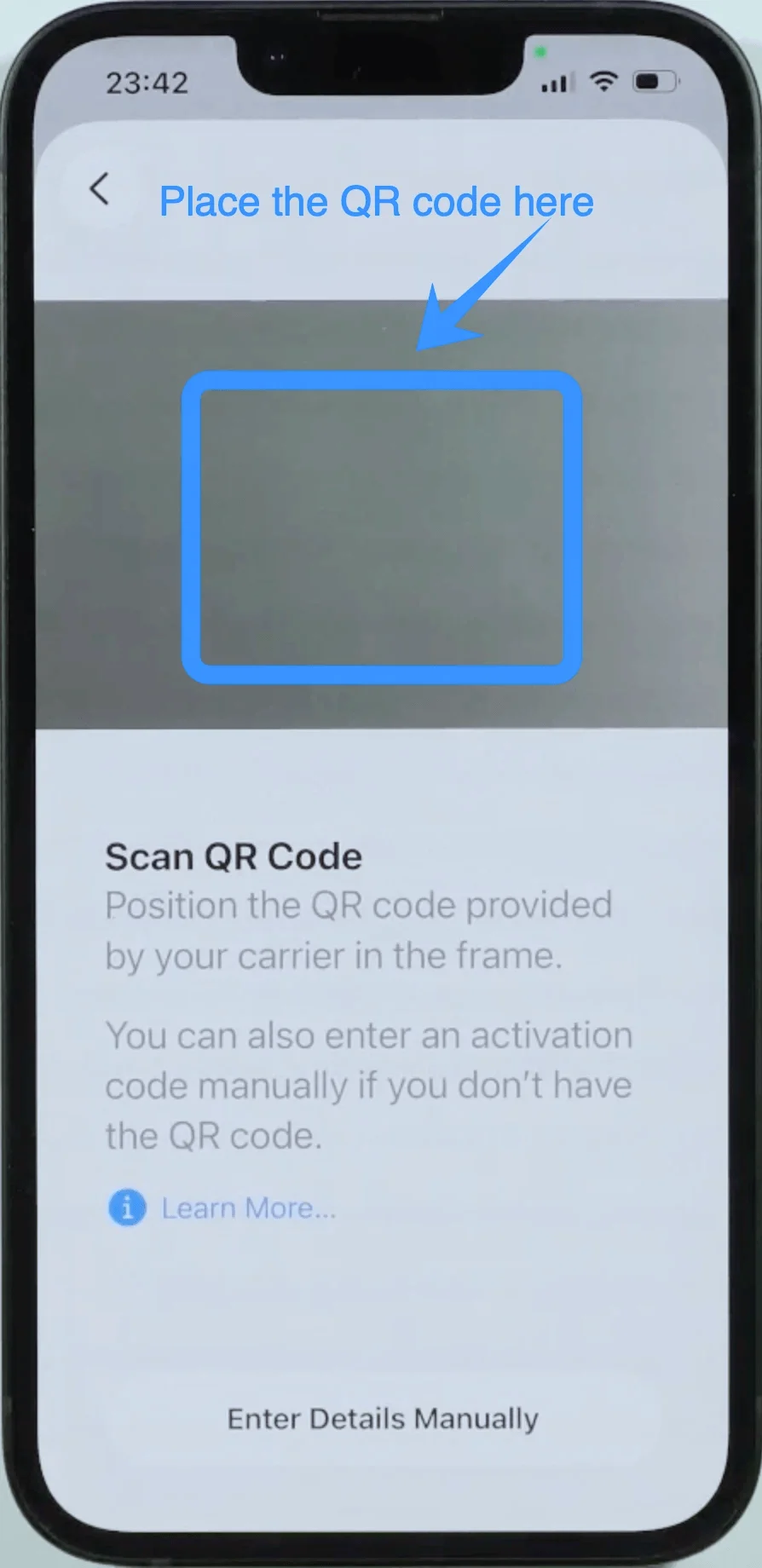
Stap 5: eSIM-activering bevestigen
Na het scannen van de QR-code probeert de telefoon de eSIM te activeren.
Als dit is gelukt, verschijnt er een bericht ter bevestiging dat het abonnement aan je apparaat is toegevoegd. Tik op “Voeg mobiel abonnement toe” om de installatie af te ronden.
Stap 6: eSIM-installatie bevestigen
Zodra de eSIM is geactiveerd, kun je dit controleren door terug te gaan naar Instellingen > Mobiel netwerk.
Je ziet je nieuwe eSIM-abonnement nu onder Mobiele abonnementen staan.
Methode 2: eSIM installeren via handmatige invoer
Stap 1: Open Instellingen
Tik op het Instellingen-icoon om het menu Instellingen te openen.
Stap 2: Ga naar Mobiel netwerk
Scroll naar beneden en tik op Mobiel netwerk (Op sommige apparaten kan dit worden weergegeven als “Mobiele dienst” of “Mobiele data”).
Stap 3: Voeg een mobiel abonnement toe
Tik op "Voeg eSIM toe" als je al een mobiel abonnement hebt, of tik op "Stel mobiel abonnement in" als dit je eerste abonnement is.
Voer indien nodig je Apple ID-wachtwoord in om door te gaan.
Stap 4: Gegevens handmatig invoeren
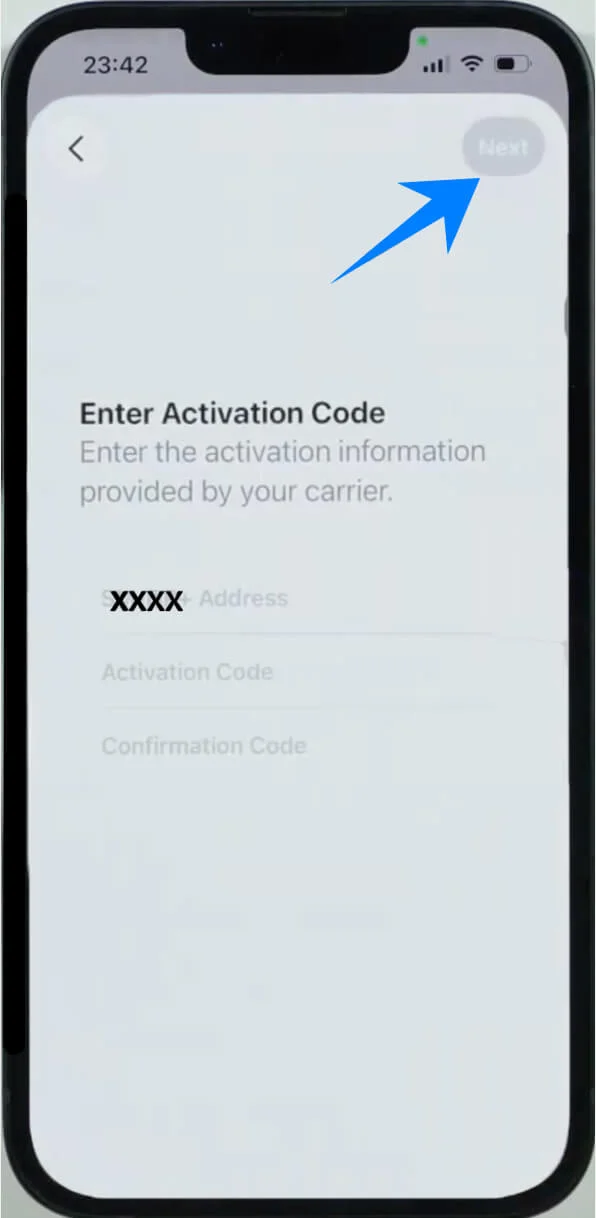
Wanneer het scherm “Voeg mobiel abonnement toe” verschijnt, tik je op “Voer gegevens handmatig in”.
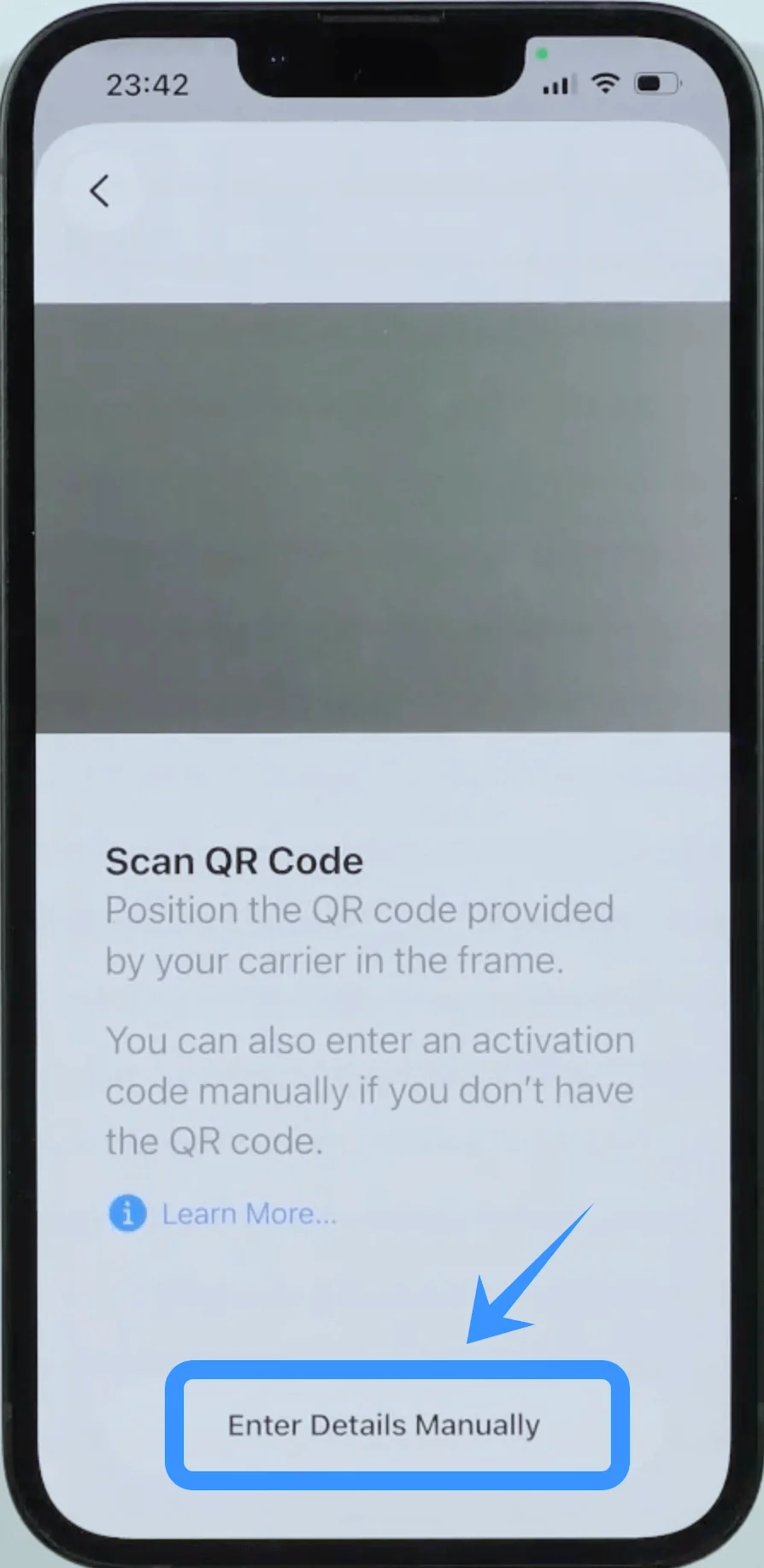
Je wordt gevraagd om het SM-DP+ adres, de Activatiecode en de Bevestigingscode in te voeren. Deze kun je meestal opvragen bij de klantenservice van je provider of vinden op hun website.
Stap 5: Voer de activatiegegevens in
Voer het SM-DP+ adres in het eerste veld in.
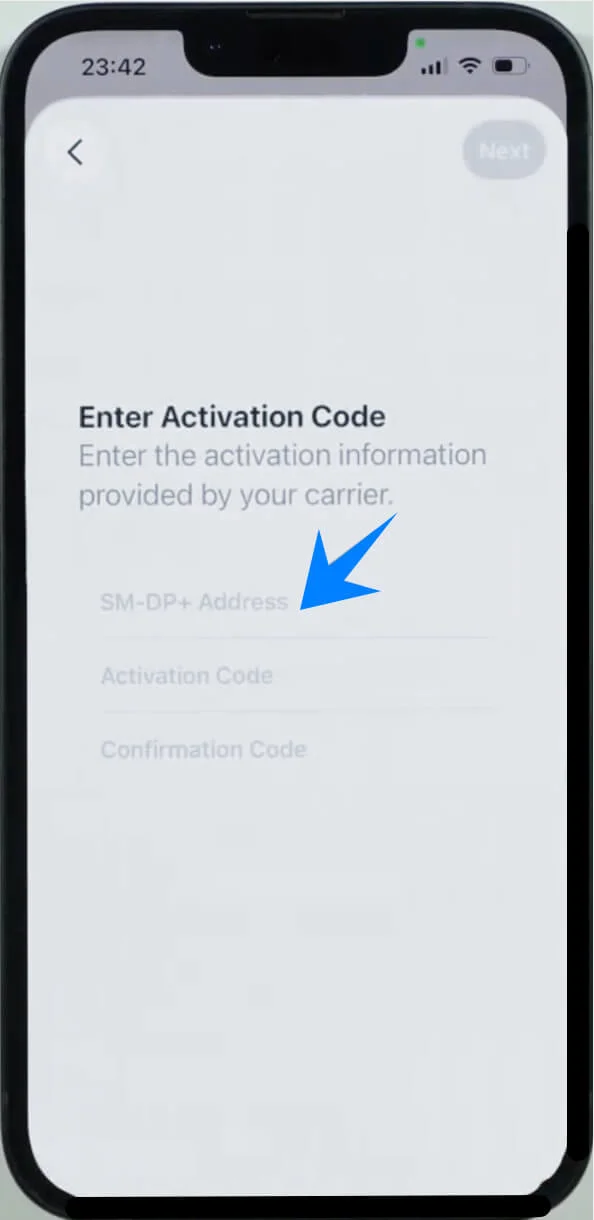
Voer de Activatiecode in het tweede veld in.
Voer de Bevestigingscode in (indien van toepassing).
Tik na het invullen van de vereiste gegevens op “Volgende” of “Bevestig” om door te gaan.
Stap 6: Bevestig de eSIM-activatie
Na het invoeren van de gegevens start de telefoon het activatieproces voor de eSIM.
Zodra dit is gelukt, verschijnt er een bevestigingsscherm dat aangeeft dat het abonnement is toegevoegd. Tik op “Voeg mobiel abonnement toe” om de installatie te voltooien.
Stap 7: Bevestig de eSIM-installatie
Ga na de activatie terug naar Instellingen > Mobiel netwerk om te controleren of je eSIM-abonnement wordt vermeld onder Mobiele abonnementen.
Hoe u de succesvolle installatie van uw eSIM kunt bevestigen
Nadat u een van de bovenstaande methoden hebt gevolgd, zou uw eSIM nu op uw iPhone 17e geïnstalleerd moeten zijn. Om de installatie te bevestigen:
Ga naar "Instellingen".
Scrol naar beneden en tik op Mobiel netwerk (Op sommige apparaten kan dit worden weergegeven als “Mobiele dienst” of “Mobiele data”).
Controleer of uw nieuwe eSIM abonnement onder Mobiele abonnementen verschijnt.
Tik op het eSIM abonnement om te controleren of alle instellingen, zoals het telefoonnummer en de providergegevens, correct zijn.
Als uw eSIM niet wordt weergegeven of als u foutmeldingen krijgt, zorg er dan voor dat uw iPhone een stabiele internetverbinding heeft, aangezien de eSIM-activatie online verificatie bij uw provider vereist. U kunt uw iPhone ook herstarten om ervoor te zorgen dat de instellingen correct worden toegepast.
Conclusie
Zodra je iRoamly eSIM succesvol is geactiveerd op je iPhone 17e, kun je verbonden blijven zonder dat je een fysieke simkaart hoeft te plaatsen of te vervangen.
Dit maakt het bijzonder handig voor zowel dagelijks gebruik als voor reissituaties waarin gemak en flexibiliteit belangrijk zijn.
Zodra je hebt bevestigd dat alles correct werkt, is je iPhone 17e klaar om je overal verbonden te houden. Zo profiteer je van een eenvoudiger installatieproces en een naadloze mobiele ervaring.