
Stel je voor dat je je iPhone Air op een nieuwe bestemming aanzet en binnen enkele minuten online bent: geen gedoe met het zoeken naar simkaarten, niet in de rij staan en niets hoeven te verwisselen.
Dat is het gemak van een iRoamly eSIM. Met slechts een paar snelle stappen activeer je jouw databundel direct op je toestel en ben je meteen verbonden.
Deze gids neemt je stap voor stap mee door het installatieproces, zodat je iPhone Air snel en zonder problemen verbinding maakt.
Voorbereidingen voor het instellen van uw iRoamly eSIM
Zorg er voordat u begint voor dat u over het volgende beschikt:
Een stabiele internetverbinding (Wi-Fi of mobiel netwerk)
Een geldige eSIM QR-code of handmatige activeringsgegevens (SM-DP+ adres en activatiecode) die door uw provider zijn verstrekt
Uw iPhone Air ingeschakeld en ontgrendeld
Het apparaat bijgewerkt naar de nieuwste iOS-versie (aanbevolen voor optimale compatibiliteit)
Methode 1: eSIM installeren via QR-code
Stap 1: Open de mobiele instellingen
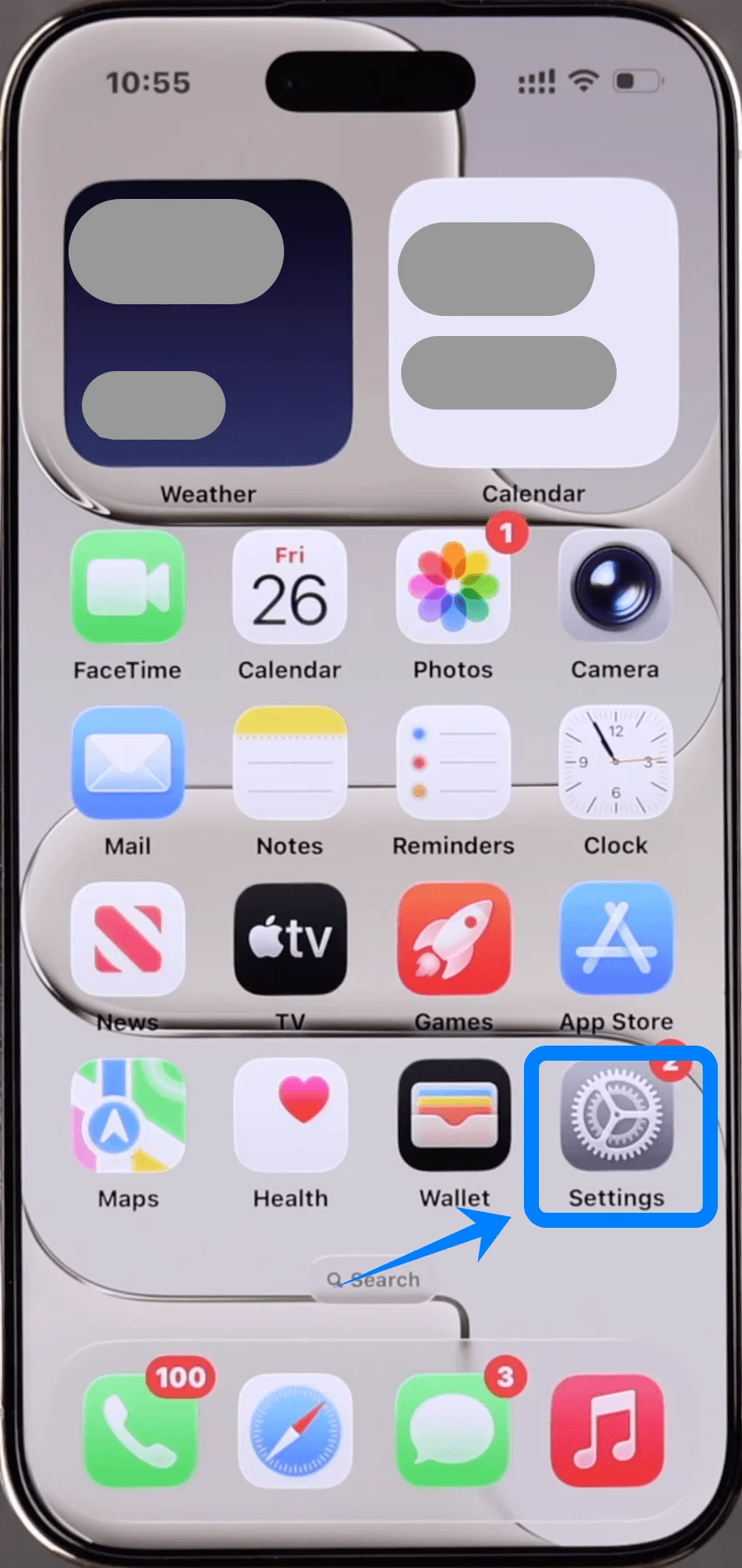
Tik op Instellingen.
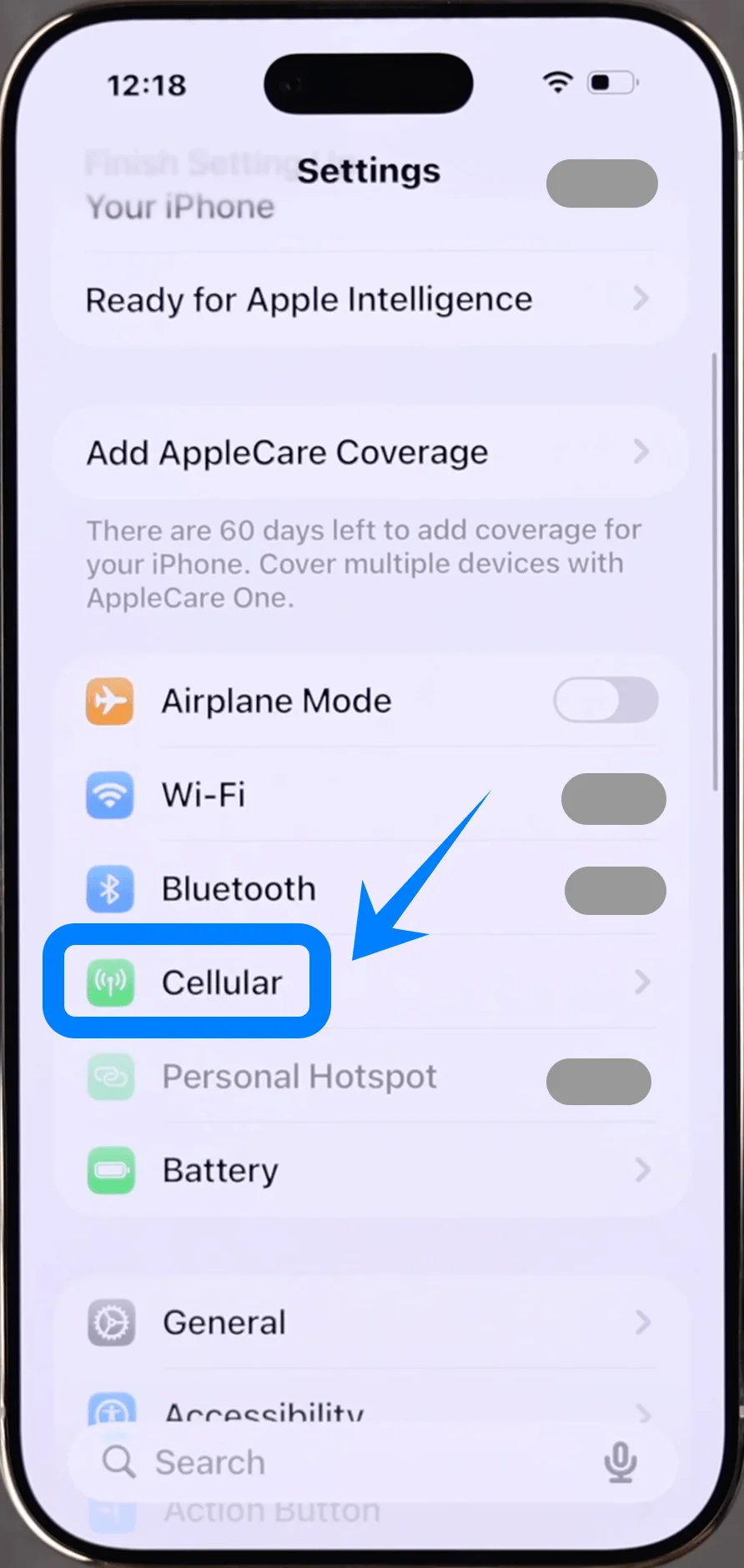
Scroll naar beneden en tik op Mobiel netwerk (Op sommige apparaten staat hier “Mobiele voorziening” of “Mobiele data”).
Stap 2: eSIM toevoegen
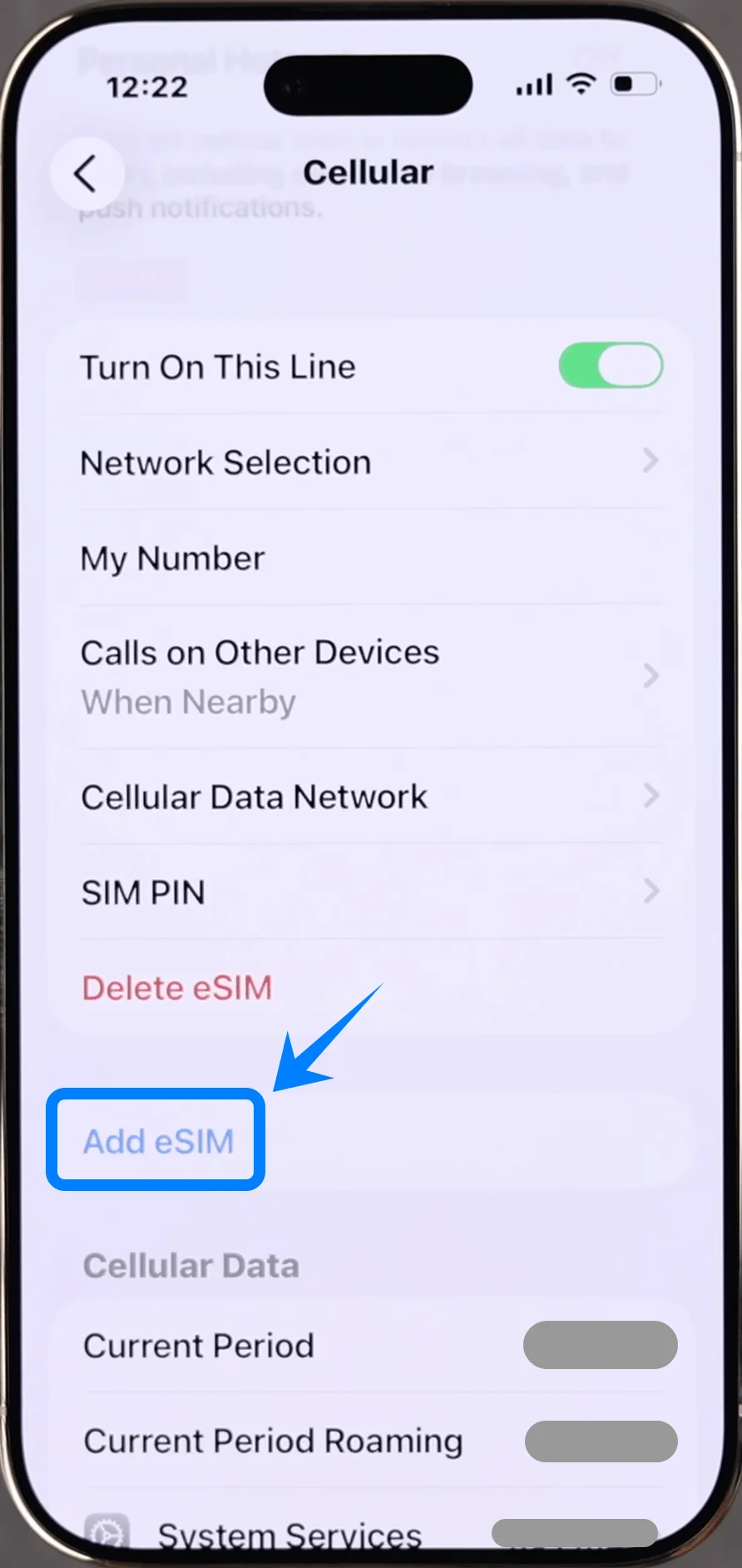
Tik op Voeg eSIM toe als u al een mobiel abonnement heeft, of tik op Configureer mobiel netwerk als dit uw eerste abonnement is.
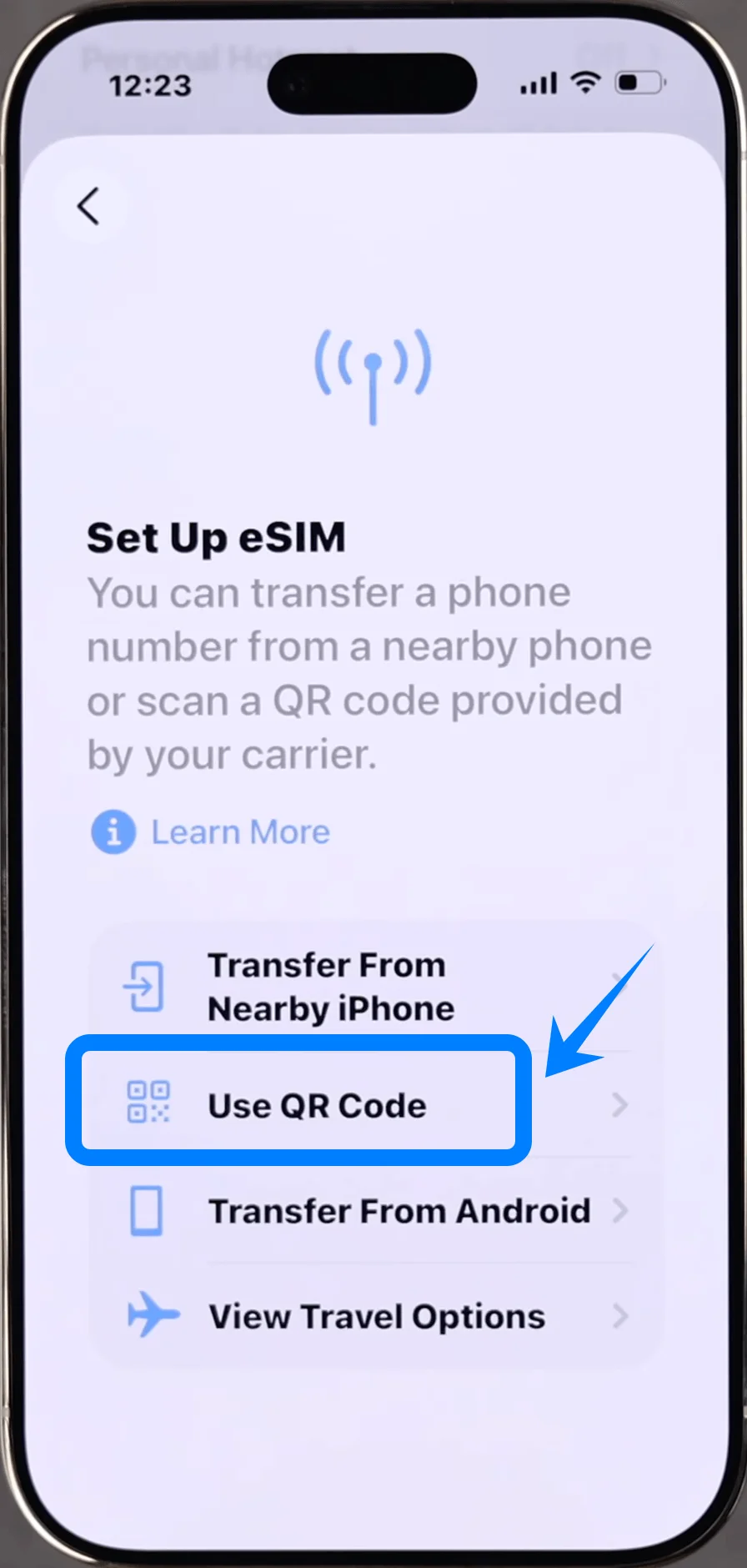
Tik in het volgende scherm op Gebruik QR-code
Stap 3: De QR-code scannen
Tik op Scan QR-code
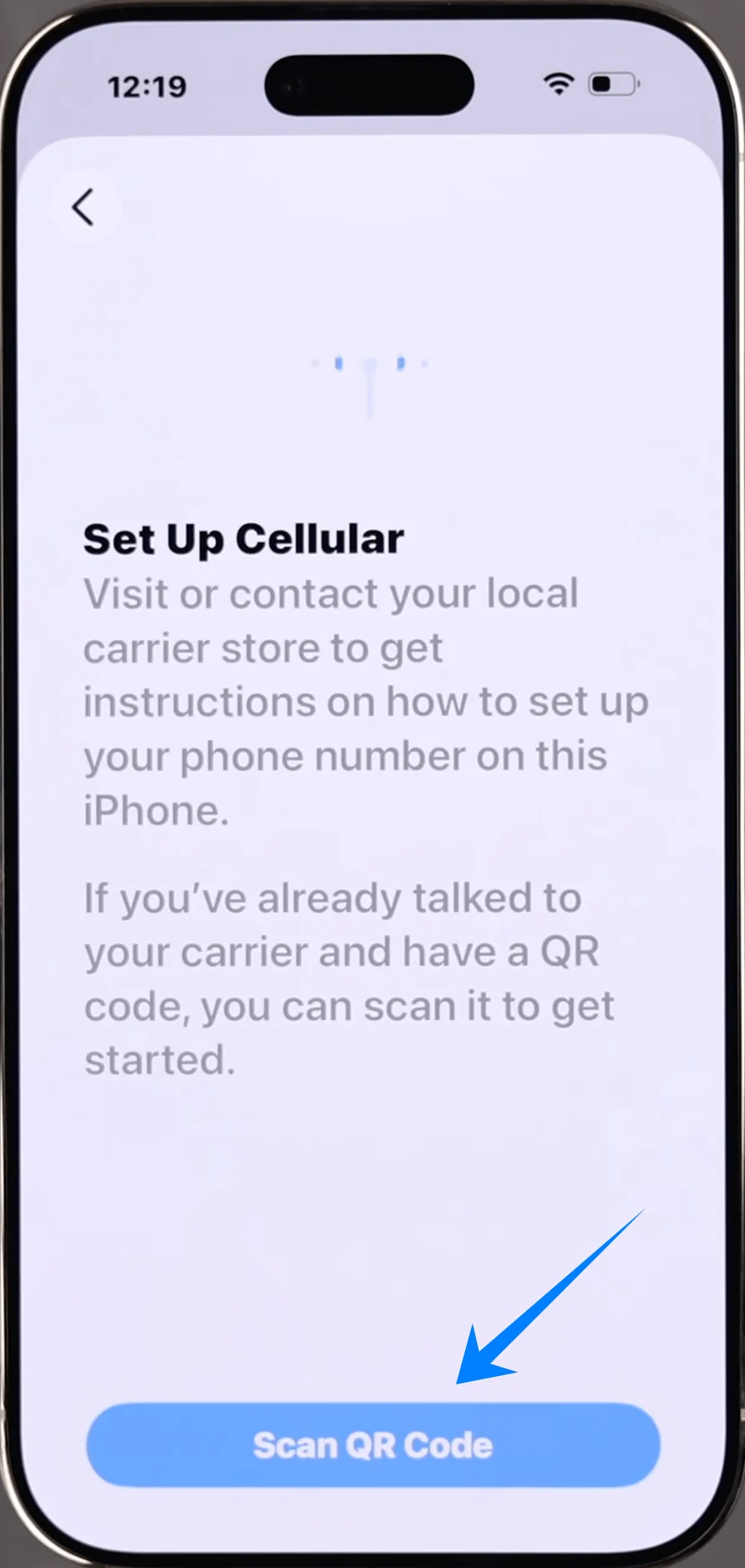
De camera opent automatisch.
Houd uw iPhone voor de QR-code die u van uw provider heeft ontvangen.
Zorg dat de QR-code binnen het kader staat.
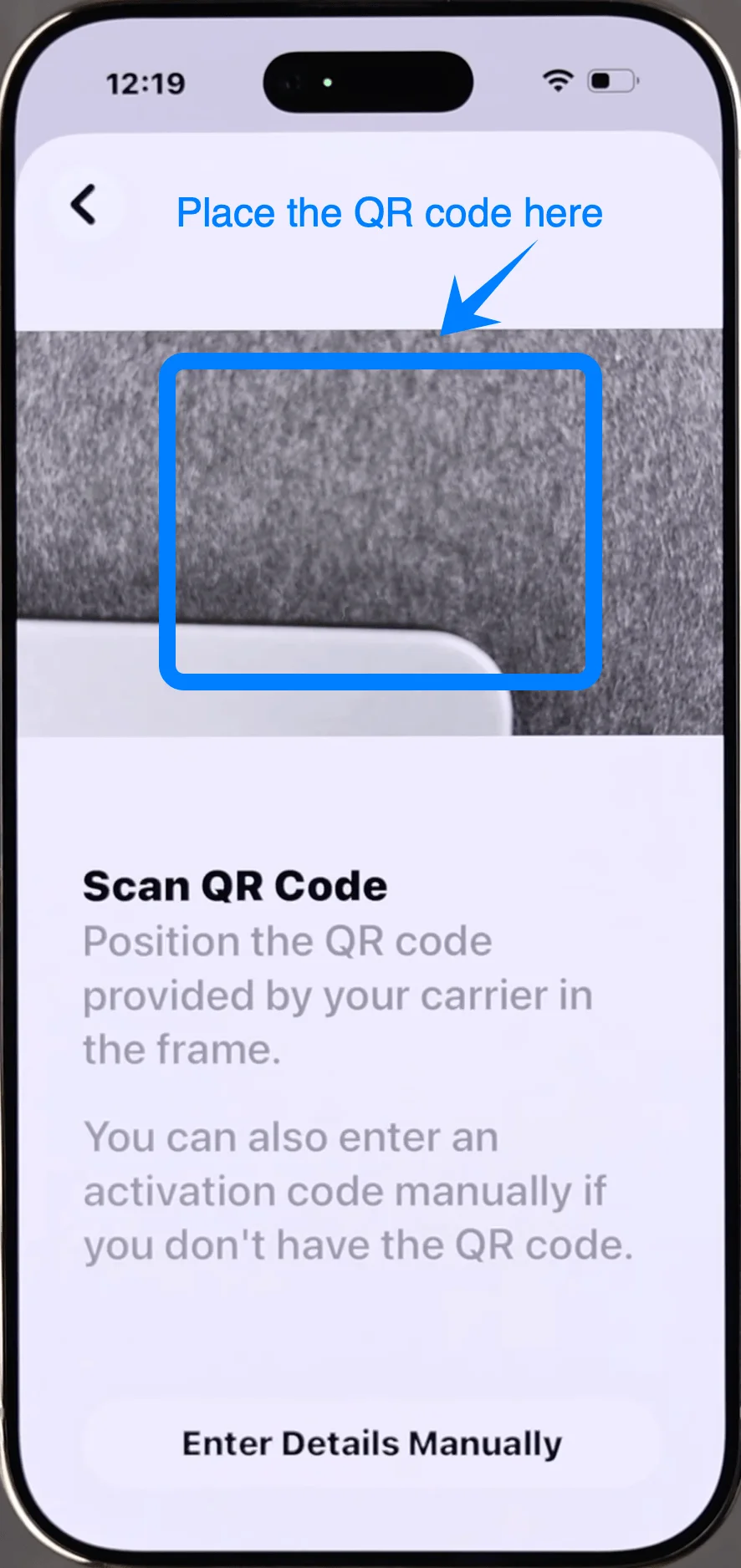
Wacht tot de telefoon de code herkent.
Stap 4: Activering bevestigen
Tik op Ga door wanneer daarom wordt gevraagd
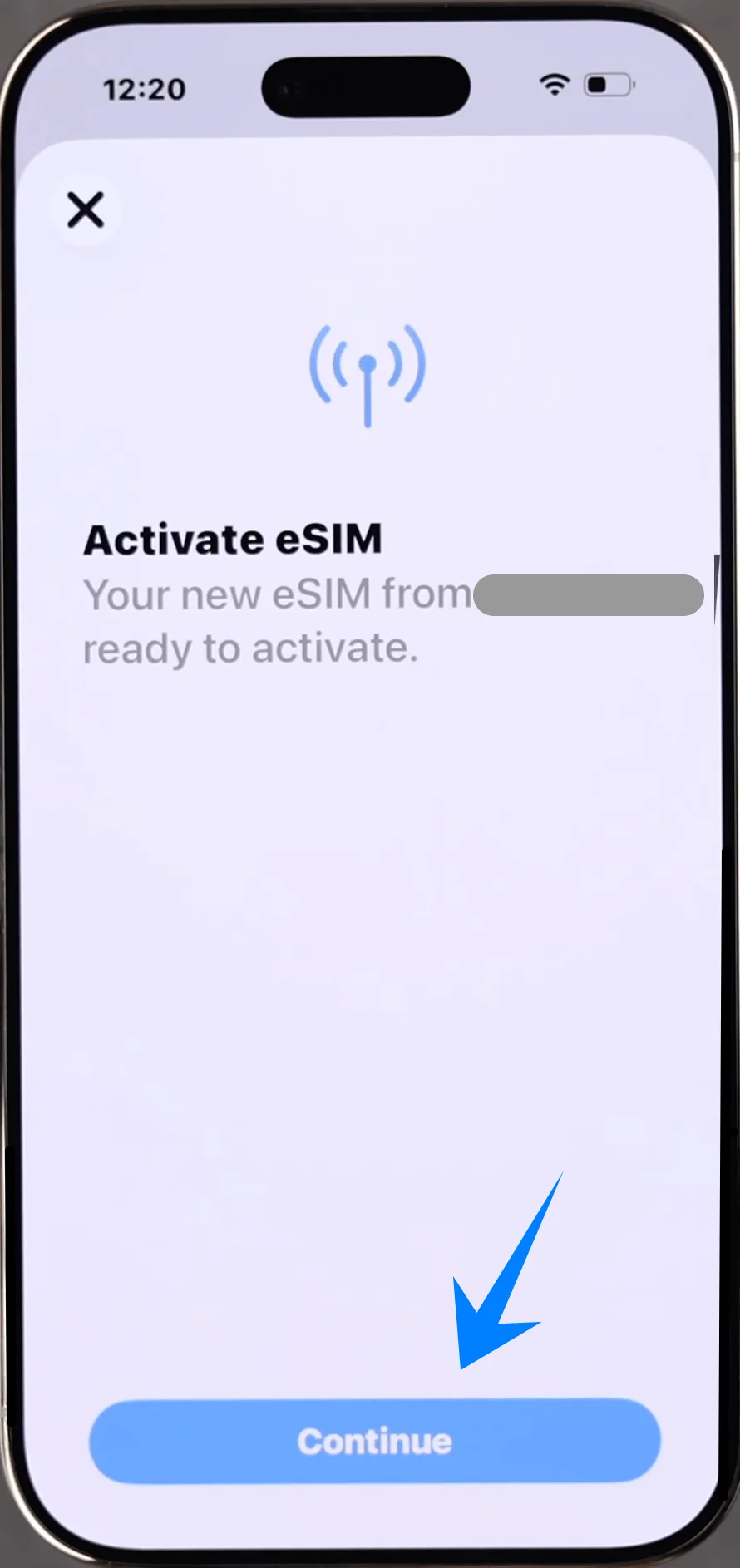
Tik op Voeg mobiel abonnement toe
Stap 5: Mobiele instellingen configureren
Selecteer een label voor het abonnement (bijv. Primair, Secundair, of een eigen label)
Tik op Ga door
Kies hoe de lijn moet worden gebruikt:
Standaardlijn voor gesprekken en berichten
Standaardlijn voor mobiele data
Tik op Gereed
Methode 2: eSIM installeren via handmatige invoer
Stap 1: Open mobiele instellingen
Tik op Instellingen
Scroll naar beneden en tik op Mobiel netwerk (Op sommige apparaten kan dit verschijnen als “Mobiele voorziening” of “Mobiele data”)
Stap 2: eSIM toevoegen
Tik op Voeg eSIM toe als je al een bestaand mobiel abonnement hebt, of tik op Configureer mobiel netwerk als dit je eerste abonnement is
Tik op Gebruik QR-code
Stap 3: Schakel over naar handmatige invoer
Tik op het QR-scanscherm op Gegevens handmatig invoeren (onderaan)

Stap 4: Voer activeringsinformatie in
Tik op het veld met het label SM-DP+ adres
Voer het SM-DP+ adres in dat door je provider is verstrekt
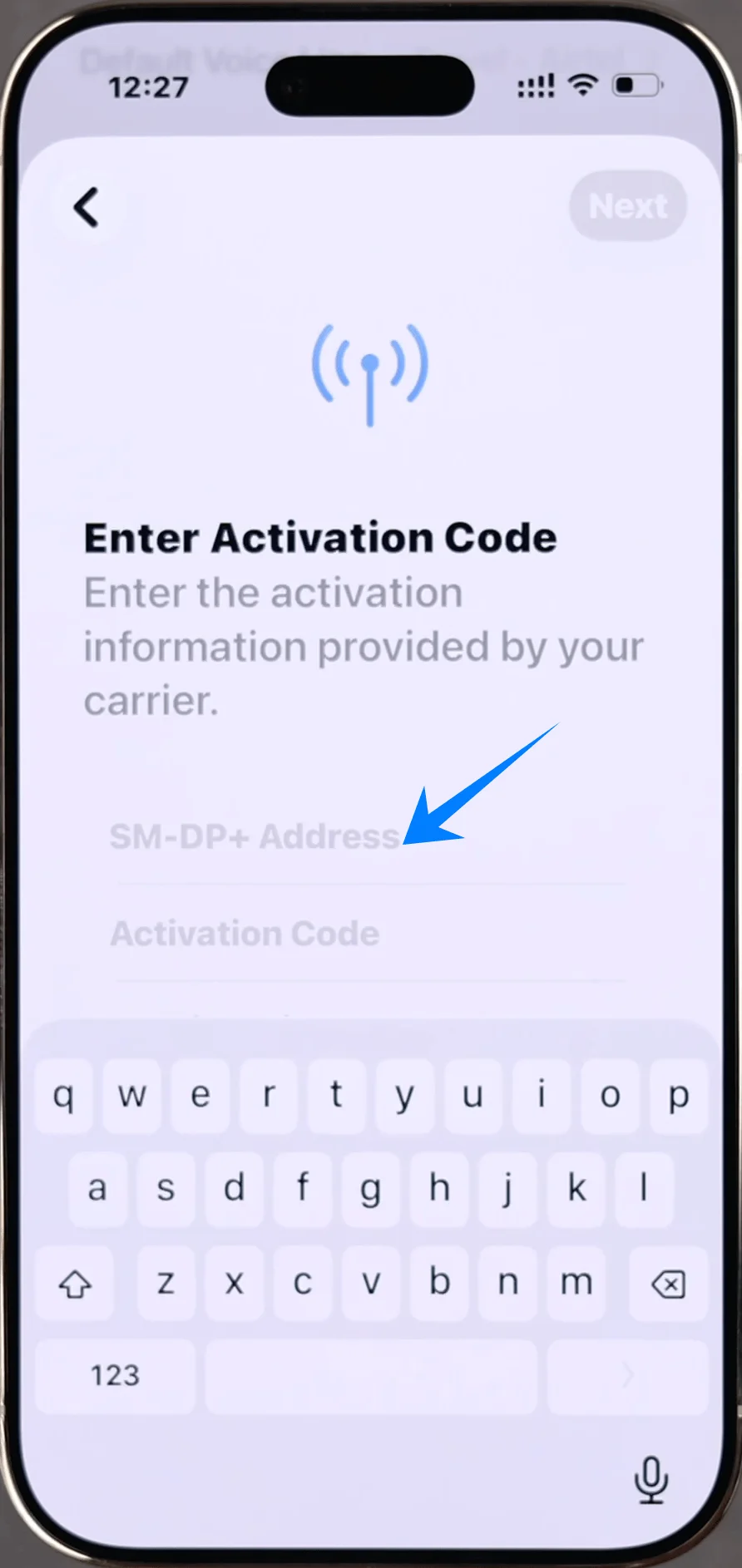
Voer de Activeringscode in
Tik op Volgende
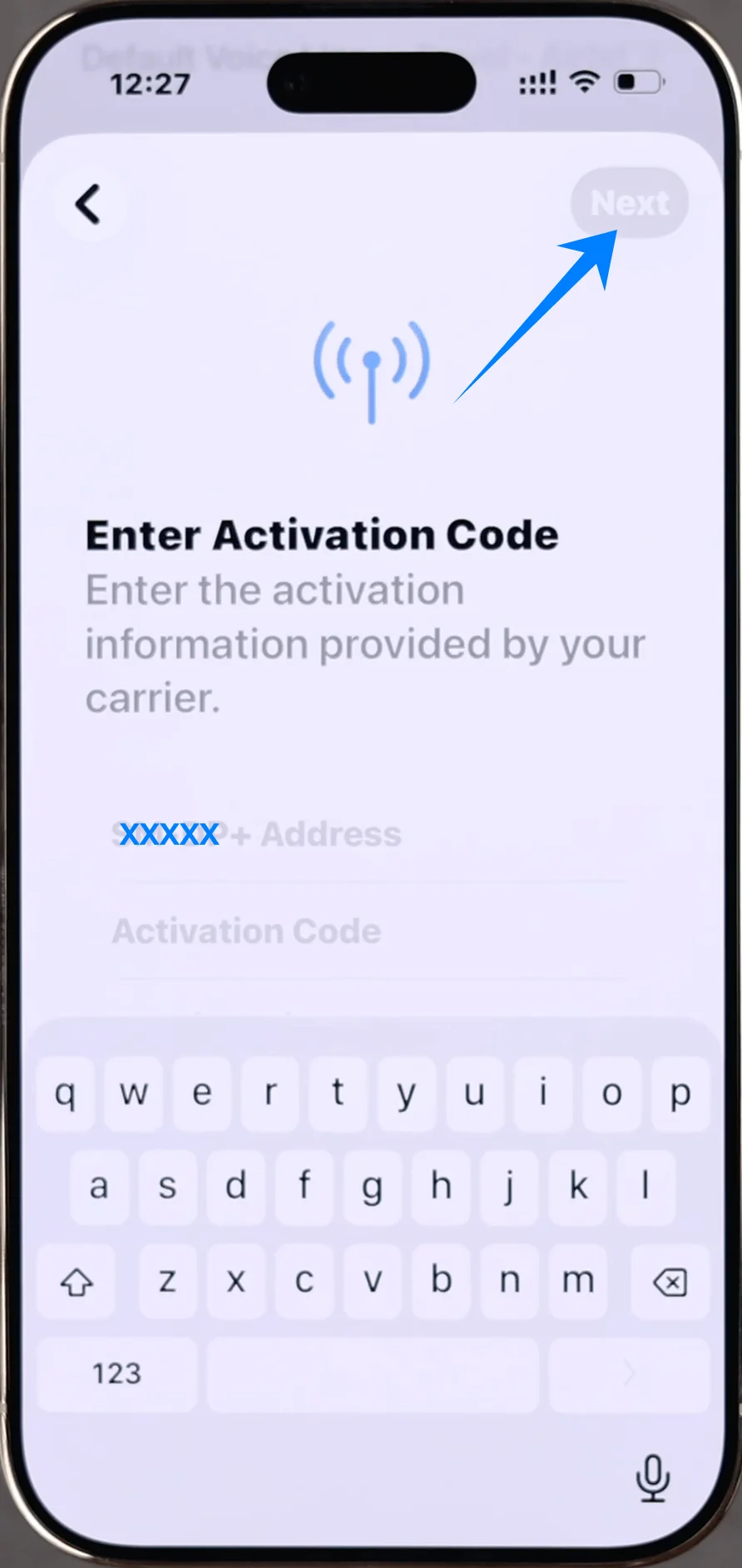
Stap 5: Bevestig installatie
Tik op Voeg mobiel abonnement toe
Wacht terwijl de iPhone de eSIM activeert
Stap 6: Configureer mobiele instellingen
Selecteer een label (bijv. Primair, Secundair, Reizen)
Tik op Ga door
Stel in:
Standaardlijn voor gesprekken
Standaardlijn voor data
Tik op Gereed
Hoe bevestig je een succesvolle eSIM installatie
Nadat je een van beide methoden hebt voltooid, kun je de installatie als volgt controleren:
Stap 1: Controleer mobiele abonnementen
Open Instellingen
Scroll naar beneden en tik op Mobiel netwerk (Op sommige apparaten kan dit verschijnen als “Mobiele dienst” of “Mobiele data”)
Stap 2: Verifieer de aanwezigheid van de eSIM
Controleer onder Simkaarten of Mobiele abonnementen of je nieuwe abonnement zichtbaar is
Tik op het abonnement om te garanderen dat:
De status op Aan staat
De naam van de provider zichtbaar is
Stap 3: Controleer het signaal en de connectiviteit
Kijk naar rechtsboven in het scherm:
Er zouden signaalbalkjes moeten verschijnen voor de nieuwe verbinding
Test de werking:
Voer een gesprek
Let op: Sommige eSIM abonnementen bieden geen ondersteuning voor spraakoproepen, waardoor deze functie afhankelijk van je abonnement mogelijk niet beschikbaar is.
Schakel mobiele data in
Belangrijke opmerkingen
Als de activering mislukt, zorg er dan voor dat je internetverbinding stabiel is.
Controleer nogmaals of de QR-code of de activeringsgegevens correct zijn.
Sommige providers vereisen accountauthenticatie voordat de activering kan plaatsvinden.
Conclusie
Zodra u alle stappen hebt doorlopen, zou uw iRoamly eSIM volledig moeten werken op uw iPhone Air.
Mocht u tijdens het proces tegen problemen aanlopen, dan lost het controleren van uw activeringsgegevens en netwerkverbinding dit meestal op.
Na een succesvolle activering biedt uw iPhone Air een snelle, stabiele en handige mobiele dataverbinding, waardoor het makkelijker is om overal verbonden te blijven.