
Naarmate mobiele connectiviteit blijft evolueren, wordt eSIM voor veel gebruikers de voorkeurskeuze.
Doordat de fysieke simkaart wordt vervangen door een digitale opzet, maakt eSIM het eenvoudiger en efficiënter om uw apparaat met een netwerk te verbinden.
U hoeft niet met fysieke hardware te werken of ingewikkelde stappen te doorlopen—alles kan direct via de instellingen van uw telefoon worden geregeld.
Als u uw iRoamly eSIM heeft ontvangen en klaar bent om deze op uw iPhone SE (2e generatie) te gebruiken, loodst deze gids u stap voor stap door het installatie- en activeringsproces.
Voorbereidingen voor het instellen van iRoamly eSIM
Zorg er voordat u begint voor dat u over het volgende beschikt:
Een stabiele internetverbinding (wifi of mobiel netwerk)
Een geldige eSIM-QR-code of handmatige activatiegegevens (SM-DP+-adres en activatiecode) die door uw provider zijn verstrekt
Uw iPhone SE (2e generatie) ingeschakeld en ontgrendeld
Het apparaat bijgewerkt naar de nieuwste iOS-versie (aanbevolen voor compatibiliteit)
Methode 1: eSIM installeren via QR-code
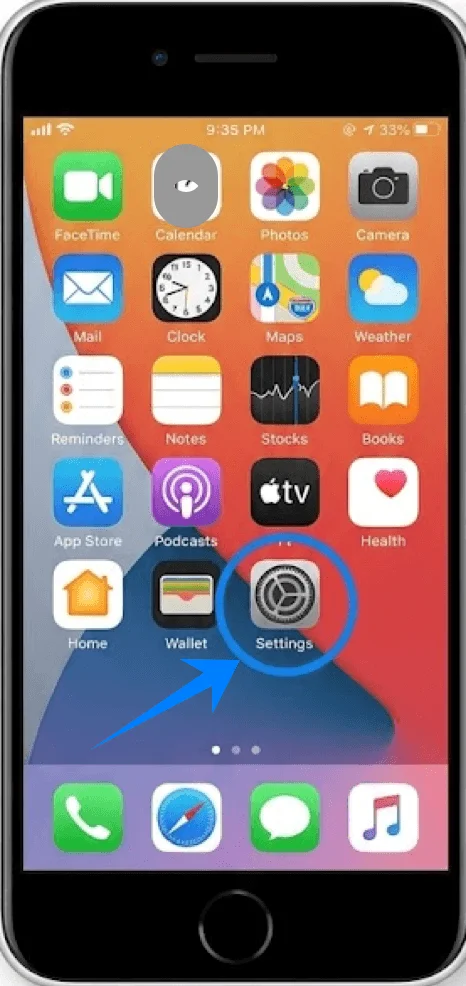
Stap 1: Instellingen openen
Tik op Instellingen op het beginscherm
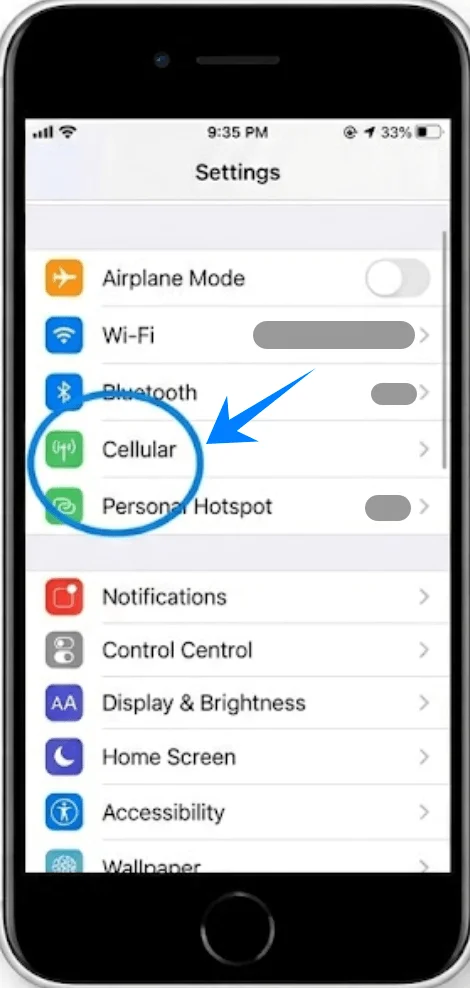
Stap 2: Naar mobiele netwerkinstellingen gaan
Tik op Mobiel netwerk (Op sommige apparaten kan dit worden weergegeven als “Mobiele service” of “Mobiele data”)
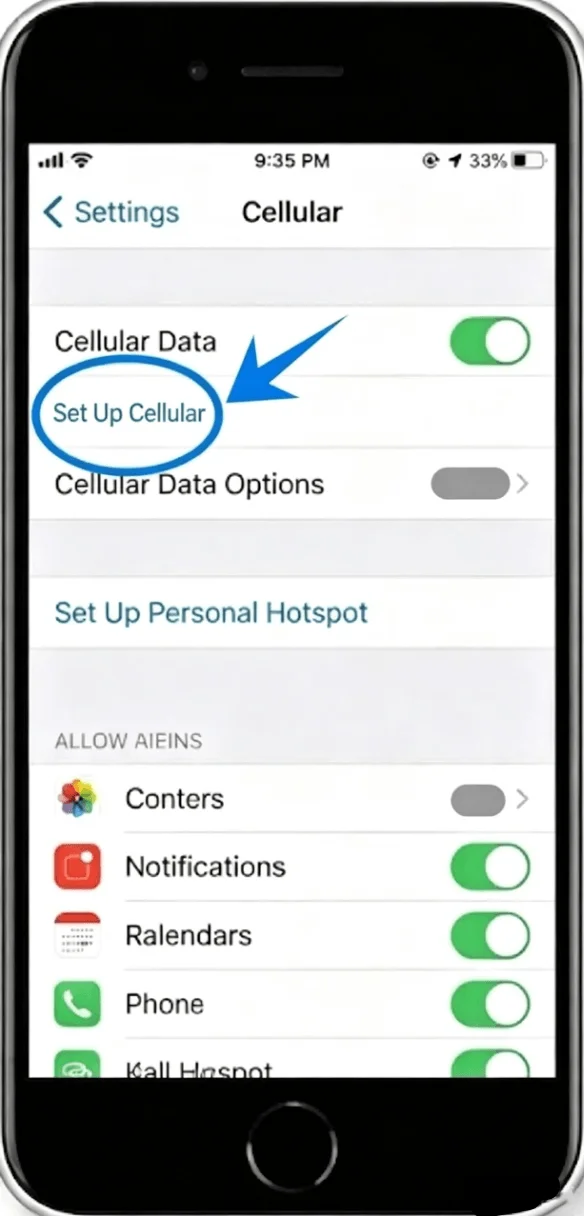
Stap 3: eSIM toevoegen
Tik op Configureer mobiel netwerk als er nog geen abonnement is geïnstalleerd, of tik op Voeg mobiel abonnement toe om een nieuwe lijn toe te voegen
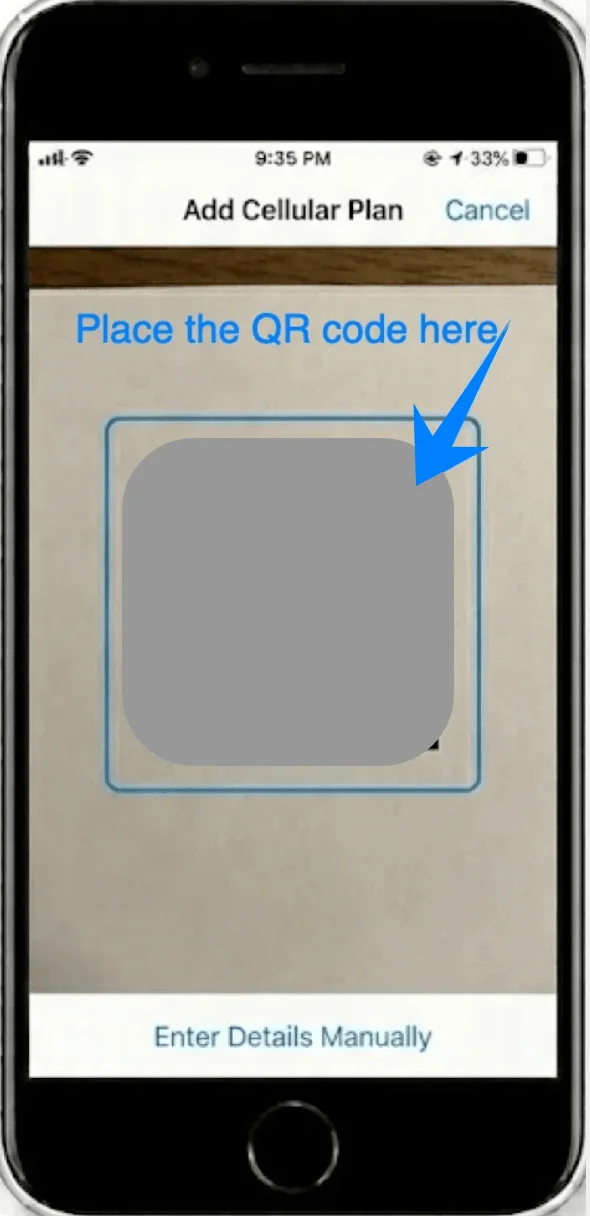
Stap 4: QR-code scannen
De camera wordt automatisch geopend
Richt de camera van je iPhone op de QR-code van je provider
Stap 5: Abonnementbevestiging
Wacht tot de telefoon de QR-code heeft herkend
Tik op Voeg mobiel abonnement toe wanneer hierom wordt gevraagd
Stap 6: Label toewijzen aan je abonnement
Kies een label (bijv. Primair, Secundair, Werk of Reizen)
Tik op Ga door
Stap 7: Standaardlijninstellingen configureren
Je wordt gevraagd om de volgende instellingen te configureren:
Standaardlijn voor gesprekken → Selecteer de gewenste lijn → Tik op Ga door
iMessage & FaceTime-lijn → Selecteer een lijn → Tik op Ga door
Lijn voor mobiele data → Kies welke lijn je wilt gebruiken → Tik op Ga door
Stap 8: Activering voltooien
Wacht tot de eSIM is geactiveerd
Zodra dit is voltooid, verschijnt het nieuwe abonnement onder Instellingen > Mobiel netwerk (Op sommige apparaten kan dit worden weergegeven als “Mobiele service” of “Mobiele data”)
Methode 2: Installeer eSIM via handmatige invoer
Stap 1: Open Instellingen
Tik op Instellingen
Stap 2: Navigeer naar Mobiel netwerk
Tik op Mobiel netwerk (Op sommige apparaten kan dit verschijnen als “Mobiele dienst” of “Mobiele data”)
Stap 3: Start eSIM-installatie
Tik op Configureer mobiel netwerk als er nog geen mobiel abonnement is geïnstalleerd, of tik op Voeg mobiel abonnement toe om een nieuwe lijn toe te voegen
Stap 4: Kies handmatige invoer
Tik op Voer gegevens handmatig in (onderaan het scherm)
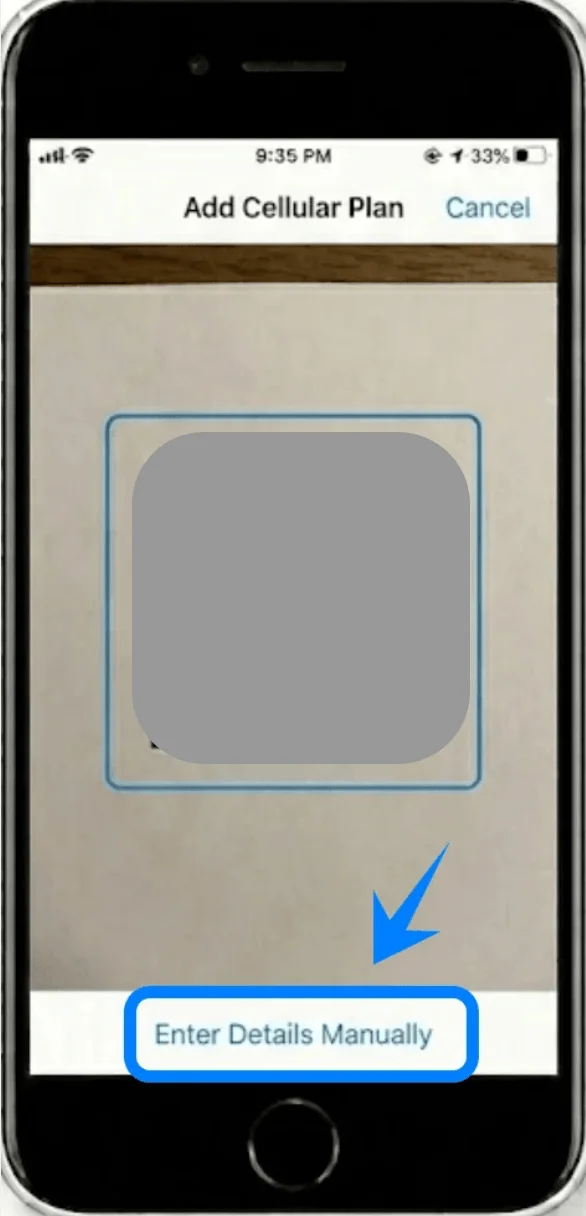
Stap 5: Voer eSIM-activeringsgegevens in
Op het scherm Voer gegevens handmatig in zie je drie invoervelden. Voer de informatie precies zo in als verstrekt door je provider:
Typ in het veld SM-DP+ adres het SM-DP+ adres dat door je provider is verstrekt
Typ in het veld Activatiecode de activatiecode precies zoals opgegeven
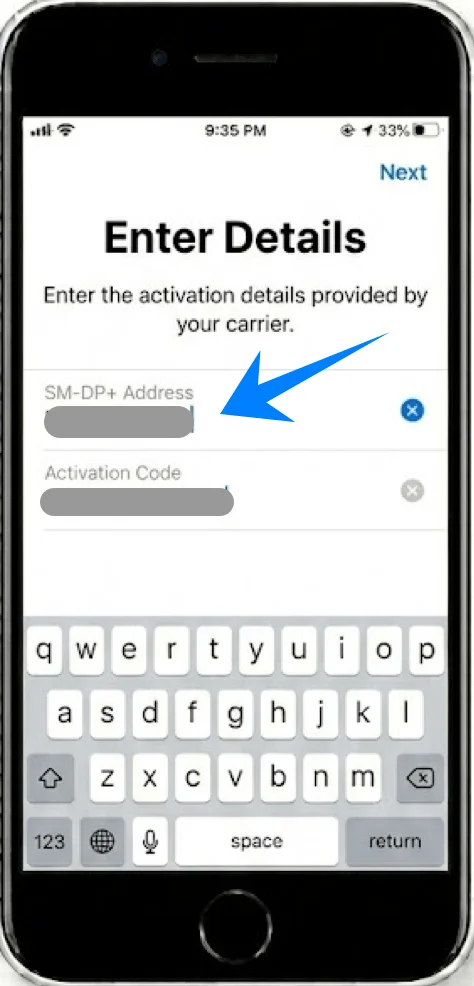
Voer in het veld Bevestigingscode (optioneel) de bevestigingscode in als je provider er een heeft verstrekt
Nadat je alle velden hebt ingevuld:
Tik op Volgende in de rechterbovenhoek van het scherm
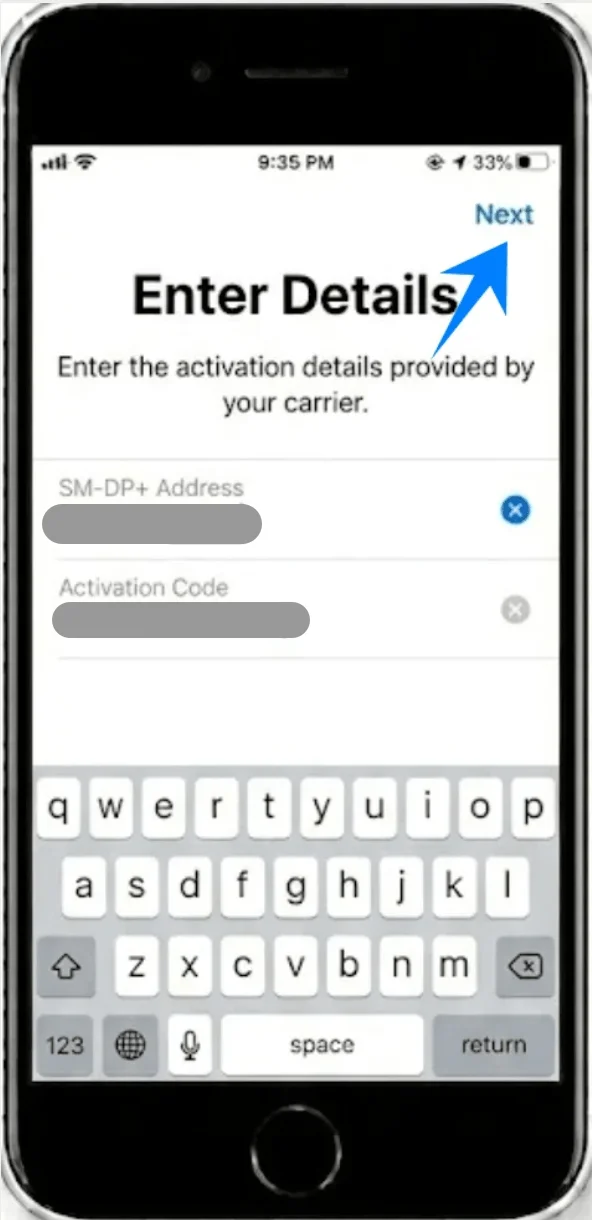
Stap 6: Bevestig toevoeging van abonnement
Tik op Voeg mobiel abonnement toe wanneer daarom wordt gevraagd
Stap 7: Geef de eSIM een label
Wijs een label toe (bijv. Zakelijk, Reizen)
Tik op Ga door
Stap 8: Configureer voorkeuren voor gebruik
Volg elke aanwijzing in volgorde:
Selecteer Standaardlijn voor gesprekken → Tik op Ga door
Selecteer Lijn voor iMessage en FaceTime → Tik op Ga door
Selecteer Mobiele datalijn → Tik op Ga door
Stap 9: Wacht op activering
De telefoon probeert verbinding te maken met het netwerk van de provider
De activering is voltooid zodra de signaalbalken verschijnen
Zo bevestigt u een succesvolle installatie
Controleer via Instellingen
Open Instellingen
Tik op Mobiel netwerk (Op sommige apparaten staat hier “Mobiele voorziening” of “Mobiele data”)
Controleer of:
Er een nieuw abonnement wordt vermeld onder Mobiele abonnementen
Het abonnement signaalbalkjes en de naam van de provider weergeeft
Controleer de statusbalk
Kijk naar de rechterbovenhoek van het scherm:
U hoort signaalbalkjes voor de eSIM-lijn te zien
Als dual SIM actief is, ziet u mogelijk twee signaalindicatoren
Test de verbinding
Voer een gesprek of verstuur een bericht via de nieuwe lijn:
Open Telefoon
Selecteer de lijn indien hierom wordt gevraagd
Plaats een testoproep
Let op: Sommige eSIM-abonnementen ondersteunen geen spraakoproepen; deze functie is dan mogelijk niet beschikbaar, afhankelijk van uw abonnement.
Conclusie
Nu uw iRoamly eSIM op uw iPhone SE (2e generatie) is geïnstalleerd, is uw apparaat volledig klaar voor mobiele connectiviteit zonder dat u een fysieke simkaart nodig heeft.
Dankzij deze digitale installatie kunt u uw netwerk direct via uw instellingen beheren, waardoor het eenvoudiger is om uw verbindingen bij te werken, te wisselen of te ordenen wanneer dat nodig is.
Kortom, eSIM biedt een meer gestroomlijnde en flexibele manier om verbonden te blijven.