
Naarmate de mobiele connectiviteit zich verder ontwikkelt, wordt eSIM voor veel gebruikers een efficiëntere en handigere optie. In tegenstelling tot traditionele simkaarten maakt het fysieke handelingen overbodig en wordt het installatieproces vereenvoudigd.
Voor gebruikers van de iPhone XR kan het toevoegen van een eSIM direct op het toestel zelf worden gedaan, mits aan de vereiste voorwaarden is voldaan.
Als u uw iRoamly eSIM-gegevens al bij de hand heeft, helpt deze gids u stap voor stap door de installatie en activering. Zo wordt het proces duidelijk en eenvoudig te volgen—zelfs als u dit voor de eerste keer doet.
Voorbereidingen voordat u iRoamly eSIM instelt
Zorg er vóórdat u begint voor dat u de volgende zaken bij de hand heeft:
Een stabiele internetverbinding (Wi-Fi of mobiel netwerk)
Een geldige eSIM QR-code of handmatige activeringsgegevens (SM-DP+ adres en activatiecode) die door uw provider zijn verstrekt
Uw iPhone XR ingeschakeld en ontgrendeld
Het toestel bijgewerkt naar de meest recente iOS-versie (aanbevolen voor compatibiliteit)
Methode 1: eSIM installeren via QR-code
Stap 1: Open de instellingen voor mobiel netwerk
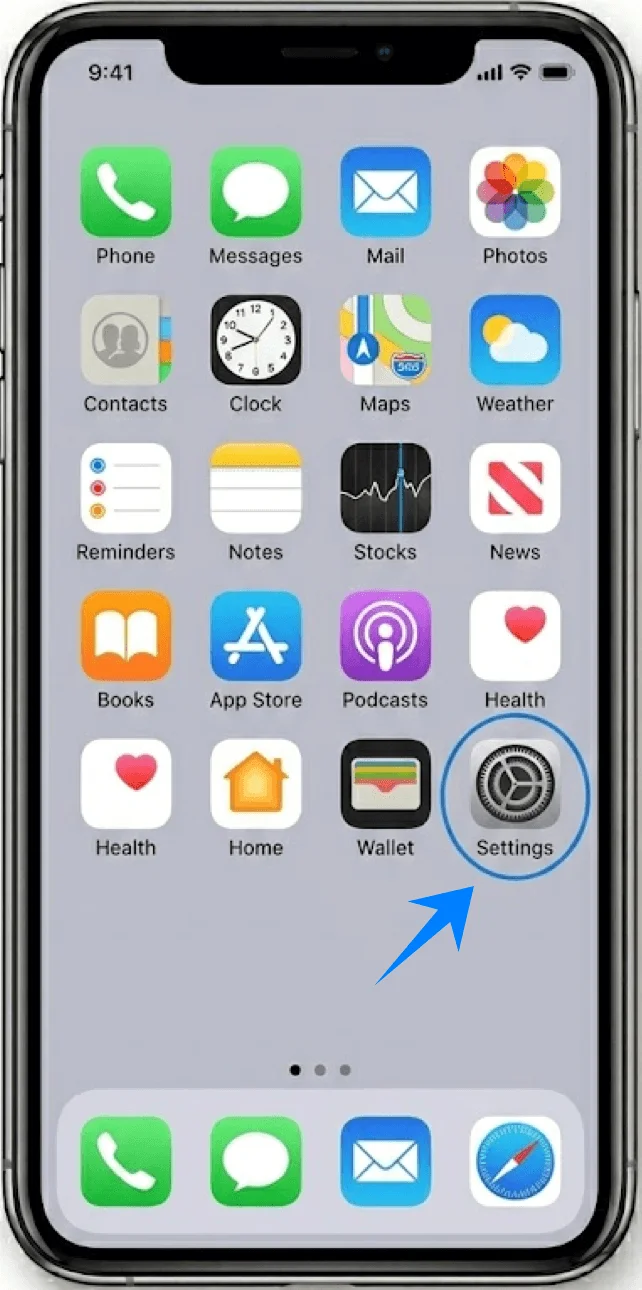
Tik op Instellingen op het beginscherm
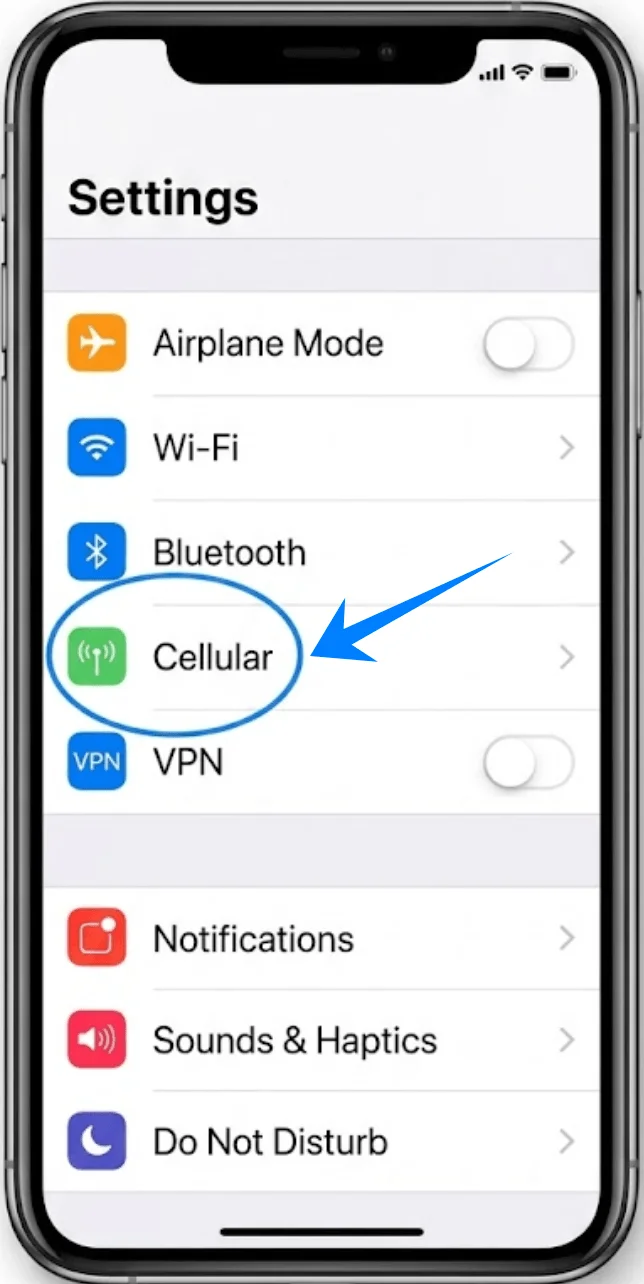
Scroll naar beneden en tik op Mobiel netwerk (Deze optie kan worden weergegeven als “Mobiele dienst” of “Mobiele data”, afhankelijk van de taalinstelling of regio van je systeem)
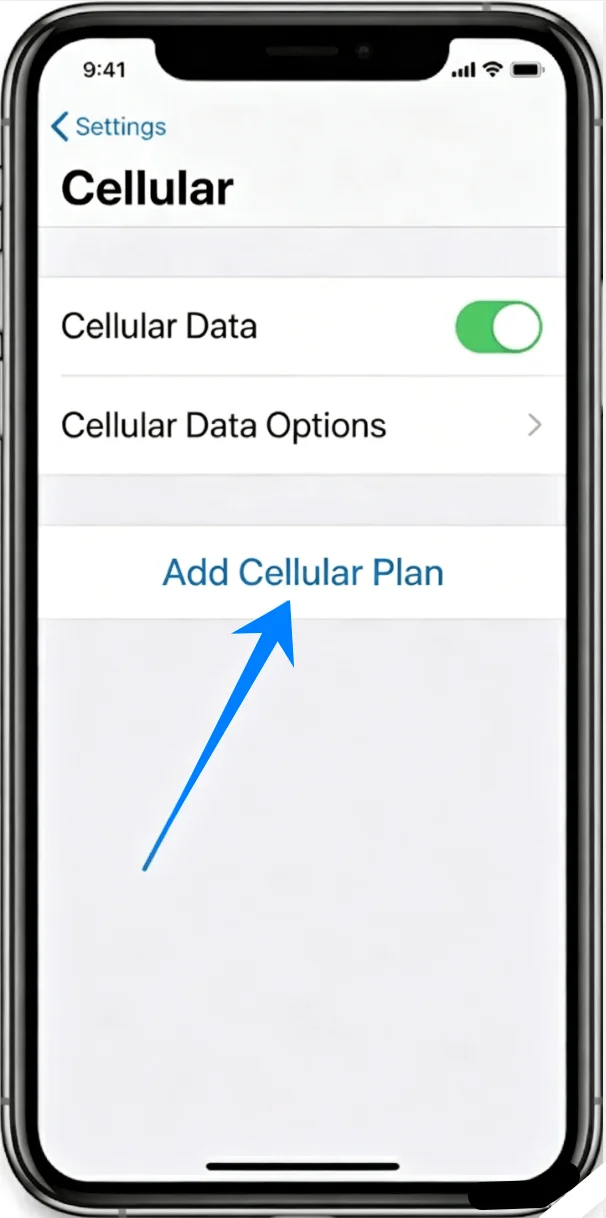
Stap 2: Voeg een nieuw mobiel abonnement toe
Tik op Voeg mobiel abonnement toe
Stap 3: Scan de QR-code
De camera wordt automatisch geopend
Houd je iPhone zo vast dat de QR-code binnen het kader valt
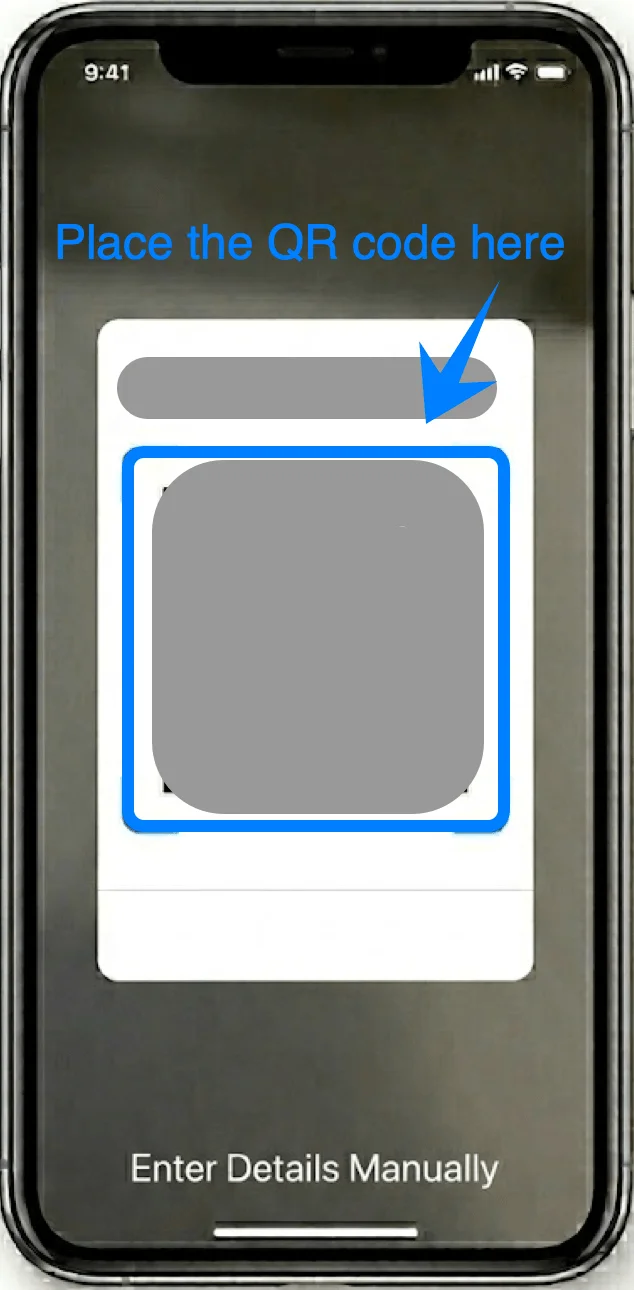
Wacht tot het apparaat de code herkent
Stap 4: Bevestig de toevoeging van het abonnement
Tik wanneer daarom wordt gevraagd op Voeg mobiel abonnement toe
Stap 5: Label de eSIM-lijn
Selecteer een label (bijv. Primair, Secundair, Werk of Reizen)
Tik op Ga door
Stap 6: Voorkeuren voor de standaardlijn instellen
Kies je Standaardlijn voor gesprekken en berichten, tik op de gewenste lijn en tik daarna op Ga door
Selecteer welke lijn je wilt gebruiken voor iMessage & FaceTime en tik vervolgens op Ga door
Kies een lijn voor Mobiele data en tik vervolgens op Ga door
Methode 2: eSIM installeren via handmatige invoer
Stap 1: Open de mobiele instellingen
Tik op Instellingen
Scroll naar beneden en tik op Mobiel netwerk (deze optie kan worden weergegeven als "Mobiele dienst" of "Mobiele data", afhankelijk van de taal of regio van het systeem)
Stap 2: eSIM-configuratie starten
Tik op Voeg mobiel abonnement toe
Stap 3: Kies handmatige invoer
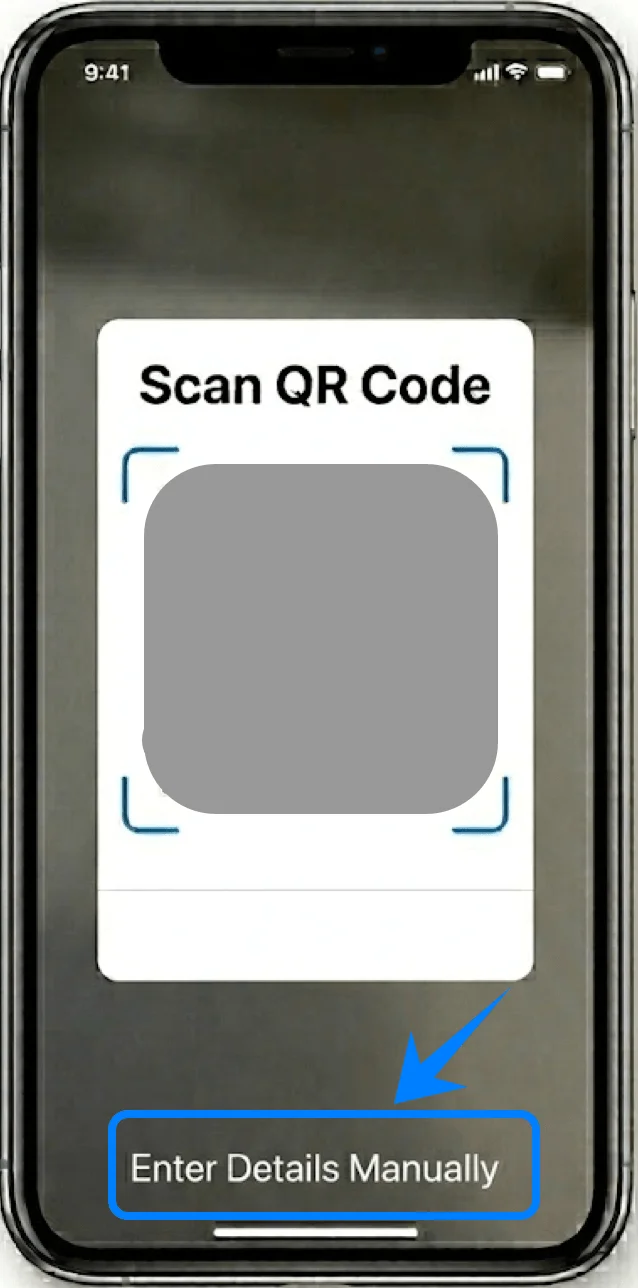
Tik onderaan het scherm op Gegevens handmatig invoeren
Stap 4: Activeringsinformatie invoeren
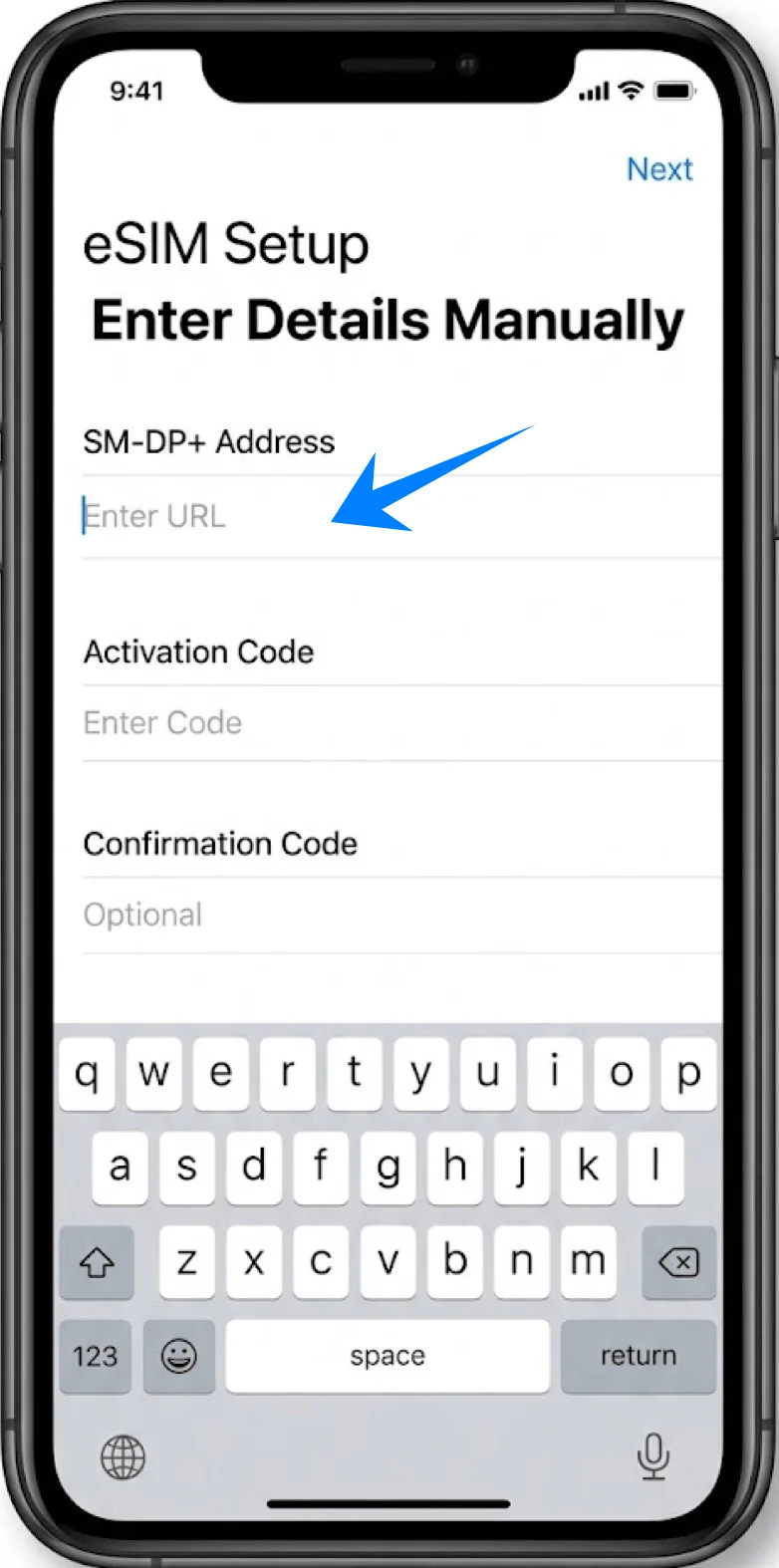
Tik op het veld SM-DP+ adres
Voer het adres precies zo in als door uw provider verstrekt
Tik op het veld Activeringscode
Voer de code exact in (hoofdlettergevoelig)
Voer indien verstrekt de Bevestigingscode in
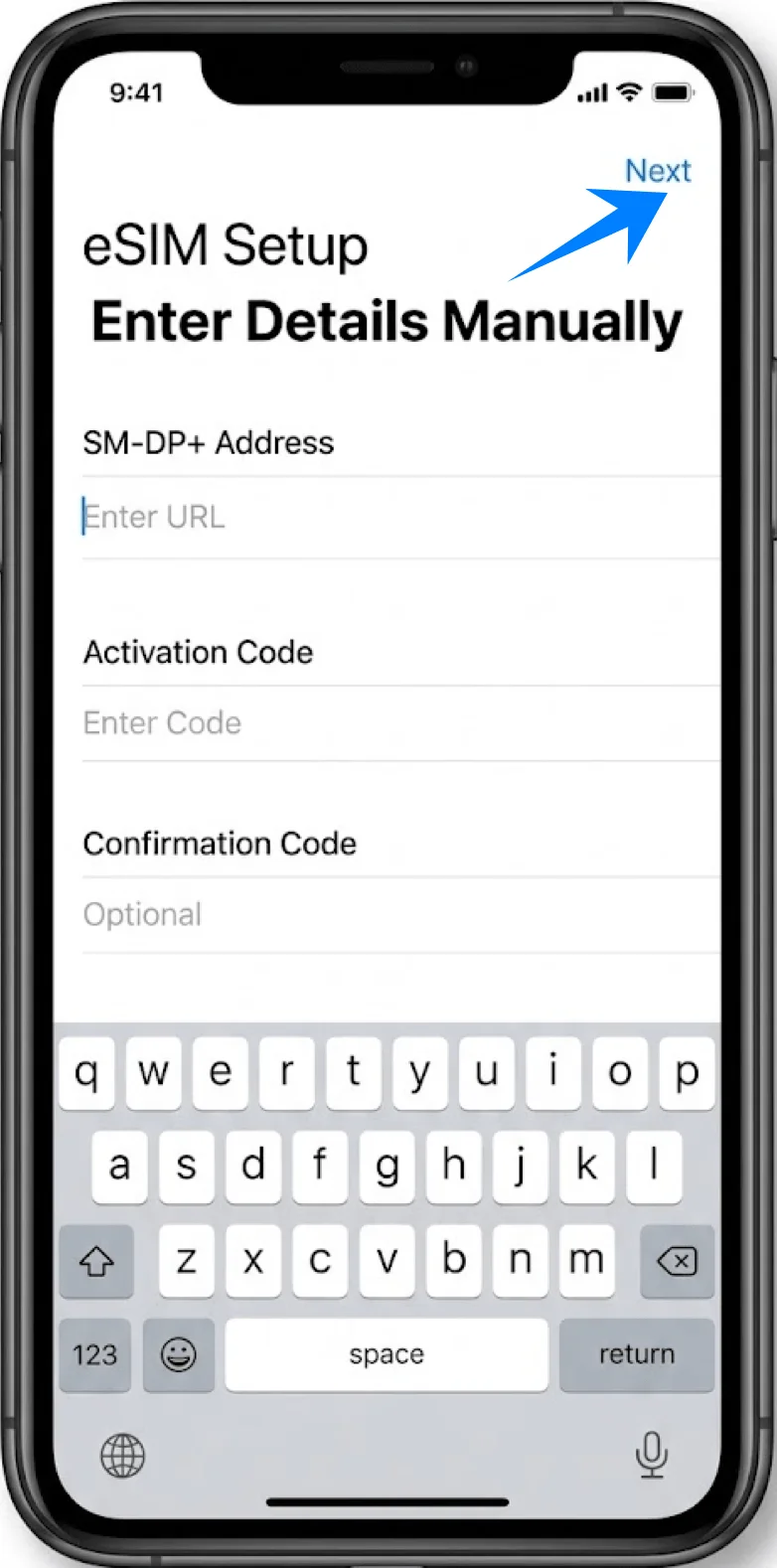
Tik op Volgende (rechterbovenhoek)
Stap 5: Het abonnement activeren
Wacht terwijl de iPhone het eSIM-profiel verifieert en downloadt
Tik wanneer daarom wordt gevraagd op Voeg mobiel abonnement toe
Stap 6: De eSIM-lijn labelen
Kies een label (bijv. Zakelijk, Secundair)
Tik op Ga door
Stap 7: Gebruiksvoorkeuren configureren
Selecteer de standaardlijn voor gesprekken → tik op Ga door
Selecteer de lijn voor iMessage & FaceTime → tik op Ga door
Selecteer de lijn voor mobiele data → tik op Ga door
Hoe bevestigt u een succesvolle eSIM-installatie
Stap 1: Controleer mobiele abonnementen
Ga naar Instellingen → Mobiel (Deze optie kan worden weergegeven als “Mobiele dienst” of “Mobiele data”, afhankelijk van de taal of regio van het systeem)
Controleer of er een nieuw abonnement verschijnt onder Mobiele abonnementen
Stap 2: Signaal en status verifiëren
Kijk naar de statusbalk (rechtsboven in de hoek)
Zorg ervoor dat u signaalbalkjes ziet voor de nieuwe lijn of dubbele signaalindicatoren
Stap 3: Lijndetails bevestigen
Tik op het zojuist toegevoegde abonnement onder Mobiele abonnementen
Controleer:
Naam van de aanbieder
Lijnstatus staat op “Aan”
Stap 4: Connectiviteit testen
Bel of stuur een bericht via de nieuwe lijn
Let op: Sommige eSIM-abonnementen bieden geen ondersteuning voor spraakoproepen, waardoor deze functie afhankelijk van uw abonnement mogelijk niet beschikbaar is.
Test als alternatief de mobiele data:
Ga naar Instellingen → Mobiel (Deze optie kan worden weergegeven als “Mobiele dienst” of “Mobiele data”, afhankelijk van de taal of regio van het systeem) → Mobiele data
Zorg ervoor dat de juiste lijn is geselecteerd
Conclusie
Door de installatie te voltooien, heb je ervaren hoe eenvoudig het is om verbinding te maken met een eSIM.
Het gehele proces—van het toevoegen van het abonnement tot het activeren ervan—kan direct op je apparaat worden uitgevoerd zonder dat je fysieke onderdelen hoeft te gebruiken.
Dit bespaart niet alleen tijd, maar vermindert ook de kans op installatieproblemen. Over het algemeen biedt eSIM een efficiëntere en flexibelere manier om je mobiele verbinding te beheren, vooral zodra je vertrouwd bent geraakt met het proces.