
De Pixel 2 XL is een oudere telefoon van Google, dus voor de eSIM-configuratie is een extra compatibiliteitscontrole vereist voordat u begint. Google vermeldt eSIM-ondersteuning voor telefoons uit de Pixel 2-serie, maar merkt ook op dat Pixel 2-telefoons alleen met eSIM werken als ze zijn aangeschaft met een Google Fi-abonnement. Als uw Pixel 2 XL de opties 'SIM toevoegen' of 'eSIM instellen' hieronder niet weergeeft, ondersteunt het toestel mogelijk de installatie van een iRoamly reis-eSIM niet.
Deze gids gaat uit van een simlockvrije, eSIM-geschikte Pixel 2 XL met Pixel-instellingen in Android 11-stijl. Het geverifieerde installatiepad is Instellingen > Netwerk en internet > SIM-kaarten > SIM toevoegen > Een eSIM instellen. Menunamen kunnen enigszins variëren per Android-versie, providerfirmware of regio; op oudere schermen staat mogelijk 'Mobiel netwerk', 'Provider toevoegen' of 'Een simkaart downloaden'.
U kunt de iRoamly reis-eSIM installeren door de QR-code van uw iRoamly-bestelling te scannen, of door handmatig de activatiegegevens in te voeren als scannen niet mogelijk is. Beide methoden zijn opgenomen omdat de Pixel 2 XL oud genoeg is om te kunnen variëren in installatieopties door verschillen in provider en firmware.
Voorbereidingen voor het instellen van uw iRoamly eSIM
Controleer of uw Pixel 2 XL simlockvrij is en behoort tot de Pixel 2-familie die eSIM ondersteunt.
Verbind de telefoon met een stabiel wifinetwerk voordat u het eSIM-profiel downloadt.
Houd uw iRoamly QR-code of handmatige activatiegegevens bij de hand. iRoamly verstrekt de QR-code en activatiegegevens meestal via e-mail of op de pagina waar uw bestelling is geslaagd.
Verwijder de iRoamly eSIM na installatie niet, tenzij de iRoamly-klantenservice u vraagt dit te doen. Veel eSIM's kunnen na verwijdering niet opnieuw worden geïnstalleerd.
Installeer de eSIM indien mogelijk 1 tot 2 dagen voor vertrek, maar wacht met het gebruik van mobiele data totdat u op of nabij uw bestemming met dekking bent.
De geldigheidsduur van het iRoamly-abonnement gaat in bij activatie. Bij veel iRoamly-reisabonnementen start de geldigheidsperiode zodra de eSIM verbinding maakt met een ondersteund netwerk; controleer daarom het specifieke geldigheidsbeleid van uw gekozen abonnement.
iRoamly-abonnementen kunnen enkel data bevatten of ook bellen/sms omvatten, afhankelijk van de bestemming en het pakket. Controleer de specifieke details van het abonnement voordat u ervan uitgaat dat bellen of sms'en is inbegrepen.
Methode 1: Installeer de iRoamly eSIM door een QR-code te scannen
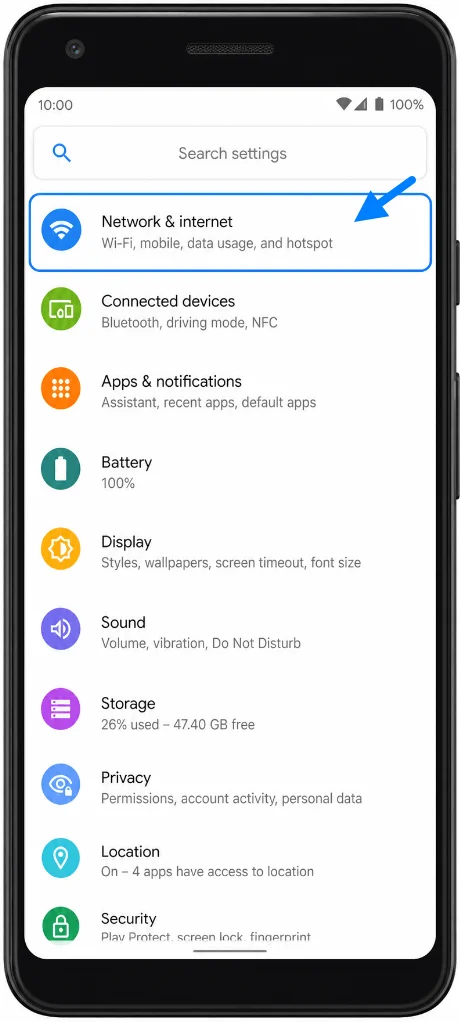
Open Instellingen en tik vervolgens op Netwerk & internet. Je ziet nu de pagina met netwerkinstellingen van de Pixel met de beschikbare simkaarten.
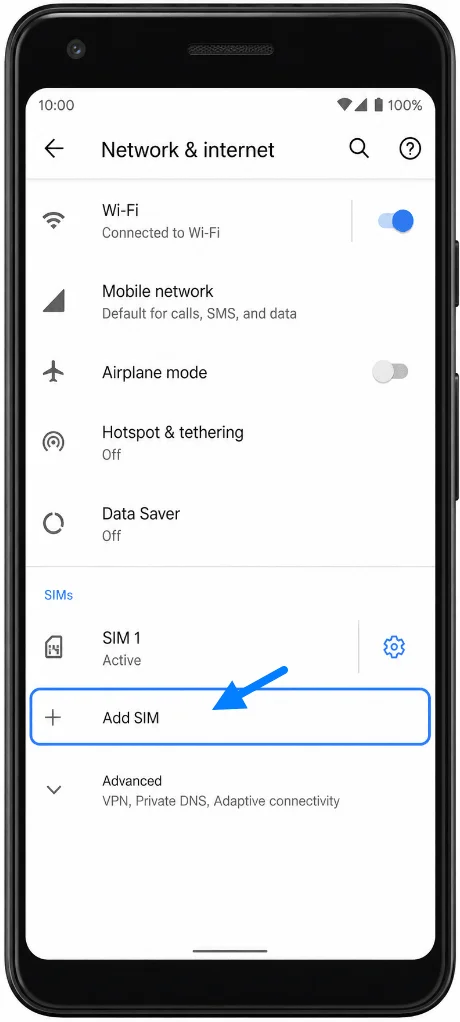
Tik op Simkaarten en vervolgens op Simkaart toevoegen. Je ziet nu het instelscherm voor de Pixel-simkaart.
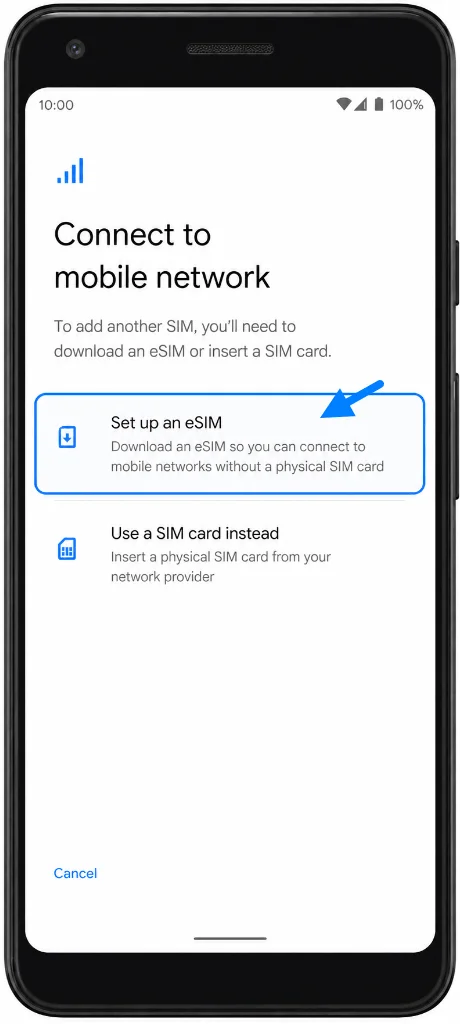
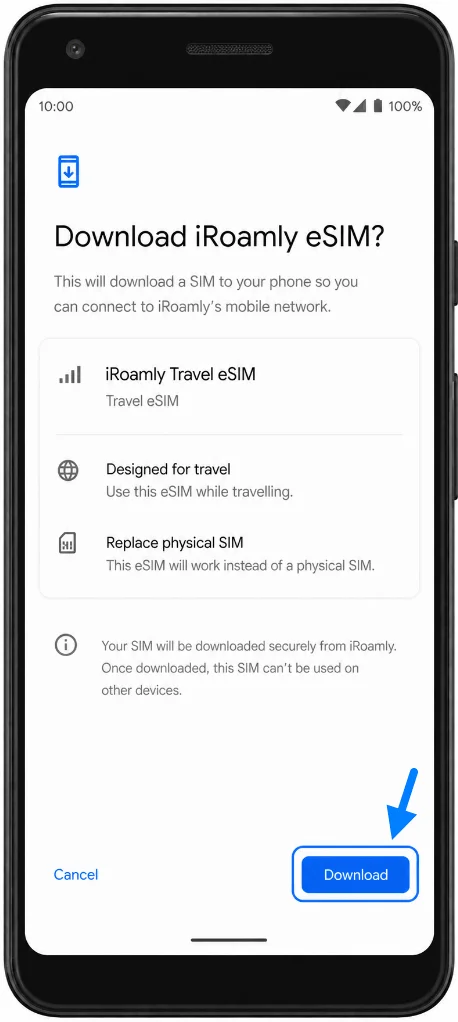
Tik op Een eSIM instellen. Als Android vraagt of je een simkaart wilt downloaden in plaats van een fysieke simkaart te gebruiken, kies dan de optie voor het downloaden van een eSIM.
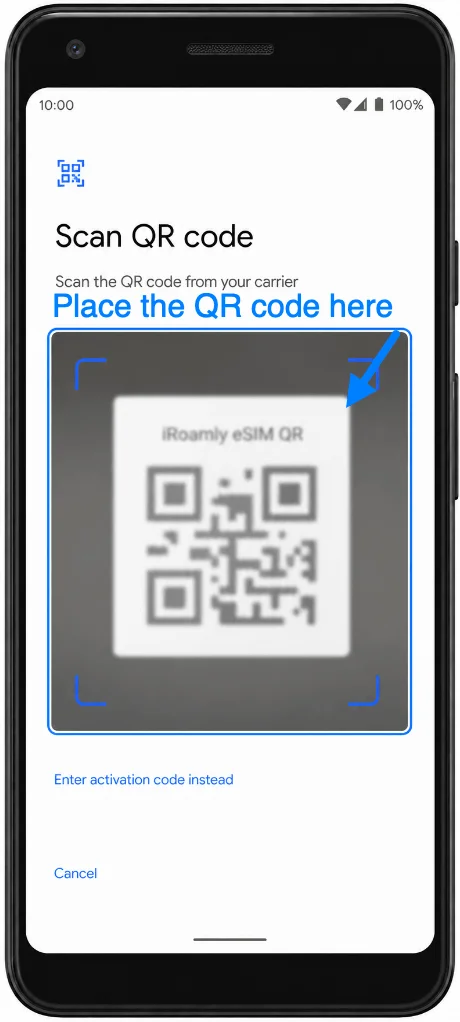
Richt op het QR-instelscherm de camera van de Pixel 2 XL op de iRoamly QR-code. Zorg dat de QR-code op een ander scherm of een uitgeprinte pagina staat, zodat de telefoon deze kan scannen.
Wanneer de telefoon de iRoamly eSIM herkent, tik je op Downloaden of Toevoegen om het profiel te downloaden. Blijf verbonden met wifi totdat Android het toevoegen van de eSIM heeft voltooid.
Methode 2: De iRoamly eSIM installeren via handmatige invoer
Open Instellingen en tik op Netwerk & internet. Je bevindt je nu weer op dezelfde netwerkinstellingenpagina van de Pixel die je ook voor de QR-methode hebt gebruikt.
Tik op SIM-kaarten en vervolgens op SIM toevoegen. Het installatieproces voor de SIM wordt nu opnieuw geopend in Android.
Tik op Een eSIM instellen en kies in het QR-instelscherm de optie voor handmatige invoer, zoals 'Hulp nodig?', 'Handmatig invoeren' of 'Activatiecode invoeren'.
Voer het SM-DP+-adres en de activatiecode van iRoamly in. Als Android slechts één veld voor de activatiecode toont, voer dan de volledige activatiecode in zoals verstrekt door iRoamly en tik op Doorgaan.
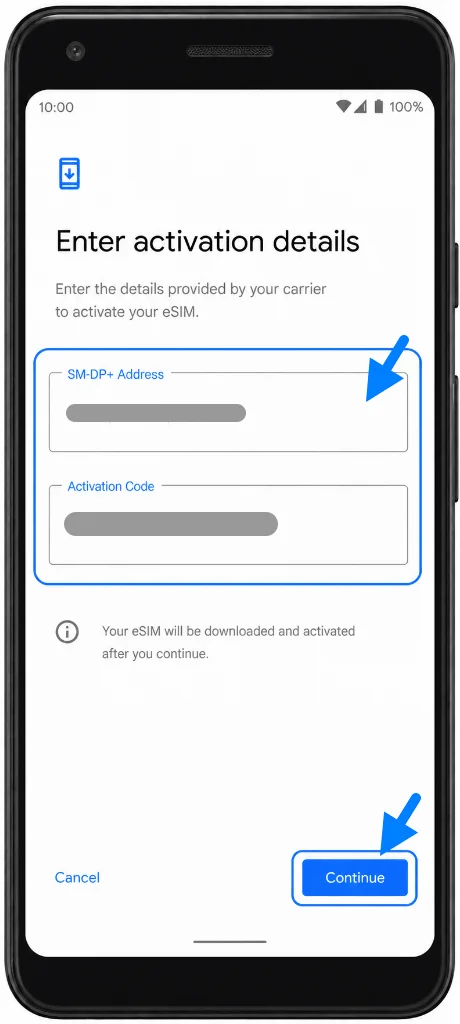
Controleer het gedetecteerde iRoamly eSIM-profiel en tik op Downloaden of Toevoegen. Blijf verbonden met Wi-Fi totdat het profiel succesvol is toegevoegd.
Hoe u kunt controleren of de iRoamly eSIM is geïnstalleerd
Open Instellingen > Netwerk & internet > Simkaarten. Controleer of de nieuwe iRoamly eSIM in de lijst met simkaarten of onder de lijst met mobiele netwerken verschijnt.
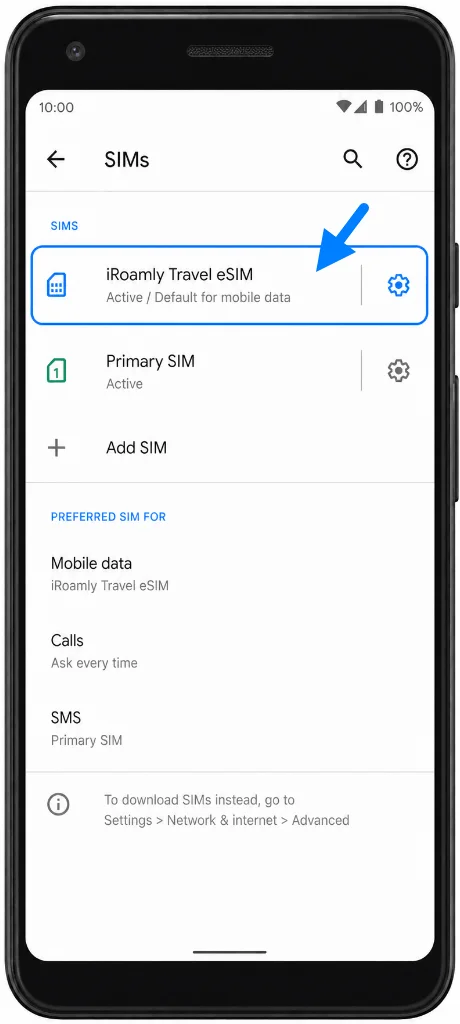
Tik op de naam van de iRoamly eSIM. Controleer of de lijn beschikbaar is en of de telefoon instellingen voor het mobiele netwerk toont, zoals Mobiele data, Roaming of providerdetails voor de nieuwe eSIM.
Stel de iRoamly eSIM in voor reisdata
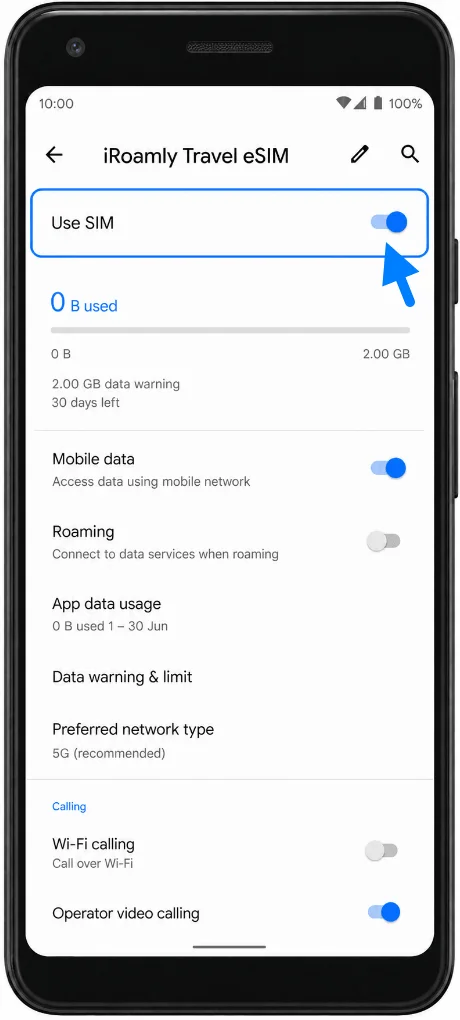
Open Instellingen > Netwerk & internet > Simkaarten en tik vervolgens op de iRoamly eSIM. Schakel de iRoamly-lijn in als Android een schakelaar voor de lijn weergeeft.
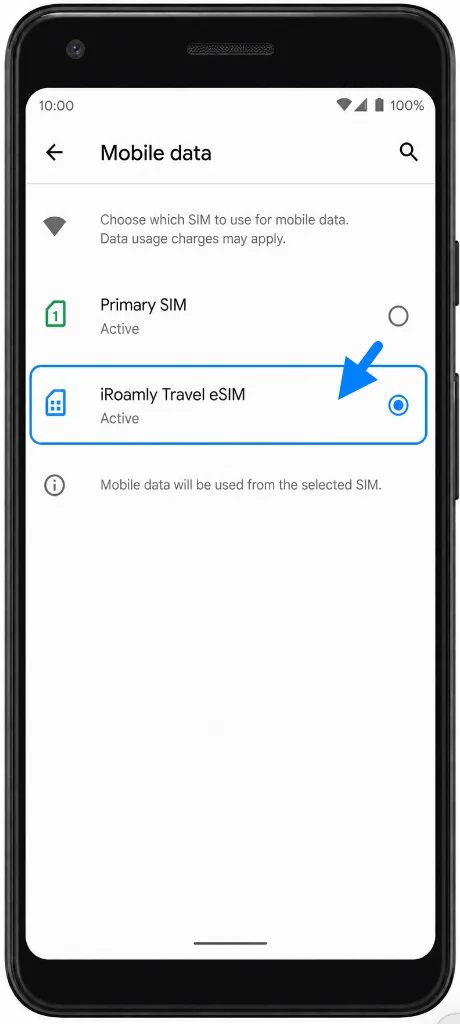
Schakel in de iRoamly eSIM-instellingen Mobiele data in voor de iRoamly-lijn wanneer je klaar bent om het reisplan te gebruiken. Als je primaire simkaart nog is geplaatst, voorkom dan dat mobiele data per ongeluk op de verkeerde simkaart aan blijft staan.
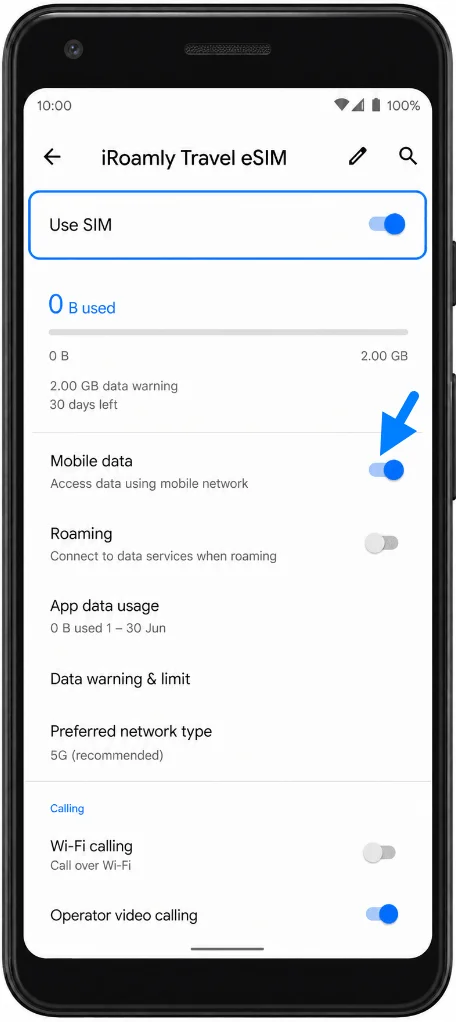
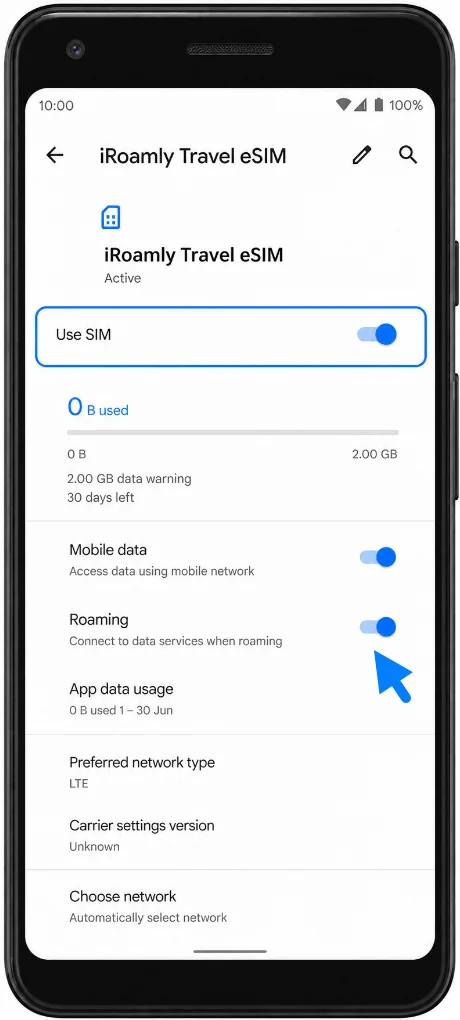
Schakel Roaming in voor de iRoamly eSIM als de instructies van het iRoamly-plan of het netwerk van de bestemming dit vereisen. Schakel vervolgens op de bestemming kort de wifi uit om te testen of de mobiele data verbinding maakt via iRoamly.
Problemen oplossen
Als 'Simkaart toevoegen', 'Een eSIM instellen', 'Simkaart downloaden' of 'Mobiele provider toevoegen' ontbreekt, is uw Pixel 2 XL mogelijk geen Google Fi-versie die geschikt is voor eSIM, kan deze door de provider zijn vergrendeld, of is een software-update vereist.
Als de QR-code al is gebruikt, verwijder de eSIM dan niet en probeer het niet herhaaldelijk opnieuw. Neem contact op met de ondersteuning van iRoamly, aangezien veel eSIM-profielen slechts eenmaal kunnen worden geïnstalleerd.
Als handmatige invoer mislukt, controleer dan elk teken van het SM-DP+-adres en de activeringscode opnieuw. Voeg geen extra spaties toe voor of na de code.
Als de eSIM wel wordt geïnstalleerd maar geen data verbruikt, controleer dan of u zich in het land of de regio bevindt die door het abonnement wordt gedekt, selecteer iRoamly voor mobiele data, schakel indien nodig Roaming in en start de telefoon opnieuw op.
Als de activering in behandeling blijft, houd de wifiverbinding in stand, wacht enkele minuten en start het toestel vervolgens opnieuw op. Sommige abonnementen maken pas verbinding zodra de telefoon verbinding maakt met een ondersteund netwerk op de bestemming.
Als uw Pixel 2 XL is aangeschaft via een provider of in een regio die het instellen van een eSIM van derden niet toestaat, kan het toestel mogelijk geen iRoamly reis-eSIM installeren, ook al ziet het menu Instellingen er vergelijkbaar uit.
Conclusie
Voor een Pixel 2 XL die eSIM ondersteunt, is het scannen van de iRoamly QR-code de eenvoudigste manier van installeren, terwijl handmatige invoer de beste back-up is als de QR-code niet kan worden gescand. Controleer na de installatie of iRoamly verschijnt onder Instellingen > Netwerk en internet > Simkaarten, selecteer vervolgens de iRoamly-lijn voor mobiele data en schakel roaming in als het abonnement dit vereist.
Omdat de eSIM-ondersteuning van de Pixel 2 XL afhankelijk is van de aankoopbron en de geschiedenis van de provider, is de belangrijkste eerste stap om te bevestigen dat je telefoon daadwerkelijk de Pixel eSIM-instelopties toont voordat je erop vertrouwt voor je reis.