
De Google Pixel 3a XL kan op ondersteunde varianten gebruikmaken van eSIM, wat het een praktische telefoon maakt om een iRoamly reis-eSIM te installeren voor vertrek. Google wijst op belangrijke uitzonderingen voor bepaalde Pixel 3a-modellen, waaronder telefoons die in Japan zijn gekocht en telefoons die zijn aangeschaft via Verizon. Controleer daarom je specifieke apparaat als de eSIM-optie niet verschijnt.
Deze handleiding volgt het huidige Android-pad op de Pixel: Instellingen > Netwerk & internet > SIM's > SIM toevoegen > Een eSIM instellen. Bij oudere softwareversies of builds die door providers zijn aangepast, kunnen de benamingen enigszins afwijken, maar de werkwijze op de Pixel blijft in de kern gericht op Netwerk & internet, SIM's en SIM toevoegen.
Je kunt de iRoamly reis-eSIM installeren door de QR-code van je iRoamly-bestelling te scannen, of door de handmatige activeringscode in te voeren als de QR-code op hetzelfde toestel staat, beschadigd is of niet goed gescand kan worden. Beide methoden worden hieronder stap voor stap uitgelegd.
Voorbereidingen voordat u de iRoamly eSIM instelt
Verbind de Pixel 3a XL met een stabiel wifinetwerk voordat u begint.
Controleer of de telefoon ontgrendeld en geschikt is voor een eSIM. Pixel 3a XL-modellen die in Japan zijn gekocht of die via Verizon zijn aangeschaft, ondersteunen mogelijk geen eSIM.
Houd uw iRoamly QR-code of de handmatige activatiegegevens bij de hand op een ander scherm, een afgedrukte kopie, of in uw iRoamly-account/bestellingsmail.
Installeer de iRoamly eSIM indien mogelijk 1 à 2 dagen voor vertrek, maar schakel de reisdata pas in wanneer u deze echt nodig heeft.
Verwijder de iRoamly eSIM na installatie niet zomaar. Veel reis-eSIM's kunnen niet opnieuw worden geïnstalleerd zodra ze zijn verwijderd of nadat de QR-code eenmaal is gebruikt.
De geldigheidsduur van het iRoamly-abonnement gaat in bij activatie. Voor iRoamly reis-eSIM-abonnementen vindt activatie over het algemeen plaats op het moment dat de eSIM verbinding maakt met een ondersteund netwerk op de bestemming; controleer echter altijd de specifieke abonnementsdetails van uw bestelling.
iRoamly eSIM-abonnementen omvatten mogelijk geen spraakoproepen of sms. De beschikbaarheid van bellen/sms verschilt per abonnement, dus controleer de specifieke details voordat u ervan uitgaat dat deze beschikbaar zijn.
Methode 1: Installeer de eSIM door een QR-code te scannen
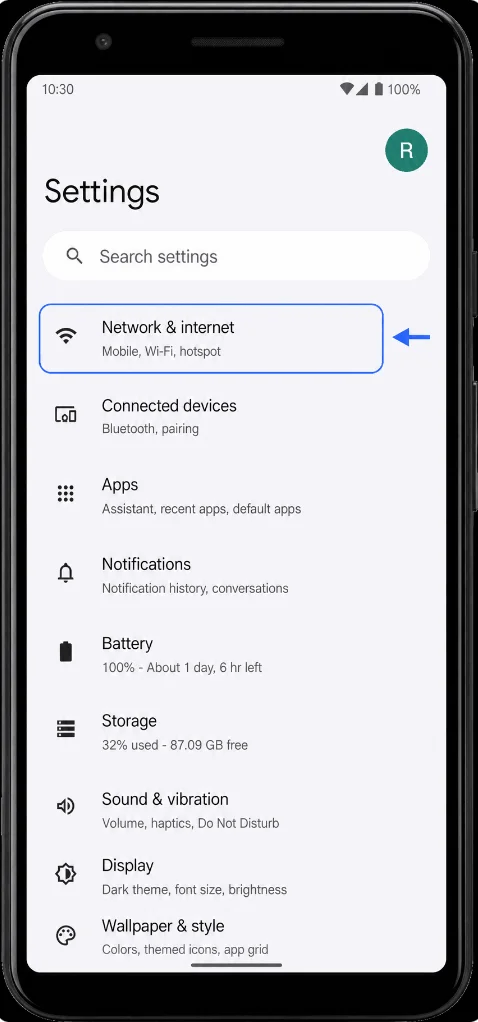
Open Instellingen en tik vervolgens op Netwerk & internet. Je ziet nu de netwerkinstellingen van de Pixel met opties voor internet, simkaarten, hotspot en VPN.
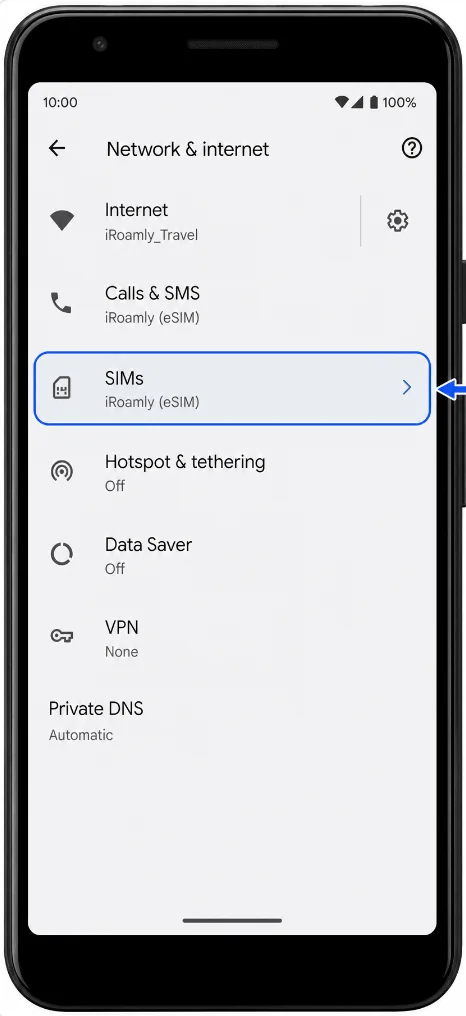
Tik op Simkaarten. Je ziet nu de pagina met simkaartinstellingen voor je huidige simkaart of mobiele provider.
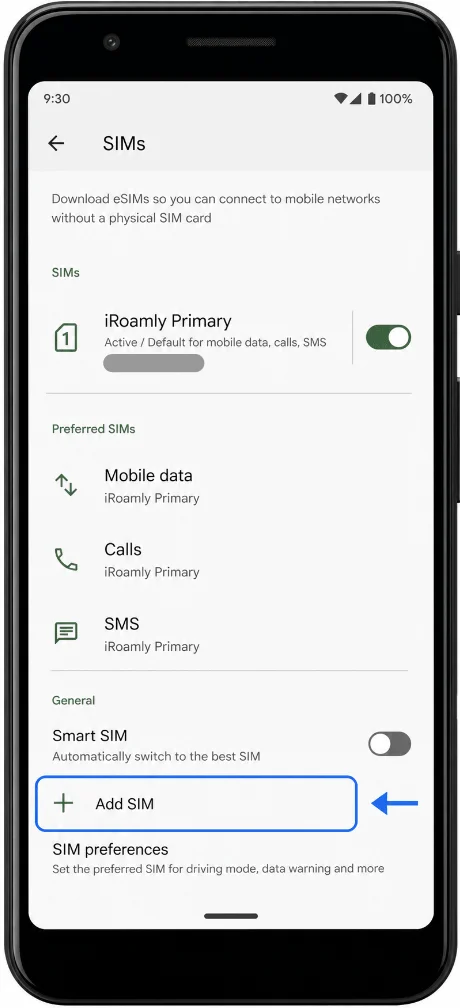
Tik op Simkaart toevoegen. De Pixel opent nu het configuratiescherm voor het toevoegen van een nieuwe simkaart of eSIM.
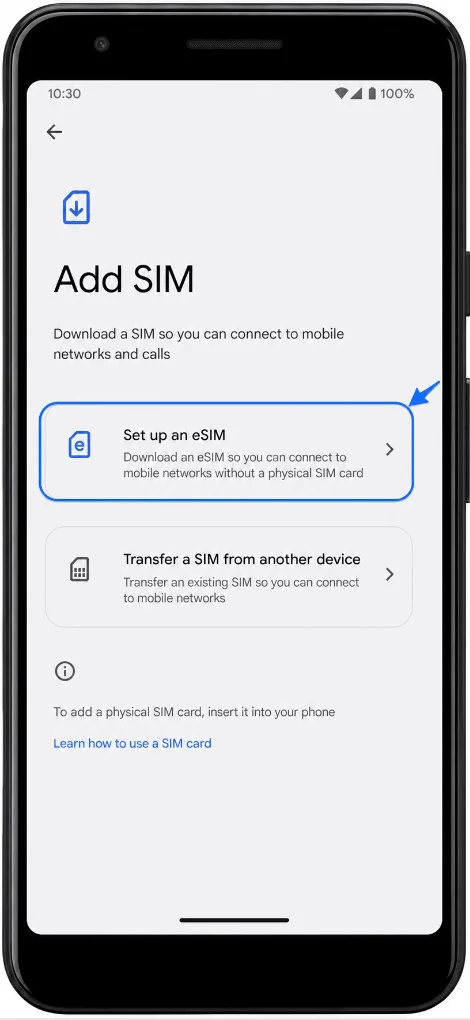
Tik op eSIM instellen. De telefoon start nu het installatieproces voor de eSIM en activeert de QR-scanner.
Richt de camera op de iRoamly QR-code en houd de code binnen het kader van de scanner. Zodra de Pixel de code herkent, volg je de instructies op het scherm en tik je op Downloaden of Doorgaan als hierom wordt gevraagd.
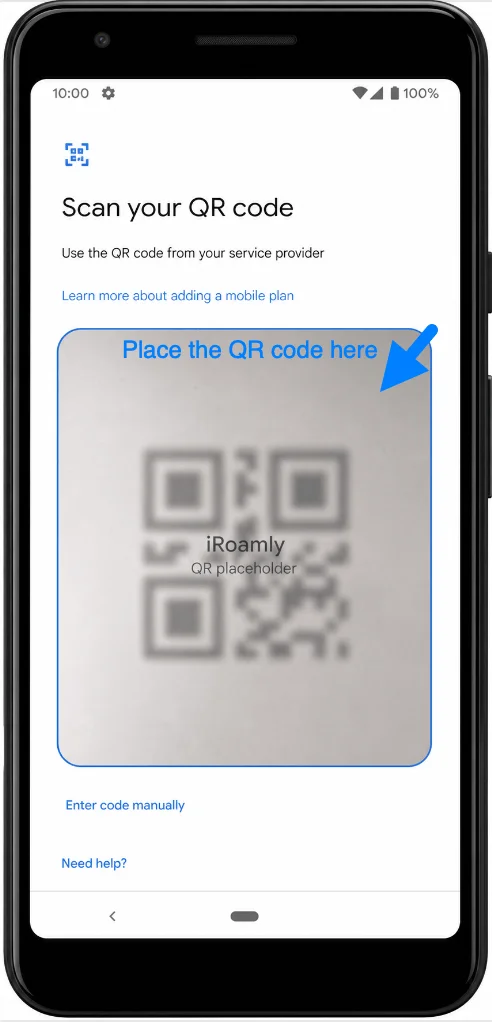
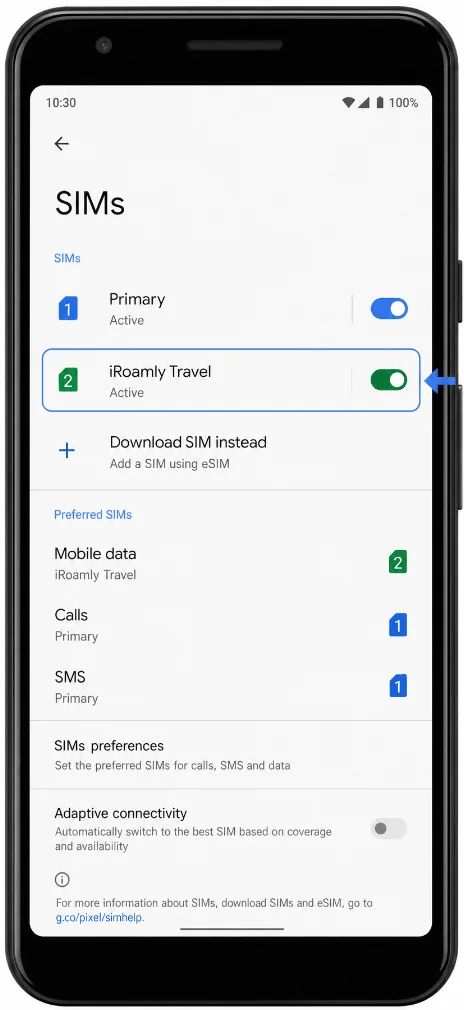
Wacht tot de eSIM-download is voltooid en tik op Gereed zodra de installatie klaar is. De nieuwe iRoamly-lijn verschijnt nu in Instellingen > Netwerk & internet > Simkaarten.
Methode 2: De eSIM handmatig installeren
Open Instellingen en tik op Netwerk & internet. Je komt nu op dezelfde pagina voor netwerkinstellingen van de Pixel die je ook voor de QR-code installatie gebruikt.
Tik op Simkaarten. Hier zie je de pagina met simkaartinstellingen voor de telefoon.
Tik op Simkaart toevoegen. De Pixel opent nu het scherm om een simkaart toe te voegen.
Tik op Een eSIM instellen. De telefoon start nu het installatieproces voor de eSIM.
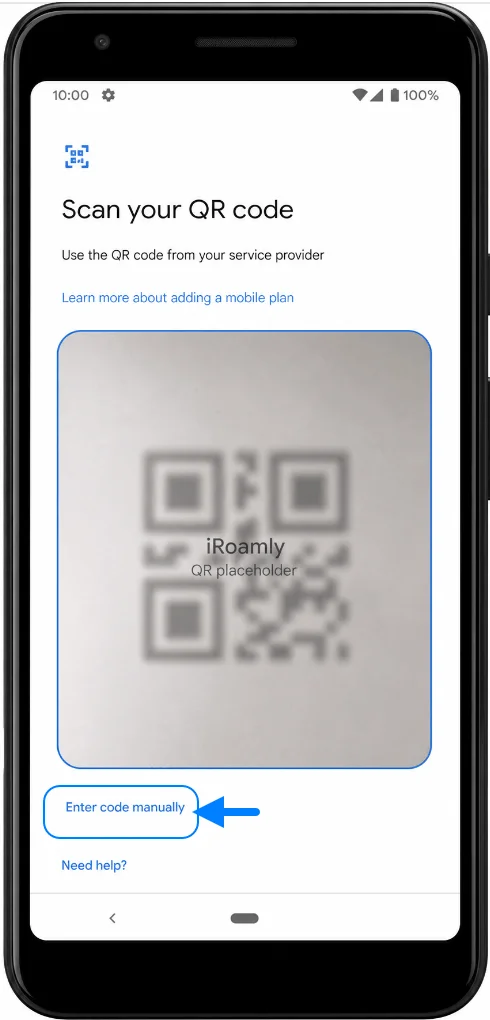
Tik in het QR-codescherm op Code handmatig invoeren of op de optie voor handmatige code onderaan het scherm. De Pixel opent nu de pagina voor handmatige activering.
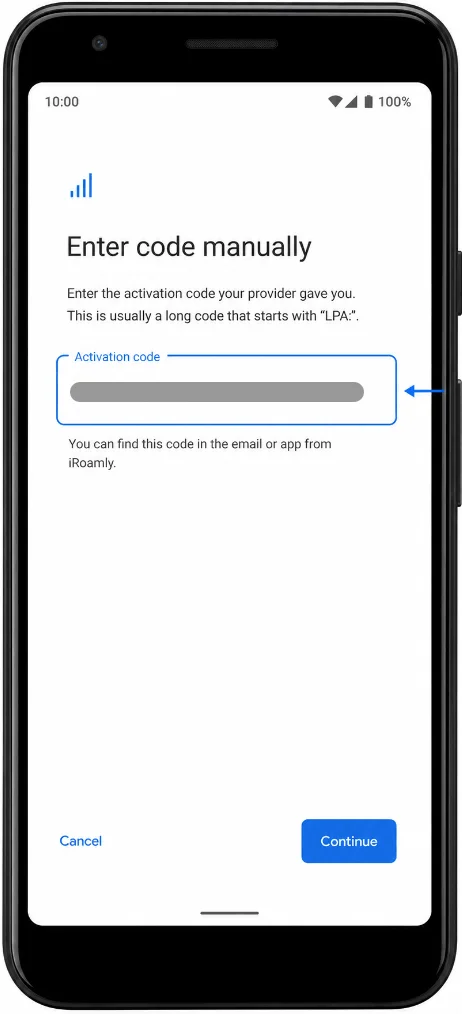
Voer bij Activatiecode de handmatige activatiecode van iRoamly in en tik op Doorgaan. Pixel Android gebruikt één veld voor de volledige activatiecode; voer de code dus precies zo in als iRoamly deze verstrekt. Als iRoamly een afzonderlijk SM-DP+-adres en activatiecode toont, combineer deze dan of voer ze in volgens het formaat dat iRoamly voor Android aangeeft.
Controleer de eSIM-informatie op het scherm en tik op Downloaden of Doorgaan als daarom wordt gevraagd. Wacht tot de telefoon bevestigt dat de eSIM is toegevoegd en tik daarna op Gereed.
Hoe je controleert of de eSIM is geïnstalleerd
Ga naar Instellingen > Netwerk & internet > Simkaarten en zoek naar de nieuwe iRoamly-lijn. Deze kan verschijnen als iRoamly, iRoamly Travel, de naam van de provider van de bestemming of een ander label van het eSIM-profiel. Controleer of de lijn aanwezig is en ingeschakeld kan worden.
Stel de eSIM in voor mobiele data
Ga naar Instellingen > Netwerk & internet > SIM-kaarten, open de voorkeurs-SIM of mobiele data-optie en selecteer de iRoamly eSIM voor mobiele data wanneer u het reisplan wilt gebruiken. Laat uw primaire SIM geselecteerd voor bellen of sms'en als uw iRoamly plan alleen voor data is.
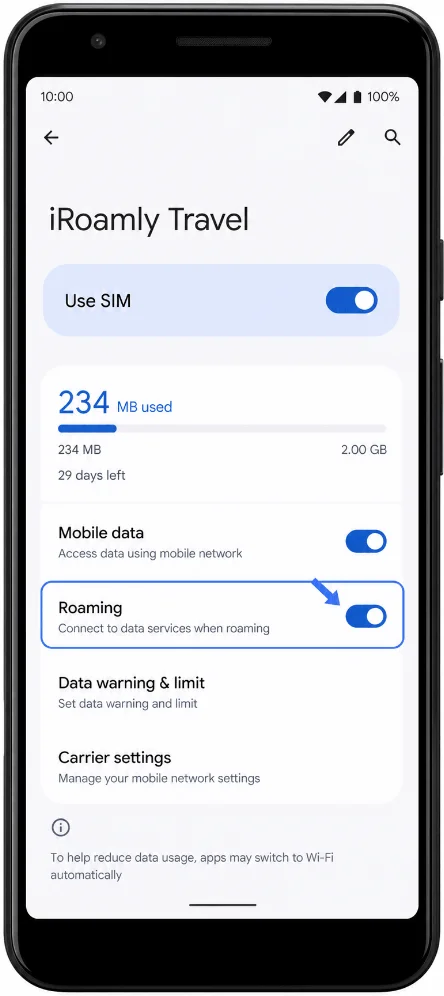
Tik op de iRoamly eSIM-lijn, schakel 'SIM gebruiken' in en zet Roaming aan als uw iRoamly reisplan roaming vereist. Om ongewenst datagebruik te voorkomen, schakelt u de optie voor automatisch schakelen tussen mobiele data uit als uw software deze weergeeft.
Probleemoplossing
Als 'Simkaart toevoegen' of 'Een eSIM instellen' ontbreekt, controleer dan of jouw Pixel 3a XL-variant eSIM ondersteunt. Pixel 3a-telefoons die in Japan zijn gekocht of met een Verizon-abonnement zijn mogelijk niet geschikt voor eSIM.
Als de QR-code aangeeft dat deze al is gebruikt, verwijder deze dan niet en probeer deze niet herhaaldelijk opnieuw te installeren. Controleer je iRoamly-account en neem contact op met de klantenservice van iRoamly met je bestelgegevens.
Als de telefoon op 'Activeren' of 'Downloaden' blijft staan, houd de wifi-verbinding actief, wacht een paar minuten en start de Pixel opnieuw op als de installatiepagina dit adviseert.
Als de eSIM wel wordt geïnstalleerd maar mobiele data na aankomst niet werkt, ga dan naar Instellingen > Netwerk en internet > Simkaarten, selecteer de iRoamly-lijn voor Mobiele data, schakel 'Simkaart gebruiken' in en activeer Roaming als dit vereist is voor het abonnement.
Als bellen of sms'en niet werkt, controleer dan de details van je iRoamly-abonnement. Veel reis-eSIM-abonnementen zijn uitsluitend voor data.
Als er geen verbinding wordt gemaakt met het doelnetwerk, schakel de vliegtuigmodus uit en weer in, start de telefoon opnieuw op en bevestig dat je je in een land of regio bevindt die wordt ondersteund door dat iRoamly-abonnement.
Conclusie
Het installeren van de iRoamly eSIM vóór je reis helpt om een belangrijk onderdeel van de reisvoorbereiding alvast van je to-dolijst af te strepen. Zodra het profiel is gedownload naar je Pixel 3a XL, blijft het beschikbaar in de simkaartinstellingen en kan het worden geactiveerd volgens de vereisten van je abonnement.
In plaats van tijdens het reizen tijd te besteden aan het instellen van je verbinding, kun je je er vooraf op concentreren dat je abonnementsgegevens, dekking en apparaatinstellingen in orde zijn. Een snelle controle voor vertrek is vaak alles wat nodig is om er zeker van te zijn dat de eSIM klaar is voor gebruik.