
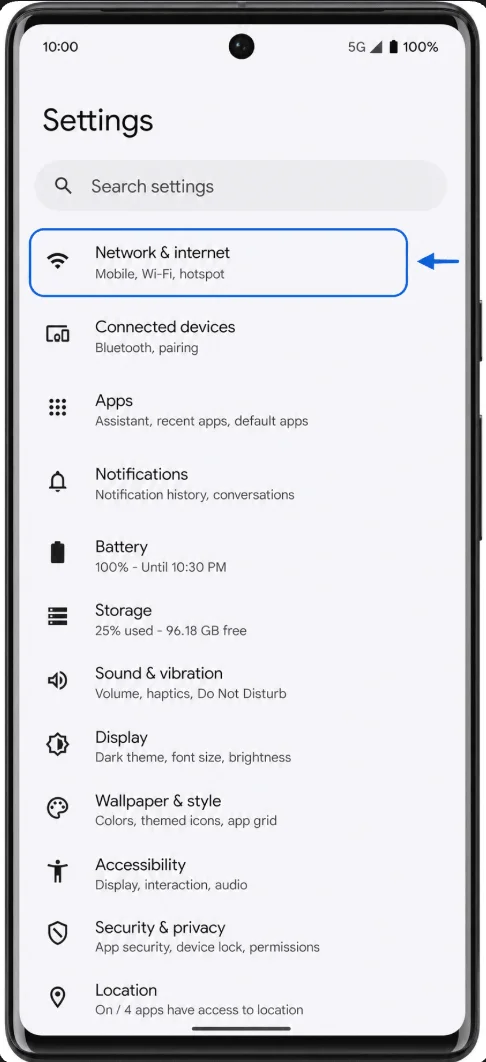
De Google Pixel 6 Pro ondersteunt eSIM op de meeste simlockvrije modellen, waardoor het een praktische reistelefoon is wanneer u mobiele data wilt gebruiken zonder een fysieke simkaart te hoeven wisselen. In de huidige Android-versies voor de Pixel is het instellen als volgt: Instellingen > Netwerk & internet > Simkaarten > Simkaart toevoegen > Een eSIM instellen. Sommige Android-versies of software van providers kunnen een iets andere bewoording gebruiken, zoals "Een simkaart downloaden?", maar het menu voor simkaartinstellingen is altijd het startpunt.
Deze handleiding behandelt beide installatiemethoden voor de iRoamly reis-eSIM op de Pixel 6 Pro: het scannen van de iRoamly QR-code en het handmatig invoeren van de activeringscode. De QR-methode is meestal het snelst als u de QR-code op een ander scherm of een uitgeprinte pagina kunt weergeven. Handmatige invoer is nuttig wanneer de camera de code niet kan scannen, wanneer u de installatie vanaf hetzelfde toestel uitvoert, of wanneer iRoamly activeringsgegevens verstrekt die moeten worden overgetypt.
Voorbereidingen voordat u de iRoamly eSIM instelt
Verbind de Pixel 6 Pro met een stabiel wifi-netwerk voordat u start met het downloaden van de eSIM.
Controleer of de telefoon ontgrendeld is en geschikt is voor eSIM. Bij sommige aanbieders of regionale varianten kan het gebruik van een eSIM beperkt zijn.
Houd uw iRoamly QR-code of handmatige activatiegegevens bij de hand in uw iRoamly-account of in de e-mail van uw aankoop.
Verwijder geen geïnstalleerde iRoamly eSIM, tenzij de ondersteuning van iRoamly u hiertoe adviseert. Het opnieuw installeren van een eSIM is mogelijk niet meer mogelijk zodra de QR-code of activatiecode is gebruikt.
Installeer de eSIM indien mogelijk 1 tot 2 dagen voor vertrek, maar schakel dataroaming pas in op het moment dat u klaar bent om het netwerk op uw bestemming te gebruiken.
De geldigheidsduur van de iRoamly eSIM gaat in op het moment van activatie, niet bij het lezen van deze handleiding. Bij reis-eSIM's is de activatie doorgaans gekoppeld aan de installatie van de eSIM of het verbinden met een ondersteund netwerk op de bestemming; controleer daarom de specifieke voorwaarden van uw gekochte iRoamly-plan.
iRoamly-plannen kunnen uitsluitend voor data zijn. De beschikbaarheid van bellen en sms'en verschilt per plan, dus controleer de details van het plan voordat u ervan uitgaat dat u kunt bellen of sms'en.
Methode 1: De iRoamly eSIM installeren door een QR-code te scannen
Open Instellingen op uw Pixel 6 Pro en tik op Netwerk & internet. U ziet nu de pagina met netwerkinstellingen, inclusief de opties voor mobiele netwerken en SIM-kaarten.
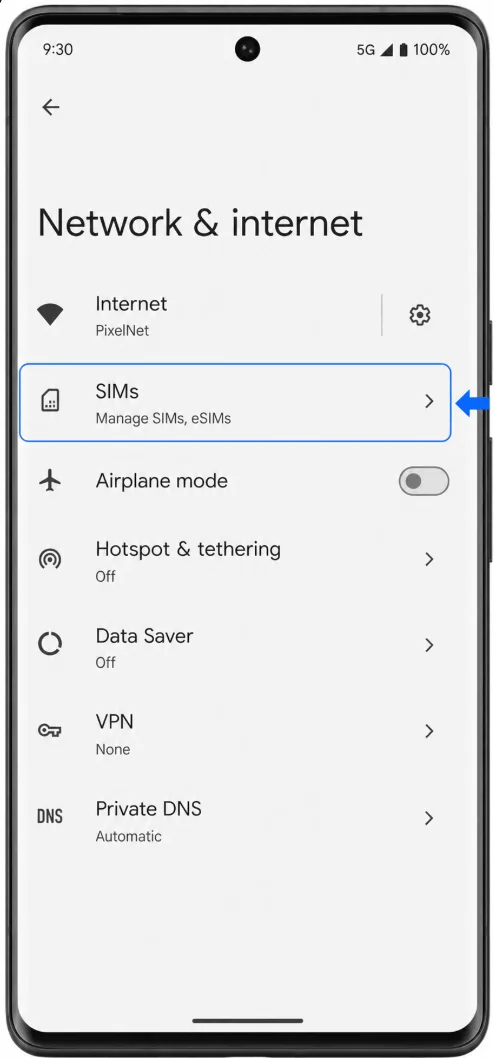
Tik op SIM's. De Pixel 6 Pro opent de pagina voor SIM-beheer, waar uw actieve SIM-kaarten en de voorkeuren voor SIM-gebruik worden weergegeven.
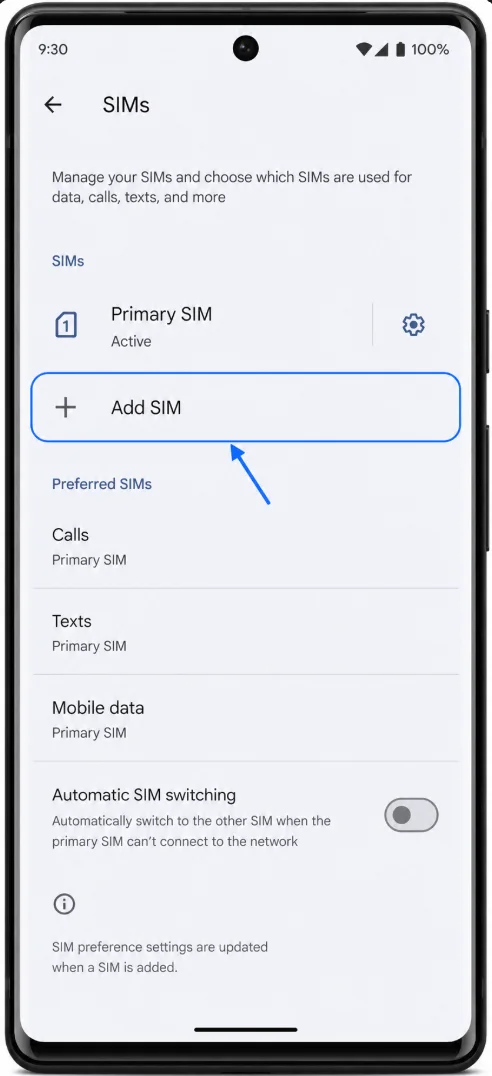
Tik op SIM toevoegen. Als uw telefoon al een fysieke SIM of een andere eSIM bevat, blijft de Pixel 6 Pro deze weergeven en wordt het proces voor het toevoegen van een nieuwe SIM gestart.
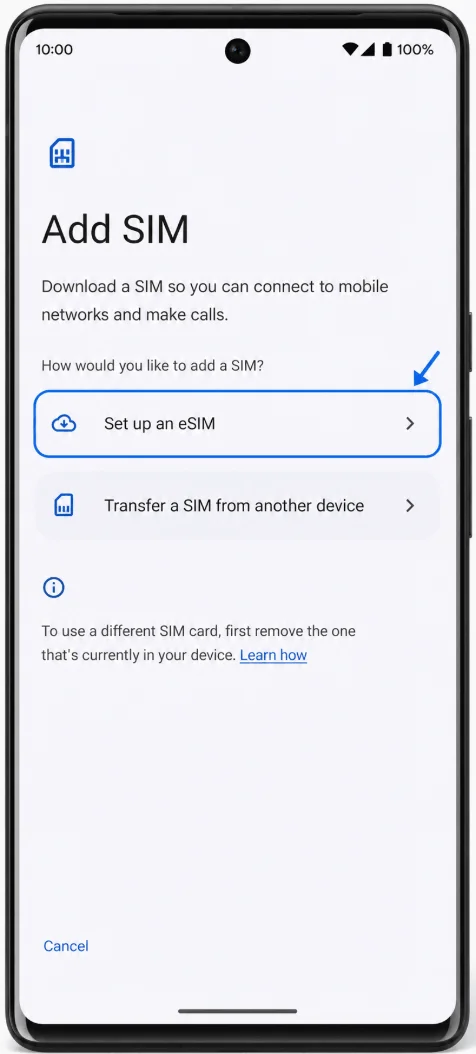
Tik op Een eSIM instellen. Bij sommige Pixel-versies kan dit worden weergegeven als 'Een SIM downloaden?'; kies de optie voor het downloaden of instellen van een eSIM.
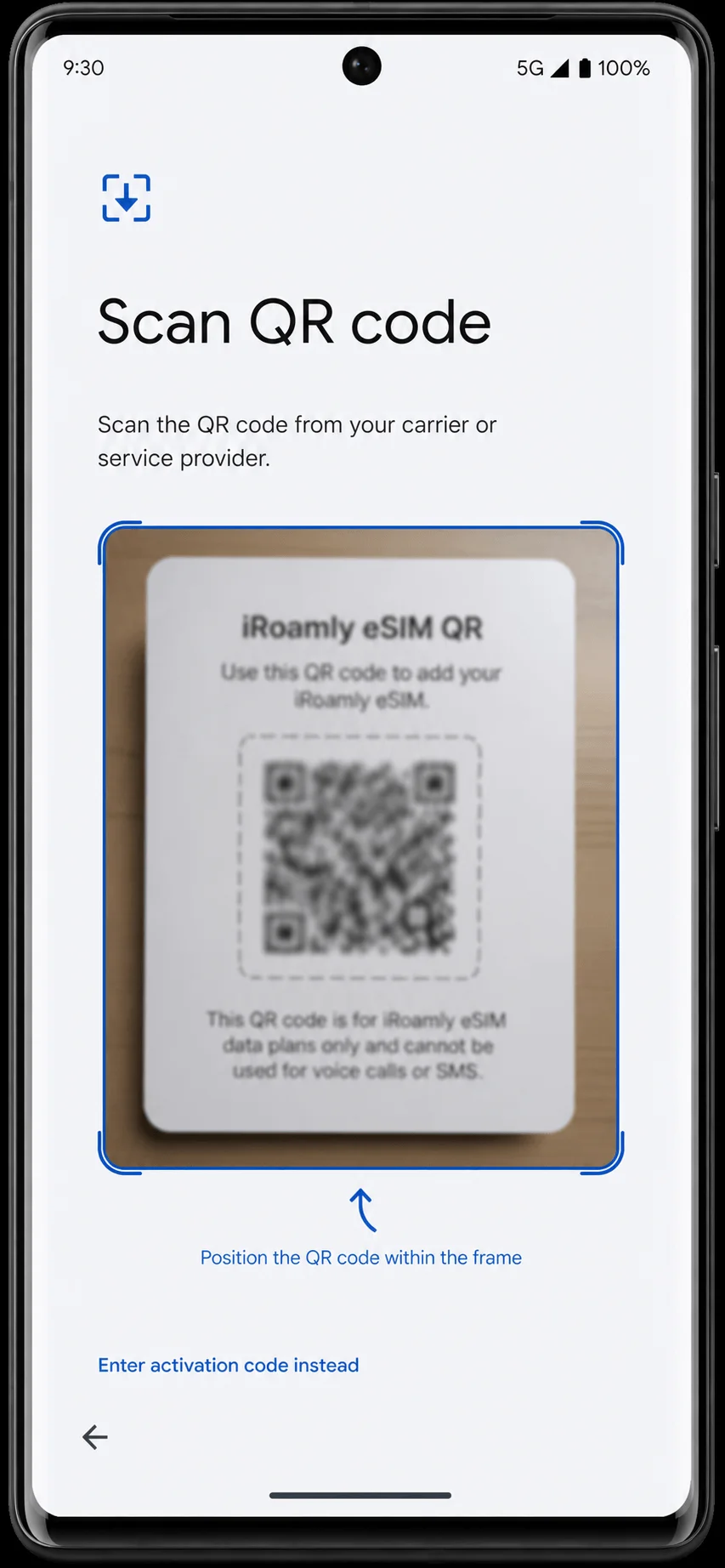
Zodra de QR-scanner wordt geopend, richt u de camera van de Pixel 6 Pro op de iRoamly QR-code. Houd de QR-code binnen het scanvak totdat de telefoon deze herkent.
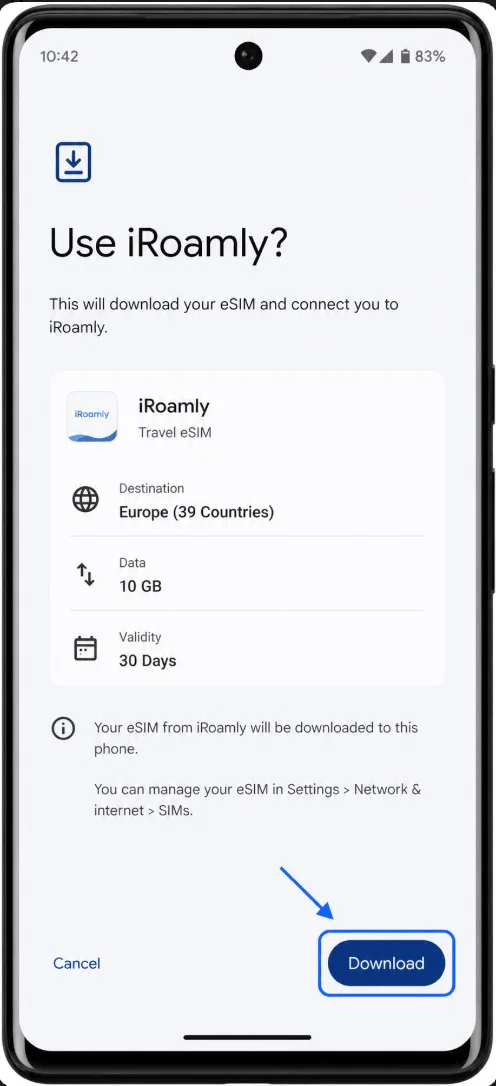
Controleer het bevestigingsscherm van de iRoamly eSIM en tik vervolgens op Downloaden. Zorg dat de verbinding met Wi-Fi actief blijft terwijl de Pixel het eSIM-profiel downloadt.
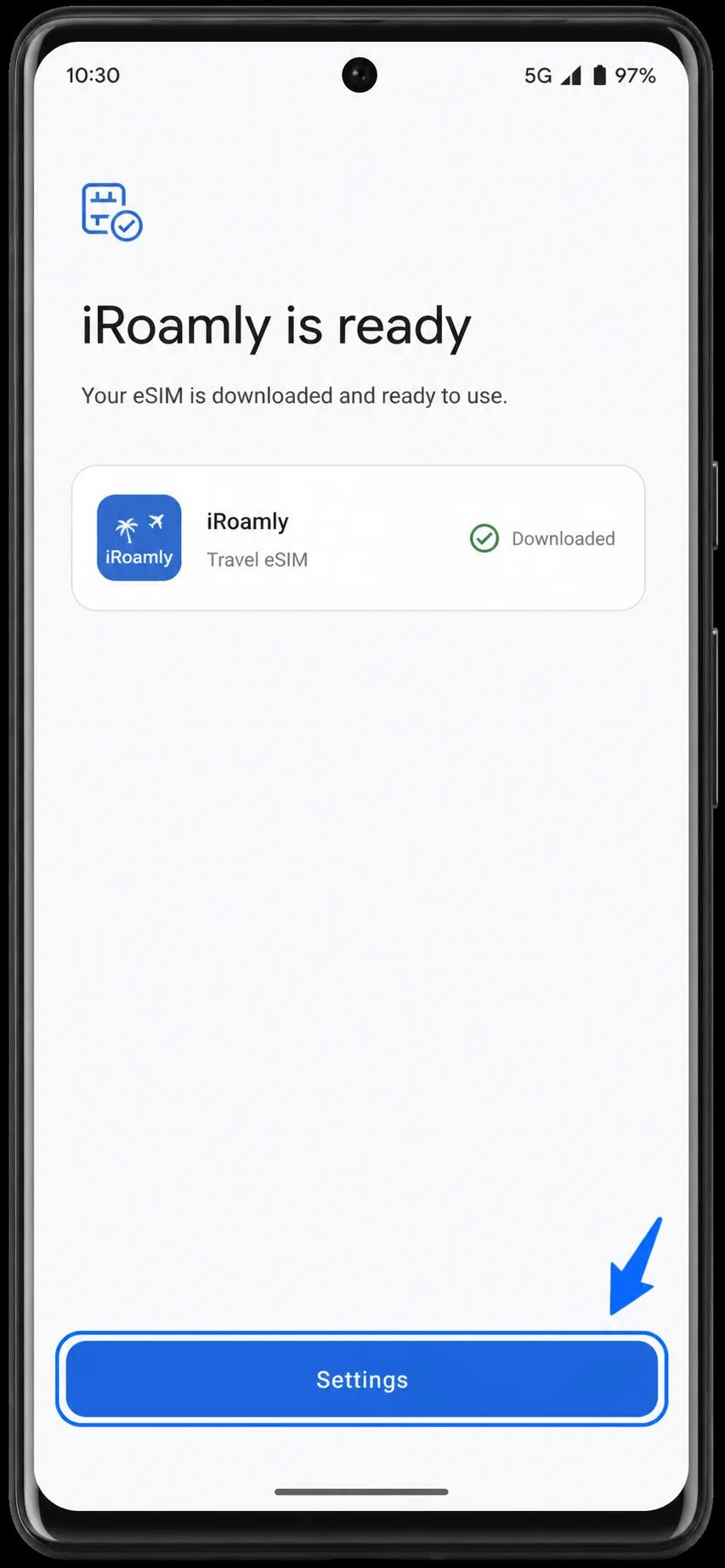
Wacht tot op het scherm 'Installatie voltooid' wordt aangegeven dat de iRoamly eSIM gereed is, en tik daarna op Instellingen om terug te keren naar het menu voor SIM-instellingen.
Methode 2: De iRoamly eSIM installeren via handmatige invoer
Open de instellingen op je Pixel 6 Pro en tik op Netwerk & internet. Je ziet hier dezelfde netwerkinstellingenpagina als bij de installatie via QR-code.
Tik op SIMs. De pagina voor simkaartbeheer wordt geopend, waar je je huidige simkaarten en voorkeuren ziet.
Tik op SIM toevoegen. De Pixel 6 Pro start nu de procedure om een simkaart toe te voegen.
Tik op Een eSIM instellen. Als er in je software "Een simkaart downloaden?" staat, tik je op die optie om door te gaan met het instellen van de eSIM.
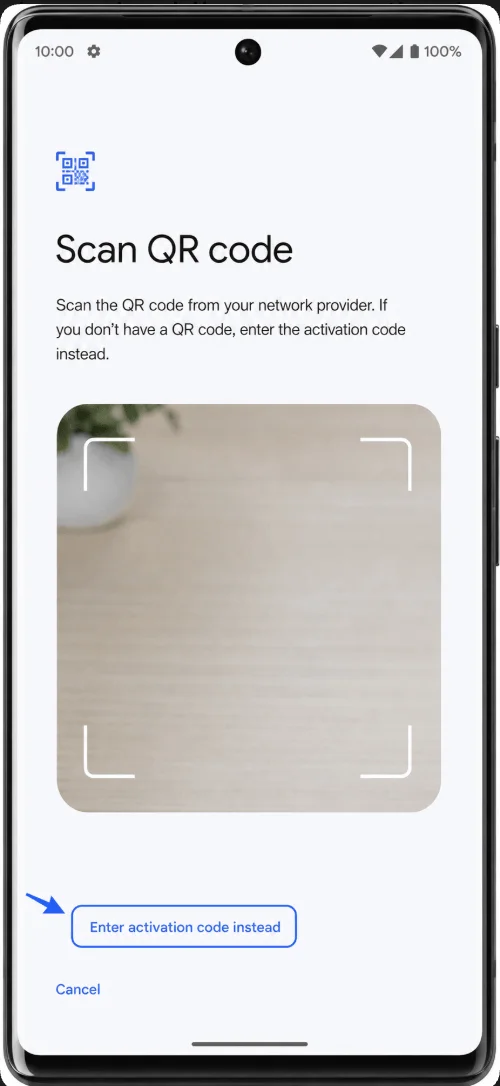
Tik in het QR-scannerscherm op "Voer in plaats daarvan handmatig een code in". Hiermee open je de pagina voor handmatige eSIM-invoer.
Tik op het veld Activatiecode, voer de handmatige activatiecode van iRoamly in en tik op Doorgaan. Op de huidige Android-versie van de Pixel wordt de handmatige invoer weergegeven als één veld voor de activatiecode. Als iRoamly het SM-DP+-adres en de activatiecode apart vermeldt, gebruik dan de volledige handmatige activatiereeks zoals verstrekt in je iRoamly-installatiegegevens, of vraag de klantenservice van iRoamly om de gecombineerde, voor Pixel geschikte code voordat je verdergaat.
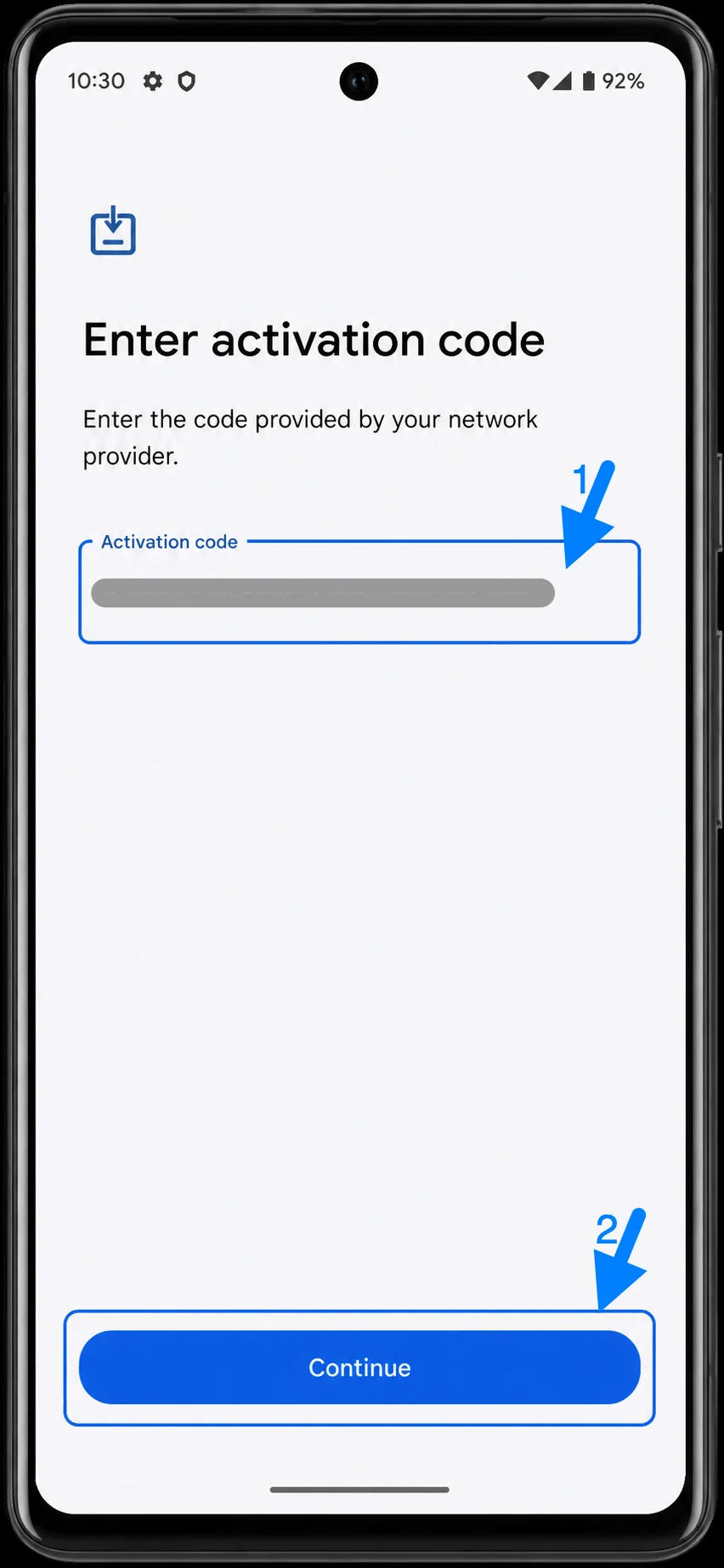
Controleer het iRoamly eSIM-bevestigingsscherm en tik op Downloaden. Zorg dat je telefoon verbonden blijft met wifi totdat de download is voltooid.
Wacht tot het scherm aangeeft dat de installatie is voltooid en iRoamly klaar is voor gebruik, en tik vervolgens op Instellingen.
Hoe controleert u of de iRoamly eSIM is geïnstalleerd
Open Instellingen > Netwerk & internet > Simkaarten en zoek naar een eSIM-vermelding met de naam iRoamly of het abonnementslabel dat in uw iRoamly-account wordt weergegeven. De eSIM zou als gedownload of actief moeten verschijnen.
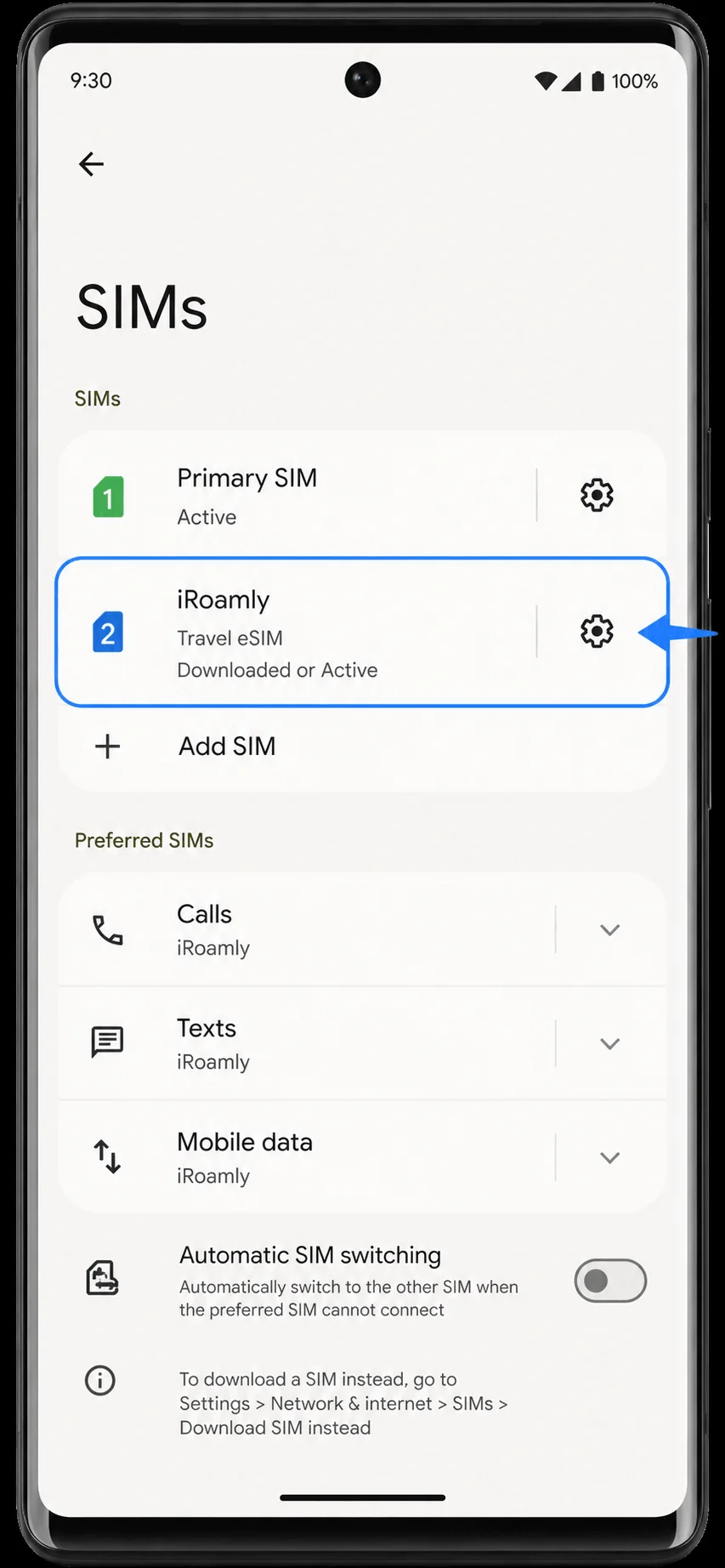
Tik op de iRoamly eSIM-vermelding en controleer of Gebruik simkaart is ingeschakeld. Als deze is uitgeschakeld, zet u de optie aan voordat u probeert mobiele data te gebruiken.
Stel de iRoamly eSIM in voor reisdata
Ga naar Instellingen > Netwerk & internet > SIM-kaarten, tik op Mobiele data en kies iRoamly. Houd oproepen en sms'jes op uw primaire SIM, tenzij uw iRoamly-abonnement expliciet spraak of sms bevat.
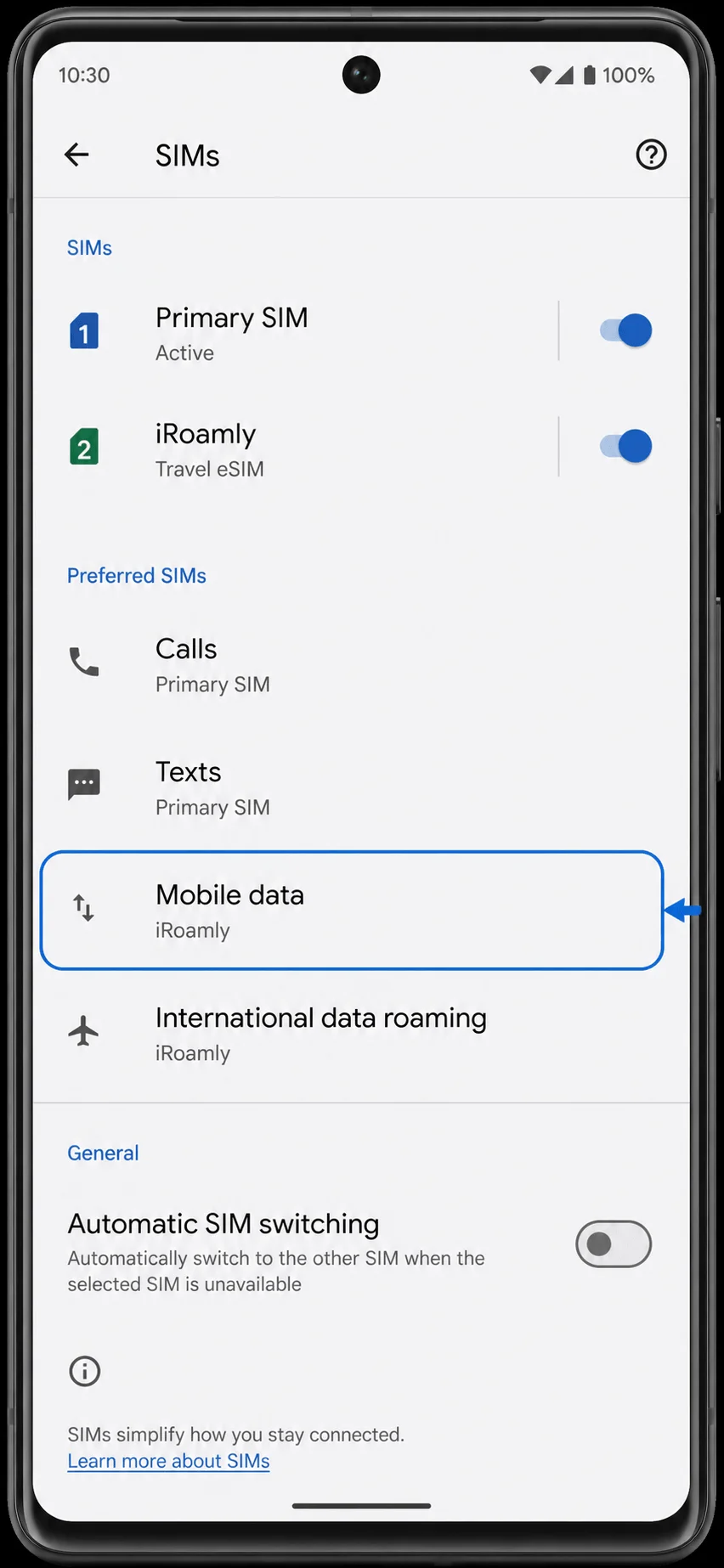
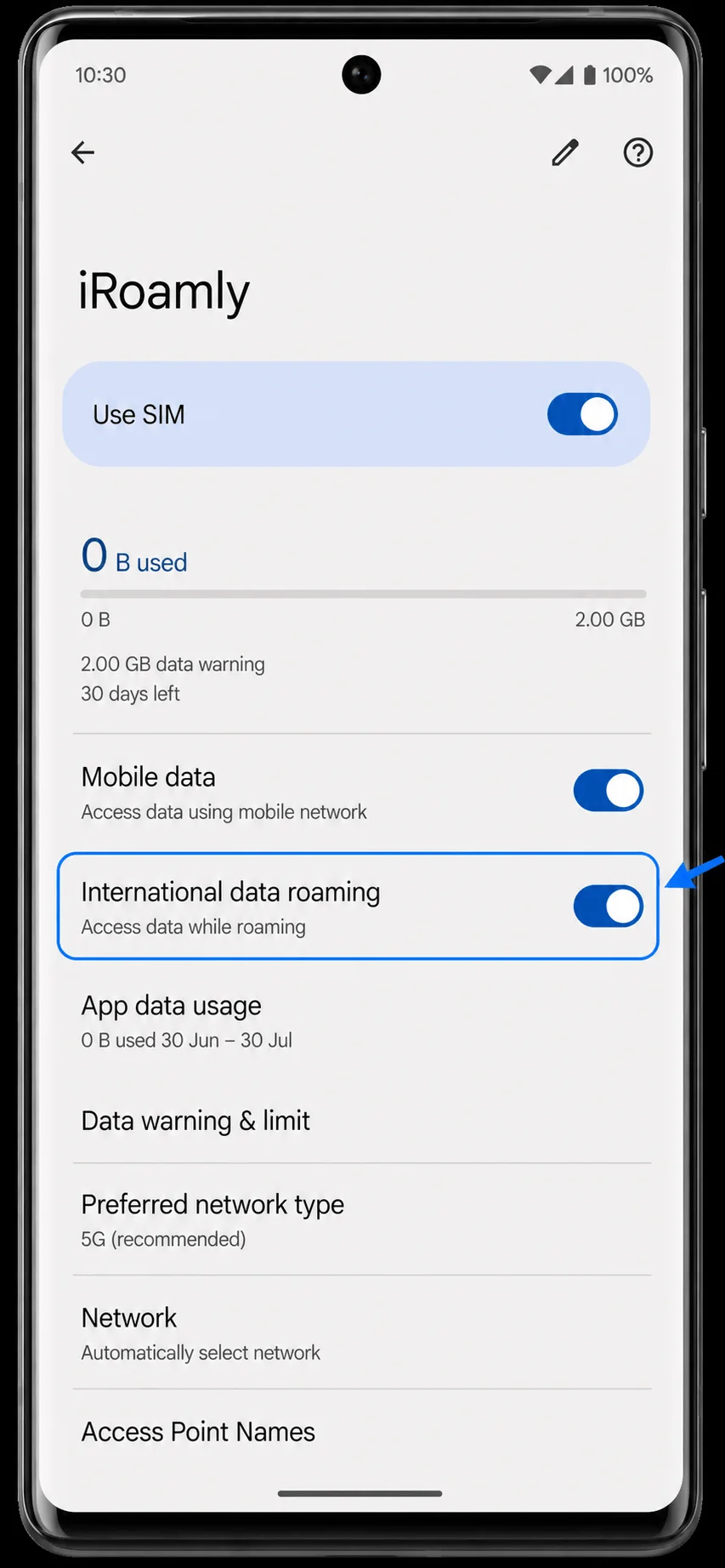
Open de detailpagina van de iRoamly SIM, schakel 'SIM gebruiken' in, schakel Mobiele data in en activeer Internationale dataroaming als uw iRoamly-abonnement voor uw bestemming dit vereist. Laat de optie voor automatisch wisselen van SIM uitgeschakeld als u wilt voorkomen dat de telefoon de dataverbinding terugzet naar uw primaire SIM.
Probleemoplossing
Als 'Simkaart toevoegen' of 'eSIM instellen' ontbreekt, controleer dan of de Pixel 6 Pro ontgrendeld en bijgewerkt is, en of er geen beperkingen gelden van uw provider of regio. Start de telefoon opnieuw op en controleer opnieuw bij Instellingen > Netwerk & internet > Simkaarten.
Als de QR-code aangeeft dat deze al is gebruikt, verwijder de eSIM dan niet en probeer het niet herhaaldelijk opnieuw. Neem contact op met de klantenservice van iRoamly, aangezien QR-codes voor een eSIM meestal eenmalig bruikbaar zijn.
Als handmatige invoer mislukt, controleer dan op typefouten en bevestig of uw iRoamly-account een volledige, met de Pixel compatibele activeringscode verstrekt. Bij de huidige Pixel Android-versies wordt voor handmatige invoer meestal één veld voor de activeringscode gebruikt.
Als de eSIM is gedownload maar mobiele data niet werkt, controleer dan of Mobiele data is ingesteld op iRoamly, of Internationale dataroaming aan staat (indien vereist), of de Wi-Fi uitgeschakeld is tijdens het testen, en of u zich op de bestemming bevindt die door uw abonnement wordt gedekt.
Als de activering in behandeling is, blijf dan verbonden met Wi-Fi en wacht een paar minuten. Sommige reisplannen worden pas geactiveerd zodra de telefoon verbinding maakt met een ondersteund netwerk op de bestemming.
Als de telefoon voor data uw primaire simkaart blijft gebruiken, ga dan terug naar Instellingen > Netwerk & internet > Simkaarten, stel Mobiele data in op iRoamly en schakel indien nodig 'Automatisch wisselen tussen simkaarten' uit.
Conclusie
Nu zou uw iRoamly eSIM geïnstalleerd en klaar voor gebruik moeten zijn op de Pixel 6 Pro. Als u deze vóór vertrek instelt, is het meestal niet nodig om nog verdere wijzigingen aan te brengen totdat u klaar bent om het reisplan te gaan gebruiken.
Zodra het zover is, kunt u het datagebruik wisselen naar de iRoamly-lijn en verbinding maken volgens de activeringsvereisten van het plan. Door de eSIM alvast geïnstalleerd te laten, verloopt de overgang naar reisdata een stuk soepeler, zeker wanneer u kort na aankomst op uw bestemming direct een verbinding nodig heeft.