
De Google Pixel Fold ondersteunt eSIM op de huidige Pixel-software. De geverifieerde installatiemethode verloopt via Instellingen > Netwerk en internet > simkaarten > simkaart toevoegen > Een eSIM instellen. Deze handleiding gaat uit van een Pixel Fold met Pixel Android 16, waarbij voor de schermafbeeldingen het uitgeklapte binnenscherm in landschapsmodus is gebruikt.
Reizigers installeren doorgaans een iRoamly eSIM vóór aanvang van hun reis, zodat mobiele data direct bij aankomst beschikbaar is. De Pixel Fold kan tegelijkertijd een primaire simkaart en een iRoamly eSIM voor op reis bevatten. Dit is handig om bereikbaar te blijven op uw eigen nummer terwijl u in het buitenland gebruikmaakt van mobiele data.
Deze gids behandelt beide installatieopties: het scannen van de iRoamly QR-code en het handmatig invoeren van de eSIM-gegevens. Menunamen kunnen enigszins afwijken afhankelijk van de Android-versie, regio of firmware van de provider, maar de belangrijkste Pixel-labels om naar te zoeken zijn simkaarten, simkaart toevoegen, Een eSIM instellen en Activatiecode invoeren.
Voordat u uw iRoamly eSIM instelt
Verbind de Pixel Fold met een stabiel wifinetwerk voordat u begint. Voor het downloaden van de eSIM is internettoegang vereist.
Controleer of de Pixel Fold ontgrendeld en geschikt is voor een eSIM. Bij sommige apparaten van providers, of apparaten uit bepaalde regio's of bedrijfsbeheerde apparaten, kan de eSIM-installatie verborgen zijn.
Houd uw iRoamly QR-code of handmatige gegevens bij de hand. Voor handmatige installatie gebruikt u doorgaans het SM-DP+ Adres, de Activatiecode en soms een optionele Bevestigingscode.
Installeer de iRoamly eSIM indien mogelijk 1 tot 2 dagen voor vertrek, maar activeer de reisdata niet te vroeg als de geldigheid van uw plan afhangt van de activatie of de eerste netwerkverbinding.
De geldigheid van de iRoamly eSIM gaat in vanaf het moment van activatie. Bij reisplannen is de activatie meestal gekoppeld aan het installeren van de eSIM en het verbinden met een ondersteund lokaal netwerk; controleer de specifieke activatieregels die bij uw aangeschafte plan staan.
Verwijder de iRoamly eSIM niet, tenzij de ondersteuning van iRoamly u hiertoe adviseert. Veel reis-eSIM-profielen kunnen na verwijdering of nadat de QR-code al is gebruikt, niet opnieuw worden geïnstalleerd.
iRoamly-plannen kunnen alleen data bevatten. De beschikbaarheid van spraakoproepen en sms-berichten verschilt per plan; controleer daarom de details van uw plan voordat u vertrouwt op bellen of sms'en.
Methode 1: eSIM installeren door een QR-code te scannen
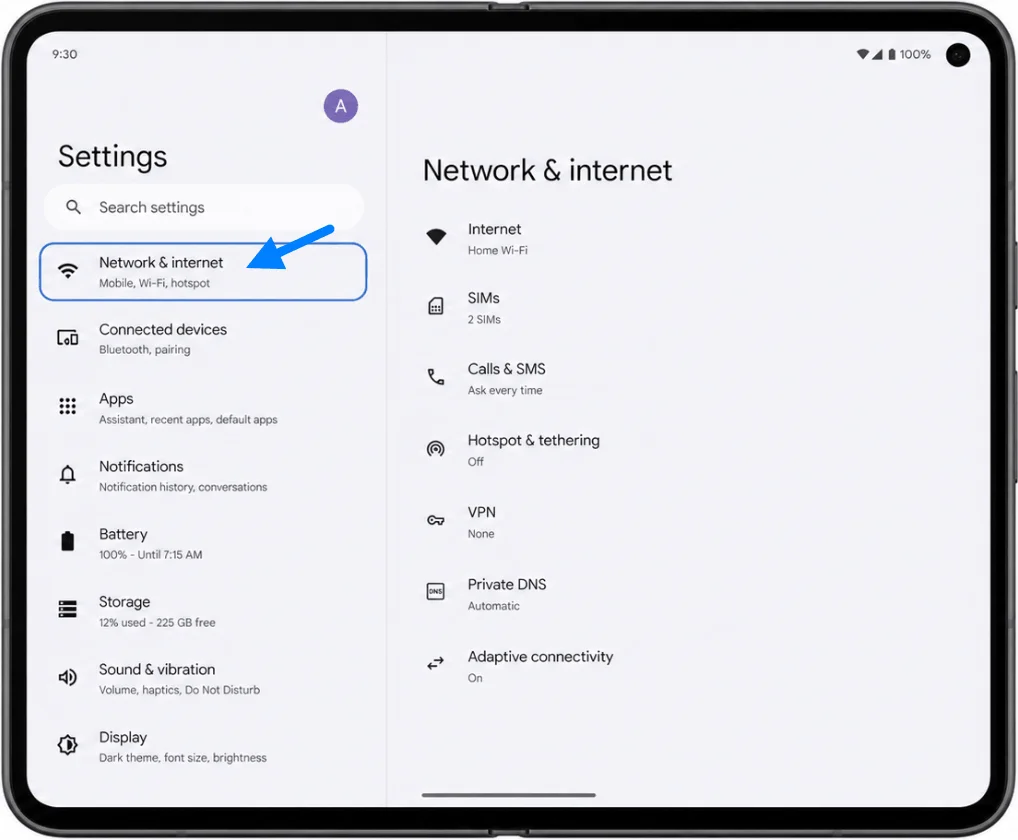
1. Open Instellingen op de Google Pixel Fold en tik op Netwerk en internet.
Je ziet nu de netwerkinstellingen van de Pixel, waar je de SIM- en internetopties kunt beheren.
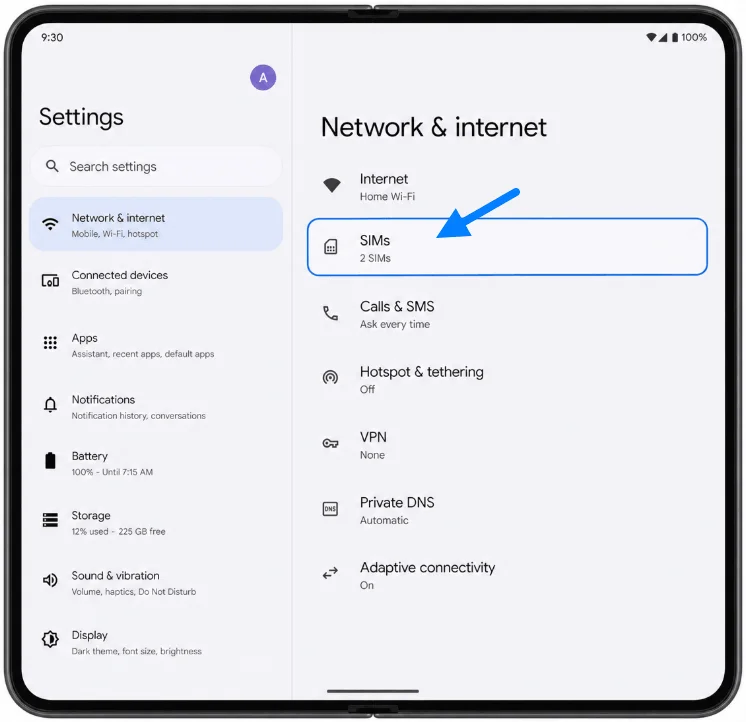
2. Tik op SIM-kaarten.
De Pixel Fold opent nu het beheeroverzicht voor zowel fysieke SIM-kaarten als eSIM-profielen.
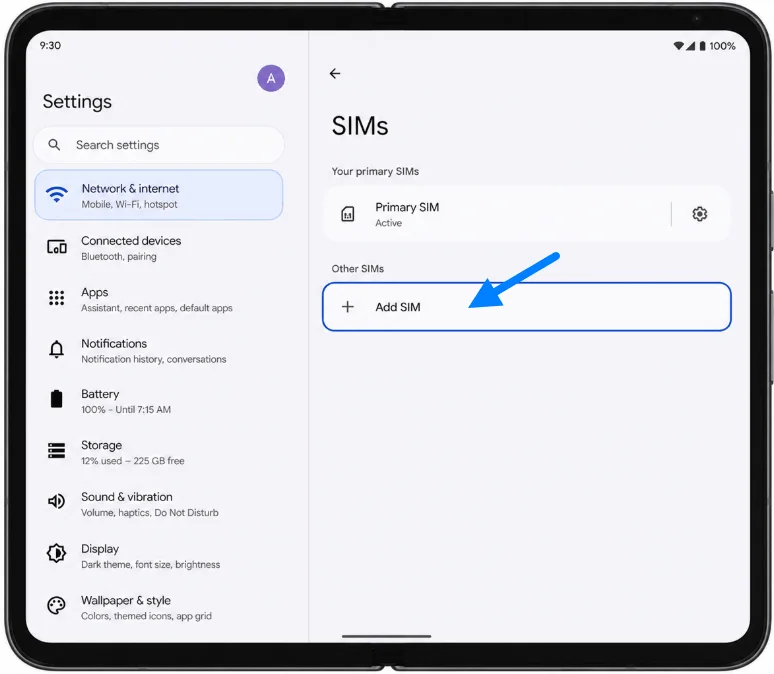
3. Tik op SIM toevoegen.
De telefoon toont nu de opties om een nieuwe SIM-kaart toe te voegen of een eSIM in te stellen.
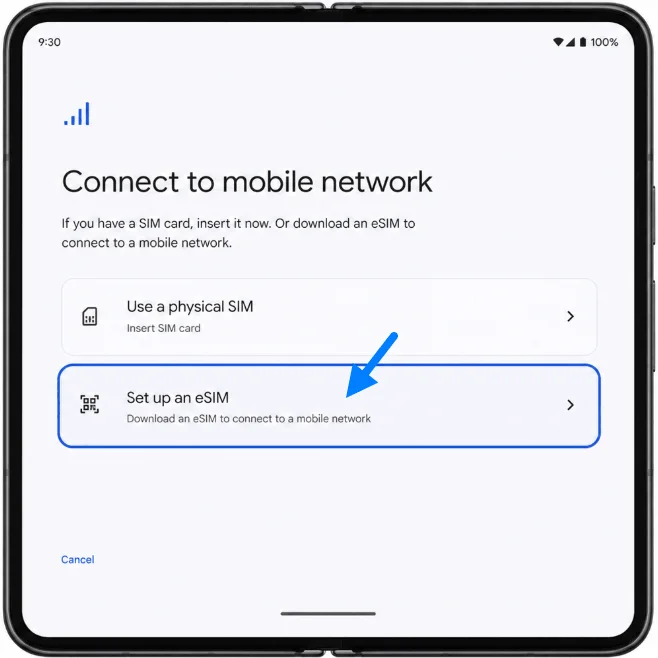
4. Tik op Een eSIM instellen.
De Pixel Fold start nu de installatiewizard voor de eSIM en activeert de QR-scanner.
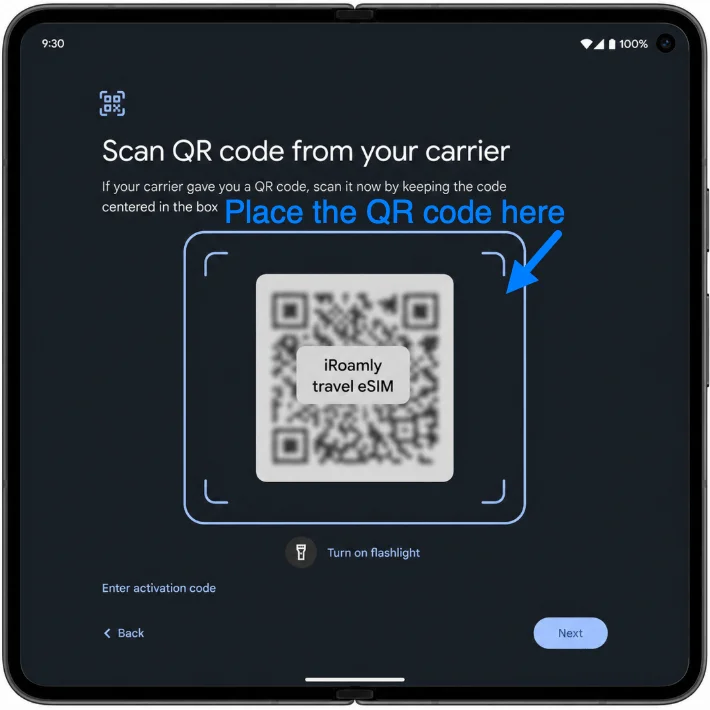
5. Richt de camera van de Pixel Fold op de iRoamly QR-code en zorg dat de code binnen het kader van de scanner blijft.
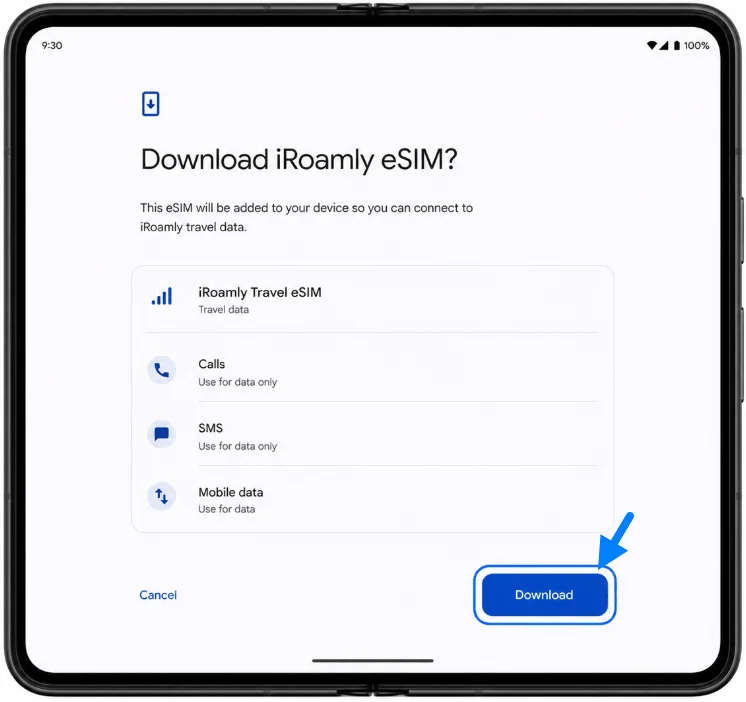
Zodra de QR-code is herkend, verschijnt er een bevestigingsscherm om de iRoamly eSIM te downloaden.
6. Tik op Downloaden in het bevestigingsscherm.
Wacht tot Android het iRoamly eSIM-profiel heeft gedownload en geïnstalleerd. Zorg dat je verbonden blijft met Wi-Fi totdat het proces is voltooid.
Methode 2: eSIM handmatig installeren
1. Open Instellingen op de Google Pixel Fold en tik op Netwerk & internet.
Dit is hetzelfde startpunt als voor de QR-installatie.
2. Tik op SIM-kaarten.
De Pixel Fold toont nu de pagina voor SIM-beheer.
3. Tik op SIM toevoegen.
Android opent nu de procedure voor het toevoegen van een simkaart.
4. Tik op Een eSIM instellen.
De Pixel Fold opent dezelfde configuratieprocedure als voor de QR-installatie.
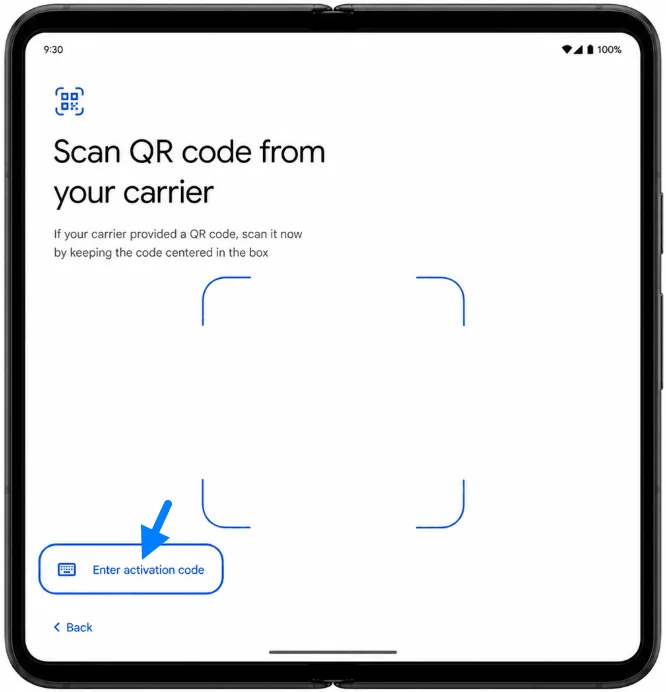
5. Tik op het scherm met de QR-scanner op Activeercode invoeren.
Gebruik deze optie als de QR-code niet beschikbaar of beschadigd is, of als het makkelijker is om de gegevens te kopiëren vanuit uw iroamly-account of e-mail.
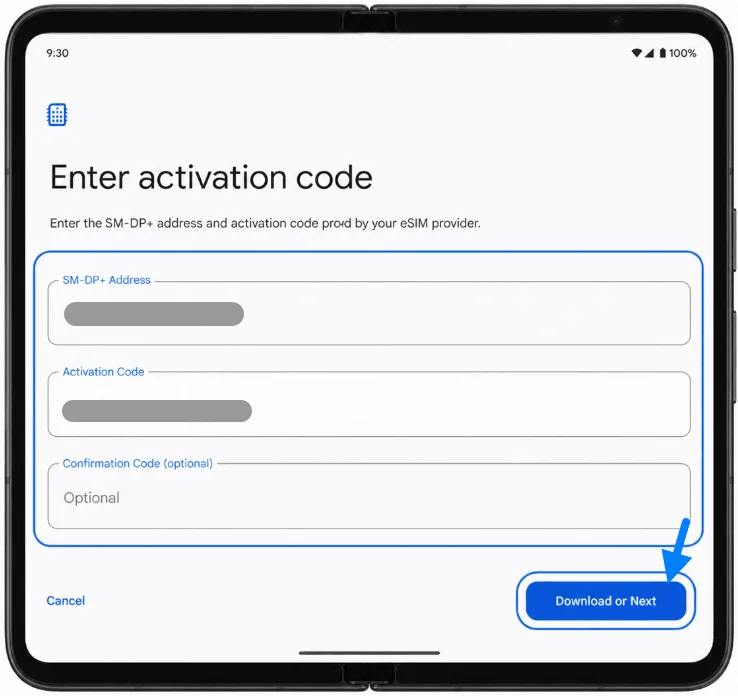
6. Voer het SM-DP+ adres en de activeercode van iroamly in. Als iroamly een bevestigingscode verstrekt, voer deze dan in het optionele veld in en tik daarna op Downloaden of Volgende.
De Pixel Fold valideert de gegevens en begint met het downloaden van het iroamly eSIM-profiel.
7. Controleer de downloadbevestiging en tik op Downloaden als Android vraagt om te bevestigen.
Houd de telefoon verbonden met wifi totdat de iroamly eSIM is toegevoegd.
Hoe u kunt bevestigen dat uw iRoamly eSIM is geïnstalleerd
1. Ga naar Instellingen > Netwerk en internet > simkaarten.
Zoek naar iRoamly Travel eSIM of het label dat u tijdens de configuratie heeft toegewezen. De eSIM hoort in de lijst met simkaarten te staan en de schakelaar moet zijn ingeschakeld.
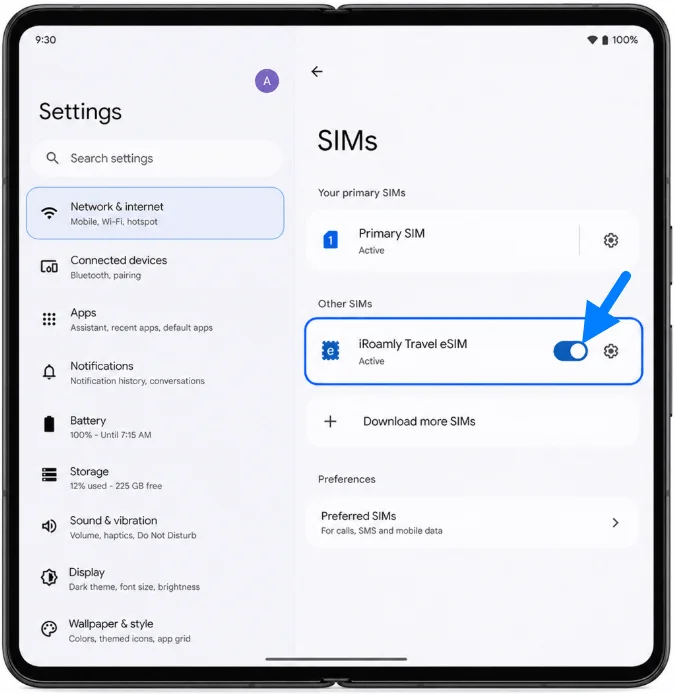
2. Tik op de iRoamly eSIM en controleer of Simkaart gebruiken is ingeschakeld.
Als het abonnement alleen uit data bestaat, verwacht dan niet dat de bel- of sms-functies hetzelfde werken als bij uw primaire simkaart. Als uw specifieke iRoamly-abonnement sms of bellen ondersteunt, test deze diensten dan pas nadat de telefoon verbinding heeft gemaakt met het ondersteunde netwerk op de bestemming.
Stel eSIM in voor mobiele data
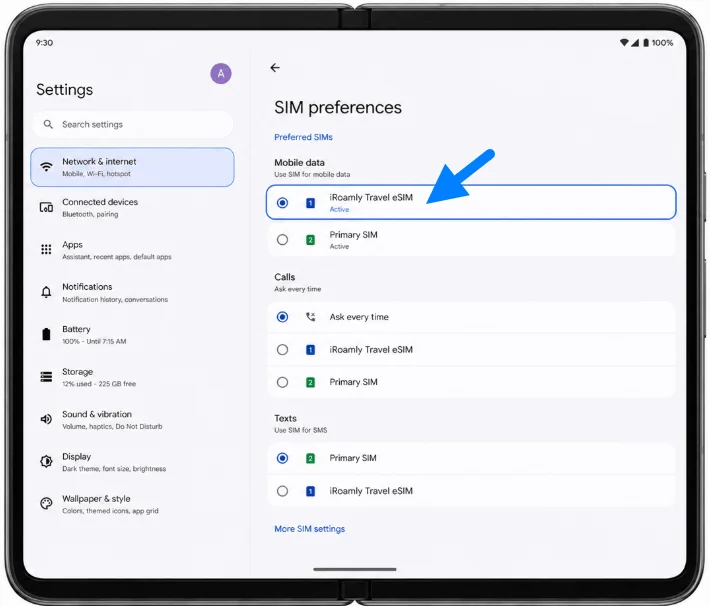
1. Ga naar Instellingen > Netwerk & internet > simkaarten en stel Mobiele data in op de iRoamly eSIM.
Hiermee geef je de Pixel Fold de instructie om iRoamly te gebruiken voor mobiele data tijdens je reis in plaats van je primaire simkaart.
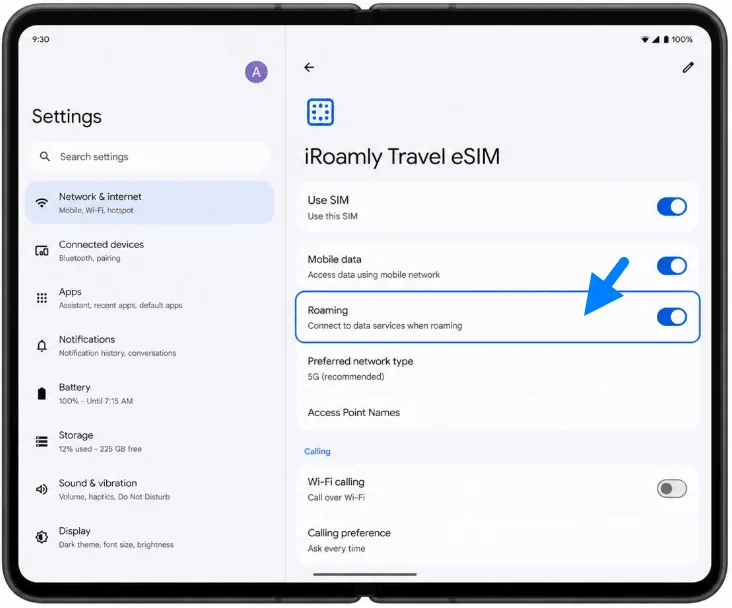
2. Open de iRoamly eSIM-instellingen en schakel Roaming in als je iRoamly-abonnement of bestemming dit vereist.
Voor reizen met een eSIM is roaming vaak vereist, omdat de verbinding wordt gemaakt via partnernetwerken in het land of de regio van bestemming.
3. Schakel na aankomst het ongewenst wisselen naar je primaire simkaart voor data uit, als je Pixel Fold deze optie biedt.
Open vervolgens een webpagina of kaart-app met mobiele data om te bevestigen dat de iRoamly eSIM de verbinding verzorgt.
Probleemoplossing
SIM toevoegen of Een eSIM instellen ontbreekt: Werk Android bij, start de Pixel Fold opnieuw op, verwijder beperkingen van de provider als de telefoon vergrendeld is, en bevestig of uw regio of de variant van de provider eSIM ondersteunt.
De QR-code scant niet: Verhoog de helderheid van het scherm op het apparaat dat de code toont, maak de camera van de Pixel Fold schoon, vermijd reflecties of gebruik Activeringscode invoeren met de handmatige gegevens van iRoamly.
De QR-code geeft aan dat deze al is gebruikt: Verwijder de eSIM niet en probeer het opnieuw. Neem contact op met de klantenservice van iRoamly, omdat veel QR-codes voor een eSIM slechts één keer kunnen worden geïnstalleerd.
Handmatige invoer mislukt: Controleer het SM-DP+-adres, de Activeringscode en de optionele Bevestigingscode opnieuw. Voeg geen spaties of leestekens toe die niet door iRoamly zijn verstrekt.
De eSIM is geïnstalleerd, maar er is geen data: Controleer of de iRoamly eSIM is ingeschakeld, stel Mobiele data in op iRoamly, schakel Roaming in indien vereist en start de telefoon opnieuw op na aankomst op de bestemming waar dekking is.
Activering is in behandeling: Blijf verbonden met wifi, wacht een paar minuten en controleer of uw iRoamly-plan pas wordt geactiveerd nadat er verbinding is gemaakt met een ondersteund netwerk op de bestemming.
De telefoon toont geen signaal in het buitenland: Zorg ervoor dat de bestemming wordt gedekt door het aangeschafte plan en probeer eerst automatische netwerkselectie. Kies indien nodig een ondersteund partnernetwerk in de Pixel SIM-instellingen.
Conclusie
Het scannen van de QR-code is de snelste manier om een iRoamly eSIM te installeren op de Google Pixel Fold, omdat het proces op de Pixel soepel verloopt van SIM-kaarten naar SIM toevoegen en Een eSIM instellen. Handmatige configuratie is een goed alternatief wanneer de QR-code niet gescand kan worden, zolang je het iRoamly SM-DP+ adres, de Activatiecode en de eventuele bevestigingsgegevens precies zo invoert als verstrekt.
Na de installatie zijn de belangrijkste controles te vinden onder Instellingen > Netwerk en internet > SIM-kaarten: zorg ervoor dat de iRoamly eSIM zichtbaar is, laat SIM gebruiken ingeschakeld, selecteer deze voor Mobiele data en schakel Roaming in wanneer het reisplan dit vereist. Zodra de Pixel Fold verbinding heeft gemaakt met een ondersteund lokaal netwerk, kun je de mobiele data testen voordat je op de verbinding vertrouwt voor kaarten, berichten-apps of het inchecken tijdens je reis.