
De Pixel 10 Pro Fold is een opvouwbare telefoon, maar het instellen van een eSIM gaat nog steeds het eenvoudigst via het gesloten cover-scherm. Het buitenscherm gebruikt hetzelfde verticale instellingenmenu dat reizigers meestal gebruiken bij het installeren van een iRoamly reis-eSIM voor vertrek. Daarom toont deze handleiding de telefoon in de gesloten stand, in plaats van de bredere, uitgevouwen tablet-lay-out.
Op Pixel Android 16 volg je het pad Instellingen > Netwerk & internet > Simkaarten > Simkaart toevoegen > Een eSIM instellen. Vanaf dat punt kun je de iRoamly QR-code scannen of de handmatige optie in het QR-scherm gebruiken.
De QR-methode is meestal de snelste optie als je de iRoamly-code op een ander scherm hebt staan of uitgeprint hebt. Handmatige invoer is handig als de QR-code niet gescand kan worden, als je gegevens uit je iRoamly-account kopieert, of als je de installatie moet uitvoeren terwijl je de code op dezelfde telefoon bekijkt.
Voorbereidingen voor het instellen van uw iRoamly eSIM
Verbind de Pixel 10 Pro Fold met een stabiel wifi-netwerk voordat u begint met het downloaden van de eSIM.
Zorg ervoor dat de telefoon ontgrendeld is en geschikt is voor eSIM. Sommige regionale of provider-varianten kunnen de beschikbaarheid van eSIM beperken.
Houd uw iRoamly QR-code of handmatige activatiegegevens bij de hand. Deel deze niet met anderen.
Installeer de reis-eSIM 1-2 dagen voor vertrek wanneer het abonnement dit toestaat, maar verwijder deze na installatie niet zomaar. Veel eSIMs kunnen na verwijdering niet eenvoudig opnieuw worden geïnstalleerd.
De geldigheid van de iRoamly eSIM gaat in vanaf het moment van activatie. Controleer de specifieke abonnementsdetails om te zien wat de activatie in gang zet, voordat u het abonnement installeert of gebruikt.
iRoamly reis-eSIM-abonnementen bevatten mogelijk geen spraakoproepen of sms-berichten. De beschikbaarheid van bellen/sms verschilt per abonnement, dus controleer de specifieke abonnementsvoorwaarden vóór vertrek.
Gedeelde instellingsstappen
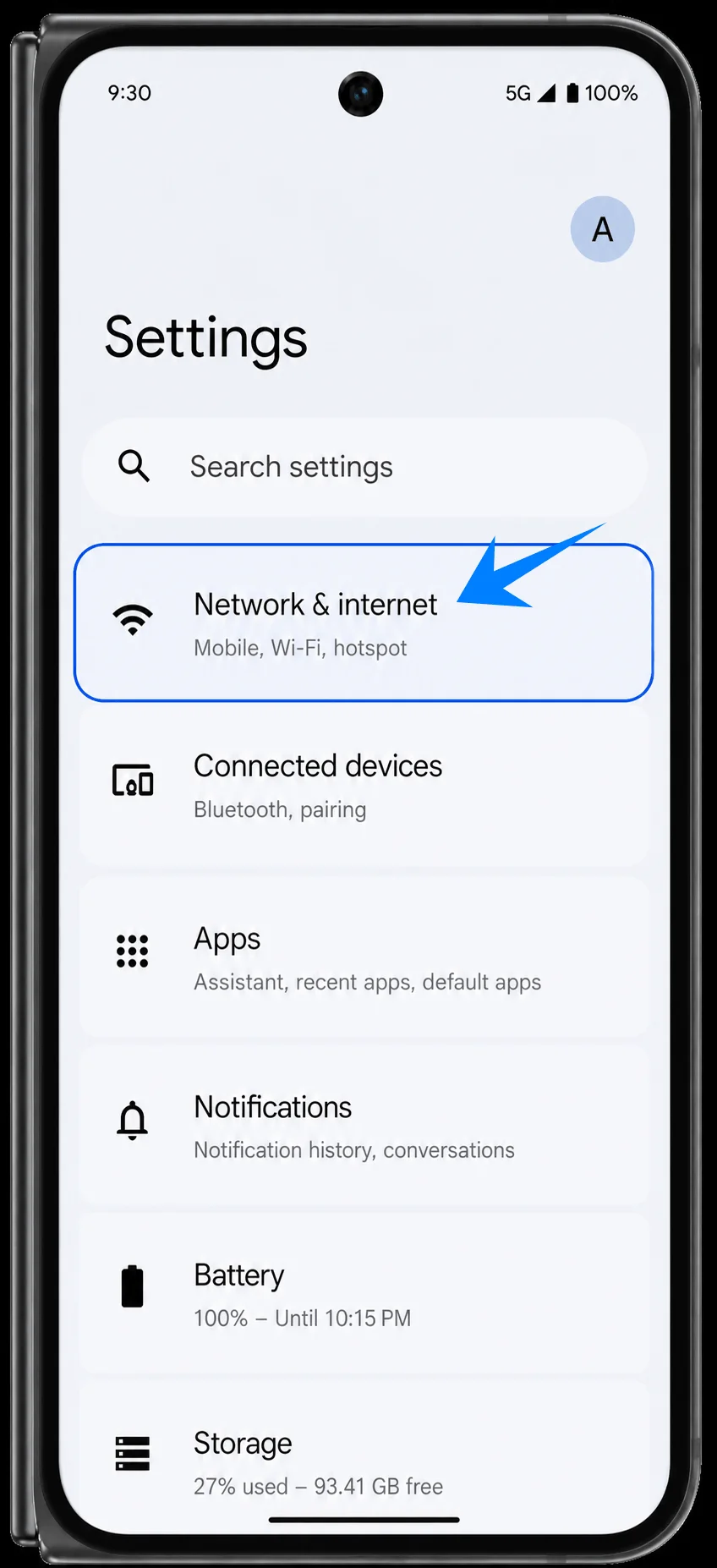
Open Instellingen en tik op Netwerk & internet. Je ziet nu het menu met netwerkinstellingen voor internet, oproepen, simkaarten en hotspot-opties.
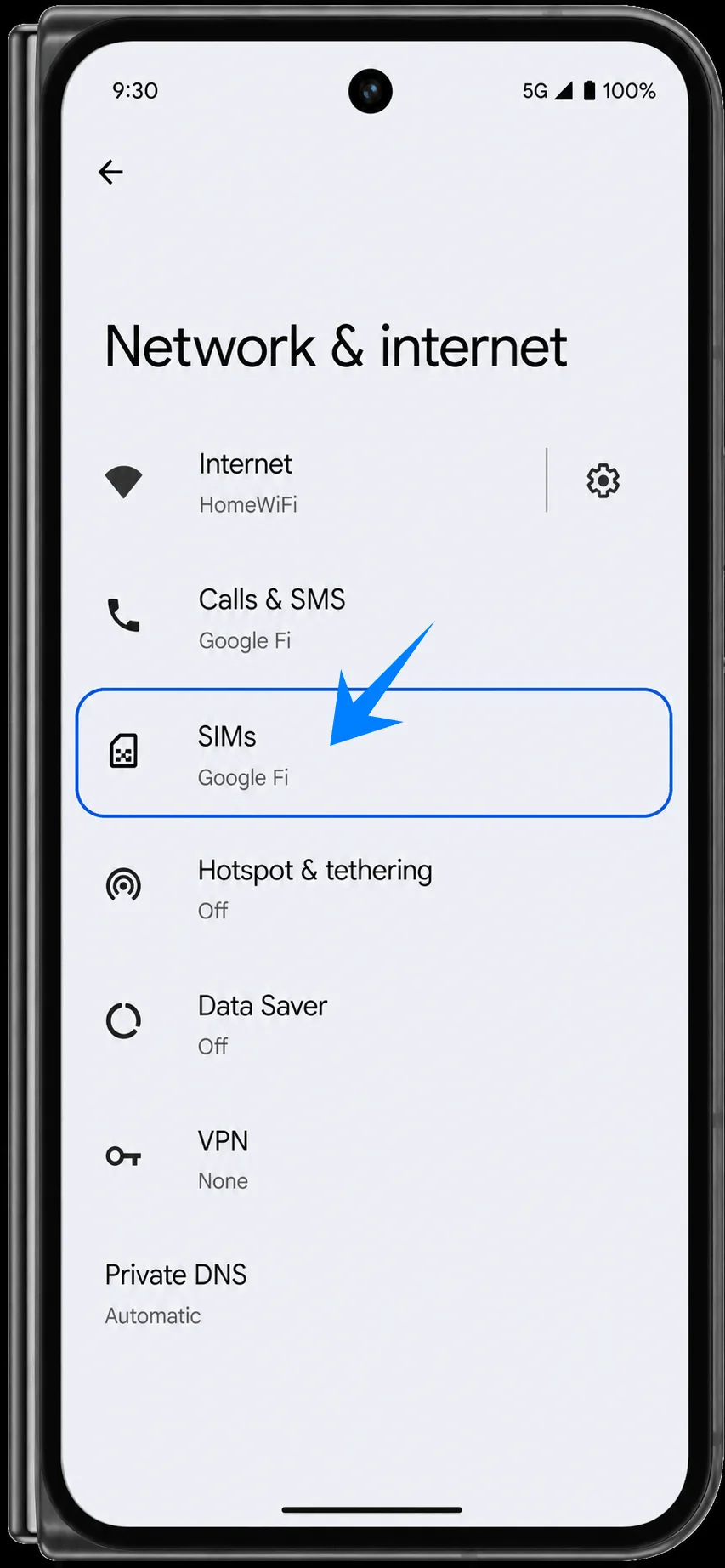
Tik op Simkaarten. Je ziet nu de pagina met simkaartinstellingen, inclusief je huidige simkaartprofiel en simkaartvoorkeuren.
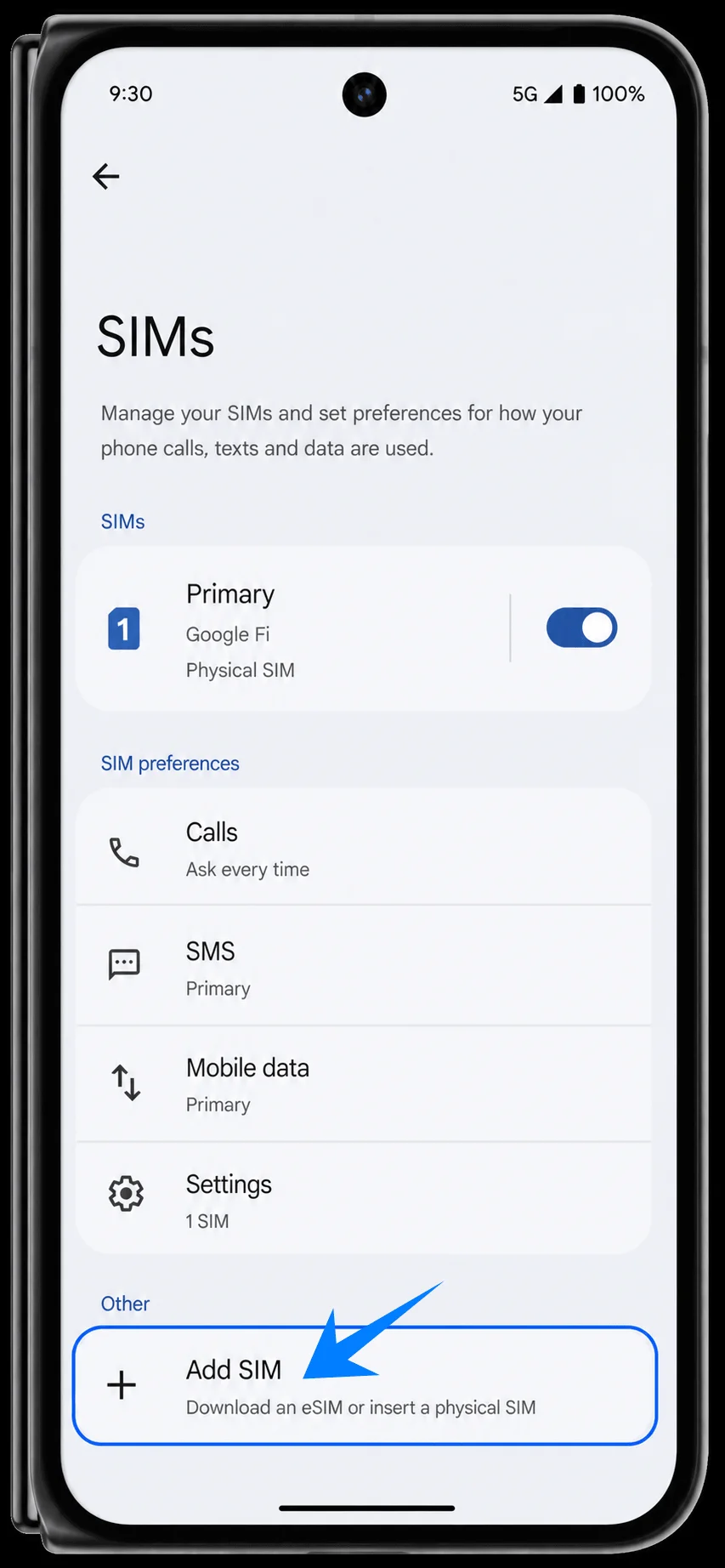
Tik op Simkaart toevoegen. De telefoon start het proces voor het toevoegen van een gedownloade eSIM of een fysieke simkaart.
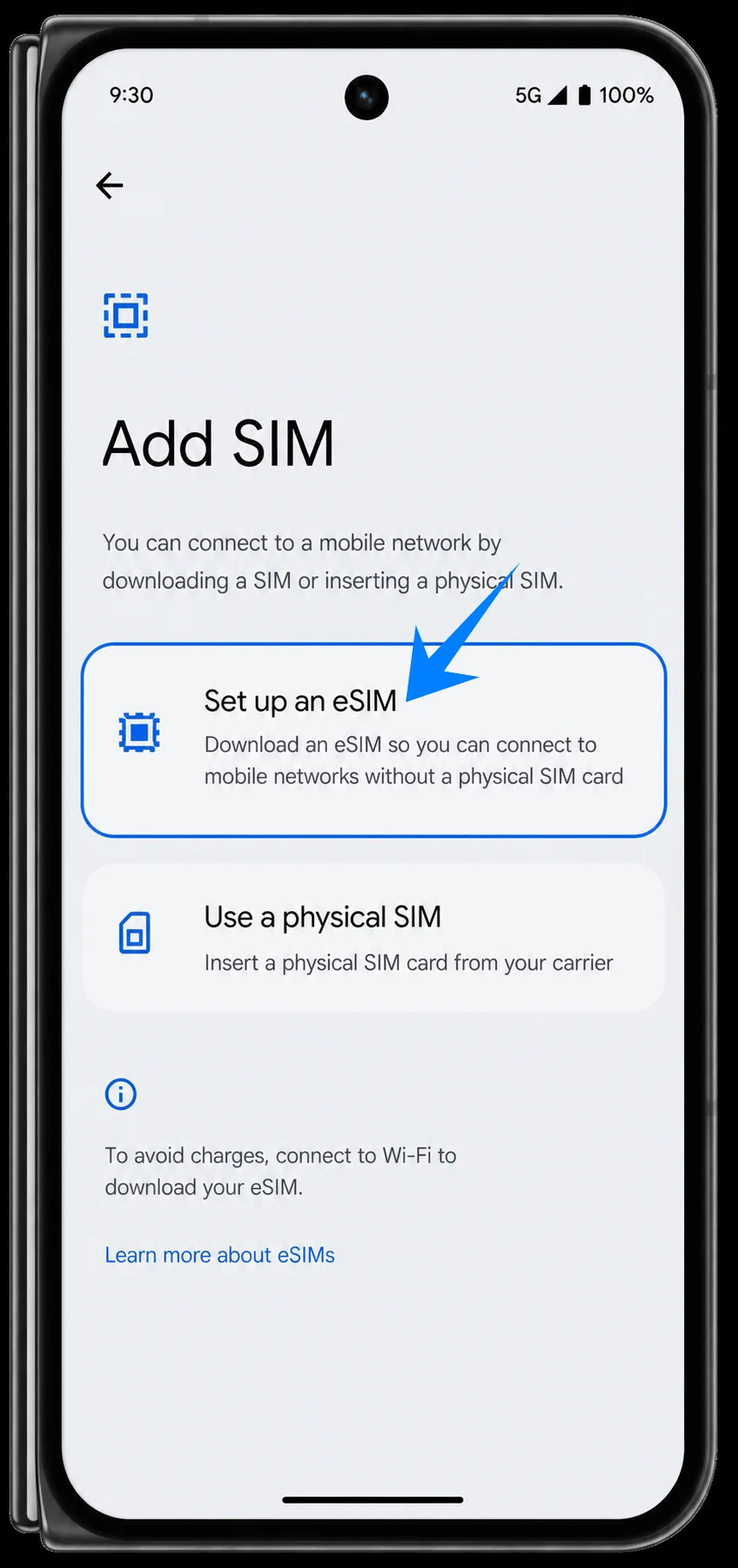
Tik op Een eSIM instellen. De Pixel opent het eSIM-instellingsproces en bereidt zich voor om activeringsgegevens te scannen of in te voeren.
Methode 1: De iRoamly eSIM installeren door een QR-code te scannen
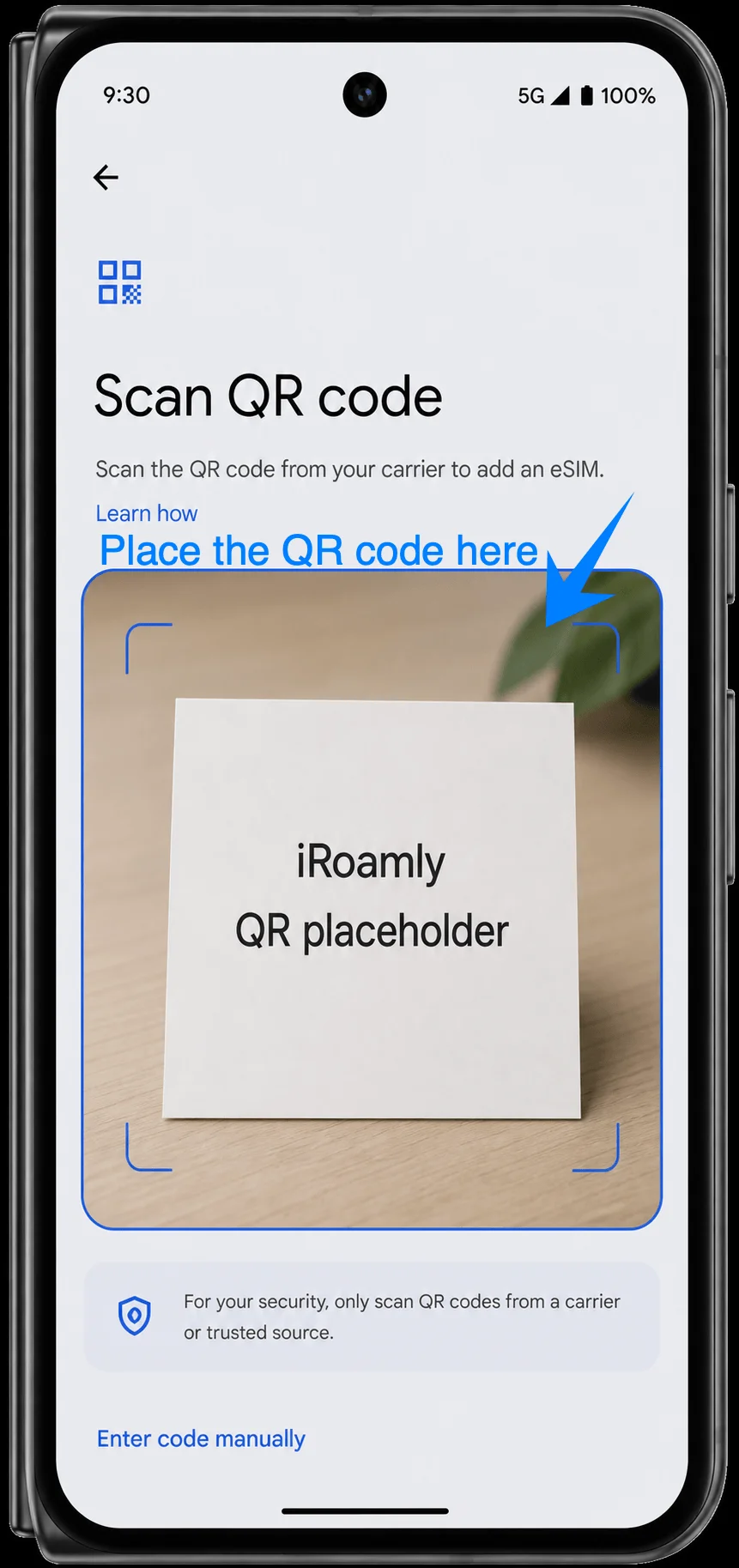
Richt op het scherm 'QR-code scannen' de camera van de Pixel 10 Pro Fold op de iRoamly QR-code uit je iRoamly-e-mail of accountpagina. Houd de code plat en zorg dat deze volledig binnen het kader van de scanner valt totdat de telefoon de code herkent.
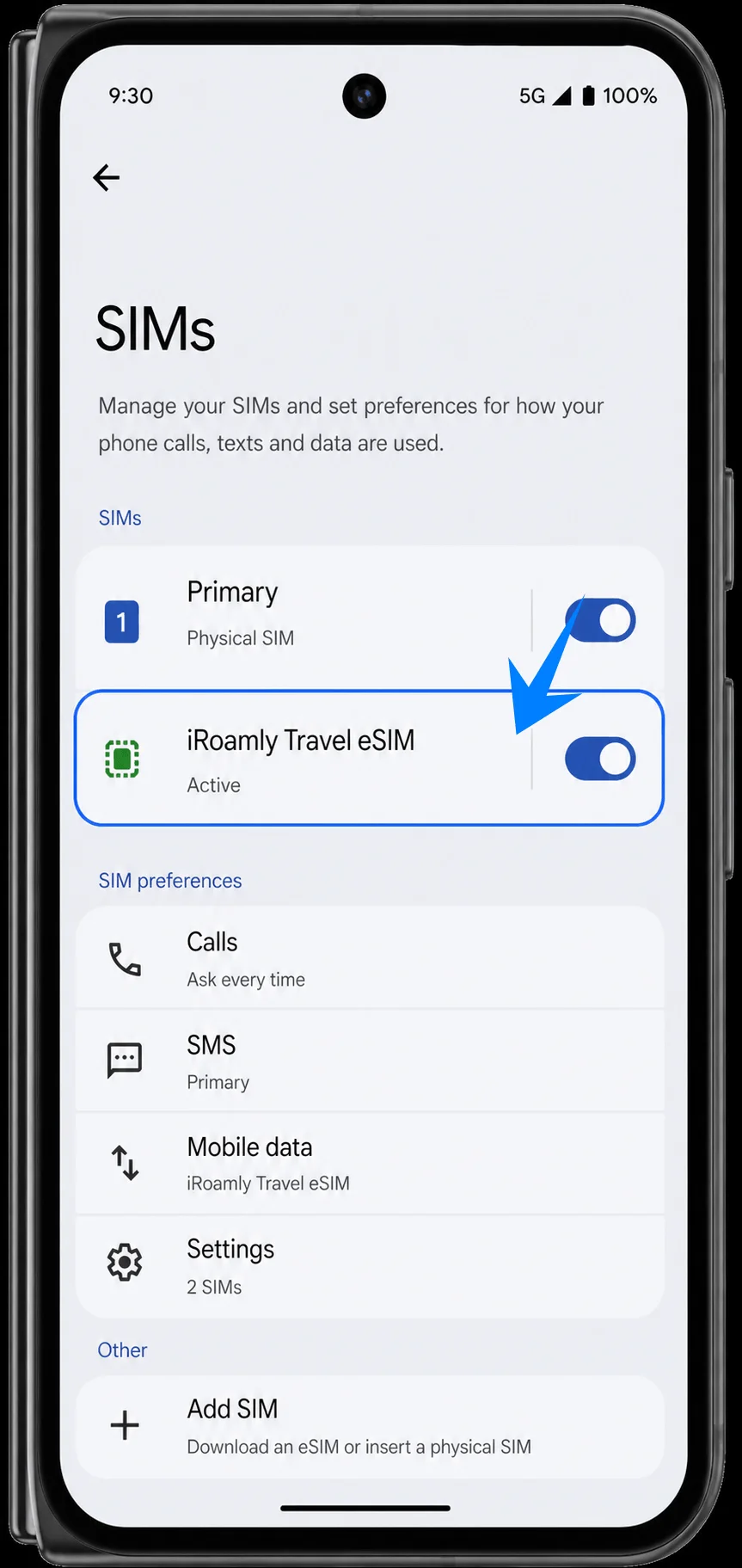
Tik op de download- of bevestigingsknop op het scherm zodra de Pixel het gevonden eSIM-abonnement weergeeft. Zorg dat je verbonden blijft met wifitotdat de download is voltooid. Ga vervolgens naar Instellingen > Netwerk & internet > Simkaarten en controleer of de iRoamly Travel eSIM daar wordt vermeld.
Methode 2: De iRoamly eSIM installeren via handmatige invoer
Volg hetzelfde pad om de configuratie te starten: open Instellingen, tik op Netwerk & internet, tik op SIM-kaarten, kies SIM toevoegen en tik vervolgens op Een eSIM instellen. Zodra de QR-scanner in beeld komt, tik je op Code handmatig invoeren.
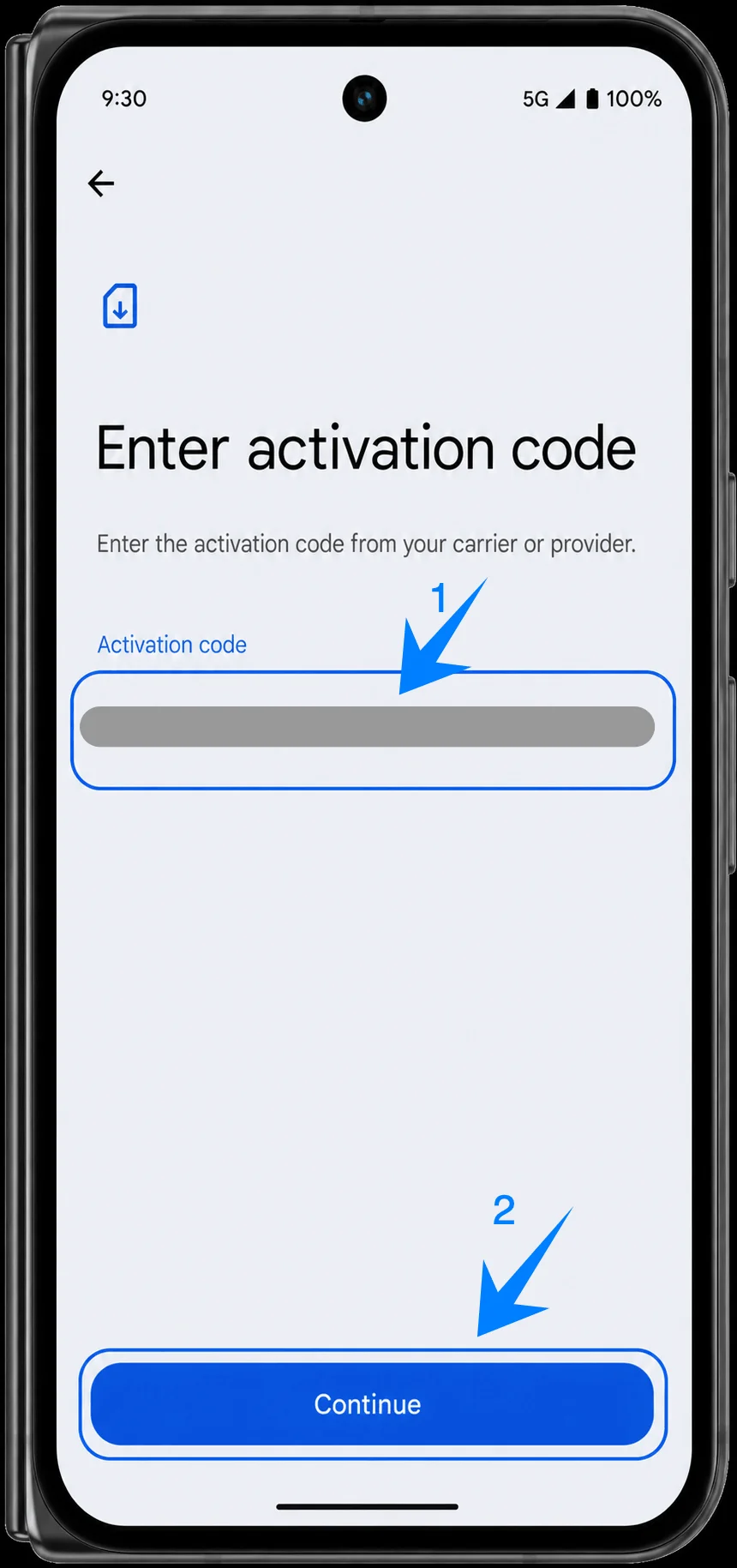
Voer in het invoerveld voor de activeringscode de volledige iRoamly-activeringsreeks in en tik op Doorgaan. De handmatige invoerpagina van de Pixel gebruikt één veld voor de volledige activeringscode. Indien je iRoamly-gegevens uit afzonderlijke waarden bestaan, combineer deze dan in het formaat LPA:1$SM-DP+ adres$Activeringscode, tenzij je van iRoamly een kant-en-klare, volledige code hebt ontvangen.
Controleer het herkende iRoamly-abonnement, tik op de download- of bevestigingsknop en zorg dat de wifi-verbinding actief blijft totdat de installatie voltooid is. Ga terug naar Instellingen > Netwerk & internet > SIM-kaarten en controleer of de iRoamly Travel eSIM in de lijst met SIM-kaarten staat.
Hoe bevestig je dat de iRoamly eSIM is geïnstalleerd
Open Instellingen > Netwerk & internet > Simkaarten en zoek naar iRoamly Travel eSIM. De eSIM zou als een beschikbaar of actief simprofiel moeten verschijnen, afzonderlijk van je primaire simkaart.
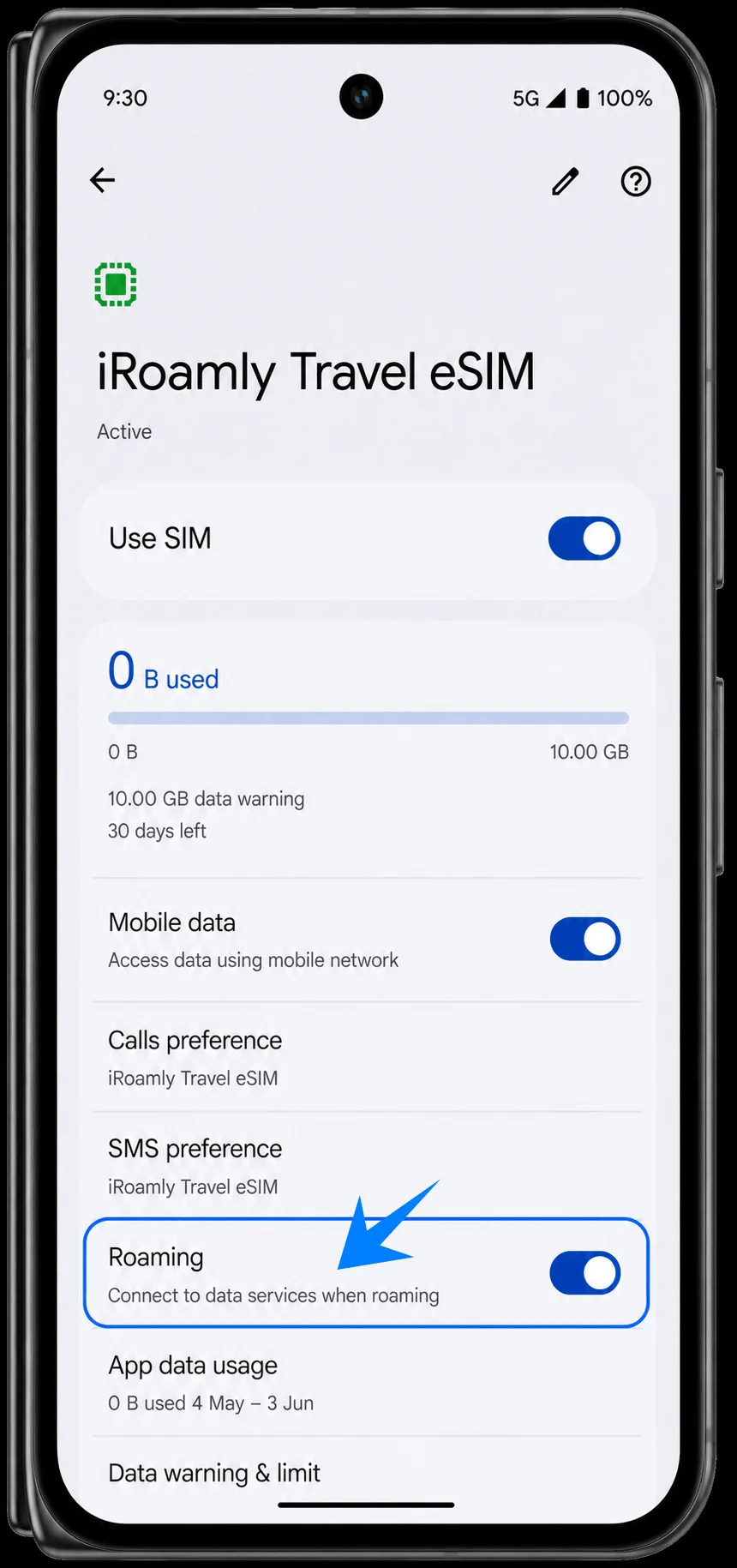
De iRoamly eSIM instellen voor reisdata
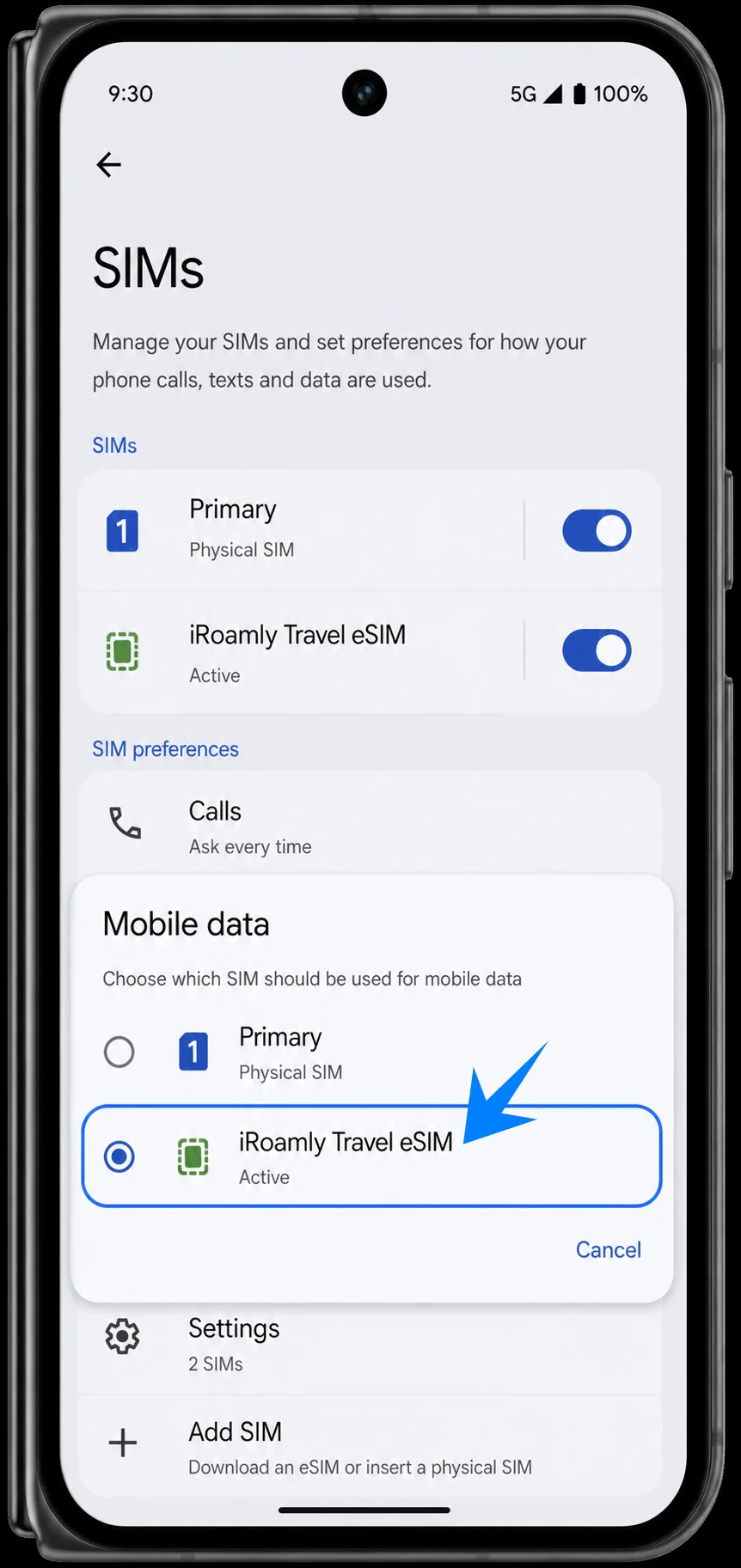
Ga in Instellingen > Netwerk & internet > Simkaarten naar Mobiele data of de voorkeur voor mobiele data en kies de iRoamly Travel eSIM voor data. Dit voorkomt dat je telefoon je primaire simkaart gebruikt voor het verbruik van reisdata.
Open de detailpagina van de iRoamly Travel eSIM en schakel Gebruik simkaart in. Schakel Roaming in als je iRoamly-abonnement of de instructies voor je bestemming dit vereisen. Laat bellen en sms'en ingeschakeld op je primaire simkaart, tenzij je iRoamly-abonnement deze diensten expliciet ondersteunt.
Problemen oplossen
Als u "SIM toevoegen" niet ziet, werk Android bij, controleer of de telefoon ontgrendeld is, verifieer of het model eSIM ondersteunt en zorg ervoor dat uw provider of regio de eSIM-functionaliteit niet heeft uitgeschakeld.
Als de QR-code niet scant, verhoog de helderheid van het andere scherm, maak de cameralens schoon, houd de volledige code binnen het kader van de scanner of kies voor "Code handmatig invoeren".
Als de QR-code reeds is gebruikt, verwijder de geïnstalleerde eSIM dan niet en probeer het opnieuw. Neem contact op met de iRoamly-ondersteuning via uw account of bestelpagina.
Als de eSIM wel is geïnstalleerd maar de dataverbinding niet werkt, selecteer dan iRoamly Travel eSIM voor mobiele data, schakel roaming in indien vereist, herstart de telefoon en controleer of uw bestemming wordt gedekt door het aangeschafte plan.
Als de activering in behandeling blijft, blijf verbonden met wifi en wacht enkele minuten. Sommige plannen worden pas volledig geactiveerd zodra de telefoon verbinding maakt met een ondersteund netwerk op uw bestemming.
Als spraakoproepen of sms-berichten niet werken, controleer dan de details van uw plan. Veel reis-eSIM-plannen zijn gericht op data; ondersteuning voor spraak en sms is niet automatisch inbegrepen.
Als u het plan tijdelijk wilt onderbreken, schakel dan "Gebruik SIM" uit in plaats van de eSIM te verwijderen, tenzij de iRoamly-ondersteuning u adviseert dit wel te doen.
Conclusie
Nadat uw iRoamly eSIM is gedownload en geactiveerd, hoeft u slechts enkele instellingen aan te passen om klaar te zijn voor uw reis. Controleer of de eSIM is ingeschakeld, stel deze in als uw primaire datalijn en bevestig dat roaming is ingeschakeld indien dit vereist is door het abonnement.
Als u de eSIM vóór uw reis heeft geïnstalleerd, verwijder deze dan niet, tenzij iRoamly-ondersteuning u hiertoe instrueert. Door uw instellingen vooraf te verifiëren en de activeringsregels van uw abonnement te begrijpen, kunt u de overstap naar mobiele data op uw bestemming een stuk soepeler laten verlopen.