
De Pixel 10 Pro is een uitstekende telefoon voor op reis bij het gebruik van een eSIM, omdat Google de bediening van de eSIM heeft ondergebracht in het standaard Android-instellingenmenu: Instellingen > Netwerk & internet > Simkaarten > Simkaart toevoegen > Een eSIM instellen. Deze gids volgt dit pad, inclusief de labels van Android 16 en de schermen in Pixel-stijl.
Een iRoamly-reis-eSIM kan al vóór vertrek worden geïnstalleerd, zodat je direct over mobiele data beschikt zodra je landt. De QR-codemethode is meestal de snelste manier wanneer je de iRoamly QR-code op een ander scherm kunt tonen of kunt uitprinten. Handmatige invoer is de back-upmethode voor als de camera niet kan scannen, de QR-code niet bij de hand is, of als je de activatiegegevens liever kopieert vanuit je iRoamly-account of e-mail.
Deze gids behandelt beide methoden, vanaf de gedeelde Pixel-instelschermen tot aan het downloaden, de bevestiging en de instellingen voor reisdata. Daarnaast wordt het formaat voor handmatige invoer op de Pixel uitgelegd, waarbij Android vraagt om één tekenreeks voor de activatiecode, die doorgaans is opgebouwd uit het SM-DP+-adres en de activatiegegevens die door iRoamly zijn verstrekt.
Voorbereidingen voor het instellen van uw iRoamly eSIM
Verbind de Pixel 10 Pro met een betrouwbaar wifi-netwerk voordat u de iRoamly eSIM installeert.
Controleer of de telefoon ontgrendeld is en geschikt is voor eSIM. Bepaalde regionale, door providers of door bedrijven beheerde varianten kunnen het instellen van een eSIM beperken.
Zorg dat de iRoamly QR-code of de handmatige activeringsgegevens bij de hand zijn via uw iRoamly-account of de bevestigingsmail van uw bestelling.
Installeer de eSIM 1 à 2 dagen voor vertrek indien uw abonnement dit toelaat, maar begin pas met het verbruiken van data op uw bestemming zodra u bekend bent met de activeringsvoorwaarden van het abonnement.
Controleer de details van uw iRoamly-abonnement vóór de installatie. De geldigheidsduur van de iRoamly eSIM gaat in bij activatie; afhankelijk van het abonnement kan dit gebeuren bij de installatie of op het moment dat de eSIM voor het eerst verbinding maakt met een ondersteund netwerk op de bestemming.
Verwijder de iRoamly eSIM niet zomaar nadat deze is geïnstalleerd. Veel reis-eSIM's kunnen niet zomaar opnieuw worden geïnstalleerd met dezelfde QR-code of activeringsgegevens.
iRoamly eSIM-abonnementen bevatten mogelijk geen belminuten of sms. De ondersteuning voor bellen en sms'en verschilt per abonnement; controleer daarom de specifieke details van het abonnement voordat u ervan uitgaat dat bellen of sms'en is inbegrepen.
Instelstappen voor de Pixel
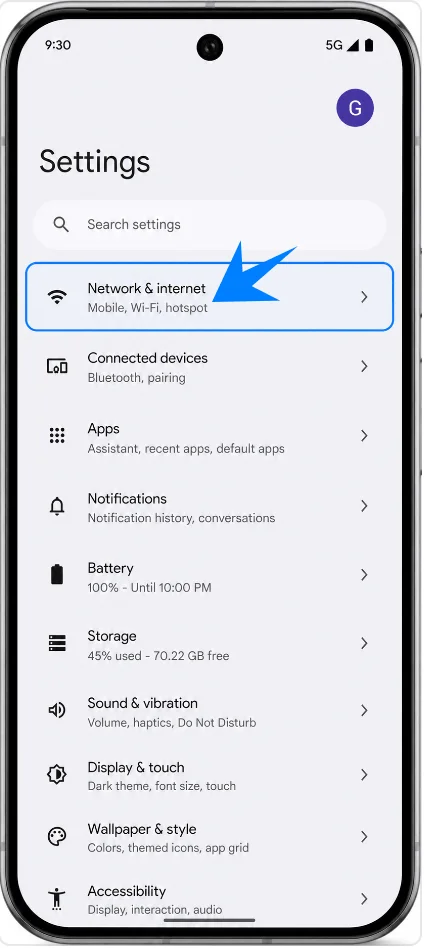
Open Instellingen en tik vervolgens op Netwerk en internet. Je ziet hier de Android-verbindingsinstellingen voor wifi, mobiele netwerken en simkaarten.
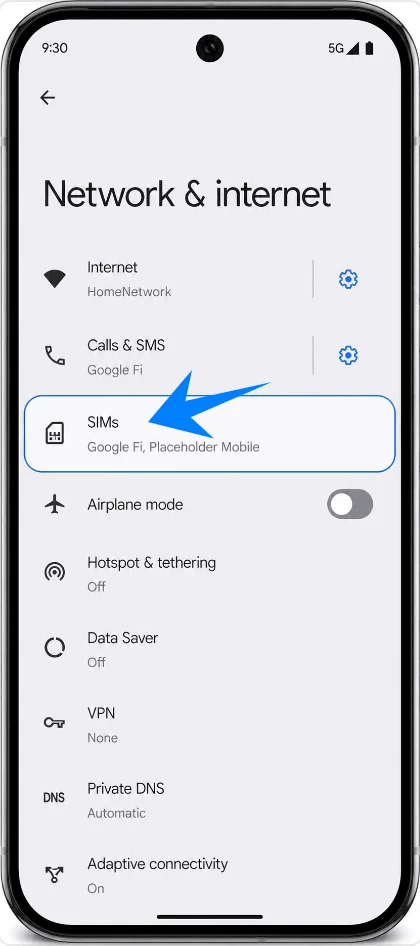
Tik op Simkaarten in het scherm Netwerk en internet. Je krijgt nu de pagina voor simkaartbeheer van de Pixel 10 Pro te zien.
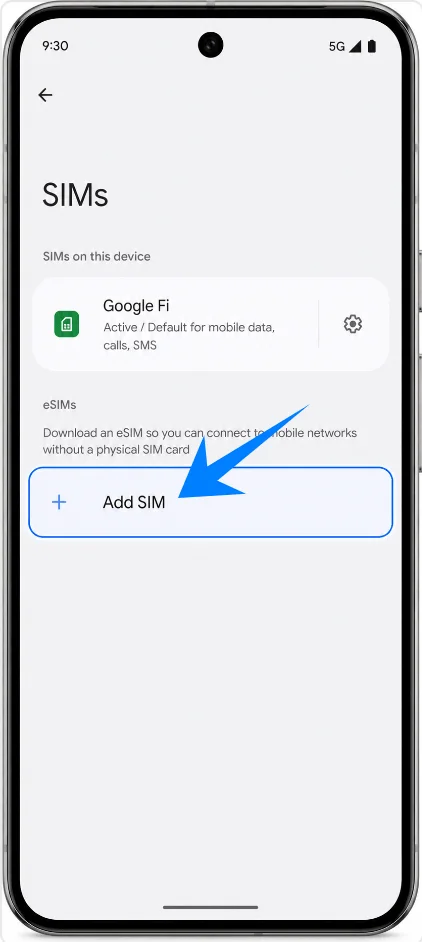
Tik op Simkaart toevoegen op de pagina Simkaarten. De Pixel opent nu het installatieproces voor het mobiele netwerk.
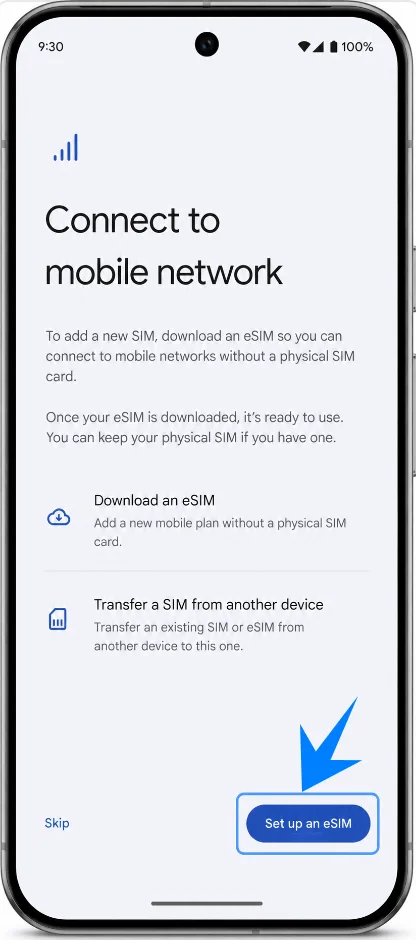
Tik op eSIM instellen. De Pixel gaat door naar het eSIM-instelscherm waar je een QR-code kunt scannen of een handmatige optie kunt kiezen.
Methode 1: Installeer de iRoamly eSIM door een QR-code te scannen
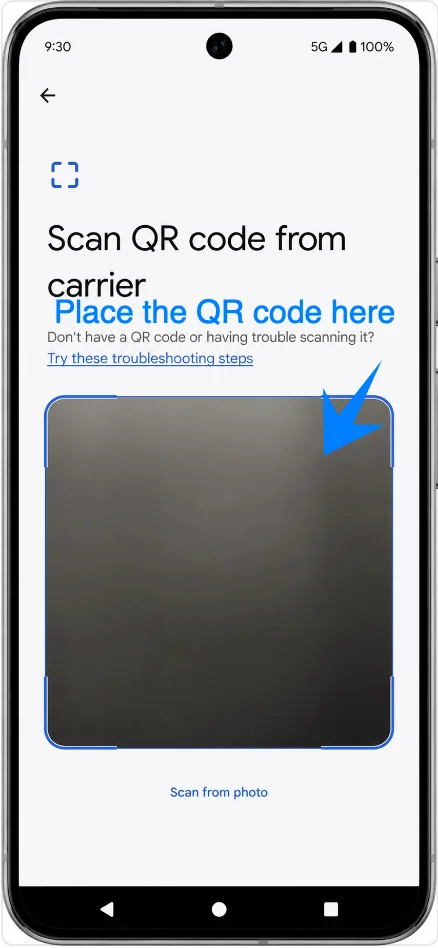
Richt op het QR-instelscherm de camera van de Pixel 10 Pro op de iRoamly QR-code uit uw iRoamly-account of bestellingsmail. Houd de code plat en zorg voor voldoende licht totdat Android de eSIM herkent.
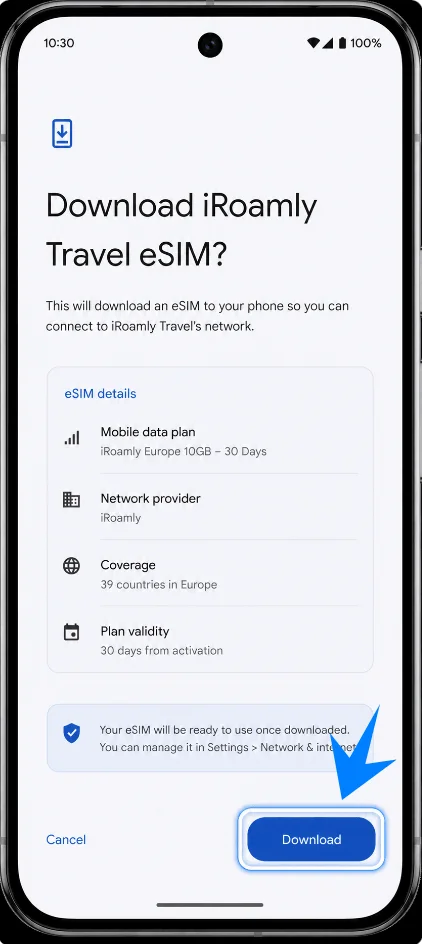
Controleer de eSIM-gegevens zodra de Pixel de iRoamly reis-eSIM heeft gevonden en tik op Downloaden. Zorg dat de wifiverbinding actief blijft terwijl Android het eSIM-profiel downloadt en installeert.
Methode 2: De iRoamly eSIM handmatig installeren
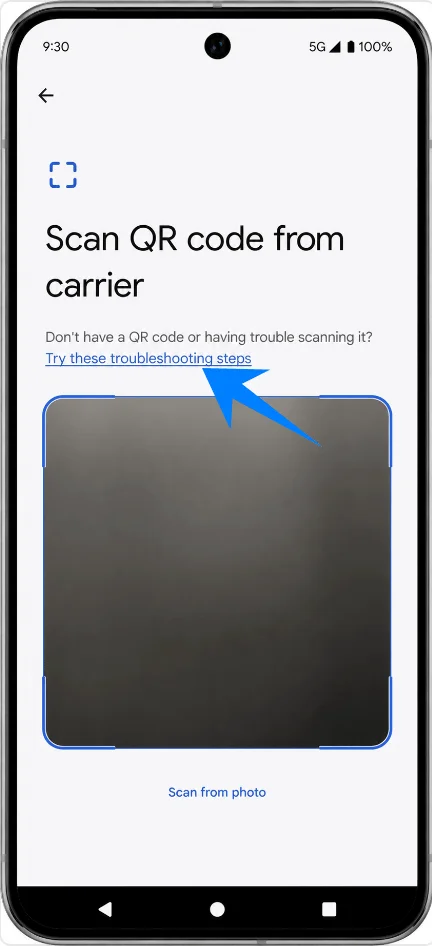
Open Instellingen, tik op Netwerk & internet, tik op simkaarten, tik op Simkaart toevoegen en tik vervolgens op Een eSIM instellen. Tik op het QR-instelscherm op Probeer deze stappen voor probleemoplossing om de opties voor handmatige installatie te openen.
Tik op Handmatig invoeren. De Pixel opent nu het scherm voor handmatige activering in plaats van de QR-scanner.
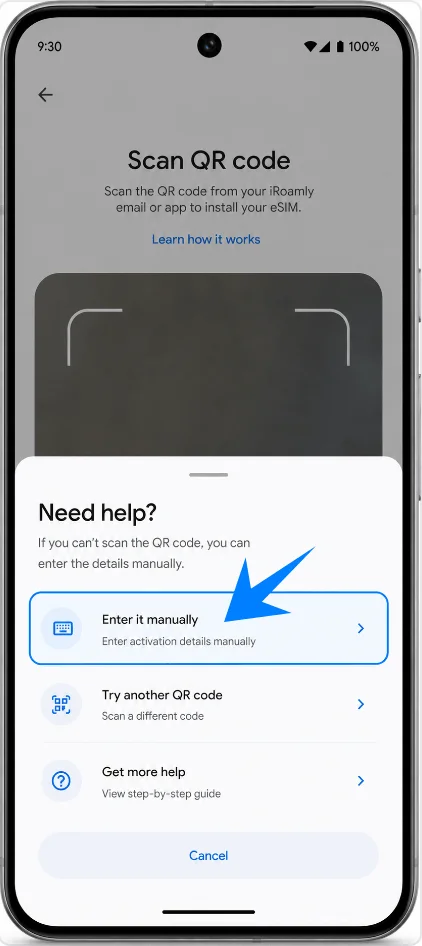
Tik op het veld Activeringscode en voer de volledige handmatige activeringscode van iRoamly in. Tik daarna op Doorgaan of Verbinden. Op Pixel Android is dit doorgaans één volledige reeks, zoals LPA:1$SM-DP+ adres$activeringscode, in plaats van aparte velden voor het SM-DP+ adres, de activeringscode en de bevestigingscode.
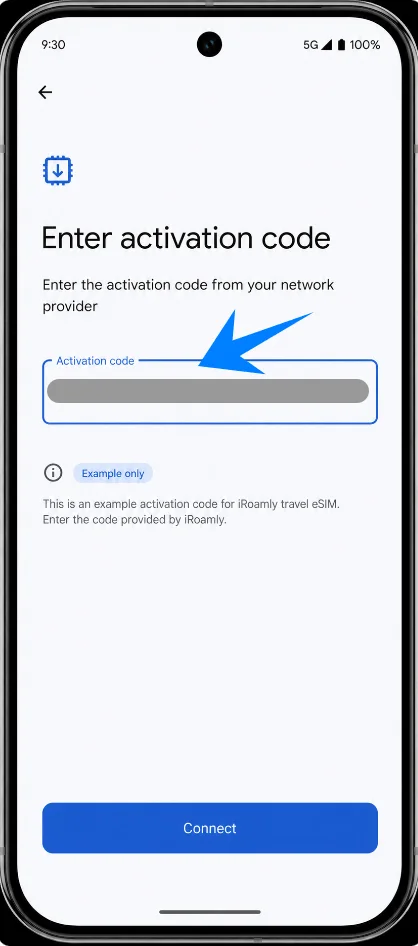
Controleer de iRoamly eSIM-gegevens zodra Android het profiel heeft gevonden en tik op Downloaden. Zorg dat de Pixel verbonden blijft met wifi totdat de download is voltooid.
Hoe u controleert of de iRoamly eSIM is geïnstalleerd
Open Instellingen, tik op Netwerk & internet en tik vervolgens op simkaarten. Controleer of de iRoamly Travel eSIM in de lijst met simkaarten verschijnt en wordt weergegeven als actief, gedownload of klaar voor gebruik.
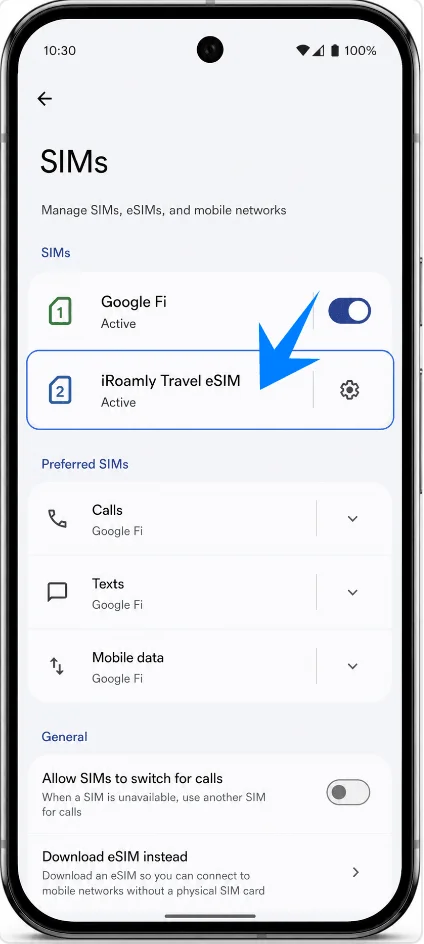
Stel de iRoamly eSIM in voor reisdata
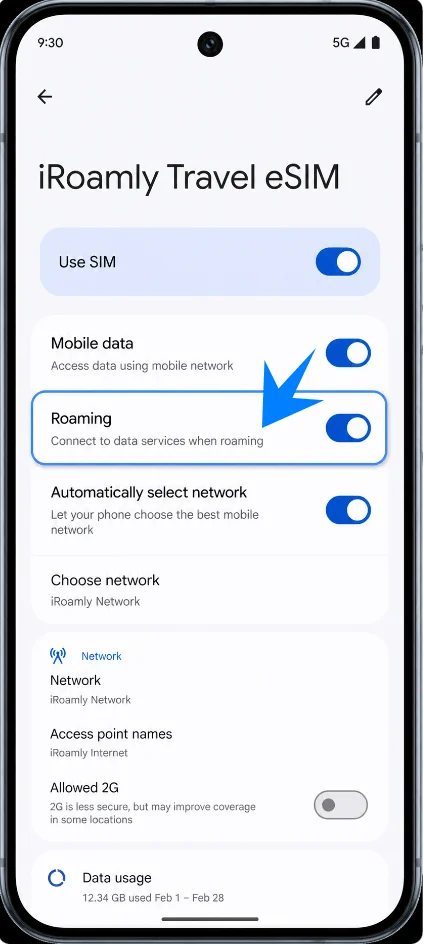
Tik op de pagina met simkaarten op iRoamly Travel eSIM, schakel 'Gebruik simkaart' in en schakel 'Roaming' in als je bestemmingsplan of de instructies van iRoamly dit vereisen. Voor reis-eSIM-data is meestal roaming vereist, omdat het abonnement verbinding maakt via partnernetwerken.
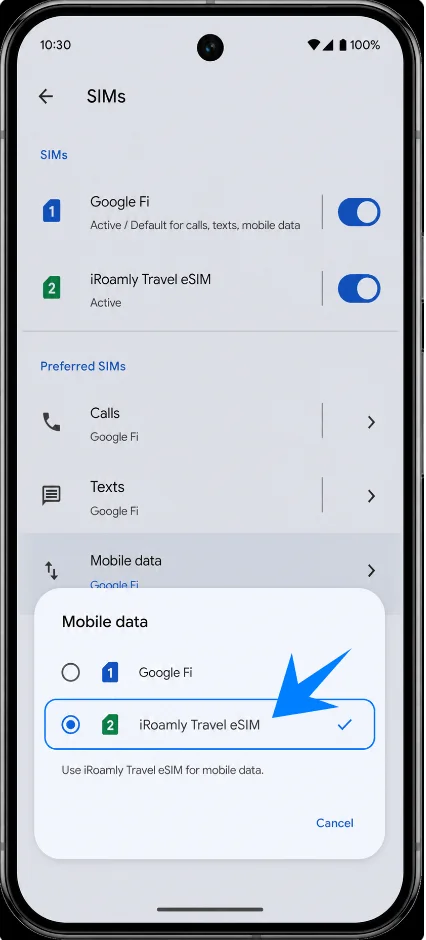
Ga terug naar Instellingen > Netwerk & internet > Simkaarten, open de voorkeur voor Mobiele data en kies iRoamly Travel eSIM. Laat gesprekken en sms-berichten op je primaire simkaart staan, tenzij je iRoamly-plan specifiek spraak- of sms-diensten bevat.
Problemen oplossen
Als Sim toevoegen of Een eSIM instellen ontbreekt, werk Android bij, controleer of de Pixel 10 Pro ontgrendeld is, verifieer of het apparaat een EID toont en vraag de provider of die regionale of provider-variant eSIM ondersteunt.
Als de QR-code niet wordt gescand, gebruik dan Methode 2 en voer de volledige handmatige activeringscode van iRoamly in. Zorg ervoor dat wifi is ingeschakeld en dat de QR-code nog niet eerder is gebruikt.
Als Android aangeeft dat de code al is gebruikt, verwijder deze dan niet en probeer het niet herhaaldelijk opnieuw. Neem contact op met de iRoamly-ondersteuning, aangezien veel eSIM-profielen niet opnieuw kunnen worden geïnstalleerd met dezelfde activeringscode.
Als de iRoamly eSIM wel is geïnstalleerd maar data niet werkt, selecteer dan iRoamly Travel eSIM voor Mobiele data, schakel Roaming in voor de iRoamly-lijn, start de telefoon opnieuw op en controleer of het abonnement dekking biedt op je huidige bestemming.
Als de activering in behandeling is, laat de wifi aanstaan en wacht tot het downloaden van het profiel is voltooid. Als het abonnement pas wordt geactiveerd wanneer er verbinding wordt gemaakt met een ondersteund netwerk op de bestemming, kan het inactief blijven tot aankomst.
Als bellen of sms'en niet werkt op de iRoamly-lijn, controleer dan de abonnementsgegevens. Veel reis-eSIM-abonnementen zijn alleen voor data; de beschikbaarheid van spraak/sms varieert per bestemming en type abonnement.
Als je de eSIM tijdelijk niet wilt gebruiken, schakel dan Sim gebruiken uit voor de iRoamly-lijn in plaats van deze te verwijderen, tenzij de iRoamly-ondersteuning je adviseert om deze te verwijderen.
Conclusie
Zodra je jouw iRoamly eSIM op de Pixel 10 Pro hebt geïnstalleerd, is de configuratie in principe voltooid. Of je nu de QR-codemethode of handmatige activering hebt gebruikt, de belangrijkste laatste stappen zijn om te controleren of de eSIM verschijnt onder Instellingen > Netwerk & internet > Simkaarten, deze te selecteren als jouw mobiele datalijn, en roaming in te schakelen wanneer dit vereist is voor jouw gekozen reisplan.
Neem voordat je op reis gaat even de tijd om het activeringsbeleid en de inbegrepen diensten van jouw iRoamly-plan te bekijken, zodat je precies weet wanneer de geldigheid begint en of bellen of sms'en wordt ondersteund. Met alles vooraf geconfigureerd, kun je op jouw bestemming aankomen met mobiele data die direct klaar is voor gebruik.