
De Google Pixel 2 is een ongebruikelijk Pixel-model voor de installatie van een eSIM, omdat eSIM-ondersteuning beperkt is tot toestellen die zijn aangeschaft via de Google Fi-service. Als uw Pixel 2 niet met een Google Fi-abonnement is gekocht, zijn de opties voor eSIM-installatie mogelijk niet zichtbaar, zelfs niet als het toestel simlockvrij is voor gebruik met een fysieke simkaart.
Deze handleiding legt uit hoe u een iRoamly reis-eSIM installeert op een Google Fi Pixel 2 via het instellingenmenu van de Pixel Android: Instellingen > Netwerk & internet > Mobiel netwerk > Geavanceerd > Provider of Provider toevoegen. Er worden twee methoden behandeld waarmee iRoamly installatiegegevens verstrekt: het scannen van de QR-code en het handmatig invoeren van de activeringsgegevens.
Gebruik de QR-codemethode wanneer u de iRoamly QR-code op een ander scherm kunt tonen of kunt uitprinten. Gebruik handmatige invoer wanneer de QR-code niet gescand kan worden, de camerafunctie niet beschikbaar is, of wanneer u het iRoamly SM-DP+-adres en de activeringscode afzonderlijk heeft ontvangen.
Voorbereidingen voor het instellen van de iRoamly eSIM
Verbind de Pixel 2 met een stabiel wifinetwerk voordat u begint. De telefoon moet het eSIM-profiel downloaden van de server van de provider.
Controleer of uw Pixel 2 de Google Fi-versie is en of deze ontgrendeld is voor de reis-eSIM die u wilt gaan gebruiken.
Houd uw iRoamly QR-code of handmatige activeringsgegevens bij de hand in uw iRoamly-account of in de bevestigingsmail van uw aankoop.
Installeer de iRoamly eSIM 1-2 dagen voor vertrek als dat uitkomt, maar controleer eerst de details van het abonnement. De geldigheidsduur van een iRoamly-abonnement gaat in bij activering. Bij veel reis-eSIMs gebeurt dit zodra de eSIM wordt geïnstalleerd of wanneer er voor het eerst verbinding wordt gemaakt met een ondersteund netwerk op de bestemming, afhankelijk van het type abonnement.
Verwijder de iRoamly eSIM na installatie niet, tenzij de ondersteuning van iRoamly u dit adviseert. Een reeds gebruikt eSIM-profiel kan vaak niet opnieuw worden geïnstalleerd.
Reis-eSIM-abonnementen van iRoamly bevatten mogelijk geen belminuten of sms. De beschikbaarheid verschilt per abonnement; controleer daarom de specifieke details voordat u ervan uitgaat dat u kunt bellen of sms'en.
Methode 1: De eSIM installeren door een QR-code te scannen
Open Instellingen op de Pixel 2 en tik op Netwerk & internet. Je ziet hier instellingen voor Wi-Fi, mobiel netwerk en gegevensverbinding.
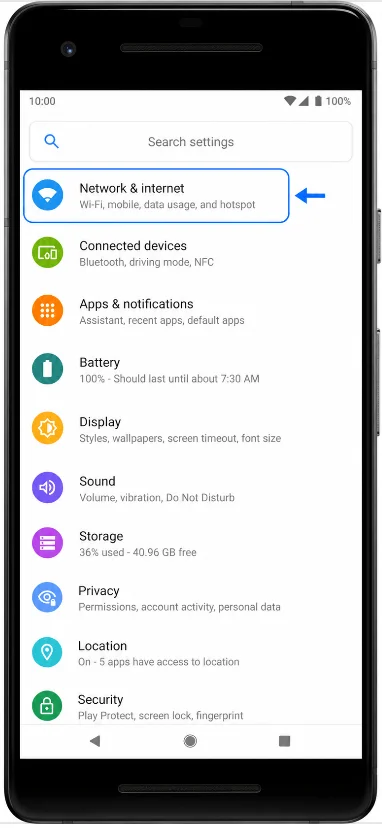
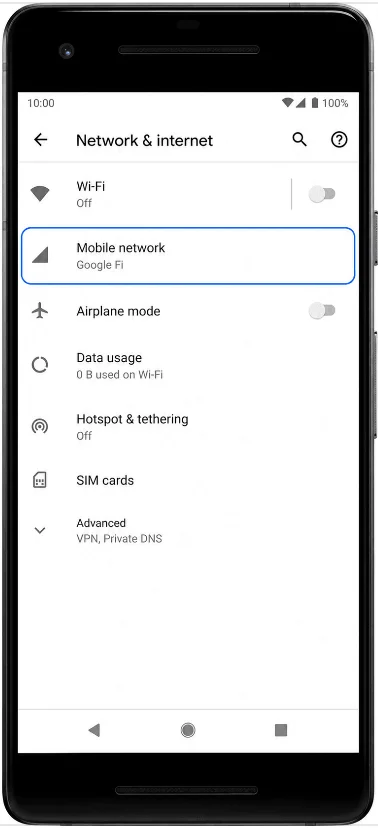
Tik op Mobiel netwerk. Als er een fysieke SIM in de telefoon zit, zie je deze mogelijk eerst staan; ga door naar de instellingenpagina van het mobiele netwerk.
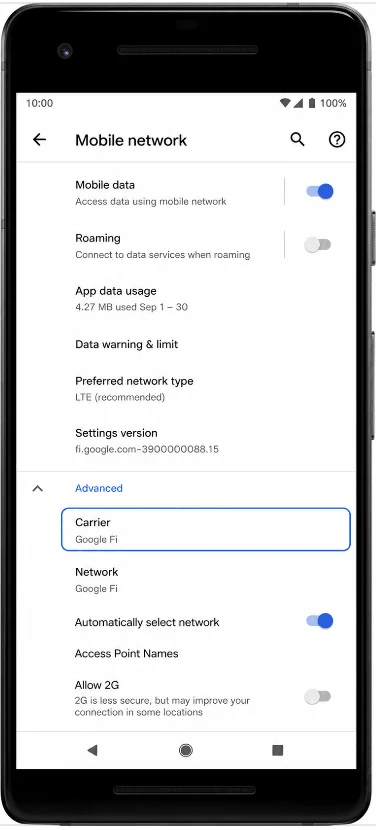
Tik op Geavanceerd en vervolgens op Provider of Provider toevoegen. In sommige Android-versies kan deze optie ook worden weergegeven als Meer toevoegen of Een SIM downloaden in plaats daarvan?.
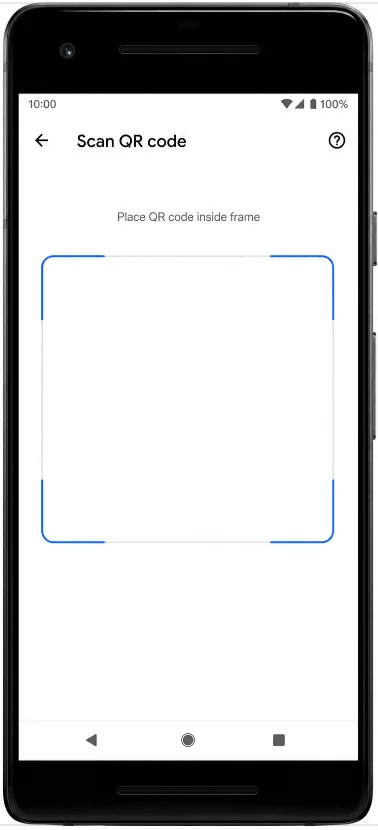
Tik op Provider toevoegen en kies de optie om een QR-code te scannen. De Pixel 2 opent nu de scanner voor de eSIM-download.
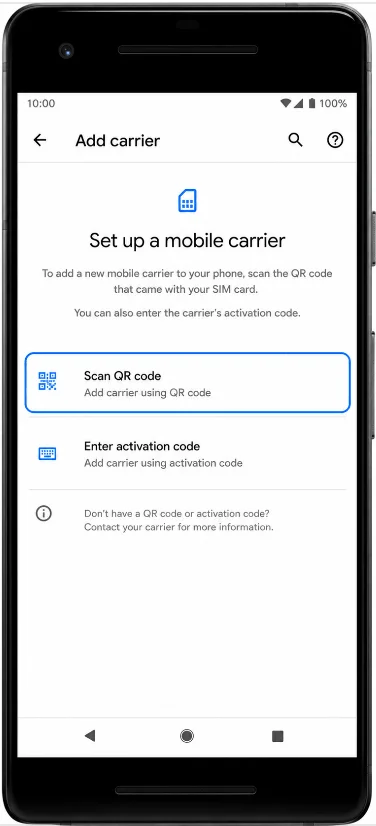
Scan de iRoamly QR-code vanaf een ander scherm of een afdruk. Houd de volledige QR-code binnen het kader van de scanner totdat de telefoon deze herkent.
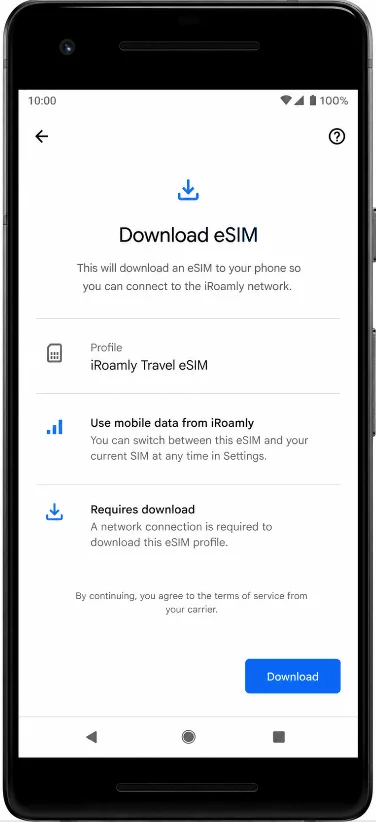
Controleer het gedetecteerde iRoamly eSIM-profiel en tik op Start, Download of de bevestigingsknop op het scherm. Wacht tot de Pixel 2 klaar is met het downloaden van de eSIM.
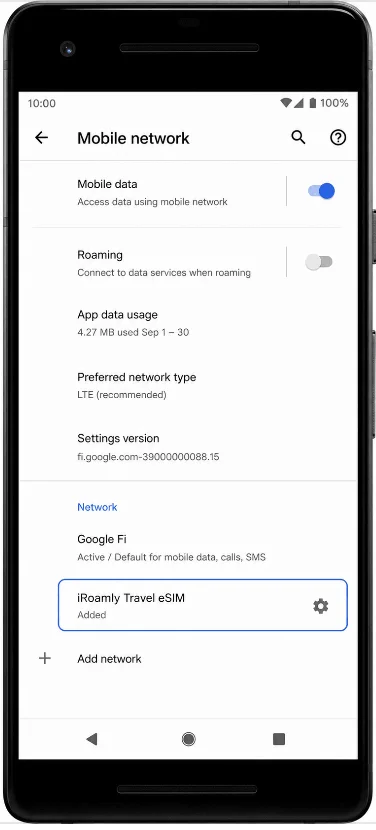
Wanneer de installatie is voltooid, tik je op Gereed. De iRoamly eSIM zou nu in de lijst bij de mobiele netwerkinstellingen van de Pixel 2 moeten staan.
Methode 2: Installeer de eSIM via handmatige invoer
Open Instellingen op de Pixel 2 en tik op Netwerk & internet. Dit is hetzelfde toegangspunt dat wordt gebruikt voor de installatie via een QR-code.
Tik op Mobiel netwerk om de instellingen voor de mobiele verbinding van de Pixel 2 te openen.
Tik op Geavanceerd en tik vervolgens op Provider of Provider toevoegen. Als uw softwareversie "Een simkaart downloaden?" weergeeft, tikt u op die optie om de eSIM-installatie te starten.
Tik in het QR-codescannerscherm op Hulp nodig?, Handmatig invoeren, of de optie voor handmatige invoer die op uw Pixel 2 wordt getoond. De telefoon zou nu de pagina voor het invoeren van de activeringscode moeten openen.
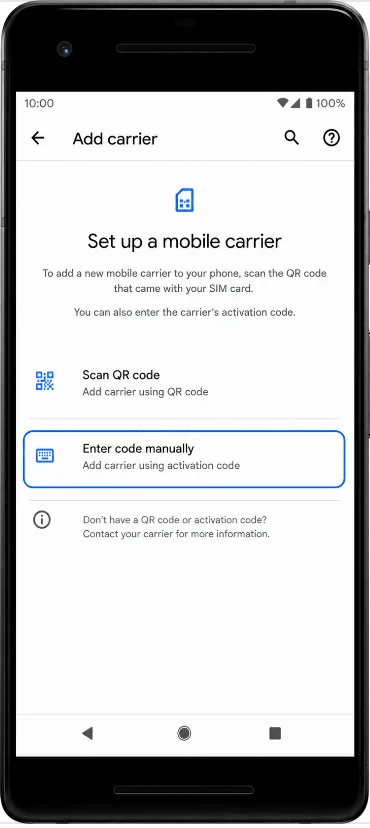
Voer het iRoamly SM-DP+ Adres en de Activeringscode exact in zoals verstrekt. Als uw Pixel 2 slechts één veld voor de Activeringscode toont, voer dan de volledige handmatige activeringsreeks van iRoamly in. Laat de Bevestigingscode leeg, tenzij iRoamly er een heeft verstrekt, en tik vervolgens op Doorgaan.
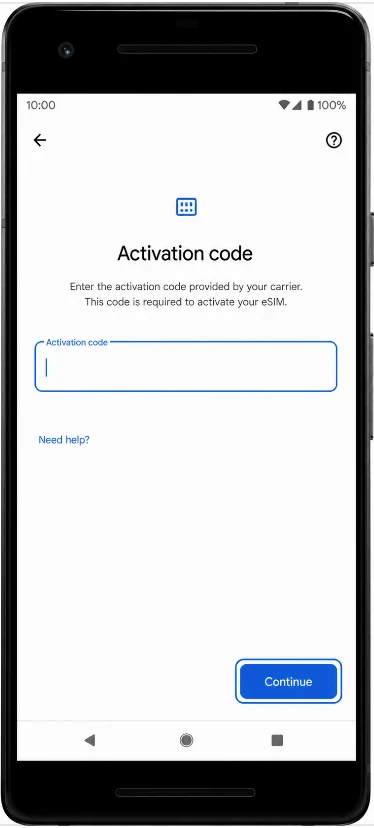
Controleer het gedetecteerde iRoamly eSIM-profiel en tik vervolgens op Start, Downloaden of de bevestigingsknop op het scherm. Zorg dat de wifiverbinding actief blijft totdat de download is voltooid.
Wanneer de installatie is voltooid, tikt u op Gereed. De iRoamly eSIM zou nu moeten zijn opgeslagen onder de instellingen voor mobiele netwerken van de Pixel 2.
Hoe controleer je of de eSIM is geïnstalleerd
Open Instellingen, tik op Netwerk & internet en tik vervolgens op Mobiel netwerk. Zoek naar de iRoamly eSIM of een nieuw toegevoegd gedownload SIM-profiel in de lijst met providers.
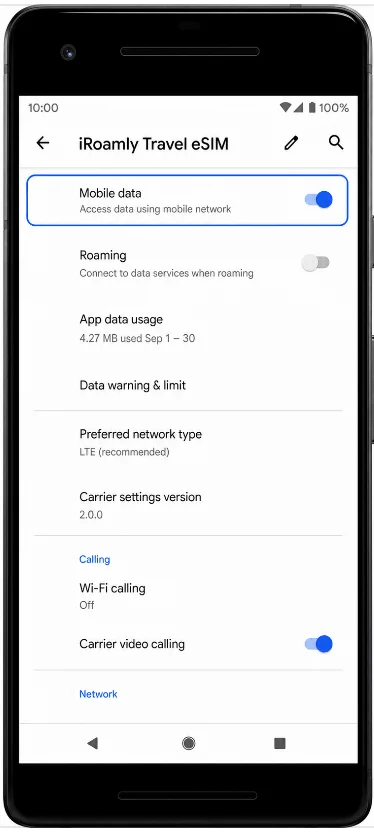
Tik op het iRoamly eSIM-profiel en bevestig dat de lijn beschikbaar is. Als het profiel een aan/uit-schakelaar heeft, laat deze dan ingeschakeld wanneer je klaar bent om het data-abonnement voor op reis te gebruiken.
De eSIM instellen voor mobiele data
Open Instellingen > Netwerk & internet > Mobiel netwerk en selecteer vervolgens het iRoamly eSIM-profiel. Controleer of Mobiele data is ingeschakeld voor de iRoamly-lijn wanneer u data wilt gebruiken op reis.
Tik op Roaming en schakel dit in als uw iRoamly-bestemmingsplan dataroaming vereist. Reis-eSIMs hebben vaak roaming nodig om verbinding te kunnen maken met partnernetwerken in het buitenland.
Als de Pixel 2 vraagt welke simkaart u wilt gebruiken voor mobiele data, kies dan de iRoamly eSIM voor uw reisdata. Voorkom dat uw primaire simkaart automatisch data overneemt als u roamingkosten op uw eigen nummer wilt vermijden.
Probleemoplossing
Optie voor provider toevoegen of eSIM-configuratie ontbreekt: Controleer of de telefoon een Google Pixel 2 is die is aangeschaft met Google Fi-service. Pixel 2-toestellen die niet via Fi zijn aangeschaft, ondersteunen mogelijk geen eSIM. Werk daarnaast Android bij, start de telefoon opnieuw op en kijk opnieuw bij Instellingen > Netwerk & internet > Mobiel netwerk.
De QR-code is al gebruikt: Verwijder het geïnstalleerde profiel niet. Als de code op het verkeerde apparaat is gescand of als het profiel is verwijderd, neem dan contact op met de iRoamly-ondersteuning, aangezien eSIM-profielen vaak eenmalig bruikbaar zijn.
De eSIM wordt geïnstalleerd maar er is geen data: Zorg ervoor dat de iRoamly eSIM is ingeschakeld, is geselecteerd voor mobiele data en dat roaming is toegestaan als het bestemmingsabonnement dit vereist. Start de Pixel 2 opnieuw op nadat u deze instellingen heeft gewijzigd.
Activatie in afwachting: Blijf verbonden met wifi en wacht enkele minuten. Sommige reis-eSIMs voltooien de activering pas nadat de telefoon verbinding heeft gemaakt met een ondersteund netwerk op de bestemming.
Handmatige invoer werkt niet: Controleer elk teken in het SM-DP+-adres en de activatiecode opnieuw. Voeg geen spaties toe tenzij iRoamly deze zelf bevat. Als uw Pixel 2 slechts één veld voor de activatiecode toont, gebruik dan de volledige handmatige activatiereeks van iRoamly.
Regio-, provider- of softwarebeperkingen verschijnen: Het gedrag van de Pixel 2 eSIM kan afhangen van het oorspronkelijke aankoopkanaal en de Android-build. Als het eSIM-menu niet beschikbaar is, is het toestel mogelijk niet compatibel met de installatie van een reis-eSIM.
Conclusie
Zodra de iRoamly eSIM succesvol op uw Pixel 2 is geïnstalleerd, is het belangrijkste obstakel voor compatibiliteit al uit de weg geruimd. Aangezien eSIM-ondersteuning op de Pixel 2 beperkt is tot specifieke Google Fi-versies, bevestigt het feit dat het profiel is gedownload en zichtbaar is in uw mobiele netwerkinstellingen dat het apparaat in staat is om de reis-eSIM te gebruiken.
Van daaruit kunt u de verbinding beheren via de Android-instellingen en deze voorbereiden op gebruik volgens uw reisplannen. Het is raadzaam om voor vertrek de details van uw abonnement en de activeringsvereisten door te nemen, zodat u weet wat u kunt verwachten wanneer u verbinding maakt op uw bestemming.