
De Google Pixel 3 kan een praktische telefoon voor op reis zijn voor een iRoamly reis-eSIM, maar de compatibiliteit hangt af van waar het toestel is gekocht. Pixel 3-telefoons die zijn gekocht met een abonnement van veel Amerikaanse of Canadese providers, met uitzondering van Sprint of Google Fi, en Pixel 3-telefoons die in Australië, Japan of Taiwan zijn gekocht, ondersteunen mogelijk geen eSIM. Controleer voordat u een reis-eSIM koopt of installeert of uw specifieke Pixel 3 een optie voor eSIM-configuratie weergeeft.
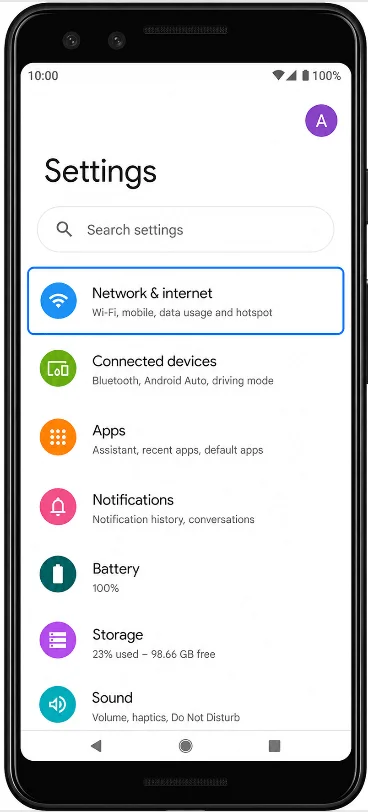
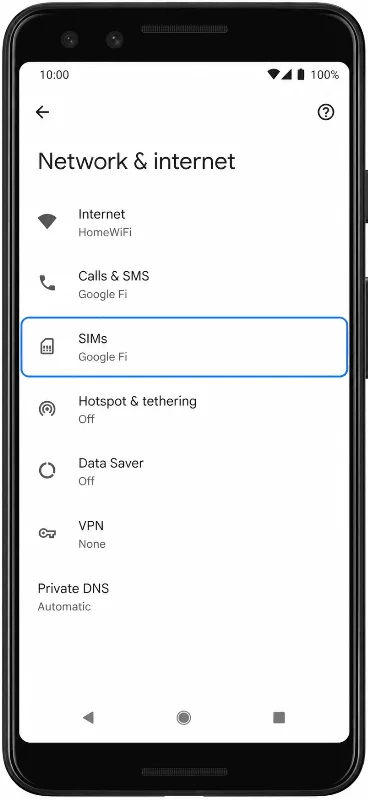
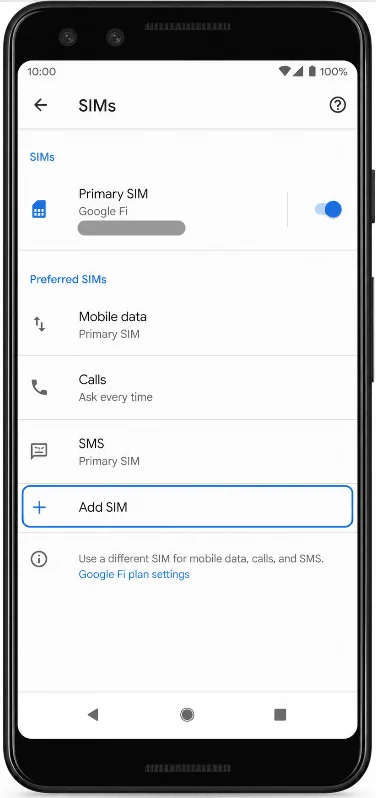
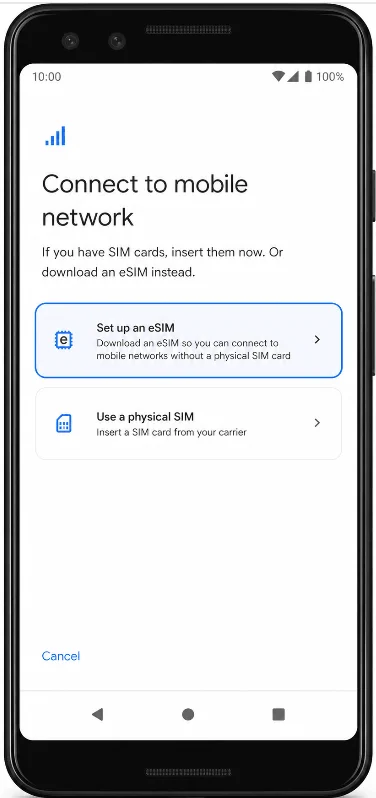
Deze handleiding gebruikt het instellingenpad van de Pixel-stijl Android: Instellingen > Netwerk & internet > SIM-kaarten > SIM-kaart toevoegen > Een eSIM instellen. Bij sommige oudere softwareversies van de Pixel 3 kunnen de labels worden weergegeven als Mobiel netwerk, Provider toevoegen of Een SIM-kaart downloaden in plaats van SIM-kaarten, SIM-kaart toevoegen of Een eSIM instellen.
U kunt de iRoamly eSIM installeren door de QR-code van uw iRoamly-bestelling te scannen, of door de handmatige activeringsgegevens in te voeren als de QR-code niet op een ander scherm beschikbaar is. De QR-methode is meestal sneller. Handmatige invoer is nuttig wanneer u de code niet kunt scannen, de QR-afbeelding wazig is, of wanneer u de installatie uitvoert vanaf dezelfde telefoon waarop de e-mail met de bestelling is ontvangen.
Voorbereidingen voor het instellen van de iRoamly eSIM
Verbind de Pixel 3 met een stabiel wifinetwerk voordat u begint.
Controleer of de Pixel 3 ontgrendeld is en geschikt is voor eSIM. Als de opties 'Simkaart toevoegen', 'Een eSIM instellen', 'Een simkaart downloaden' of 'Mobiele provider toevoegen' ontbreken, ondersteunt uw telefoon, regio, providerversie of softwareversie mogelijk geen eSIM.
Houd uw iRoamly QR-code of handmatige activeringsgegevens bij de hand. Gebruik uitsluitend de QR-code en activeringsgegevens die u heeft ontvangen in uw persoonlijke iRoamly-bestellingsmail of via uw accountpagina.
Installeer de eSIM 1 tot 2 dagen voor vertrek, mits uw abonnement dit toelaat. Zo heeft u nog voldoende tijd om eventuele problemen met wifi, uw account of de compatibiliteit op te lossen.
De geldigheid van een iRoamly eSIM-abonnement gaat in bij activatie. Bij veel huidige iRoamly-reisplannen begint de geldigheidsduur pas zodra de eSIM verbinding maakt met een ondersteund netwerk. Controleer daarom het exacte geldigheidsbeleid van uw specifieke abonnement voordat u de eSIM installeert of inschakelt.
Sommige iRoamly eSIM-abonnementen bieden alleen data. Of bellen en sms'en mogelijk is, verschilt per abonnement. Ga er dus niet vanuit dat dit is inbegrepen, tenzij dit expliciet in uw iRoamly-abonnementsgegevens staat.
Verwijder de iRoamly eSIM na installatie niet, tenzij iRoamly Support u hiertoe verzoekt. Veel eSIM QR-codes kunnen namelijk slechts eenmaal worden gebruikt.
Methode 1: Installeer de eSIM door een QR-code te scannen
Open Instellingen en tik op Netwerk & internet. Je ziet nu het gedeelte voor Pixel-netwerkinstellingen waar SIM- en mobiele netwerkopties worden beheerd.
Tik op SIM-kaarten. De Pixel opent nu de beheerpagina voor zowel fysieke SIM-kaarten als geïnstalleerde eSIM-profielen.
Tik op SIM toevoegen. De telefoon toont vervolgens opties voor het toevoegen van een fysieke SIM of het instellen van een eSIM.
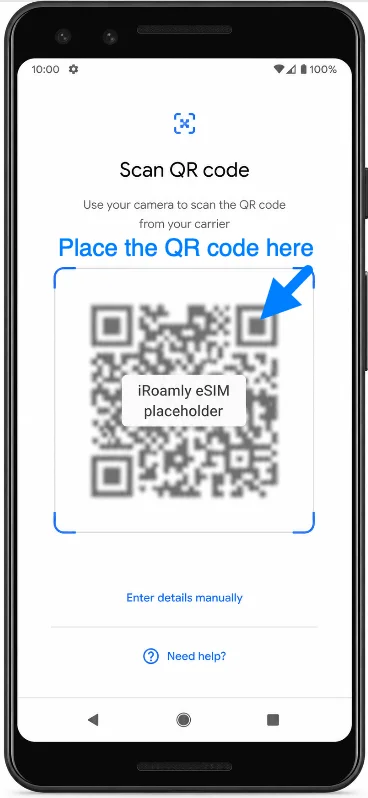
Tik op Een eSIM instellen. De Pixel start nu het installatieproces voor de eSIM en activeert de QR-scanner.
Zodra het scherm 'Scan QR-code' verschijnt, scan je de QR-code uit je iroamly bestelbevestiging of je iroamly accountpagina. Houd de volledige QR-code binnen het kader totdat de telefoon deze herkent.
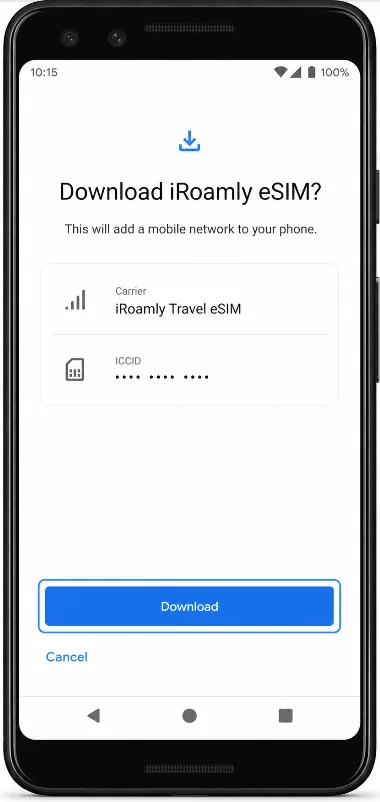
Controleer het iroamly eSIM-downloadscherm en tik op Downloaden. Blijf verbonden met wifi totdat de Pixel het toevoegen van het eSIM-profiel heeft voltooid.
Methode 2: De eSIM installeren via handmatige invoer
Open Instellingen en tik op Netwerk & internet. Dit is hetzelfde startpunt als voor de configuratie via QR-code.
Tik op Simkaarten. De Pixel opent nu de pagina voor simkaartbeheer.
Tik op Simkaart toevoegen. De telefoon toont nu de installatieopties voor simkaarten.
Tik op Een eSIM instellen. De Pixel opent nu het instelproces voor de eSIM.
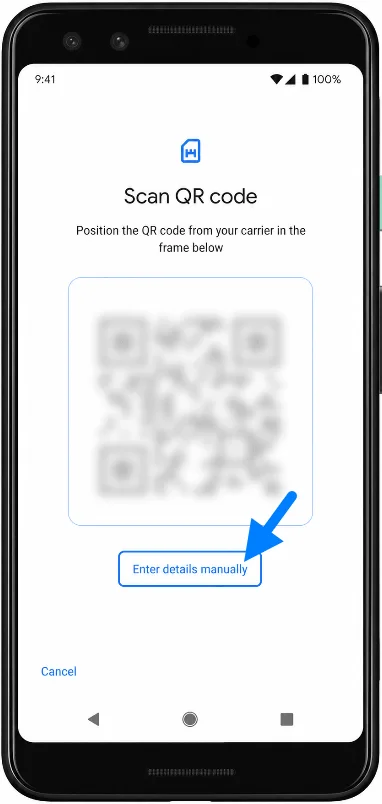
Tik in het scherm 'QR-code scannen' op 'Details handmatig invoeren' of op de help-link voor handmatige invoer die op jouw softwareversie wordt getoond. De telefoon opent nu het scherm voor het invoeren van de activeringscode.
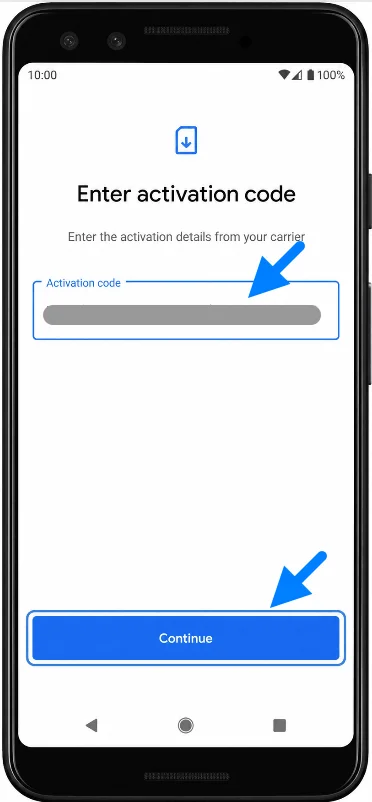
Voer in het veld voor de activeringscode de handmatige eSIM-gegevens van iRoamly in en tik op Doorgaan. Als iRoamly de gegevens verstrekt als een SM-DP+ adres en activeringscode, gebruik dan de volledige indeling voor de activeringscode waar het Pixel-scherm om vraagt, of volg de exacte indeling zoals vermeld in de bestelinstructies van iRoamly.
Controleer het iRoamly eSIM-downloadscherm en tik op Downloaden. Blijf verbonden met wifi totdat de download is voltooid.
Hoe u controleert of de eSIM is geïnstalleerd
Open Instellingen > Netwerk en internet > Simkaarten. Zoek naar iRoamly Travel eSIM of een nieuw toegevoegde eSIM-lijn in de lijst met simkaarten.
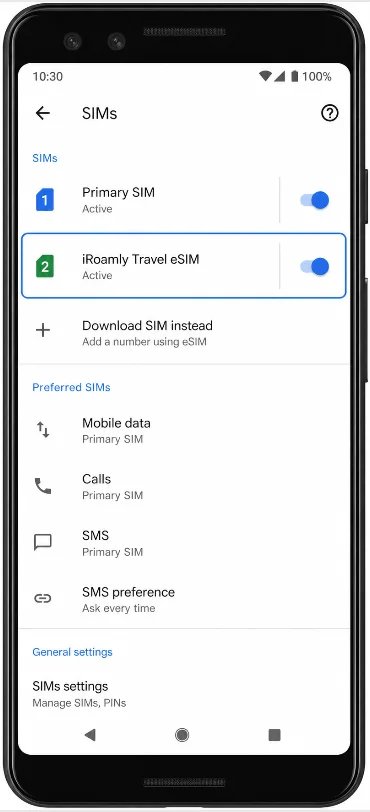
Tik op de iRoamly eSIM-lijn en controleer of Simkaart gebruiken is ingeschakeld. Als de lijn is uitgeschakeld, schakel deze dan in vóór uw reis of wanneer u klaar bent om het abonnement te gebruiken.
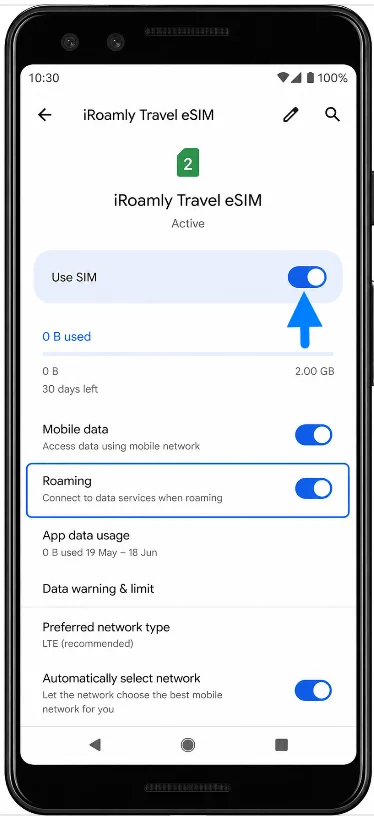
Stel de eSIM in voor mobiele data
Ga naar Instellingen > Netwerk & internet > Simkaarten en tik vervolgens op iRoamly Travel eSIM. Controleer of 'Simkaart gebruiken' is ingeschakeld en stel mobiele data in op de iRoamly-lijn wanneer je wilt dat je internetverkeer via de eSIM verloopt.
Schakel Roaming in voor de iRoamly eSIM als je databundel of de instructies van iRoamly dit vereisen. Om ongewenste kosten op je reguliere simkaart te voorkomen, moet je controleren of de Pixel niet automatisch je primaire simkaart gebruikt voor mobiele data tijdens je reis.
Problemen oplossen
Optie 'SIM toevoegen' of eSIM-configuratie ontbreekt: controleer of de telefoon een Pixel 3-variant is die eSIM ondersteunt, werk Android indien mogelijk bij, start de telefoon opnieuw op en controleer of het toestel simlockvrij is. Sommige provider- en regionale modellen van de Pixel 3 ondersteunen geen eSIM.
QR-code reeds gebruikt: verwijder de eSIM niet en installeer deze niet herhaaldelijk opnieuw. Veel QR-codes voor reis-eSIM's zijn voor eenmalig gebruik; neem daarom contact op met iRoamly Support als de QR-code na een eerdere installatiepoging niet werkt.
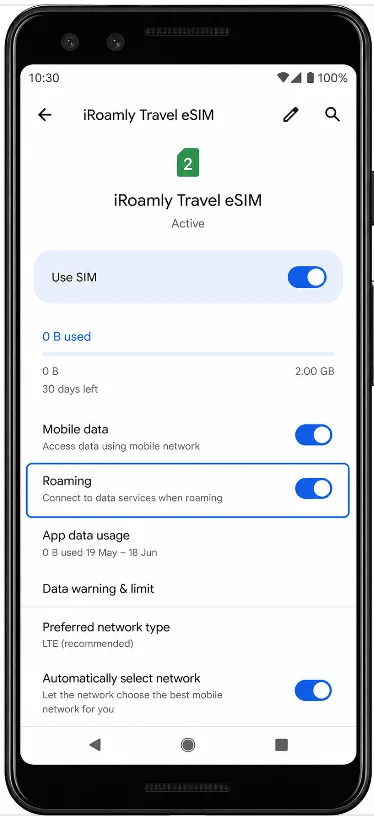
Geen dataverbinding na installatie: maak verbinding met wifi, controleer of de iRoamly eSIM is ingeschakeld, stel deze in als de simkaart voor mobiele data, schakel roaming in indien nodig en start de Pixel 3 opnieuw op.
Activering in behandeling: als u zich nog niet in het land van bestemming of het ondersteunde netwerkgebied bevindt, wordt het abonnement mogelijk pas volledig geactiveerd zodra er verbinding is met een ondersteund netwerk. Controleer de voorwaarden voor de geldigheid van uw iRoamly-abonnement.
Handmatige code werkt niet: neem de handmatige gegevens exact over van iRoamly. Als de Pixel om één veld voor de activeringscode vraagt, maar iRoamly aparte waarden voor het SM-DP+-adres en de activeringscode toont, volg dan het formaat voor de volledige code zoals aangegeven in uw iRoamly-instructies of vraag iRoamly Support om de juiste gecombineerde code.
Bellen of sms'en werkt niet: controleer de details van uw iRoamly-abonnement. Veel reis-eSIM's zijn uitsluitend bedoeld voor mobiele data en ondersteunen geen reguliere telefoongesprekken of sms-berichten.
Conclusie
Voor een compatibele Pixel 3 met de Android-instellingen in Pixel-stijl is de QR-codemethode de eenvoudigste manier om een iRoamly reis-eSIM te installeren: open Instellingen, ga naar Netwerk & internet, kies Simkaarten, voeg een eSIM toe en scan de iRoamly QR-code. Handmatige invoer volgt hetzelfde pad in de Pixel-instellingen, maar hierbij gebruikt u de optie Handmatig gegevens invoeren en de activatiegegevens uit uw iRoamly bestelling.
Controleer na de installatie altijd of de iRoamly eSIM onder Simkaarten verschijnt, schakel de lijn in wanneer u klaar bent voor gebruik, selecteer deze voor mobiele data en schakel roaming in als uw bestemmingsplan dit vereist. Voorkom dat uw primaire simkaart de mobiele data overneemt, tenzij u bewust gebruik wilt maken van uw eigen provider.