
De Google Pixel 3a is een ouder, maar nog steeds reisvriendelijk Pixel-model, omdat het toestel één fysieke simkaart en één eSIM ondersteunt. Hierdoor is het een uitstekende combinatie met een iRoamly reis-eSIM wanneer je in het buitenland mobiele data wilt gebruiken zonder je eigen simkaart te hoeven verwijderen.
Houd er echter rekening mee dat sommige regionale varianten en modellen van providers de eSIM mogelijk niet ondersteunen, waaronder specifieke toestellen van Verizon en modellen uit Japan, Zuidoost-Azië en Hongkong. Controleer voordat je een iRoamly eSIM aanschaft of installeert of jouw apparaat de optie voor eSIM-configuratie ondersteunt.
Op een Pixel met Android vind je het instelproces voor de eSIM via Instellingen > Netwerk & internet > Simkaarten > Simkaart toevoegen. Van daaruit kun je op de telefoon een eSIM instellen door de iRoamly QR-code te scannen, of door gebruik te maken van de handmatige activeringsgegevens als de QR-code niet beschikbaar of beschadigd is, of als je de code vanaf hetzelfde toestel moet scannen.
Voorbereidingen voordat u de iRoamly eSIM instelt
Verbind de Pixel 3a met een stabiel wifinetwerk voordat u de iRoamly eSIM installeert.
Zorg ervoor dat uw Pixel 3a simlockvrij is en dat uw regio of provider-variant eSIM ondersteunt.
Houd de iRoamly QR-code of de handmatige activeringsgegevens bij de hand. Handmatige gegevens kunnen worden weergegeven als een activeringscode, of als SM-DP+-adres en activeringscode die exact zo moeten worden ingevoerd als iRoamly deze verstrekt.
Verwijder de iRoamly eSIM na installatie niet, tenzij iRoamly Support u vraagt dit te doen. Veel reis-eSIM-profielen kunnen na verwijdering niet zomaar opnieuw worden geïnstalleerd.
Installeer de iRoamly eSIM indien mogelijk 1-2 dagen voor vertrek, maar controleer eerst de details van uw abonnement. De geldigheid van de iRoamly eSIM gaat in bij activering en het exacte moment van activering kan per abonnement verschillen.
Reis-eSIM-abonnementen van iRoamly bevatten mogelijk geen spraakoproepen of sms-berichten. De beschikbaarheid van spraak/sms verschilt per abonnement; controleer daarom de abonnementsgegevens voordat u uitgaat van meer dan alleen mobiele data.
Methode 1: Installeer de iRoamly eSIM door een QR-code te scannen
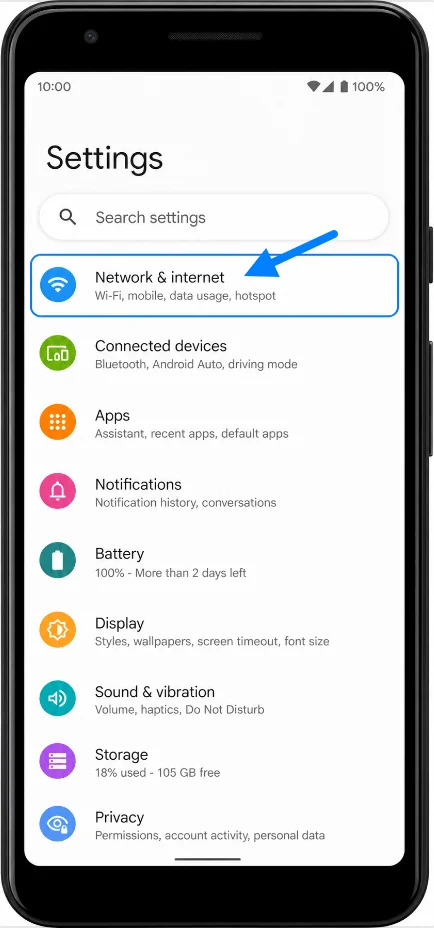
Open Instellingen en tik op Netwerk & internet. Je ziet nu de netwerkpagina van de Pixel met Wi-Fi, mobiel netwerk en instellingen voor je SIM-kaart.
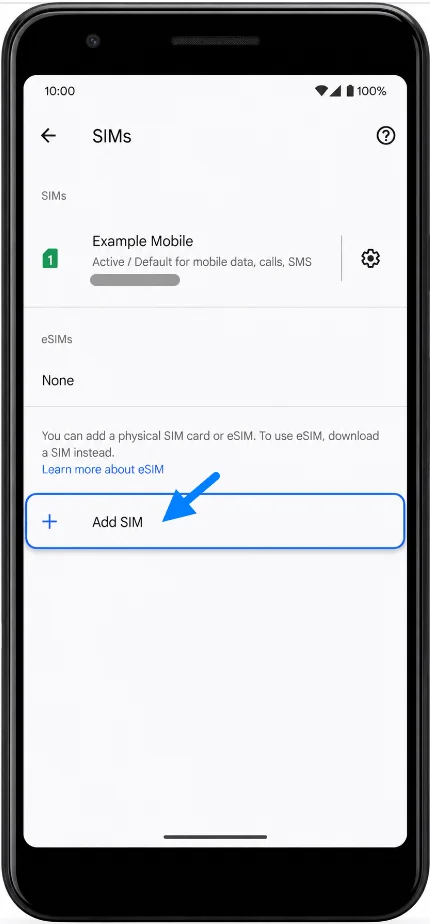
Tik op SIMs en vervolgens op SIM toevoegen. De Pixel opent nu het scherm voor het toevoegen van een nieuwe SIM of eSIM.
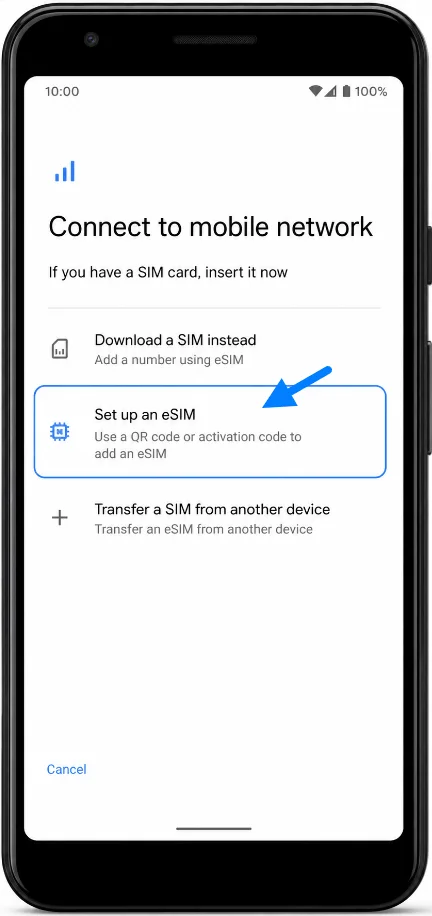
Tik op Een eSIM instellen. De Pixel start het proces voor de eSIM-configuratie en bereidt zich voor om een SIM-profiel te zoeken of te downloaden.
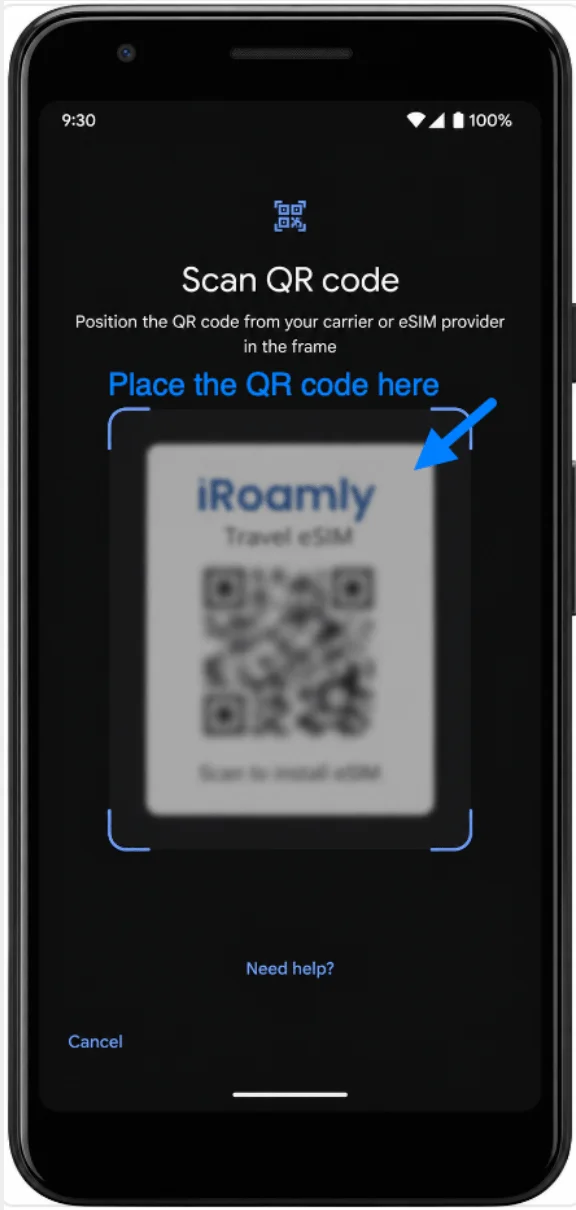
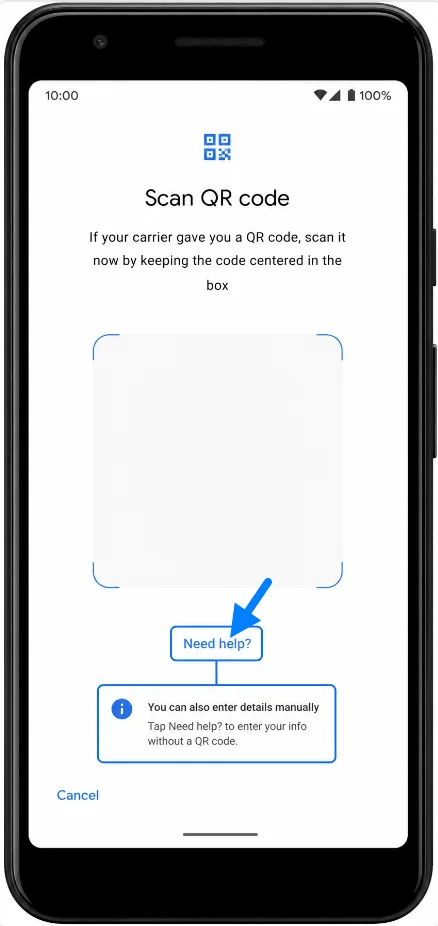
Wanneer de QR-scanner in beeld verschijnt, richt je de camera van de Pixel 3a op de iRoamly QR-code. Houd de code binnen het kader totdat de telefoon de eSIM-gegevens herkent.
Controleer de gevonden iRoamly eSIM-gegevens en tik op Downloaden of Activeren als hierom wordt gevraagd. Wacht tot de telefoon het eSIM-profiel volledig heeft gedownload.
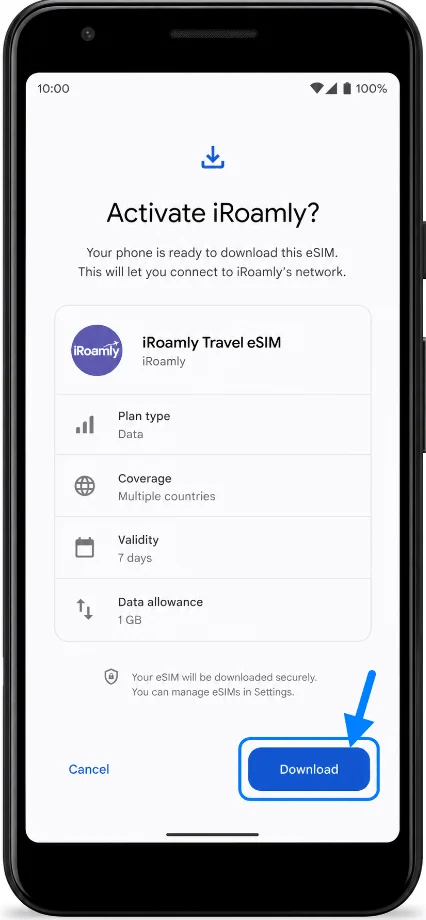
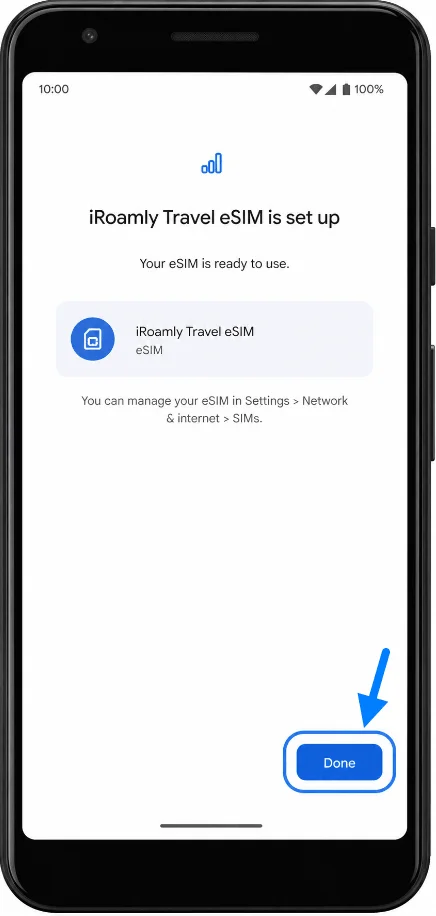
Tik op Klaar zodra de installatie is afgerond. De iRoamly eSIM is nu zichtbaar onder Instellingen > Netwerk & internet > SIMs.
Methode 2: De iRoamly eSIM installeren via handmatige invoer
Open Instellingen en tik op Netwerk & internet. Dit is dezelfde netwerkpagina op de Pixel die wordt gebruikt voor de installatie via een QR-code.
Tik op simkaarten en tik vervolgens op 'Simkaart toevoegen'. De Pixel zou nu het scherm voor het toevoegen van een simkaart moeten openen.
Tik op 'Een eSIM instellen'. De Pixel start nu de configuratieprocedure voor de eSIM.
Tik in het QR-codescherm op 'Hulp nodig?' of 'Handmatig invoeren' indien deze optie wordt weergegeven. De pagina voor handmatige invoer zou nu moeten verschijnen.
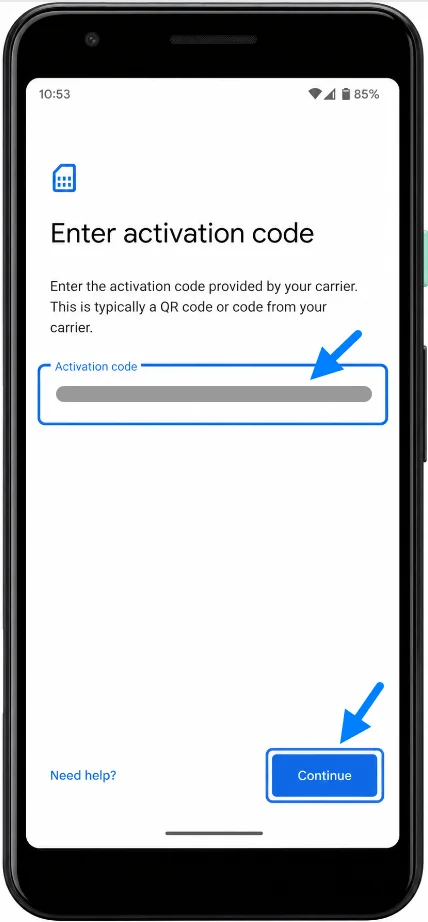
Voer de handmatige activeringsgegevens van iRoamly exact in zoals verstrekt. Als de Pixel één veld voor de activeringscode toont, voer dan de volledige activeringsreeks van iRoamly in. Als iRoamly afzonderlijke gegevens voor het SM-DP+-adres en de activeringscode verstrekt, combineer deze dan of voer ze in volgens het formaat dat op het scherm van de Pixel wordt gevraagd, en tik vervolgens op 'Doorgaan'.
Controleer de gegevens van de iRoamly eSIM en tik op 'Downloaden' of 'Activeren' indien hierom wordt gevraagd. Wacht tot het downloaden van het eSIM-profiel is voltooid.
Tik op 'Gereed' wanneer de installatie is voltooid. De iRoamly eSIM zou nu zichtbaar moeten zijn in de simkaartinstellingen van de Pixel.
Controleren of de iRoamly eSIM is geïnstalleerd
Open Instellingen, tik op Netwerk & internet en tik vervolgens op Sims. Zoek in de lijst met simkaarten naar het zojuist toegevoegde iRoamly eSIM- of reis-eSIM-profiel.
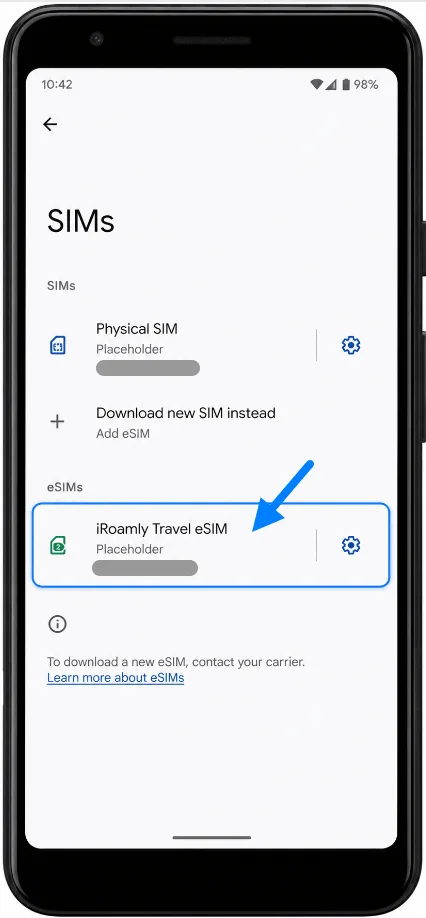
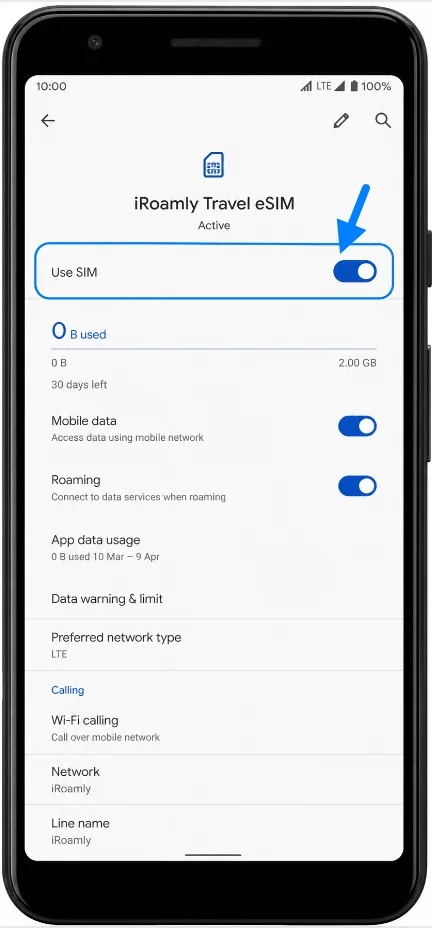
Tik op de iRoamly eSIM-vermelding en controleer of de verbinding is ingeschakeld. Als de telefoon een veld voor de simkaartnaam toont, hernoem de verbinding dan naar iRoamly zodat deze tijdens het reizen makkelijker te herkennen is.
Stel de iRoamly eSIM in voor reisdata
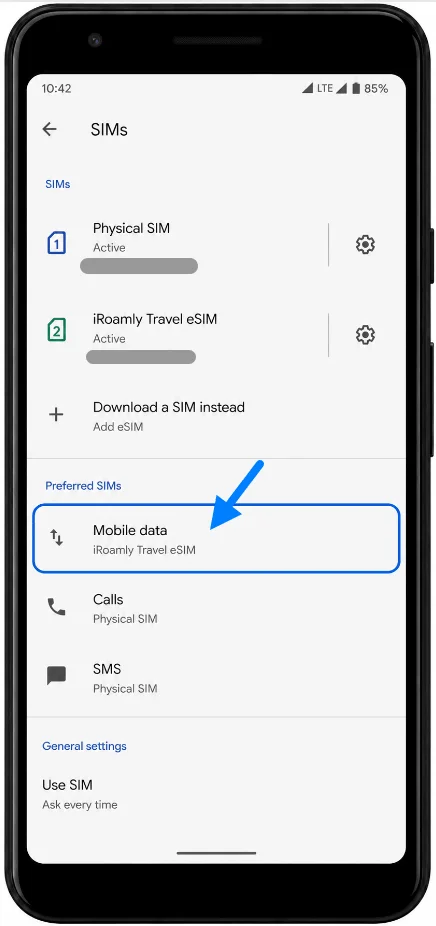
Open Instellingen > Netwerk & internet > Simkaarten en kies de iRoamly eSIM voor mobiele data. De Pixel zou iRoamly moeten weergeven als de data-simkaart of voorkeurslijn voor mobiele data.
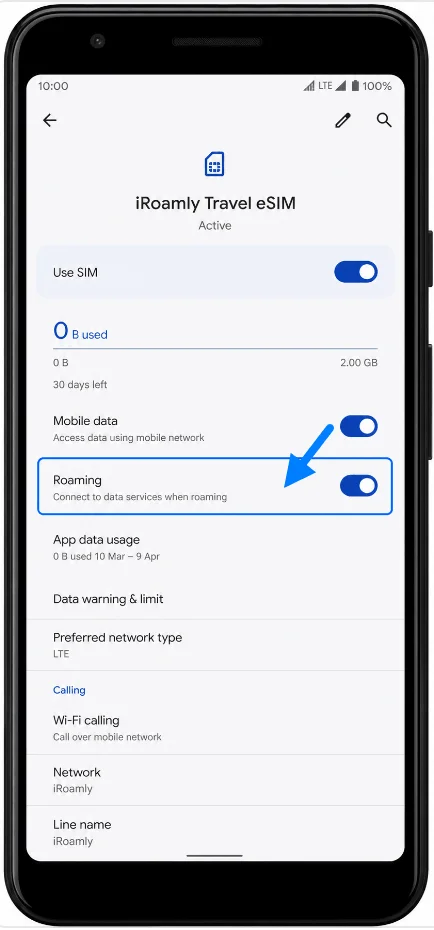
Open de instellingen van de iRoamly eSIM en schakel Roaming in als je bestemming of de instructies van je iRoamly-abonnement dit vereisen. Laat je primaire simkaart alleen geselecteerd voor bellen of sms'en als je roamingkosten op die lijn wilt voorkomen.
Controleer het gedeelte Voorkeurs-simkaarten. Houd Mobiele data ingesteld op de iRoamly eSIM en laat Bellen en sms op je fysieke simkaart staan als je wilt dat je primaire nummer bereikbaar blijft terwijl iRoamly de reisdata verzorgt.
Problemen oplossen
Als 'Sim toevoegen' of 'Een eSIM instellen' ontbreekt, controleer dan of de Pixel 3a ontgrendeld is, verbonden is met wifi en gebruikmaakt van een regio- of providerversie die eSIM ondersteunt.
Als de QR-code al is gebruikt, verwijder de eSIM dan niet om deze opnieuw te installeren. Neem contact op met iRoamly Support, aangezien veel eSIM QR-codes slechts eenmalig bruikbaar zijn.
Als de QR-code niet wordt gescand, reinig dan de cameralens, verhoog de helderheid van het scherm waarop de QR-code wordt weergegeven, of kies voor handmatige invoer.
Als handmatige invoer niet lukt, controleer dan elk teken van de activatiegegevens. Voeg geen spaties toe, wijzig geen hoofdletters en gok niet naar ontbrekende delen van de code.
Als de eSIM voor langere tijd de status 'Activeren' of 'Downloaden' aangeeft, blijf dan verbonden met wifi, wacht enkele minuten en start de Pixel 3a opnieuw op als het installatiescherm dit adviseert.
Als er na de installatie geen dataverbinding is, controleer dan of de iRoamly eSIM is ingeschakeld, is geselecteerd voor mobiele data en of roaming is toegestaan als uw abonnement dit vereist op uw bestemming.
Als uw primaire simkaart nog steeds voor data wordt gebruikt, ga dan terug naar Instellingen > Netwerk & internet > Simkaarten en stel mobiele data opnieuw in op de iRoamly eSIM.
Als er na aankomst nog steeds geen bereik is, controleer dan of het abonnement uw bestemming dekt en of de geldigheidsduur van het abonnement is ingegaan volgens uw iRoamly abonnementsgegevens.
Conclusie
Nu de iRoamly eSIM succesvol is toegevoegd aan uw Pixel 3a, is een belangrijk onderdeel van uw reisvoorbereiding al afgerond. Het profiel blijft op het toestel opgeslagen, waardoor u uw mobiele data voor op reis en uw primaire simkaart afzonderlijk kunt beheren zonder dat er extra configuratie nodig is.
Het is raadzaam om voor vertrek te controleren of uw simkaartinstellingen aansluiten bij uw beoogde gebruik, zodat alles klaar is wanneer u het nodig heeft. Zodra dat is gebeurd, is uw Pixel 3a klaar om de iRoamly eSIM te gebruiken in overeenstemming met de activerings- en dekkingsvereisten van uw abonnement.