
De Pixel 4 XL kan een eSIM gebruiken, wat het een praktische reistelefoon maakt wanneer je mobiele data wilt zonder een fysieke simkaart te hoeven wisselen. Deze handleiding volgt het Android 13-pad in Pixel-stijl, waarbij de eSIM-configuratie wordt afgehandeld via Instellingen > Netwerk & internet > SIMs > SIM toevoegen.
Je kunt een iRoamly reis-eSIM op twee manieren installeren: scan de QR-code van je iRoamly-bestelling, of voer de handmatige activatiegegevens in als de QR-code niet op een ander scherm beschikbaar is. Beide methoden leiden tot hetzelfde resultaat: een iRoamly eSIM-profiel dat is toegevoegd onder SIMs, klaar om te worden geselecteerd voor reisdata.
Omdat Pixel-menu's enigszins kunnen variëren per Android-versie en provider-variant, dien je de exacte labels op je telefoon te gebruiken als deze overeenkomen met de onderstaande labels. Als jouw Pixel 4 XL geen SIM toevoegen of Een eSIM instellen toont, controleer dan of de telefoon ontgrendeld is, eSIM-geschikt is in jouw regio en verbonden is met wifi.
Voorbereidingen voordat u de iRoamly eSIM instelt
Verbind de Pixel 4 XL met een stabiel wifinetwerk voordat u de eSIM downloadt.
Zorg ervoor dat de telefoon ontgrendeld is en eSIM ondersteunt in uw regio. Sommige varianten van providers of regio's kunnen de beschikbaarheid van eSIM beperken.
Houd de iRoamly QR-code of de handmatige activatiegegevens bij de hand vanuit de e-mail van uw iRoamly-bestelling of uw accountpagina.
Installeer de iRoamly eSIM indien mogelijk 1 tot 2 dagen voor vertrek, maar vermijd het voortijdig inschakelen van data voor op reis als uw abonnement pas start zodra er verbinding wordt gemaakt met een ondersteund netwerk op de bestemming.
De geldigheid van de iRoamly eSIM gaat in vanaf het moment van activatie. Controleer bij reisplannen de specifieke details, aangezien het tijdstip van activatie kan afhangen van het abonnement en de netwerkverbinding op de bestemming.
Verwijder de iRoamly eSIM na installatie niet, tenzij de ondersteuning van iRoamly u vraagt dit te doen. Veel reis-eSIM's kunnen na verwijdering niet opnieuw worden geïnstalleerd.
iRoamly eSIM-abonnementen bevatten mogelijk geen spraakoproepen of sms-berichten. De ondersteuning voor spraak/sms verschilt per abonnement; controleer daarom de details van het door u gekozen abonnement voordat u erop vertrouwt voor het voeren van gesprekken of het versturen van berichten.
Methode 1: Installeer de iRoamly eSIM door een QR-code te scannen
Open Instellingen op uw Pixel 4 XL en tik vervolgens op Netwerk & internet. U ziet nu de pagina met netwerkinstellingen van de Pixel.
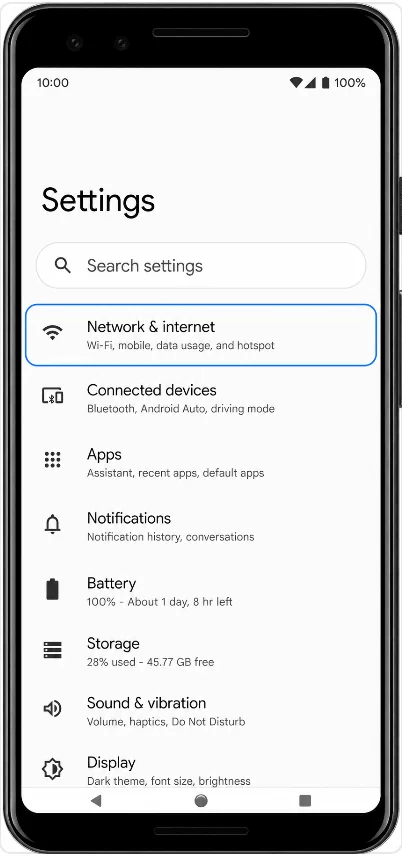
Tik op SIMs. U ziet nu de pagina voor SIM-beheer.
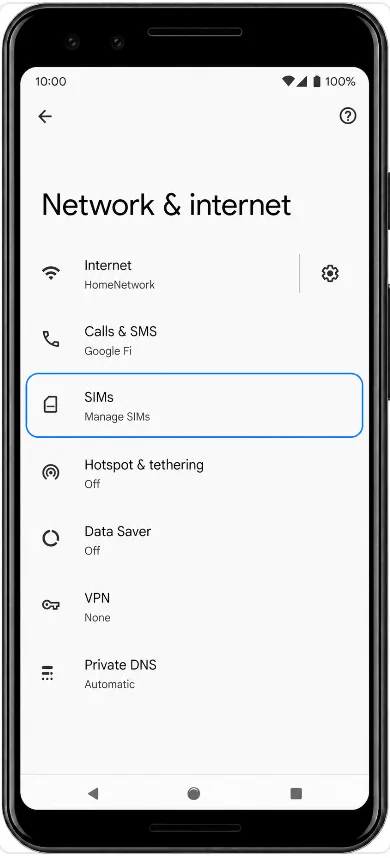
Tik op SIM toevoegen. De Pixel opent nu het configuratieproces voor het mobiele netwerk.
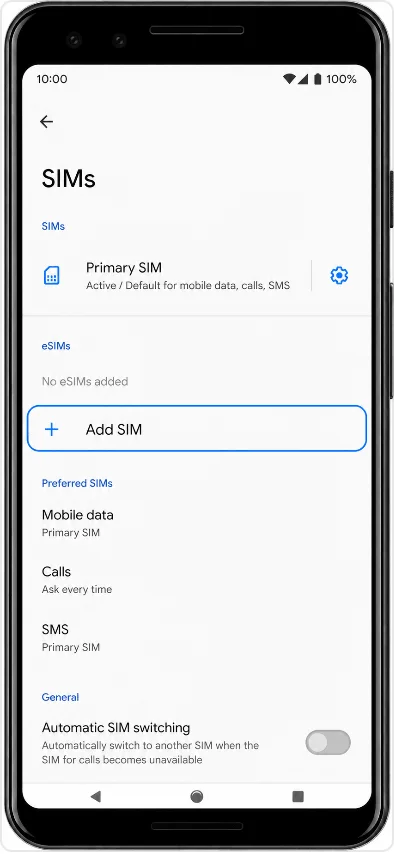
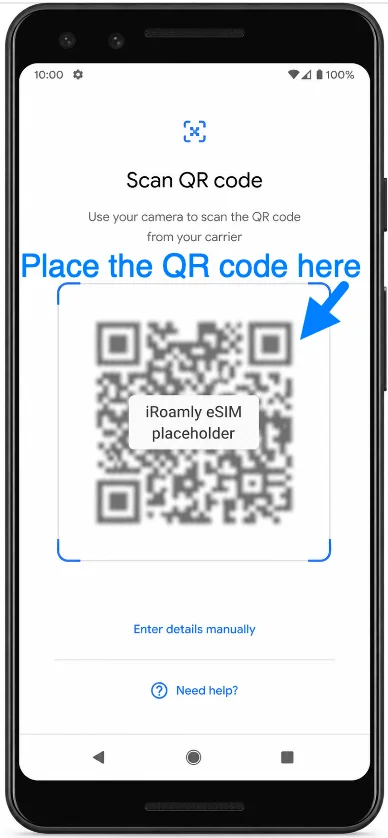
Tik op Een eSIM instellen. De Pixel gaat nu door naar het scherm voor de QR-code.
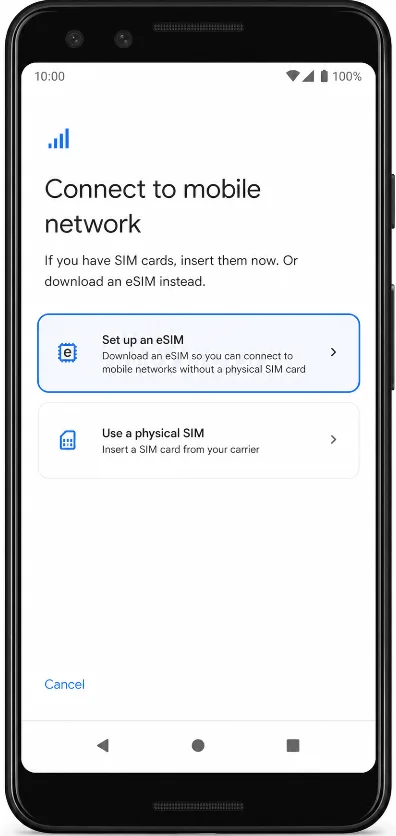
Richt de camera van de Pixel 4 XL op de iRoamly QR-code en wacht tot de telefoon deze herkent. U ziet daarna een downloadbevestiging voor de nieuwe eSIM.
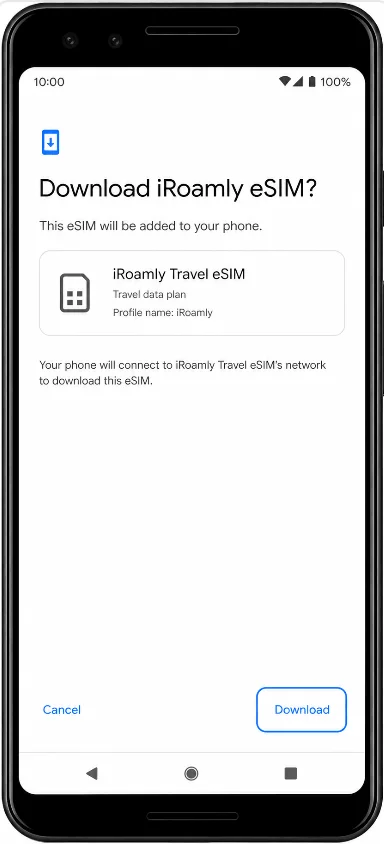
Tik op Downloaden en zorg dat de telefoon verbonden blijft met Wi-Fi terwijl Android het iRoamly eSIM-profiel downloadt. Het scherm toont vervolgens de bevestiging dat de iRoamly eSIM is gedownload.
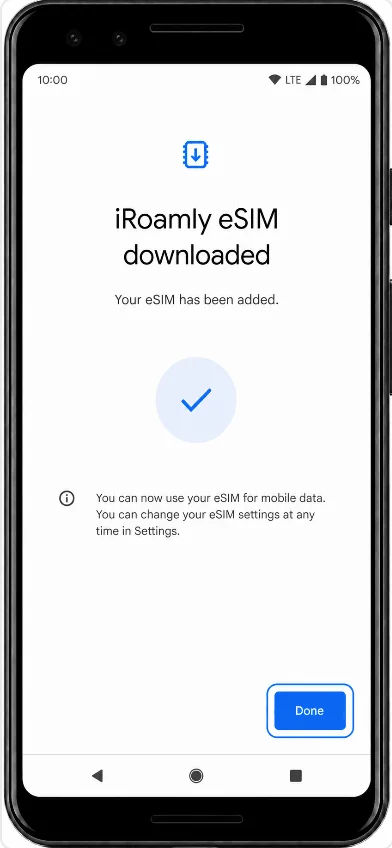
Tik op Gereed wanneer de Pixel bevestigt dat de eSIM is gedownload. De iRoamly eSIM verschijnt nu in de lijst met SIMs op uw Pixel.
Methode 2: De iRoamly eSIM installeren via handmatige invoer
Open Instellingen op je Pixel 4 XL en tik op Netwerk en internet. Je ziet nu dezelfde Pixel-netwerkpagina die ook voor de QR-installatie wordt gebruikt.
Tik op Simkaarten. Je ziet nu de pagina voor simkaartbeheer.
Tik op Simkaart toevoegen. De telefoon opent nu het proces voor het instellen van het mobiele netwerk.
Tik op Een eSIM instellen. De Pixel opent nu het QR-codescherm.
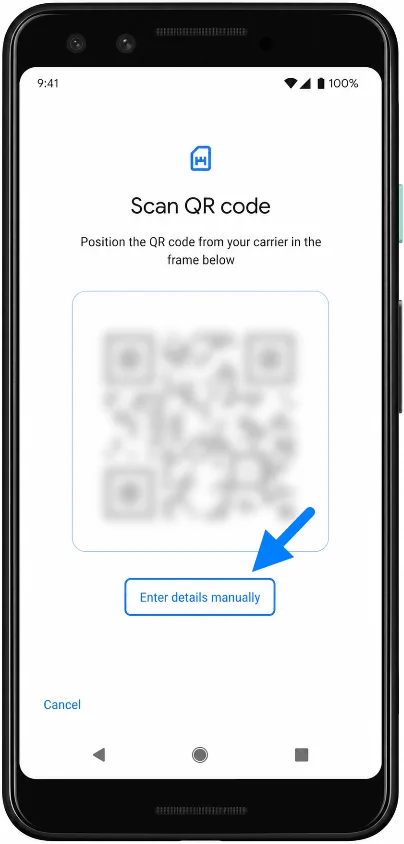
Tik in het QR-codescherm op Details handmatig invoeren. De Pixel toont nu het scherm voor handmatige activering.
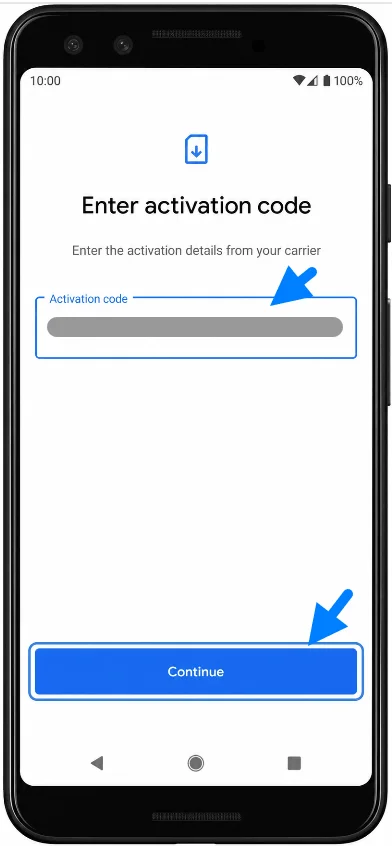
Voer de volledige iRoamly activeringscode precies in zoals verstrekt, meestal in een LPA:1$... formaat dat de SM-DP+ server en activeringsdetails bevat, en tik daarna op Doorgaan. De telefoon valideert de gegevens en bereidt het downloaden van de eSIM voor.
Tik op Downloaden en houd de wifiverbinding actief terwijl de Pixel het iRoamly eSIM-profiel downloadt. Het scherm toont dezelfde iRoamly downloadbevestiging als bij de QR-installatie.
Tik op Gereed zodra Android bevestigt dat de eSIM is gedownload. De iRoamly eSIM staat nu onder Simkaarten.
Hoe controleer je of de iRoamly eSIM is geïnstalleerd
Open Instellingen, tik op Netwerk & internet en vervolgens op simkaarten. Zoek naar het nieuwe iRoamly eSIM of reis-eSIM-profiel in de lijst met simkaarten.
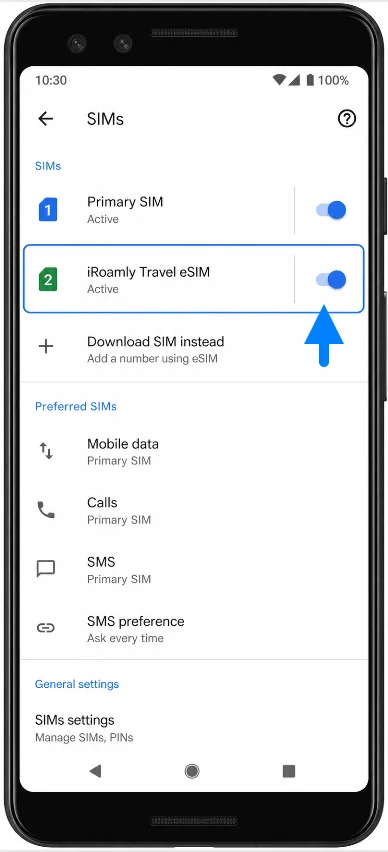
Tik op het iRoamly eSIM-profiel en zorg ervoor dat 'Gebruik simkaart' is ingeschakeld. De profielpagina zou opties moeten weergeven zoals mobiele data, roaming en netwerkinstellingen voor die eSIM.
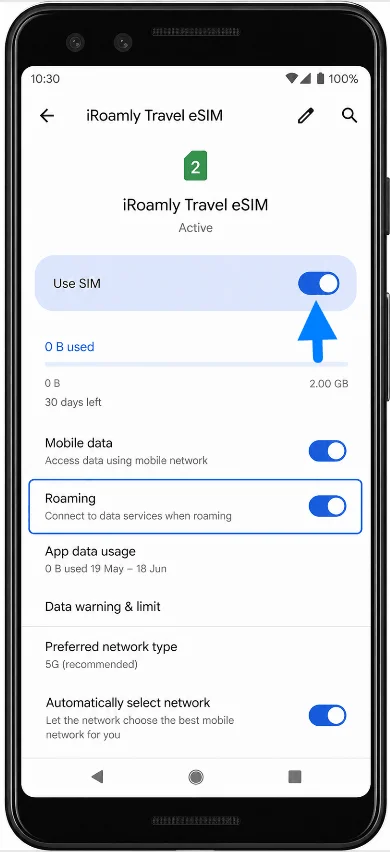
Stel de iRoamly eSIM in voor reisdata
Open Instellingen > Netwerk & internet > Simkaarten en tik vervolgens op je iRoamly eSIM. Zorg ervoor dat 'Simkaart gebruiken' is ingeschakeld, zodat de Pixel de reis-eSIM kan gebruiken zodra je op je bestemming bent.
Ga terug naar Instellingen > Netwerk & internet > Simkaarten, tik op Mobiele data en selecteer de iRoamly eSIM wanneer je wilt dat de Pixel 4 XL iRoamly gebruikt voor mobiele data. Als je je primaire simkaart actief laat, voorkom dan ongewenst automatisch overschakelen voordat je op reis gaat.
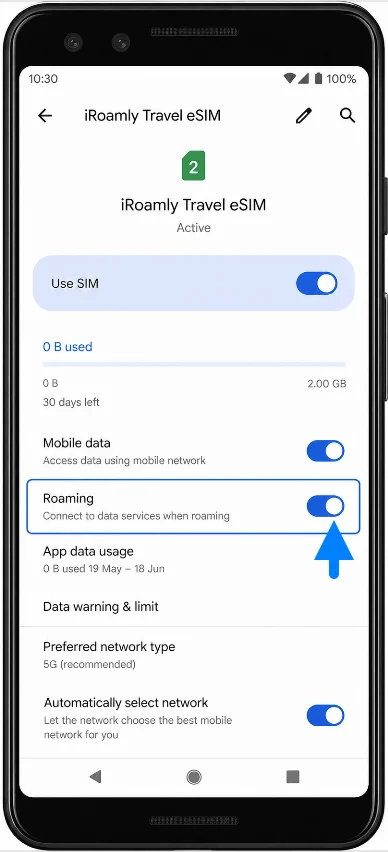
Zet op de instellingenpagina van de iRoamly eSIM 'Roaming' aan als je iRoamly-abonnement of de instructies voor je bestemming dit vereisen. Je telefoon houdt de iRoamly eSIM vervolgens klaar voor datagebruik op ondersteunde netwerken.
Problemen oplossen
Als Simkaart toevoegen of eSIM instellen ontbreekt, werk Android bij, maak verbinding met Wi-Fi, bevestig dat de Pixel 4 XL ontgrendeld is en controleer of uw regionale of provider-variant eSIM ondersteunt.
Als de QR-code aangeeft dat deze al is gebruikt, verwijder de eSIM dan niet. Neem contact op met iRoamly support met uw bestelgegevens, aangezien veel eSIM QR-codes voor eenmalig gebruik zijn.
Als handmatige invoer mislukt, controleer dan elk teken in de volledige activatiecode opnieuw. Voeg geen spaties toe tenzij deze worden vermeld in de instructies van iRoamly.
Als de activatie van de eSIM blijft hangen, wacht dan tot u in het land van bestemming bent of verbonden bent met een ondersteund netwerk, indien uw abonnement op die manier wordt geactiveerd.
Als u na aankomst geen dataverbinding heeft, bevestig dan dat Simkaart gebruiken is ingeschakeld voor de iRoamly eSIM, selecteer deze voor Mobiele data, schakel Roaming in indien vereist en start de telefoon opnieuw op.
Als uw primaire simkaart data blijft verbruiken, ga dan terug naar Instellingen > Netwerk & internet > Simkaarten en stel mobiele data handmatig in op de iRoamly eSIM.
Conclusie
Het installeren van de iRoamly eSIM op uw Pixel 4 XL voegt alleen het profiel toe aan het apparaat; dit betekent niet per definitie dat het reisabonnement direct actief is. Afhankelijk van uw specifieke pakket vindt de activering mogelijk pas plaats wanneer de eSIM voor het eerst verbinding maakt met een ondersteund netwerk, in plaats van op het moment van installatie.
Daarom is het vaak verstandig om het profiel alvast geïnstalleerd en gereed te houden, terwijl u voor vertrek de activeringsvoorwaarden van uw abonnement doorneemt. Zodra u op uw bestemming bent en klaar bent om de dienst te gebruiken, kan de eSIM verbinding maken volgens de voorwaarden van het abonnement zonder dat deze opnieuw gedownload hoeft te worden.