
De Google Pixel 4 ondersteunt eSIM op compatibele, simlockvrije modellen, waardoor het een praktische telefoon is om een iRoamly reis-eSIM te gebruiken voor een internationale reis. Deze gids is geschreven voor de Pixel 4 met de definitieve Instellingen-lay-out uit het Android 13-tijdperk, waarbij het pad naar de eSIM meestal Instellingen > Netwerk & internet > Simkaarten > Simkaart toevoegen > Een eSIM instellen is. De bewoording in het menu kan enigszins variëren per Android-update, provider en regio.
Je kunt op twee manieren een iRoamly reis-eSIM op de Pixel 4 installeren. De QR-codemethode is het snelst wanneer je de iRoamly QR-code op een ander apparaat kunt weergeven of kunt uitprinten. Handmatige invoer is handig wanneer de QR-code niet beschikbaar, wazig of niet scanbaar is.
Dit artikel behandelt beide methoden, van het startscherm tot de bevestiging, en laat vervolgens zien hoe je de iRoamly eSIM selecteert voor mobiele data en hoe je roaming inschakelt wanneer jouw reisabonnement dit vereist.
Voorbereidingen voor het instellen van de iRoamly eSIM
Verbind uw Pixel 4 met een stabiel wifinetwerk voordat u begint. De telefoon moet tijdens de installatie het eSIM-profiel kunnen downloaden.
Controleer of uw Pixel 4 simlockvrij is en eSIM ondersteunt in uw regio en bij uw provider. Als de opties 'Simkaart toevoegen' of 'Een eSIM instellen' ontbreken, is eSIM-installatie mogelijk niet mogelijk door uw software, regio of providerinstellingen.
Houd uw iRoamly QR-code of de handmatige activeringsgegevens bij de hand. Gebruik uitsluitend de gegevens uit uw iRoamly-bestelbevestiging, accountpagina of de app.
Installeer de reis-eSIM indien gewenst 1 à 2 dagen voor vertrek, maar verwijder deze niet zomaar om hem opnieuw te installeren. Veel reis-eSIM-profielen kunnen na installatie slechts eenmalig worden gebruikt.
De geldigheidsduur van de iRoamly eSIM gaat in bij activering, en niet bij het lezen van deze handleiding. Controleer in de specifieke iRoamly-abonnementsgegevens wat de activering activeert; dit kan namelijk gekoppeld zijn aan de installatie of aan de eerste verbinding met een ondersteund netwerk op uw bestemming.
iRoamly reis-eSIM-abonnementen bevatten mogelijk geen spraakoproepen of sms-mogelijkheden. De beschikbaarheid van bellen en sms'en verschilt per abonnement; controleer daarom de details van uw abonnement voordat u erop vertrouwt voor uw communicatie.
Methode 1: De eSIM installeren door een QR-code te scannen
Open de Instellingen en tik op Netwerk & internet. Je ziet nu de pagina met netwerkinstellingen van de Pixel.
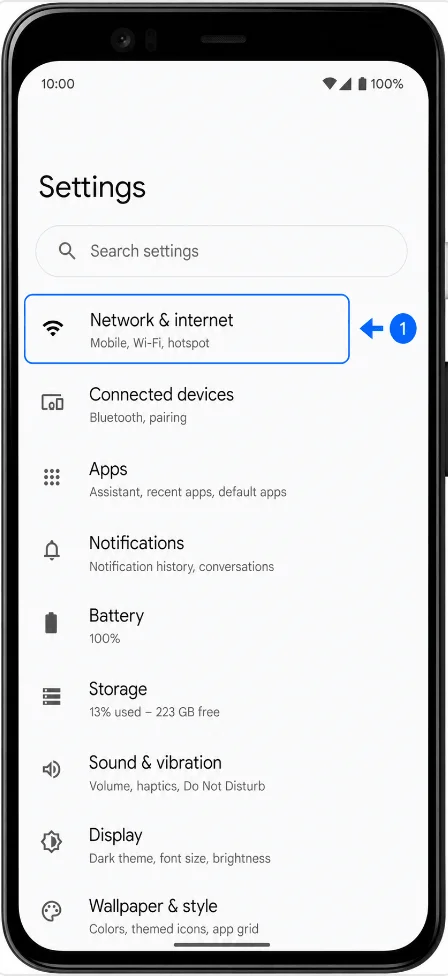
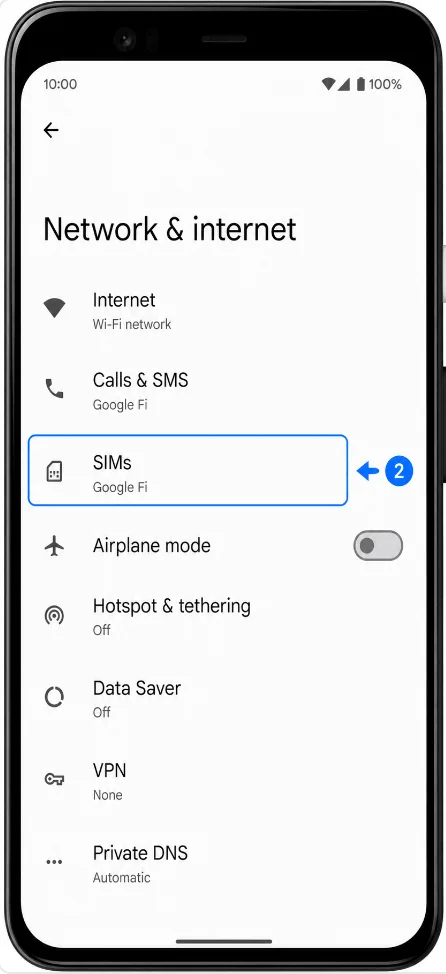
Tik op SIM's. De Pixel opent de pagina voor SIM-beheer, waar je zowel je fysieke SIM als eSIM-profielen kunt beheren.
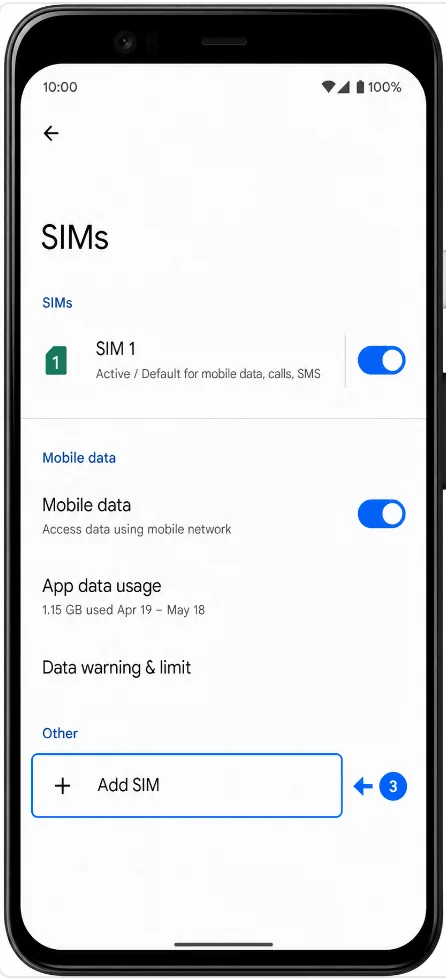
Tik op SIM toevoegen. De Pixel start nu het proces om de SIM te installeren.
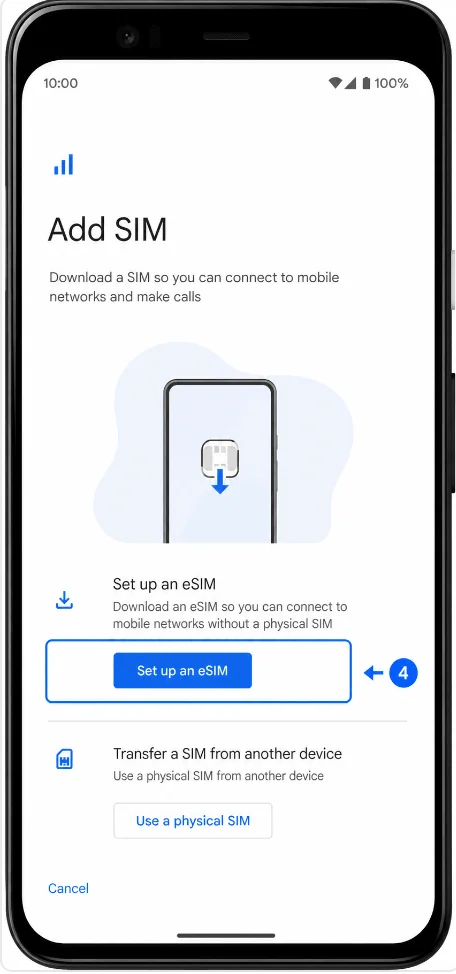
Tik op Een eSIM instellen. De Pixel opent de scanner voor de eSIM-installatie.
Scan de iRoamly QR-code uit je orderbevestiging via e-mail, je accountpagina of de app. Houd de volledige QR-code binnen het kader van de scanner totdat de Pixel deze herkent.
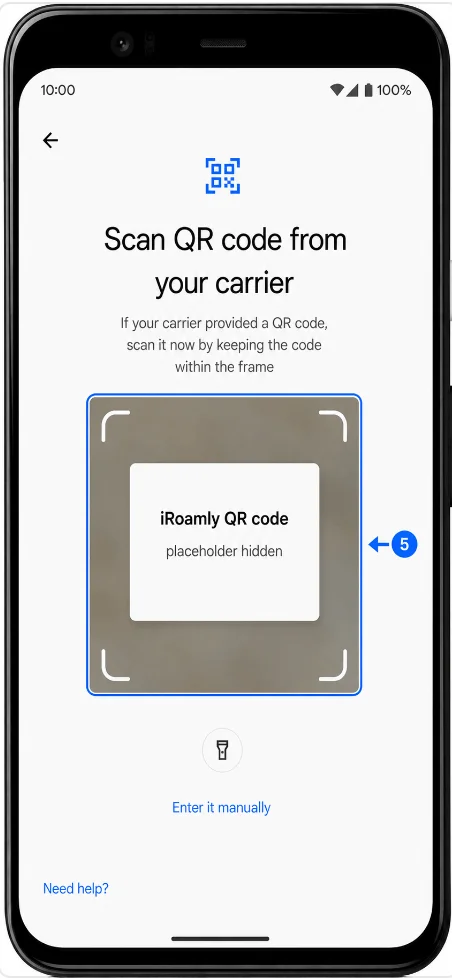
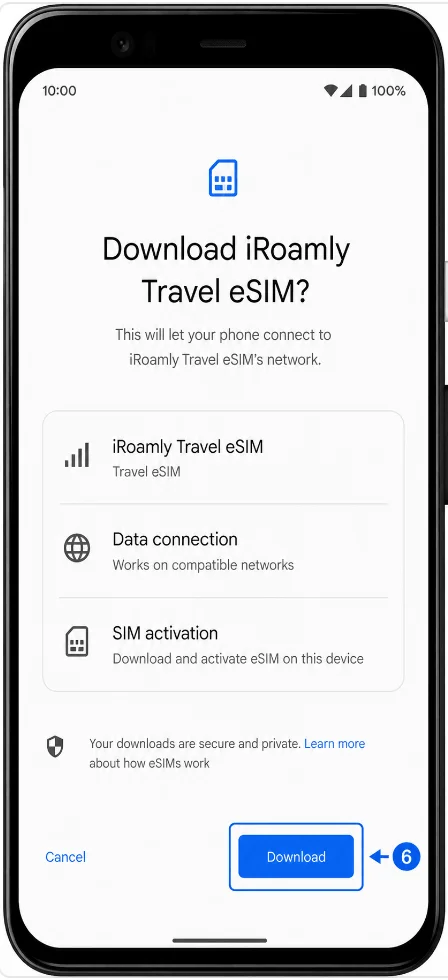
Wanneer het iRoamly eSIM-profiel op de Pixel verschijnt, tik je op Downloaden. Wacht tot de installatie is voltooid. Als er opnieuw om een bevestiging wordt gevraagd, bevestig dan de download.
Methode 2: De eSIM installeren via handmatige invoer
Open Instellingen en tik op Netwerk & internet. Je ziet nu de pagina met netwerkinstellingen van de Pixel.
Tik op Simkaarten. De Pixel opent de pagina voor simkaartbeheer.
Tik op Simkaart toevoegen. De Pixel start de configuratie van de simkaart.
Tik op Een eSIM instellen. De Pixel opent het scherm om een QR-code te scannen.
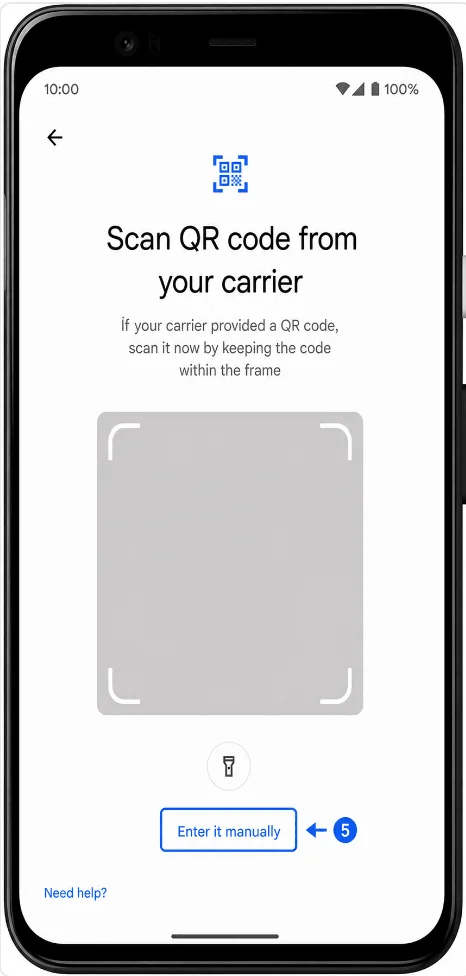
Tik op het scherm voor QR-configuratie op Handmatig invoeren. Als je softwareversie de optie "Hulp nodig?" toont, tik daar dan eerst op en kies vervolgens voor handmatige invoer.
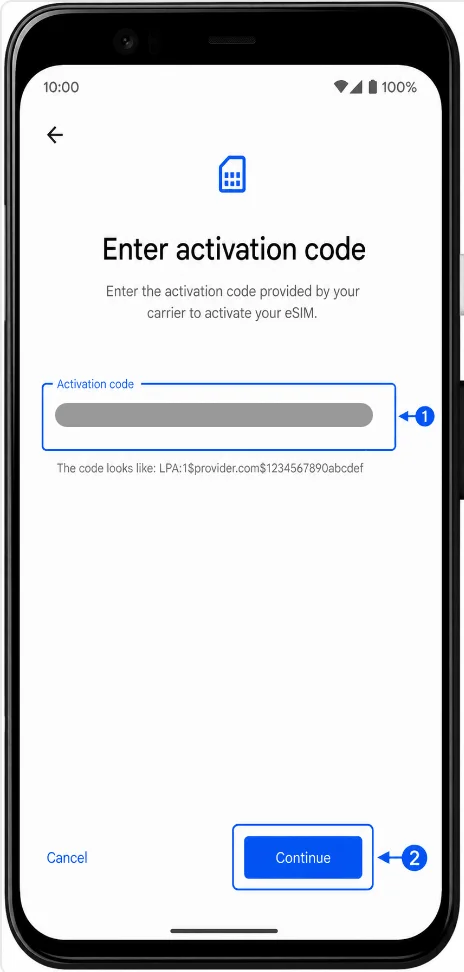
Voer in het veld Activatiecode de volledige handmatige activatiecode van iRoamly in en tik op Doorgaan. Als iRoamly een afzonderlijk SM-DP+-adres en activatiecode verstrekt, voer deze dan in volgens het Pixel-formaat zoals aangegeven door iRoamly, meestal LPA:1$SM-DP+-adres$Activatiecode. Laat het veld voor de optionele bevestigingscode leeg, tenzij iRoamly er een heeft verstrekt.
Zodra de Pixel het iRoamly eSIM-profiel weergeeft, tik je op Downloaden en wacht je tot de installatie van de eSIM is voltooid.
Hoe u kunt controleren of de eSIM is geïnstalleerd
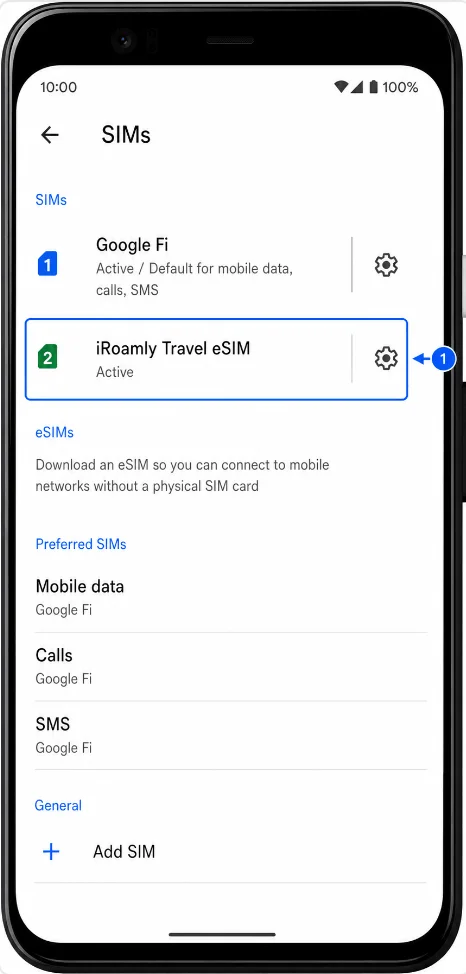
Open Instellingen > Netwerk & internet > Simkaarten en zoek vervolgens naar iRoamly Travel eSIM in de lijst met simkaarten. De eSIM zou als actief, beschikbaar of klaar voor configuratie moeten verschijnen, afhankelijk van uw Android-versie en of u zich al in het bestemmingsland bevindt.
Stel de eSIM in voor mobiele data
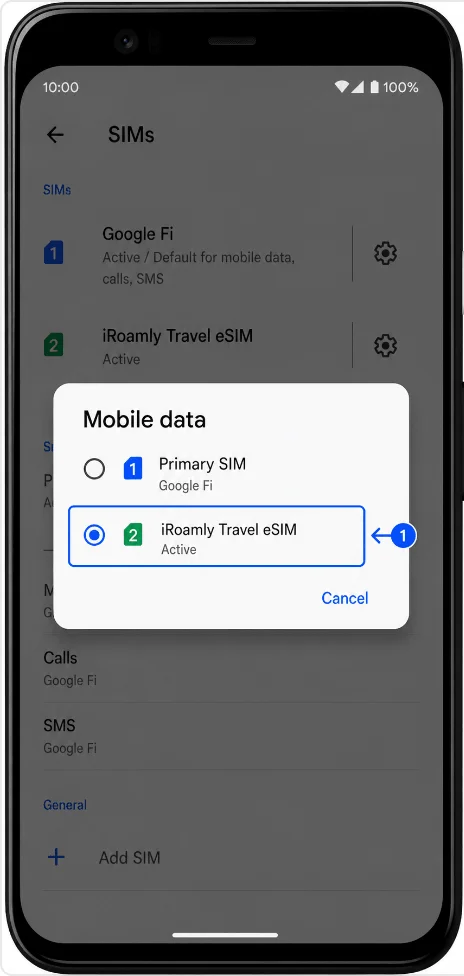
Ga in Instellingen > Netwerk & internet > Simkaarten, open de selectie Mobiele data en kies iRoamly Travel eSIM. Hiermee geef je de Pixel de opdracht om de iRoamly-lijn te gebruiken voor data in plaats van je primaire simkaart.
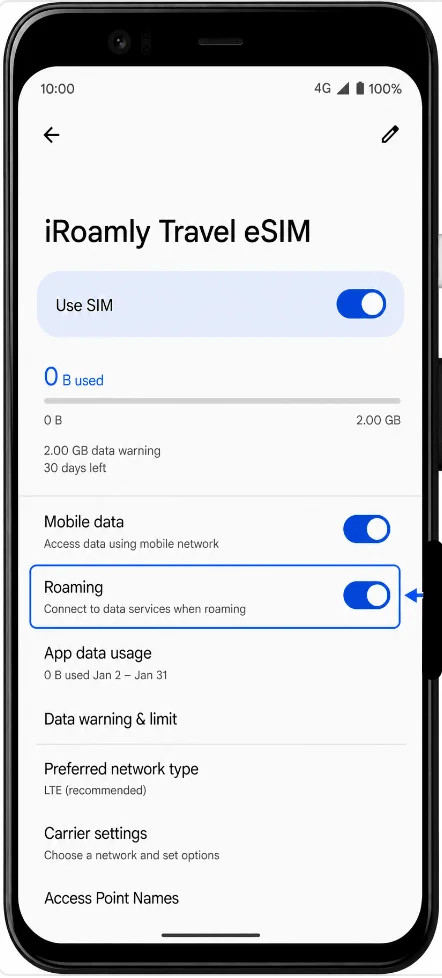
Open de instellingenpagina van de iRoamly Travel eSIM, schakel 'Simkaart gebruiken' in en activeer Roaming als je iRoamly-abonnement of de instructies voor je bestemming dit vereisen. Laat je primaire simkaart alleen geselecteerd voor bellen of sms'en als je deze nog nodig hebt en op de hoogte bent van eventuele kosten van je eigen provider.
Problemen oplossen
De optie 'SIM toevoegen' of 'eSIM instellen' ontbreekt: controleer of de Pixel 4 ontgrendeld is, bijgewerkt is en in jouw regio ondersteuning biedt voor eSIM. Sommige provider- of regionale varianten kunnen de instellingen voor eSIM verbergen.
De QR-code is al gebruikt: veel eSIM-profielen voor op reis kunnen slechts één keer worden geïnstalleerd. Verwijder de iRoamly eSIM niet, tenzij de ondersteuning van iRoamly je dit adviseert.
De QR-code wordt niet gescand: maak het scherm waarop de QR-code wordt weergegeven schoon, verhoog de helderheid, vermijd reflecties of gebruik Methode 2 om de gegevens handmatig in te voeren.
Handmatige invoer mislukt: kopieer de volledige activatiecode exact zoals iRoamly deze verstrekt. Let goed op ontbrekende $-scheidingstekens, spaties of regeleinden.
De eSIM is geïnstalleerd maar er is geen dataverbinding: kies iRoamly Travel eSIM voor mobiele data, zet 'SIM gebruiken' aan, schakel 'Roaming' in indien nodig en start de telefoon opnieuw op nadat de download van de eSIM is voltooid.
Activatie is in behandeling: als je nog niet in het land van bestemming bent, kan de status van de eSIM op 'in behandeling' blijven staan totdat de Pixel verbinding maakt met een ondersteund netwerk. Controleer de abonnementsdetails voor de activatievoorwaarden.
Data schakelt terug naar je primaire SIM: ga terug naar Instellingen > Netwerk & internet > SIM-kaarten en stel 'Mobiele data' in op iRoamly Travel eSIM. Schakel automatische datawisseling uit als deze optie beschikbaar is in de software van je Pixel.
Conclusie
Of u de iRoamly eSIM nu heeft geïnstalleerd door een QR-code te scannen of de activeringsgegevens handmatig in te voeren, het eindresultaat is hetzelfde: een mobiele datalijn voor op reis die direct kan worden beheerd vanuit de simkaartinstellingen van uw Pixel 4.
Controleer voordat u op reis gaat of de eSIM correct is gedownload, controleer of deze is geconfigureerd voor mobiele data en bekijk de roamingvereisten die aan uw abonnement zijn gekoppeld. Een snelle controle van de instellingen vóór vertrek kan helpen om een soepelere verbindingservaring te garanderen zodra de eSIM is geactiveerd.