
De Google Pixel 4a is een Pixel-model dat geschikt is voor eSIM, wat het een praktische reistelefoon maakt wanneer u mobiele data wilt gebruiken zonder uw fysieke simkaart te hoeven wisselen. Voor een iRoamly reis-eSIM installeert u het abonnement normaal gesproken terwijl u verbonden bent met wifi, waarna u de data inschakelt zodra u op uw bestemming bent aangekomen.
Deze gids gebruikt de huidige menulabels van de Pixel Android voor het instellen van een eSIM: Netwerk & internet, simkaarten, simkaart toevoegen en een eSIM instellen. Bij sommige providerversies of oudere Android-versies kunnen de bewoordingen iets afwijken, maar de procedure zou op een ontgrendelde Pixel 4a met eSIM-ondersteuning grotendeels hetzelfde moeten zijn.
Hieronder vindt u twee volledige instelmethoden. Gebruik de QR-codemethode als u de iRoamly QR-code op een ander scherm kunt weergeven of kunt uitprinten. Gebruik de handmatige invoer als de QR-code niet kan worden gescand of als iRoamly u de activeringsgegevens afzonderlijk verstrekt.
Voorbereidingen voor het instellen van uw iRoamly eSIM
Verbind uw Pixel 4a met een stabiel wifinetwerk voordat u de eSIM installeert.
Controleer of uw Pixel 4a simlockvrij is en of uw regio of provider eSIM ondersteunt.
Houd uw iRoamly QR-code of handmatige activatiegegevens bij de hand. iRoamly verstuurt de QR-code en activatiecode per e-mail, via de pagina met uw bestelbevestiging, of via uw iRoamly-account.
Verwijder de iRoamly eSIM na installatie niet, tenzij de klantenservice van iRoamly u dit adviseert. Veel reis-eSIM's kunnen na verwijdering namelijk niet opnieuw worden geïnstalleerd.
Installeer de eSIM indien mogelijk 1 tot 2 dagen voor vertrek, maar schakel de iRoamly-lijn pas in wanneer u deze daadwerkelijk nodig heeft.
De geldigheidsduur van het iRoamly-abonnement gaat in bij activatie. Bij veel iRoamly-abonnementen begint de geldigheid pas zodra de eSIM verbinding maakt met een ondersteund netwerk; controleer daarom het exacte beleid op uw abonnementspagina.
Veel iRoamly reis-eSIM-abonnementen bieden alleen data. De beschikbaarheid van bellen en sms'en verschilt per abonnement, dus controleer de abonnementsdetails voordat u hierop rekent.
Methode 1: Installeer de iRoamly eSIM door een QR-code te scannen
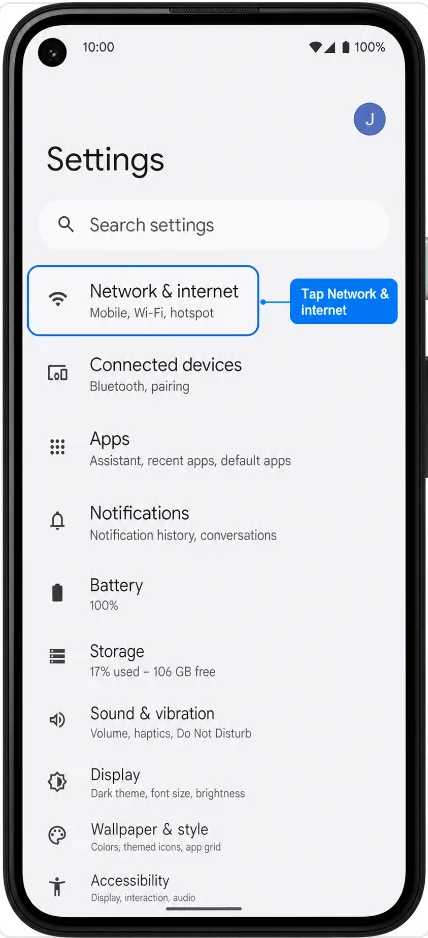
Open Instellingen en tik op Netwerk & internet. Je ziet hier de connectiviteitsinstellingen van de Pixel, zoals Internet, Oproepen & sms en Simkaarten.
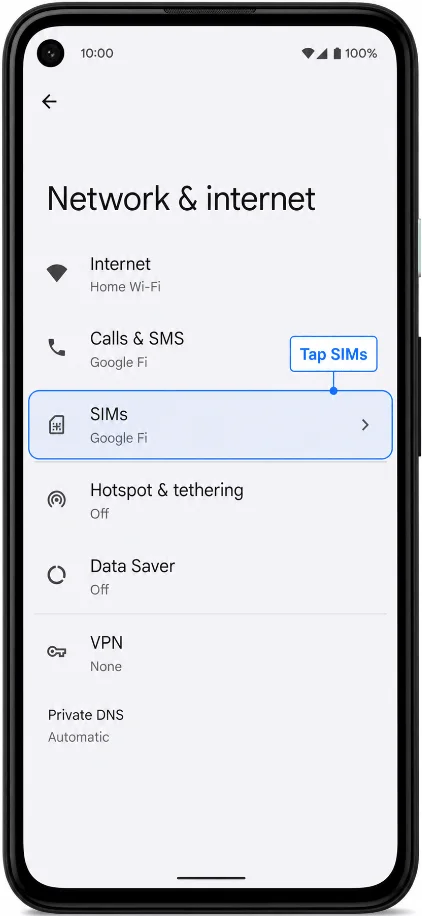
Tik op Simkaarten. De Pixel 4a opent nu de pagina waar je actieve simkaart en sim-voorkeuren worden beheerd.
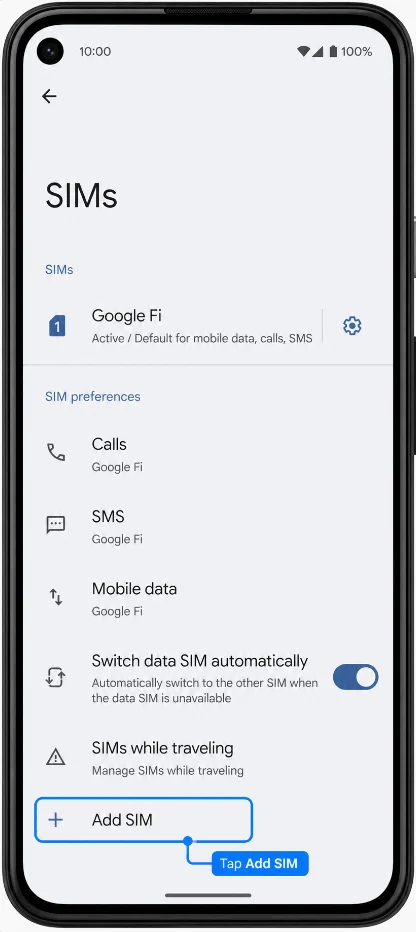
Tik op Simkaart toevoegen. De telefoon opent nu het configuratieproces voor de simkaart.
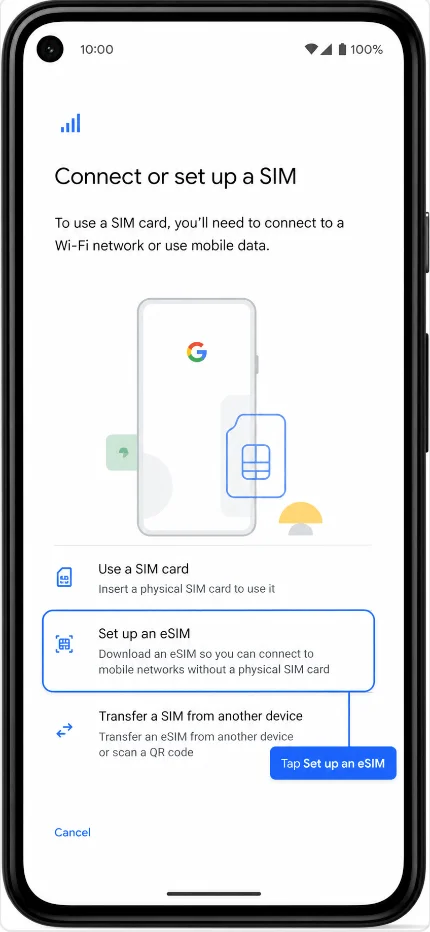
Tik op Een eSIM instellen. Houd de telefoon verbonden met wifi terwijl het configuratiescherm de eSIM-download voorbereidt.
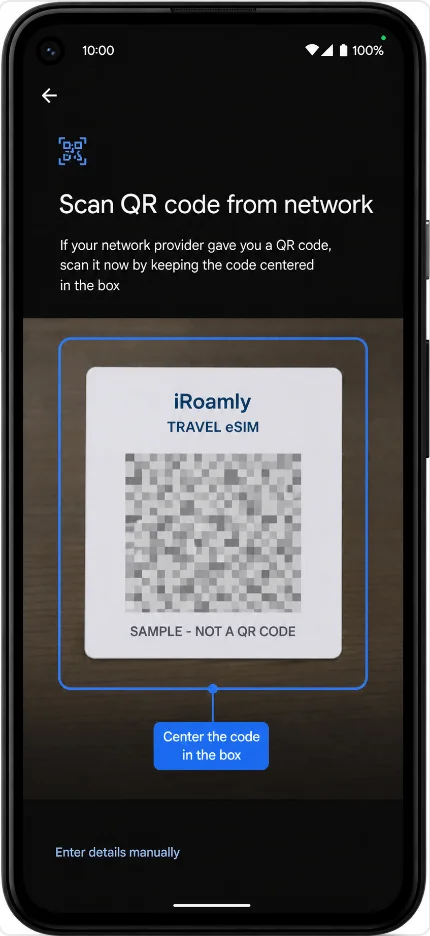
Wanneer de QR-scanner verschijnt, richt je de camera van de Pixel 4a op de iRoamly QR-code. De QR-code moet op een ander apparaat staan, zoals een telefoon, tablet, computer of een afgedrukte pagina; scan geen code die op dat moment op het scherm van je Pixel wordt weergegeven.
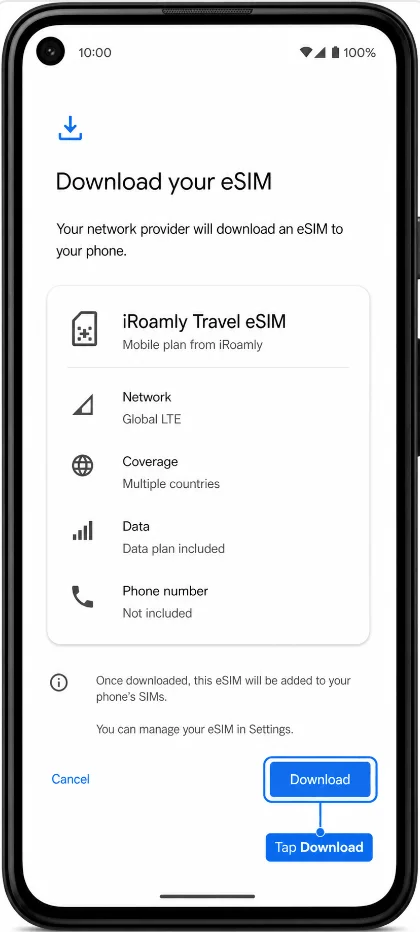
Controleer het gedetecteerde mobiele abonnement en tik op Downloaden of Activeren als daarom wordt gevraagd. Blijf verbonden met wifi terwijl de Pixel het iRoamly eSIM-profiel downloadt.
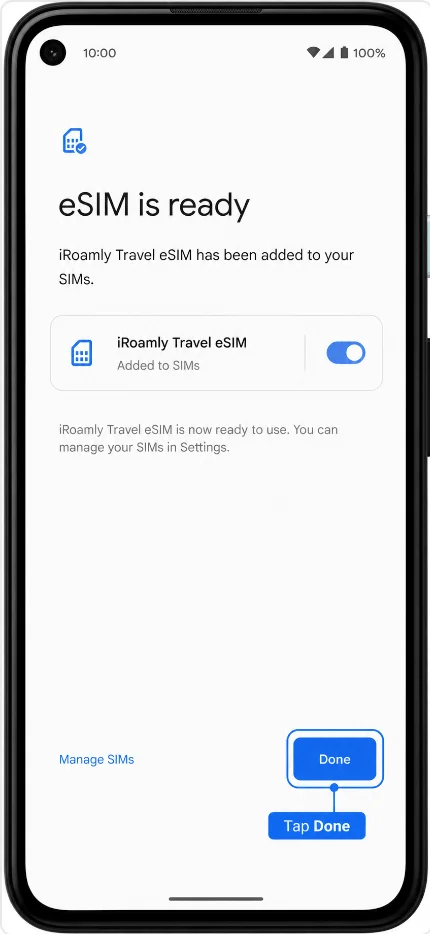
Tik op Gereed wanneer de installatie is voltooid. De iRoamly eSIM zou nu zichtbaar moeten zijn onder Instellingen > Netwerk & internet > Simkaarten.
Methode 2: De iRoamly eSIM installeren via handmatige invoer
Open Instellingen en tik op Netwerk en internet. Dit is hetzelfde toegangspunt op de Pixel als bij de installatie via een QR-code.
Tik op Simkaarten om het simbeheer te openen.
Tik op Simkaart toevoegen om te beginnen met het toevoegen van een nieuw simprofiel.
Tik op Een eSIM instellen. Wacht tot de QR-installatiepagina wordt geopend.
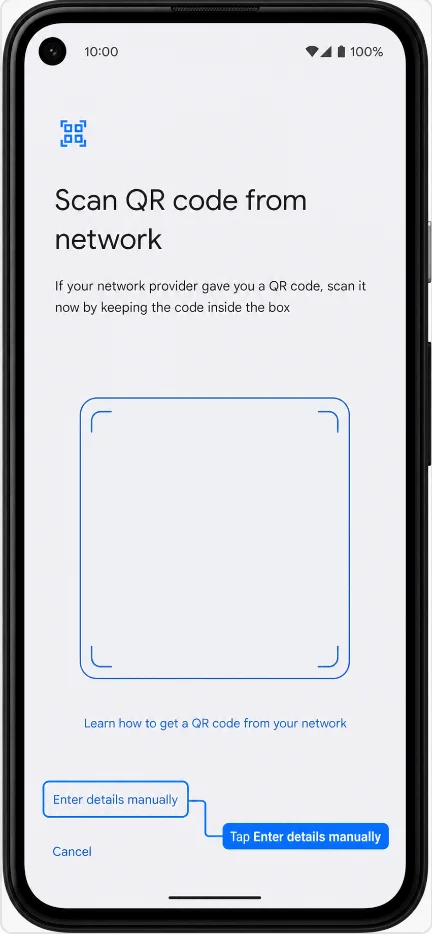
Tik in het QR-scherm op Hulp nodig? of op de optie voor handmatige invoer die op uw Pixel wordt weergegeven en kies daarna voor Handmatig invoeren. Het scherm voor handmatige activering zou nu moeten openen.
Voer de activatiecode van iRoamly in en tik op Doorgaan. Op Pixel Android wordt voor handmatige installatie meestal één volledig veld voor de activatiecode gebruikt. Als iRoamly aparte waarden voor het SM-DP+ adres en de activatiecode toont, combineer deze dan uitsluitend in het exacte formaat zoals verstrekt door iRoamly, bijvoorbeeld als een volledige LPA:1$... activatie-string, of volg de labels in de velden op het scherm als uw Android-versie aparte velden weergeeft.
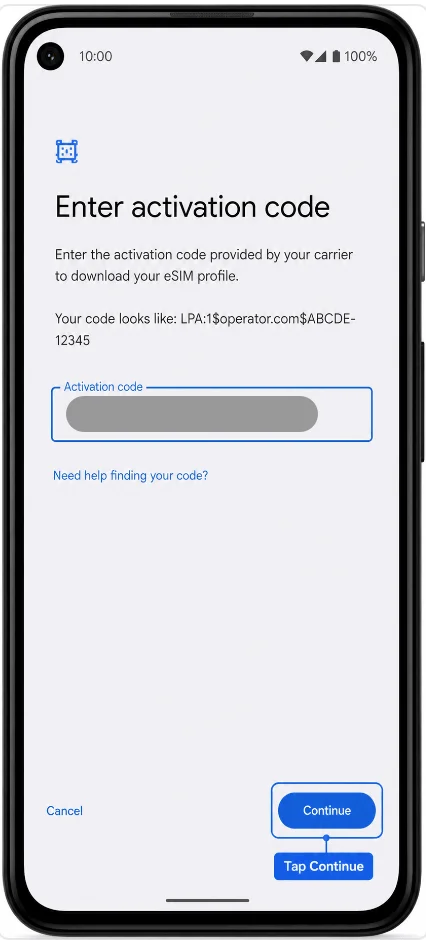
Controleer het mobiele iRoamly-abonnement en tik op Downloaden of Activeren. Blijf verbonden met wifi totdat de download is voltooid.
Tik op Gereed zodra de installatie is afgerond. De iRoamly eSIM is nu opgeslagen op de Pixel 4a.
Hoe u kunt controleren of de iRoamly eSIM is geïnstalleerd
Open Instellingen > Netwerk & internet > Simkaarten en zoek naar de nieuwe iRoamly eSIM of een nieuw toegevoegd gedownload simprofiel. Het kan onder een generieke providernaam worden weergegeven totdat er verbinding wordt gemaakt met het netwerk op uw bestemming.
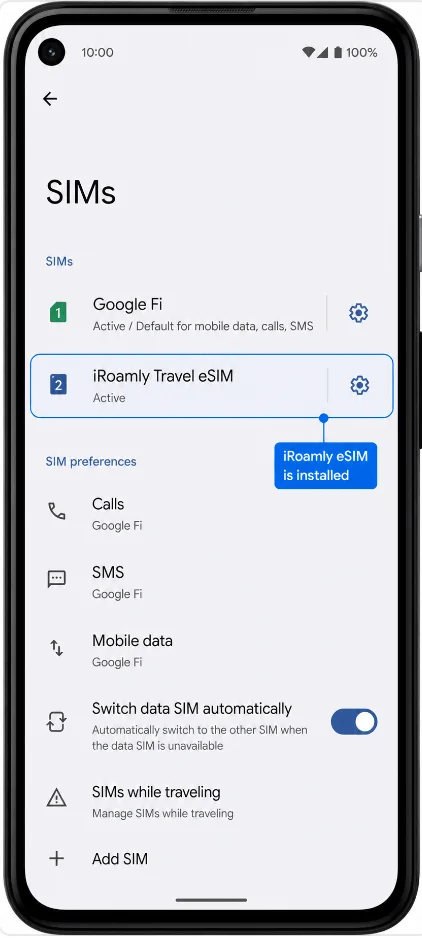
Tik op het iRoamly eSIM-profiel en controleer of 'Gebruik simkaart' beschikbaar of ingeschakeld is. Als u vóór uw reis nog thuis bent, kunt u deze optie uitgeschakeld laten tot u op uw bestemming bent aangekomen om te voorkomen dat er voortijdig verbinding met het netwerk wordt gemaakt.
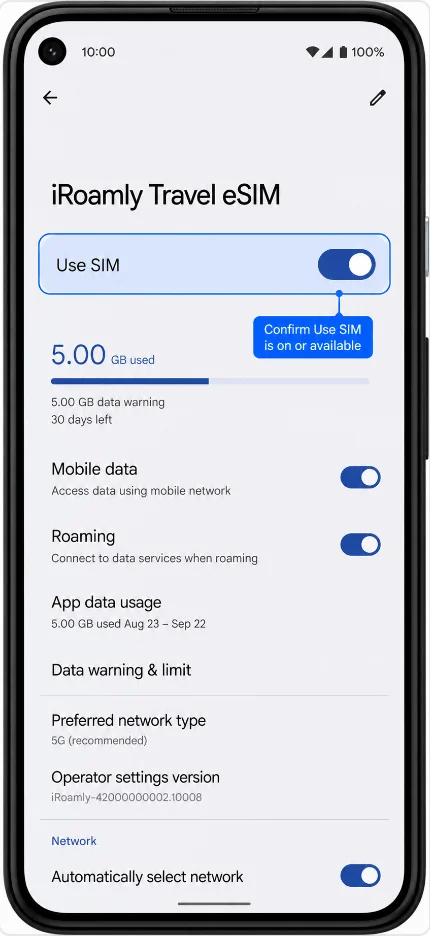
Stel de iRoamly eSIM in voor reisdata
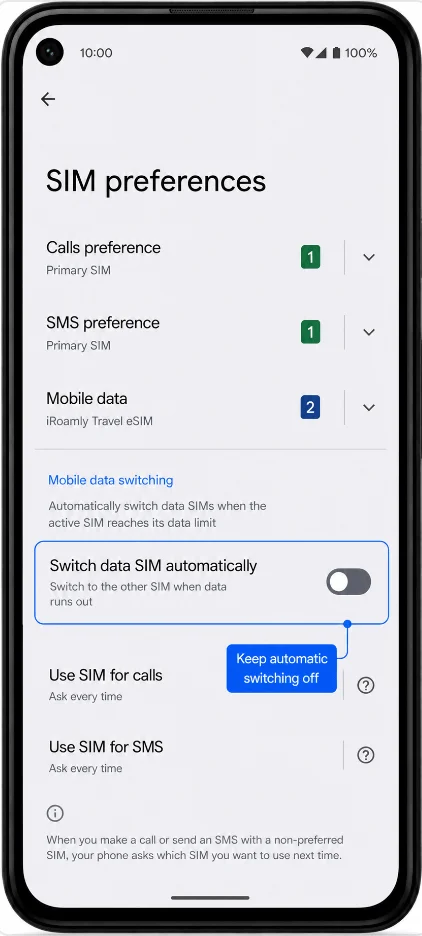
Ga naar Instellingen > Netwerk & internet > Simkaarten, tik op Mobiele data en selecteer de iRoamly eSIM wanneer u klaar bent om reisdata te gebruiken. Hiermee wordt de iRoamly-lijn ingesteld als de data-simkaart voor de Pixel 4a.
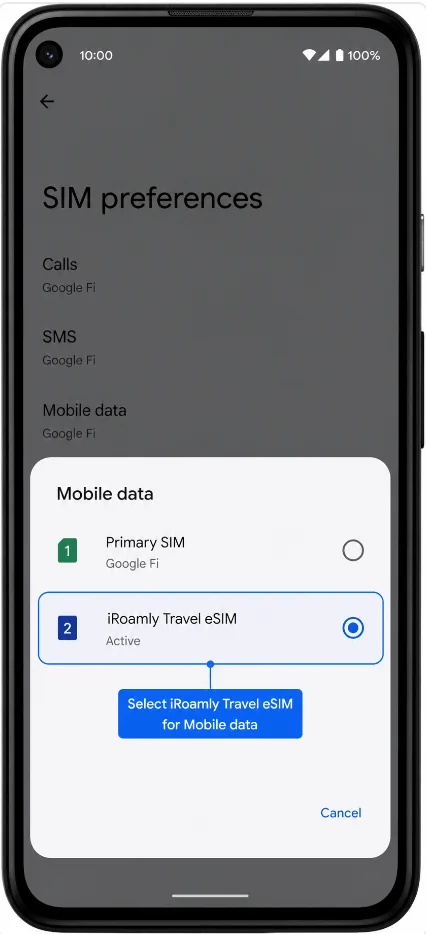
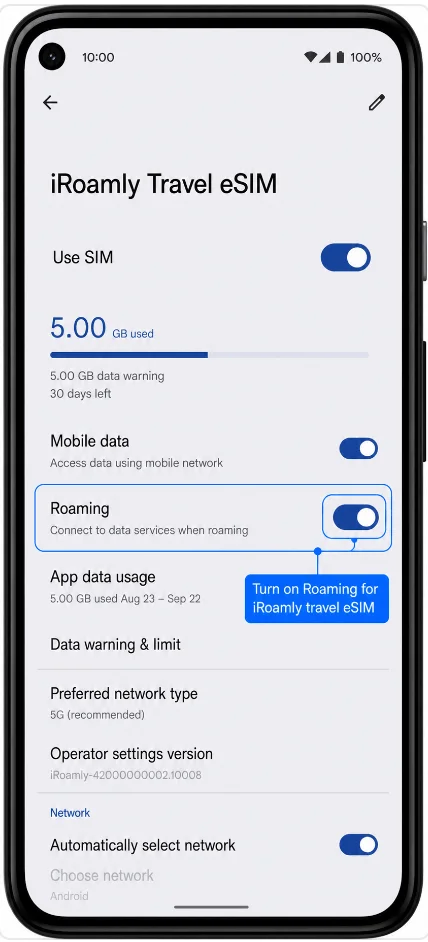
Open het iRoamly eSIM-profiel en schakel Roaming in als uw reisplan dit vereist. Houd uw primaire simkaart alleen beschikbaar voor bellen of sms'en als u onbedoeld datagebruik op uw thuisabonnement wilt voorkomen.
Schakel 'Mobiele data automatisch wisselen' uit als u niet wilt dat de Pixel 4a terugschakelt naar uw primaire simkaart voor mobiele data. Dit helpt voorkomen dat u roamingkosten maakt op uw thuisabonnement.
Problemen oplossen
Als 'SIM toevoegen' of 'eSIM instellen' ontbreekt, controleer dan of je Pixel 4a niet vergrendeld is door een provider en of je provider/regio eSIM op dit apparaat ondersteunt.
Als de melding verschijnt dat de QR-code al is gebruikt, verwijder de eSIM dan niet en blijf het niet opnieuw proberen. Open je iRoamly-account of neem contact op met de ondersteuning van iRoamly voor een vervangende code of verdere instructies.
Als de eSIM wel is geïnstalleerd maar je geen dataverbinding hebt, controleer dan of de iRoamly eSIM is geselecteerd voor mobiele data, schakel indien nodig roaming in en start de telefoon opnieuw op.
Als de activering op 'in afwachting' blijft staan, wacht dan tot je op je bestemming bent en verbinding hebt gemaakt met een ondersteund netwerk. Veel reis-eSIM-abonnementen worden pas geactiveerd nadat er verbinding is gemaakt met een ondersteund netwerk.
Als het handmatig invoeren van de activeringscode niet lukt, controleer dan of er geen spaties ontbreken of tekens verkeerd zijn ingevoerd. Gebruik het exacte formaat zoals weergegeven door iRoamly en de exacte veldlabels zoals die op je Pixel verschijnen.
Als je Pixel 4a een oudere Android-versie gebruikt, kunnen de menunamen afwijken. Zoek naar gelijkwaardige termen zoals 'Mobiel netwerk', 'SIM downloaden' of 'Provider toevoegen'.
Conclusie
Zodra uw iRoamly eSIM succesvol op de Pixel 4a is geïnstalleerd, is het meeste werk al gedaan. Het eSIM-profiel blijft op het toestel staan, waardoor u bij aanvang van uw reis eenvoudig de iRoamly-lijn kunt inschakelen en gebruiken voor mobiele data, zonder het installatieproces opnieuw te hoeven doorlopen. Dit is vooral handig wanneer u in een nieuw land aankomt en direct toegang nodig heeft tot kaarten, berichten-apps, vervoersdiensten of reisinformatie.
Voordat u op reis gaat, is het verstandig om het activatiebeleid, het dekkingsgebied en de roamingvoorwaarden van uw abonnement nog eens goed te controleren. Zolang de iRoamly eSIM is geïnstalleerd en gereed is voor gebruik, zou het maken van een verbinding in het buitenland een kwestie van een snelle instelling moeten zijn, in plaats van een taak op het laatste moment. Omdat uw reisdata al zijn voorbereid, besteedt u minder tijd aan netwerkinstellingen en meer tijd aan het genieten van uw reis.