
De Google Pixel 6 ondersteunt eSIM op compatibele provider- en regionale varianten, wat het een praktische telefoon maakt voor het installeren van een iRoamly reis-eSIM voor een internationale reis. Deze gids gaat uit van een Pixel 6 met een actuele Pixel Android-versie, waarbij het pad voor eSIM-installatie Instellingen > Netwerk & internet > Simkaarten > Simkaart toevoegen > Een eSIM instellen is. Menunamen kunnen enigszins variëren afhankelijk van de Android-versie, provider of regio.
Je kunt jouw iRoamly eSIM op twee manieren installeren: door de QR-code van je iRoamly-bestelling te scannen of door de activeringscode handmatig in te voeren. Installatie via QR is meestal sneller als je de code op een ander apparaat kunt weergeven of kunt uitprinten. Handmatige invoer is nuttig als de camera de code niet kan scannen, de QR-afbeelding niet beschikbaar is, of als je de installatie vanaf dezelfde telefoon uitvoert.
Voorbereidingen voor het instellen van de iRoamly eSIM
Verbind uw Pixel 6 met een stabiel wifi-netwerk voordat u begint. De telefoon heeft internettoegang nodig om het eSIM-profiel te downloaden.
Bevestig dat uw Pixel 6 simlockvrij is, eSIM ondersteunt in uw regio en niet beperkt wordt door netwerkrestricties van uw provider.
Houd uw iRoamly QR-code of de handmatige activeringsgegevens bij de hand. Als u de code scant, toon deze dan op een ander scherm of print de code uit.
Verwijder de iRoamly eSIM niet na de installatie, tenzij de klantenservice van iRoamly u dit adviseert. De meeste reis-eSIM's kunnen na verwijdering niet zomaar opnieuw worden geïnstalleerd.
Installeer de eSIM indien mogelijk 1 tot 2 dagen voor vertrek, maar controleer eerst de details van uw specifieke iRoamly-plan. De geldigheidsduur van het iRoamly-plan gaat in vanaf de activering; het moment van activering kan per plan verschillen, bijvoorbeeld bij installatie of bij de eerste verbinding met een ondersteund netwerk.
Controleer de plandetails voordat u rekent op bel- of sms-mogelijkheden. iRoamly reis-eSIM-plannen zijn vaak alleen voor data; de beschikbaarheid van bellen en sms'en verschilt per plan.
Methode 1: De eSIM installeren door een QR-code te scannen
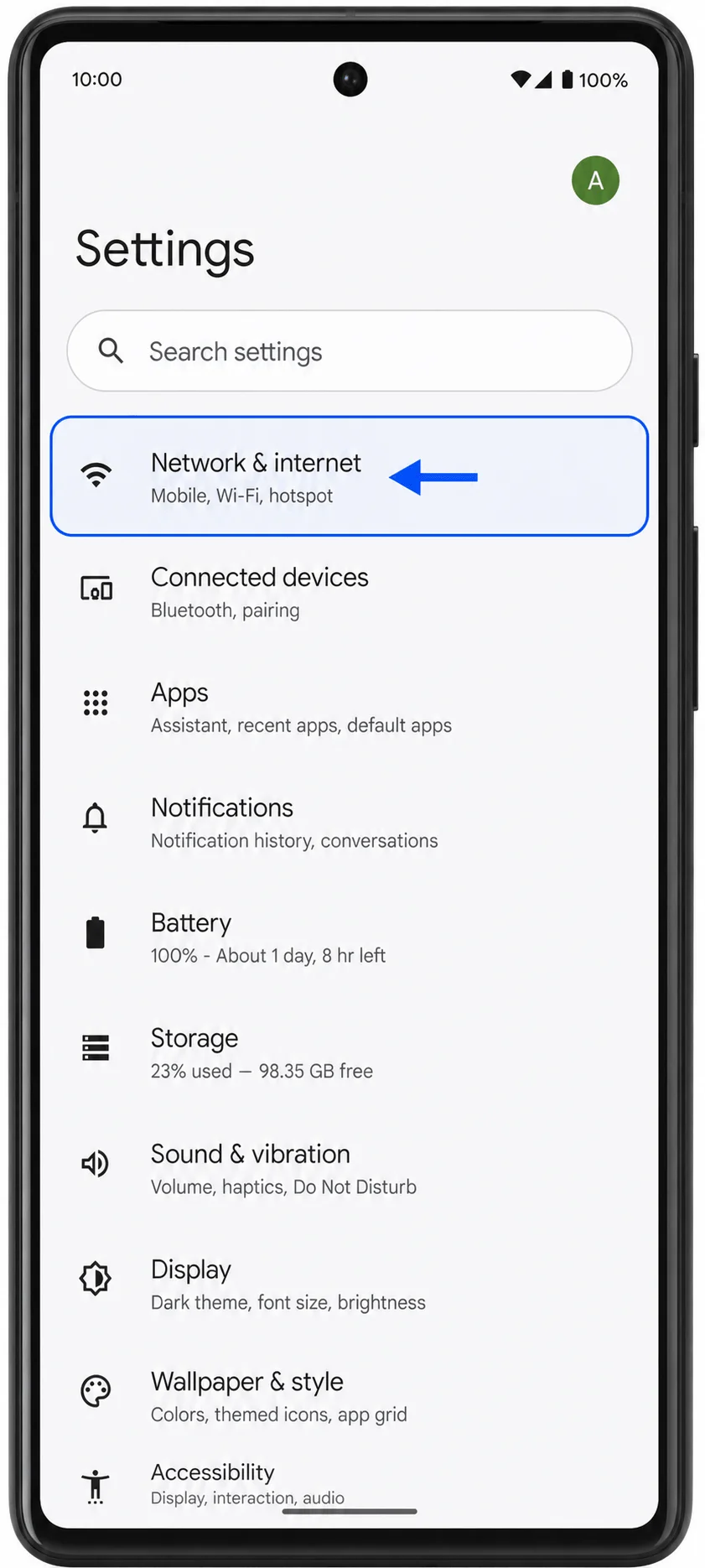
Stap 1: Open de Instellingen op je Pixel 6 en tik op Netwerk & internet. Je ziet nu de pagina met netwerkinstellingen van de Pixel, inclusief opties voor internet, simkaarten en connectiviteit.
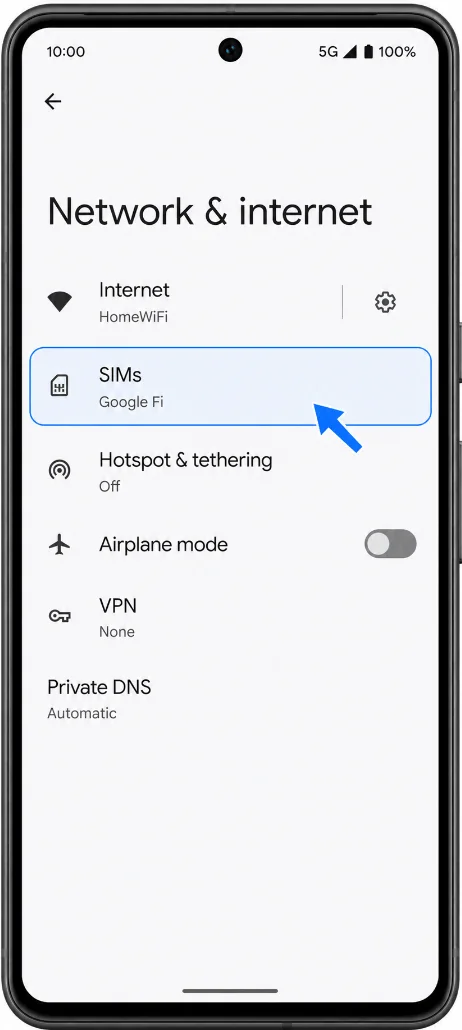
Stap 2: Tik op Simkaarten. Je ziet nu de pagina met simkaartinstellingen, waar je huidige fysieke simkaart of bestaande eSIM-abonnementen worden weergegeven.
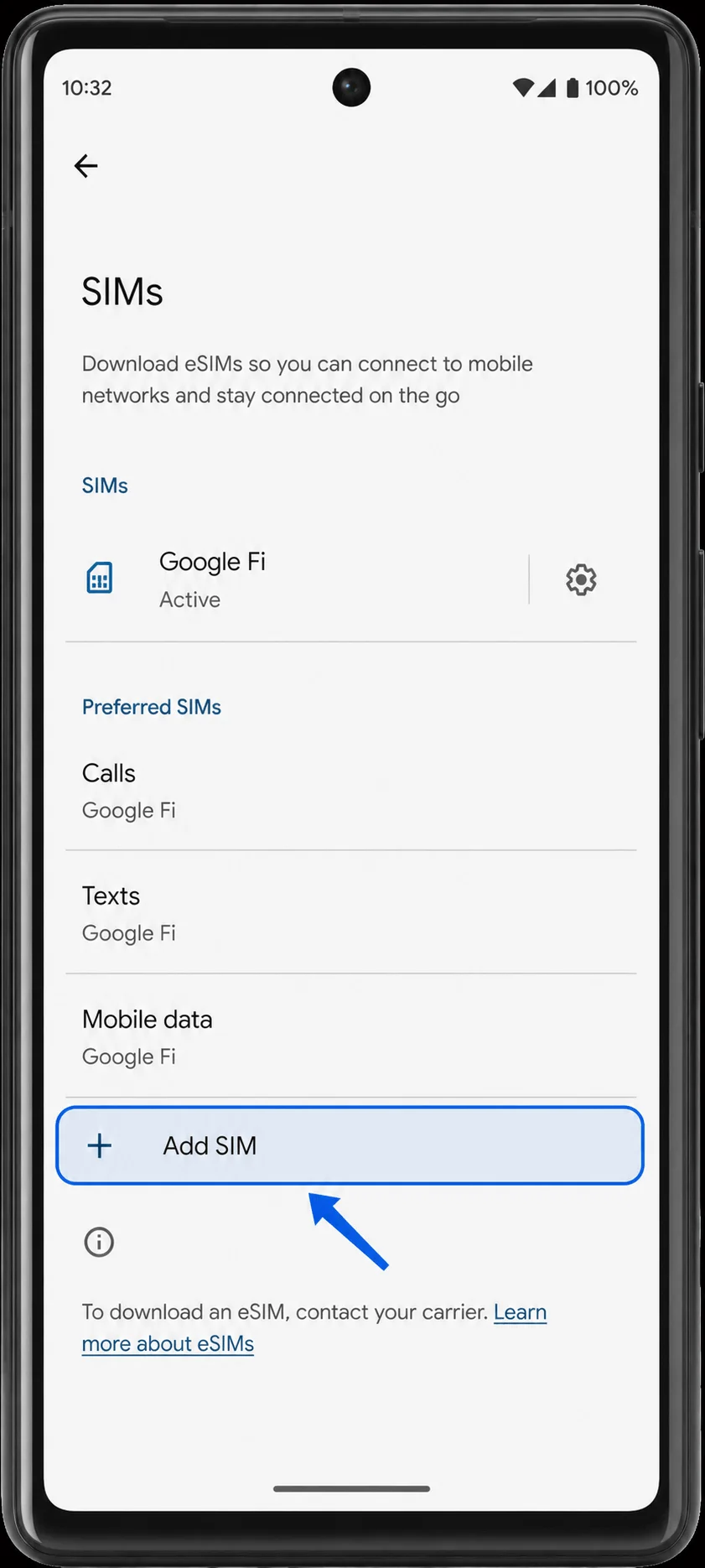
Stap 3: Tik op Simkaart toevoegen en kies vervolgens eSIM instellen. De telefoon opent nu de configuratiehulp voor de eSIM en maakt zich klaar om een QR-code te scannen.
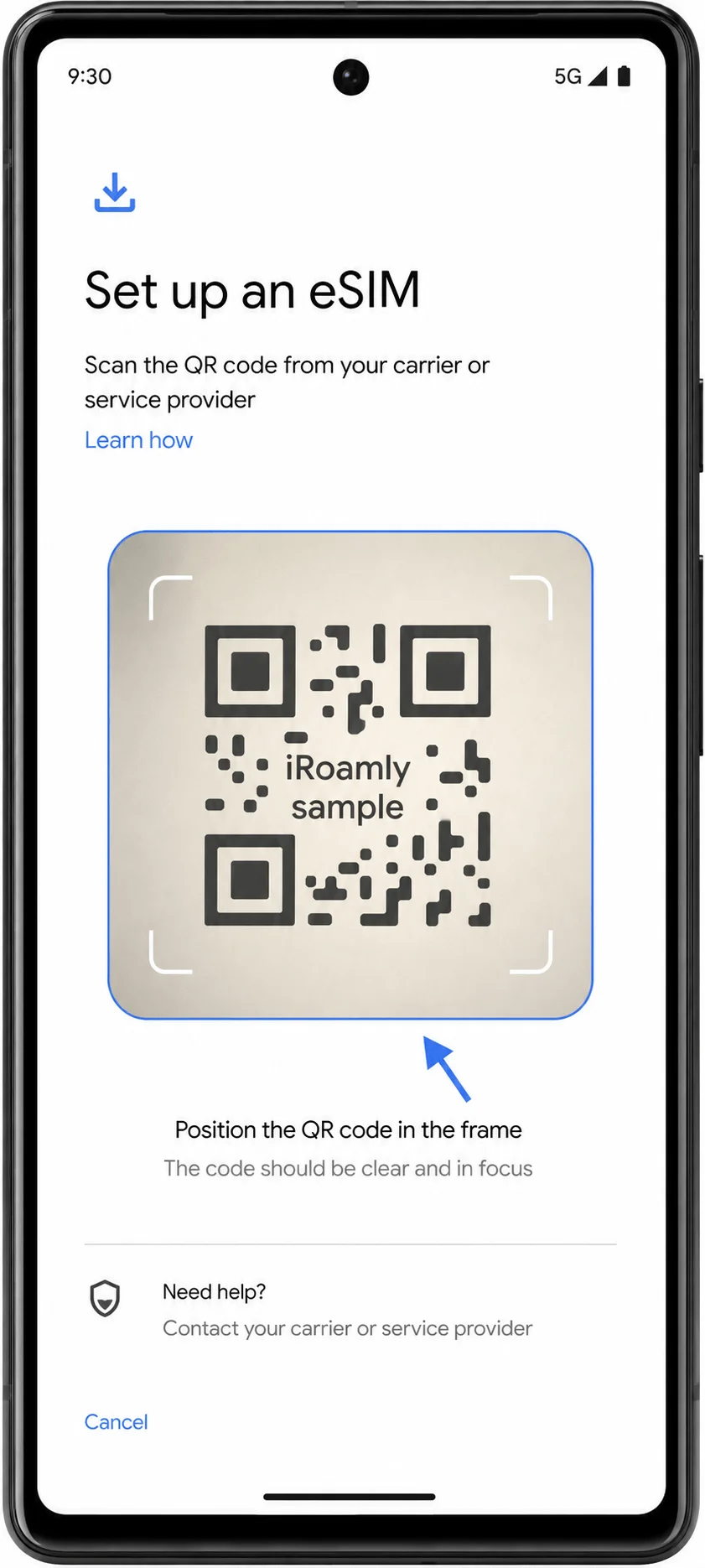
Stap 4: Tik in het eSIM-instelscherm op eSIM instellen als daarom wordt gevraagd en richt de camera van de Pixel 6 op de iRoamly QR-code. Houd de QR-code binnen het scanvenster totdat de telefoon het abonnement herkent.
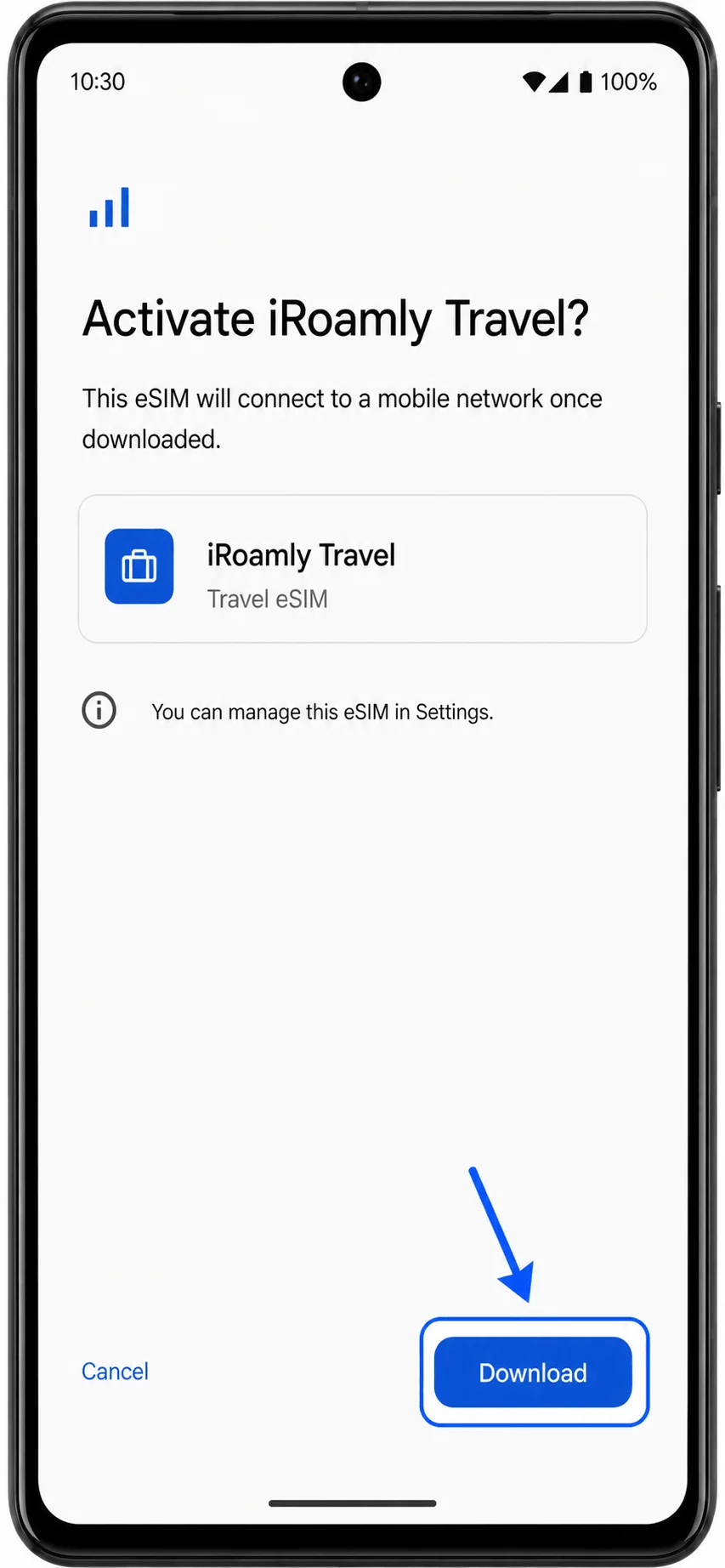
Stap 5: Zodra het iRoamly-abonnement is gevonden, tik je op Downloaden of Activeren als het bevestigingsscherm in beeld verschijnt. Wacht tot de Pixel 6 klaar is met het downloaden van de eSIM en tik daarna op Gereed.
Methode 2: De eSIM handmatig installeren
Stap 1: Open de Instellingen op je Pixel 6 en tik op Netwerk en internet. Je keert nu terug naar de pagina met netwerkinstellingen van de Pixel.
Stap 2: Tik op SIM's. Je ziet nu een lijst met je huidige SIM-kaarten en de optie om een nieuwe SIM toe te voegen.
Stap 3: Tik op SIM toevoegen en kies vervolgens eSIM instellen. De Pixel 6 start nu dezelfde procedure voor het instellen van een eSIM als bij een QR-installatie.
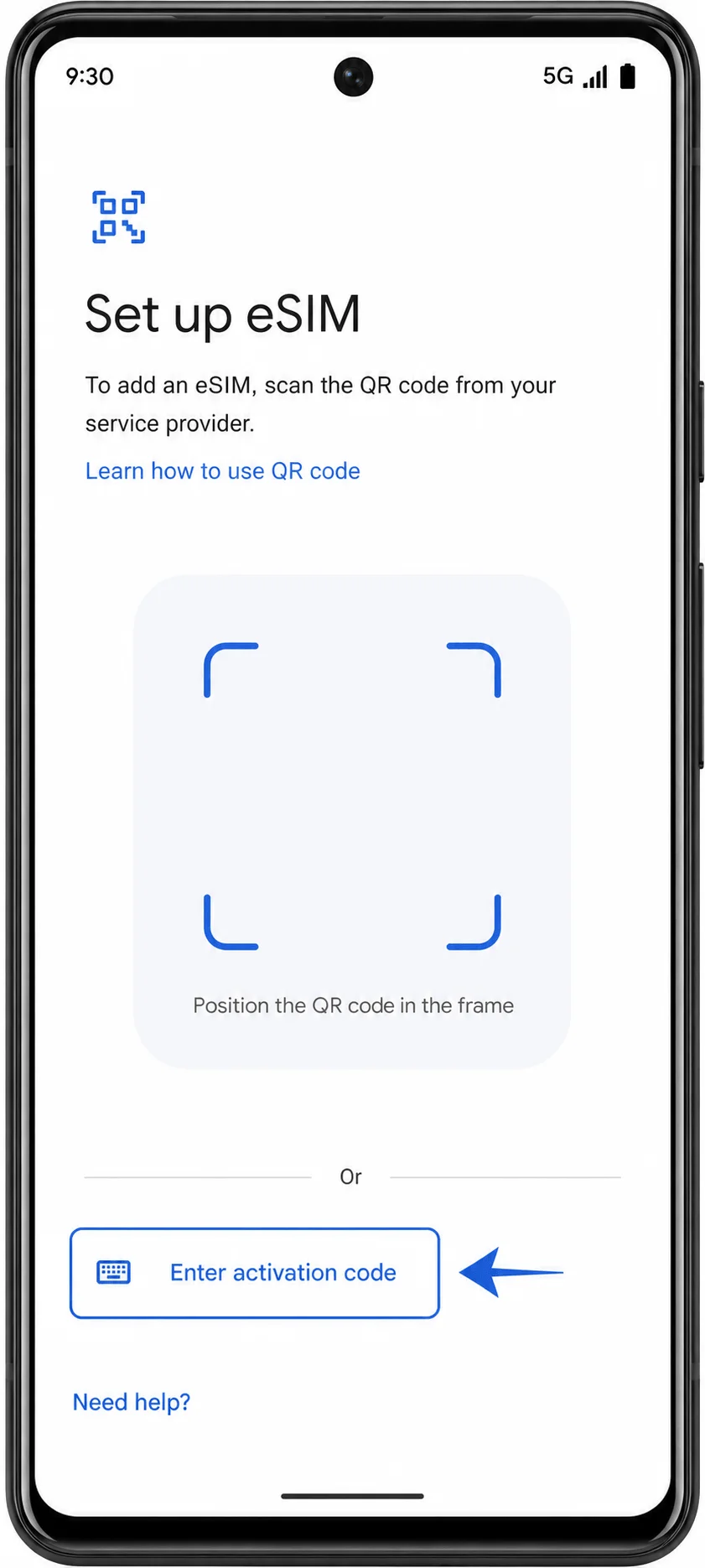
Stap 4: Tik in het QR-scanscherm op de optie voor handmatige invoer, zoals 'Activeringscode invoeren' of 'Hulp nodig?' gevolgd door 'Handmatig invoeren', afhankelijk van je Android-versie. Je ziet nu een scherm voor handmatige activering.
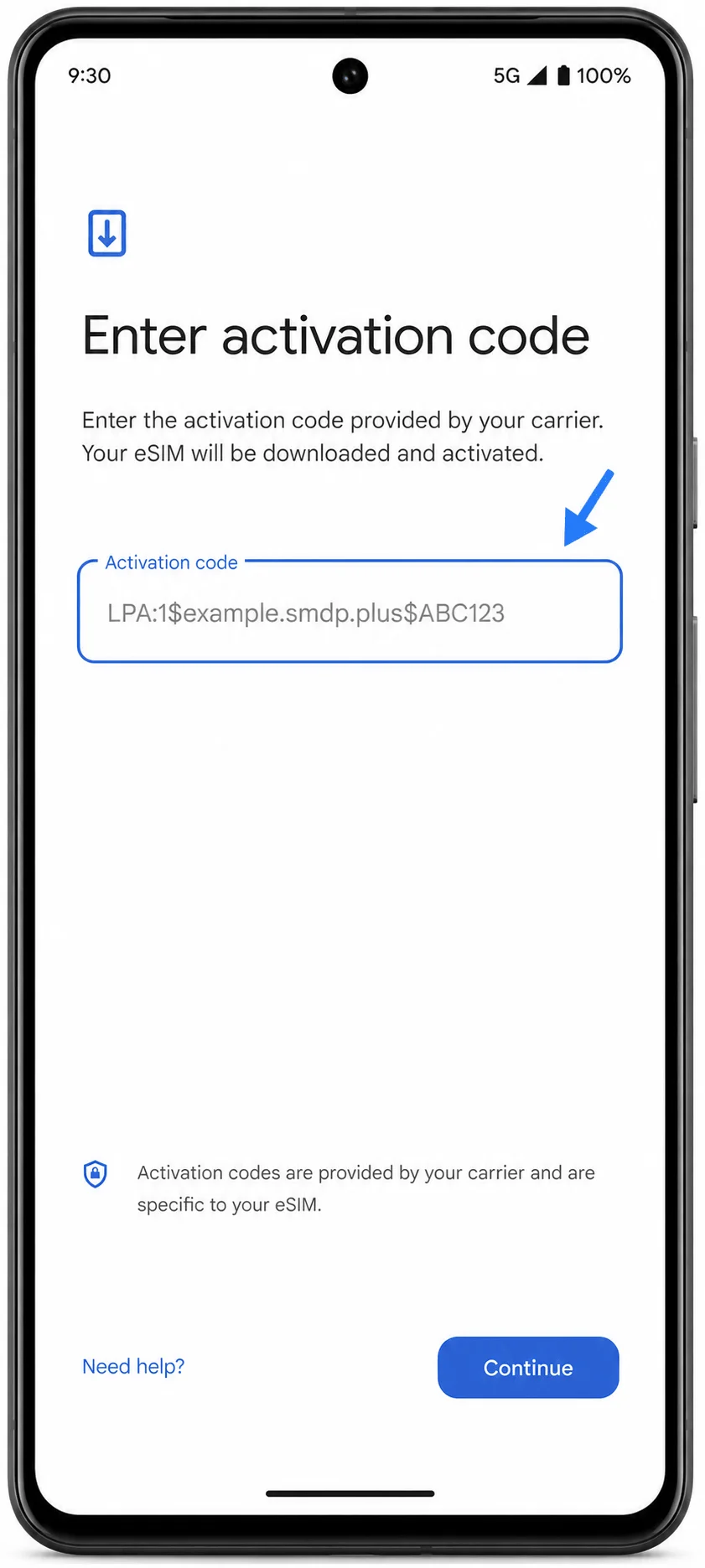
Stap 5: Voer de handmatige iRoamly activatiecode in het veld 'Activeringscode' in. Als iRoamly een SM-DP+ Adres en een Activeringscode apart verstrekt, voer deze dan in volgens het volledige Android-formaat dat op de Pixel wordt gevraagd: LPA:1$SM-DP+ Adres$Activeringscode. Gebruik geen spaties en gebruik het voorbeeldformaat alleen als je een voorbeeld volgt.
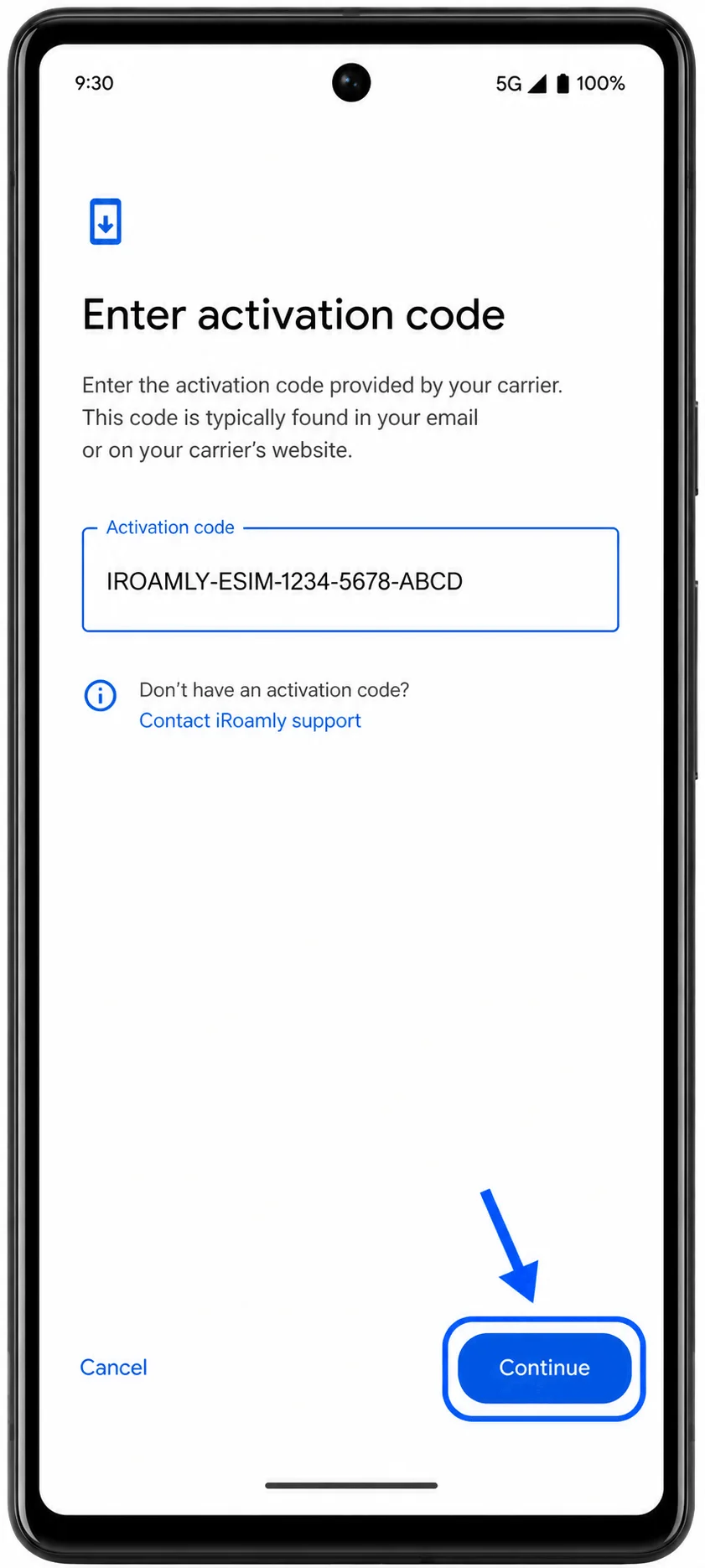
Stap 6: Tik op Doorgaan en vervolgens op Downloaden of Activeren zodra de Pixel 6 het iRoamly abonnement heeft gevonden. Wacht tot het downloaden van de eSIM is voltooid en tik op Gereed.
Hoe u kunt bevestigen dat de eSIM is geïnstalleerd
Stap 1: Open Instellingen > Netwerk & internet > Simkaarten. Zoek in de lijst met simkaarten naar de nieuwe iRoamly eSIM; deze wordt meestal weergegeven als een gedownloade simkaart of een lijn die u een eigen naam kunt geven.
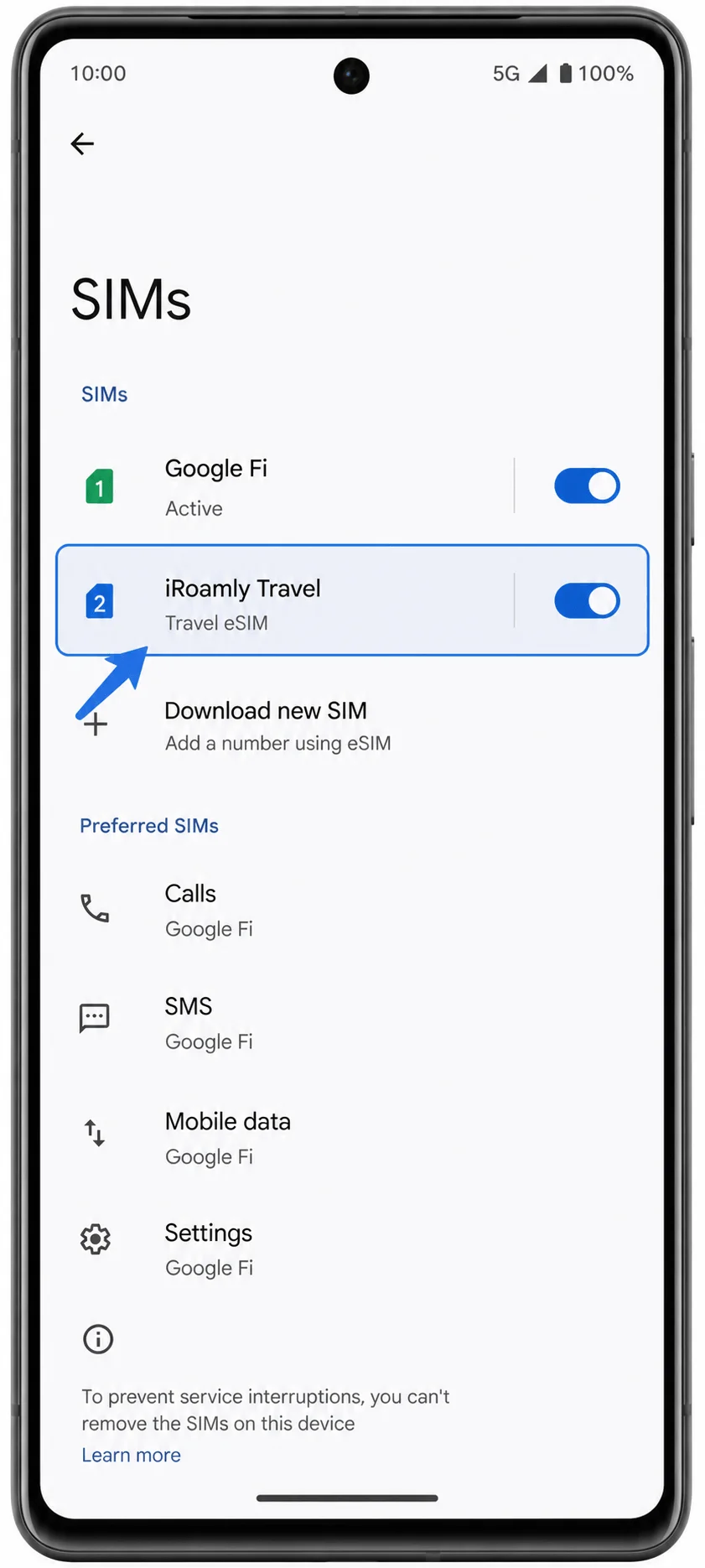
Stap 2: Tik op de iRoamly eSIM en controleer of 'Simkaart gebruiken' beschikbaar of ingeschakeld is. Als de telefoon u vraagt om de lijn een naam te geven, gebruik dan een duidelijk label zoals iRoamly Reizen.
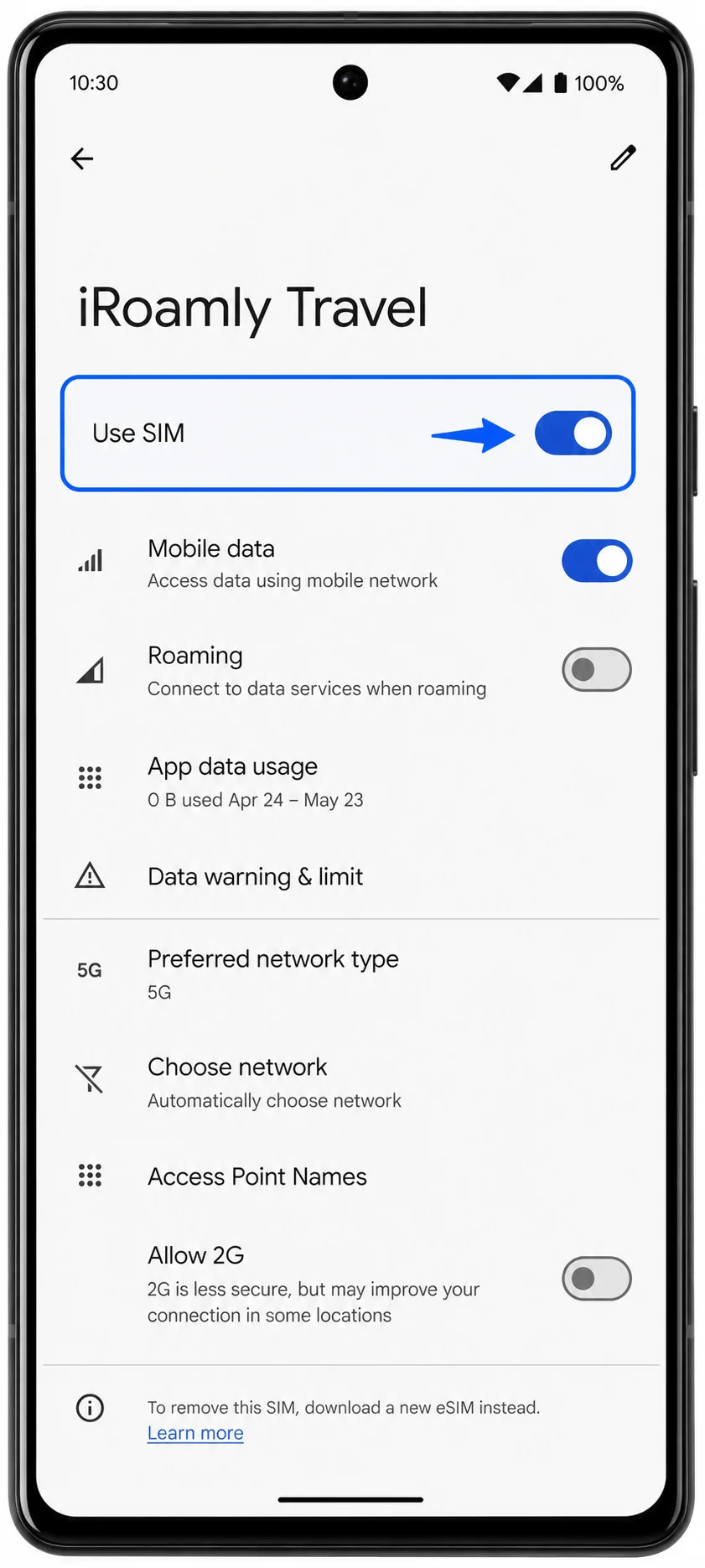
Stel de eSIM in voor mobiele data
Stap 1: Open Instellingen > Netwerk en internet > Simkaarten en tik vervolgens op de iRoamly eSIM. Schakel 'Simkaart gebruiken' in als deze is uitgeschakeld.
Stap 2: Tik in hetzelfde detailscherm van de iRoamly eSIM op 'Mobiele data' of selecteer de iRoamly eSIM wanneer Android vraagt welke simkaart je wilt gebruiken voor mobiele data. Dit helpt voorkomen dat de Pixel 6 je primaire simkaart gebruikt voor je reisdata.
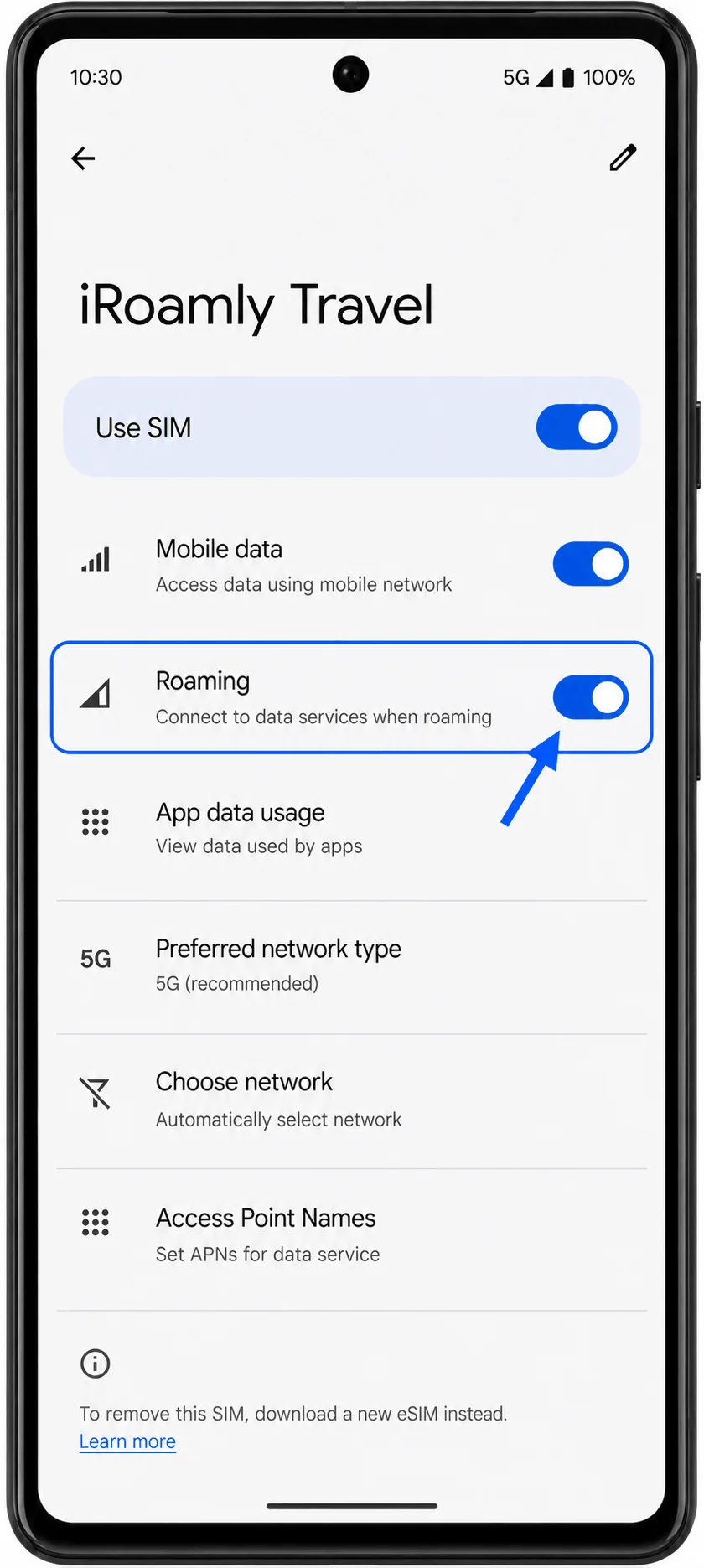
Stap 3: Schakel 'Roaming' in voor de iRoamly eSIM als je iRoamly-abonnement of de instructies voor je bestemming dit vereisen. Houd roaming uitgeschakeld voor je primaire simkaart, tenzij je bewust die lijn in het buitenland wilt gebruiken.
Problemen oplossen
"SIM toevoegen" of "Een eSIM instellen" ontbreekt: controleer of uw Pixel 6 eSIM ondersteunt in uw regio, simlockvrij is en over de nieuwste Android-update beschikt. Sommige provider- of regionale varianten kunnen eSIM-opties verbergen.
De QR-code is al gebruikt: verwijder en installeer de eSIM niet herhaaldelijk opnieuw. Neem contact op met de iRoamly klantenservice als de eSIM is verwijderd of de QR-code niet langer werkt.
Geen data na installatie: controleer of de iRoamly eSIM is ingeschakeld, is geselecteerd voor mobiele data en of dataroaming is toegestaan als uw bestemming dit vereist. Start de Pixel 6 opnieuw op nadat u deze instellingen heeft gewijzigd.
Activering in behandeling: blijf verbonden met wifi en wacht enkele minuten. Als het abonnement pas wordt geactiveerd zodra er verbinding wordt gemaakt met een ondersteund netwerk, is de volledige service mogelijk pas beschikbaar zodra u op uw bestemming bent aangekomen.
Handmatige invoer werkt niet: controleer elk teken van de activeringscode nogmaals. Als uw iRoamly gegevens zijn opgesplitst in een SM-DP+ adres en een activeringscode, gebruik dan precies het volledige activeringscode-formaat zoals gevraagd in het handmatige invoerveld van de Pixel.
Bellen of sms'en werkt niet: controleer de details van uw iRoamly abonnement. Veel eSIM-reisabonnementen zijn uitsluitend voor data; spraak- en sms-ondersteuning is hierbij niet gegarandeerd.
Conclusie
Nu uw iRoamly eSIM is geïnstalleerd, is uw Pixel 6 klaar om u tijdens uw reizen te ondersteunen. In plaats van tijd te besteden aan het zoeken naar een lokale provider of het oplossen van problemen met mobiele data na de landing, kunt u arriveren met uw reisverbinding al geregeld.
Wanneer u klaar bent om de bundel te gebruiken, schakelt u de iRoamly-lijn in, selecteert u deze voor mobiele data en volgt u indien nodig de roaming-instructies van de bundel. Omdat alles vooraf is geconfigureerd, kan online gaan in het buitenland eenvoudig en stressvrij zijn.