
Deze handleiding is bedoeld voor het installeren van een iRoamly reis-eSIM op een Google Pixel 7. De onderstaande stappen gaan uit van een Pixel 7 die op de huidige versie van Pixel Android draait, waarbij het pad voor de eSIM doorgaans is: Instellingen > Netwerk en internet > simkaarten > Simkaart toevoegen > Een eSIM instellen. Sommige Android-versies, provider-builds of regio's kunnen iets andere benamingen tonen, zoals 'eSIM downloaden', maar het installatieproces is in essentie hetzelfde voor de Pixel eSIM.
U kunt de iRoamly eSIM op twee manieren installeren: door de QR-code uit uw iRoamly-bestelling te scannen, of door handmatig de activeringscode in te voeren. Dit laatste is handig als de QR-code op dezelfde telefoon staat, de camera deze niet kan scannen of als het niet gemakkelijk is om de e-mail met de QR-code op een ander scherm weer te geven.
Voorbereidingen voor het instellen van de iRoamly eSIM
Verbind uw Pixel 7 met een stabiel wifi-netwerk voordat u begint.
Zorg ervoor dat uw Pixel 7 ontgrendeld is en ondersteuning biedt voor eSIM in uw regio en voor uw provider.
Houd uw iRoamly QR-code of de handmatige activeringsgegevens bij de hand; u vindt deze in de bevestigingsmail van uw iRoamly-bestelling of op uw accountpagina.
Verwijder geen geïnstalleerd eSIM-profiel, tenzij de ondersteuning van iRoamly u expliciet vraagt dit te doen. De meeste reis-eSIM's kunnen na verwijdering niet zomaar opnieuw worden geïnstalleerd.
Installeer de iRoamly eSIM indien mogelijk 1 tot 2 dagen voor vertrek, maar controleer eerst de details van uw abonnement. De geldigheidsduur van het iRoamly-abonnement gaat in op het moment van activering; dit activeringsmoment kan per abonnement verschillen. Controleer dit daarom op de specifieke abonnementspagina of in uw bestelgegevens voordat u de eSIM vroegtijdig installeert.
Reis-eSIM-abonnementen van iRoamly bieden mogelijk alleen data aan. De beschikbaarheid van bellen en sms'en verschilt per abonnement; ga er dus niet automatisch vanuit dat dit is inbegrepen, maar controleer altijd de abonnementsdetails.
Methode 1: Installeer de eSIM door een QR-code te scannen
Open Instellingen en tik op Netwerk & internet. De Pixel 7 opent nu het menu voor netwerkinstellingen waar SIM-opties worden beheerd.
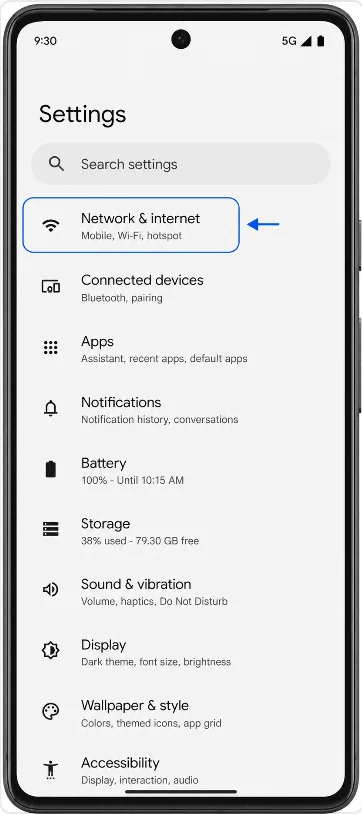
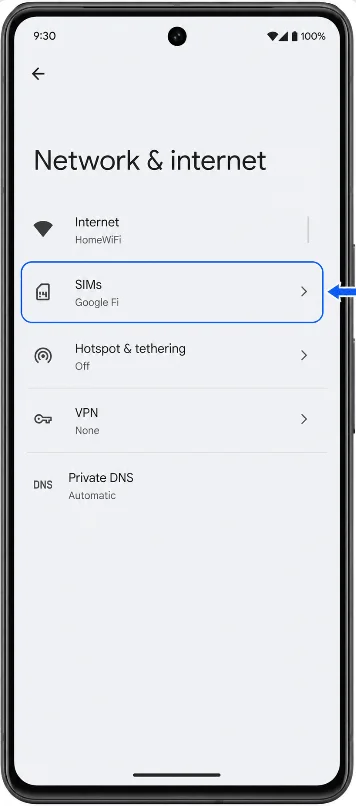
Tik op SIMs. Je ziet nu de pagina voor SIM-beheer voor je fysieke SIM-kaarten en eSIMs.
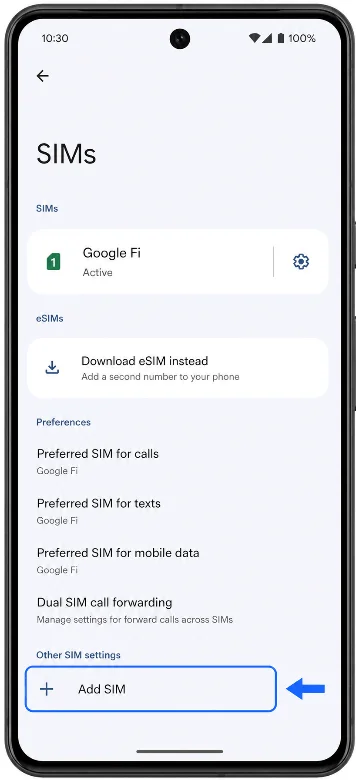
Tik op SIM toevoegen. Als je Android-versie in plaats daarvan 'Download eSIM' toont, tik dan op die optie wanneer daarom wordt gevraagd. De telefoon start nu het installatieproces voor de eSIM.
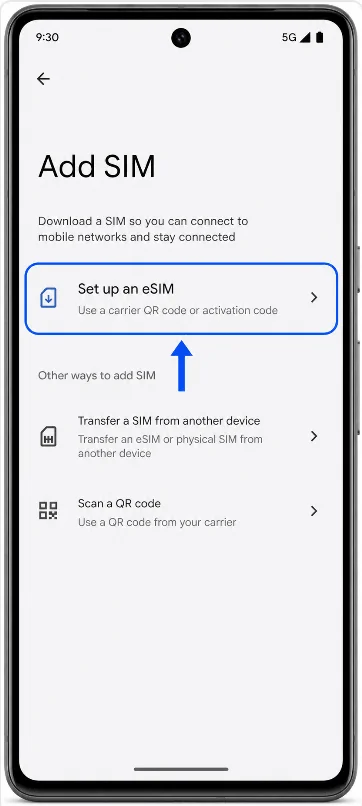
Tik op Een eSIM instellen. Je Pixel 7 opent nu het instellingenscherm voor de QR-code.
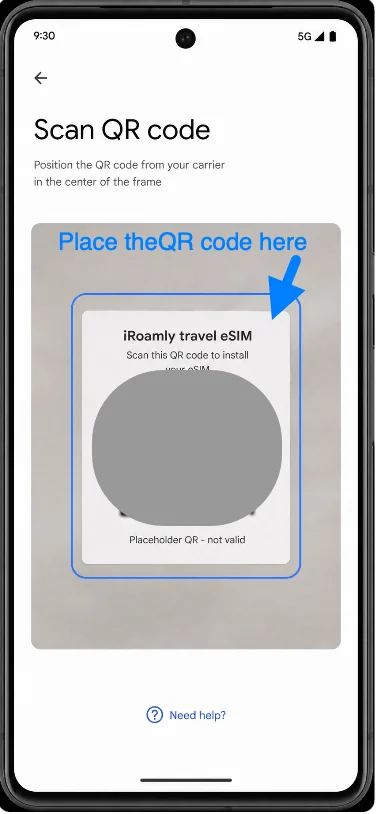
Richt de camera van de Pixel 7 op de iroamly QR-code uit je bestelling. Zorg dat de QR-code plat en goed verlicht is en houd deze binnen het scanframe totdat de telefoon de eSIM detecteert.
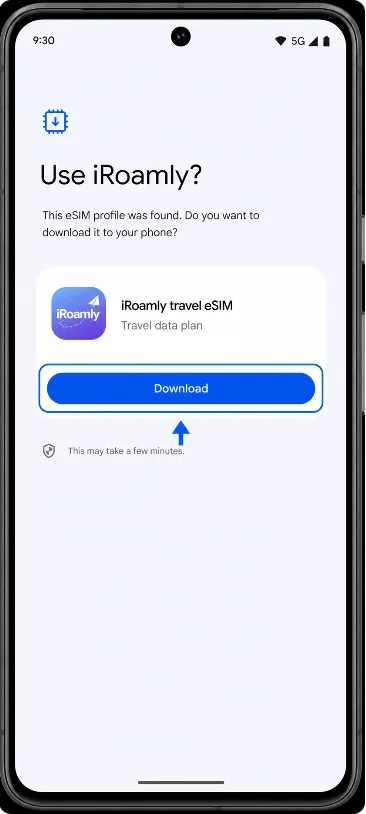
Controleer het gedetecteerde iroamly profiel en tik vervolgens op Downloaden. Zorg dat je verbonden blijft met wifi en wacht tot de eSIM-download is voltooid.
Methode 2: De eSIM installeren via handmatige invoer
Open Instellingen en tik op Netwerk & internet. Hiermee start u dezelfde installatieprocedure voor de eSIM op de Pixel die ook voor QR-codes wordt gebruikt.
Tik op Simkaarten. Op de Pixel 7 wordt nu de pagina geopend waar u simprofielen kunt toevoegen of beheren.
Tik op Simkaart toevoegen. Als in uw software 'eSIM downloaden' staat, kies dan deze optie om verder te gaan met een eSIM in plaats van een fysieke simkaart.
Tik op Een eSIM instellen. De telefoon opent nu het scherm voor de QR-code installatie.
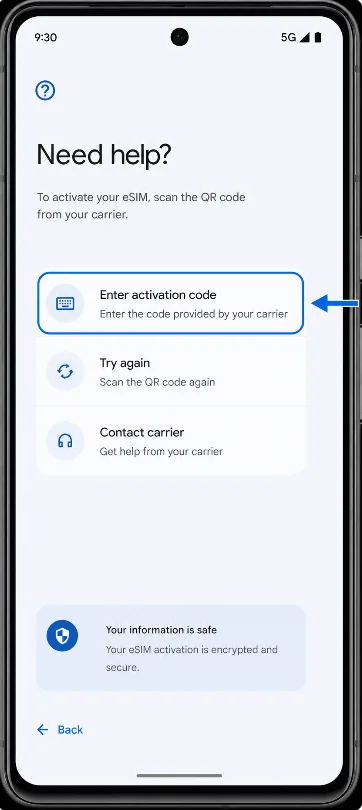
Tik in het QR-codescherm op Hulp nodig? en kies vervolgens Activeringscode invoeren. Hiermee opent u het scherm voor handmatige eSIM-activatie op de Pixel.
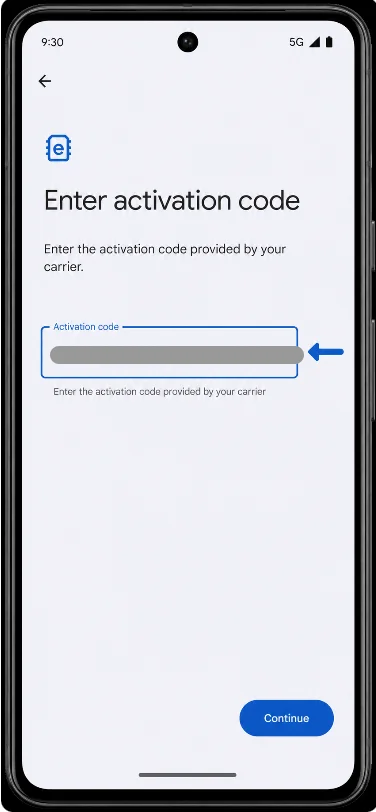
Voer de handmatige activatiegegevens van iroamly in en tik op Doorgaan. Android op de Pixel gebruikt meestal één veld voor de activatiecode. Als iroamly u een SM-DP+-adres en een activatiecode heeft verstrekt, voer deze dan in volgens de door iroamly opgegeven indeling of plak de volledige code uit uw bestelgegevens.
Controleer het gedetecteerde iroamly-profiel en tik op Downloaden. Zorg dat de Pixel 7 verbonden blijft met Wi-Fi totdat de eSIM volledig is gedownload.
Hoe controleer je of de eSIM is geïnstalleerd
Ga naar Instellingen > Netwerk & internet > SIM's en zoek naar iRoamly of iRoamly reis-eSIM in de lijst met SIM's. Het profiel zou als gedownload of actief moeten worden weergegeven.
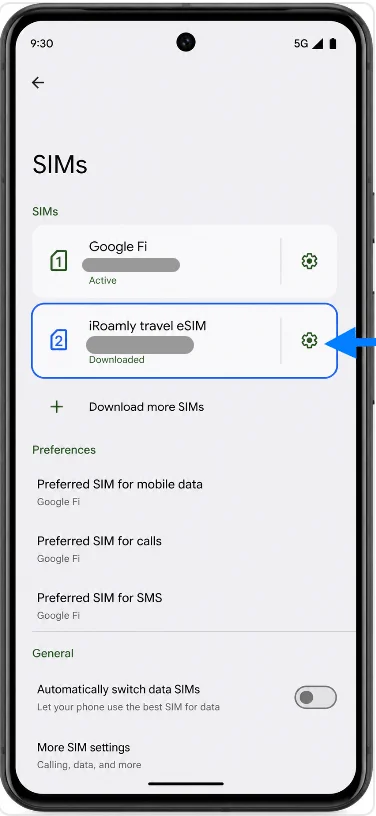
Tik op het iRoamly eSIM-profiel en zorg ervoor dat 'Gebruik simkaart' is ingeschakeld wanneer je klaar bent om het reisplan te gebruiken. Als je nog niet op je bestemming bent, laat de instellingen voor mobiele data dan ongewijzigd tot de dag van vertrek, tenzij de instructies van je iRoamly-plan anders aangeven.
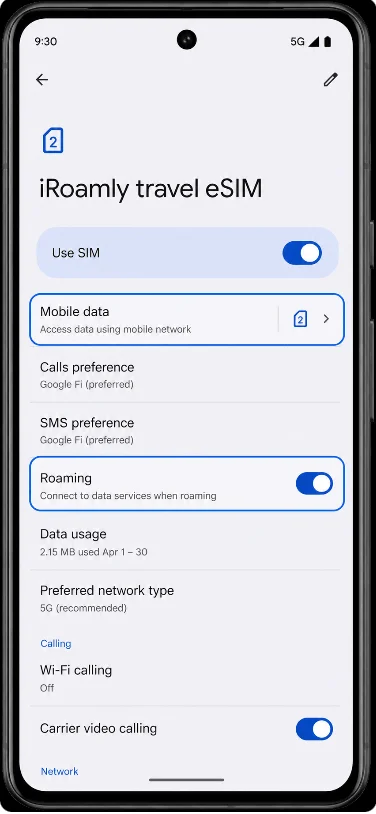
Stel de eSIM in voor mobiele data
Ga naar Instellingen > Netwerk & internet > Simkaarten, tik op iRoamly travel eSIM en schakel 'Gebruik simkaart' in. Tik vervolgens op Mobiele data en selecteer de iRoamly-lijn voor mobiel internet wanneer je klaar bent om het abonnement te gebruiken.
Schakel op dezelfde instellingenpagina van de iRoamly eSIM 'Roaming' in als je bestemmingsabonnement of de iRoamly-instructies dit vereisen. Als je primaire simkaart nog geplaatst is, let er dan op dat je tijdens het reizen niet per ongeluk terugschakelt naar de mobiele data van je primaire simkaart.
Problemen oplossen
Als 'SIM toevoegen' of 'Een eSIM instellen' ontbreekt, controleer dan of uw Pixel 7-model eSIM ondersteunt in uw regio, voer een Android-update uit, start de telefoon opnieuw op en ga na of er een provider- of apparaatvergrendeling is die het gebruik van eSIM blokkeert.
Als de melding verschijnt dat de QR-code al is gebruikt, verwijder dan niet het eSIM-profiel en blijf niet herhaaldelijk proberen. Neem contact op met de klantenservice van iRoamly en houd uw bestelgegevens bij de hand.
Als de QR-code niet wordt gescand, verhoog dan de helderheid van het scherm waarop de QR-code wordt getoond, maak de cameralens van de Pixel schoon of gebruik Methode 2 voor handmatige activering.
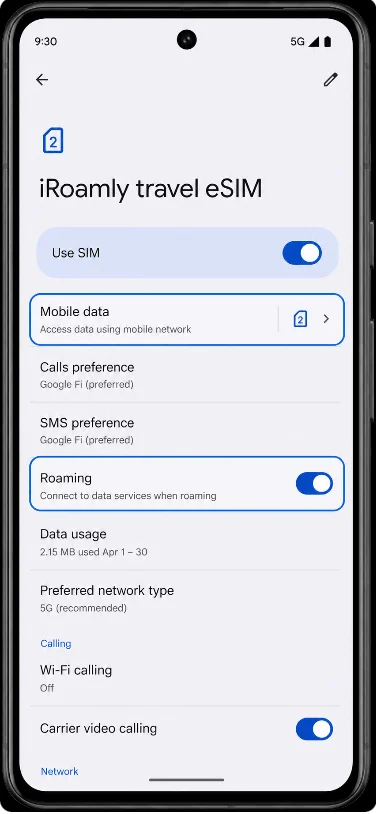
Als de eSIM is geïnstalleerd maar mobiele data niet werkt, controleer dan of 'SIM gebruiken' is ingeschakeld voor iRoamly, selecteer iRoamly voor mobiele data, schakel indien nodig roaming in, zet de vliegtuigmodus aan en uit, en start de telefoon opnieuw op.
Als de activering in behandeling blijft, blijf dan verbonden met wifi en wacht enkele minuten. Sommige reis-eSIM's voltooien de activering pas nadat ze verbinding hebben gemaakt met een ondersteund netwerk op uw bestemming.
Als bellen of sms'en niet werkt, controleer dan de details van uw iRoamly-abonnement. Veel reis-eSIM-abonnementen zijn uitsluitend bedoeld voor data, waardoor het nodig kan zijn om te bellen of berichten te sturen via apps.
Conclusie
Nu je iRoamly eSIM is geïnstalleerd, is je Pixel 7 klaar om te reizen wanneer jij dat bent. Het grootste voordeel van het vroegtijdig instellen is het gemak: je kunt alles vanuit huis regelen en je hoeft onderweg geen verbindingsproblemen op te lossen.
Wanneer je reis begint, schakel je simpelweg de iRoamly lijn in, gebruik je deze voor mobiele data en volg je de roamingvereisten die in je plan staan vermeld. Een snelle controle voor vertrek kan veel bijdragen aan een naadloze verbinding zodra je op je bestemming aankomt.