
De Pixel 8 maakt gebruik van het Pixel Android eSIM-proces van Google, dus het toevoegen van een iRoamly reis-eSIM begint bij Instellingen > Netwerk & internet > SIM-kaarten. Vanaf daar kan Pixel Android een nieuwe eSIM downloaden, een QR-code scannen of een handmatige activatiecode invoeren als een QR-code niet praktisch is.
Deze handleiding leidt je door beide installatiemethoden voor een Pixel 8: het scannen van de iRoamly QR-code en het handmatig invoeren van de activatiegegevens. De QR-methode is meestal het eenvoudigst wanneer de code op een laptop, tablet of uitgeprinte pagina staat. Handmatige invoer is het veilige alternatief wanneer de QR-code op dezelfde telefoon staat, de camera deze niet kan scannen of wanneer je de providercode uit je iRoamly bestelgegevens wilt plakken.
De schermafbeeldingen gaan uit van de Engelse Pixel Android 15-menu's op een Google Pixel 8. Bij sommige versies staat er wellicht nog 'Download eSIM' in plaats van de nieuwere term 'SIM toevoegen', maar het geverifieerde pad op de Pixel blijft via Netwerk & internet, SIM-kaarten en de eSIM-configuratie verlopen.
Voorbereidingen voor het instellen van de iRoamly eSIM
Verbind de Pixel 8 met een stabiel wifinetwerk voordat u de iRoamly reis-eSIM installeert.
Controleer of de telefoon ontgrendeld is en geschikt is voor eSIM. Als de eSIM-optie ontbreekt, controleer dan de regio van het apparaat, de status van de providervergrendeling, de Android-updatestatus en of de telefoon beschikt over een EID.
Zorg dat de iRoamly QR-code of de handmatige activeringsgegevens bij de hand hebt, die u kunt vinden in uw iRoamly-account of de bevestigingsmail van uw aankoop.
Installeer de iRoamly eSIM ongeveer 1 tot 2 dagen voor vertrek als het plan dit toelaat, maar voorkom dat u de data voor op reis te vroeg inschakelt.
De geldigheidsduur van de iRoamly eSIM gaat in bij activering. Volgens de richtlijnen van iRoamly kan het te vroeg activeren van reisdata de geldigheid van het plan verkorten. Controleer daarom de specifieke details van uw plan voor het exacte activeringsmoment voordat u de reisverbinding gebruikt.
iRoamly eSIM-plannen bevatten mogelijk geen spraakoproepen of sms. Ondersteuning voor spraak en sms verschilt per plan; ga er dus niet automatisch vanuit dat bellen of sms'en inbegrepen is, maar controleer de details van het plan.
Verwijder de iRoamly eSIM na installatie niet zomaar. Veel eSIM-profielen kunnen zonder ondersteuning niet zomaar opnieuw worden geïnstalleerd met dezelfde QR-code of activeringsgegevens.
Gezamenlijke instellingsstappen
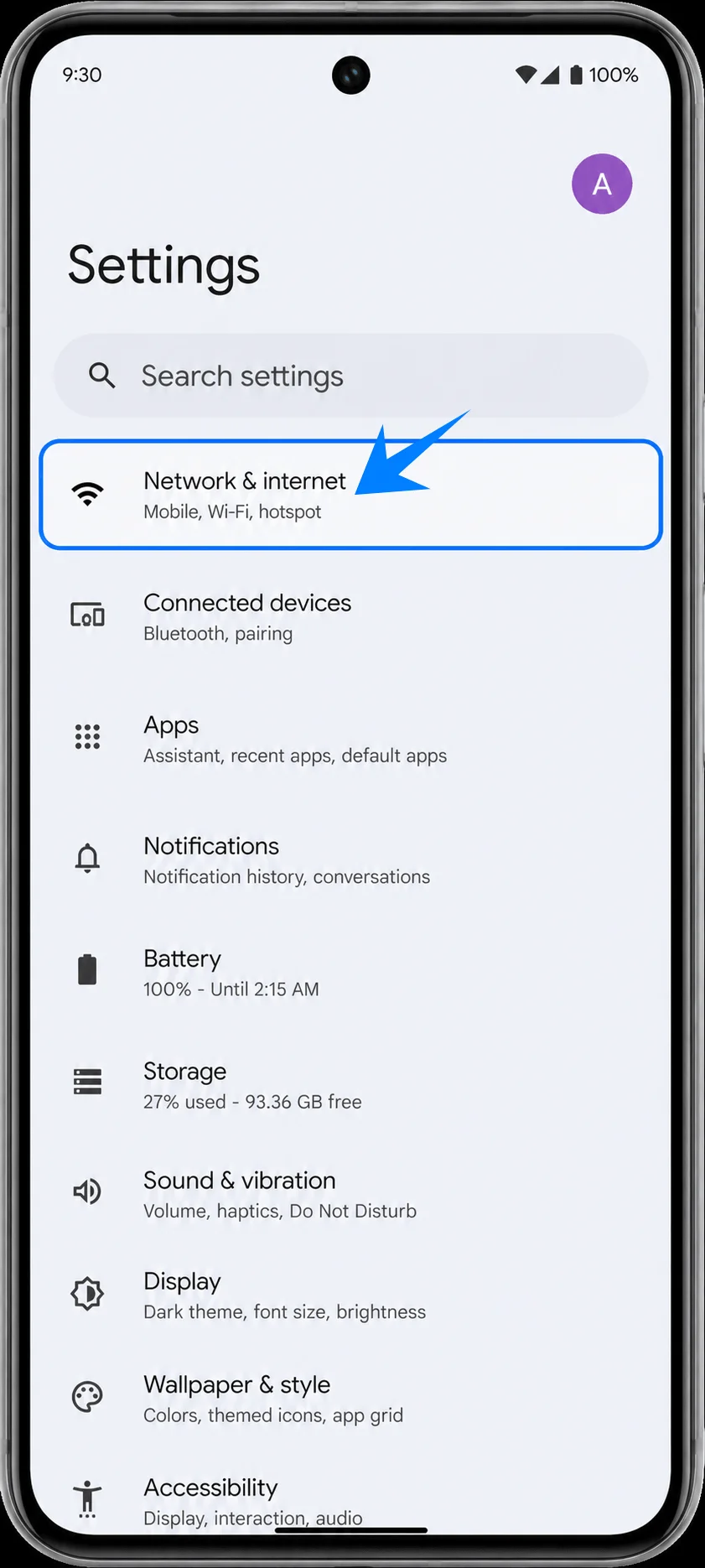
Open Instellingen op de Pixel 8 en tik op Netwerk en internet. Je ziet nu de pagina voor Pixel-connectiviteit met opties zoals Internet, Oproepen & sms en Simkaarten.
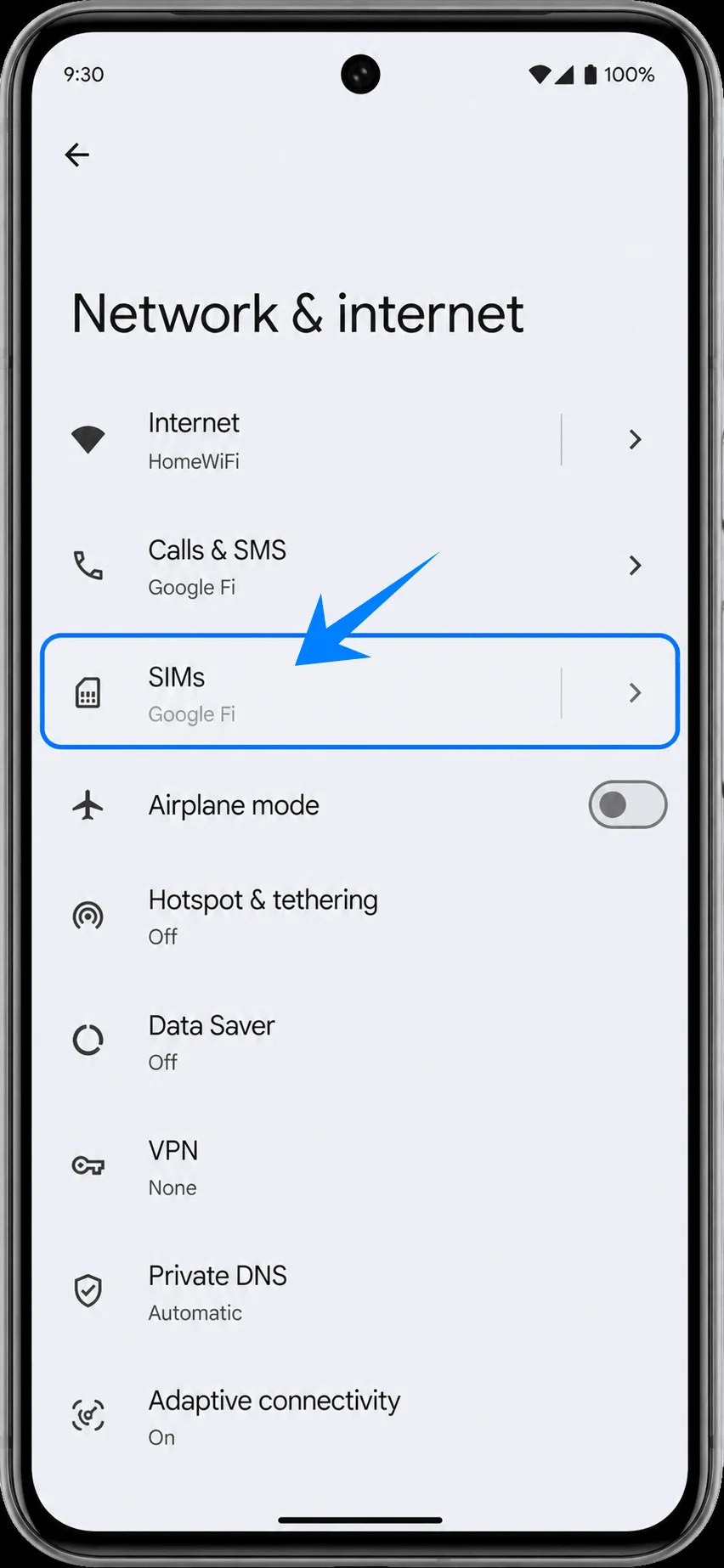
Tik op Simkaarten in het scherm Netwerk en internet. De Pixel 8 opent nu de pagina waar je jouw fysieke simkaart, eSIM-profielen en voorkeuren voor simkaarten kunt beheren.
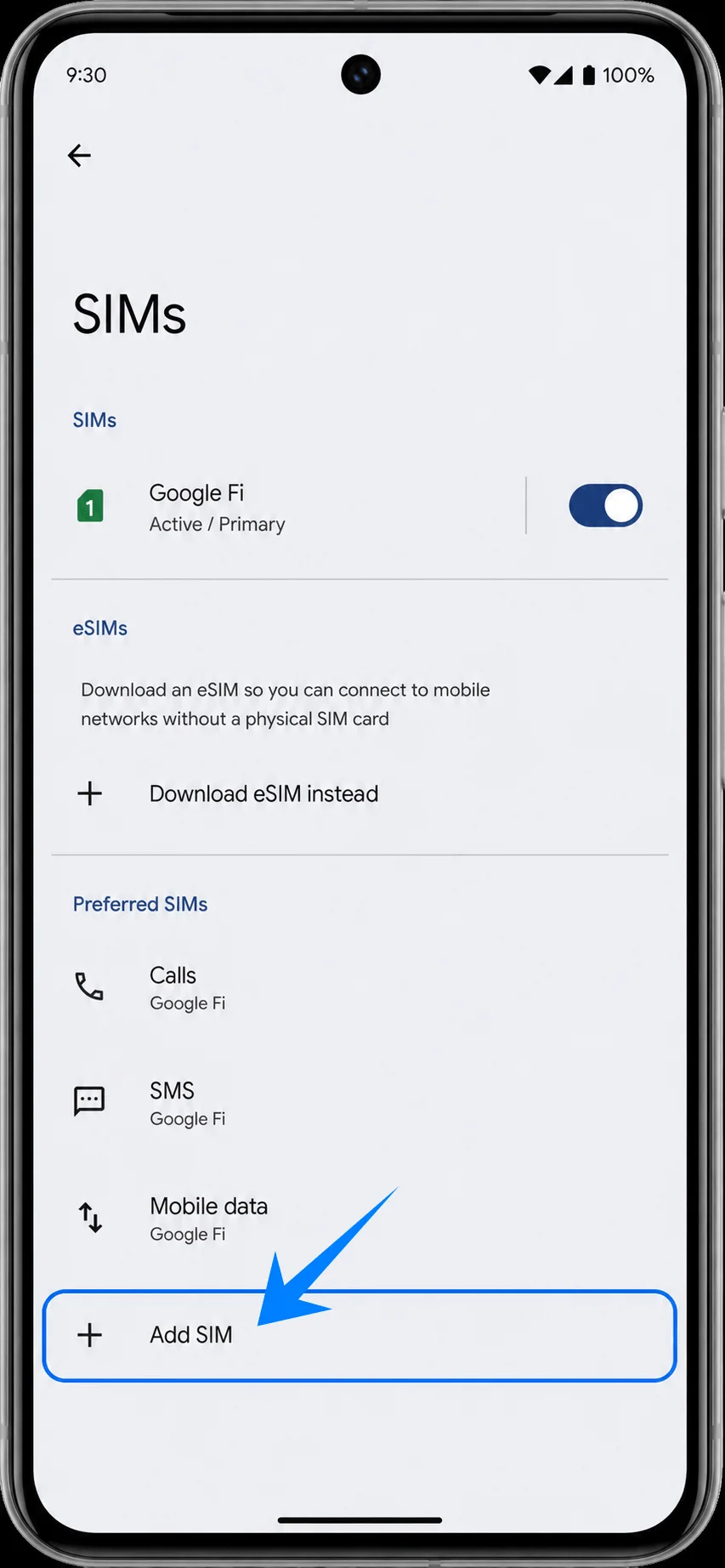
Tik op Simkaart toevoegen. Als je Pixel-versie in plaats daarvan 'Download eSIM' toont, tik dan op die eSIM-downloadoptie en ga door. De telefoon opent nu de procedure voor het toevoegen van een simkaart.
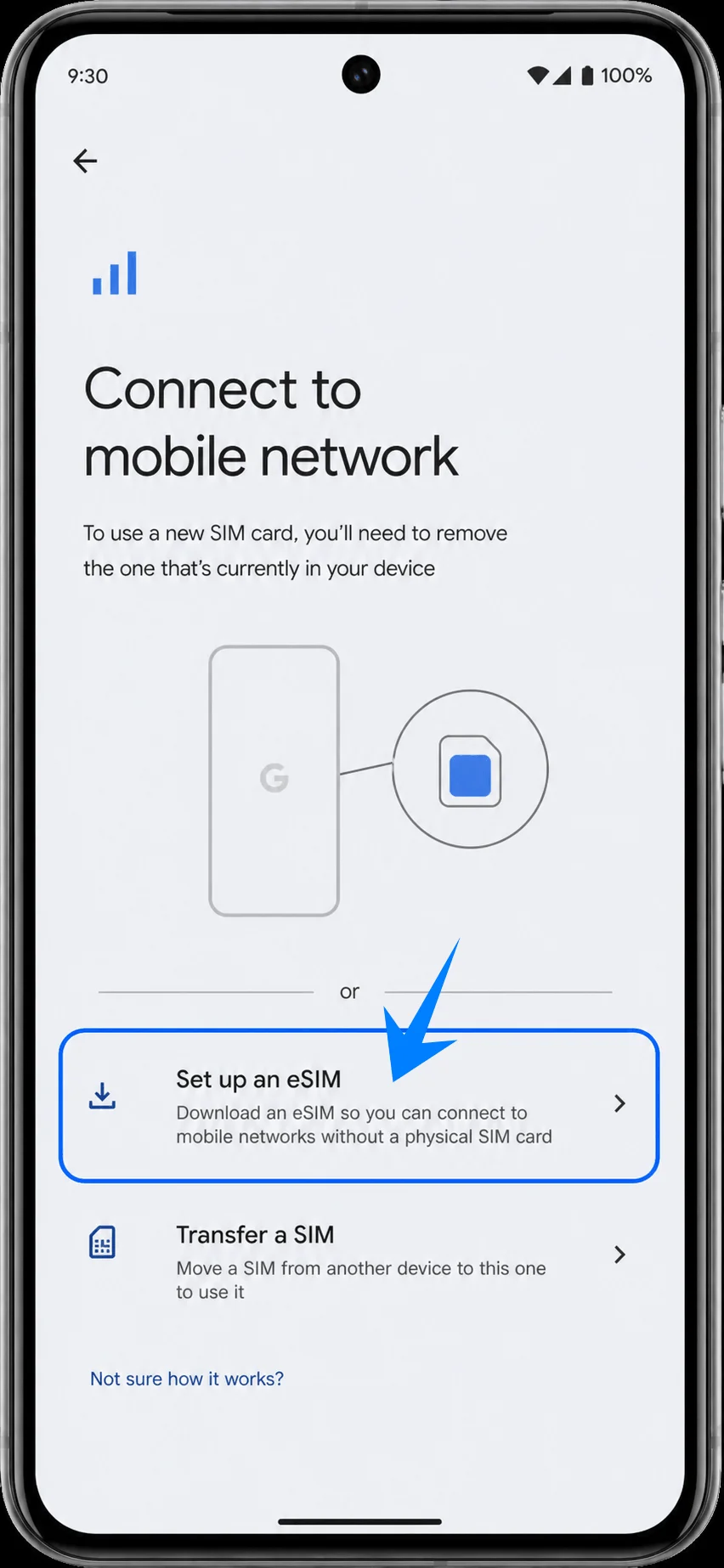
Tik op Een eSIM instellen. De Pixel 8 gaat nu naar het instelscherm voor de eSIM, waar je een QR-code kunt scannen of de code handmatig kunt invoeren.
Methode 1: De iRoamly eSIM installeren door een QR-code te scannen
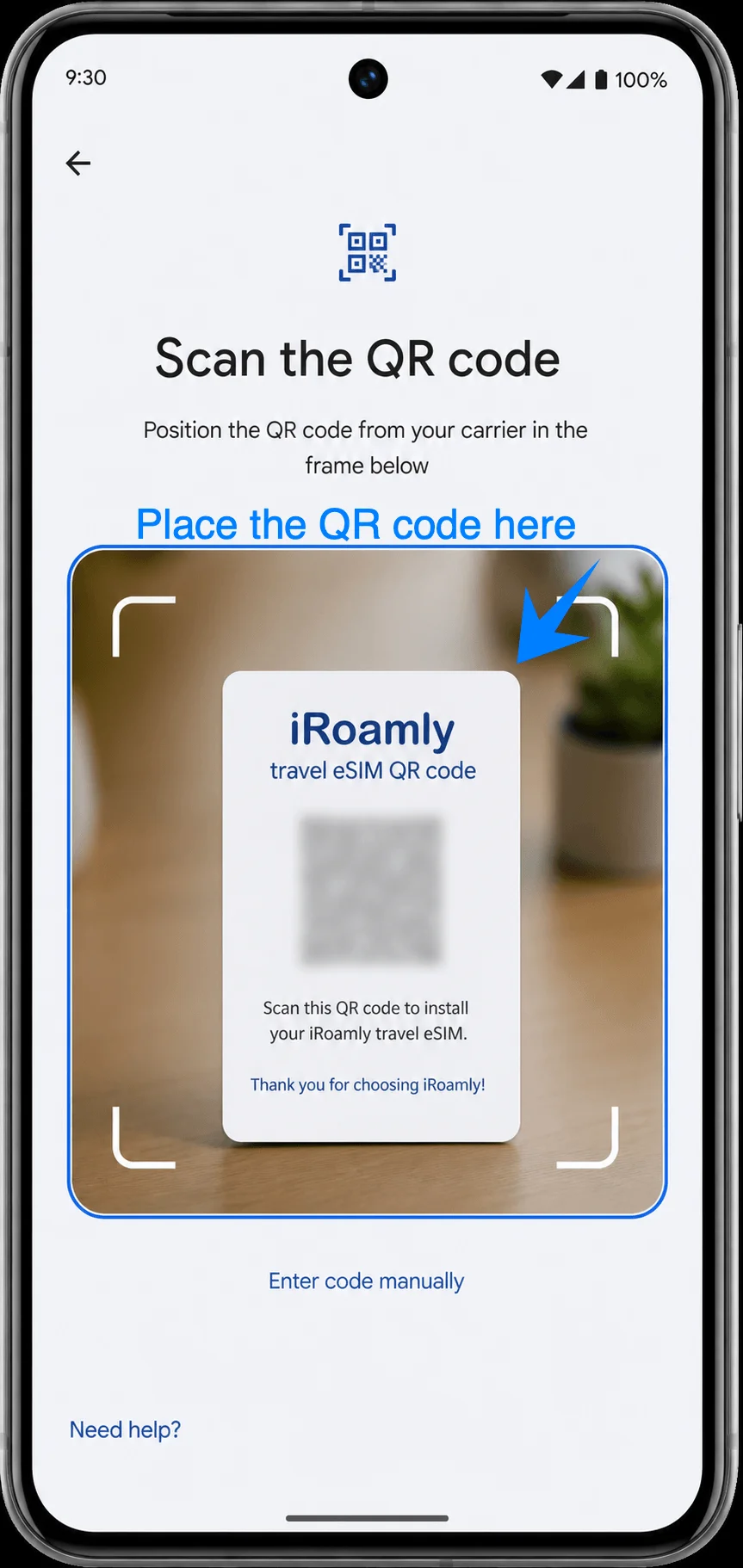
Richt op het QR-instelscherm de scanner van de Pixel 8 op de iRoamly QR-code uit uw aankoopmail of iRoamly-account. Houd de code binnen het scanframe totdat Android het eSIM-profiel herkent.
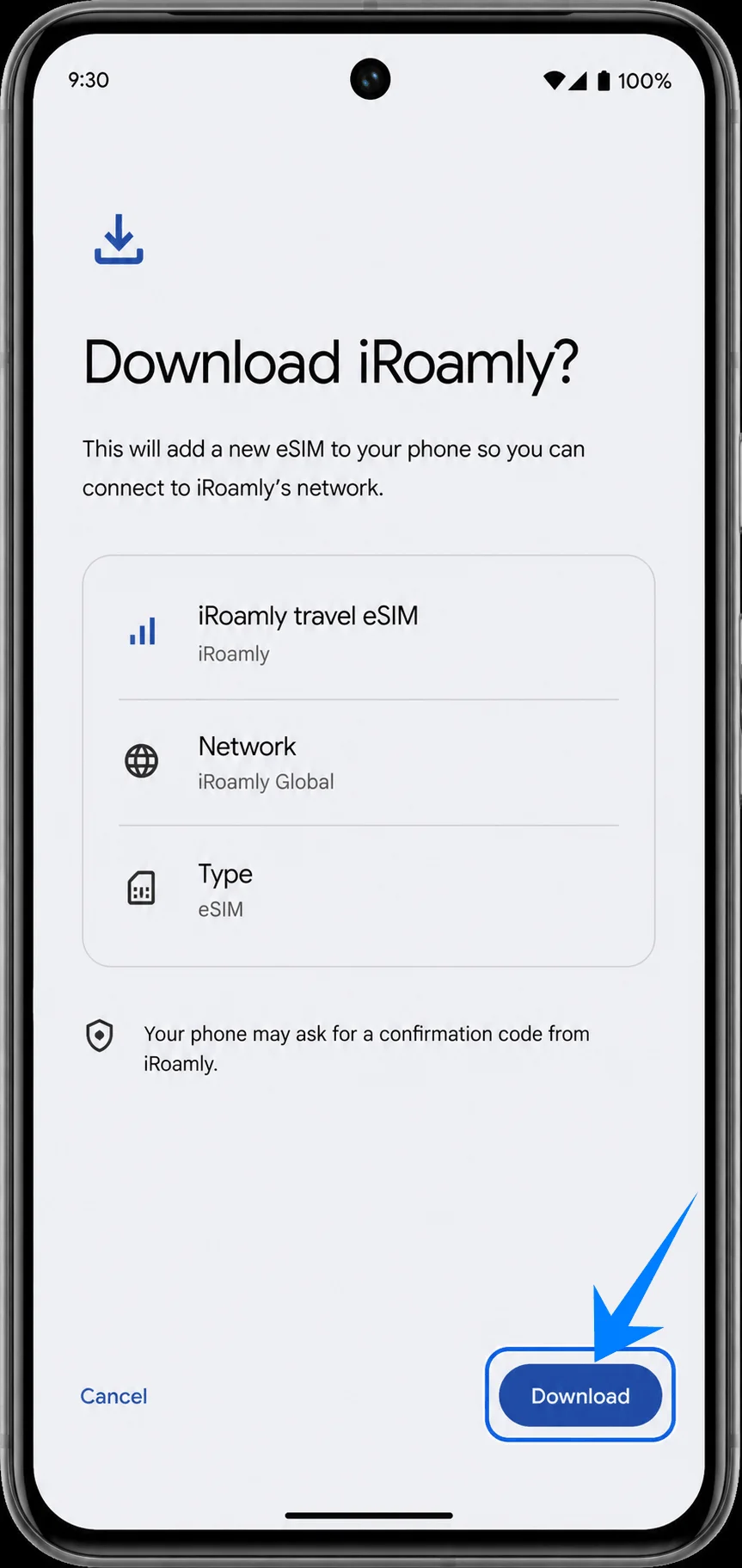
Controleer het gedetecteerde iRoamly Travel eSIM-profiel en tik op Downloaden. Zorg dat de wifi-verbinding actief blijft terwijl de Pixel 8 de eSIM toevoegt.
Methode 2: De iRoamly eSIM installeren via handmatige invoer
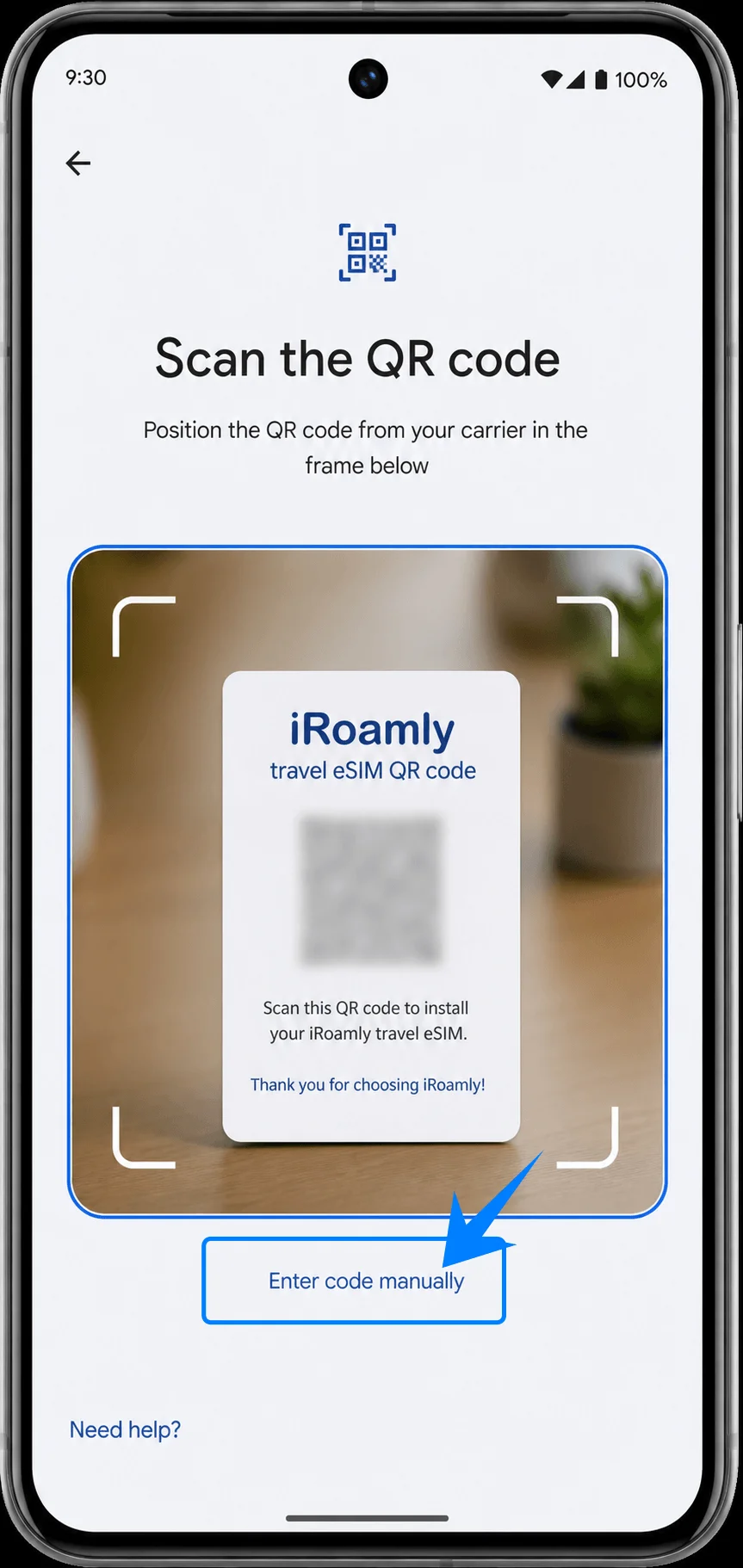
Open Instellingen, tik op Netwerk & internet, tik op simkaarten, tik op 'Simkaart toevoegen of eSIM downloaden', tik op 'Een eSIM instellen' en tik vervolgens op 'Code handmatig invoeren' op het QR-scanscherm. Als uw versie deze optie verbergt onder 'Hulp nodig?', open dan 'Hulp nodig?' en kies de optie voor het handmatig invoeren van de code.
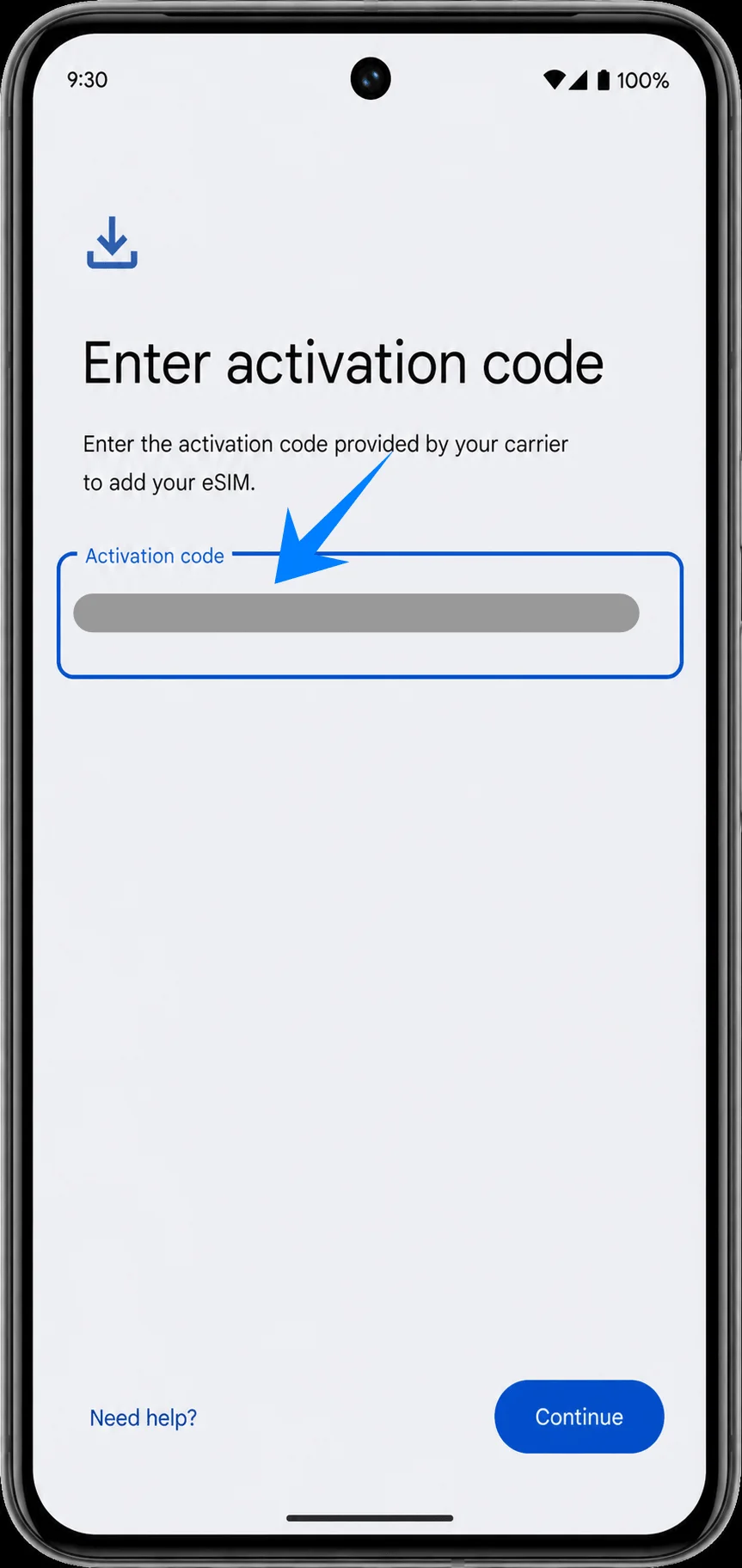
Voer de volledige reeks van de activatiecode in het veld 'Activatiecode' in en tik op Doorgaan. Als iRoamly aparte handmatige details verstrekt, gebruik deze dan in de volledige activatiecode-indeling van de Pixel, zoals LPA:1$SM-DP+ Adres$Activatiecode, waarbij u de exacte waarden uit uw iRoamly-account of e-mail gebruikt. Gebruik alleen een bevestigingscode als iRoamly deze verstrekt.
Controleer het gedetecteerde iRoamly Travel eSIM-profiel en tik op Downloaden. Zorg dat de Pixel 8 verbonden blijft met Wi-Fi terwijl Android hetzelfde iRoamly-profiel downloadt dat ook via de QR-methode zou worden toegevoegd.
Hoe controleer je of de iRoamly eSIM is geïnstalleerd
Open Instellingen, tik op Netwerk & internet en tik vervolgens op Simkaarten. Controleer of de iRoamly Travel eSIM wordt weergegeven als een geïnstalleerd eSIM-profiel en of de schakelaar kan worden ingeschakeld.
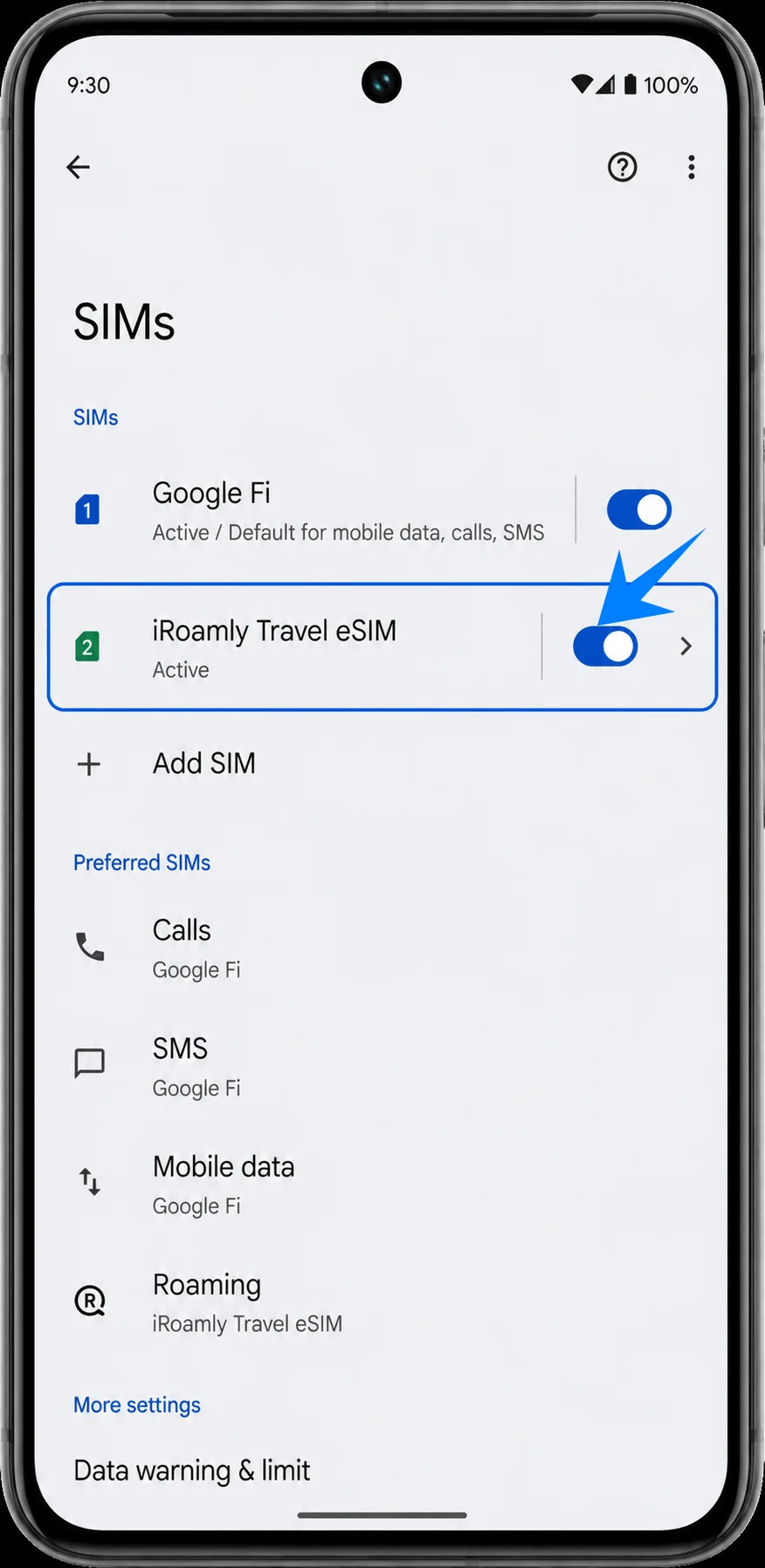
Tik op de iRoamly Travel eSIM-vermelding. Controleer of 'Gebruik simkaart' beschikbaar is en schakel deze optie in wanneer je klaar bent om de reis-eSIM te gebruiken.
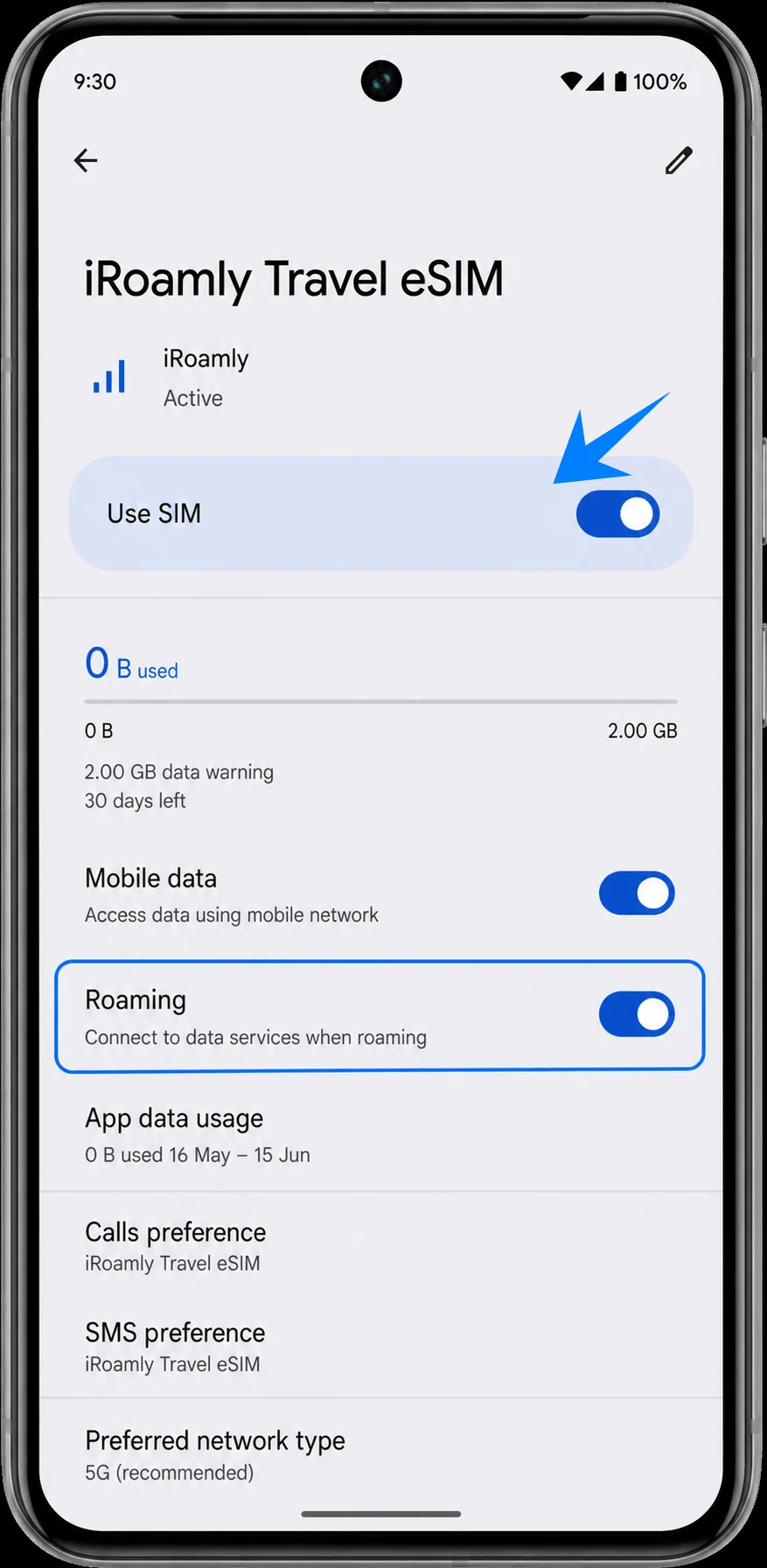
Stel de iRoamly eSIM in voor reisdata
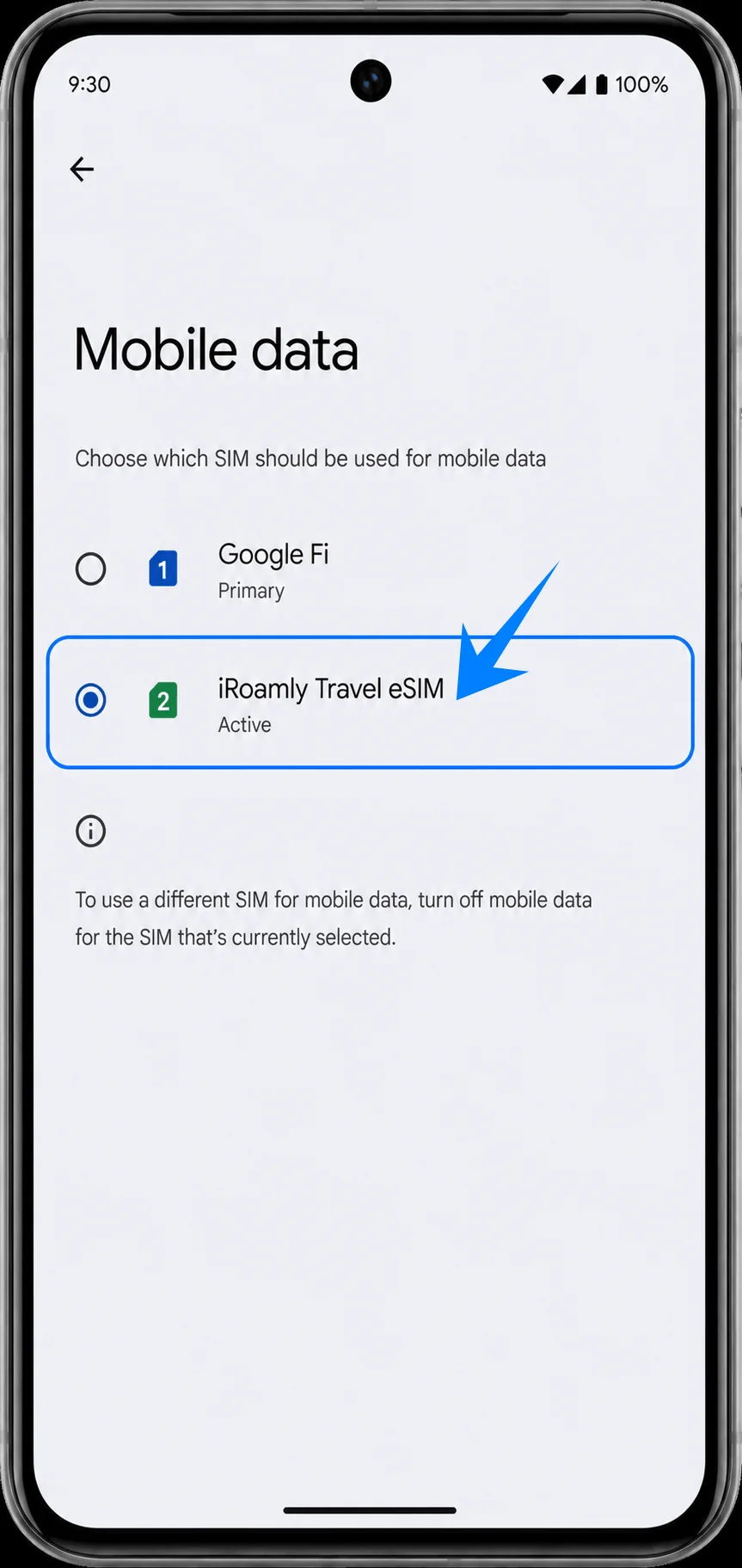
Open Instellingen > Netwerk & internet > Simkaarten, tik op iRoamly Travel eSIM en schakel Simkaart gebruiken in. Schakel Mobiele data in voor de iRoamly-lijn of stel de voorkeur voor mobiele data in op iRoamly Travel eSIM wanneer u wilt dat reisdata gebruikmaakt van het iRoamly-abonnement.
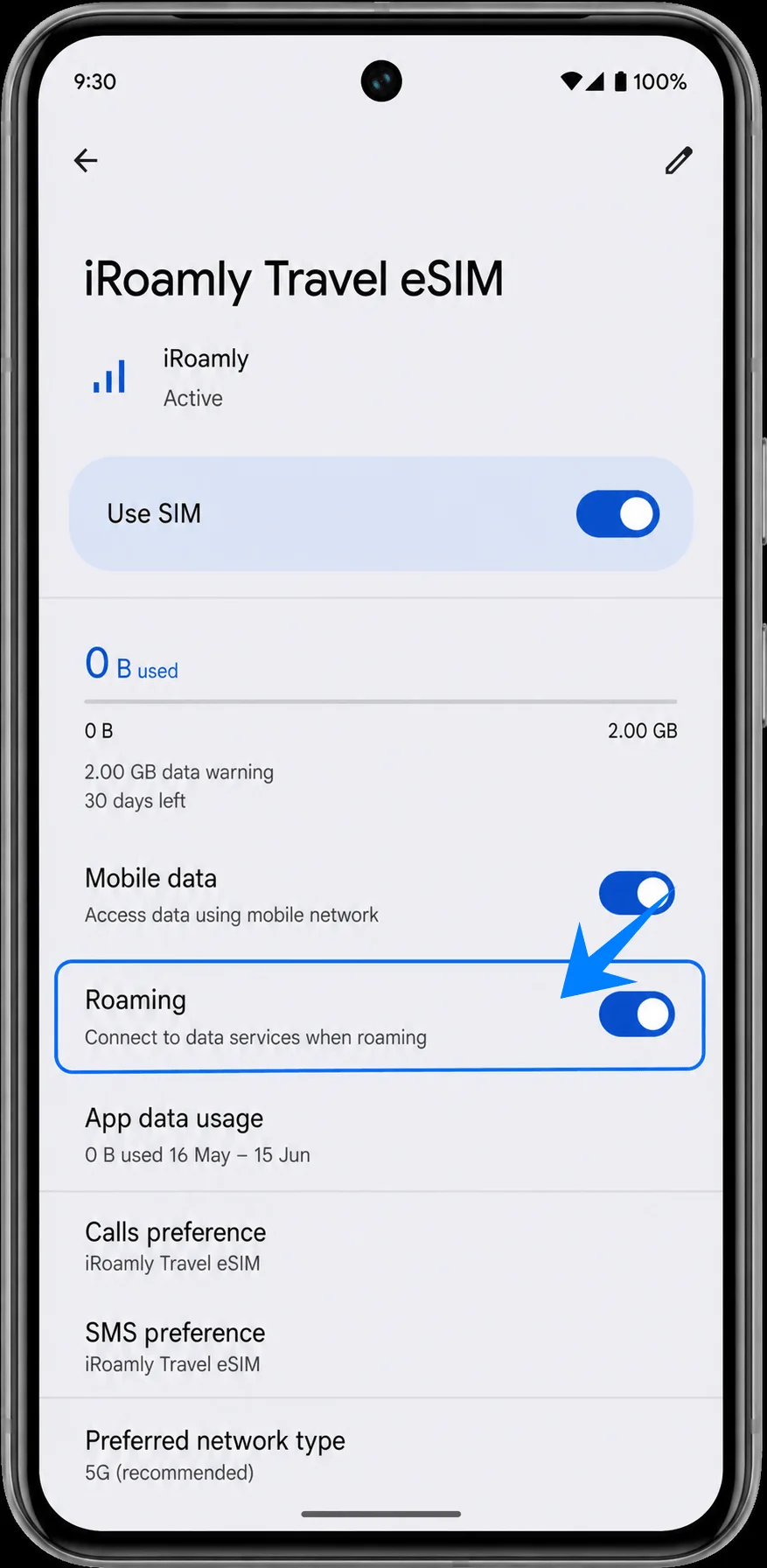
Schakel op de detailpagina van de iRoamly Travel eSIM Roaming in wanneer uw reisabonnement dit vereist. Laat bellen en sms ingeschakeld op uw primaire simkaart, tenzij het specifieke iRoamly-abonnement aangeeft dat bellen of sms'en is inbegrepen.
Probleemoplossing
Als Sim toevoegen, In plaats daarvan eSIM downloaden of Een eSIM instellen ontbreekt, controleer dan of de Pixel 8 ontgrendeld is, is bijgewerkt en of eSIM wordt ondersteund voor de betreffende regio en providerfirmware. Controleer ook of er een EID wordt weergegeven bij de apparaatgegevens.
Als de QR-code niet wordt gescand, gebruik dan de handmatige methode en voer de volledige iRoamly activeringscode in het veld Activatiecode van de Pixel in.
Als de melding verschijnt dat de QR-code al is gebruikt, verwijder deze dan niet en blijf het niet herhaaldelijk proberen. Neem contact op met de ondersteuning van iRoamly, aangezien veel eSIM QR-codes slechts voor eenmalig gebruik zijn.
Als de eSIM wel wordt geïnstalleerd maar geen data heeft, selecteer dan iRoamly Travel eSIM voor mobiele data, schakel Roaming in als het abonnement dit vereist, start de Pixel 8 opnieuw op en controleer of het abonnement geldig is voor uw huidige bestemming.
Als de activering in behandeling blijft, zorg dat de wifi verbonden blijft, wacht enkele minuten, start de telefoon opnieuw op en controleer of het iRoamly abonnement zich binnen de geldige activeringsperiode bevindt.
Als bellen of sms'en niet werkt, controleer dan de exacte details van het iRoamly abonnement. Veel reis-eSIM-abonnementen zijn uitsluitend voor data, en de beschikbaarheid van spraak en sms verschilt per abonnement.
Als u het abonnement nog niet wilt gebruiken, schakel de iRoamly lijn dan uit in plaats van deze te verwijderen. Het verwijderen van een eSIM kan ertoe leiden dat dezelfde QR-code of activeringsgegevens niet opnieuw kunnen worden gebruikt.
Conclusie
Voor de Pixel 8 is het scannen van de iRoamly QR-code de snelste manier van installeren wanneer de code op een ander scherm beschikbaar is. Handmatig invoeren is echter het betrouwbare alternatief, omdat Pixel Android de activatiecode van de provider in één enkel veld accepteert.
Controleer na de installatie of de iRoamly Travel eSIM verschijnt onder Instellingen > Netwerk en internet > simkaarten. Schakel vervolgens de verbinding in, selecteer deze voor mobiele data en schakel roaming alleen in als het reisabonnement dit vereist. Controleer de voorwaarden voor activatie en de ondersteuning voor spraak en sms van het abonnement voordat u tijdens uw reis op de eSIM vertrouwt.