
De Pixel 9 Pro Fold ondersteunt eSIM en is zeer geschikt voor reisdata, omdat je je gewone simkaart actief kunt houden terwijl je een iRoamly reis-eSIM toevoegt voor je bestemming. Deze gids gaat ervan uit dat de telefoon de huidige Pixel Android-instellingen gebruikt, waarbij het pad voor de eSIM als volgt is: Instellingen > Netwerk & internet > Simkaarten > Simkaart toevoegen > Een eSIM instellen. Menunamen kunnen licht variëren afhankelijk van de Android-versie, provider of regio.
Je kunt je iRoamly eSIM op twee manieren installeren: door de QR-code uit je iRoamly-bestelling te scannen, of door de activeringsgegevens handmatig in te voeren als de QR-code niet beschikbaar is of op dezelfde telefoon wordt weergegeven. Voor beide methoden is een internetverbinding vereist tijdens de installatie.
Voorbereidingen voordat u iRoamly eSIM instelt
Verbind uw Pixel 9 Pro Fold met een stabiel wifi-netwerk.
Zorg ervoor dat de telefoon simlockvrij is en in uw regio eSIM ondersteunt. De Pixel 9 Pro Fold ondersteunt eSIM, maar er kunnen nog steeds beperkingen van de provider of regio gelden.
Houd uw iRoamly QR-code of handmatige activatiegegevens bij de hand vanuit de e-mail met uw bestelling of via uw Mijn eSIM-accountpagina.
Installeer de eSIM indien mogelijk 1-2 dagen voor vertrek, maar schakel data pas in wanneer u op uw bestemming bent of bijna arriveert.
De geldigheid van het iRoamly-abonnement gaat in vanaf het moment van activatie. Bij veel iRoamly reis-eSIM's beginnen de activatie en de geldigheidsperiode automatisch zodra u de eSIM op uw bestemming inschakelt en roaming activeert.
Verwijder de eSIM niet zomaar na de installatie. De meeste eSIM's kunnen niet opnieuw worden geïnstalleerd nadat ze zijn verwijderd.
Controleer de details van uw specifieke iRoamly-abonnement voor spraak en sms. Veel reis-eSIM-abonnementen zijn gericht op data, en de beschikbaarheid van bellen en sms'en verschilt per abonnement.
Methode 1: De iRoamly eSIM installeren door een QR-code te scannen
Open Instellingen op je Pixel 9 Pro Fold en tik op Netwerk en internet.
Tik op Simkaarten en vervolgens op Simkaart toevoegen.
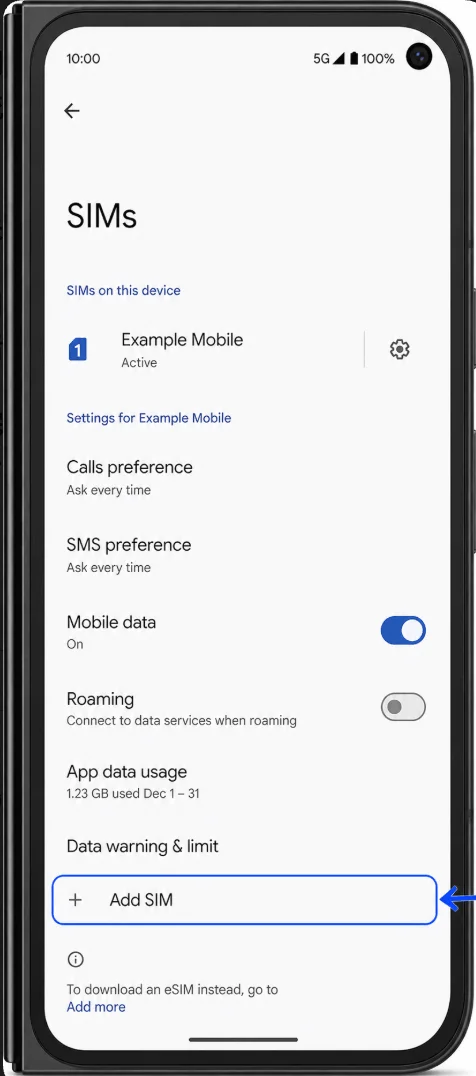
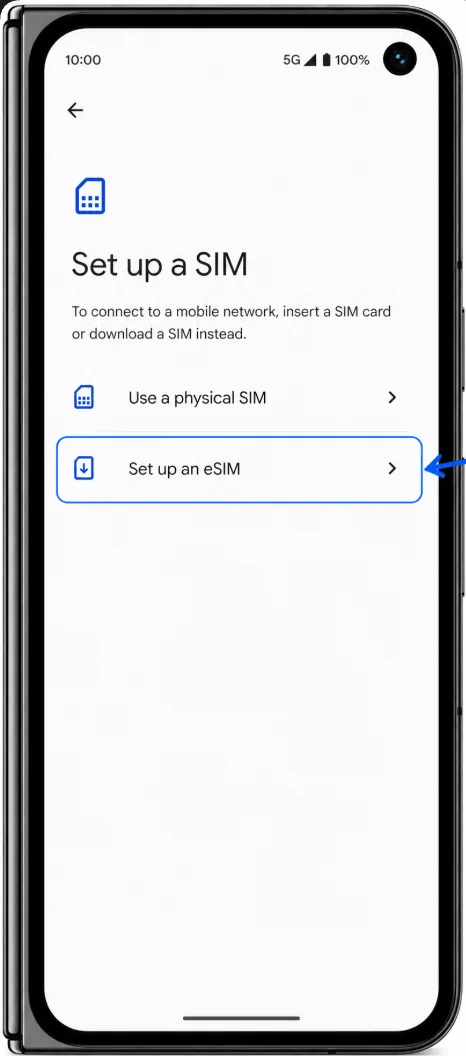
Tik op Een eSIM instellen. Als je telefoon vraagt of je een simkaart wilt downloaden in plaats van een fysieke simkaart te gebruiken, bevestig dan de optie voor eSIM-installatie.
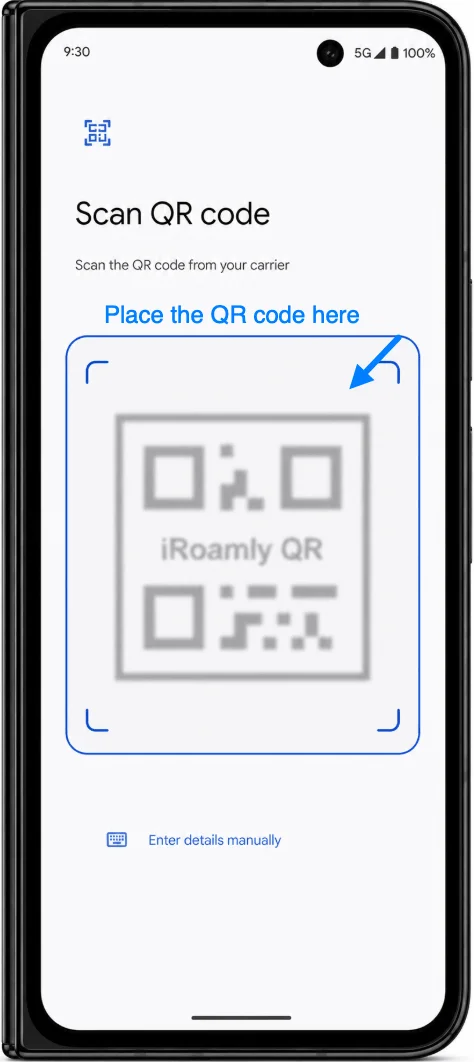
Wanneer de QR-scanner opent, richt je de camera van je Pixel op de iRoamly QR-code uit je bestelbevestigingsmail, accountpagina of vanaf een ander scherm.
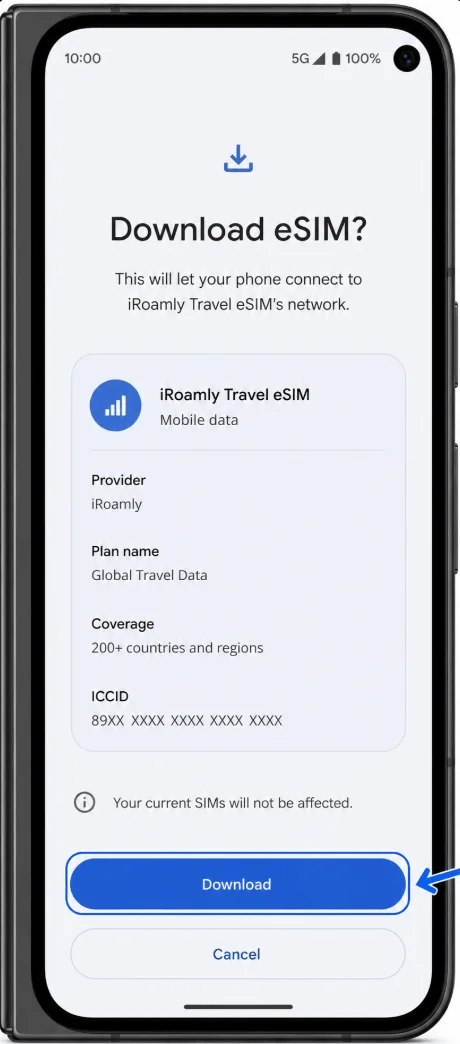
Wacht terwijl de Pixel de eSIM-gegevens controleert en tik daarna op Downloaden of de bijbehorende bevestigingsknop die op het scherm verschijnt.
Volg de aanwijzingen op het scherm totdat het downloaden van de eSIM is voltooid. Als de telefoon vraagt om een naam voor de simkaart, geef deze dan een duidelijk label zoals iRoamly.
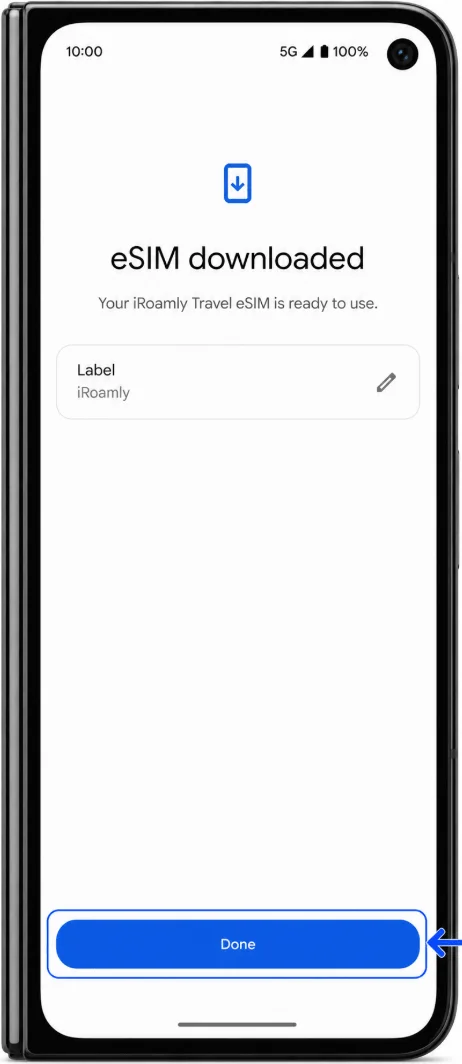
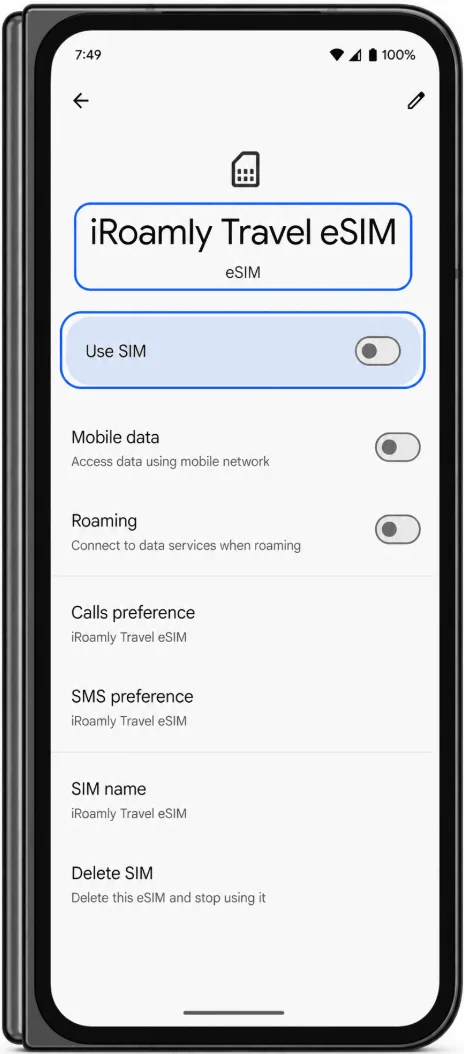
Houd de iRoamly eSIM uitgeschakeld voor reisdata als je nog niet op je bestemming bent. Als je deze te vroeg inschakelt, kan de geldigheidsperiode van je plan al starten zodra er verbinding wordt gemaakt met een ondersteund netwerk.
Methode 2: De iRoamly eSIM installeren via handmatige invoer
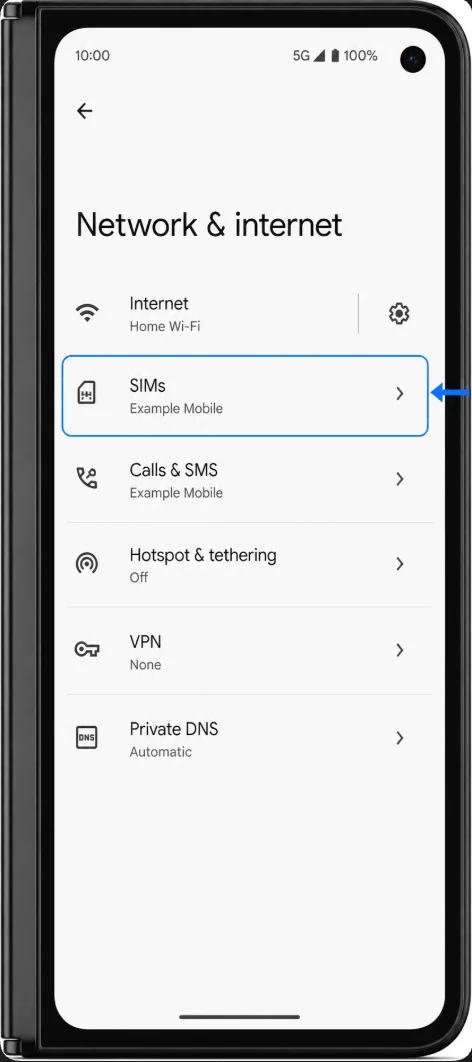
Open Instellingen, tik op Netwerk & internet en tik vervolgens op Simkaarten.
Tik op Simkaart toevoegen en tik vervolgens op Een eSIM instellen.
Zoek op het QR-instelscherm naar Hulp nodig?, Handmatig invoeren, Activeringscode invoeren of een soortgelijke optie voor handmatige invoer. De labels op de Pixel kunnen enigszins variëren afhankelijk van de Android-versie en het configuratieproces van de provider.
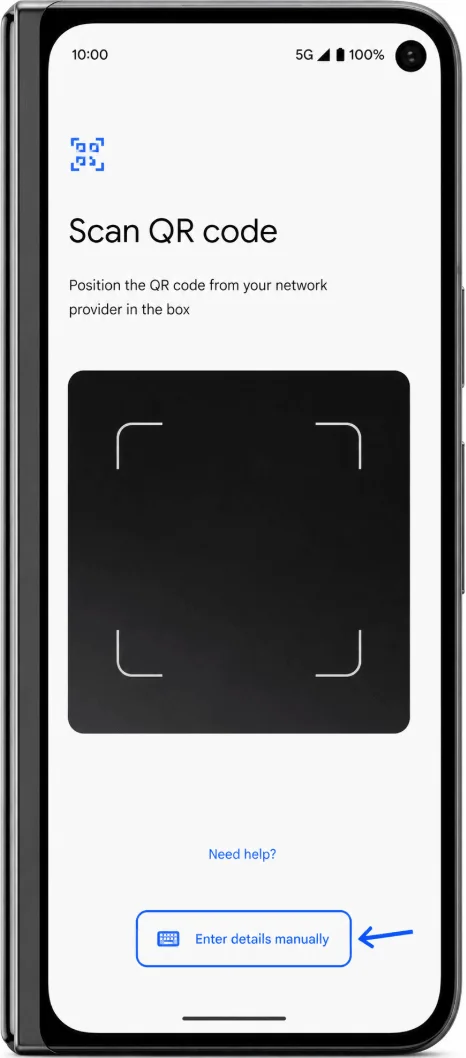
Voer de handmatige activeringsgegevens van iRoamly in. Voor handmatige invoer op de Pixel wordt meestal een veld voor de activeringscode gebruikt. Als iRoamly een volledige activeringsreeks levert die begint met LPA:1$, plak deze volledige reeks dan exact over. Als iRoamly afzonderlijke details verstrekt, gebruik dan het SM-DP+-adres en de activeringscode precies zoals deze worden weergegeven in uw iRoamly-account of e-mail, waarbij u het veldformaat volgt dat op uw Pixel wordt getoond.
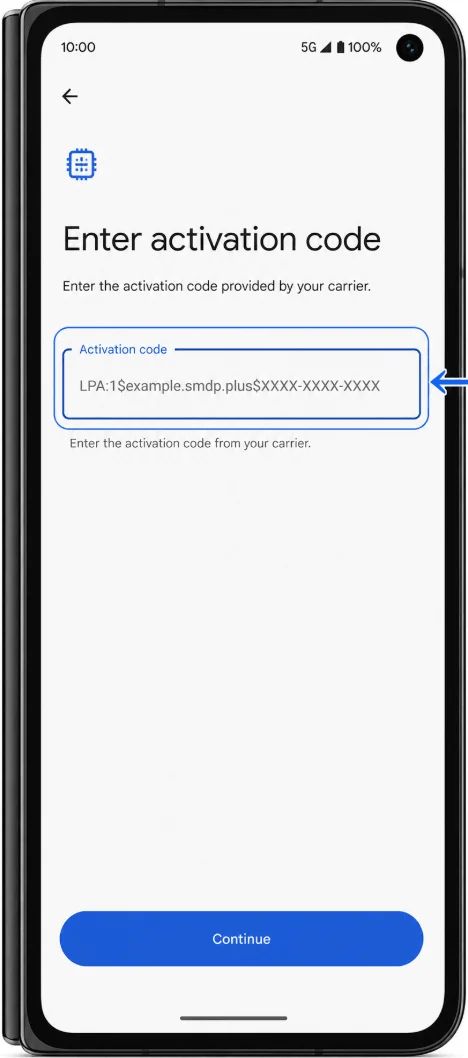
Tik op Doorgaan, Volgende of Downloaden en wacht tot het eSIM-profiel is gedownload.
Wanneer de installatie is voltooid, labelt u de nieuwe eSIM als iRoamly indien daarom wordt gevraagd. Schakel deze uit totdat u klaar bent om reisdata te gebruiken op uw bestemming.
Hoe u kunt controleren of de iRoamly eSIM is geïnstalleerd
Open Instellingen > Netwerk & internet > SIM's.
Zoek in de lijst met SIM's naar het nieuwe eSIM-profiel. Dit kan worden weergegeven als iRoamly, de naam van een bestemming of provider, of het label dat u tijdens de installatie heeft gekozen.
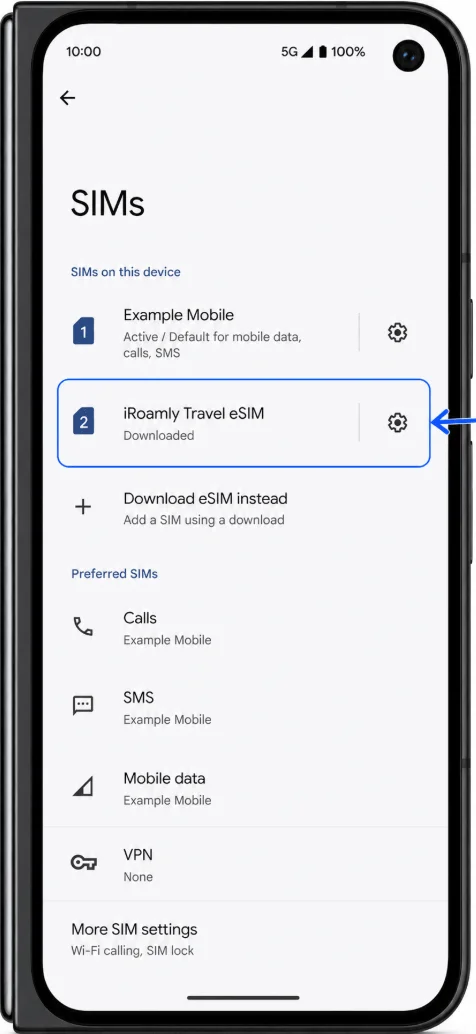
Tik op het iRoamly eSIM-profiel en controleer of de pagina met SIM-instellingen wordt geopend. Dit bevestigt dat de eSIM op de telefoon is geïnstalleerd.
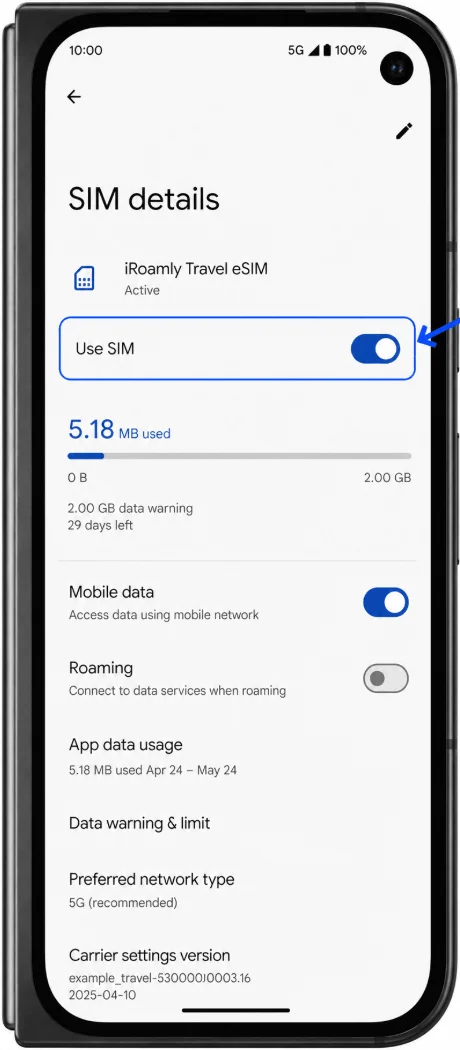
Als de eSIM wordt weergegeven als gedownload maar niet actief, kan dit normaal zijn vóór aanvang van de reis. Sommige abonnementen worden pas geactiveerd nadat de eSIM is ingeschakeld en verbinding heeft gemaakt met een ondersteund netwerk op uw bestemming.
Stel de iRoamly eSIM in voor mobiele data
Wanneer u op uw bestemming aankomt, opent u Instellingen > Netwerk & internet > SIM-kaarten.
Tik op het iRoamly eSIM-profiel en schakel dit in.
Stel bij SIM-kaarten de optie Mobiele data of Data-sim in op de iRoamly eSIM.
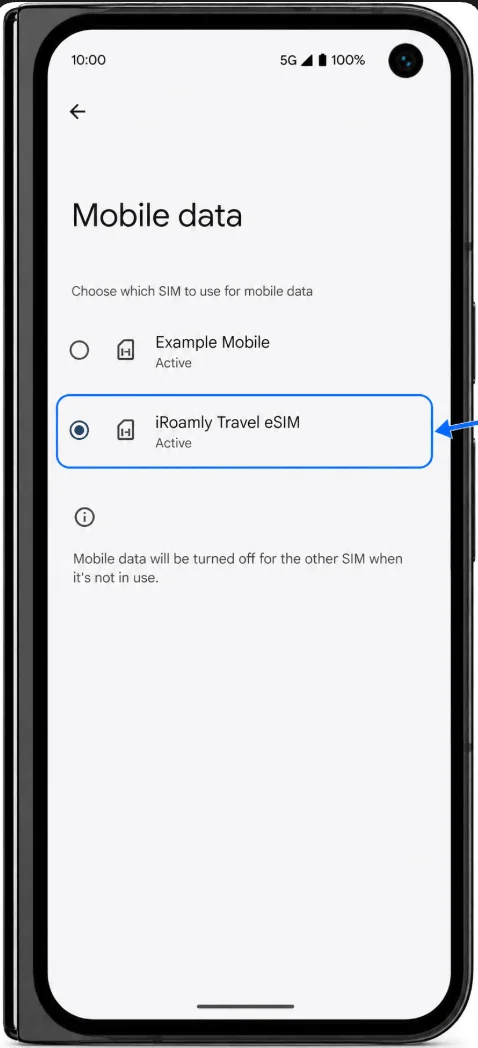
Schakel Roaming in voor de iRoamly eSIM als uw iRoamly-abonnement of de instructies voor uw bestemming dit vereisen. Reis-eSIMs moeten vaak roaming ingeschakeld hebben om verbinding te kunnen maken met partnernetwerken.
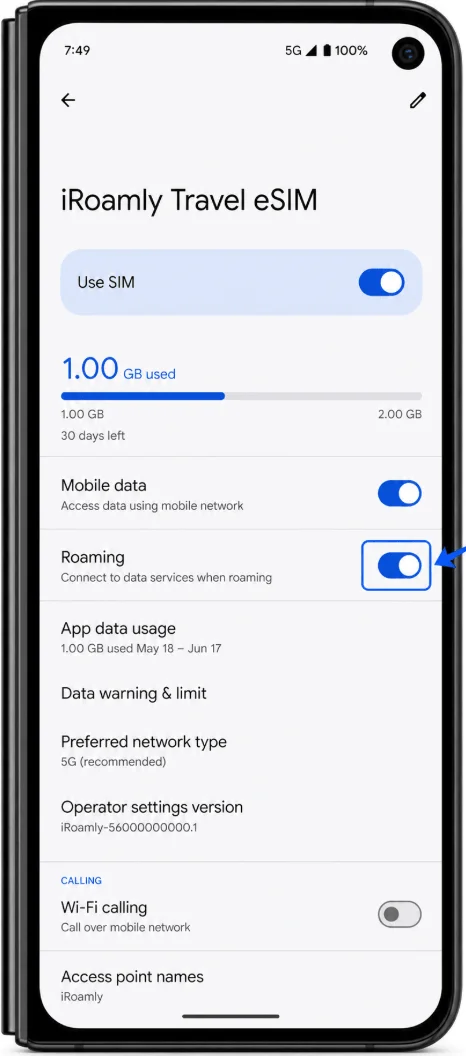
Houd uw primaire simkaart beschikbaar voor oproepen of sms-berichten indien nodig, maar voorkom dat u mobiele data terugschakelt naar uw primaire simkaart, tenzij u de roamingdata van uw eigen provider wilt gebruiken.
Schakel wifi kortstondig uit en open een webpagina of kaarten-app om de iRoamly-dataverbinding te testen.
Problemen oplossen
Als 'SIM toevoegen' of 'eSIM instellen' ontbreekt, controleer dan of je Pixel 9 Pro Fold ontgrendeld is, up-to-date is en niet beperkt wordt door firmware van de provider of regionale eSIM-beperkingen.
Als de QR-code al is gebruikt, verwijder deze dan niet en probeer het niet herhaaldelijk opnieuw. De meeste eSIM QR-codes zijn voor eenmalig gebruik. Neem contact op met iRoamly support voor hulp.
Als handmatige invoer mislukt, controleer dan elk teken in de activeringsgegevens. Spaties, ontbrekende $-tekens in een volledige LPA:1$-reeks, of verwisselde waarden voor SM-DP+ en de activeringscode kunnen de installatie verhinderen.
Als de eSIM wel is geïnstalleerd maar geen data heeft, controleer dan of de iRoamly eSIM is ingeschakeld, is geselecteerd voor mobiele data en of roaming is ingeschakeld indien nodig.
Als de activering in behandeling is, wacht dan tot je op de bestemming bent en verbonden bent met een lokaal ondersteund netwerk.
Als je telefoon is gekocht in een regio waar Pixel eSIM beperkt is, neem dan contact op met Google, je provider of iRoamly support voordat je een ander plan aanschaft.
Als de eSIM is geïnstalleerd maar je deze nog niet nodig hebt, schakel deze dan uit in plaats van de eSIM te verwijderen.
Conclusie
Voor de Pixel 9 Pro Fold is installatie via een QR-code de eenvoudigste methode voor iRoamly: open de Pixel-instellingen, ga naar Netwerk & internet > Simkaarten > Simkaart toevoegen > Een eSIM instellen, en scan en download vervolgens de code.
Handmatige invoer is de alternatieve methode wanneer de QR-code niet kan worden gescand; voer hierbij de activeringsgegevens exact in zoals verstrekt door iRoamly. Bevestig na de installatie dat het profiel verschijnt onder Simkaarten, selecteer deze voor mobiele data en schakel roaming in op je bestemming, zodat de reis-eSIM correct verbinding kan maken.