
De Pixel 9 Pro is een uitstekende reistelefoon voor het gebruik van een eSIM, omdat de Android-instellingen van de Pixel alle SIM-profielen op één plek verzamelen: Instellingen > Netwerk & internet > SIMs. Voor een iRoamly reis-eSIM betekent dit dat u het abonnement al voor vertrek kunt toevoegen en het direct als data-SIM kunt selecteren zodra u op uw bestemming aankomt.
Deze handleiding behandelt beide manieren om de iRoamly eSIM op een Pixel 9 Pro te installeren: door de QR-code te scannen of door de activeringsgegevens handmatig in te voeren. De QR-code-methode is meestal sneller wanneer de code op een ander scherm of op een afgedrukte pagina staat. Handmatige invoer is handig wanneer de QR-code niet wordt gescand, wanneer de code op dezelfde telefoon wordt weergegeven, of wanneer de iRoamly-bestelgegevens het SM-DP+-adres en de activeringscode afzonderlijk vermelden.
De onderstaande stappen gaan uit van een simlockvrije Pixel 9 Pro met ondersteuning voor eSIM, een actieve wifiverbinding en een Engelse systeemtaal. Sommige door providers verkochte toestellen of regionale firmwarevarianten kunnen eSIM-opties verbergen of beperken; daarom is het belangrijk om de compatibiliteit te controleren voordat u begint.
Voorbereidingen voor het instellen van de iRoamly eSIM
Verbind de Pixel 9 Pro met een betrouwbaar wifinetwerk voordat u de iRoamly eSIM downloadt.
Controleer of de telefoon ontgrendeld is en eSIM-ondersteuning heeft. Mocht de optie 'SIM toevoegen' of 'Een eSIM instellen' ontbreken, controleer dan de regio, de status van de providervergrendeling, of de Android-software up-to-date is en of het apparaat over een EID beschikt.
Houd uw iRoamly QR-code en de gegevens voor handmatige installatie bij de hand. iRoamly verstrekt het SM-DP+ adres en de activeringscode mogelijk afzonderlijk; tijdens dit proces op de Pixel kan het handmatige scherm vragen om één gecombineerde reeks voor de activeringscode.
Installeer de eSIM indien mogelijk 1 tot 2 dagen voor vertrek, maar verwijder deze na installatie niet zomaar. Veel eSIM-profielen zijn voor eenmalig gebruik en kunnen niet simpelweg opnieuw worden geïnstalleerd met dezelfde QR-code.
Controleer de details van uw iRoamly-abonnement voordat u tot installatie overgaat. De geldigheid van de iRoamly eSIM gaat in bij activering; voor de meeste huidige bestemmingsplannen begint de geldigheidsduur op het moment dat de eSIM verbinding maakt met een ondersteund netwerk.
iRoamly eSIM-abonnementen bevatten mogelijk geen spraakoproepen of sms-mogelijkheden. Veel reisplannen zijn uitsluitend voor data, terwijl sommige abonnementsvormen wel gesprekken of sms bevatten. Controleer daarom altijd het specifieke abonnement voordat u rekent op de beschikbaarheid van een telefoonnummer.
Algemene installatiestappen
Open Instellingen en tik vervolgens op Netwerk en internet. Je ziet nu de pagina met netwerkinstellingen van de Pixel, met bovenaan een lijst met SIM-kaarten.
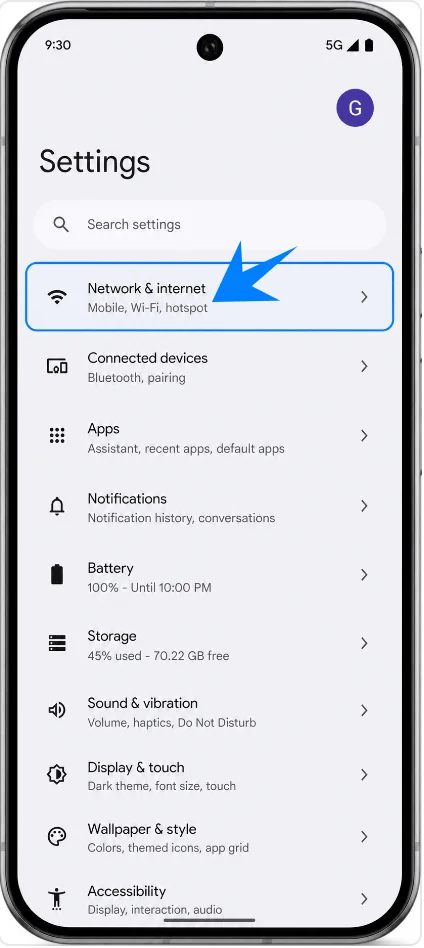
Tik op SIM-kaarten en vervolgens op SIM toevoegen. De Pixel opent nu het proces voor het toevoegen van een SIM-kaart, waar je een nieuw eSIM-profiel kunt toevoegen.
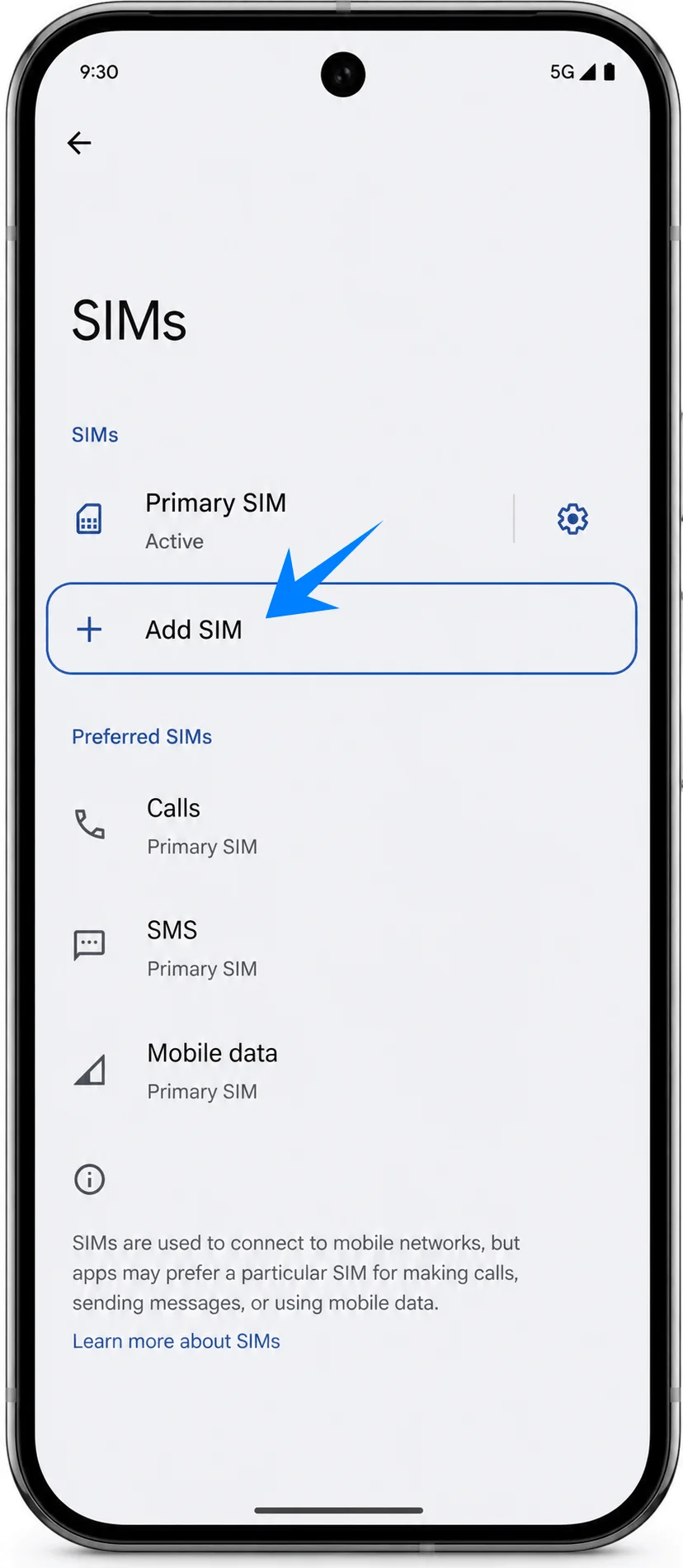
Tik op Een eSIM instellen. Als Android om een Wi-Fi-verbinding vraagt of vraagt of je een ander netwerk wilt gebruiken, blijf dan verbonden met Wi-Fi en ga door naar het scherm voor de eSIM-configuratie.
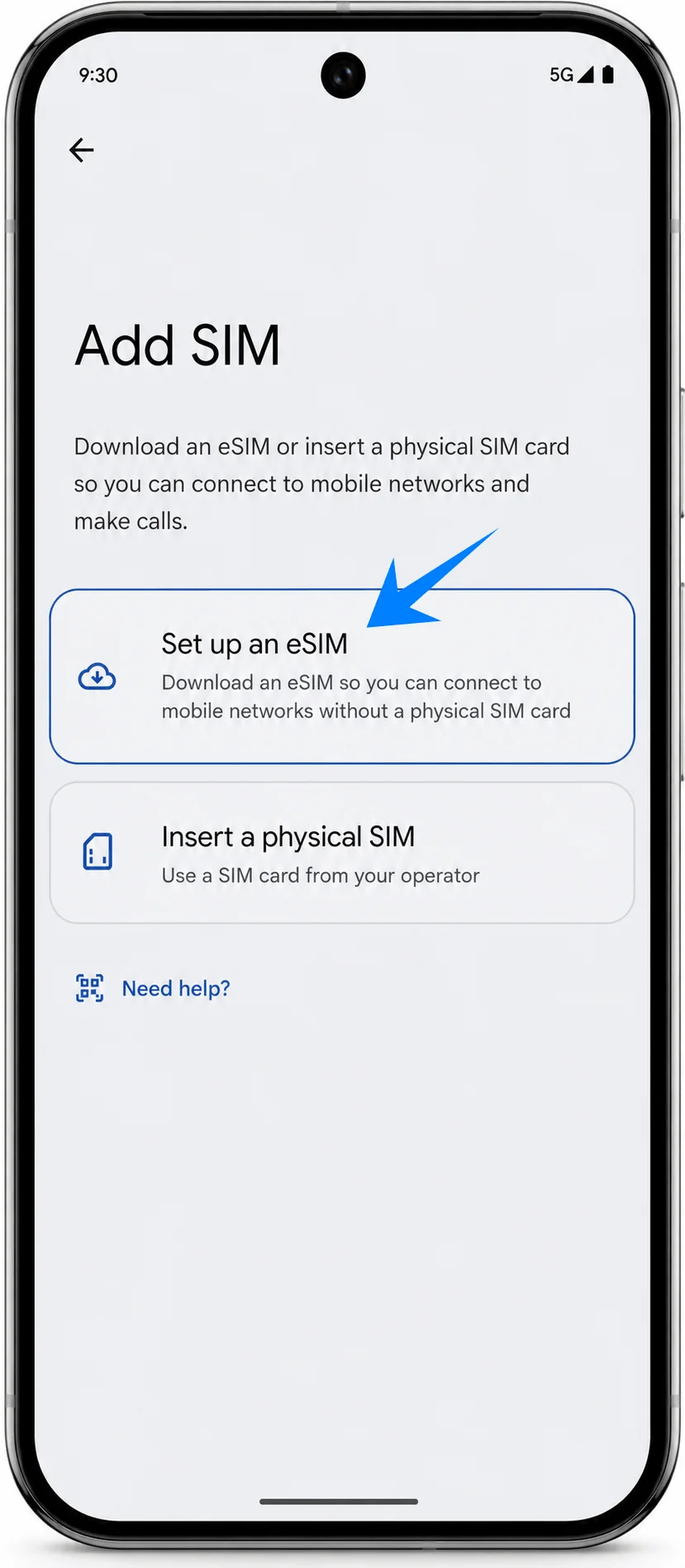
Methode 1: De iRoamly eSIM installeren door een QR-code te scannen
Kies op het scherm voor eSIM-configuratie de optie om een QR-code te scannen en richt vervolgens de camera van de Pixel 9 Pro op de iRoamly QR-code. Houd de QR-code plat en zorg dat deze volledig binnen het kader van de scanner valt.
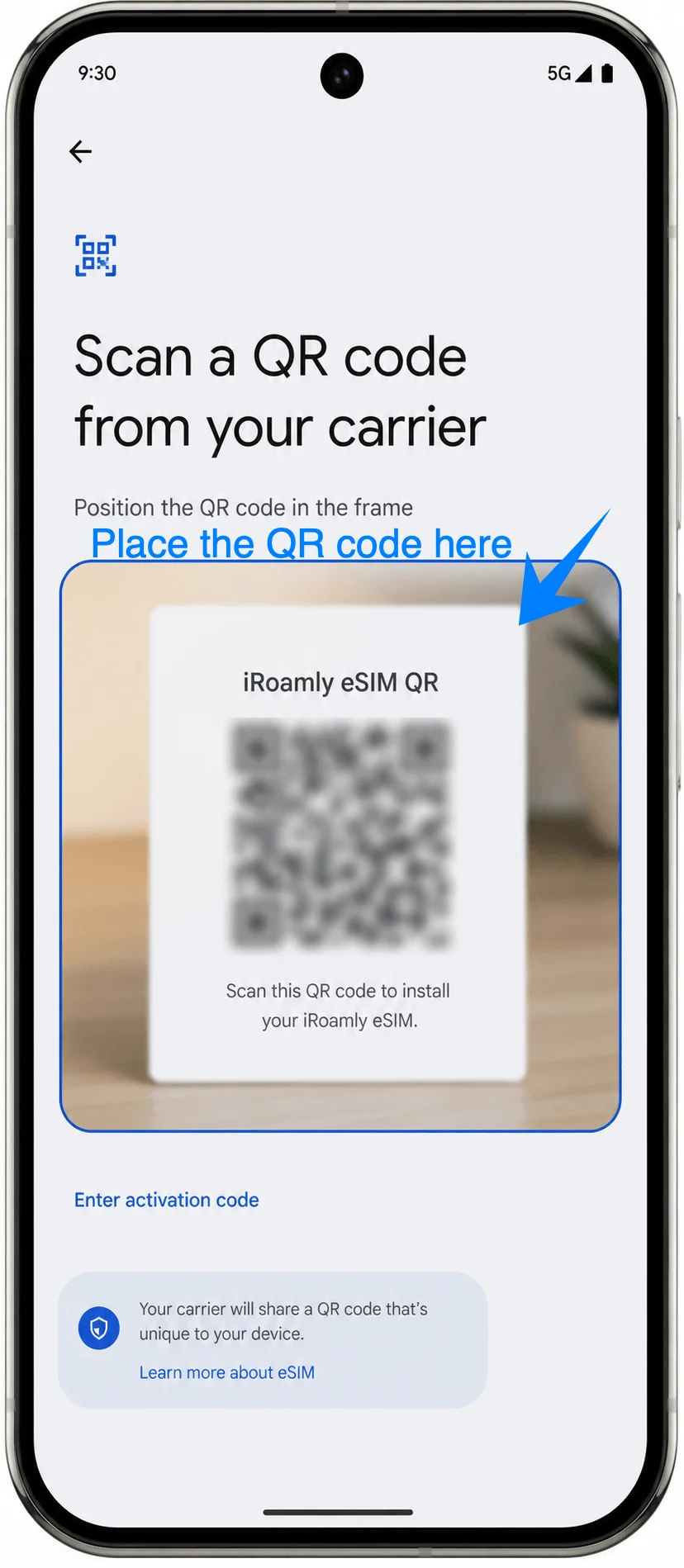
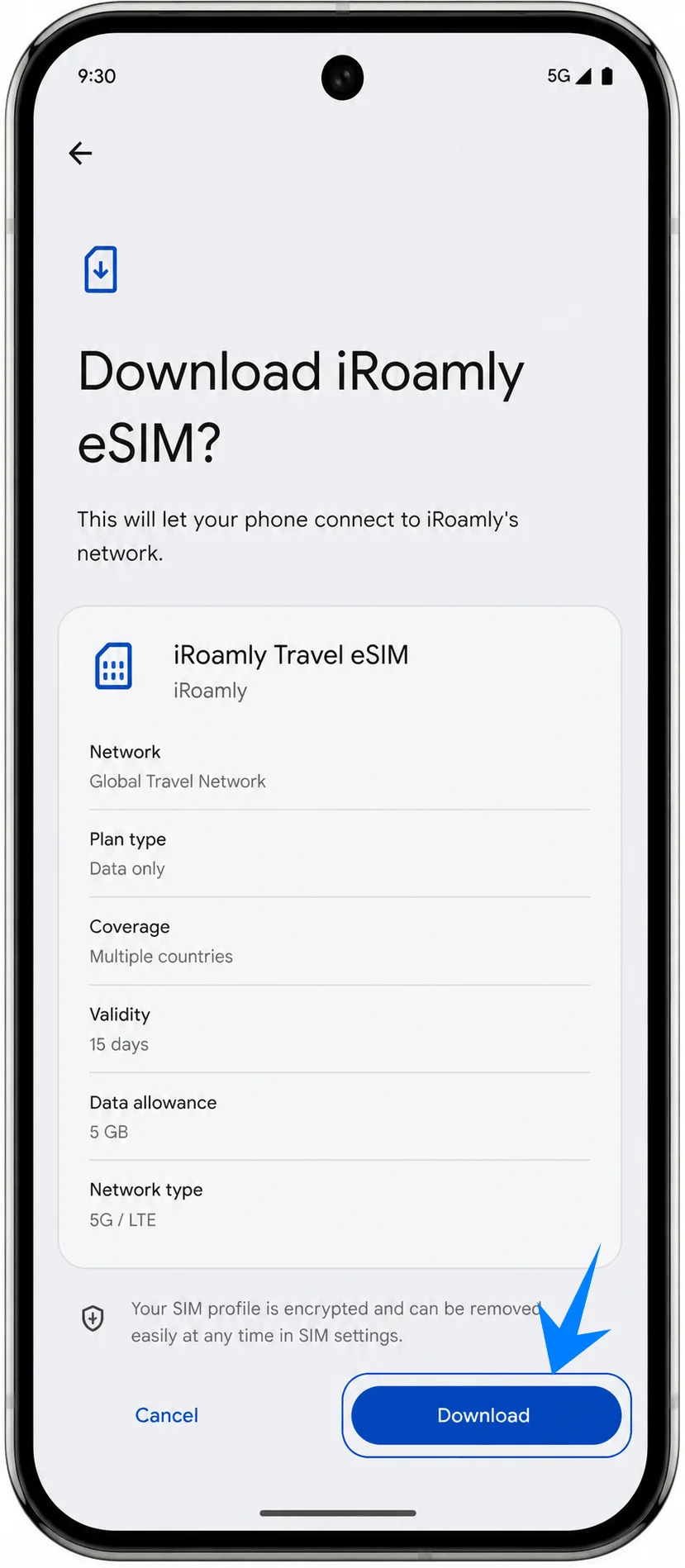
Wanneer de Pixel het iRoamly eSIM-profiel heeft gevonden, tikt u op Downloaden of Activeren om de download van de eSIM te starten. Zorg dat de Wi-Fi-verbinding actief blijft totdat het voortgangsscherm is voltooid.
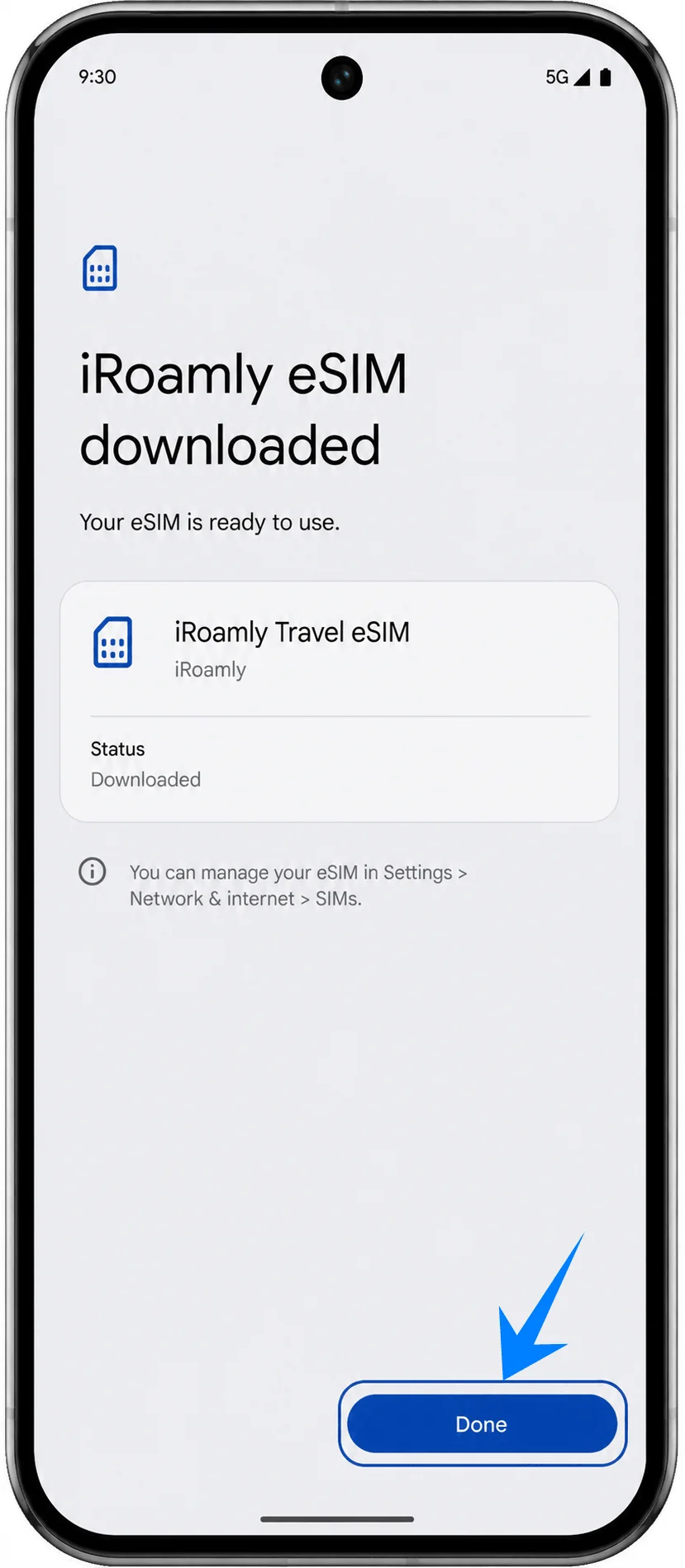
Tik op Gereed zodra de Pixel bevestigt dat de eSIM is geïnstalleerd. Als Android vraagt om de lijn een label te geven, noem deze dan iRoamly of Reis-eSIM, zodat u deze later gemakkelijk kunt herkennen.
Methode 2: De iRoamly eSIM installeren via handmatige invoer
Open Instellingen, tik op Netwerk & internet, tik op simkaarten en vervolgens op Simkaart toevoegen. Dit is hetzelfde Pixel-menu voor simkaarten dat wordt gebruikt voor de QR-methode.
Tik op Een eSIM instellen. Zorg dat de telefoon verbonden blijft met wifi en ga door totdat het scherm voor het scannen van de QR-code verschijnt.
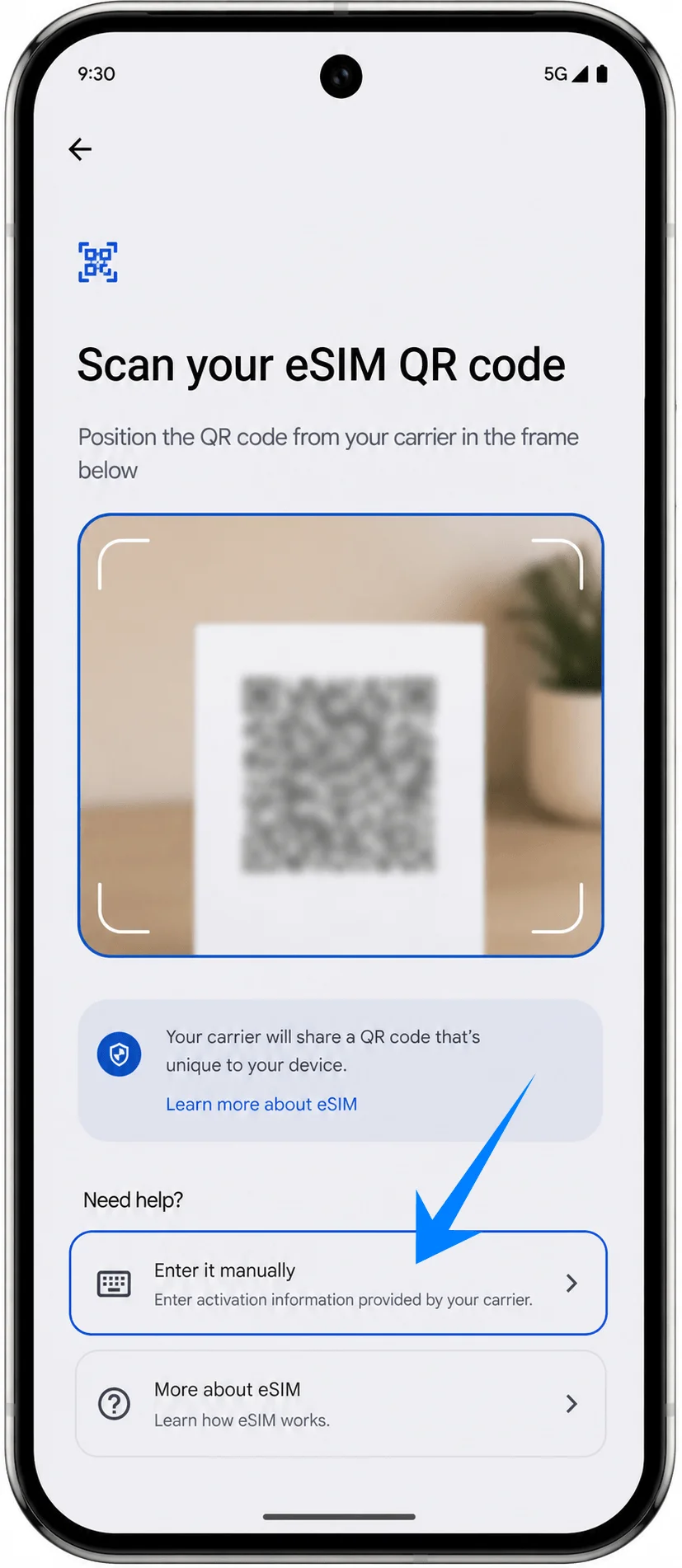
Tik in het scherm voor het scannen van de QR-code op Activeringscode invoeren. De Pixel opent nu het scherm voor handmatige activering in plaats van de camerascanner.
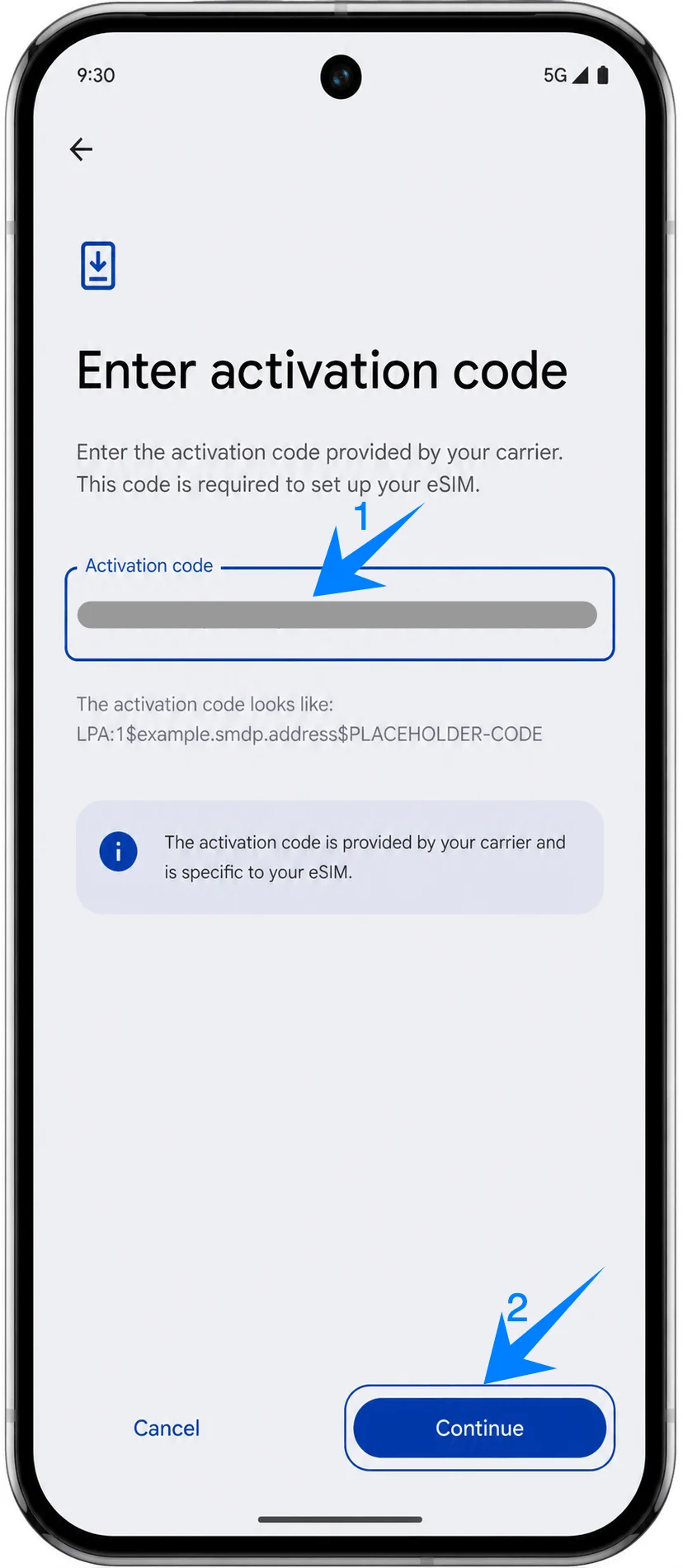
Voer de handmatige gegevens van iRoamly exact zo in als verstrekt. Plak op dit handmatige Pixel-scherm de volledige gecombineerde activeringscode van iRoamly, bijvoorbeeld LPA:1$voorbeeld.smdp.adres$TIJDELIJKE-AANDUIDING-CODE, en tik op Doorgaan. Als uw iRoamly-bestelling afzonderlijke waarden voor het SM-DP+-adres en de activeringscode bevat, combineer of kopieer deze dan in de indeling zoals weergegeven door iRoamly voordat u ze plakt.
Tik op Downloaden of Activeren zodra Android het iRoamly eSIM-profiel heeft gevonden. Wacht tot het downloaden voltooid is en verbreek de wifi-verbinding niet.
Tik op Gereed zodra de installatiebevestiging verschijnt. Geef de nieuwe simkaart de naam iRoamly of Reis-eSIM als de Pixel vraagt om het label aan te passen.
Hoe je bevestigt dat de iRoamly eSIM is geïnstalleerd
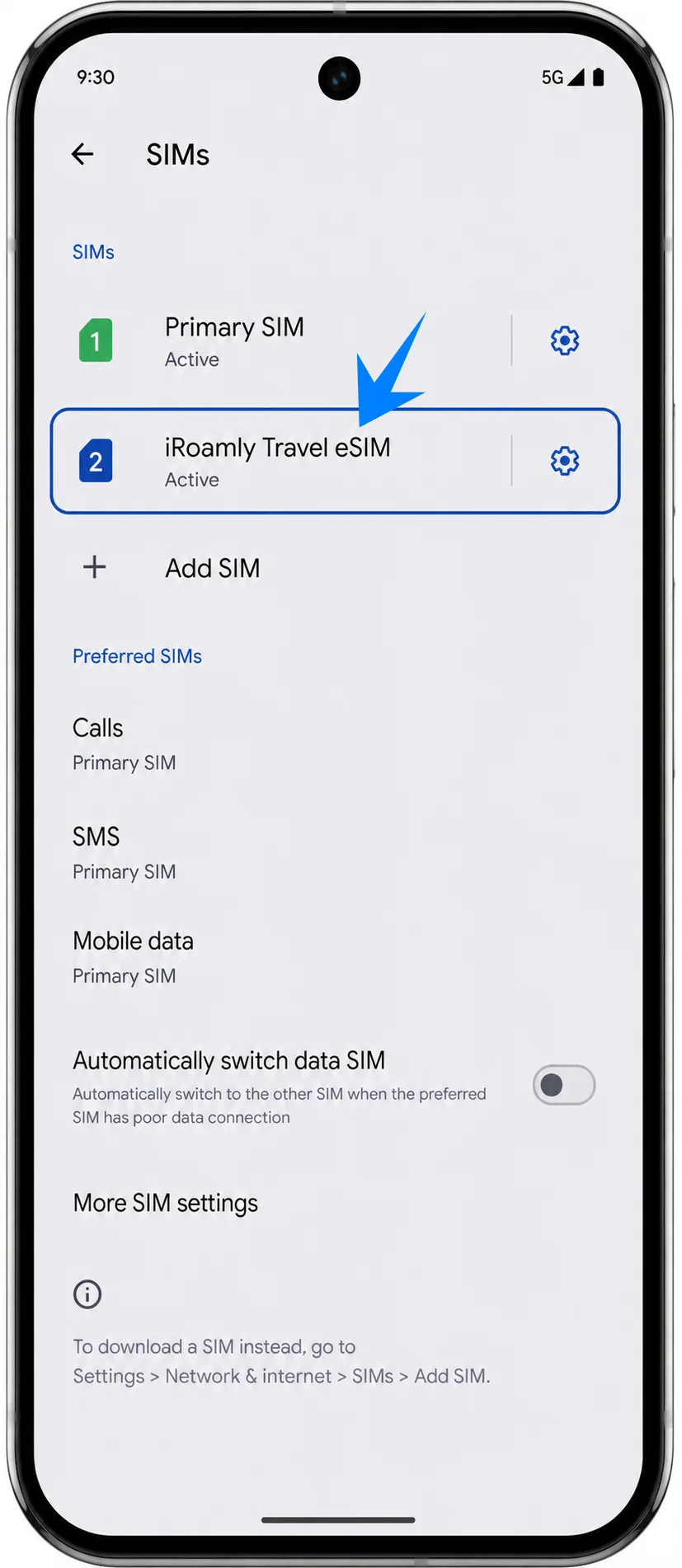
Open Instellingen, tik op Netwerk en internet en tik vervolgens op Simkaarten. Zoek naar de nieuwe iRoamly of reis-eSIM in de lijst met simkaarten.
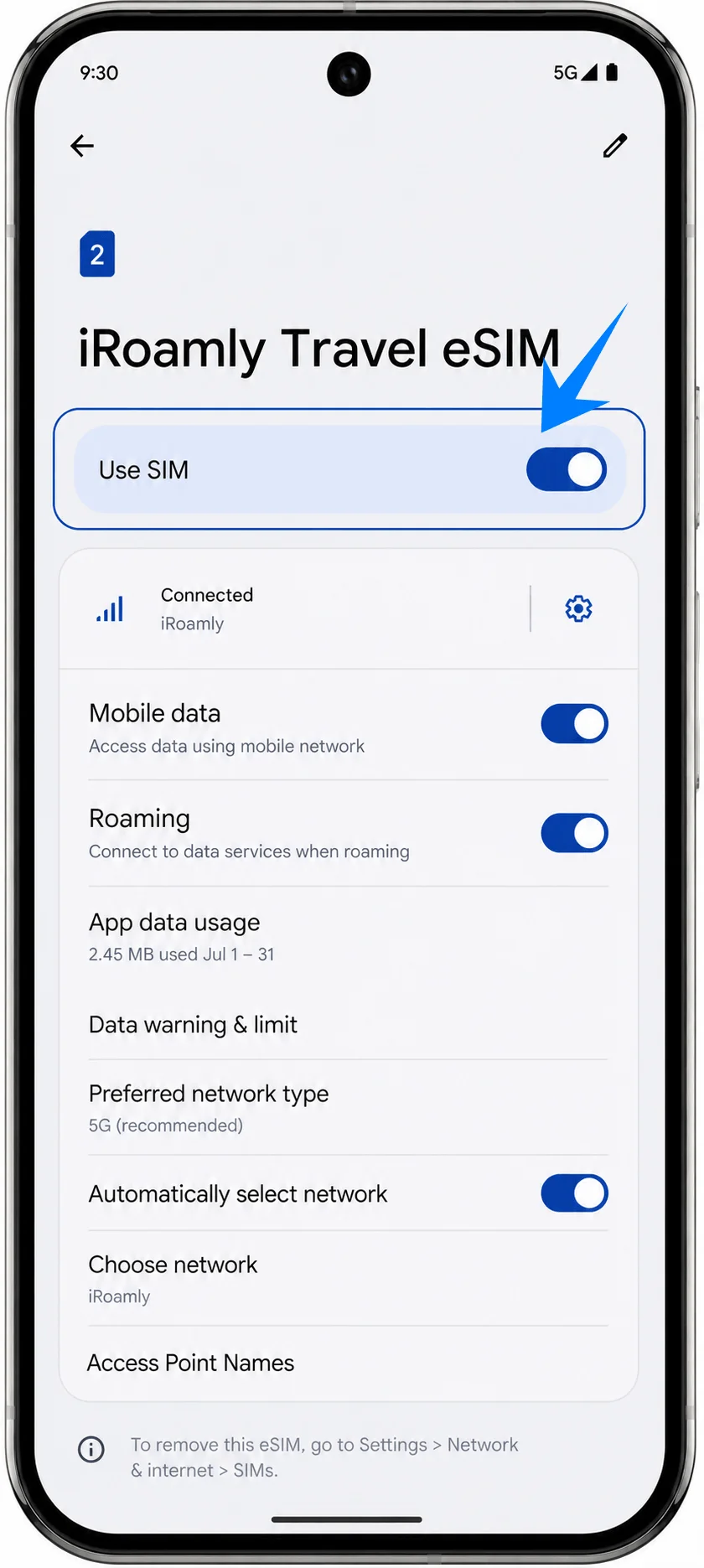
Tik op de iRoamly eSIM en bevestig dat 'Simkaart gebruiken' beschikbaar of ingeschakeld is. Als de Pixel aangeeft dat de activering nog in behandeling is, blijf dan verbonden met wifi en wacht tot de configuratie van het profiel is voltooid.
Stel de iRoamly eSIM in voor reisdata
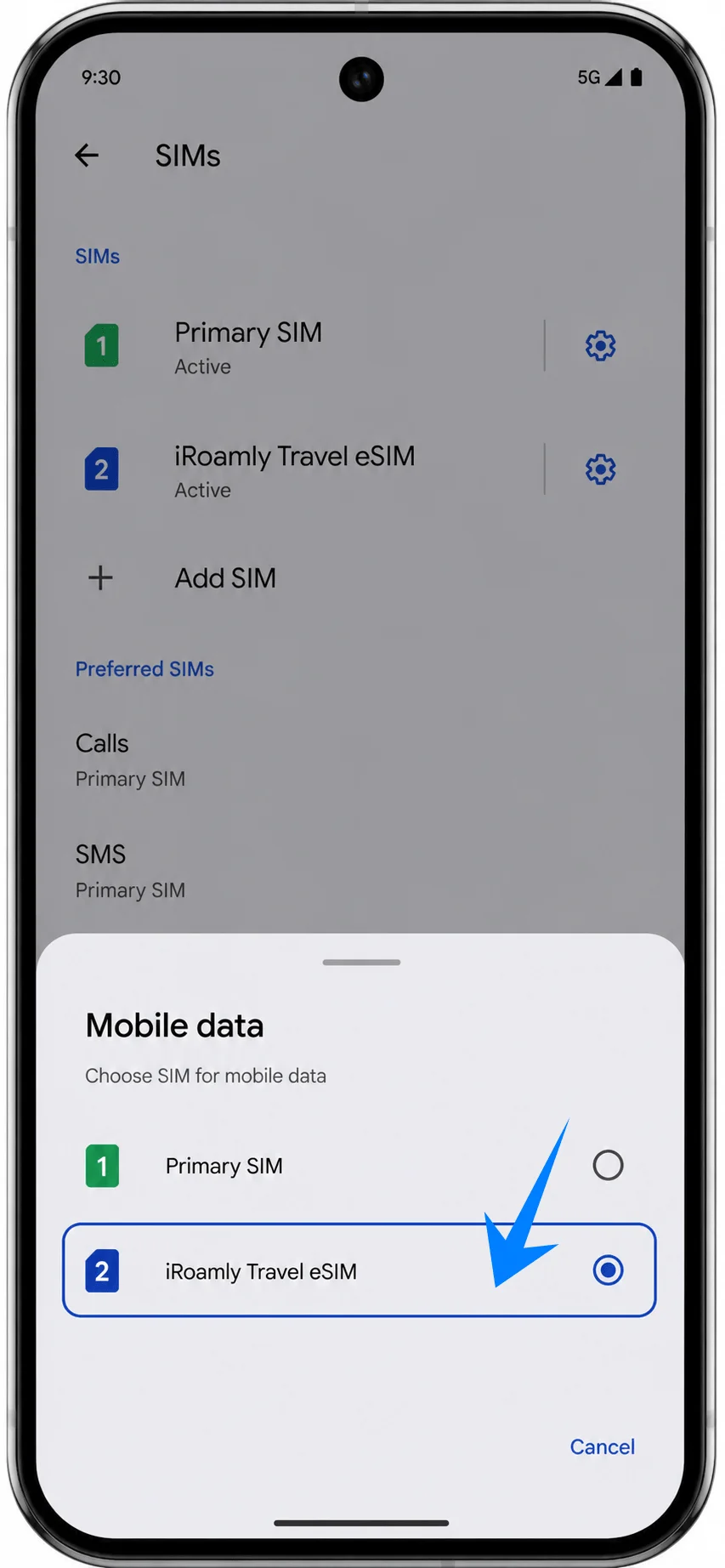
Ga in Instellingen > Netwerk & internet > Simkaarten naar Mobiele data en selecteer de iRoamly eSIM als de data-simkaart wanneer je klaar bent om je reisplan te gebruiken.
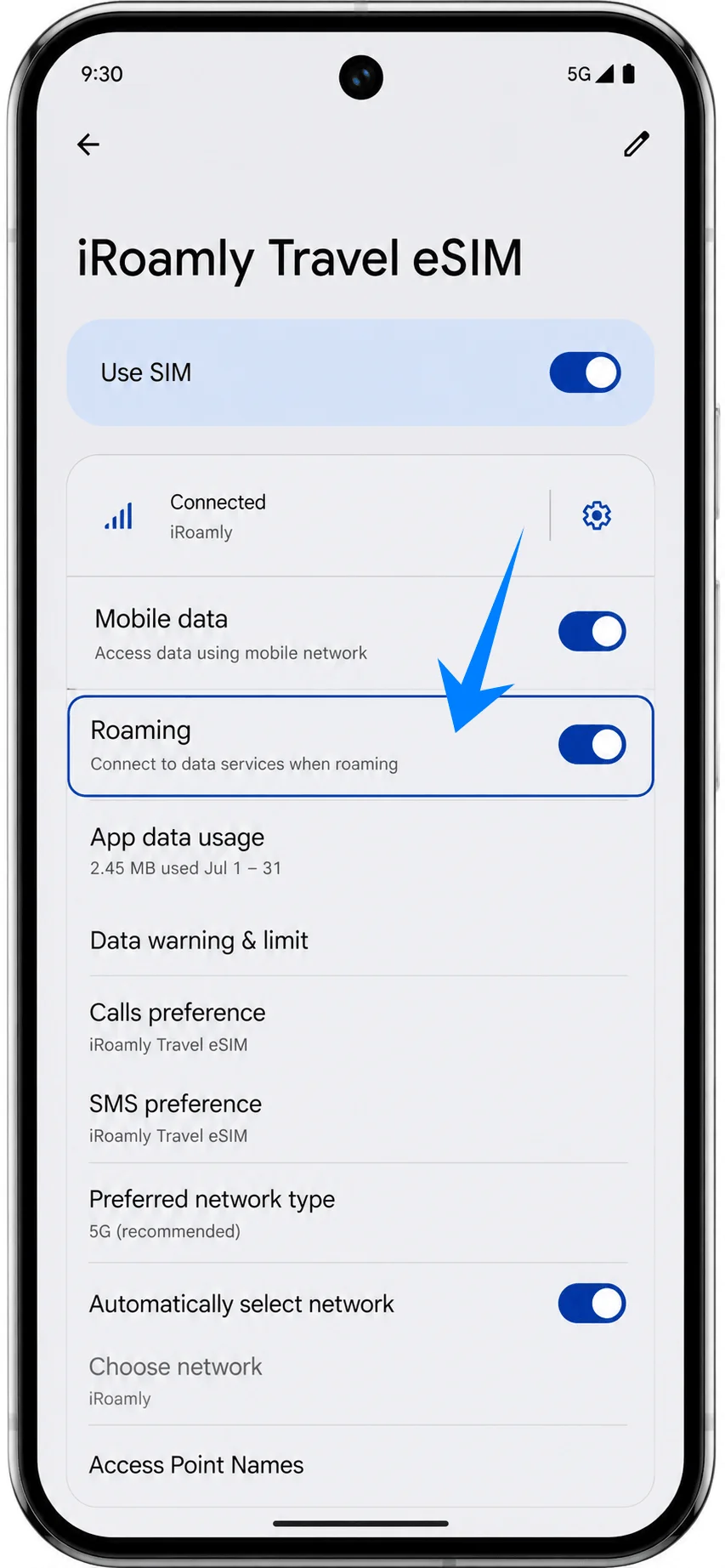
Open de iRoamly eSIM-instellingen en schakel Roaming in als je iRoamly-plan of de instructies voor je bestemming dit vereisen. Voor reis-eSIMs is roaming vaak noodzakelijk om verbinding te kunnen maken met partnernetwerken.
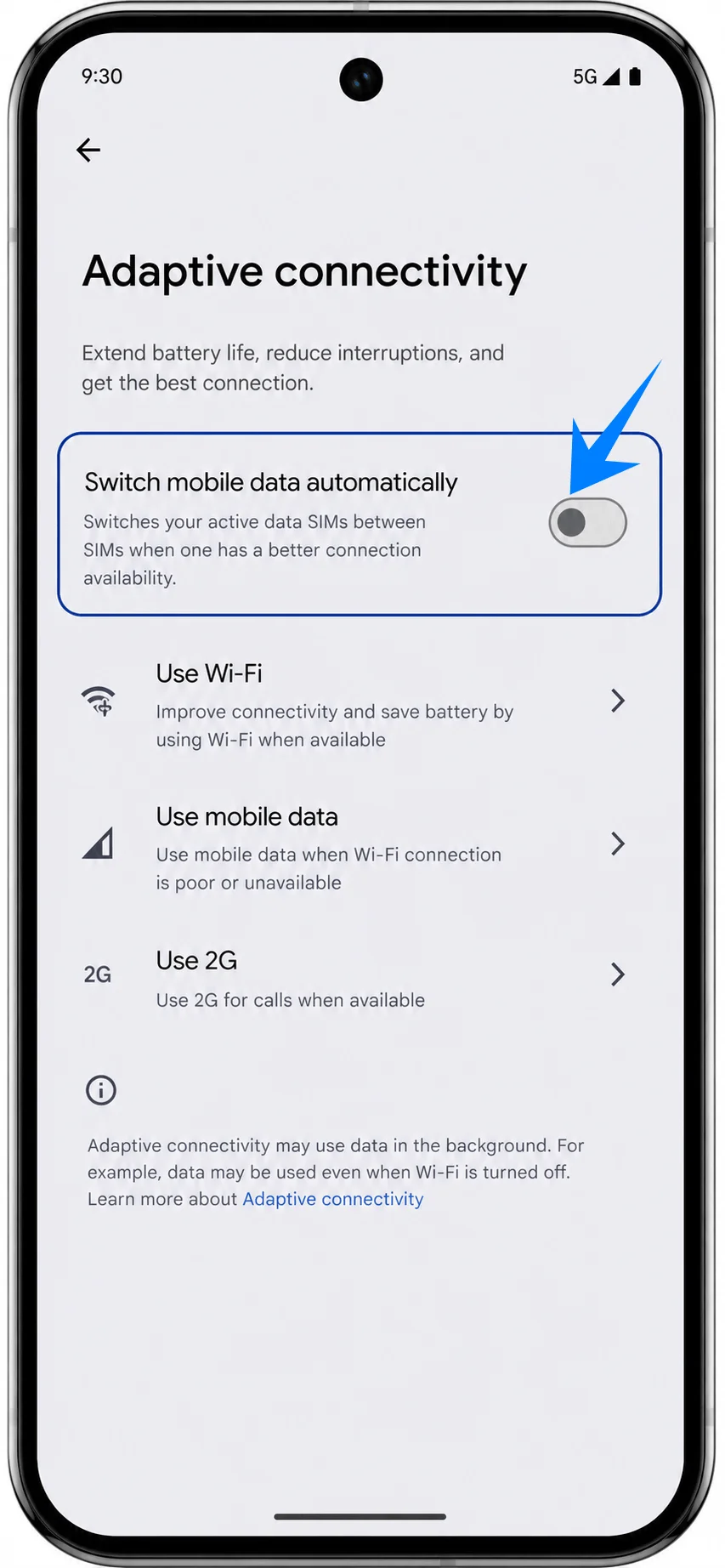
Als de Pixel de optie 'Automatisch overschakelen naar mobiele data' toont, schakel deze dan uit, tenzij je bewust wilt dat Android overschakelt vanaf iRoamly. Dit voorkomt dat je per ongeluk je primaire simkaart gebruikt voor je reisdata.
Problemen oplossen
Als 'SIM toevoegen' of 'eSIM instellen' ontbreekt, update Android, controleer of de telefoon ontgrendeld is, bevestig dat de Pixel 9 Pro een EID heeft en vraag de provider of die variant eSIM ondersteunt.
Als de QR-code niet scant, maak de cameralens schoon, verhoog de helderheid van het scherm waarop de QR-code wordt weergegeven, houd de code binnen het scanframe of gebruik de handmatige methode.
Als Android aangeeft dat de QR-code of activatiecode al is gebruikt, verwijder deze dan niet en probeer het niet herhaaldelijk opnieuw. Neem contact op met de ondersteuning van iRoamly, omdat eSIM activatiecodes vaak voor eenmalig gebruik zijn.
Als de eSIM is geïnstalleerd maar er is geen data, selecteer iRoamly voor Mobiele data, schakel indien nodig Roaming in voor de iRoamly SIM, start de telefoon opnieuw op en bevestig of de bestemming onder het plan valt.
Als de activatie in afwachting blijft, blijf verbonden met wifi, wacht enkele minuten en controleer of het plan pas geactiveerd wordt na verbinding met een ondersteund netwerk op de bestemming.
Als bellen of sms'en niet werkt, controleer dan het exacte type iRoamly plan. Veel iRoamly reis-eSIMs bieden alleen data zonder telefoonnummer; bellen en sms'en verschilt per plan.
Als je de reislijn niet langer nodig hebt, schakel dan 'SIM gebruiken' uit voor de iRoamly eSIM in plaats van deze te verwijderen, tenzij de ondersteuning van iRoamly aangeeft dat verwijdering veilig is.
Conclusie
Nu je iRoamly eSIM op de Pixel 9 is geïnstalleerd, is je connectiviteit tijdens het reizen al grotendeels geregeld voordat je van huis vertrekt. In plaats van tijd te verspillen aan het zoeken naar een lokale simkaart of het uitzoeken van netwerkinstellingen na de landing, kun je simpelweg overschakelen naar de iRoamly-lijn en online gaan zodra je plan klaar is voor activering.
Controleer vóór vertrek nog even het activeringsbeleid, de dekking en de inbegrepen diensten van je plan, zodat je precies weet wat je kunt verwachten. Nu alles vooraf is ingesteld, kun je minder tijd besteden aan het beheren van je telefoon en meer tijd aan het genieten van je reis.