
De Pixel 9a is een uitstekende reistelefoon voor het gebruik van een eSIM, omdat de Android-configuratie van de Pixel mobiele abonnementen overzichtelijk onder Instellingen > Netwerk & internet > Simkaarten plaatst. Voor deze handleiding gaan we uit van een Pixel 9a met Android 15, waarbij de Engelse systeemlabels en de standaard navigatiegebaren van Pixel worden gebruikt.
Een iRoamly eSIM voor op reis kan meestal al vóór vertrek worden geïnstalleerd, terwijl je nog verbonden bent met een betrouwbaar wifinetwerk. De QR-codemethode is de snelste optie wanneer je de iRoamly QR-code op een ander scherm kunt tonen of kunt uitprinten. Handmatige invoer is handig als de camera de code niet kan scannen, de QR-afbeelding niet beschikbaar is, of wanneer je de gegevens wilt overnemen uit je iRoamly bestelbevestiging of accountpagina.
Deze handleiding bespreekt beide methoden via hetzelfde installatieproces op de Pixel en laat vervolgens zien hoe je controleert of de iRoamly eSIM correct is geïnstalleerd en klaar is voor gebruik tijdens je reis.
Voorbereidingen voor het instellen van de iRoamly eSIM
Verbind de Pixel 9a met een stabiel wifinetwerk voordat u de iRoamly eSIM toevoegt.
Controleer of de telefoon ontgrendeld is en geschikt is voor een eSIM. Bepaalde regio's, providers of firmwareversies kunnen de beschikbaarheid van eSIM beperken.
Houd uw iRoamly QR-code of handmatige activeringsgegevens bij de hand. Gebruik voor handmatige installatie op Pixel Android 15 de volledige activeringscode zoals vermeld in uw iRoamly-gegevens.
Installeer de eSIM 1 tot 2 dagen voor vertrek als het abonnement dit toelaat, maar begin pas met het gebruik van de reisverbinding zodra u de activeringsvoorwaarden van het abonnement begrijpt.
De geldigheid van de iRoamly eSIM gaat in op het moment van activering. Controleer de actuele iRoamly-bestelling of abonnementsgegevens voor het exacte activeringsmoment voordat u de lijn installeert of inschakelt.
iRoamly eSIM-abonnementen bevatten mogelijk geen spraakoproepen of sms-berichten. Ondersteuning voor bellen en sms'en verschilt per abonnement; controleer daarom de specifieke abonnementsdetails voordat u hierop vertrouwt.
Verwijder de iRoamly eSIM niet na installatie, tenzij iRoamly-ondersteuning u dit adviseert. Veel eSIM's kunnen namelijk niet opnieuw worden geïnstalleerd nadat ze zijn verwijderd.
Gezamenlijke stappen voor installatie
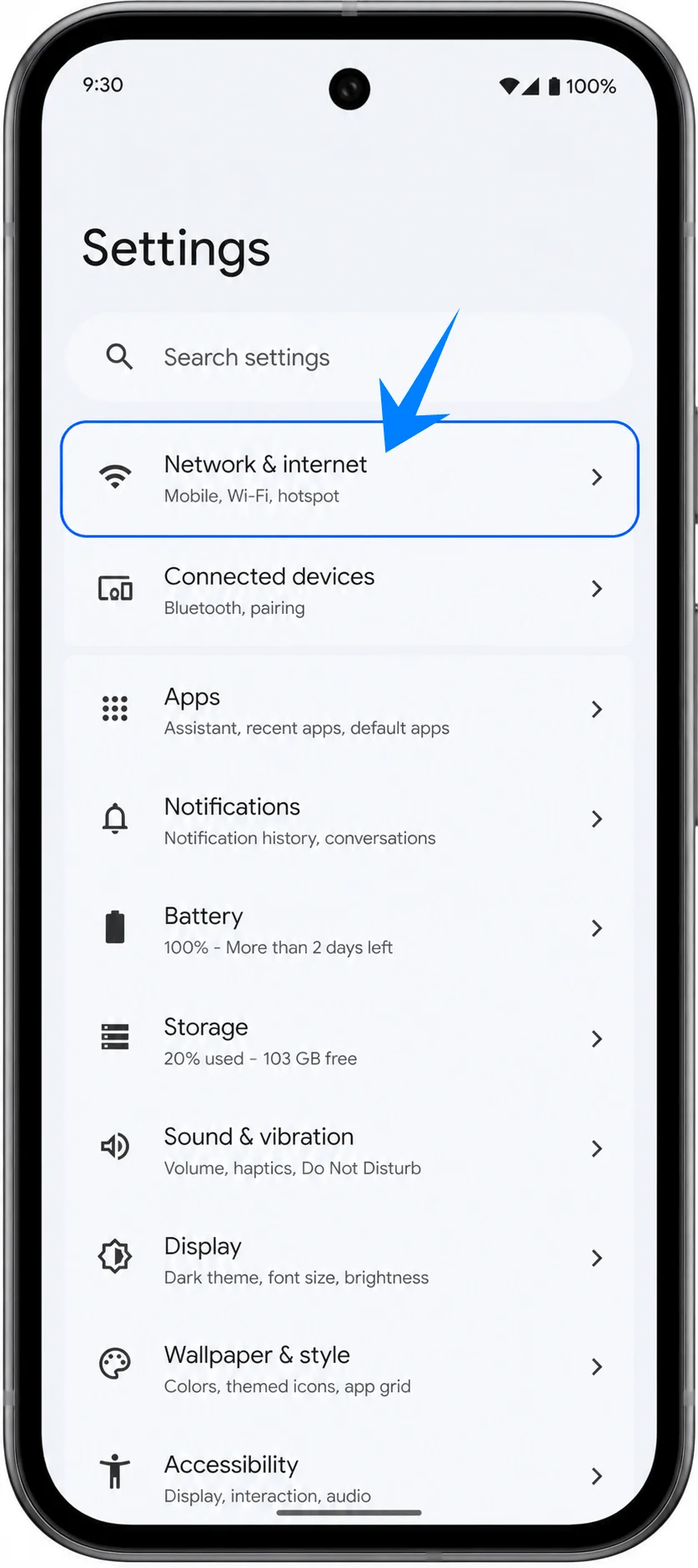
Open Instellingen en tik vervolgens op Netwerk & internet. Je zou nu de pagina met netwerkinstellingen van de Pixel moeten zien.
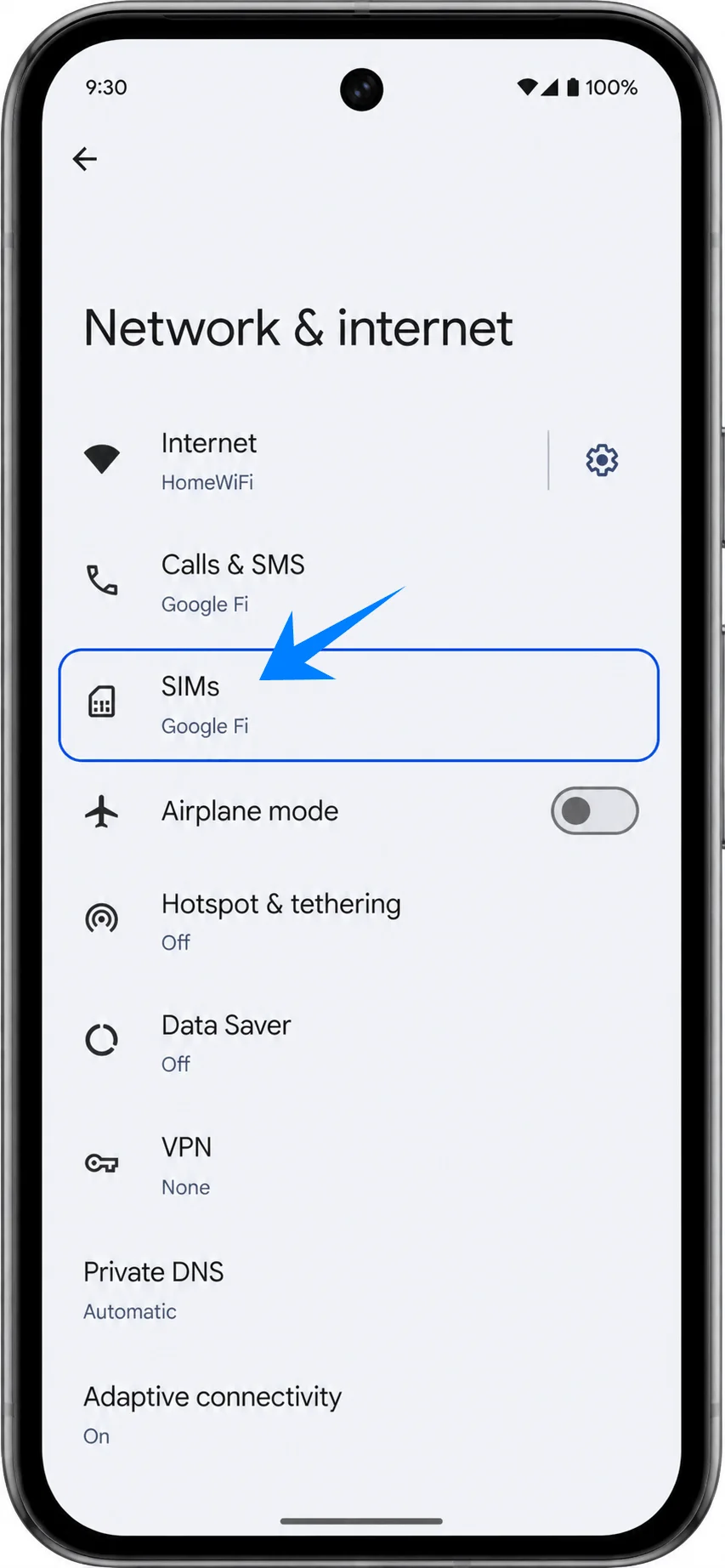
Tik op SIMs. De Pixel opent de pagina waar fysieke SIMs en eSIM-profielen worden beheerd.
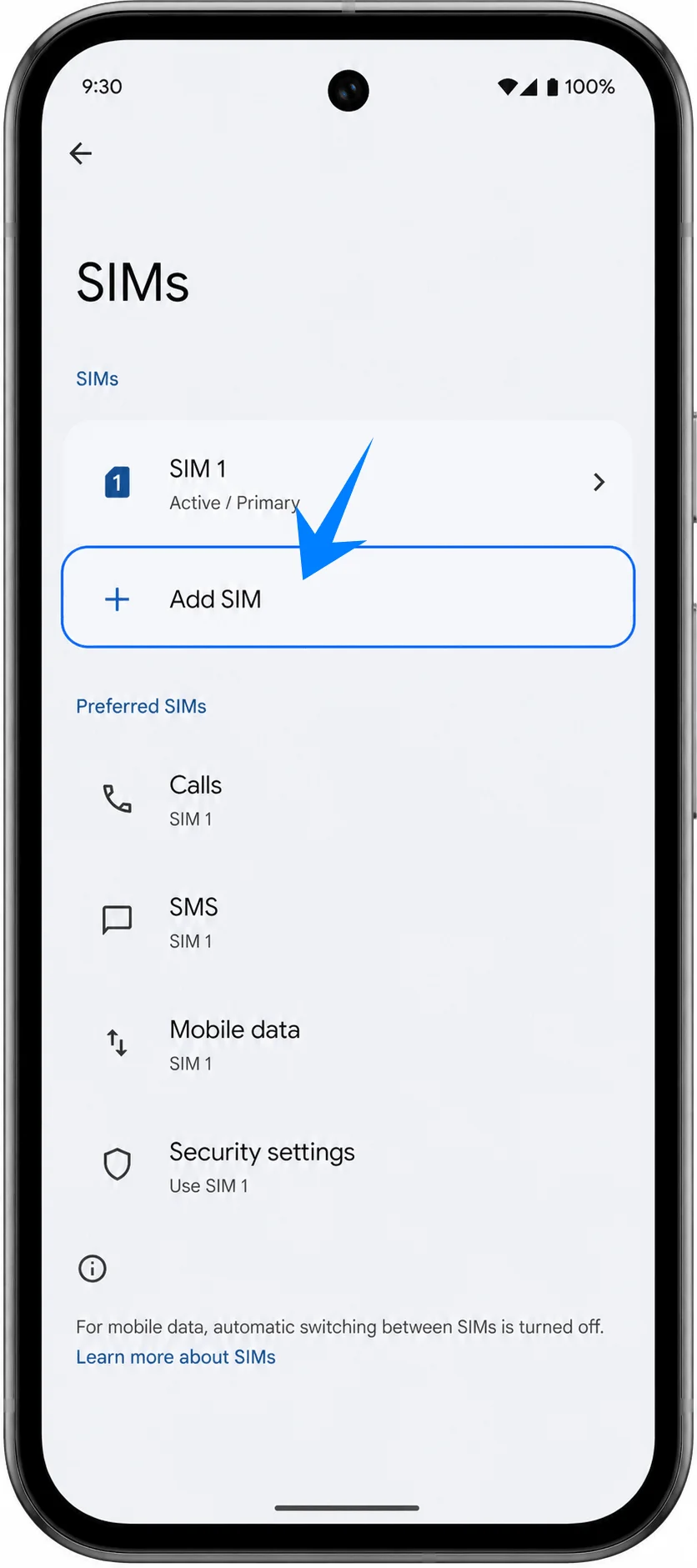
Tik op SIM toevoegen. De telefoon opent nu het installatieproces voor het mobiele netwerk.
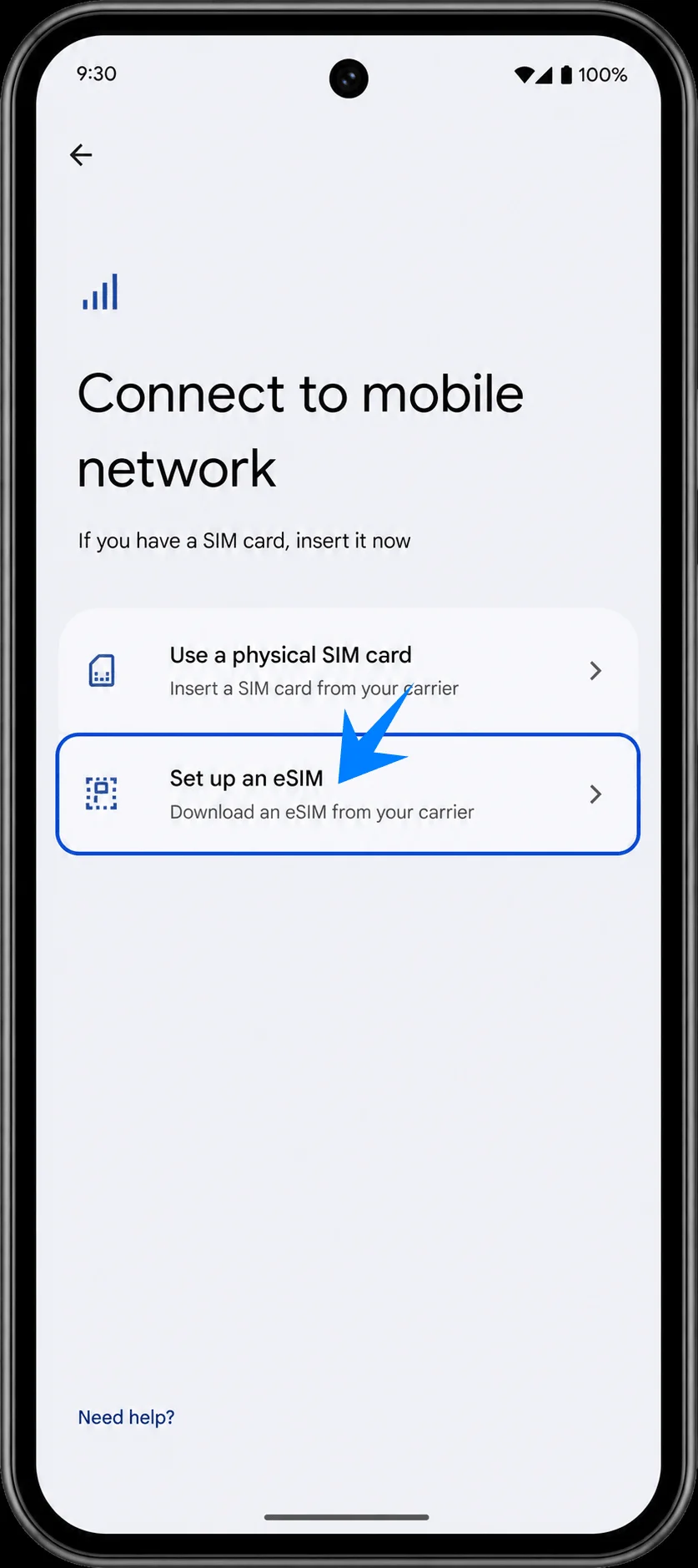
Tik op 'Een eSIM instellen'. De Pixel bereidt het scherm voor het instellen van de eSIM voor en vraagt om een QR-code of activeringsgegevens.
Methode 1: Installeer de iRoamly eSIM door een QR-code te scannen
Richt op het scherm 'QR-code scannen' de camera van de Pixel 9a op de iRoamly reis-eSIM QR-code. Houd de QR-code plat en volledig binnen het scanvenster totdat de telefoon deze detecteert.
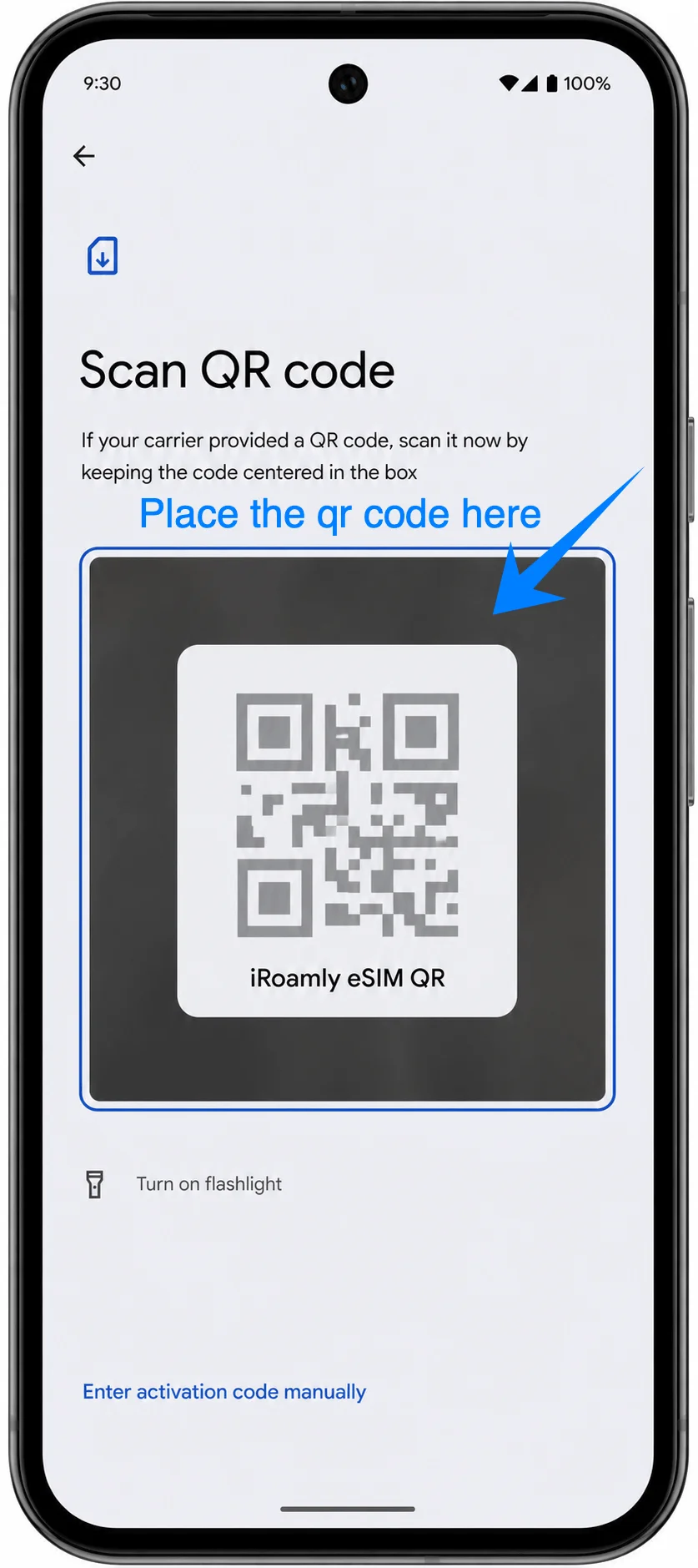
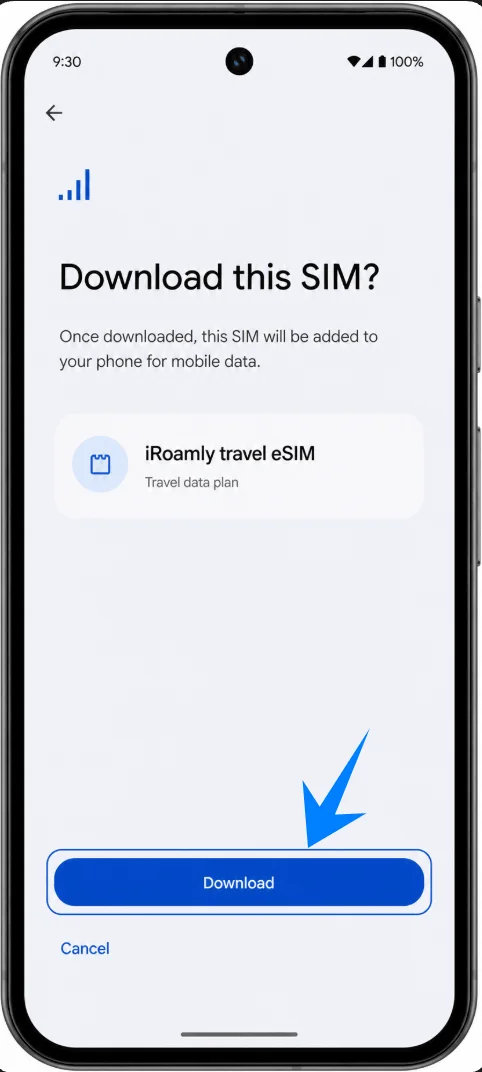
Tik op Downloaden wanneer de Pixel de gedetecteerde iRoamly reis-eSIM weergeeft. Wacht terwijl Android via Wi-Fi het eSIM-profiel downloadt en toevoegt.
Methode 2: Installeer de iRoamly eSIM via handmatige invoer
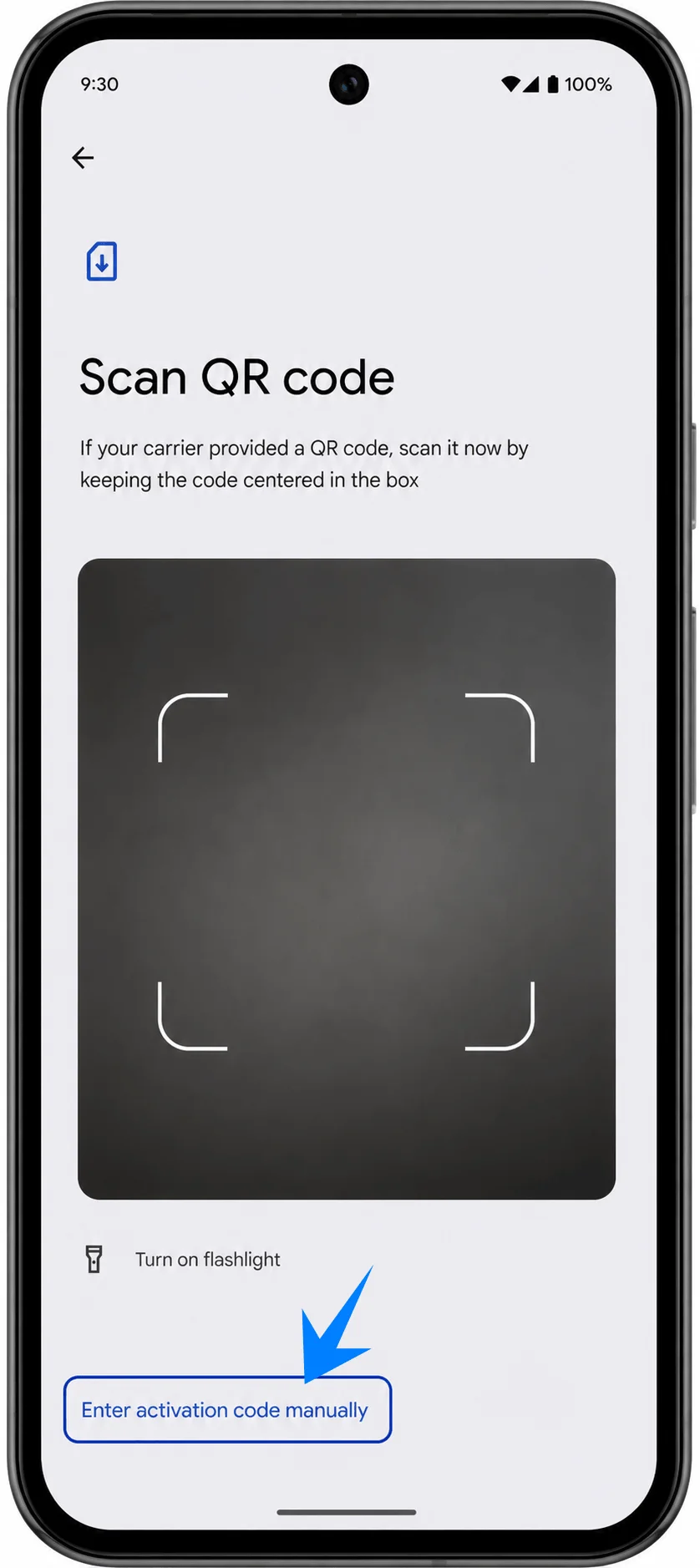
Open Instellingen, tik op Netwerk & internet, tik op Simkaarten, tik op Simkaart toevoegen en tik vervolgens op Een eSIM instellen. Tik in het scherm van de QR-scanner op Handmatig activeringscode invoeren.
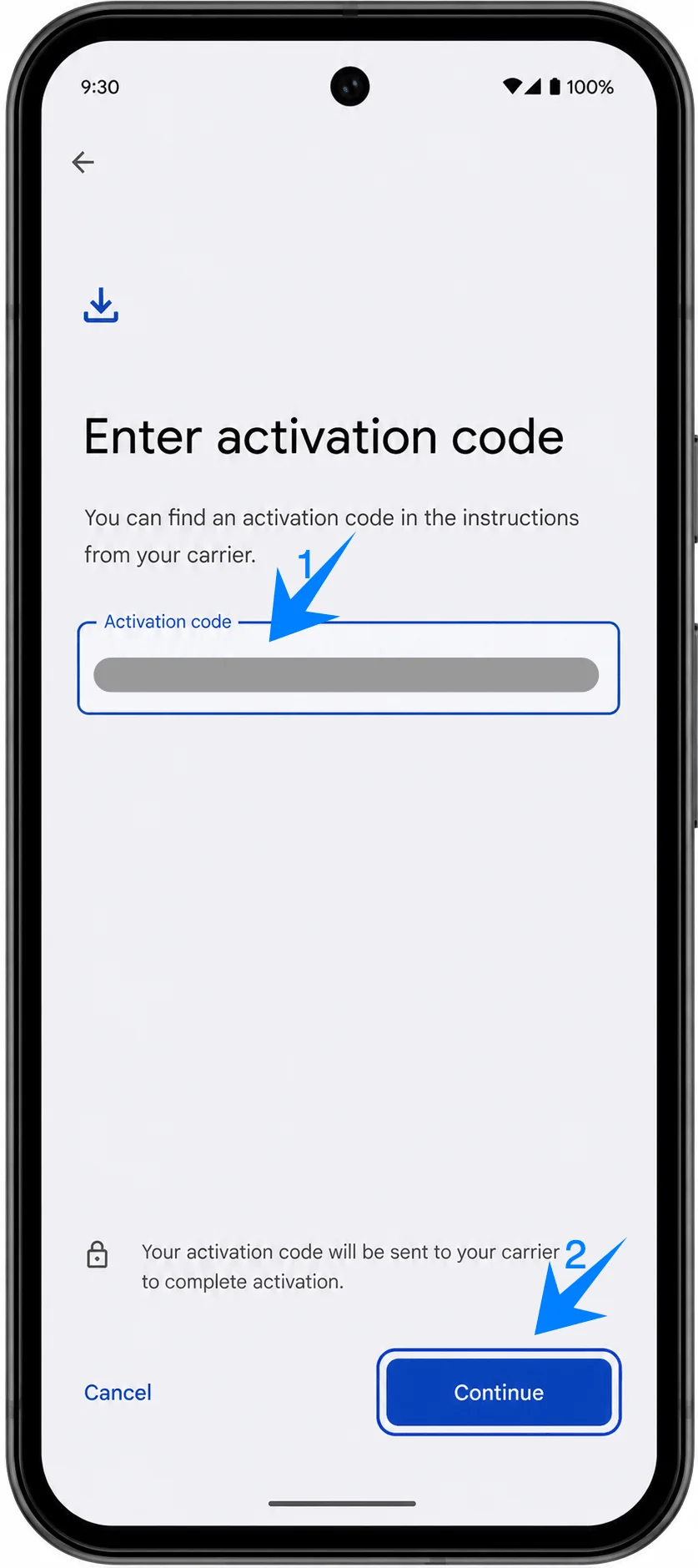
Tik op het veld Activeringscode, voer de volledige iRoamly activeringscode uit uw bestelgegevens in en tik daarna op Doorgaan. Als iRoamly het SM-DP+ adres en de activeringscode als afzonderlijke waarden verstrekt, gebruik dan de volledige handmatige activeringsreeks zoals vermeld in uw iRoamly instructies.
Tik op Downloaden als Android u vraagt de eSIM-download te bevestigen. Blijf verbonden met wifi totdat de Pixel klaar is met het toevoegen van de iRoamly eSIM.
Hoe bevestig je of de iRoamly eSIM is geïnstalleerd
Open Instellingen, tik op Netwerk & internet en tik vervolgens op SIM's. Controleer of iRoamly als eSIM of SIM-profiel in de lijst staat.
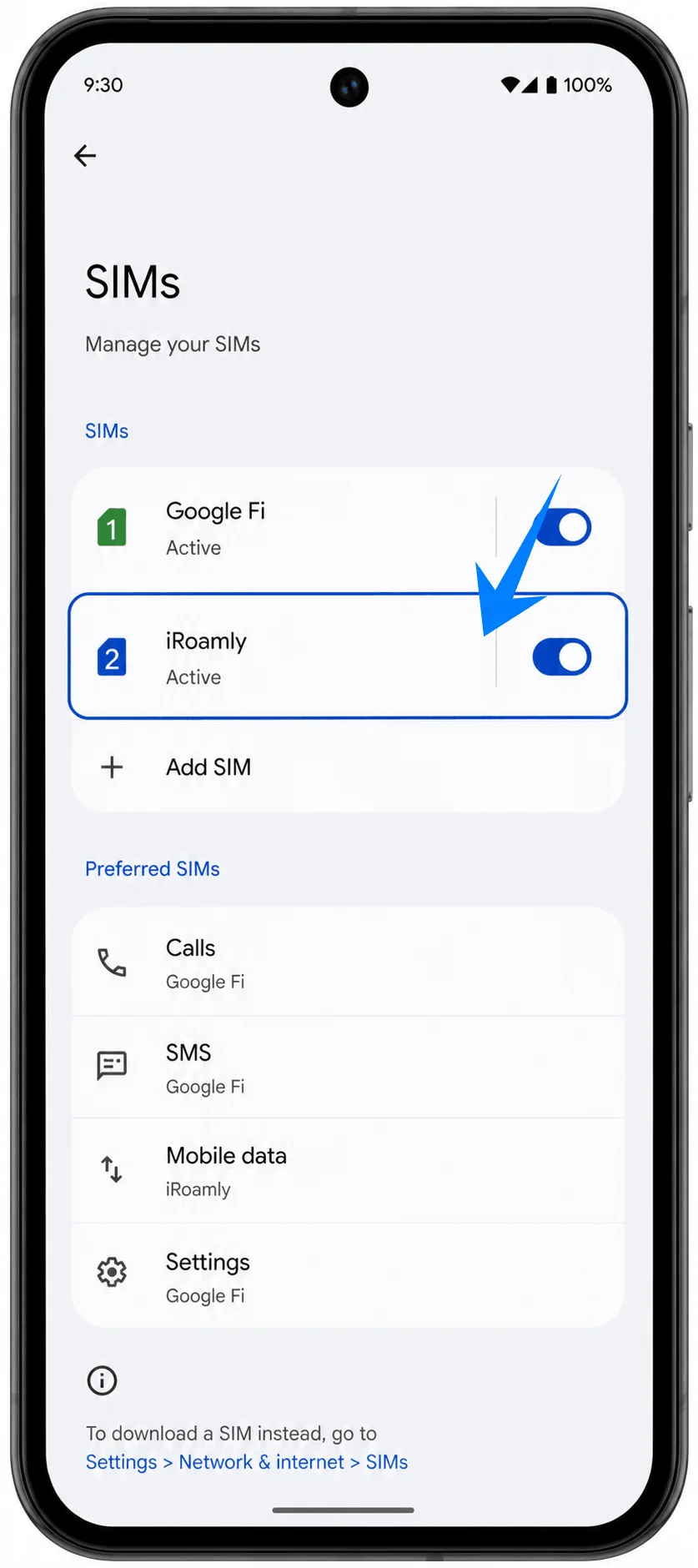
Tik op het iRoamly eSIM-profiel en bevestig dat de lijn beschikbaar is. Als de Pixel een aan/uit-schakelaar voor de SIM toont, laat deze dan uitgeschakeld totdat je klaar bent om je reisbundel te gebruiken, tenzij in je iRoamly-instructies staat dat activering het inschakelen vereist.
Stel de iRoamly eSIM in voor reisdata
Open Instellingen, tik op Netwerk & internet, tik op simkaarten en vervolgens op iRoamly. Schakel 'Simkaart gebruiken' in wanneer u klaar bent om de reis-eSIM te gebruiken.
Schakel op dezelfde instellingenpagina van de iRoamly simkaart 'Roaming' in als uw iRoamly-abonnement of de instructies voor uw bestemming dit vereisen. Reis-eSIM-data vereist vaak dat roaming is ingeschakeld, omdat het abonnement verbinding maakt via partnernetwerken.
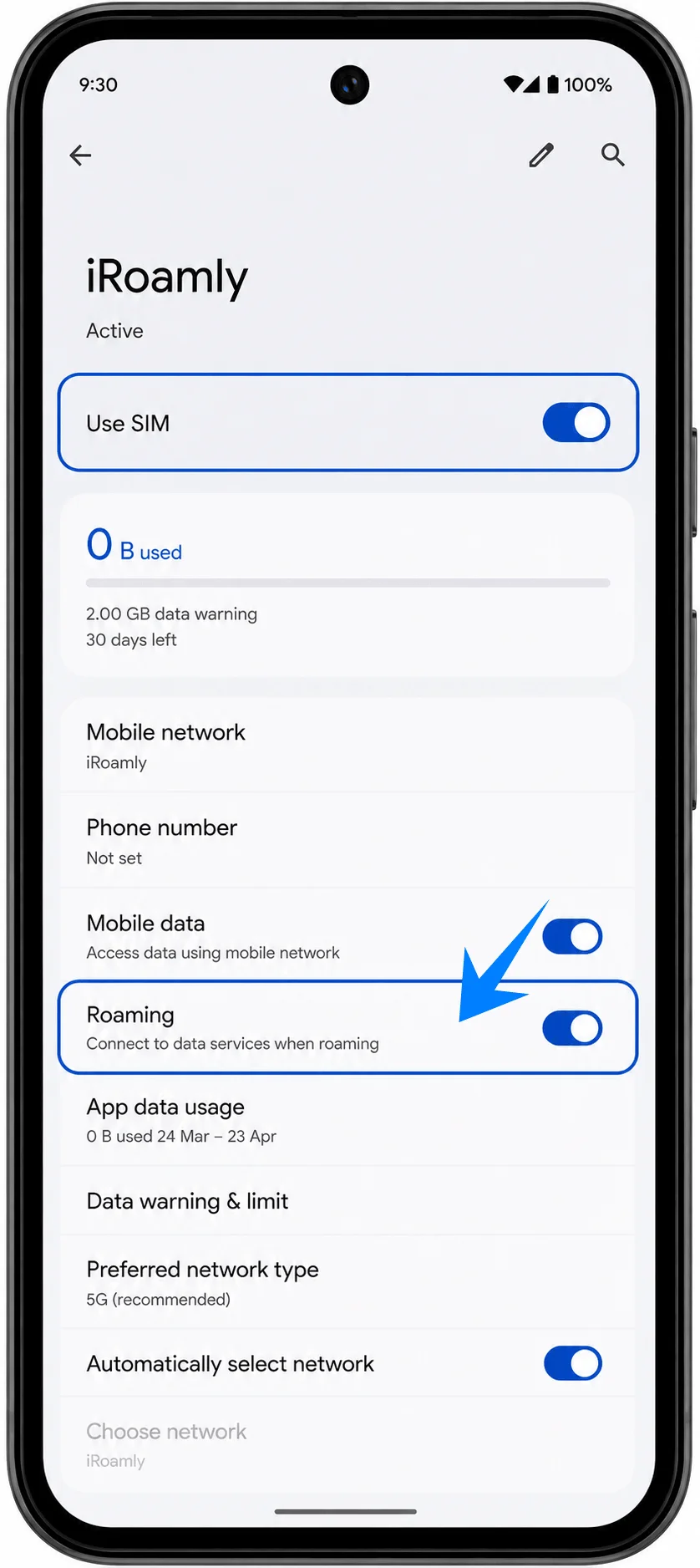
Ga terug naar simkaarten en zorg ervoor dat mobiele data is ingesteld op de iRoamly eSIM wanneer u wilt dat uw reisdata via dat abonnement verloopt. Als de Pixel automatisch schakelen tussen data of een fallback-optie aanbiedt, schakel deze dan uit als u wilt voorkomen dat uw primaire simkaart voor data wordt gebruikt.
Probleemoplossing
Geen optie om een simkaart toe te voegen of eSIM in te stellen: update Android, bevestig dat de Pixel 9a-variant eSIM ondersteunt, controleer of de telefoon ontgrendeld is en vraag de provider of eSIM beperkt is op die firmware of dat account.
QR-scan mislukt: maak de cameralens schoon, verhoog de schermhelderheid op het apparaat dat de QR-code toont, houd de volledige code binnen het scanvenster of gebruik de handmatige activeringsmethode.
QR-code al gebruikt: blijf niet opnieuw proberen en verwijder het geïnstalleerde profiel niet. Neem contact op met de iRoamly-klantenservice als de code is verbruikt voordat de eSIM correct was geïnstalleerd.
Geïnstalleerd maar geen data: selecteer iRoamly voor mobiele data, schakel indien nodig Roaming in, start de Pixel opnieuw op en controleer of de bestemming wordt gedekt door het gekochte plan.
Activering in behandeling: blijf verbonden met Wi-Fi tijdens de installatie en wacht tot je verbinding hebt met een ondersteund netwerk op je bestemming als het plan pas wordt geactiveerd bij netwerkverbinding.
Risico bij herinstallatie: het uitschakelen van de eSIM-lijn is veiliger dan deze te verwijderen. Verwijder de eSIM pas als de reis voorbij is en je zeker weet dat je het plan niet meer nodig hebt.
Bellen of sms'en niet beschikbaar: controleer de details van het iRoamly-plan. Veel eSIM-reisplannen zijn alleen voor data; beschikbaarheid van bellen of sms'en is niet gegarandeerd.
Vragen over de geldigheidsduur: de geldigheidsduur van iRoamly gaat in vanaf het moment van activering, niet vanaf het moment dat je deze handleiding leest. Controleer wat de exacte trigger is voor activering in de plandetails voordat je de eSIM vroegtijdig installeert.
Conclusie
De Pixel 9a maakt het instellen van een eSIM voor op reis eenvoudig, of u nu kiest voor de QR-codemethode of voor handmatige activering. Zodra de iRoamly eSIM is geïnstalleerd, is het meeste werk al gedaan; u hoeft de lijn pas te activeren wanneer u klaar bent om uw reisdata te gebruiken.
Door voor vertrek een paar minuten de tijd te nemen om uw instellingen te controleren, kunt u later tijd en frustratie besparen, zeker wanneer u in een nieuw land landt en direct toegang nodig heeft tot kaarten, berichten-apps of ritdeel-apps. Een snelle controle nu zorgt ervoor dat uw verbinding klaar is voor gebruik wanneer u deze het meest nodig heeft.