
Naarmate de technologie voor connectiviteit zich verder ontwikkelt, wordt eSIM een efficiëntere en flexibelere manier om online te blijven.
In plaats van een fysieke kaart te gebruiken, stelt eSIM u in staat om uw netwerk digitaal te configureren, waardoor het eenvoudiger is om verbindingen in te stellen en te beheren, waar u ook bent.
Voor de iPad 7e generatie en latere modellen is eSIM-ondersteuning al in het systeem ingebouwd, waardoor u direct vanaf uw apparaat een abonnement kunt installeren en activeren.
In deze gids leiden we u door het volledige proces van het installeren van een iRoamly eSIM, van de voorbereiding tot de activering, zodat u snel en soepel verbinding kunt maken.
Voorbereidingen voor het instellen van de iRoamly eSIM
Controleer voordat u begint of u over het volgende beschikt:
Een stabiele internetverbinding (Wi-Fi wordt aanbevolen)
Een geldige eSIM QR-code of handmatige activatiegegevens (SM-DP+ adres en activatiecode) verstrekt door uw provider
Uw iPad ingeschakeld en ontgrendeld
Het apparaat bijgewerkt naar de nieuwste iPadOS-versie (aanbevolen voor compatibiliteit)
Demo-apparaat gebruikt in deze handleiding: iPad (11e generatie, 2025)
Methode 1: eSIM installeren door een QR-code te scannen
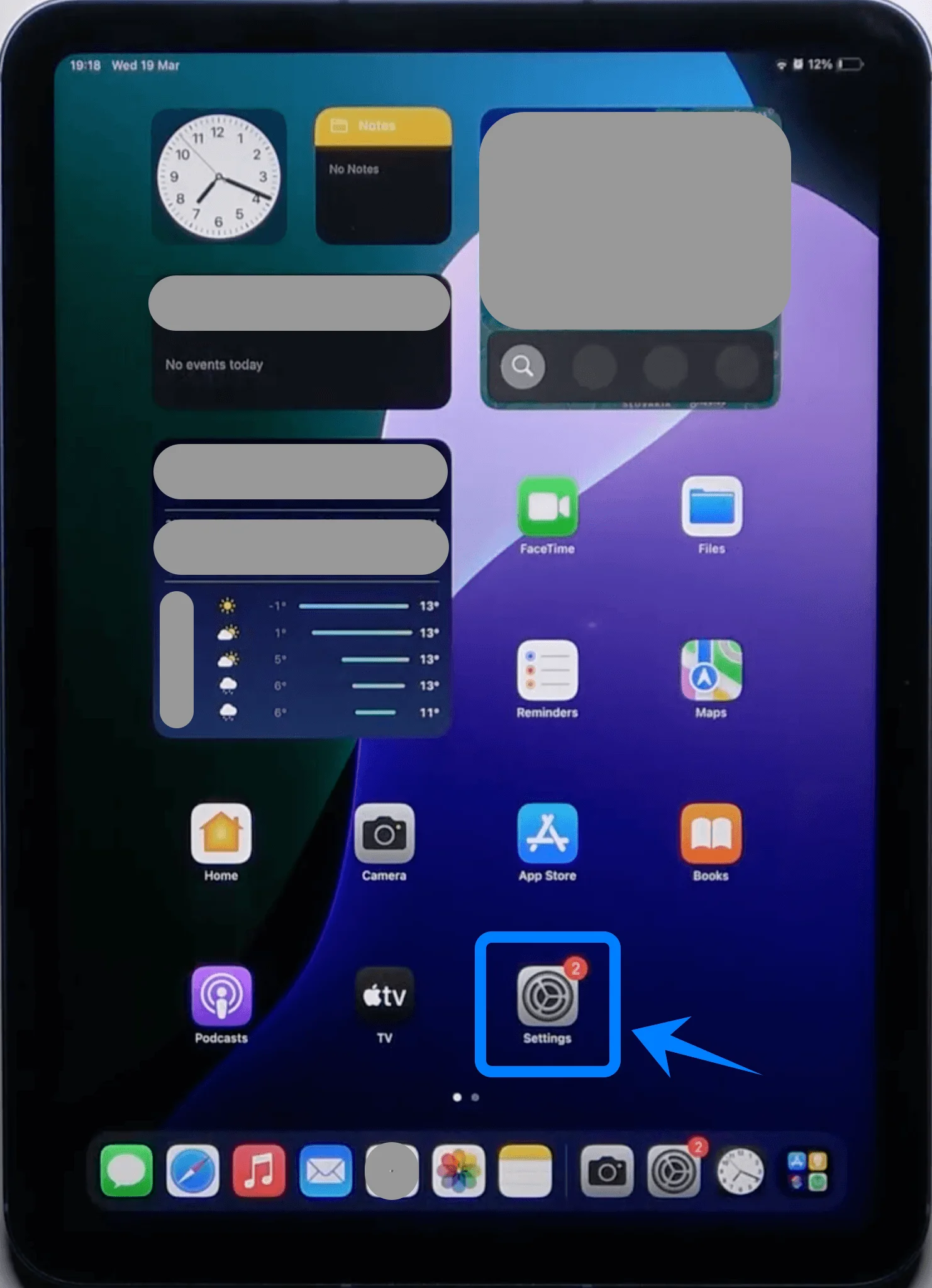
Stap 1: Open Instellingen
Tik op Instellingen op het beginscherm van de iPad
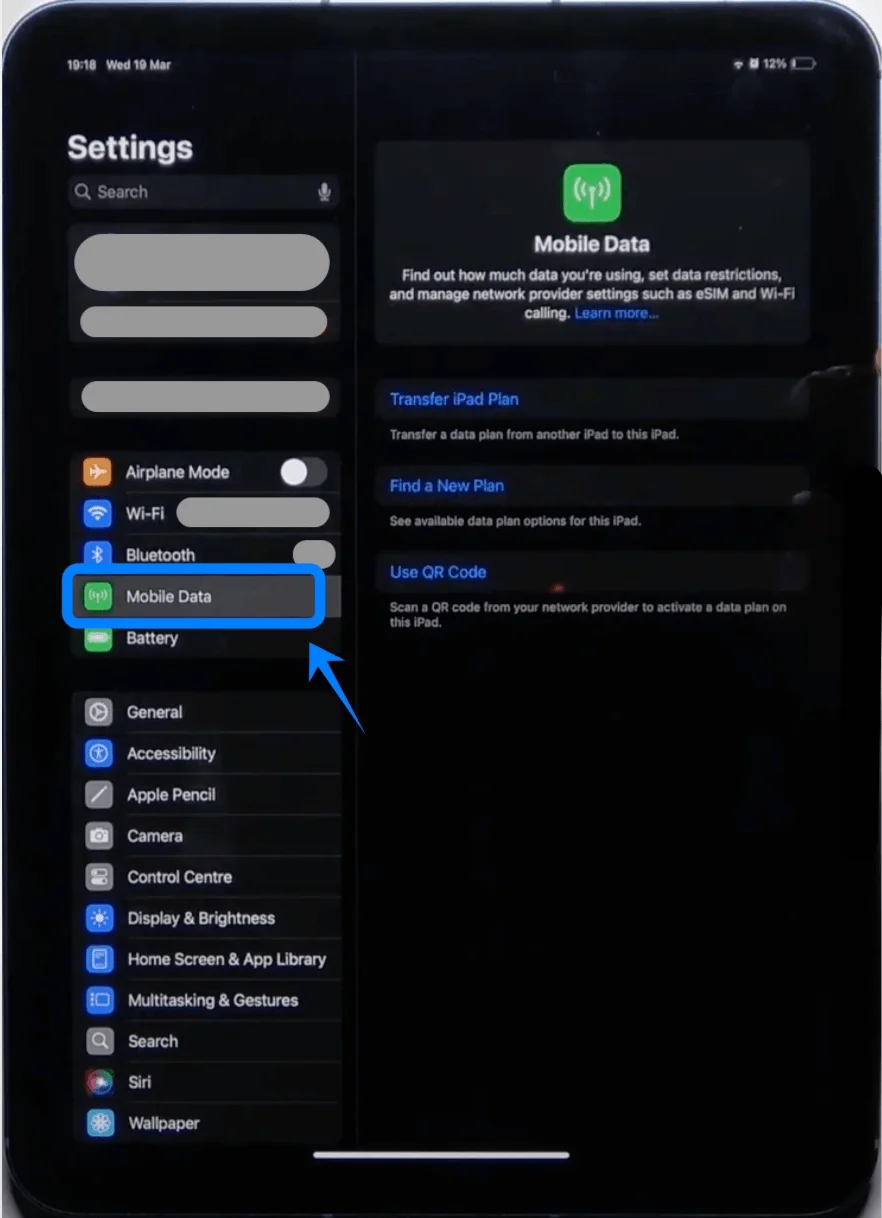
Stap 2: Ga naar instellingen voor mobiele data
Tik op Mobiele data (Op sommige apparaten of iPadOS-versies kan dit worden weergegeven als “Mobiele data”.)
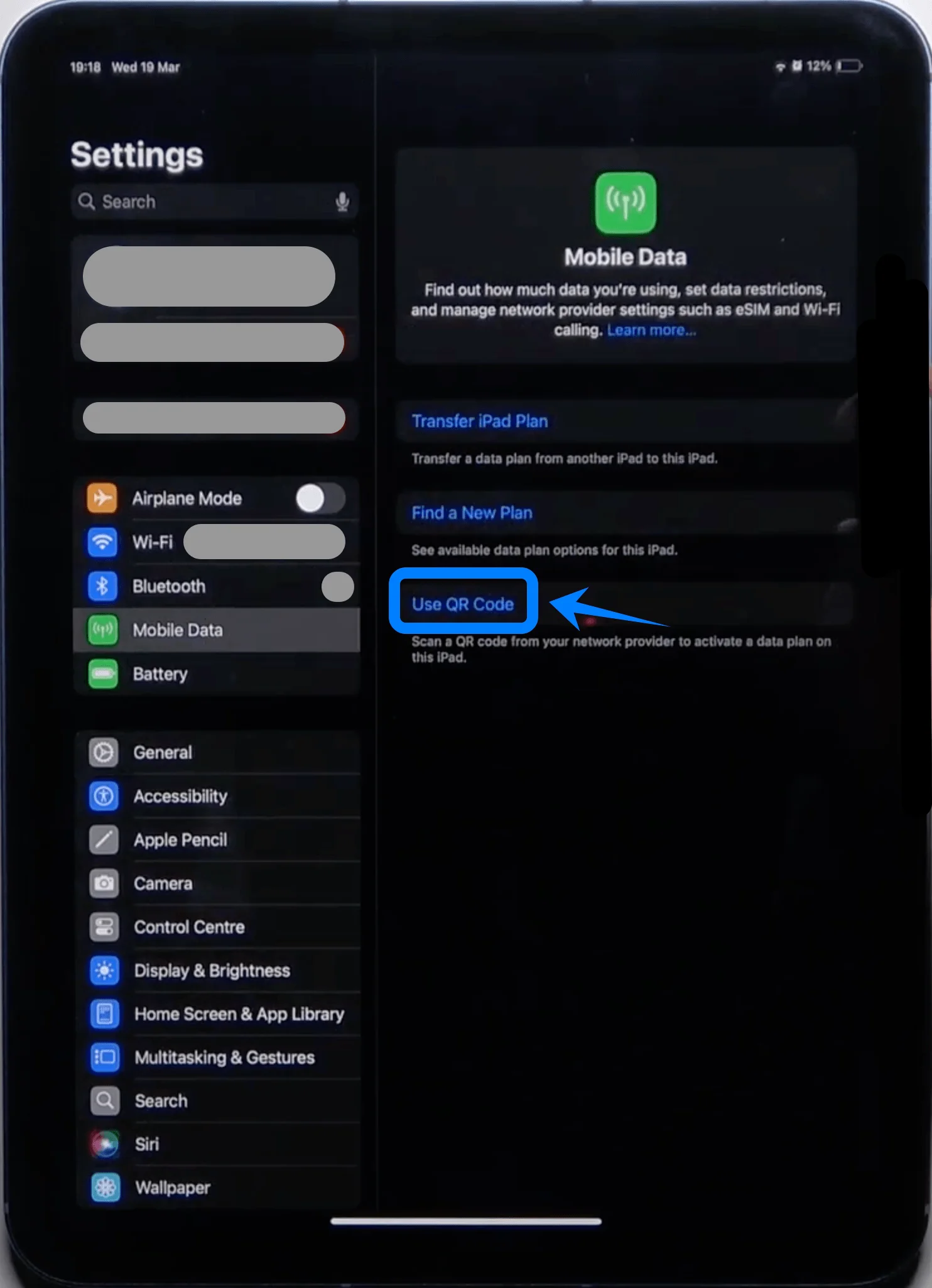
Stap 3: Selecteer de optie voor QR-code
Tik op Gebruik QR-code
Stap 4: Scan de QR-code
Richt de camera van de iPad op de QR-code die je van je provider hebt ontvangen
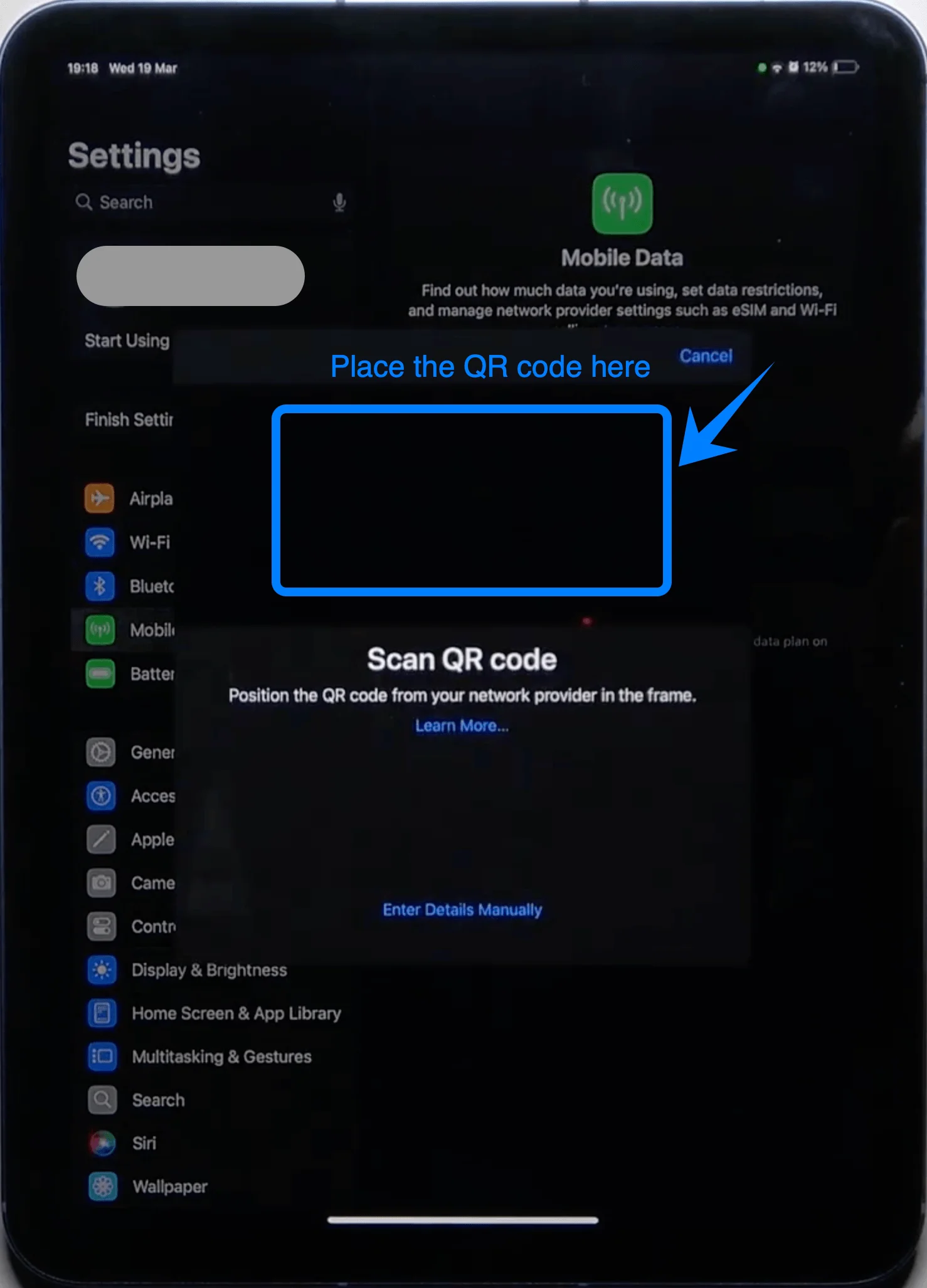
Wacht tot het apparaat de code automatisch herkent
Stap 5: Bevestig het toevoegen van het abonnement
Tik op Voeg mobiel abonnement toe wanneer hierom wordt gevraagd
Stap 6: Label het abonnement (optioneel, maar aanbevolen)
Kies een label (bijv. “Primair”, “Reizen”, “Werk”)
Tik op Ga door
Stap 7: Voltooi de activatie
Wacht terwijl de iPad de eSIM activeert
Tik op Gereed zodra dit is voltooid
Methode 2: eSIM installeren via handmatige invoer
Stap 1: Open Instellingen
Tik op Instellingen
Stap 2: Navigeer naar de mobiele instellingen
Mobiele data (Op sommige apparaten of iPadOS-versies kan dit worden weergegeven als “Mobiele data”.)
Stap 3: Kies voor handmatige invoer
Tik op Voer gegevens handmatig in
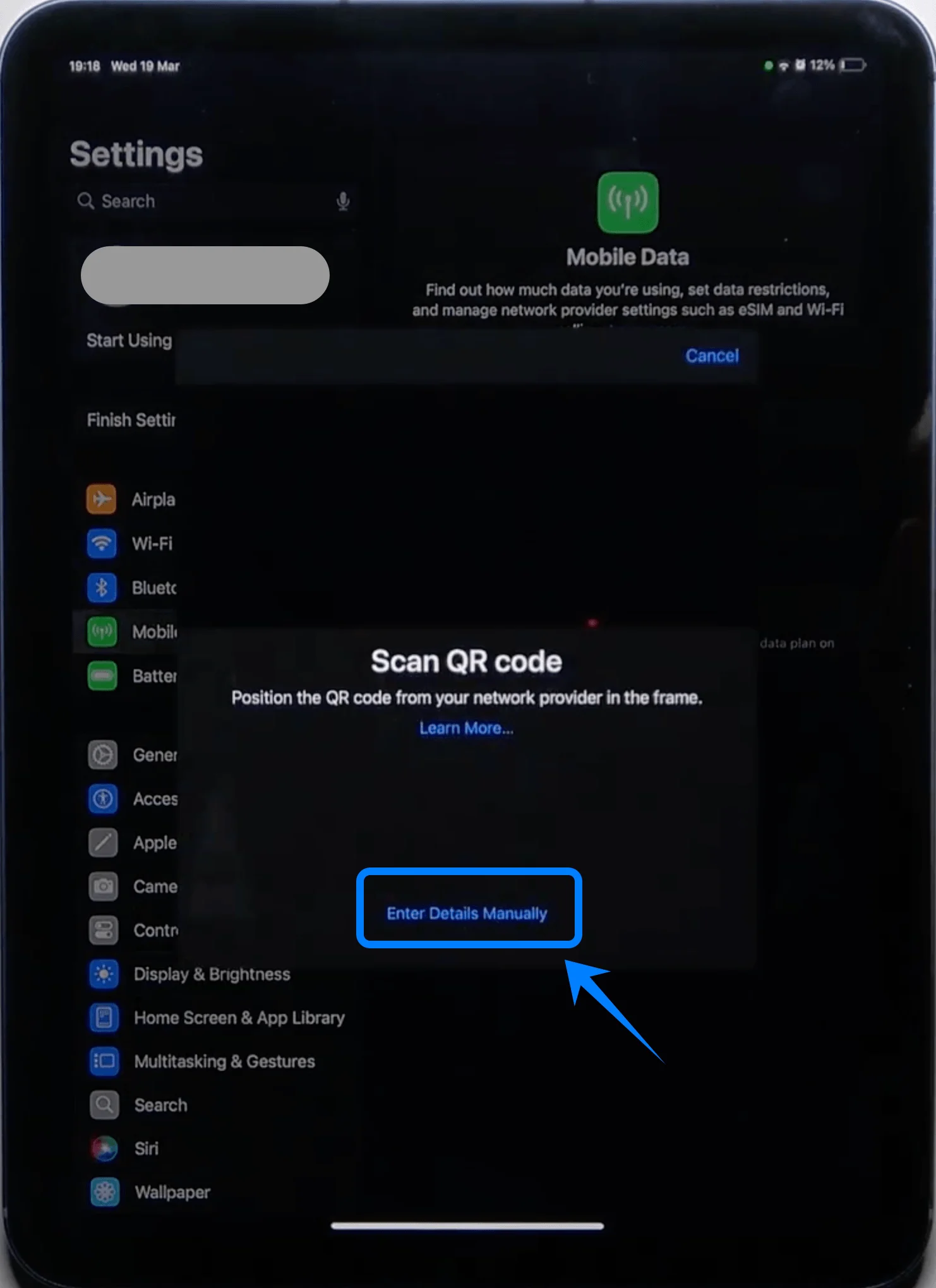
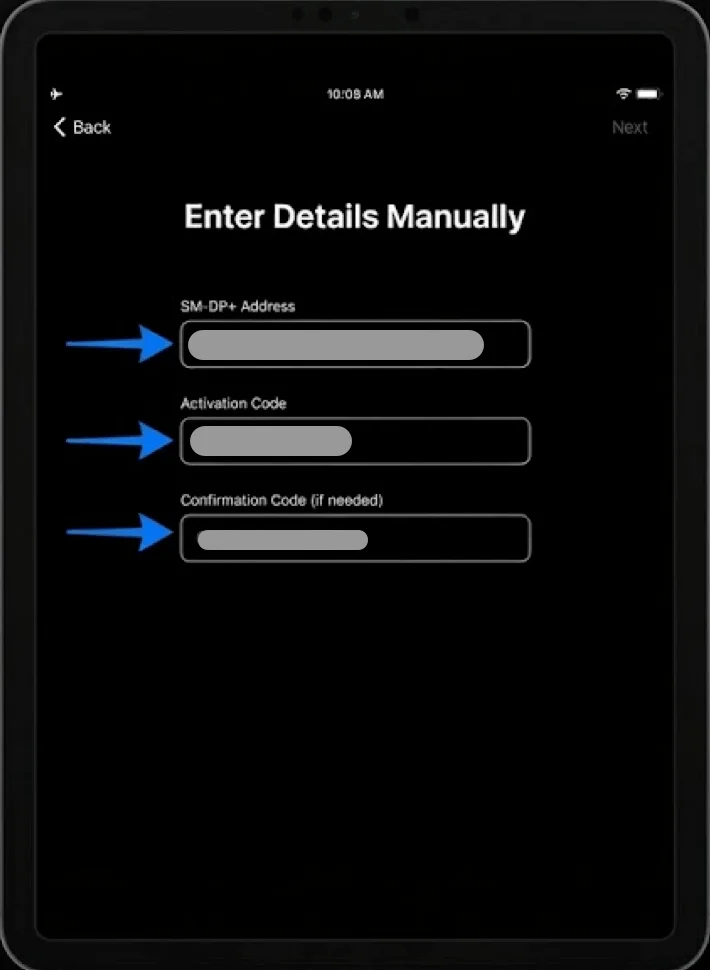
Stap 4: Voer de activeringsgegevens in
Typ in het veld SM-DP+ adres het adres dat door uw provider is verstrekt
Voer in het veld Activeringscode de code in precies zoals deze is verstrekt
Voer indien gevraagd de Bevestigingscode in
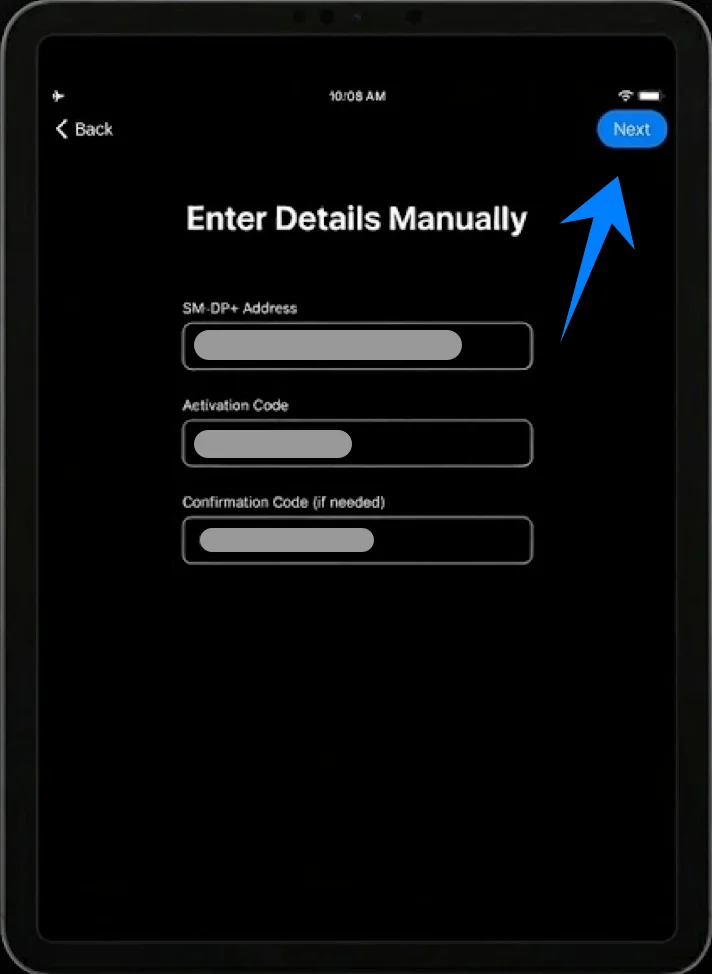
Stap 5: Ga verder met de installatie
Tik op Volgende
Stap 6: Bevestig het toevoegen van het abonnement
Tik op Voeg mobiel abonnement toe
Stap 7: Geef het abonnement een label
Wijs een label toe aan het abonnement
Tik op Ga door
Stap 8: Voltooi de activering
Wacht tot de iPad klaar is met het provisioneren van de eSIM
Tik op Gereed zodra de activering is voltooid
Hoe u een succesvolle eSIM installatie bevestigt
Controleer of het mobiele abonnement zichtbaar is
Ga naar Instellingen → Mobiel netwerk (Op sommige apparaten of versies van iPadOS kan dit worden weergegeven als "Mobiele data".)
Bevestig dat uw nieuwe abonnement wordt weergegeven onder Mobiele abonnementen
Controleer signaal en verbinding
Kijk naar de signaalbalken in de statusbalk rechtsboven
Open Safari en laad een webpagina om de internetverbinding te bevestigen
Controleer de status van het abonnement
Tik op het nieuw toegevoegde abonnement onder Mobiel netwerk (Op sommige apparaten of versies van iPadOS kan dit worden weergegeven als "Mobiele data".)
Zorg ervoor dat de status Actief of Verbonden is
Optioneel: Stel de standaard datalijn in
Tik in Instellingen → Mobiele data op Mobiel netwerk (Op sommige apparaten of versies van iPadOS kan dit worden weergegeven als "Mobiele data".)
Selecteer de nieuw geïnstalleerde eSIM als de actieve datalijn
Conclusie
Nu de installatie is voltooid, is uw iPad klaar om eSIM te gebruiken voor dagelijkse connectiviteit. Het gehele proces is in het systeem geïntegreerd, waardoor u netwerkinstellingen direct kunt beheren zonder afhankelijk te zijn van fysieke onderdelen.
Dit maakt het makkelijker om georganiseerd te blijven en waar nodig aanpassingen door te voeren. Zodra u vertrouwd bent met deze stappen, kunnen toekomstige installaties, updates of het wisselen van abonnement snel en met minimale inspanning worden voltooid.