
Of je nu op reis bent, op afstand werkt of gewoon mobiele data nodig hebt buiten het bereik van wifi, het instellen van een eSIM op je iPad mini is een handige en flexibele oplossing.
Met een eSIM kun je een data-abonnement digitaal activeren, waardoor je verbinding kunt maken zonder dat je een fysieke simkaart hoeft te gebruiken. Dit maakt het proces sneller en beter aanpasbaar aan verschillende situaties.
Als je een iRoamly eSIM gebruikt, leiden de onderstaande stappen je door de installatie en activering, zodat je iPad mini in een mum van tijd klaar is voor gebruik.
Voorbereidingen voordat u de iRoamly eSIM instelt
Controleer voordat u begint of u over de volgende zaken beschikt:
Een stabiele internetverbinding (Wi-Fi aanbevolen)
Een geldige eSIM QR-code of handmatige activeringsgegevens (SM-DP+ adres en activatiecode) die u van uw provider heeft ontvangen
Uw iPad mini ingeschakeld en ontgrendeld
Het apparaat bijgewerkt naar de nieuwste versie van iPadOS (aanbevolen voor compatibiliteit)
Demo-apparaat gebruikt in deze handleiding: iPad mini 7 (2024)
Methode 1: eSIM installeren via het scannen van een QR-code
Stap 1: Open de mobiele instellingen
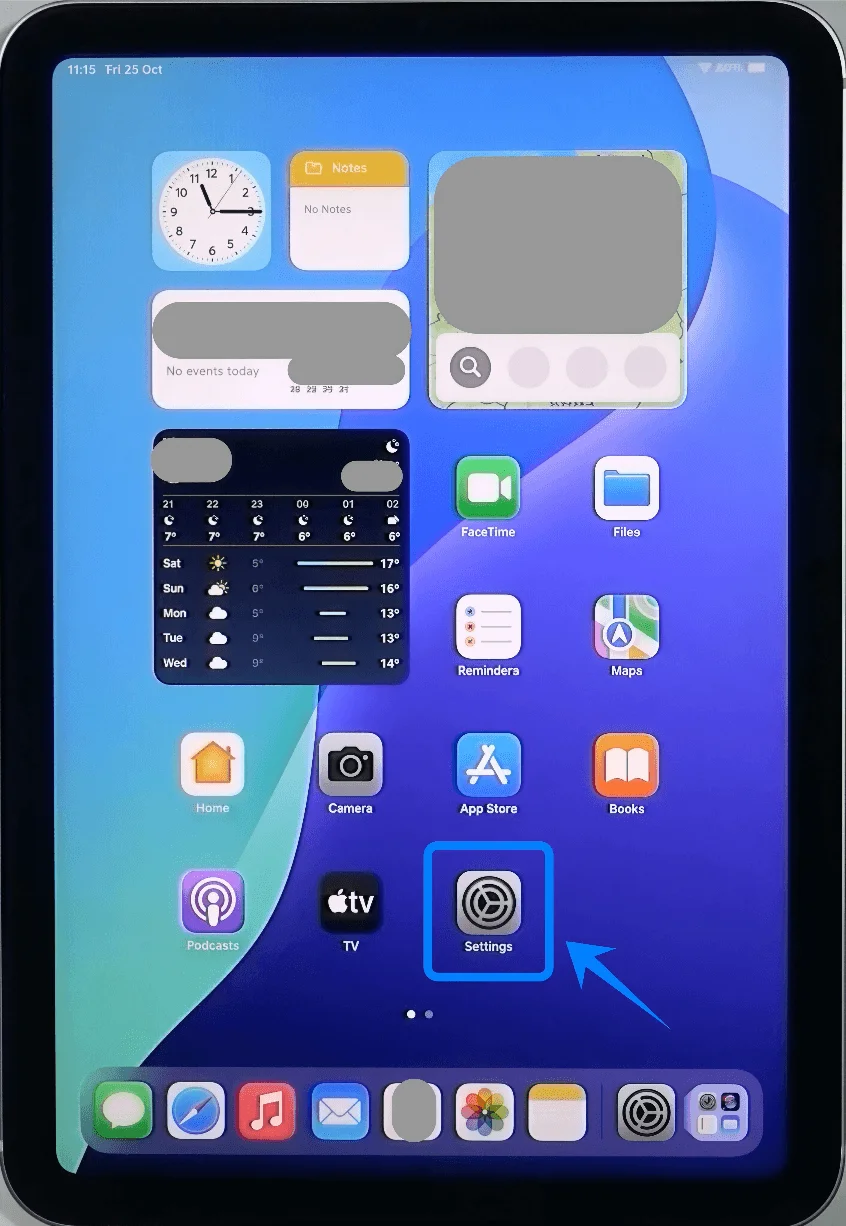
Tik op Instellingen
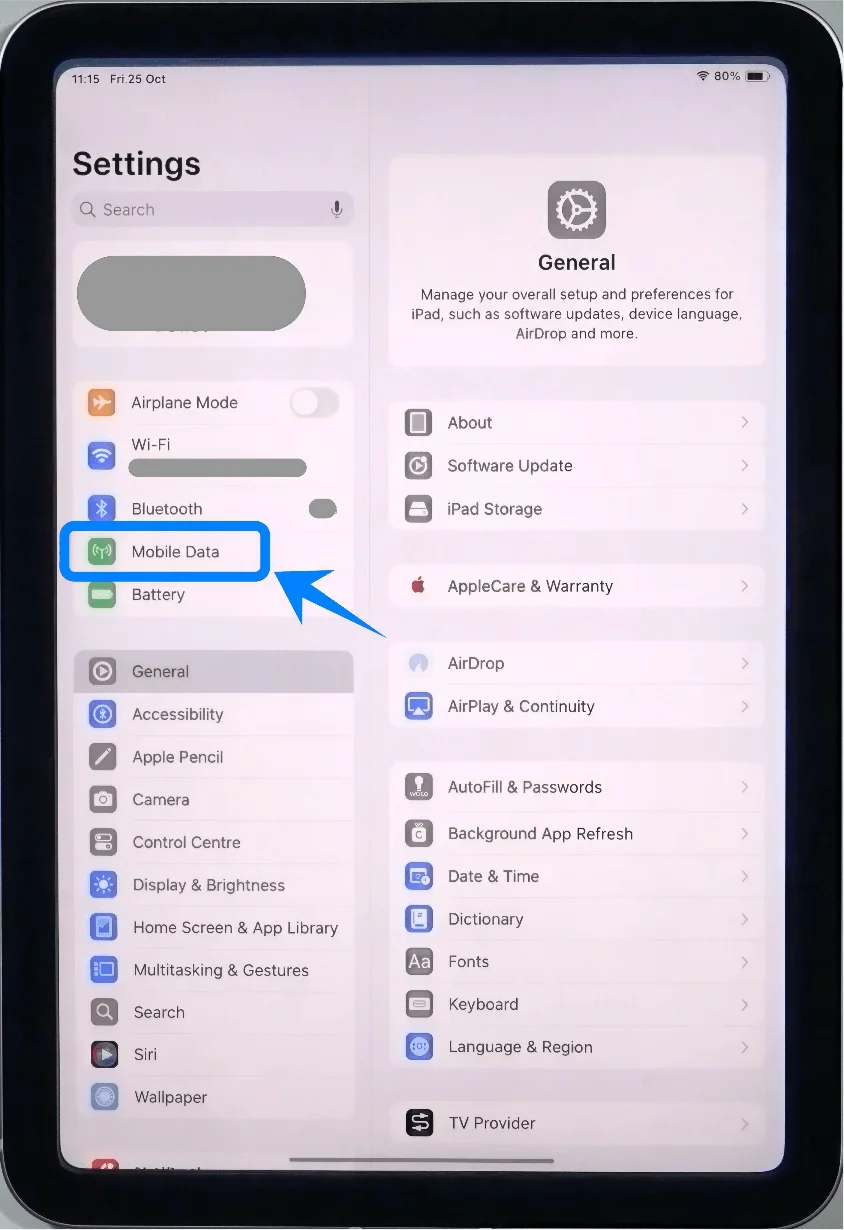
Tik op Mobiele data (op sommige apparaten of iPadOS-versies kan dit worden weergegeven als "Cellular Data".)
Stap 2: Kies de optie voor QR-code
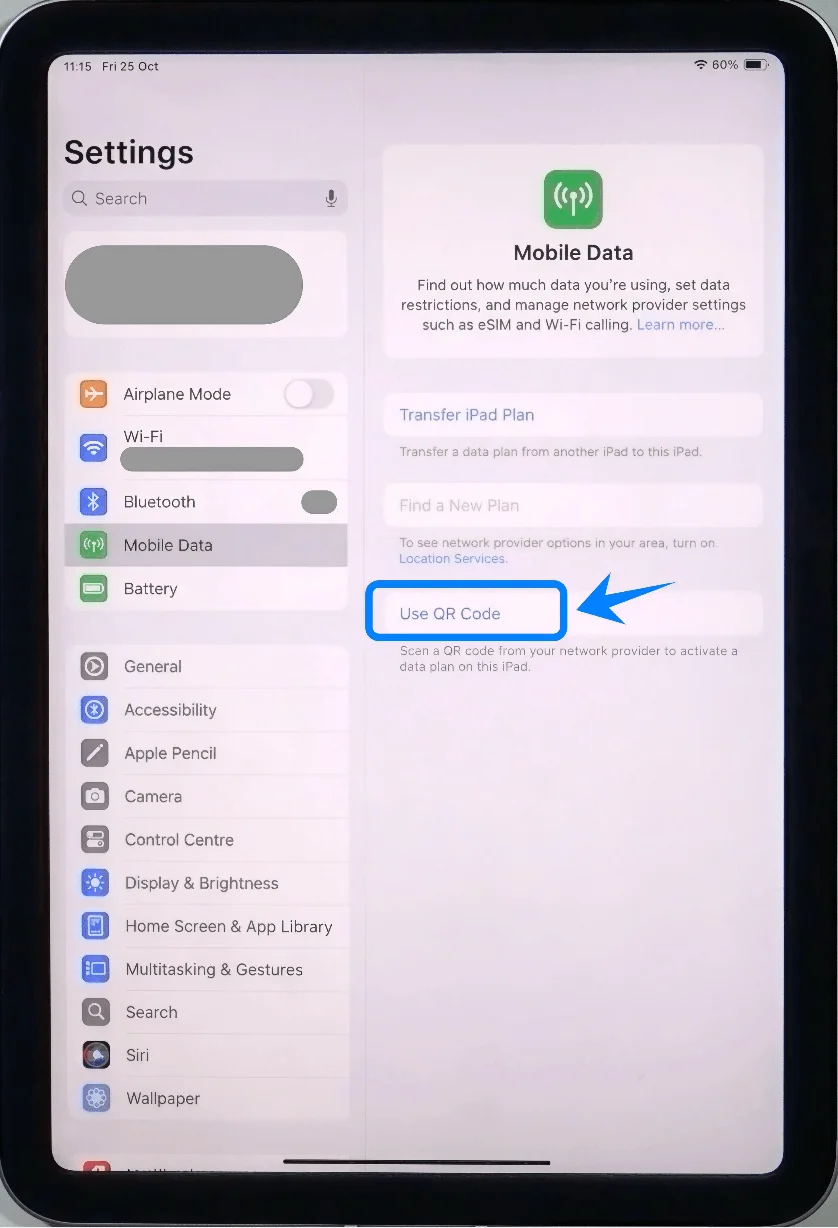
Tik op Gebruik QR-code
Stap 3: Scan de QR-code
Houd je iPad zo vast dat de QR-code zichtbaar is binnen het kader van de camera
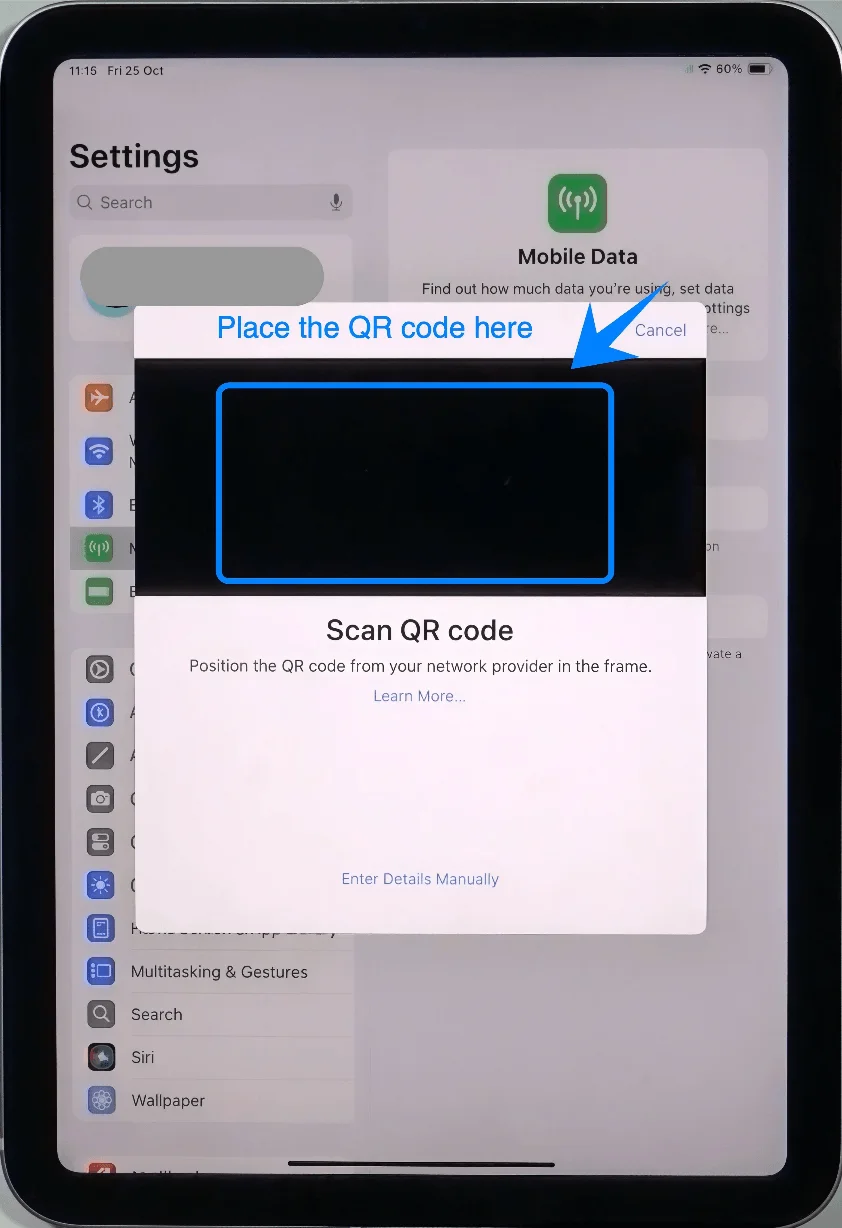
Wacht tot het apparaat de code automatisch herkent
Stap 4: Bevestig de activering
Tik op Ga door wanneer hierom wordt gevraagd
Tik vervolgens op Voeg mobiel abonnement toe
Stap 5: Voltooi de activering bij de provider
Wacht terwijl de iPad verbinding maakt met de provider
Voer indien nodig aanvullende verificatiegegevens in die door je provider zijn verstrekt
Methode 2: eSIM installeren via handmatige invoer
Stap 1: Open mobiele instellingen
Tik op Instellingen
Tik op Mobiele data (Op sommige apparaten of iPadOS-versies kan dit worden weergegeven als “Cellular Data”.)
Stap 2: Kies voor handmatige invoer
Tik op Voer gegevens handmatig in
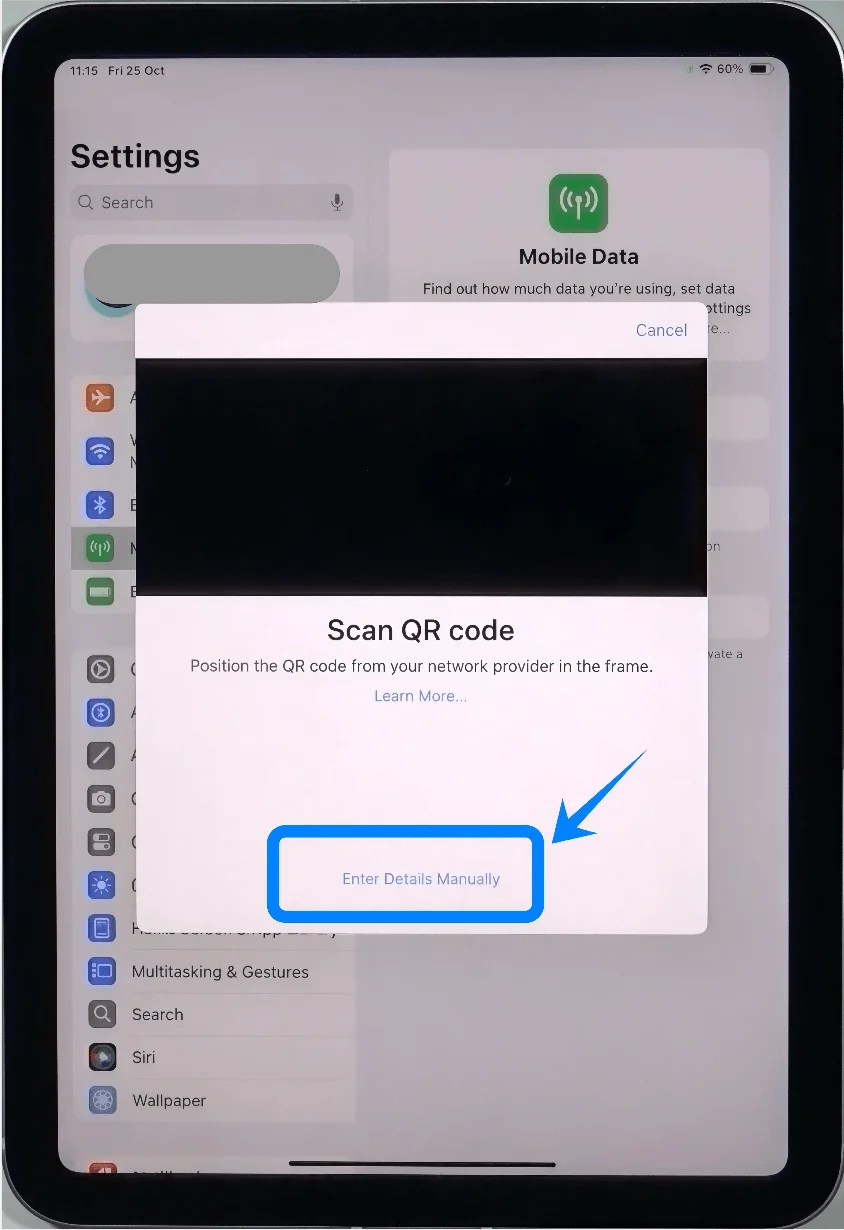
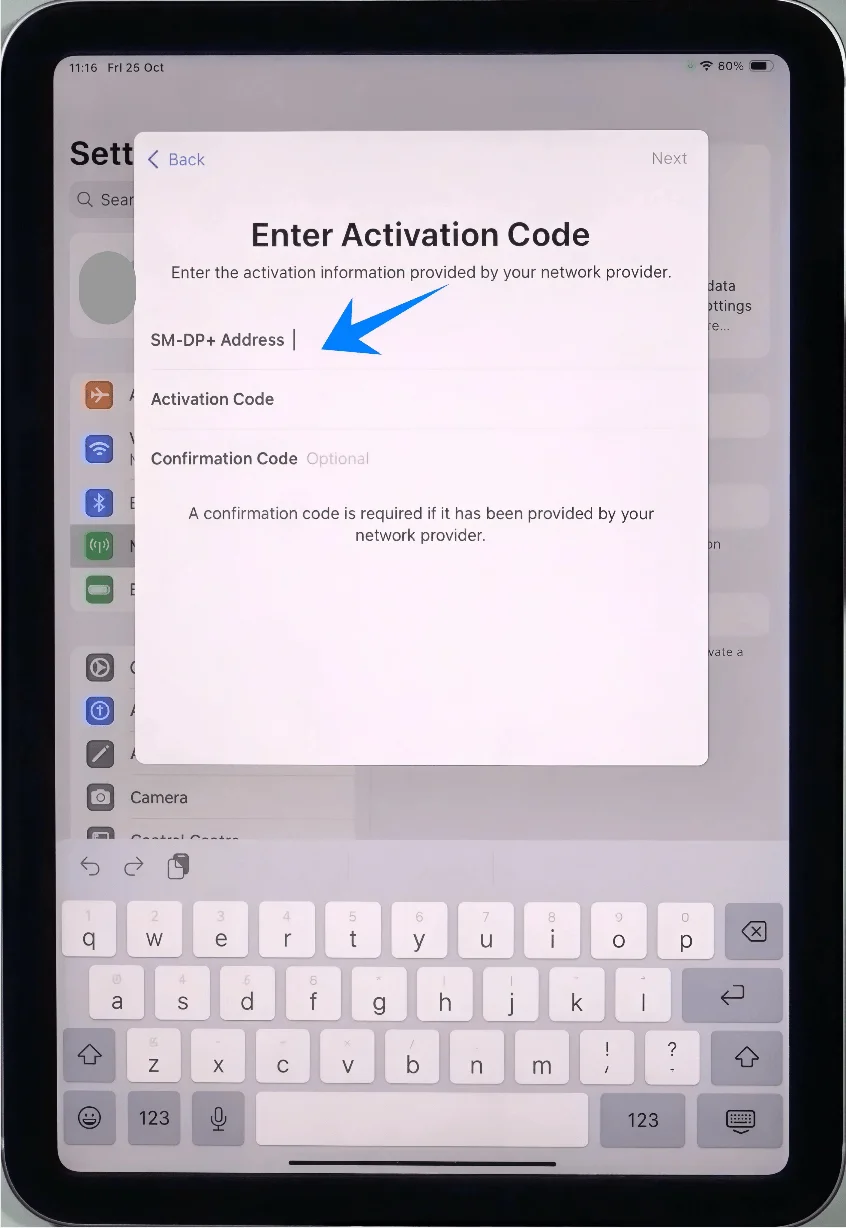
Stap 3: Activatiegegevens invoeren
Voer in het veld SM-DP+ adres het adres in dat je van je provider hebt ontvangen
Voer in het veld Activatiecode de activatiecode exact in zoals verstrekt
Tik op Volgende
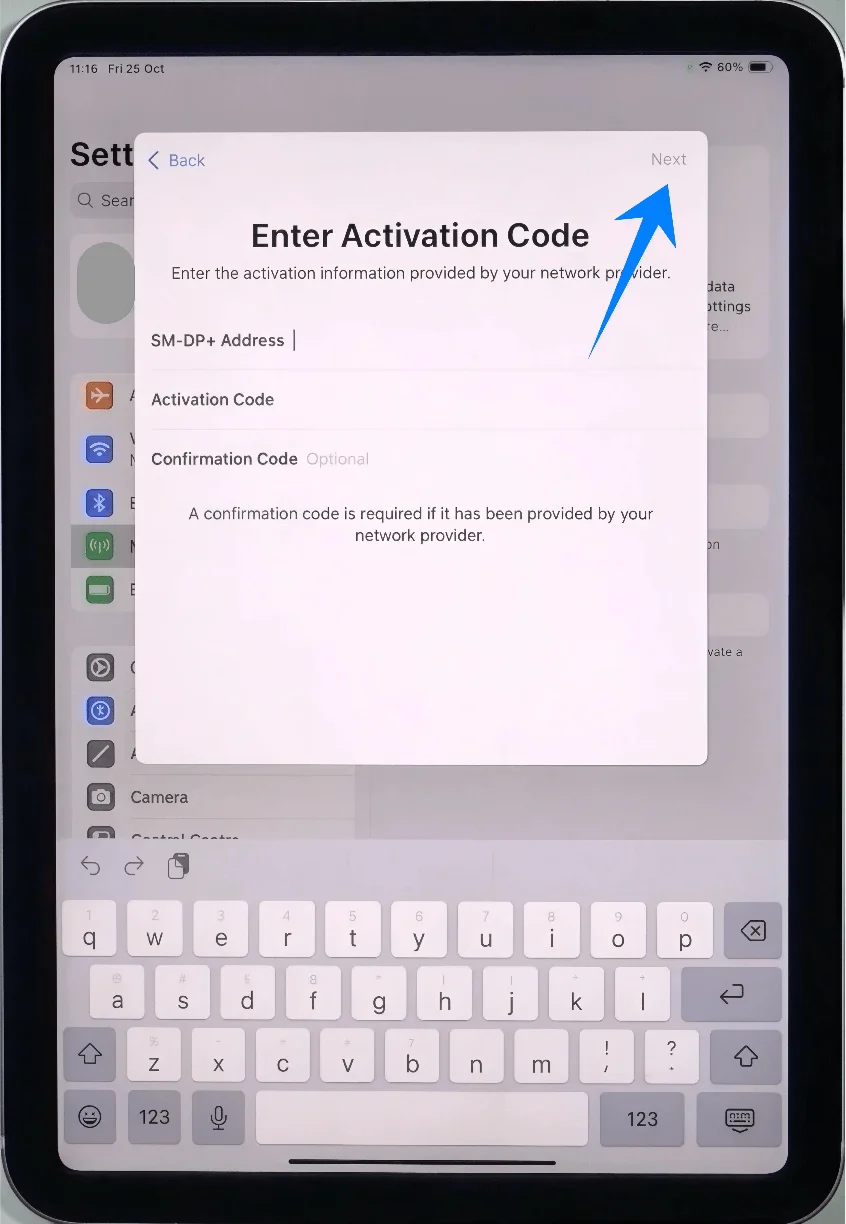
Stap 4: Installatie bevestigen
Tik op Voeg mobiel abonnement toe wanneer hierom wordt gevraagd
Stap 5: Wachten op activatie
De iPad maakt verbinding met het netwerk van de provider en installeert het eSIM-profiel
Sluit het instellingenscherm niet af tijdens dit proces
Hoe u een succesvolle eSIM-installatie bevestigt
Controleer de status van uw mobiele abonnement
Ga naar Instellingen → Mobiel netwerk (Op sommige apparaten of iPadOS-versies kan dit worden weergegeven als “Mobiele data”.)
Controleer of er een nieuw abonnement verschijnt onder Simkaarten
Controleer de netwerkverbinding
Kijk naar de signaalsterkte (balkjes) in de rechterbovenhoek van het scherm
Zorg ervoor dat de naam van de provider wordt weergegeven
Test de dataverbinding
Open Safari
Probeer een webpagina te laden zonder wifi (schakel wifi uit om het gebruik van mobiele data te bevestigen)
Optioneel: Geef het abonnement een label
Ga naar Instellingen → Mobiel netwerk (Op sommige apparaten of iPadOS-versies kan dit worden weergegeven als “Mobiele data”.)
Tik op het nieuw toegevoegde abonnement
Tik op Label voor mobiel abonnement en wijs een naam toe (bijv. “Werk” of “Reizen”)
Conclusie
Zodra u de stappen heeft doorlopen, is uw iRoamly eSIM volledig geïnstalleerd en actief op uw iPad mini.
Het installatieproces is eenvoudig en vereist geen extra hulpmiddelen of technische kennis, waardoor het zelfs voor beginners gemakkelijk toegankelijk is.
Mocht u later uw verbinding willen controleren, van plan willen wisselen of aanpassingen willen doorvoeren, dan kan dit eenvoudig worden beheerd via de instellingen van uw apparaat.
Nu uw eSIM klaar is voor gebruik, is uw iPad mini ingesteld voor een flexibelere en gemakkelijkere ervaring met mobiele data.