
Stel je voor dat je onderweg bent met je iPad en direct verbinding kunt maken—geen gedoe met zoeken naar wifi, geen simkaarten plaatsen, geen overbodige handelingen. Dat is het gemak dat eSIM biedt.
Voor gebruikers van de iPad Pro 11-inch betekent dit een meer naadloze en mobielvriendelijke ervaring. Met slechts een paar stappen voor de installatie kan je apparaat zelfstandig verbinding maken met een netwerk.
Als je van plan bent een iRoamly eSIM te gebruiken, loopt deze gids met je door het volledige proces, van installatie tot activering, zodat je zonder enige verwarring aan de slag kunt.
Voorbereidingen voor het instellen van de iroamly eSIM
Zorg ervoor dat u over het volgende beschikt voordat u begint:
Een stabiele internetverbinding (Wi-Fi wordt aanbevolen)
Een geldige eSIM QR-code of handmatige activeringsgegevens (SM-DP+ adres en activatiecode) die door uw provider zijn verstrekt
Uw iPad Pro ingeschakeld en ontgrendeld
Het apparaat bijgewerkt naar de nieuwste iPadOS-versie (aanbevolen voor compatibiliteit)
Demo-apparaat gebruikt in deze gids: iPad Pro 11-inch (4e generatie, 2022)
Methode 1: Installeer eSIM via QR-code scannen
Stap 1: Open Mobiele instellingen
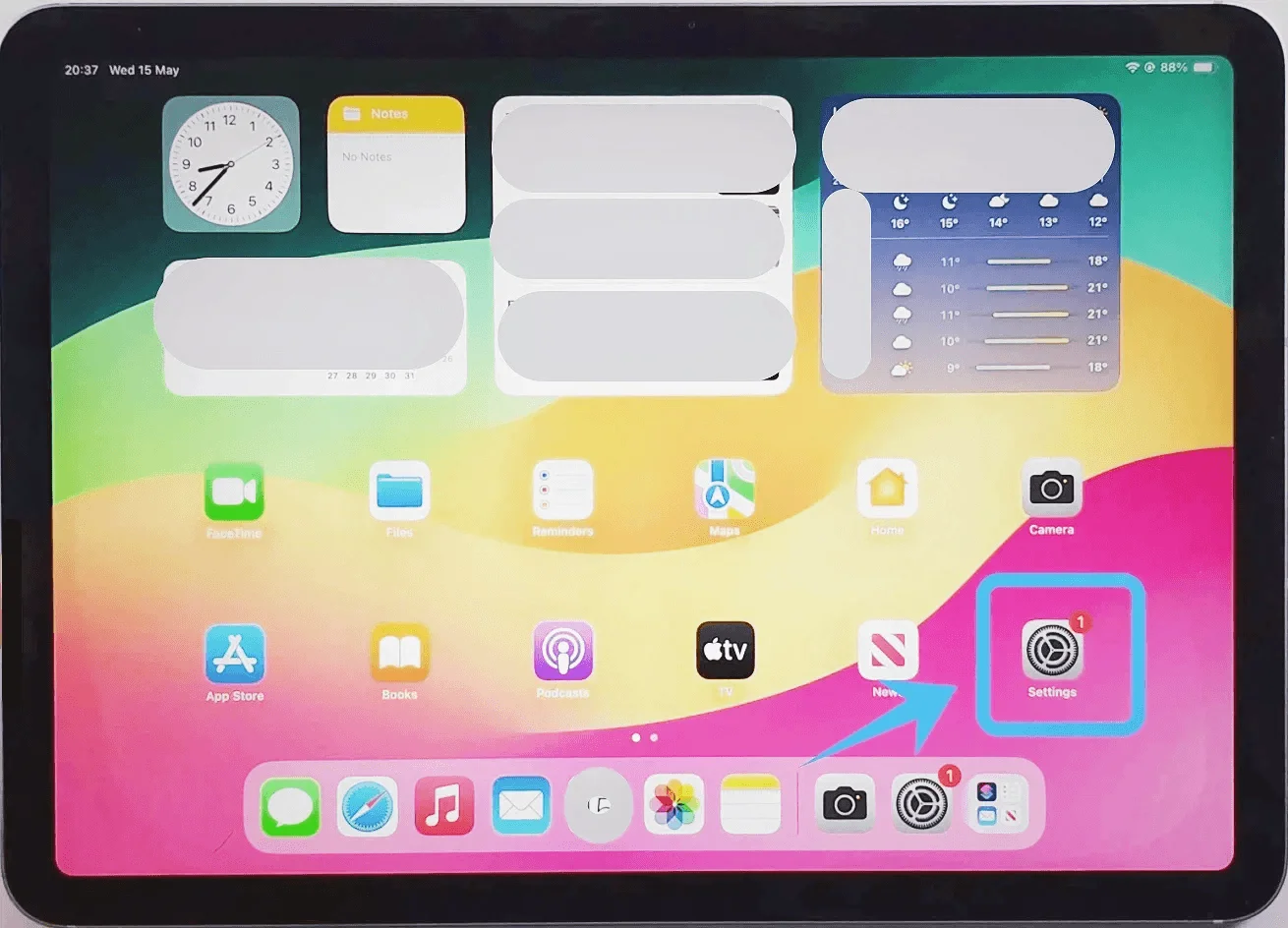
Tik op Instellingen
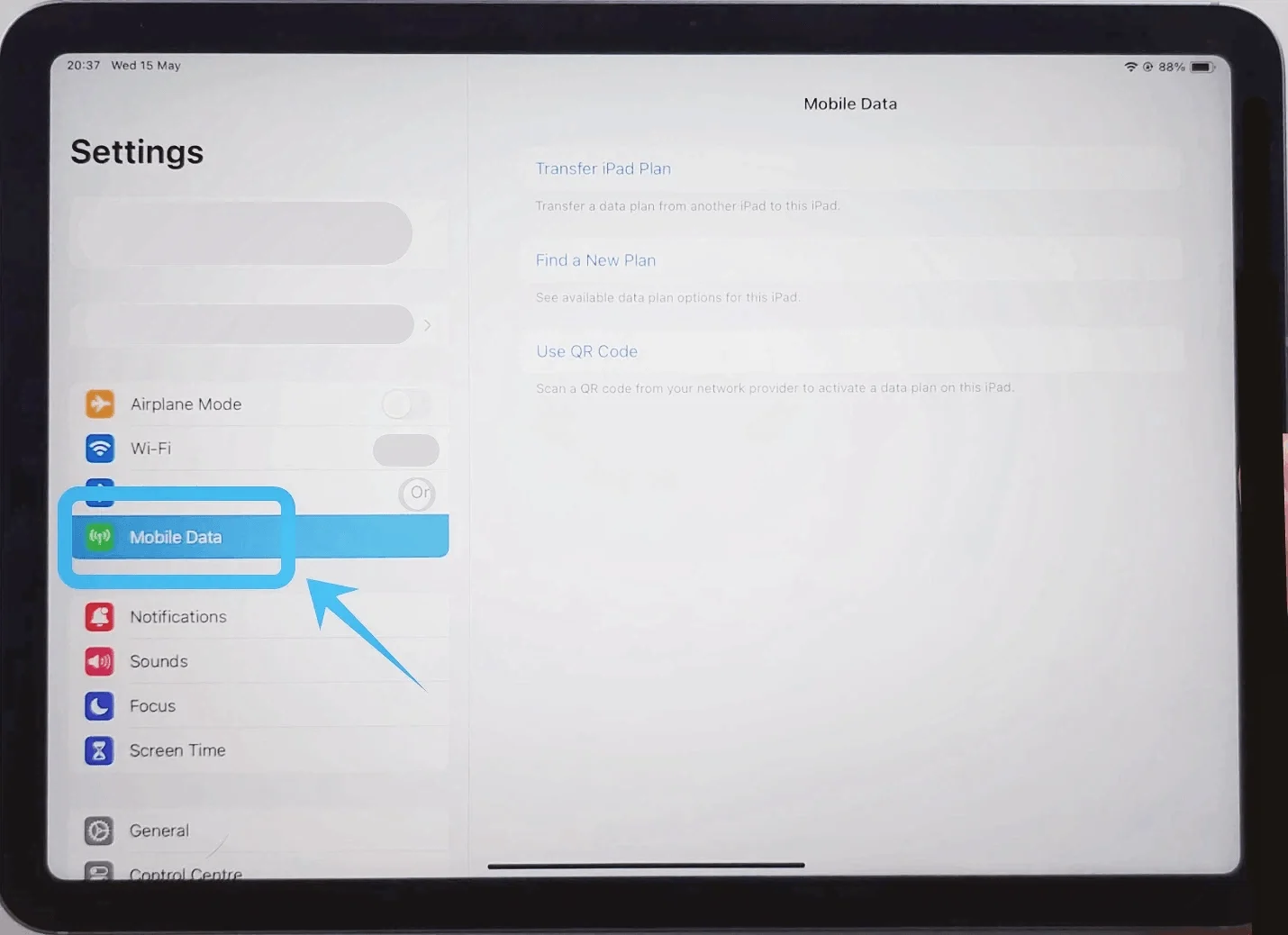
Tik op Mobiele data (Op sommige apparaten of iPadOS-versies kan dit worden weergegeven als “Mobiele data”.)
Stap 2: Scan de QR-code
Wanneer de camera wordt geopend, houd de iPad zo vast dat de QR-code goed zichtbaar is binnen het kader
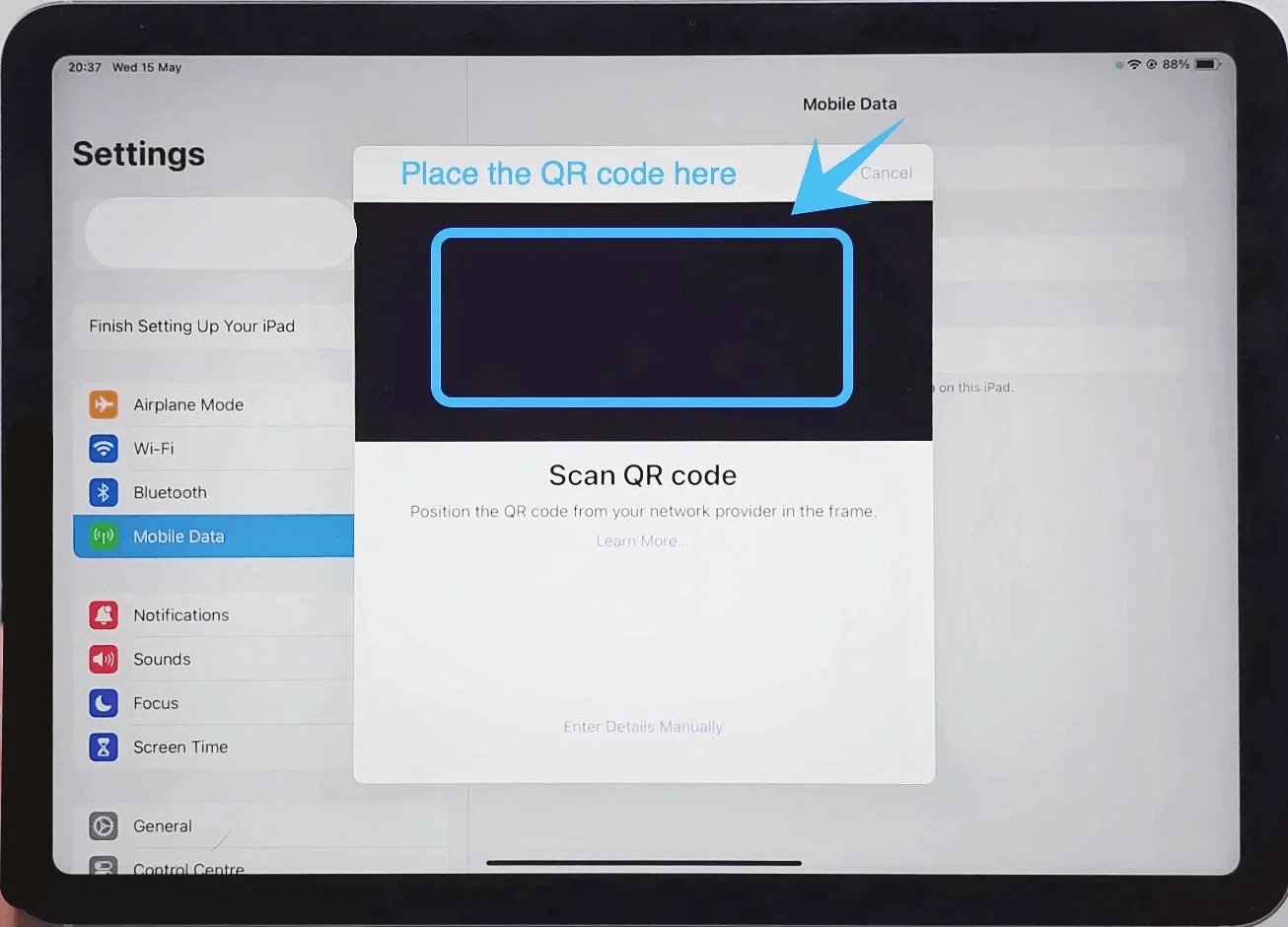
Wacht tot de iPad de code automatisch herkent
Stap 3: Bevestig de toevoeging van het abonnement
Tik op Voeg mobiel abonnement toe (deze knop verschijnt zodra de QR-code is herkend)
Stap 4: Label het abonnement (optioneel, maar aanbevolen)
Selecteer een label, zoals:
Primair
Secundair
Of tik op Aangepast label om zelf een naam in te voeren
Stap 5: Voltooi de configuratie
Tik op Gereed (indien daarom wordt gevraagd)
Methode 2: eSIM installeren via handmatige invoer
Stap 1: Open de mobiele instellingen
Tik op Instellingen
Tik op Mobiele data (op sommige apparaten of iPadOS-versies kan dit worden weergegeven als "Mobiele data".)
Stap 2: Kies de optie voor handmatige invoer
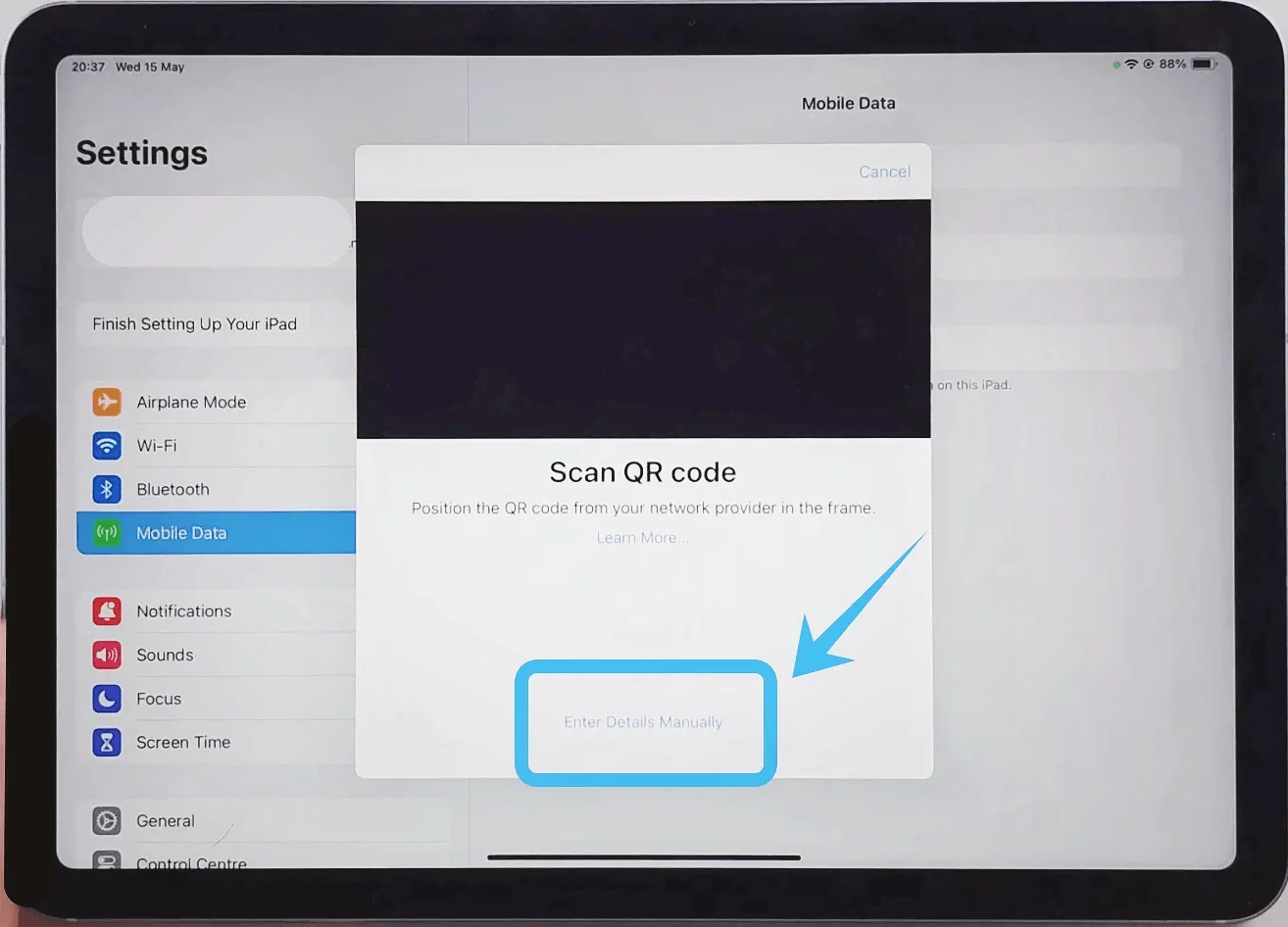
Tik op Voer gegevens handmatig in (onder aan het scherm)
Stap 3: Activeringsinformatie invoeren
Voer de volgende gegevens zorgvuldig in:
Tik op het veld SM-DP+-adres → voer het adres in dat door uw provider is verstrekt
Tik op het veld Activeringscode → voer de activeringscode in
Tik op het veld Bevestigingscode (alleen indien vereist) → voer de code in
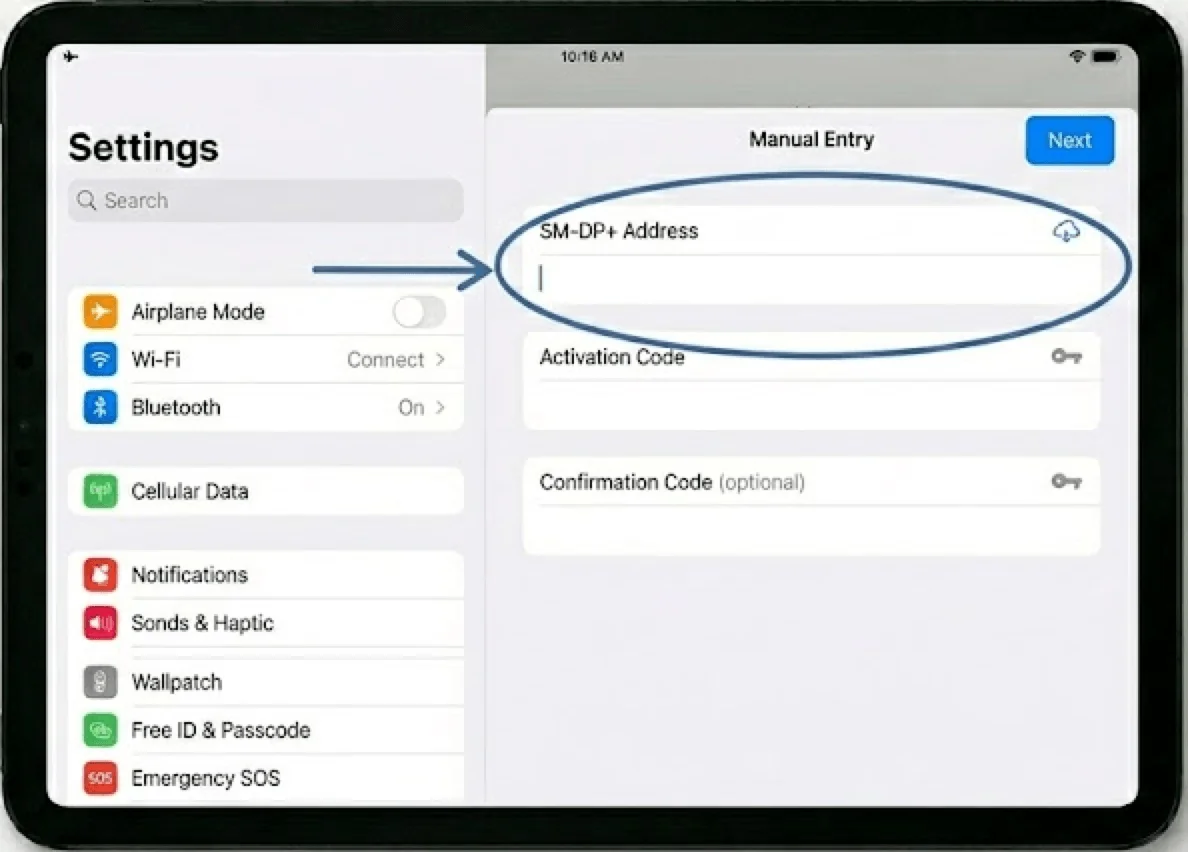
Stap 4: Doorgaan met activering
Tik op Volgende
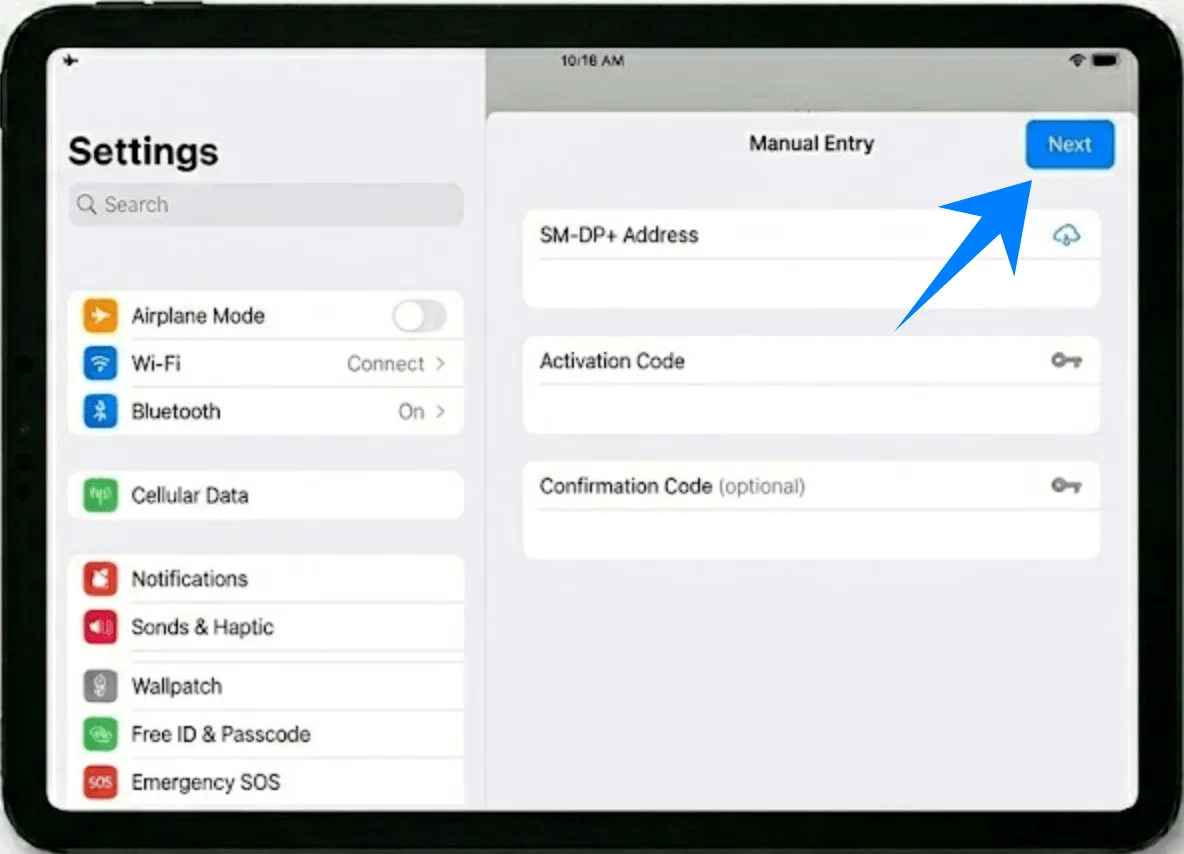
Stap 5: Abonnement toevoegen bevestigen
Tik op Voeg mobiel abonnement toe
Stap 6: Label toewijzen
Kies een label of tik op Aangepast label en voer een naam in
Stap 7: Installatie voltooien
Tik op Gereed (indien daarom wordt gevraagd)
Hoe je de succesvolle installatie van de eSIM bevestigt
Check 1: Mobiel abonnement verschijnt
Ga naar Instellingen → Mobiel netwerk (Op sommige apparaten of iPadOS-versies kan dit worden weergegeven als “Mobiele data.”)
Controleer of je nieuwe abonnement in de lijst staat onder Mobiele abonnementen
Check 2: Signaalindicator
Kijk naar de rechterbovenhoek van het scherm
Controleer of de signaalbalkjes zichtbaar zijn
Check 3: Test de dataverbinding
Schakel wifi uit:
Ga naar Instellingen → Wi-Fi
Zet de schakelaar voor Wi-Fi op Uit
Open Safari
Probeer een webpagina te laden
Als de pagina laadt, is je mobiele data actief
Check 4: Status van abonnement
Ga naar Instellingen → Mobiel netwerk (Op sommige apparaten of iPadOS-versies kan dit worden weergegeven als “Mobiele data.”)
Tik op het geïnstalleerde abonnement
Zorg dat Schakel deze lijn in is ingeschakeld (de schakelaar moet op AAN staan)
Conclusie
Na het doorlopen van het installatieproces is uw iPad nu klaar om zelfstandig verbinding te maken, zonder afhankelijk te zijn van externe netwerken of apparaten.
Een van de grootste pluspunten van eSIM is de flexibiliteit: u kunt uw verbinding direct vanaf uw apparaat activeren en beheren.
Zodra u vertrouwd bent met het proces, wordt verbonden blijven veel eenvoudiger en betrouwbaarder, of u nu thuis bent of onderweg.