
Naarmate apparaten dunner en draagbaarder worden, verandert ook de manier waarop we verbonden blijven.
eSIM, een ingebouwde digitale simkaarttechnologie, stelt u in staat om een mobiel abonnement in te stellen zonder dat u een fysieke kaart hoeft te plaatsen.
Dit is vooral handig voor iPad-gebruikers die onderweg behoefte hebben aan betrouwbare connectiviteit. In vergelijking met traditionele simkaarten worden extra stappen, zoals het hanteren of omwisselen van kaarten, overbodig.
Als u zojuist uw iRoamly eSIM heeft ontvangen, weet u misschien niet waar u moet beginnen. Deze gids begeleidt u op een duidelijke en gestructureerde manier bij het installeren en activeren ervan op een iPad Pro 12,9-inch.
Voorbereidingen voordat u de iRoamly eSIM instelt
Zorg ervoor dat u over het volgende beschikt voordat u begint:
Een stabiele internetverbinding (Wi-Fi wordt aanbevolen)
Een geldige eSIM QR-code of handmatige activeringsgegevens (SM-DP+ adres en activatiecode) die u van uw provider heeft ontvangen
Uw iPad Pro ingeschakeld en ontgrendeld
Het apparaat bijgewerkt naar de nieuwste versie van iPadOS (aanbevolen voor compatibiliteit)
Demo-apparaat gebruikt in deze handleiding: iPad Pro 12,9-inch (6e generatie, 2022)
Methode 1: Installeer eSIM via QR-code
Stap 1: Open de mobiele instellingen
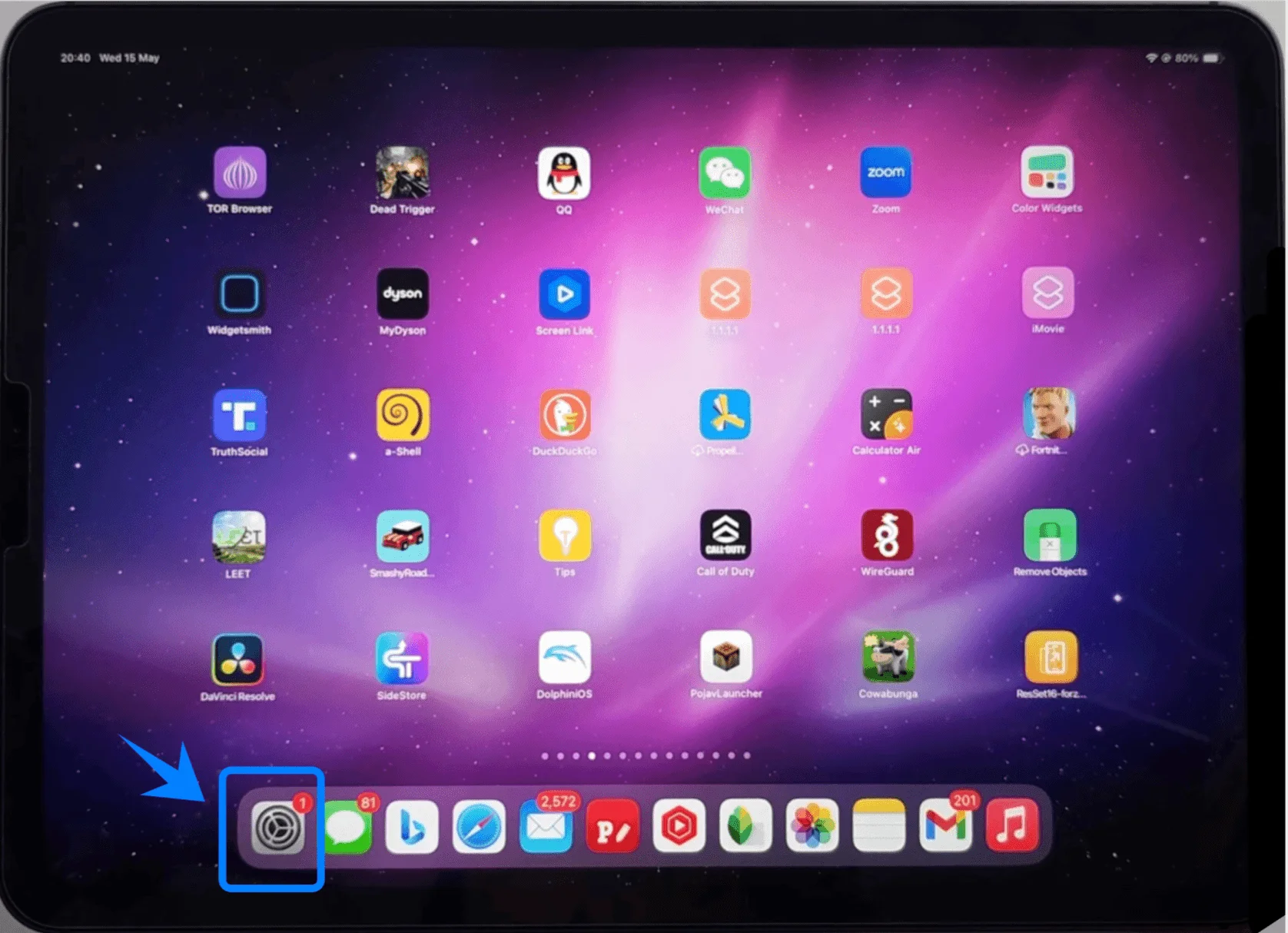
Tik op Instellingen
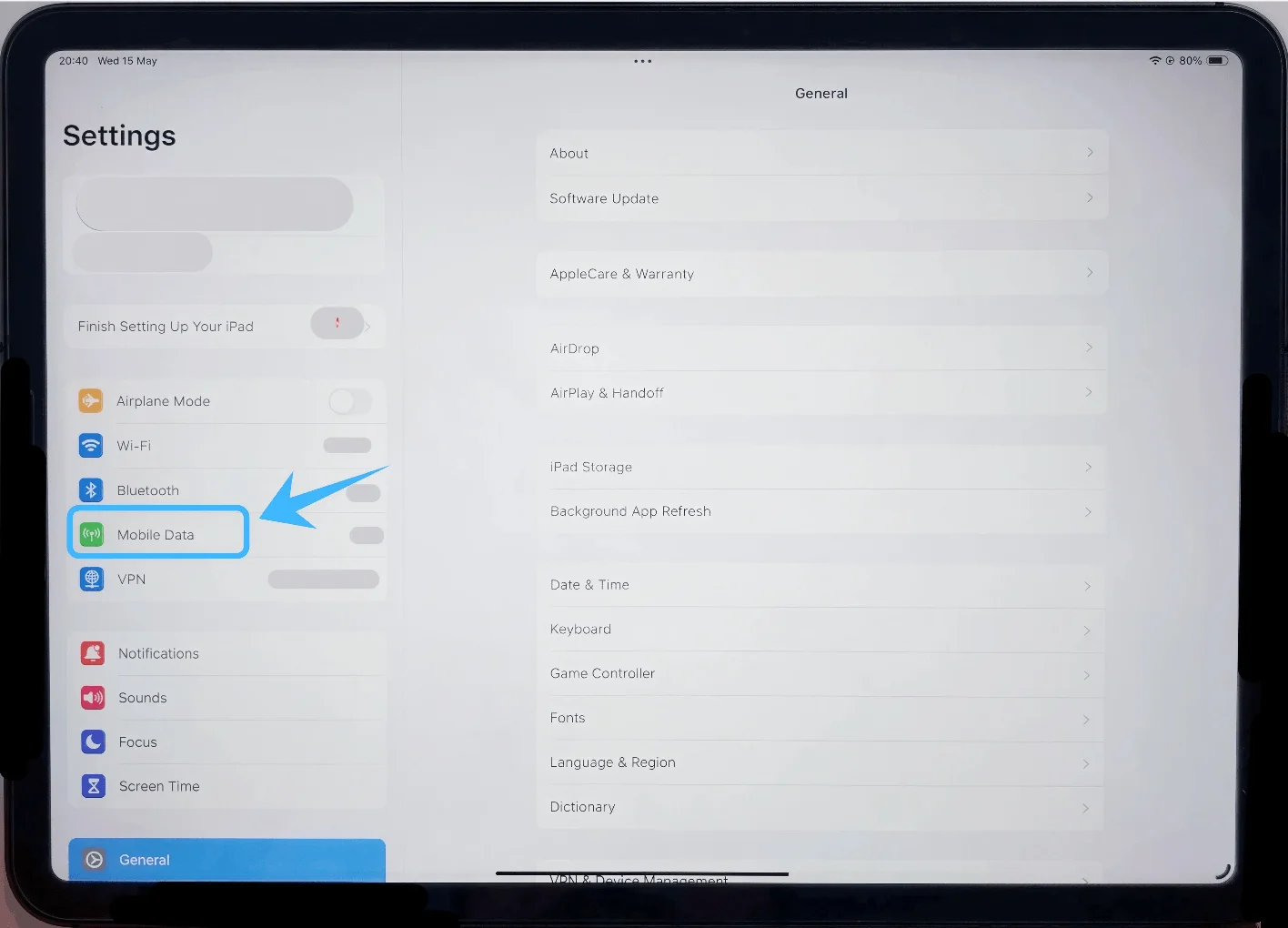
Tik op Mobiele data (Op sommige apparaten of iPadOS-versies kan dit worden weergegeven als “Cellular Data”.)
Stap 2: Start de eSIM-configuratie
Tik op Voeg mobiel abonnement toe
(Op sommige iPadOS-versies kan dit worden weergegeven als Add Cellular Plan)
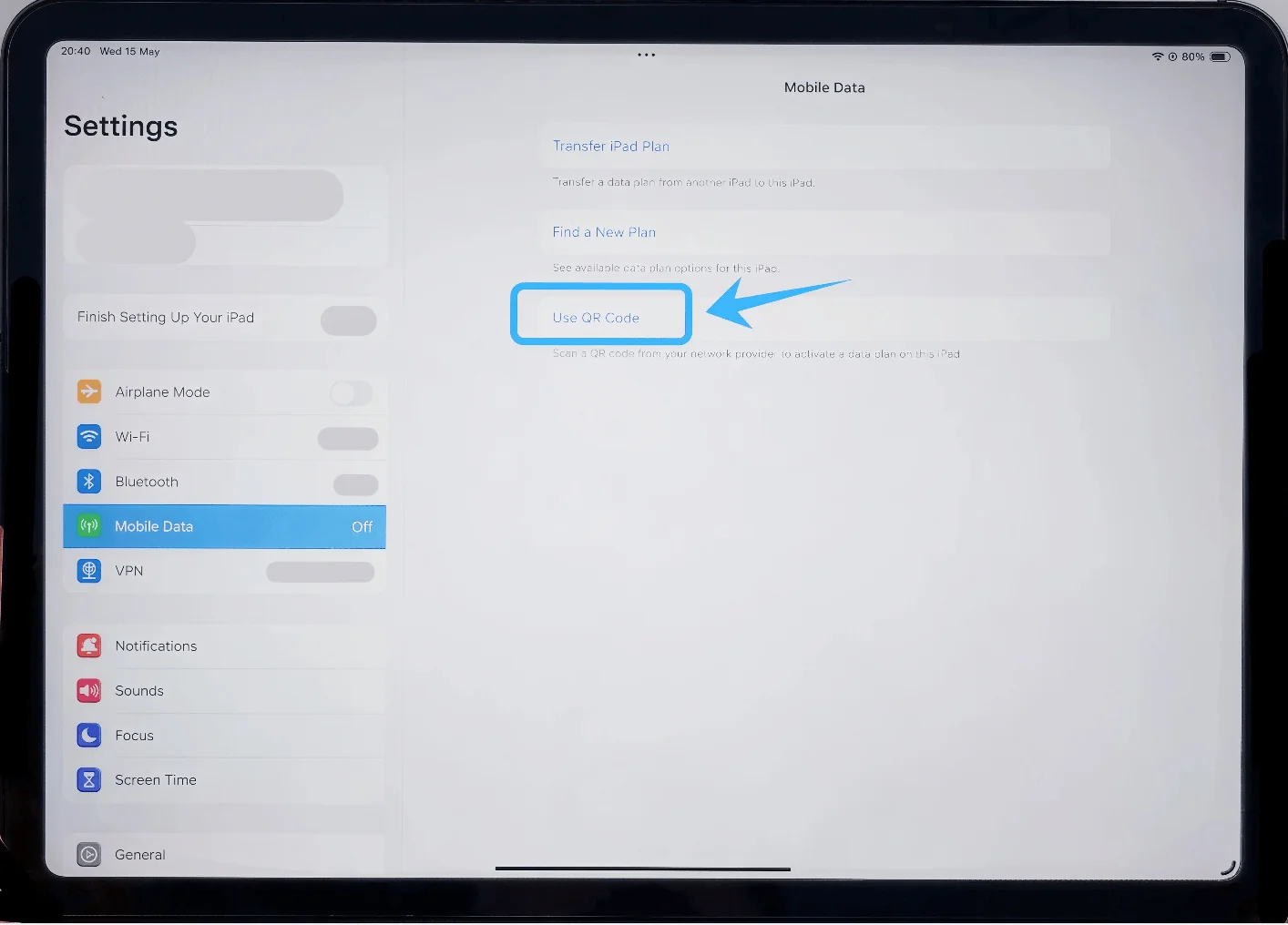
Stap 3: Kies de QR-code-optie
Tik op Gebruik QR-code
Stap 4: Scan de QR-code
Richt de camera van de iPad op de QR-code die je van je provider hebt ontvangen
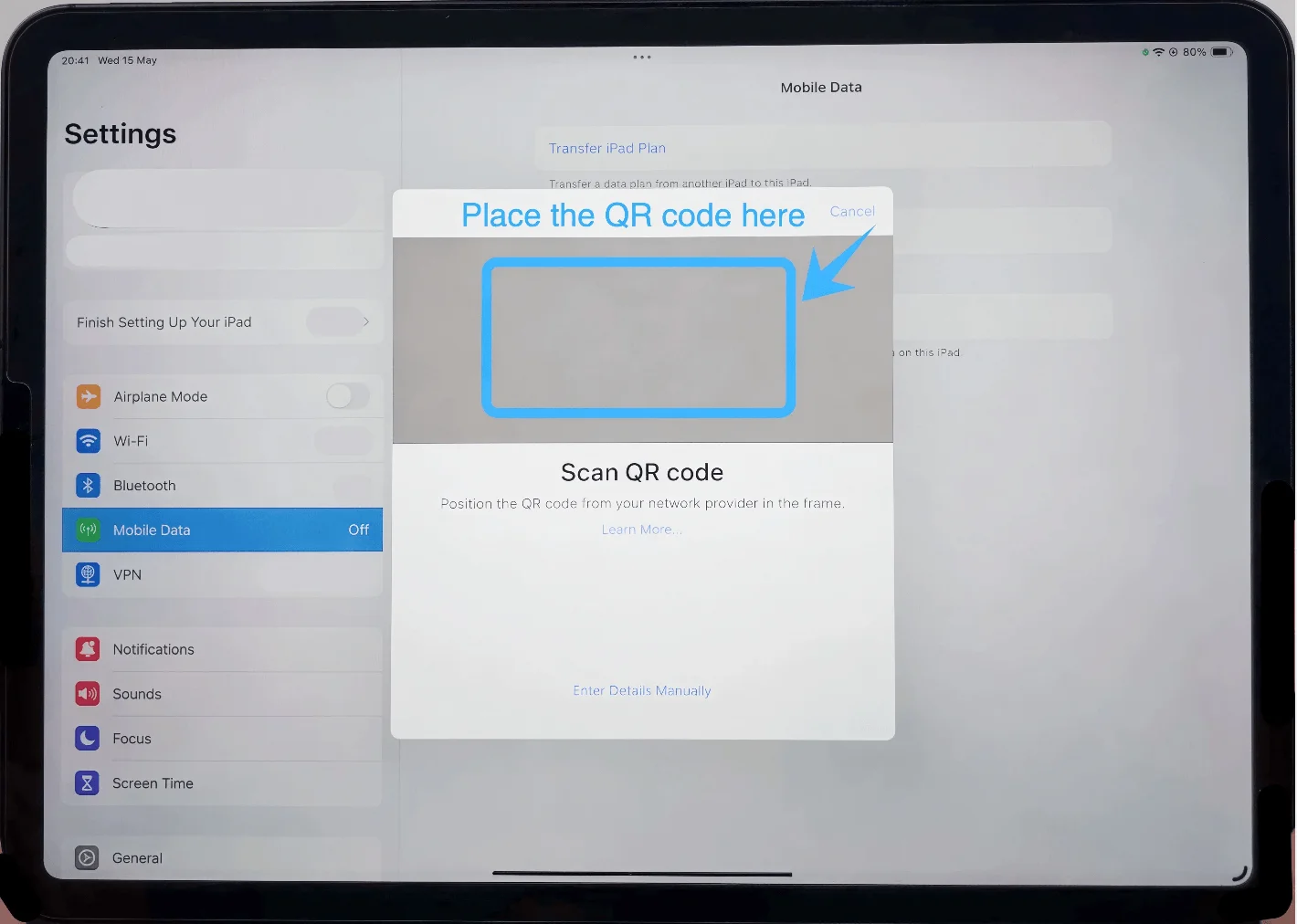
Wacht tot de code automatisch wordt herkend
Stap 5: Bevestig het toevoegen van het abonnement
Wanneer het abonnement op het scherm verschijnt, tik je op Voeg mobiel abonnement toe
Stap 6: Geef het abonnement een label (optioneel, maar aanbevolen)
Tik op het veld onder Label voor mobiel abonnement
Kies een label (bijv. “Primair”, “Reizen” of een eigen naam)
Tik op Gereed
Stap 7: Voltooi de activatie
Wacht terwijl de iPad de eSIM activeert
Verlaat het scherm niet tijdens dit proces
Methode 2: eSIM installeren via handmatige invoer
Stap 1: Open Mobiele instellingen
Tik op Instellingen
Tik op Mobiele data (Op sommige apparaten of iPadOS-versies kan dit worden weergegeven als “Mobiele data.”)
Stap 2: Start eSIM-configuratie
Tik op Voeg een nieuw abonnement toe (of Voeg mobiel abonnement toe)
Stap 3: Kies handmatige invoer
Tik op Gegevens handmatig invoeren
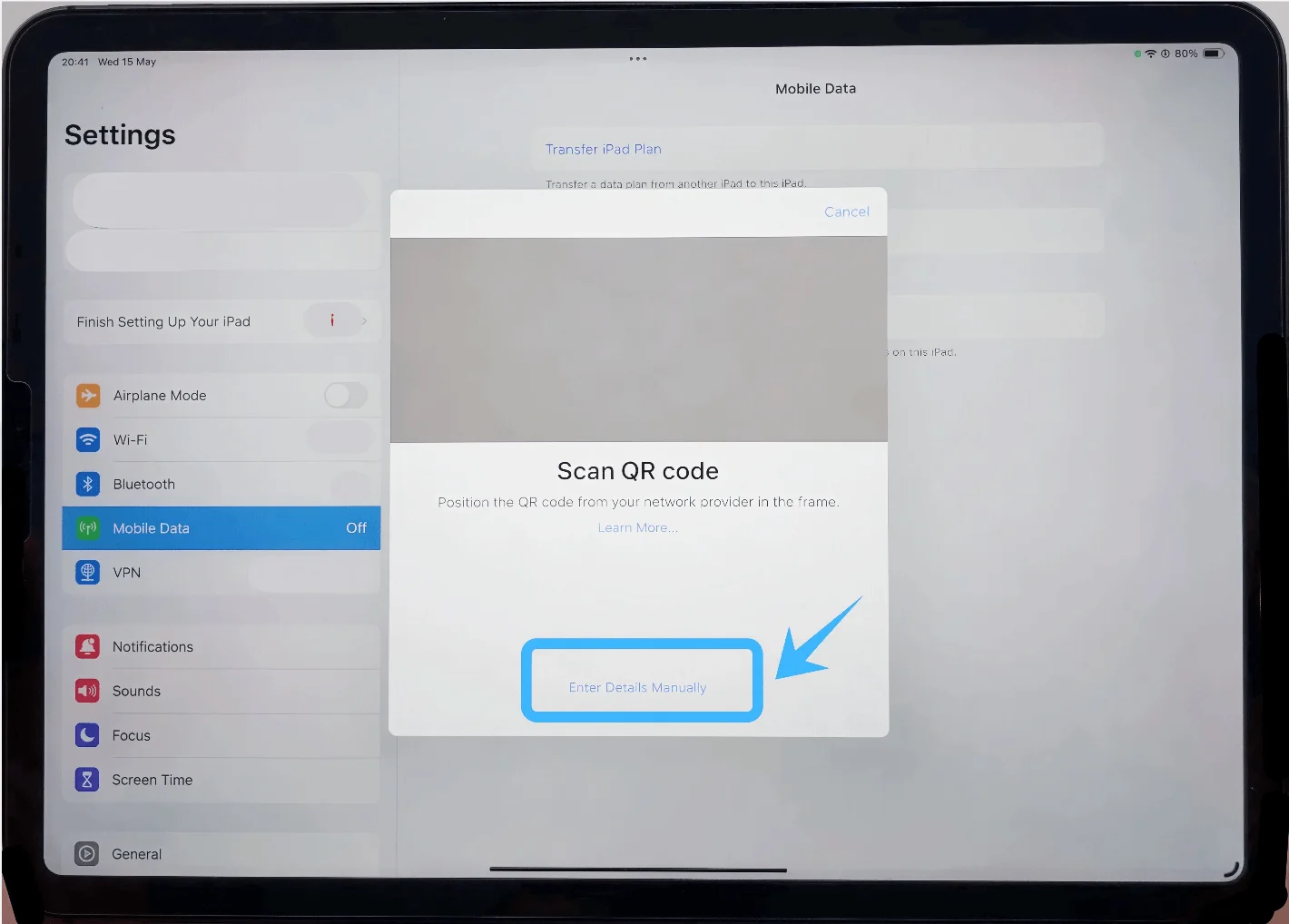
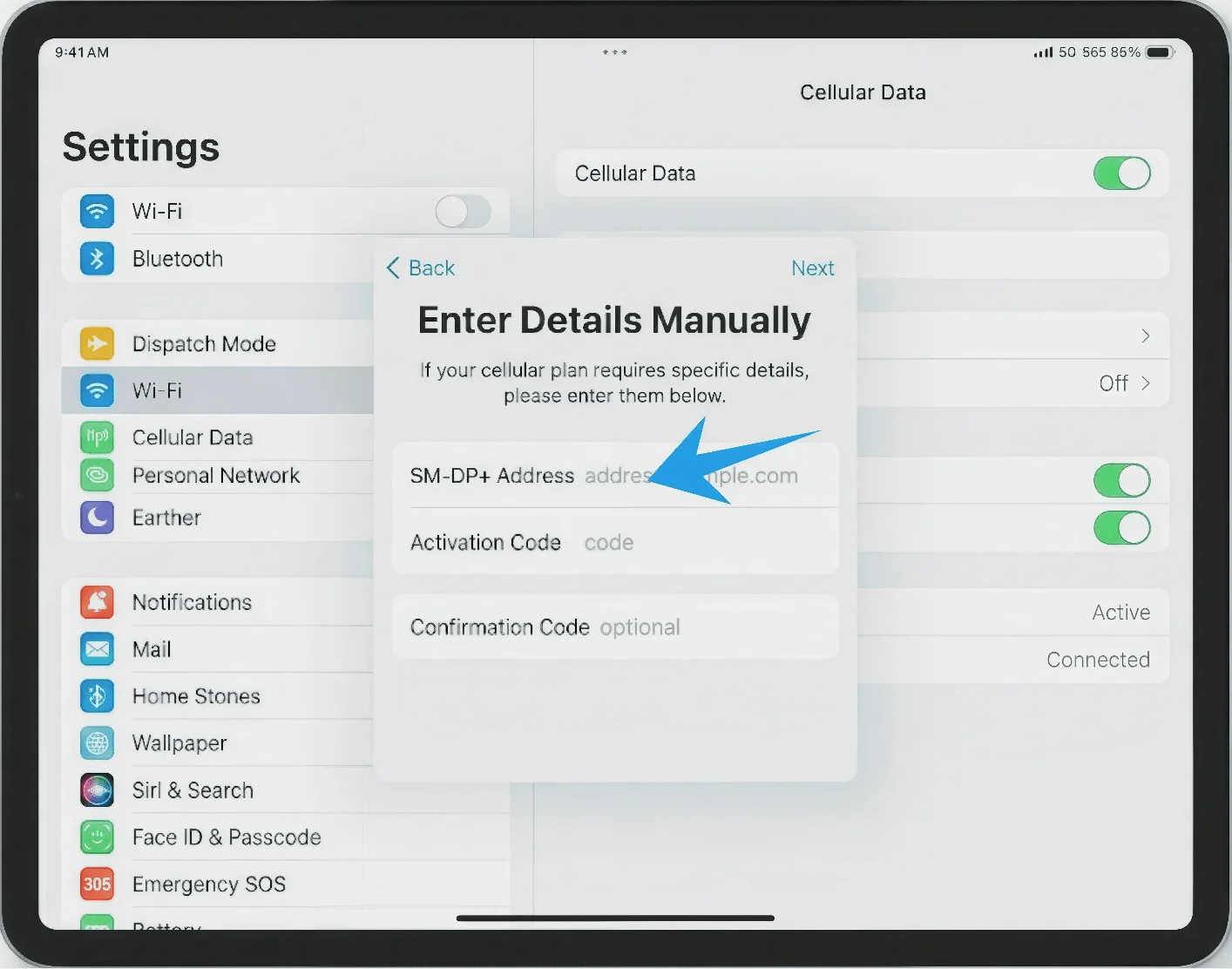
Stap 4: Voer activatiegegevens in
Typ in het veld SM-DP+ Adres het adres dat u van uw provider heeft ontvangen
Voer in het veld Activatiecode de code exact in zoals verstrekt
Voer indien gevraagd de Bevestigingscode in
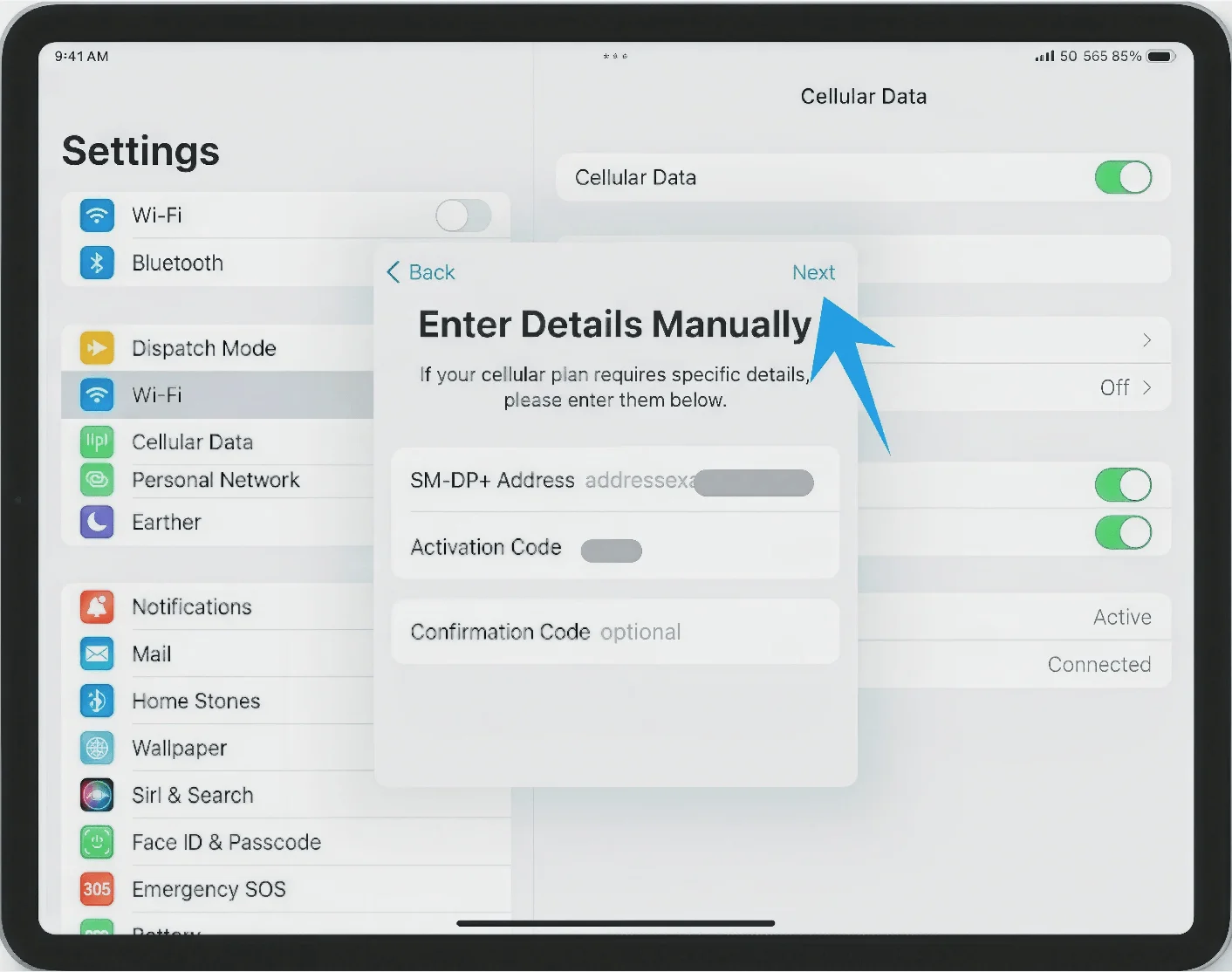
Stap 5: Ga verder met de installatie
Tik op Volgende (rechtsboven in het hoek)
Stap 6: Bevestig toevoeging abonnement
Tik op Voeg mobiel abonnement toe
Stap 7: Label het abonnement
Selecteer of voer een label in
Tik op Gereed
Stap 8: Wacht op activatie
Blijf op dit scherm terwijl de iPad verbinding maakt met het netwerk van de provider
Hoe je een succesvolle eSIM-installatie bevestigt
Controleer of het mobiele abonnement aanwezig is
Ga naar Instellingen → Mobiel netwerk (Op sommige apparaten of iPadOS-versies kan dit worden weergegeven als "Mobiele data".)
Controleer of je nieuwe abonnement wordt weergegeven onder Mobiele abonnementen
Signaalstatus verifiëren
Kijk naar de rechterbovenhoek van het scherm
Zorg ervoor dat de signaalbalken of de naam van de provider zichtbaar zijn
Netwerkverbinding bevestigen
Ga naar Instellingen → Mobiel netwerk (Op sommige apparaten of iPadOS-versies kan dit worden weergegeven als "Mobiele data".)
Tik op je nieuwe abonnement
Zorg ervoor dat Zet deze lijn aan (of een vergelijkbare schakelaar) is ingeschakeld
Connectiviteit testen
Schakel Wi-Fi uit:
Ga naar Instellingen → Wi-Fi
Schakel Wi-Fi UIT
Open Safari en laad een webpagina
Als de pagina wordt geladen, werkt de eSIM correct
Conclusie
Nadat de verbinding tot stand is gebracht, is uw iPad klaar voor gebruik van mobiele data zonder verdere configuratie. De flexibiliteit van eSIM maakt verbonden blijven makkelijker en sneller, vooral wanneer u onderweg toegang nodig heeft.
Zodra u bekend bent met het proces, kunt u binnen enkele minuten abonnementen installeren of wisselen wanneer dat nodig is. Dit maakt het een praktische oplossing voor gebruikers die waarde hechten aan gemak en een minimale installatie-inspanning.