
Mobiele connectiviteit verschuift naar een meer naadloze en softwaregestuurde ervaring, en eSIM vormt een essentieel onderdeel van deze transitie.
Door eSIM op uw iPad Pro te activeren, maakt u verbinding met een mobiel netwerk zonder afhankelijk te zijn van fysieke onderdelen, waardoor het installatieproces sneller en beter geïntegreerd verloopt.
Alles—van het toevoegen van het dataplan tot het voltooien van de activering—gebeurt volledig op het apparaat zelf. Dit vereenvoudigt niet alleen de installatie, maar verbetert ook het beheer van uw netwerkinstellingen op de lange termijn.
In dit artikel leert u stap voor stap hoe u een iRoamly eSIM installeert en een betrouwbare dataverbinding tot stand brengt.
Voorbereidingen voor het instellen van de iRoamly eSIM
Zorg er vóór het begin voor dat u over het volgende beschikt:
Een stabiele internetverbinding (wifi aanbevolen)
Een geldige eSIM-QR-code of handmatige activeringsgegevens (SM-DP+-adres en activatiecode) die door uw provider zijn verstrekt
Uw iPad Pro ingeschakeld en ontgrendeld
Het apparaat bijgewerkt naar de nieuwste iPadOS-versie (aanbevolen voor compatibiliteit)
Demo-apparaat gebruikt in deze handleiding: iPad Pro 13-inch (7e generatie, 2024)
Methode 1: eSIM installeren via het scannen van een QR-code
Stap 1: Open Mobiele netwerkinstellingen
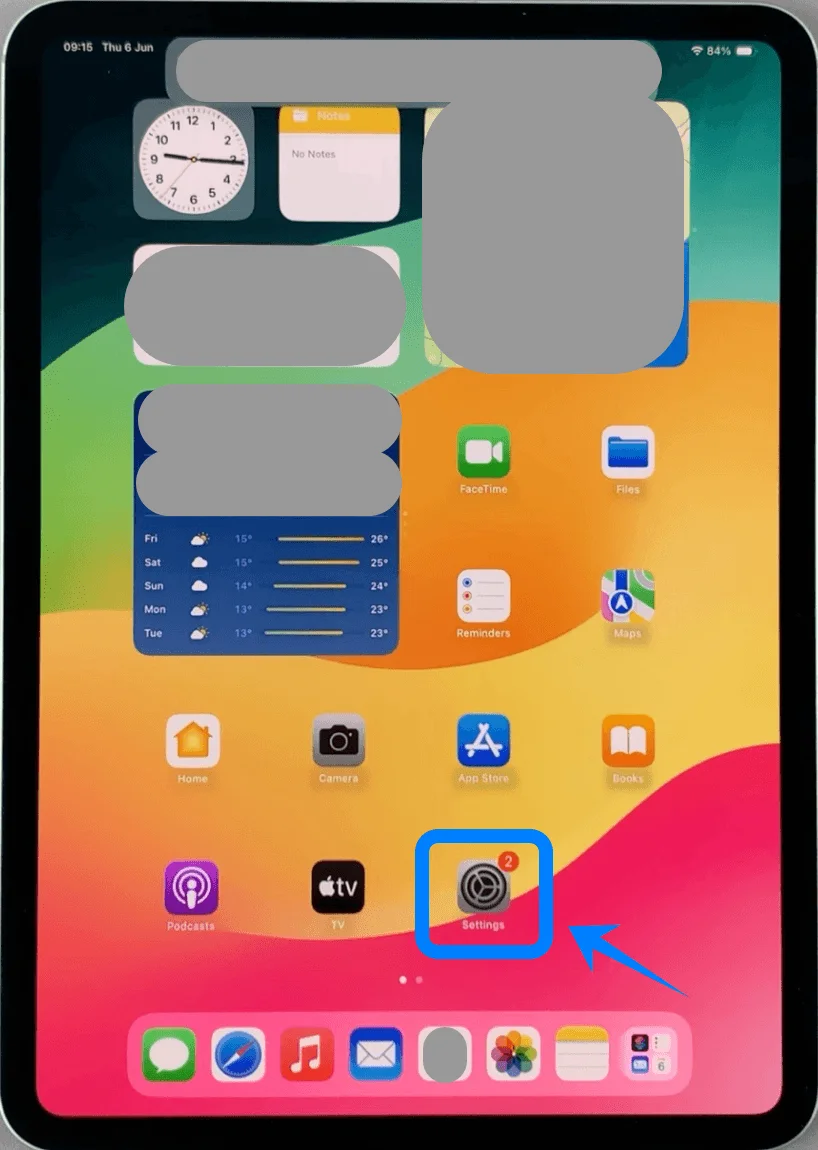
Tik op Instellingen op het beginscherm
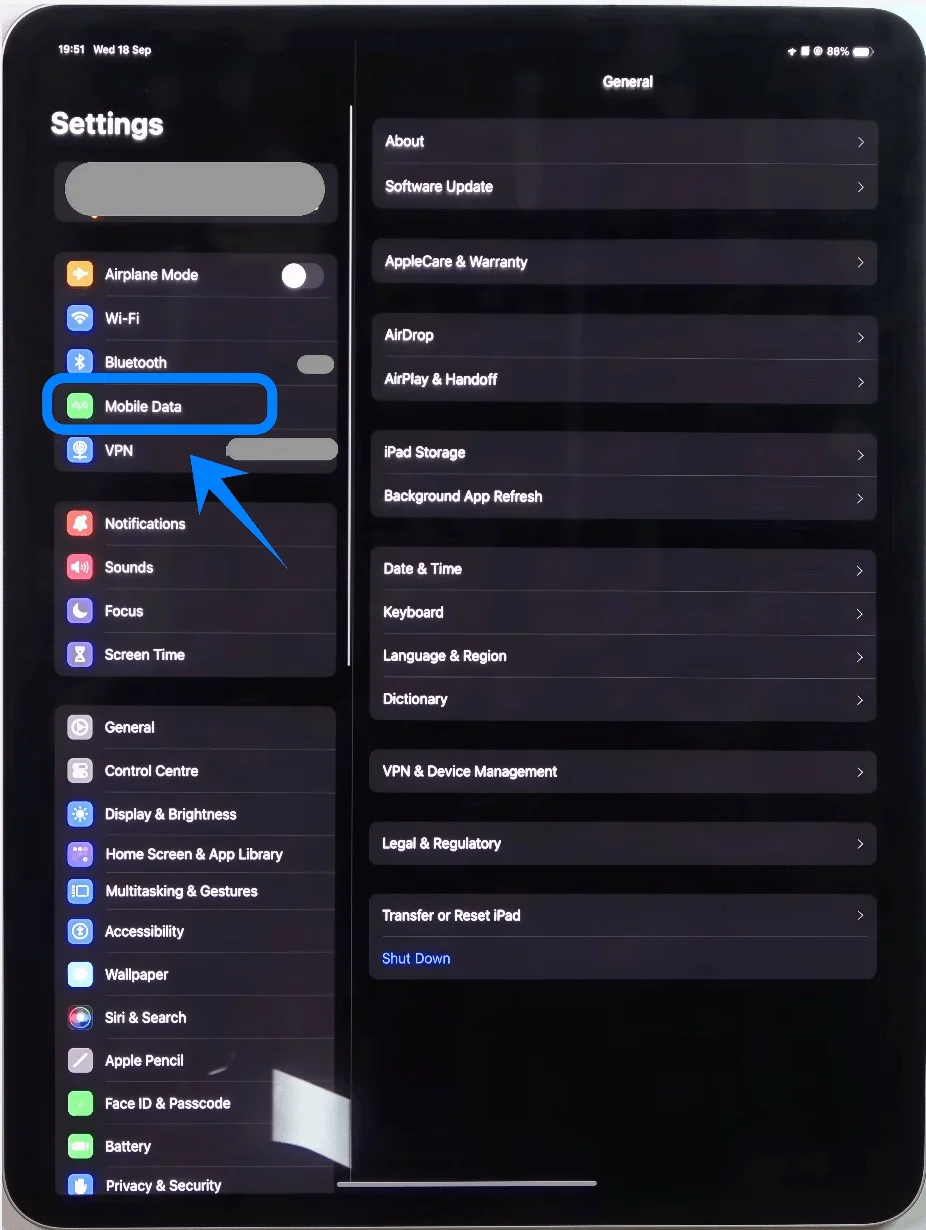
Tik op Mobiele data (Op sommige apparaten of iPadOS-versies kan dit worden weergegeven als “Mobiel netwerk.”)
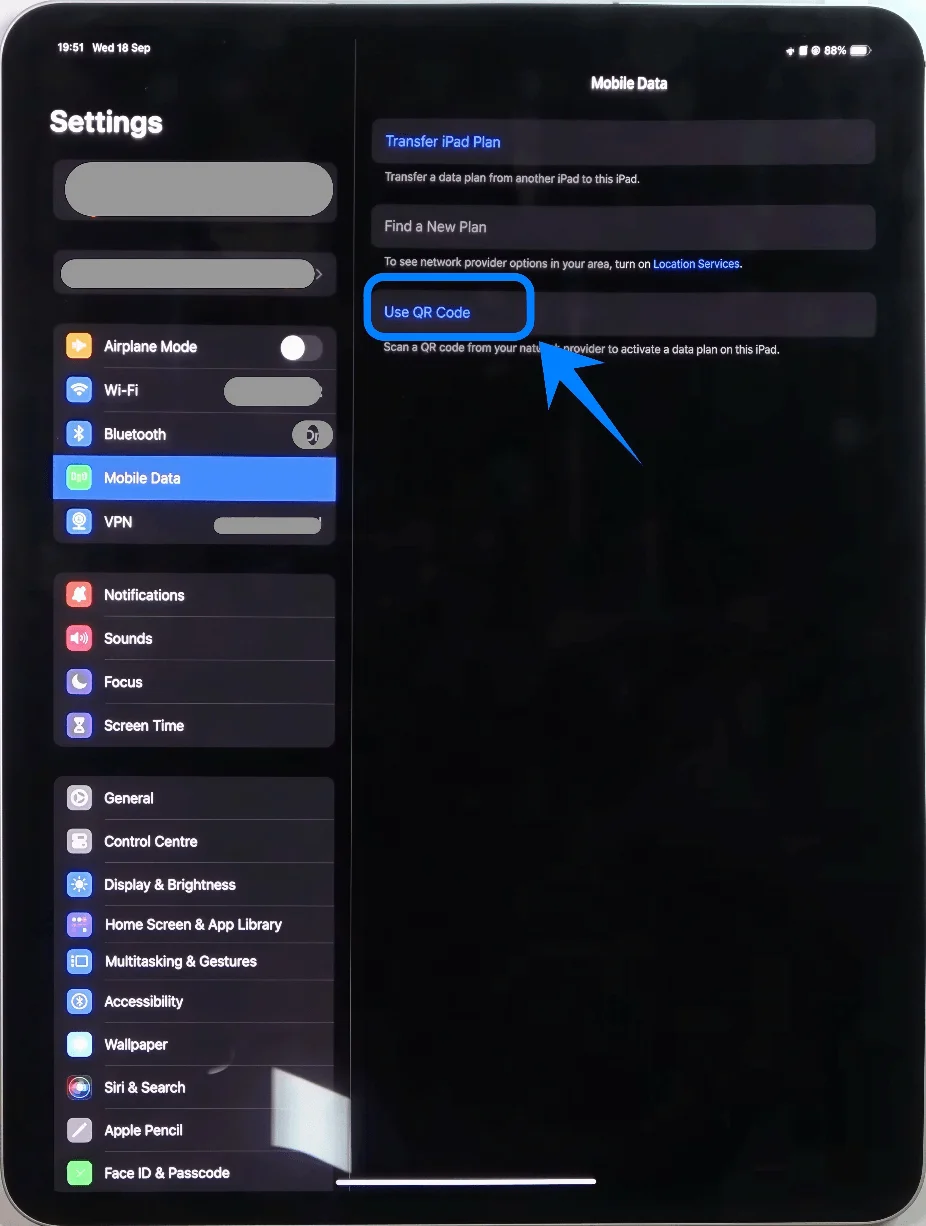
Stap 2: Kies de optie voor QR-code
Tik op Gebruik QR-code
Stap 3: Scan de QR-code
Richt de iPad-camera op de QR-code
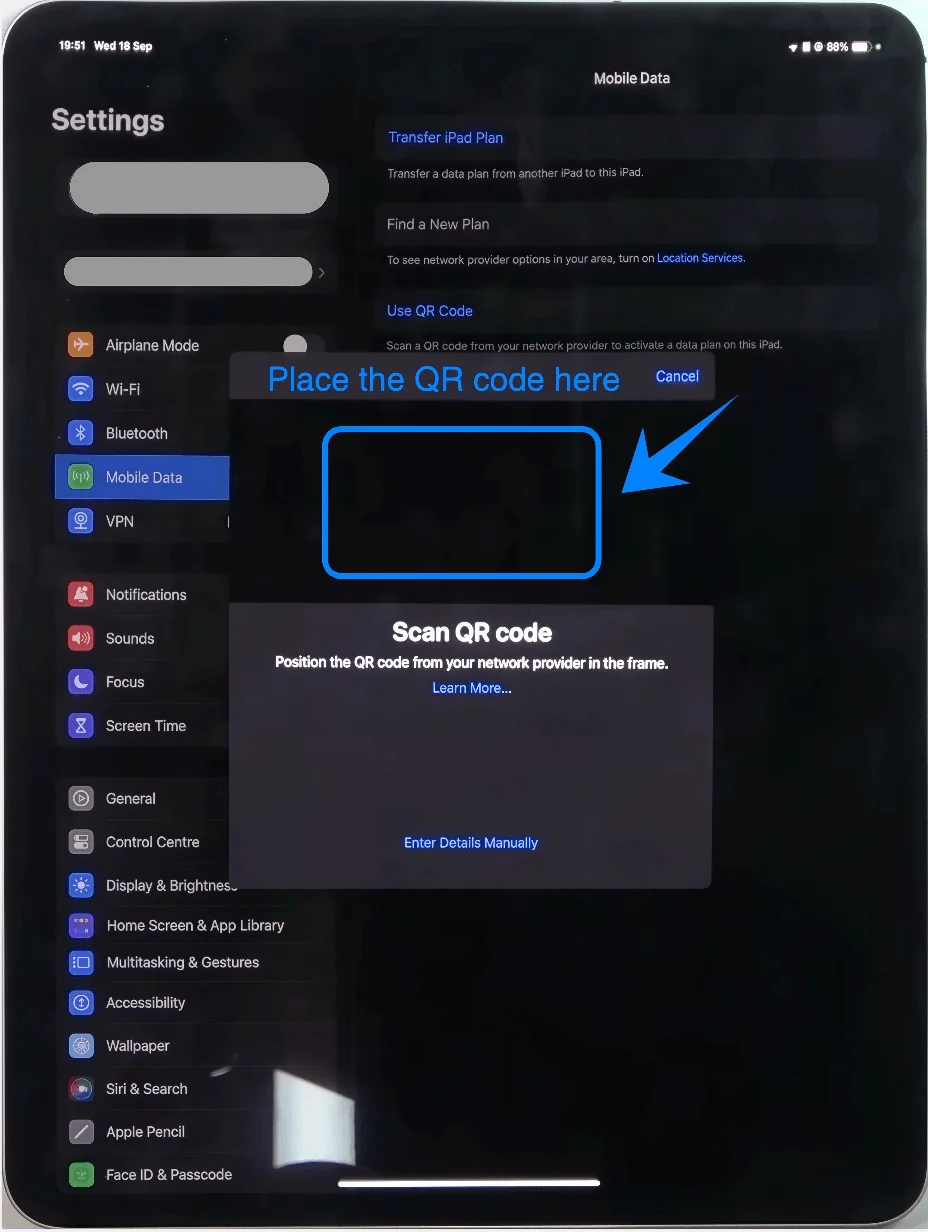
Wacht tot de QR-code automatisch wordt herkend
Stap 4: Bevestig het providerabonnement
Wanneer het providerabonnement verschijnt, tik je op Ga door
Stap 5: Voeg het eSIM-abonnement toe
Tik op Voeg mobiel abonnement toe
Stap 6: Voltooi de activering
Wacht tot het activeringsproces is voltooid
Tik op Gereed indien hierom wordt gevraagd
Methode 2: eSIM installeren via handmatige invoer
Stap 1: Open mobiele instellingen
Tik op Instellingen
Tik op Mobiele data (Op sommige apparaten of iPadOS-versies kan dit worden weergegeven als "Cellulaire data".)
Stap 2: Kies handmatige invoer
Tik op Gebruik QR-code
Tik op het QR-scanscherm op Gegevens handmatig invoeren
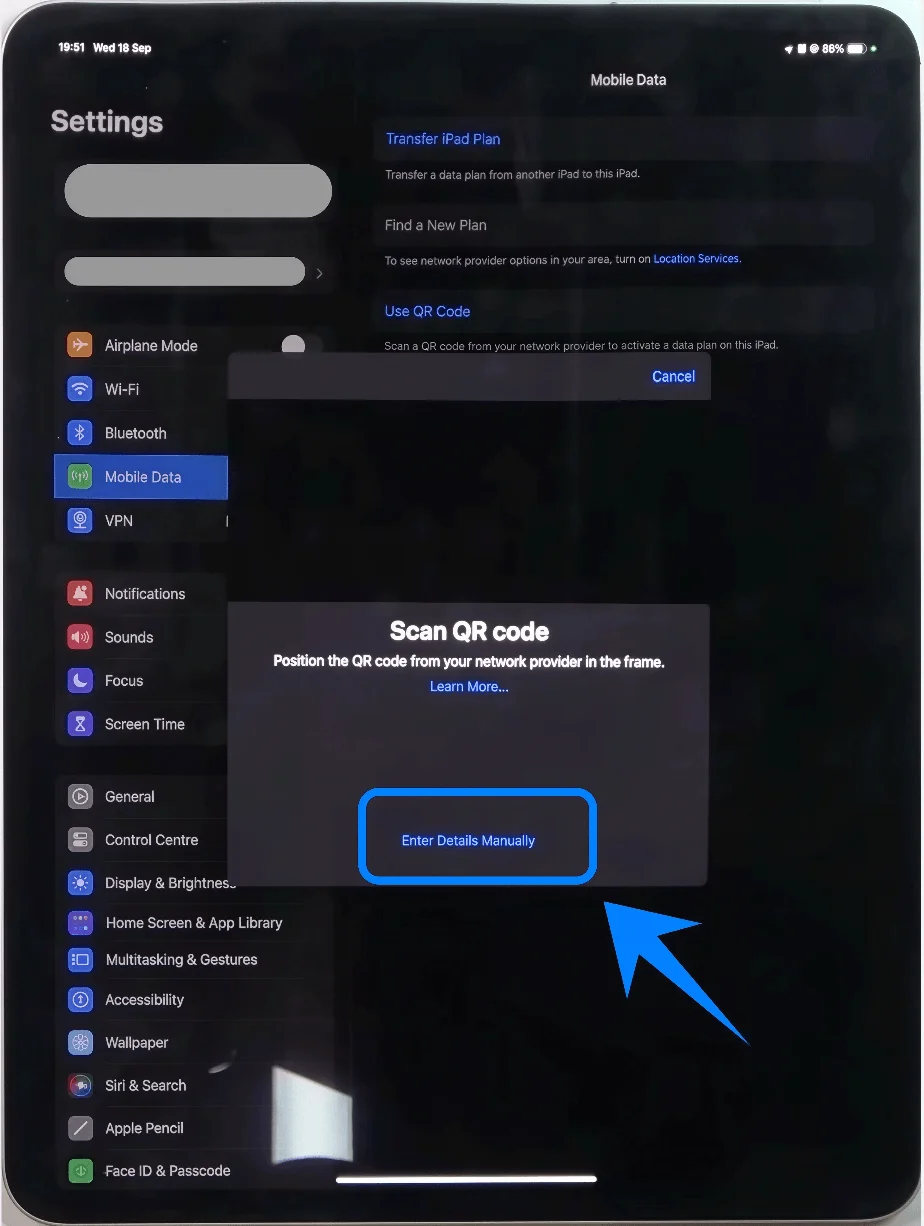
Stap 3: Voer activatiegegevens in
Typ in het veld SM-DP+-adres het adres dat door uw provider is verstrekt
Voer in het veld Activatiecode de code exact in zoals verstrekt
Voer, indien gevraagd, de Bevestigingscode in
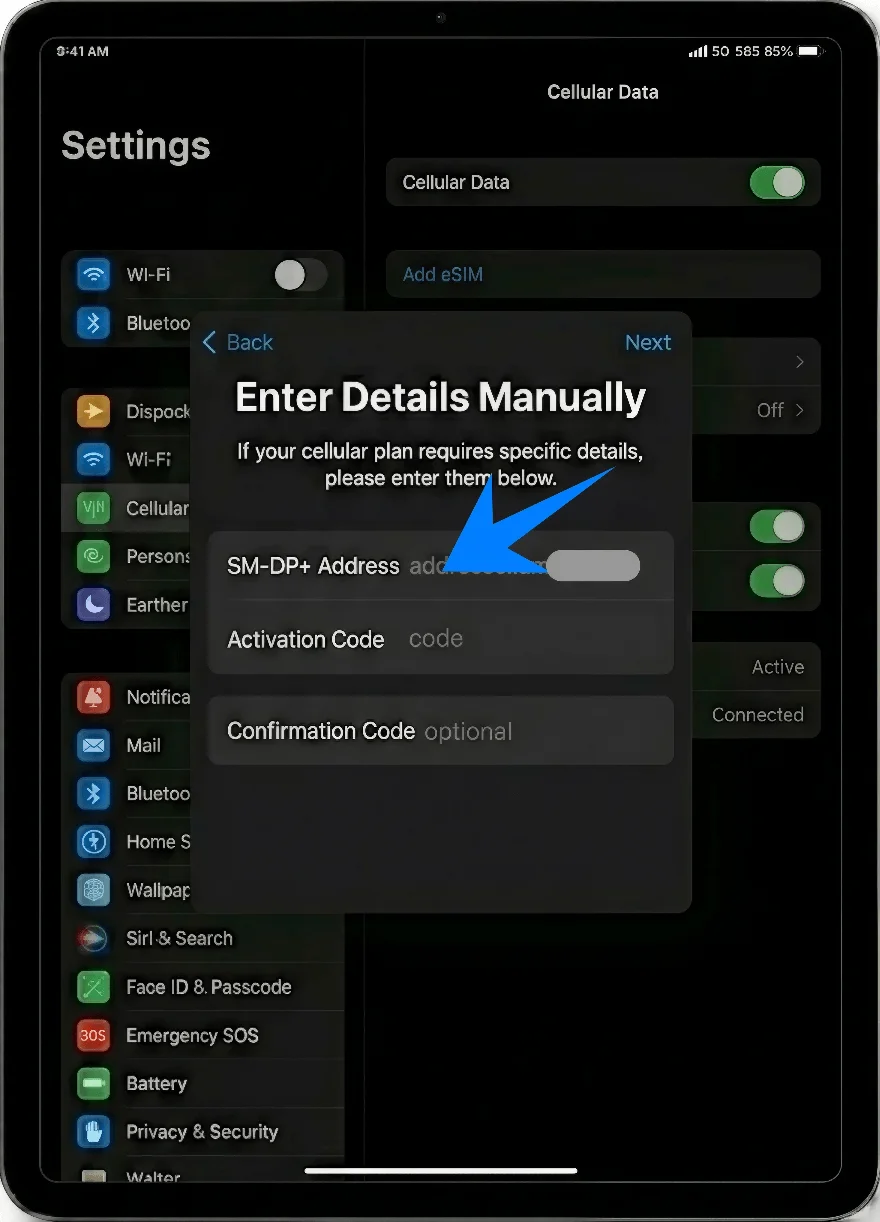
Tik op Volgende
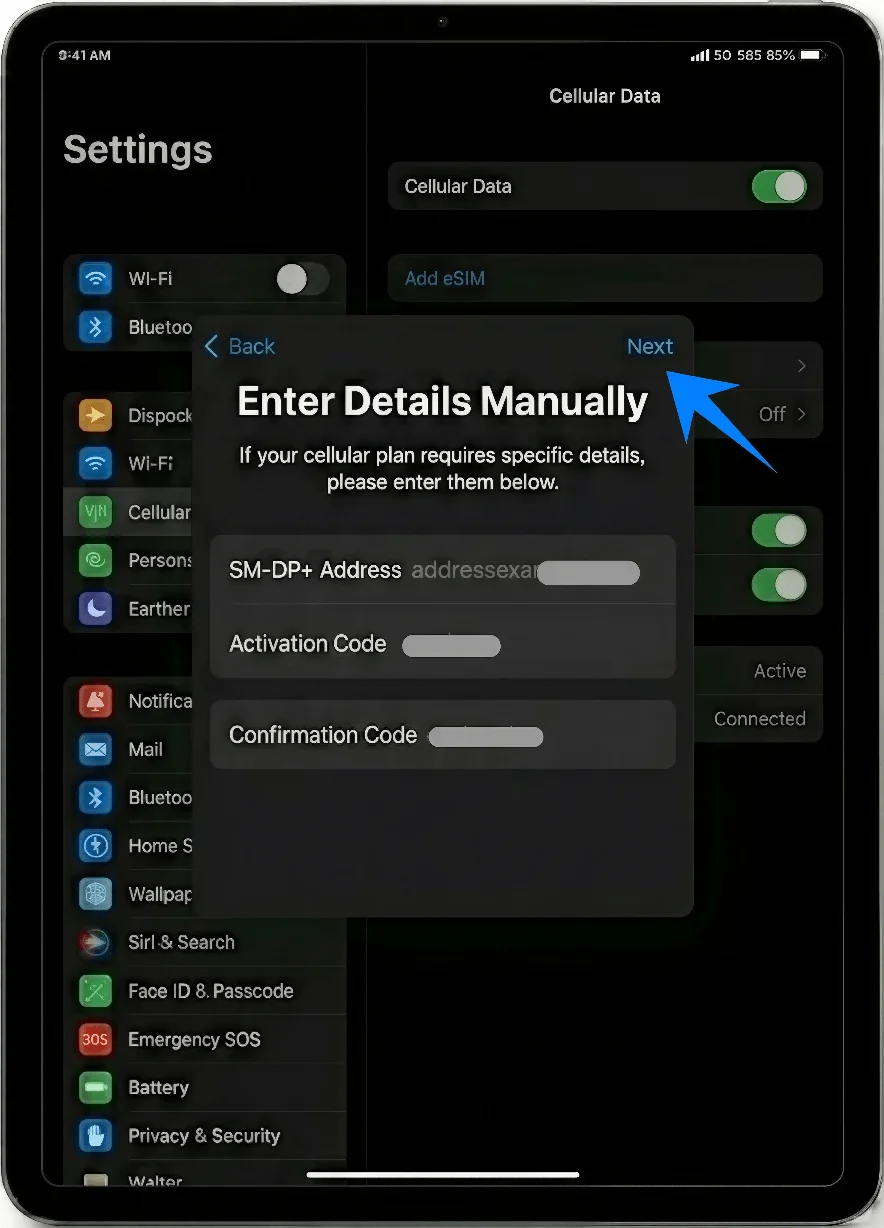
Stap 4: Voeg het abonnement toe
Wanneer de abonnementsgegevens verschijnen, tikt u op Voeg mobiel abonnement toe
Stap 5: Voltooi activatie
Wacht tot de activatie is voltooid
Tik op Gereed zodra dit is voltooid
Hoe u een succesvolle eSIM-installatie bevestigt
Stap 1: Controleer mobiele abonnementen
Open Instellingen
Tik op Mobiele data (Op sommige apparaten of iPadOS-versies kan dit worden weergegeven als “Cellular Data.”)
Stap 2: Controleer de zichtbaarheid van het abonnement
Bevestig dat uw providerabonnement wordt weergegeven onder Mobiele abonnementen
Stap 3: Controleer de signaalstatus
Kijk naar de rechterbovenhoek van het scherm
Bevestig dat er signaalbalkjes of een providernaam wordt weergegeven
Stap 4: Test de connectiviteit
Schakel wifi uit: Instellingen > Wi-Fi > Schakel uit
Open Safari of een andere app en bevestig dat mobiele data werkt
Conclusie
Door deze handleiding te volgen, heeft u het volledige eSIM installatieproces op uw iPad Pro voltooid. Deze digitale aanpak helpt bij het vereenvoudigen van zowel de installatie als het beheer van uw verbinding.
Terwijl u uw apparaat blijft gebruiken, kunt u eenvoudig instellingen aanpassen, van abonnement wisselen of nieuwe abonnementen toevoegen, alles binnen één interface.