
De Motorola Edge 60 Pro ondersteunt eSIM op daarvoor geschikte regionale varianten, naast een fysieke simkaart. Deze handleiding is gebaseerd op de Motorola Edge 60 Pro met Android 15 en Motorola Hello UX, waarbij het relevante pad Instellingen > Netwerk & internet > Simkaarten is.
Voor op reis kun je met een iRoamly eSIM een data-abonnement toevoegen voor of tijdens je reis, zonder dat je jouw primaire simkaart hoeft te vervangen. Menunamen kunnen per regio, provider-firmware en Android-update enigszins verschillen, maar het onderstaande proces maakt gebruik van de huidige labels van Motorola en de bijna-stock Android-versie.
Je leert twee complete installatiemethoden: het scannen van de iRoamly QR-code en het handmatig invoeren van de eSIM-gegevens. Installatie via QR-code is meestal het snelst, terwijl handmatige invoer handig is als de QR-code op dezelfde telefoon staat, lastig te scannen is of als tekstgegevens is verstuurd.
Voordat u uw iRoamly eSIM instelt
Zorg voor een stabiele wifi-verbinding op de Motorola Edge 60 Pro voordat u begint met de download.
Controleer of uw telefoon simlockvrij is en of uw regionale model eSIM ondersteunt. Bij sommige provider- of marktvarianten kunnen eSIM-opties verborgen zijn.
Houd uw iRoamly QR-code bij de hand op een ander scherm, als geprinte kopie of in uw e-mail. Houd voor handmatige installatie het SM-DP+ adres, de activeringscode en eventuele optionele bevestigingscode gereed.
Update uw telefoon naar de laatst beschikbare Android 15-software voordat u met de installatie begint als u de verwachte menulabels niet ziet.
Installeer de iRoamly eSIM 1-2 dagen voor vertrek indien de voorwaarden van het abonnement dit toelaten, maar installeer deze niet te vroeg. De geldigheid van het iRoamly abonnement gaat in bij activatie en de precieze activeringsmethode kan per abonnement verschillen; controleer daarom de abonnementsdetails voordat u installeert.
Verwijder het iRoamly eSIM-profiel niet, tenzij de iRoamly support u vraagt dit te doen. Veel eSIM-profielen kunnen na verwijdering of nadat een QR-code al is gebruikt niet opnieuw worden geïnstalleerd.
iRoamly abonnementen kunnen enkel uit data bestaan; spraakoproepen of sms zijn niet gegarandeerd. Controleer de specifieke abonnementsdetails voordat u uitgaat van bel- of sms-functionaliteit.
Methode 1: eSIM installeren door een QR-code te scannen
Open Instellingen en tik op Netwerk & internet. Hier zie je de instellingen voor het netwerk, wifi, simkaarten en de hotspot van je telefoon.

Tik op Simkaarten. De telefoon opent de pagina waar fysieke simkaarten en gedownloade eSIM-profielen worden beheerd.

Tik op eSIM toevoegen. Als je software in plaats daarvan Simkaart toevoegen toont, tik daar dan op en kies de optie voor eSIM-configuratie in het volgende scherm.

Tik in het configuratiescherm op QR-code scannen. De telefoon opent nu de eSIM-scanner.
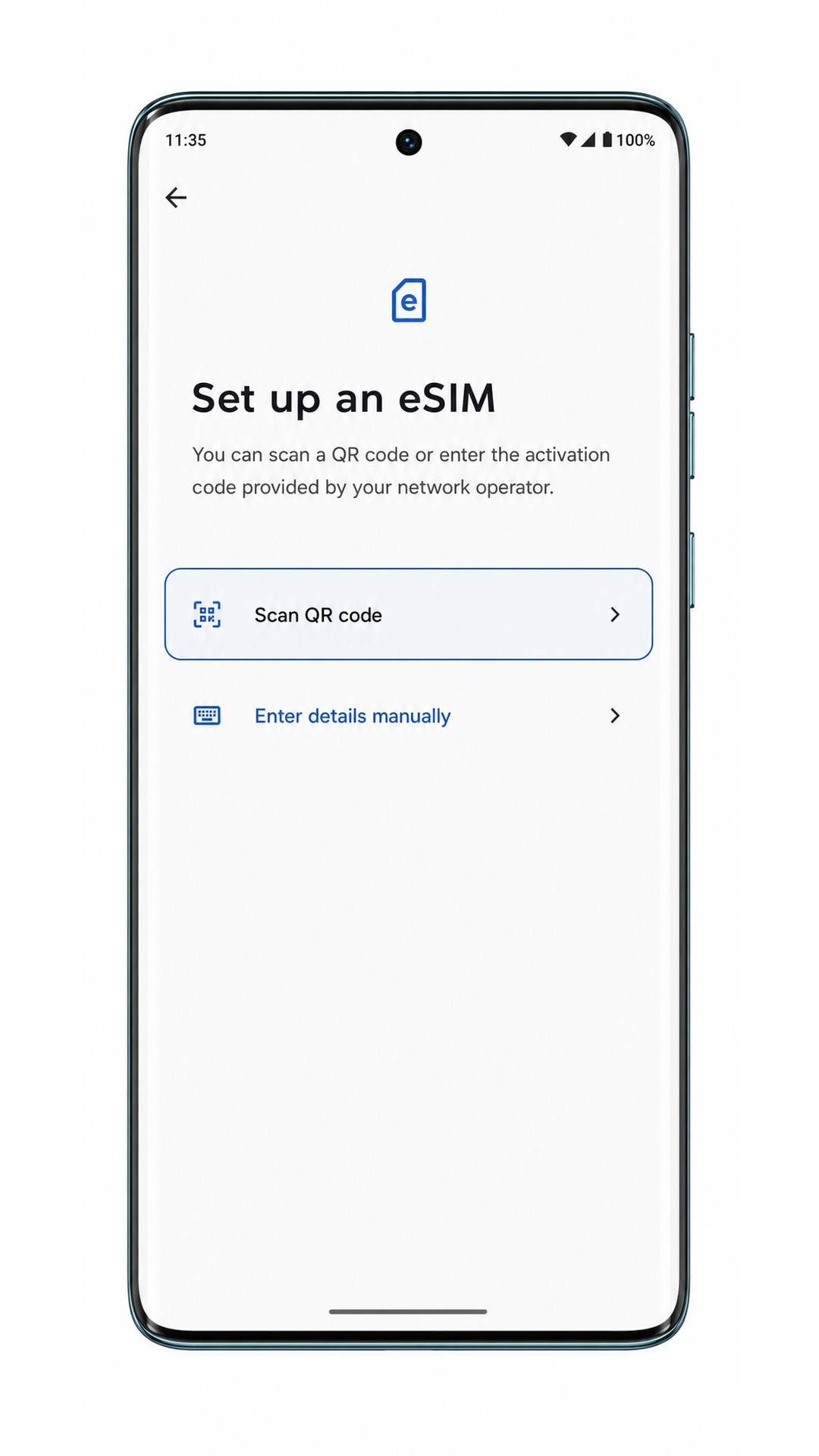
Richt de scanner op de iRoamly QR-code. Zorg dat de QR-code plat ligt, goed verlicht is en volledig binnen het scanframe valt totdat de telefoon deze herkent.

Controleer het iRoamly eSIM-profiel en tik op Downloaden. Houd je wifiverbinding actief totdat de download is voltooid.

Tik op Gereed zodra de Motorola Edge 60 Pro bevestigt dat de iRoamly eSIM is toegevoegd.
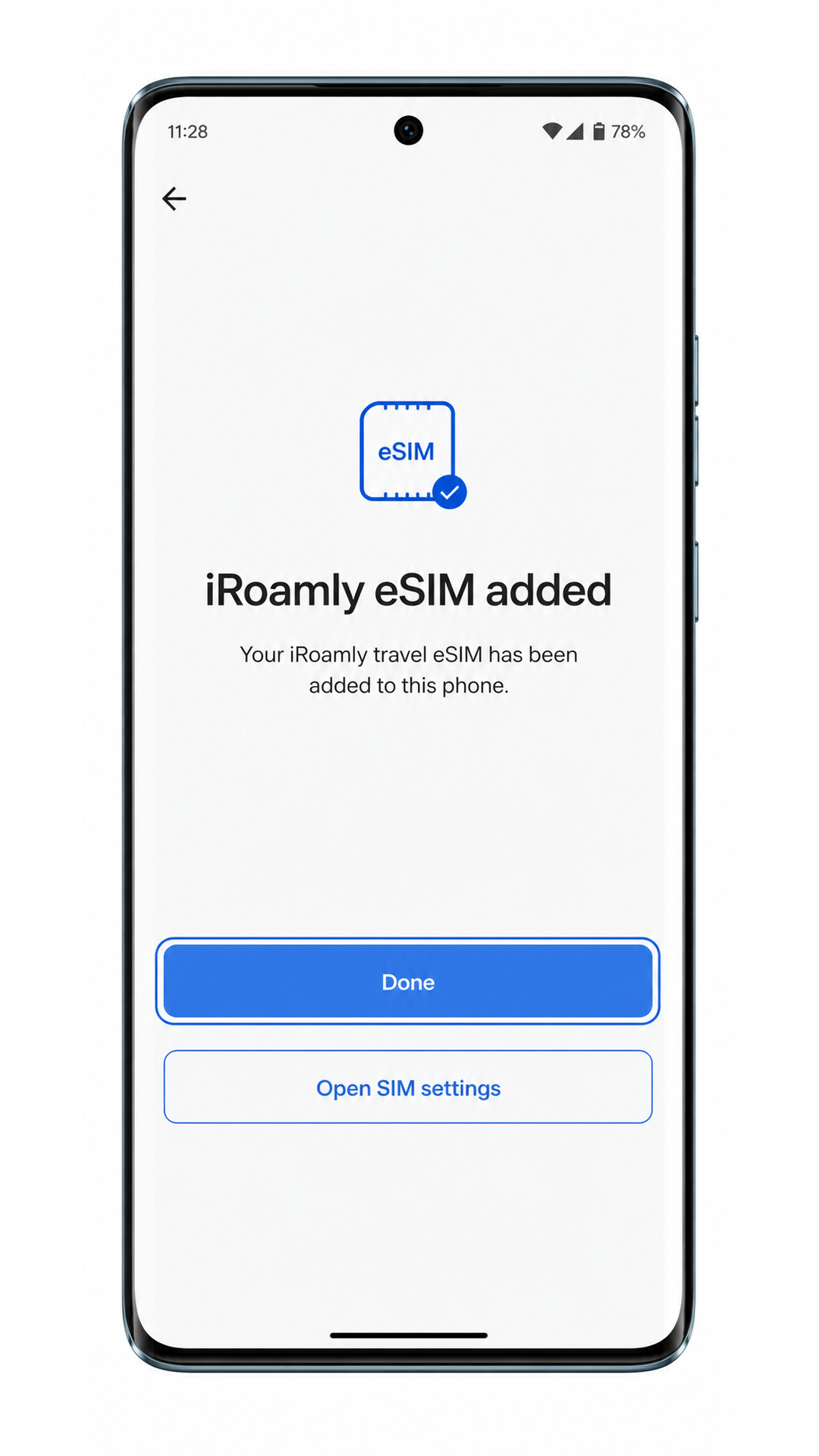
Methode 2: eSIM handmatig installeren
Open Instellingen en tik vervolgens op Netwerk & internet. Begin hier, ook als je deze pagina al hebt bezocht tijdens de QR-methode.
Tik op SIM-kaarten om het beheer van SIM- en eSIM-kaarten te openen.
Tik op eSIM toevoegen. Als er op de pagina 'SIM toevoegen' staat, tik daar dan op en kies voor eSIM-configuratie wanneer daarom wordt gevraagd.
Tik in het eSIM-configuratiescherm op Gegevens handmatig invoeren. Bij sommige Android-versies kan dit worden weergegeven als Activeringscode handmatig invoeren.

Voer het SM-DP+ Adres en de Activeringscode van iroamly in. Als iroamly een bevestigingscode heeft verstrekt, voer deze dan in het optionele veld in en tik op Doorgaan.
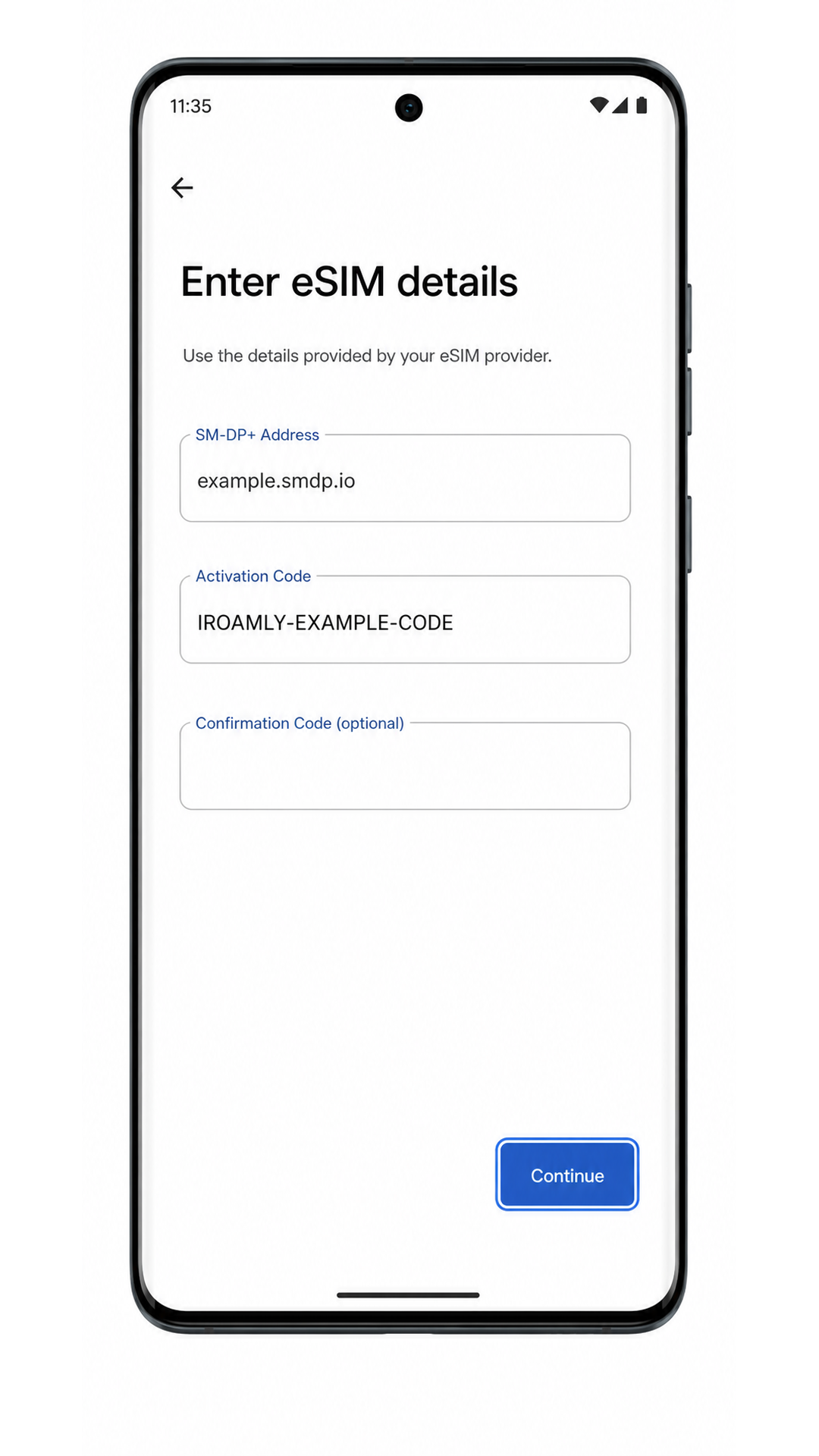
Controleer het iroamly eSIM-profiel en tik op Downloaden. Blijf verbonden met wifi totdat de download is voltooid.
Tik op Klaar zodra de Motorola Edge 60 Pro bevestigt dat de iroamly eSIM is toegevoegd.
Hoe u controleert of uw iRoamly eSIM is geïnstalleerd
Ga naar Instellingen > Netwerk & internet > Simkaarten. Zoek naar de iRoamly reis-eSIM of een zojuist gedownload eSIM-profiel in de lijst met simkaarten.
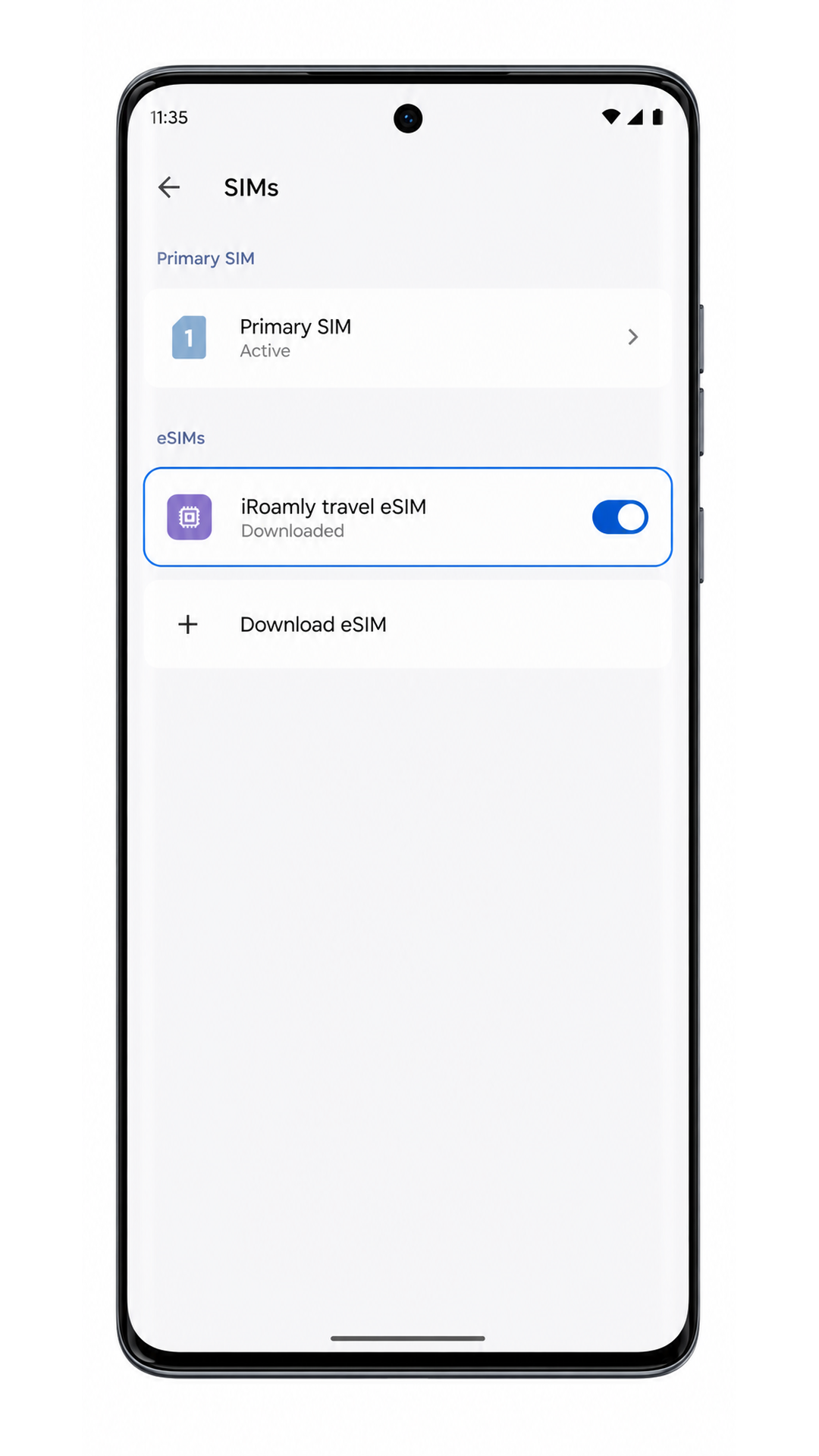
Tik op het iRoamly eSIM-profiel en controleer of de lijn kan worden ingeschakeld. Als het abonnement alleen data bevat, gebruik dan geen sms- of beltests als bewijs dat het niet werkt.
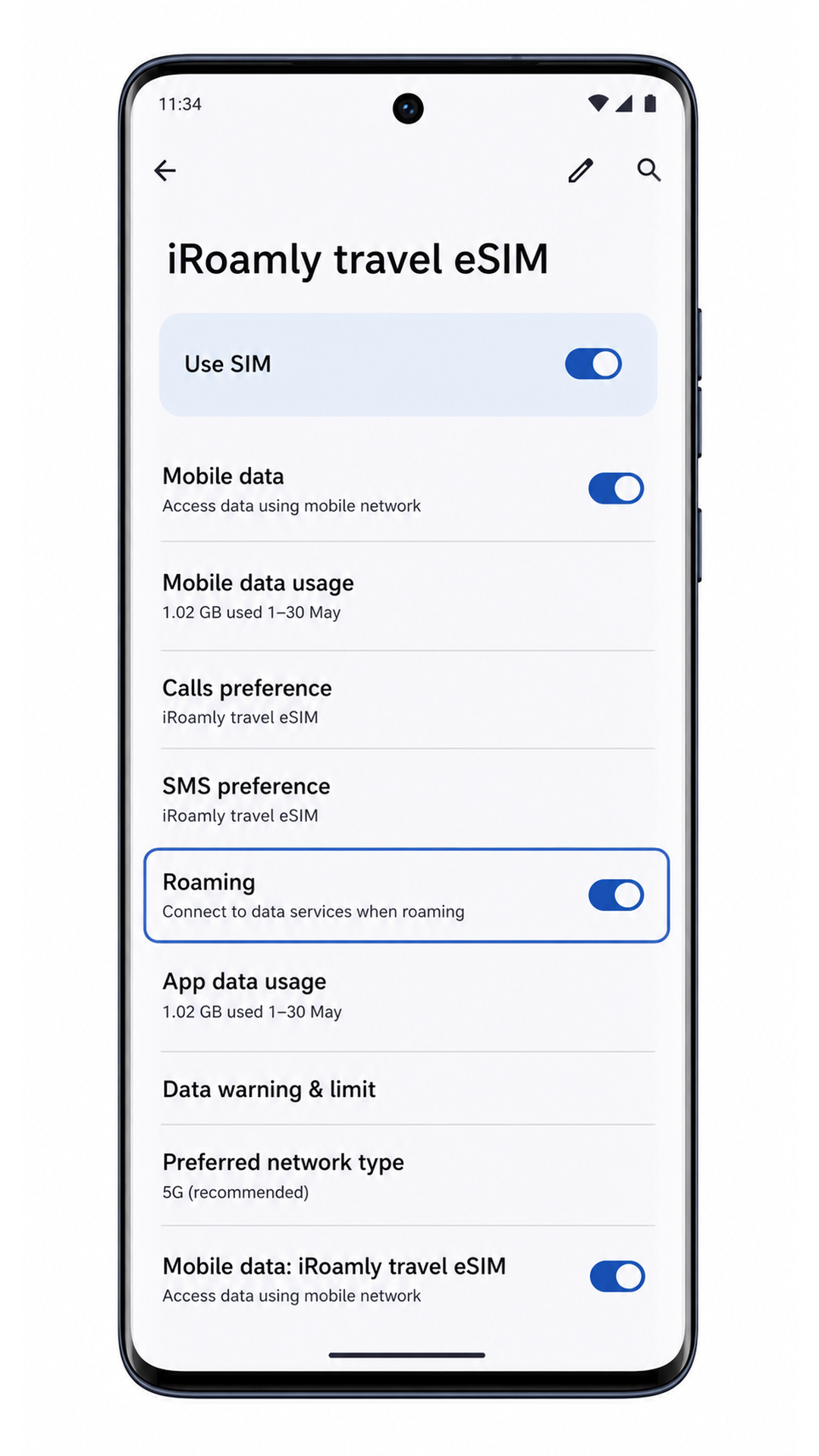
Configureer eSIM voor mobiele data
Ga naar Instellingen > Netwerk & internet > Simkaarten, tik op iRoamly travel eSIM en schakel 'Simkaart gebruiken' in als deze uit staat.
Tik op Mobiele data en selecteer iRoamly travel eSIM als de data-simkaart. Hiermee voorkom je dat de telefoon je primaire simkaart gebruikt voor je reisdata.
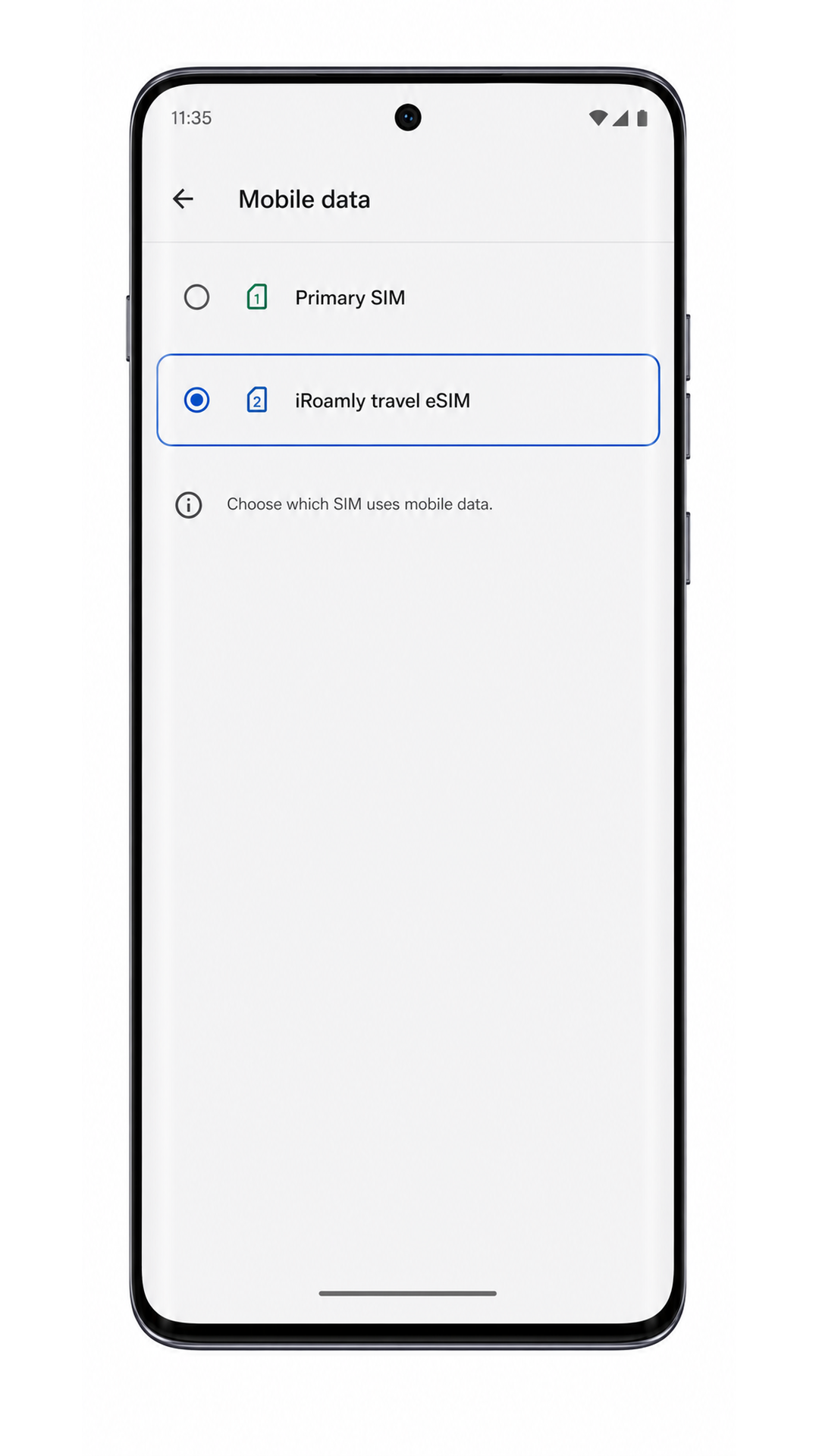
Keer terug naar de detailpagina van de iRoamly eSIM en schakel Roaming in als het abonnement voor je bestemming dit vereist. Open vervolgens een browser of kaarten-app om de mobiele data te testen zodra je bent aangekomen in het land of de regio met dekking.
Problemen oplossen
Toevoegen eSIM ontbreekt: controleer of uw model Motorola Edge 60 Pro eSIM ondersteunt, installeer de nieuwste software-update, start de telefoon opnieuw op en ga na of de firmware van uw provider de eSIM-configuratie blokkeert.
QR-code scant niet: verhoog de helderheid van het scherm waarop de QR-code wordt weergegeven, maak de cameralens schoon, houd de code vlak of gebruik in plaats daarvan de handmatige invoer.
QR-code is al gebruikt: verwijder het geïnstalleerde profiel niet. Als de QR-code al op een ander apparaat is gebruikt of als de installatie na activatie is mislukt, neem dan contact op met de iRoamly-ondersteuning voordat u het opnieuw probeert.
Handmatige invoer mislukt: controleer het SM-DP+-adres en de activatiecode exact zoals weergegeven door iRoamly. Vermijd extra spaties, regeleinden of verwisselde tekens.
eSIM blijft op 'activeren' staan: laat de wifiverbinding ingeschakeld, wacht een paar minuten, start de telefoon opnieuw op als het scherm daarom vraagt en controleer daarna opnieuw via Instellingen > Netwerk & internet > Simkaarten.
Geen data na installatie: selecteer de iRoamly travel eSIM voor mobiele data, schakel roaming in als het abonnement dit vereist, schakel ongewenst automatisch overschakelen naar de primaire simkaart uit en test de verbinding opnieuw op een bestemming die door het abonnement wordt gedekt.
eSIM is zichtbaar maar bellen of sms'en lukt niet: veel travel eSIM-abonnementen zijn uitsluitend voor data. Controleer de details van uw iRoamly-abonnement voordat u verwacht dat spraak of sms beschikbaar is.
Conclusie
Voor de Motorola Edge 60 Pro is het scannen van de iRoamly QR-code via Instellingen > Netwerk & internet > Simkaarten > eSIM toevoegen de snelste manier, omdat Android het profiel direct kan uitlezen en je naar de downloadpagina brengt. Handmatige invoer is een uitstekend alternatief als de QR-code niet beschikbaar is, vooral als je het SM-DP+ adres en de activatiecode bij de hand hebt in je iRoamly account of e-mail.
Controleer na de installatie de pagina Simkaarten: de iRoamly reis-eSIM moet hier verschijnen als een gedownload profiel, normaal kunnen worden ingeschakeld en selecteerbaar zijn voor mobiele data. Voordat je de verbinding in het buitenland gaat gebruiken, stel je de iRoamly lijn in als de simkaart voor mobiele data, schakel je Roaming in indien het abonnement dit vereist, en houd je rekening met de geldigheidsduur van de activatie zodat je abonnement start op het verwachte moment.