
De Moto G Power (2024), die in de V.S. ook wordt verkocht als de Moto G Power 5G (2024), kan op ondersteunde regionale en provider-varianten gebruikmaken van eSIM. Deze handleiding gaat uit van een Moto G Power (2024) uit de V.S. die draait op Motorola's vrijwel onaangepaste Android 14-software, waarbij het pad naar eSIM zich bevindt onder Instellingen > Netwerk & internet > Simkaarten.
Een iRoamly reis-eSIM is handig wanneer u op uw bestemming over mobiele data wilt beschikken zonder uw fysieke SIM-kaart te hoeven verwisselen. De QR-codemethode is meestal de snelste optie, terwijl handmatige invoer dient als back-up voor wanneer u de QR-code vanaf dezelfde telefoon bekijkt of als de camera deze niet kan scannen.
De onderstaande schermen en benamingen zijn geschreven voor Android 14 op de Moto G Power (2024). Menunamen kunnen licht afwijken afhankelijk van de softwareversie, het land, de firmware van de provider en of eSIM op uw specifieke variant is ingeschakeld.
Voordat u uw iRoamly eSIM instelt
Verbind de Moto G Power (2024) met een stabiel wifi-netwerk voordat u de eSIM installeert.
Bevestig dat uw telefoon ontgrendeld is en dat uw specifieke regionale variant of provider-versie eSIM ondersteunt.
Houd uw iRoamly QR-code, SM-DP+ adres, activatiecode en eventuele optionele bevestigingscode bij de hand.
Installeer de reis-eSIM indien mogelijk 1-2 dagen voor vertrek, maar raadpleeg eerst uw abonnementsdetails. De geldigheid van de iRoamly eSIM gaat in bij activatie en het exacte moment van activatie kan per abonnement verschillen.
Verwijder de iRoamly eSIM na installatie niet, tenzij de ondersteuning van iRoamly u vraagt dit te doen. Veel reis-eSIM's kunnen na verwijdering niet opnieuw worden gebruikt.
iRoamly eSIM-abonnementen kunnen uitsluitend voor data zijn. De mogelijkheden voor spraakoproepen en sms verschillen per abonnement, dus controleer de abonnementspagina of bestelgegevens voordat u hiervan afhankelijk bent.
Methode 1: Installeer een eSIM door een QR-code te scannen
Open de Instellingen op uw Moto G Power (2024). U ziet nu de hoofdlijst met Android-instellingen.

Tik op Netwerk & internet. De telefoon opent nu de pagina voor het beheren van Wi-Fi, simkaarten, hotspot en gerelateerde netwerkinstellingen.
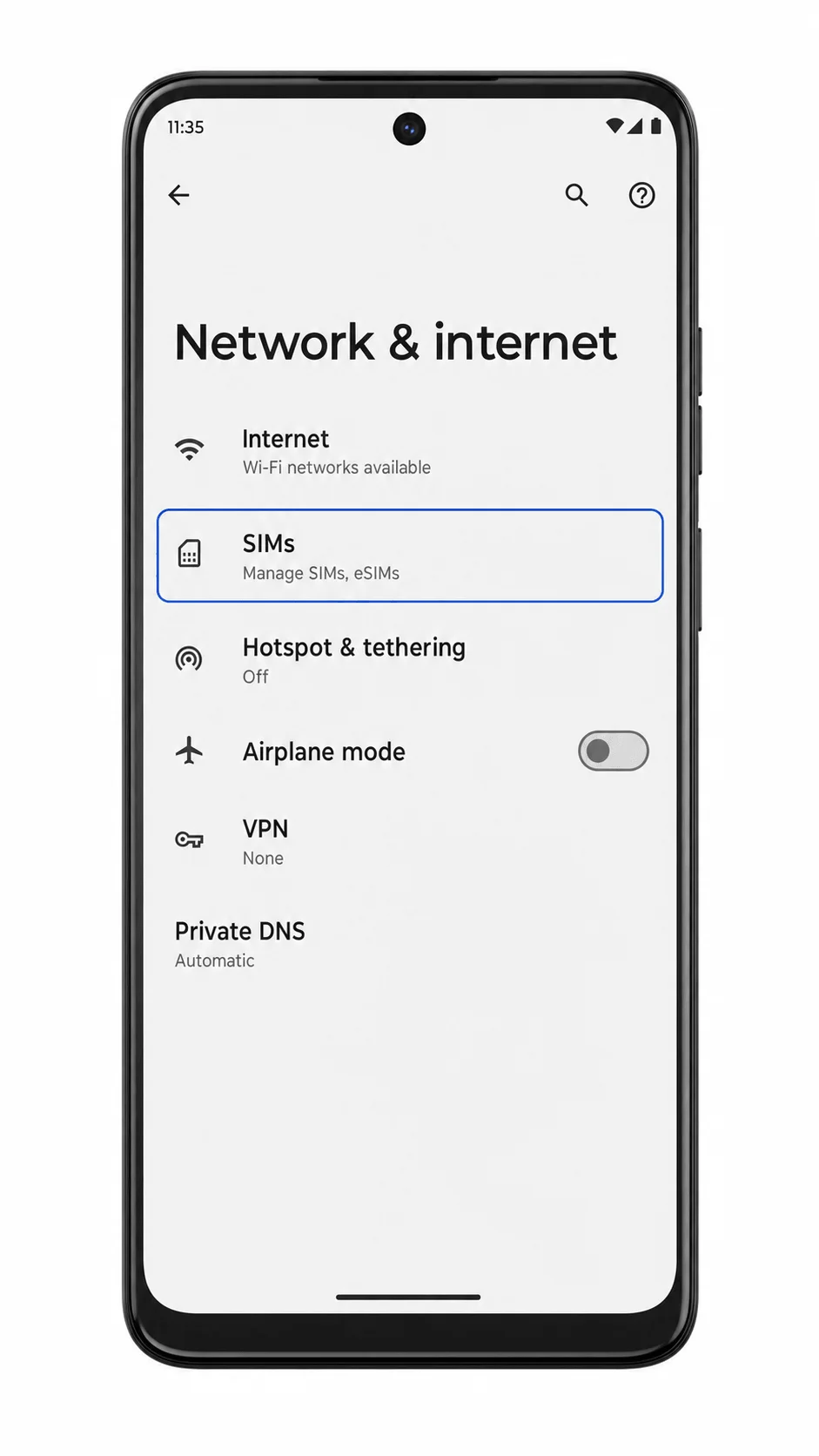
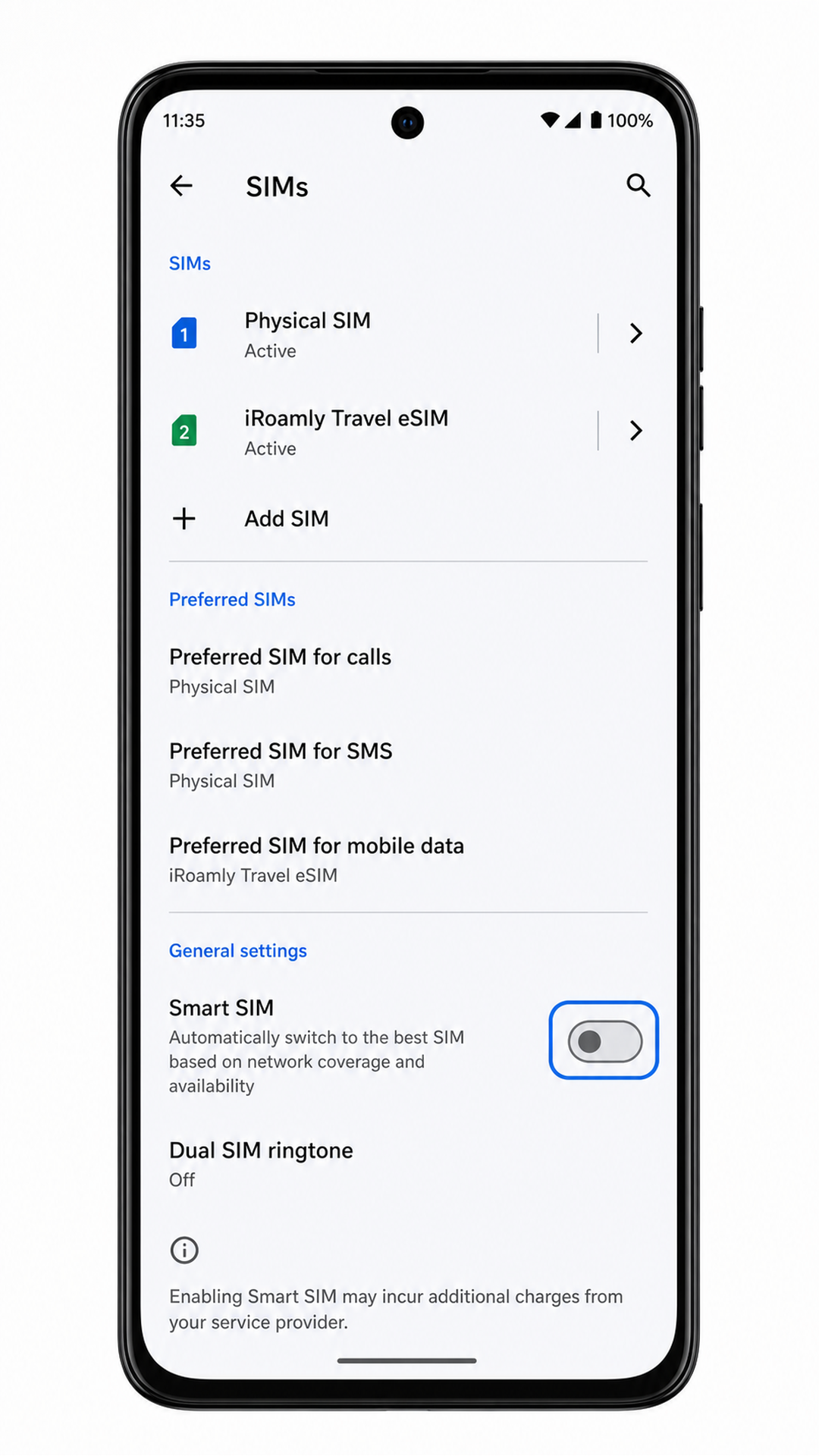
Tik op SIMs. U ziet nu het scherm voor simkaartbeheer, inclusief uw huidige simkaart en de optie om een andere simkaart of eSIM toe te voegen.
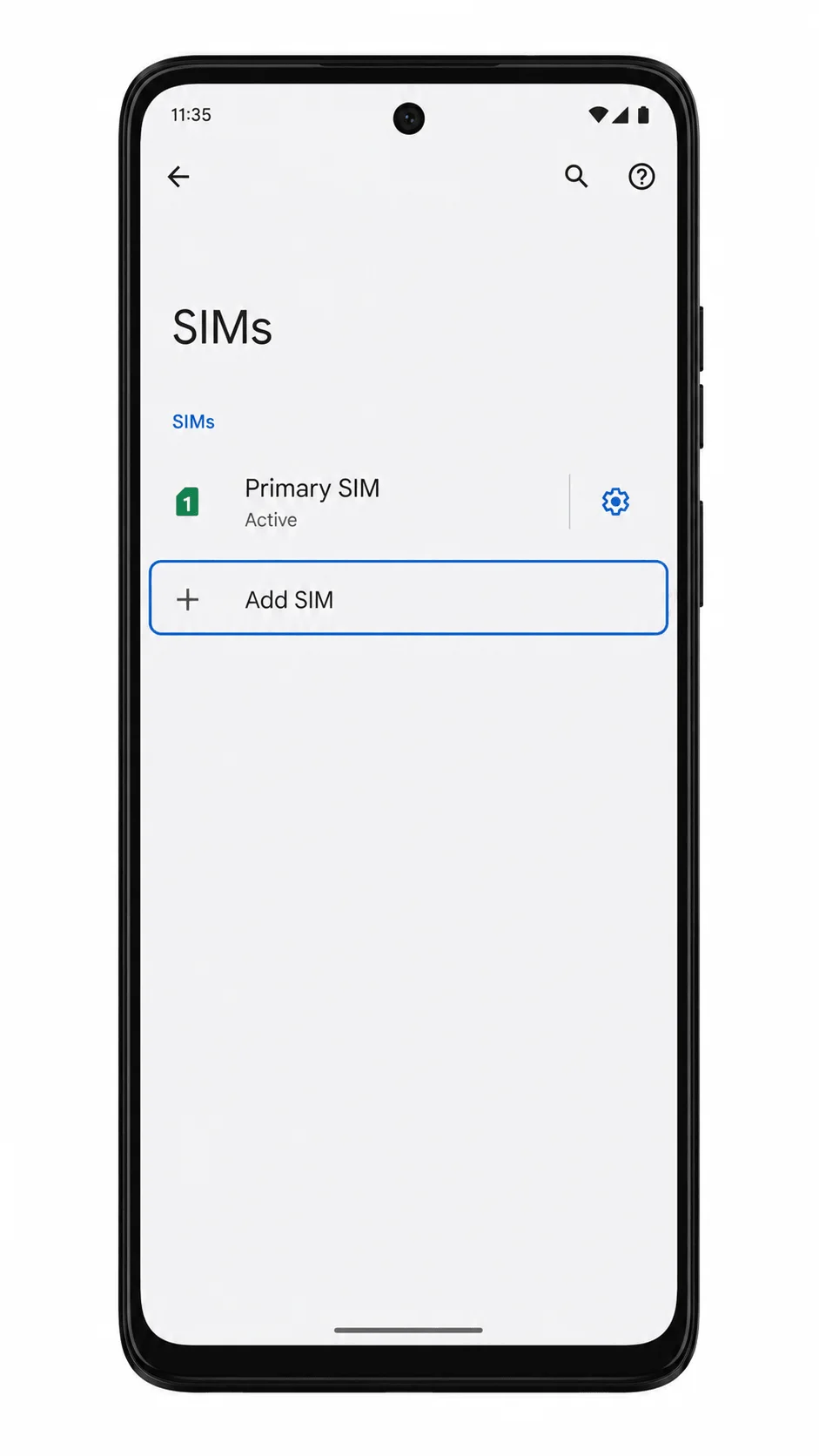
Tik op SIM toevoegen en kies de optie voor eSIM-downloaden als Android vraagt of u een fysieke simkaart wilt gebruiken of een eSIM wilt downloaden. De telefoon opent nu het installatieproces voor de eSIM.
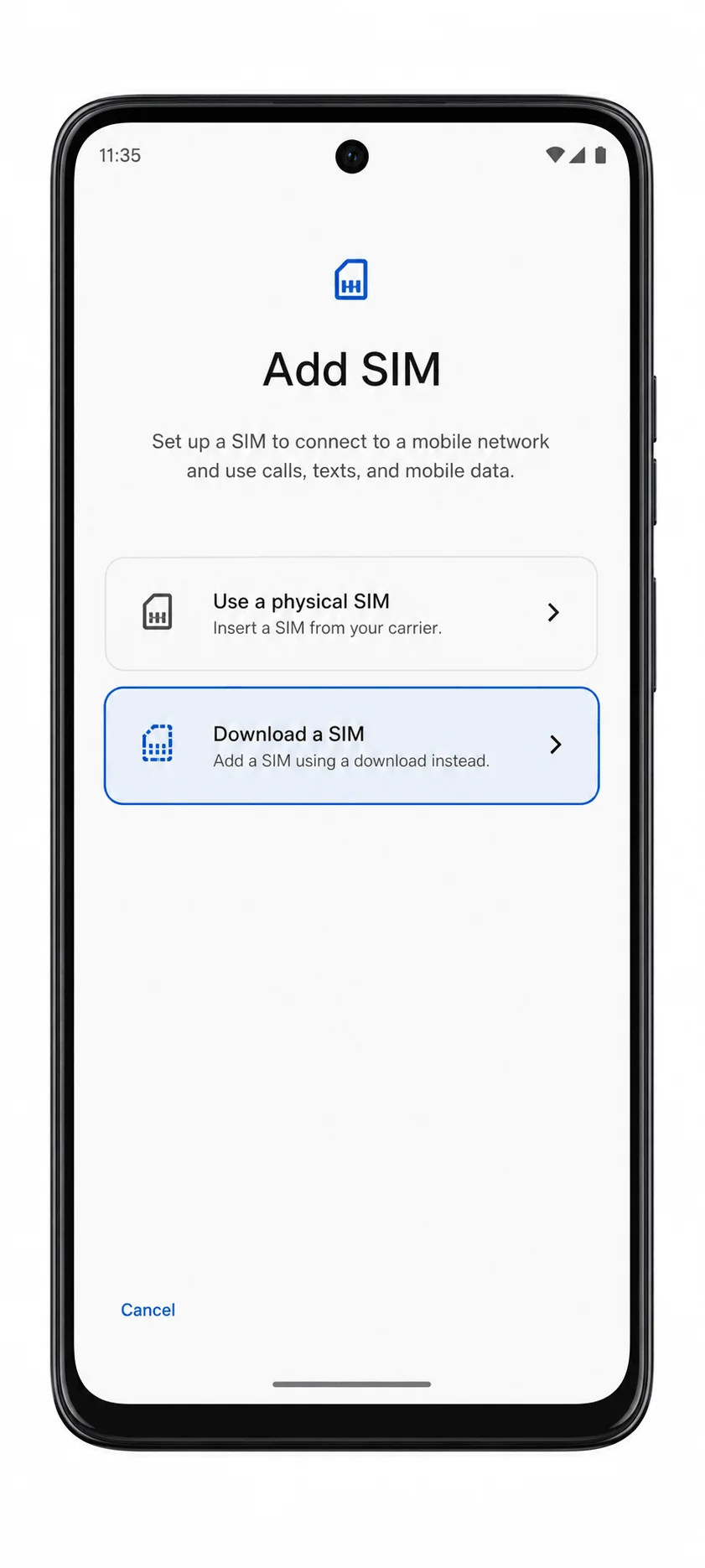
Tik op Volgende op het eSIM-installatiescherm en richt vervolgens de camera op de iRoamly QR-code. Houd de QR-code plat, goed verlicht en zorg dat deze volledig binnen het kader van de scanner valt.
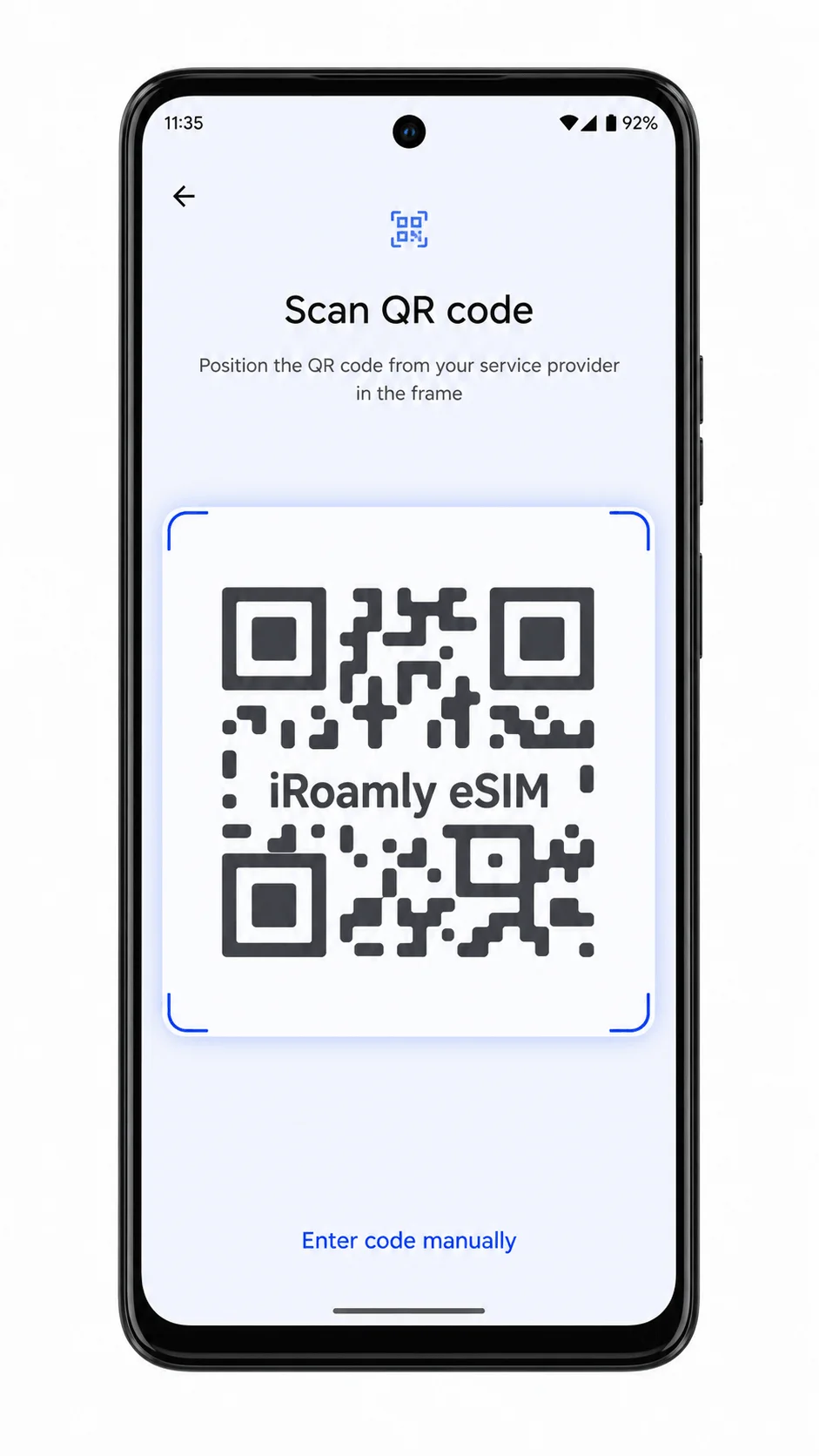
Wanneer Android de iRoamly eSIM herkent, tikt u op Downloaden of Toevoegen; wacht daarna tot de download is voltooid. Als Android om bevestiging vraagt, laat de iRoamly eSIM dan ingeschakeld.

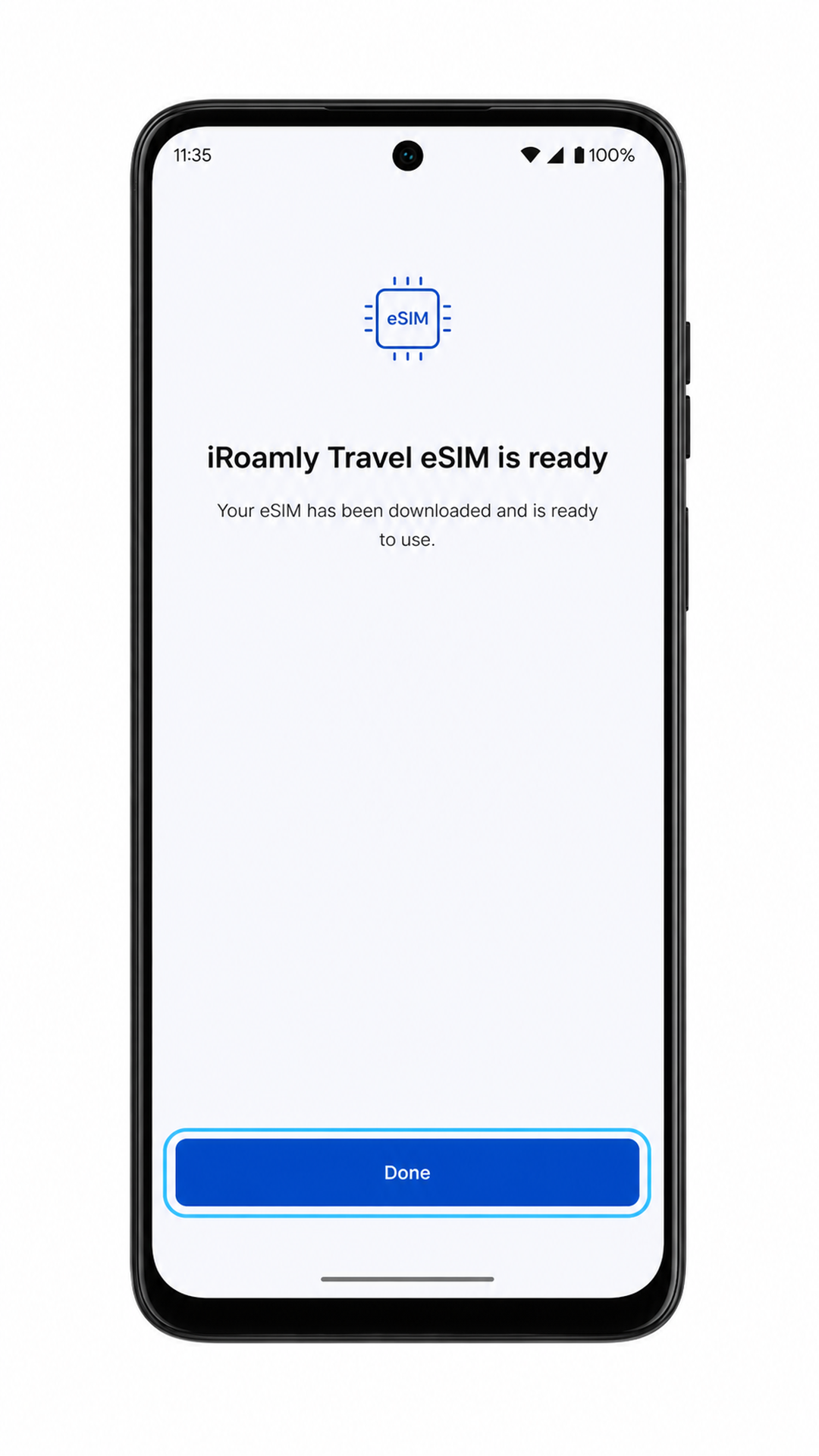
Tik op Gereed nadat de installatie is voltooid. De iRoamly eSIM zou nu in de simkaartlijst van de telefoon moeten verschijnen.
Methode 2: Installeer eSIM handmatig
Open Instellingen op uw Moto G Power (2024). U keert nu terug naar het hoofdmenu van de Android-instellingen.
Tik op Netwerk & internet. De pagina met netwerkinstellingen wordt nu geopend.
Tik op SIM-kaarten. In het scherm voor SIM-beheer ziet u uw huidige verbinding en de optie om een SIM toe te voegen.
Tik op SIM toevoegen en kies de optie om een SIM te downloaden indien hierom wordt gevraagd. Ga verder totdat de QR-scanner in beeld verschijnt.
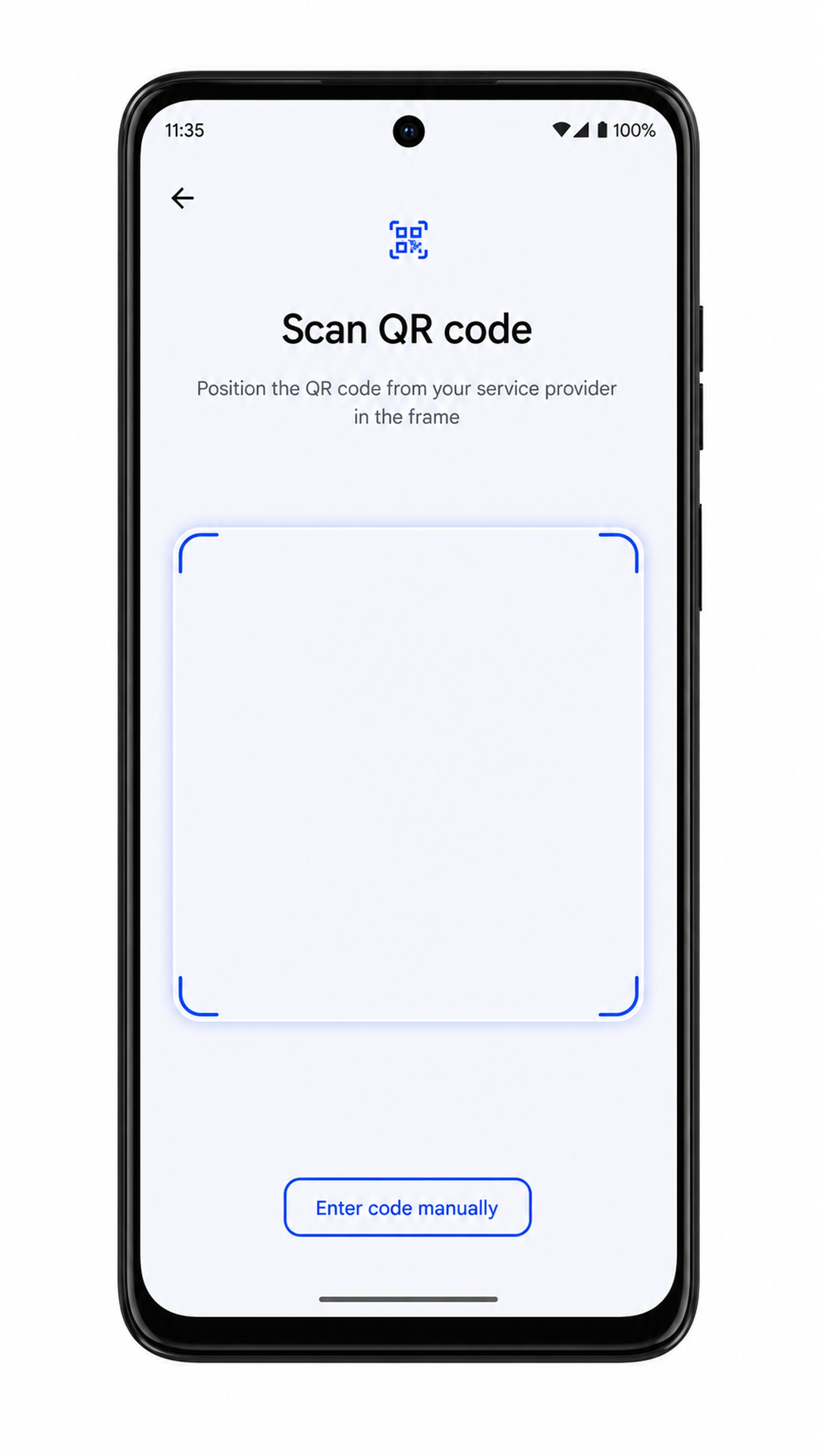
Tik in het scherm van de QR-scanner op Handmatig code invoeren of Hulp nodig? (indien deze optie wordt weergegeven). Android opent nu een pagina voor handmatige activering.
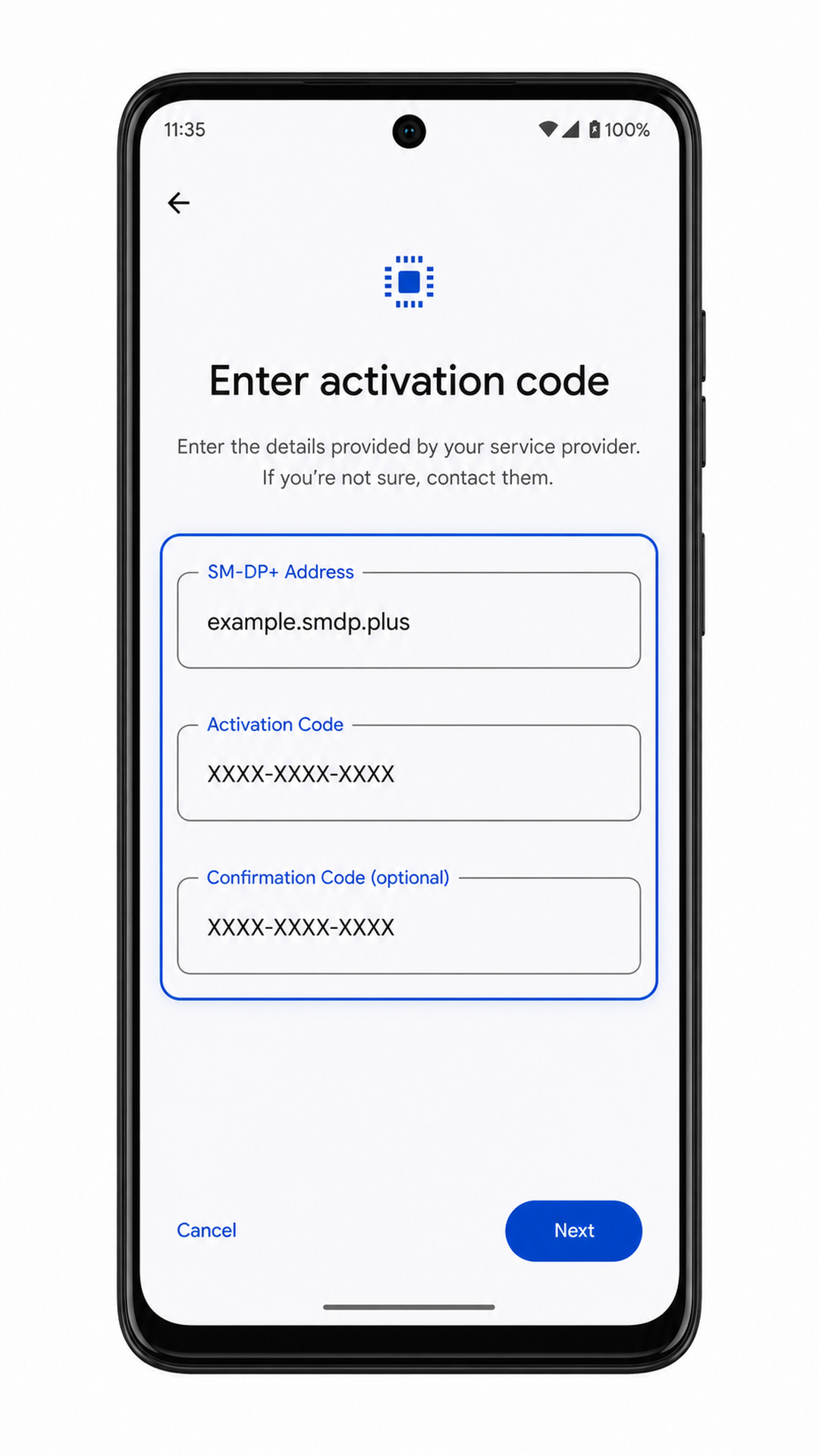
Voer het iRoamly SM-DP+ adres en de activeringscode exact in zoals verstrekt. Als uw iRoamly-gegevens een bevestigingscode bevatten, voert u deze pas in wanneer Android hierom vraagt in het optionele veld.
Tik op Doorgaan en vervolgens op Downloaden of Toevoegen zodra Android het iRoamly eSIM-profiel heeft gevonden. Blijf verbonden met Wi-Fi totdat het proces is afgerond.

Tik op Klaar nadat de handmatige installatie is voltooid. De iRoamly eSIM staat nu in het overzicht met uw andere SIM-profielen.
Hoe u kunt bevestigen dat uw iRoamly eSIM is geïnstalleerd
Open Instellingen > Netwerk & internet > SIM-kaarten. Zoek in de lijst met SIM-kaarten naar het zojuist toegevoegde iRoamly eSIM- of reis-eSIM-profiel.
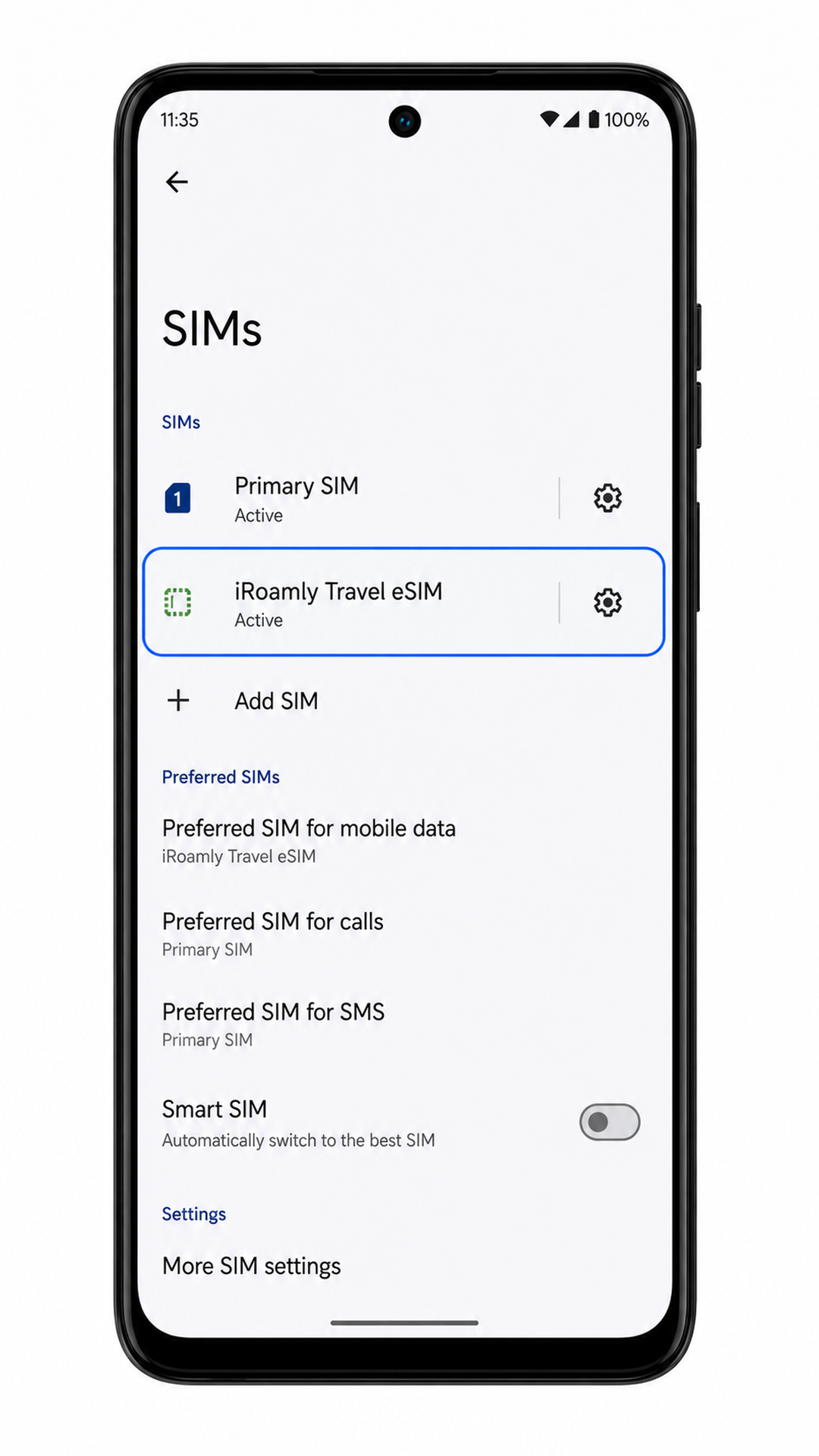
Tik op het iRoamly eSIM-profiel en controleer of 'Gebruik SIM' is ingeschakeld. De verbinding mag niet worden weergegeven als verwijderd of niet beschikbaar.
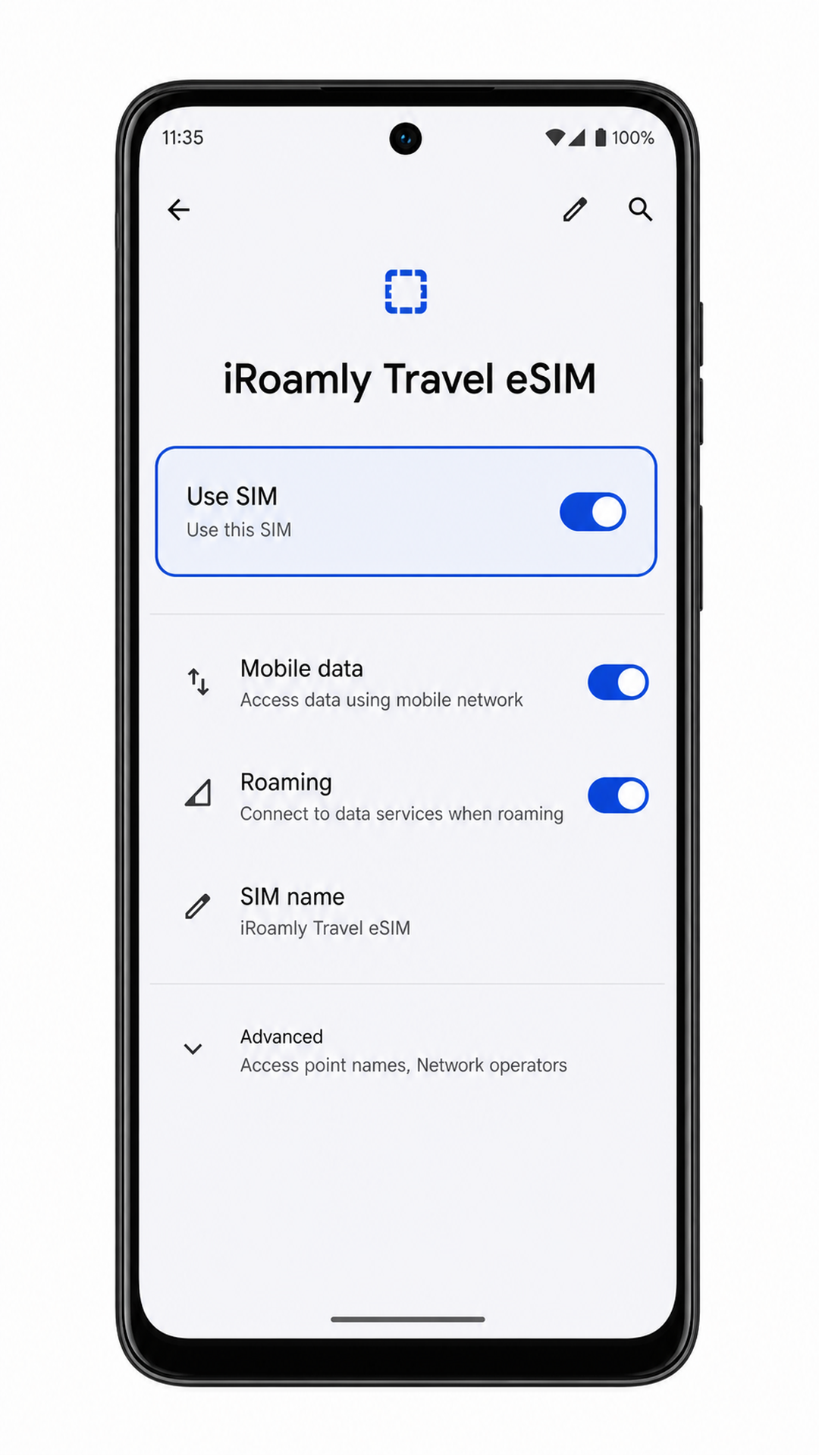
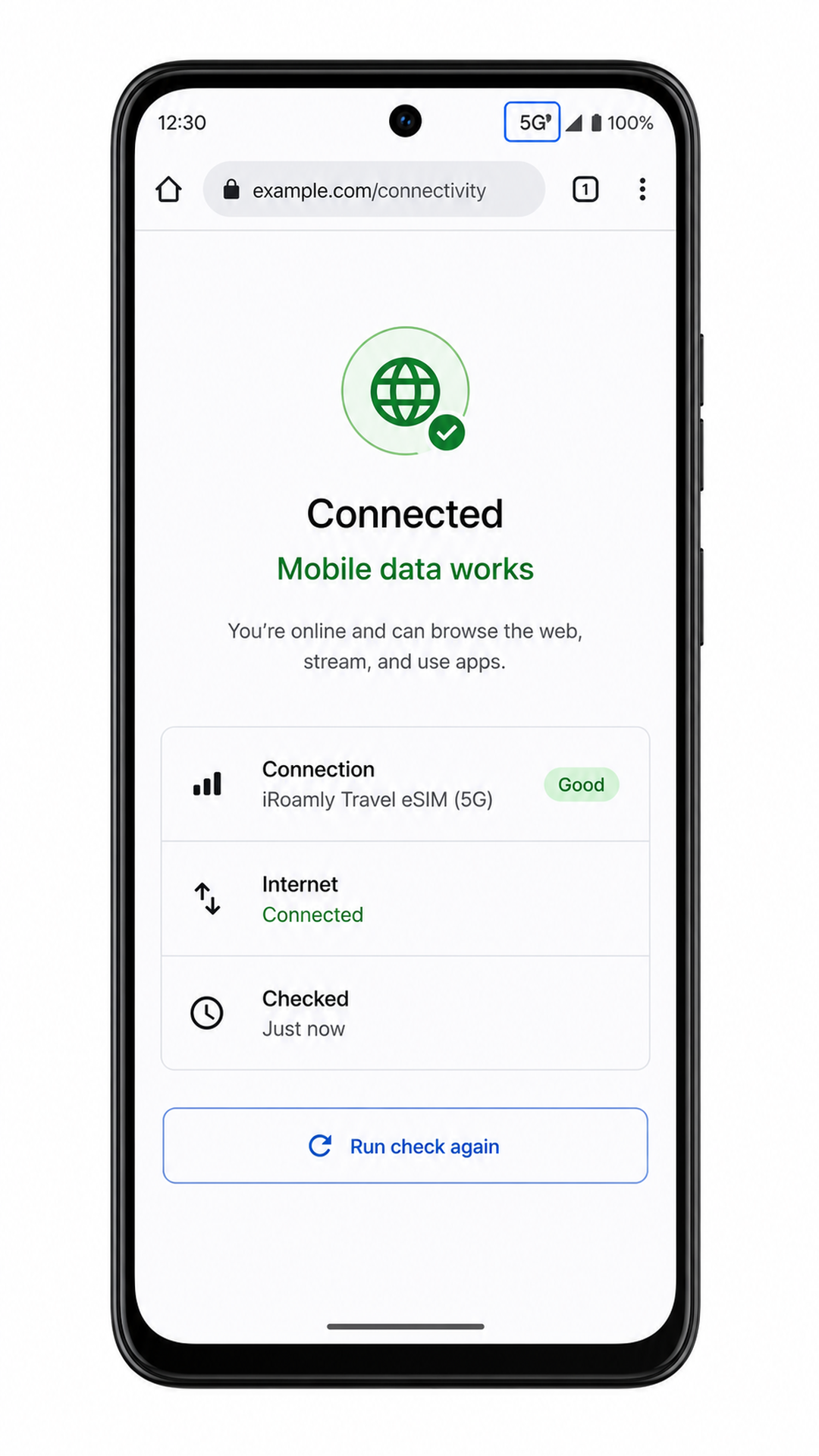
Als u al op uw bestemming bent, kijk dan of er signaalbalkjes verschijnen zodra de verbinding actief is. Open vervolgens een browser of kaarten-app om de mobiele data te testen.
Configureer eSIM voor mobiele data
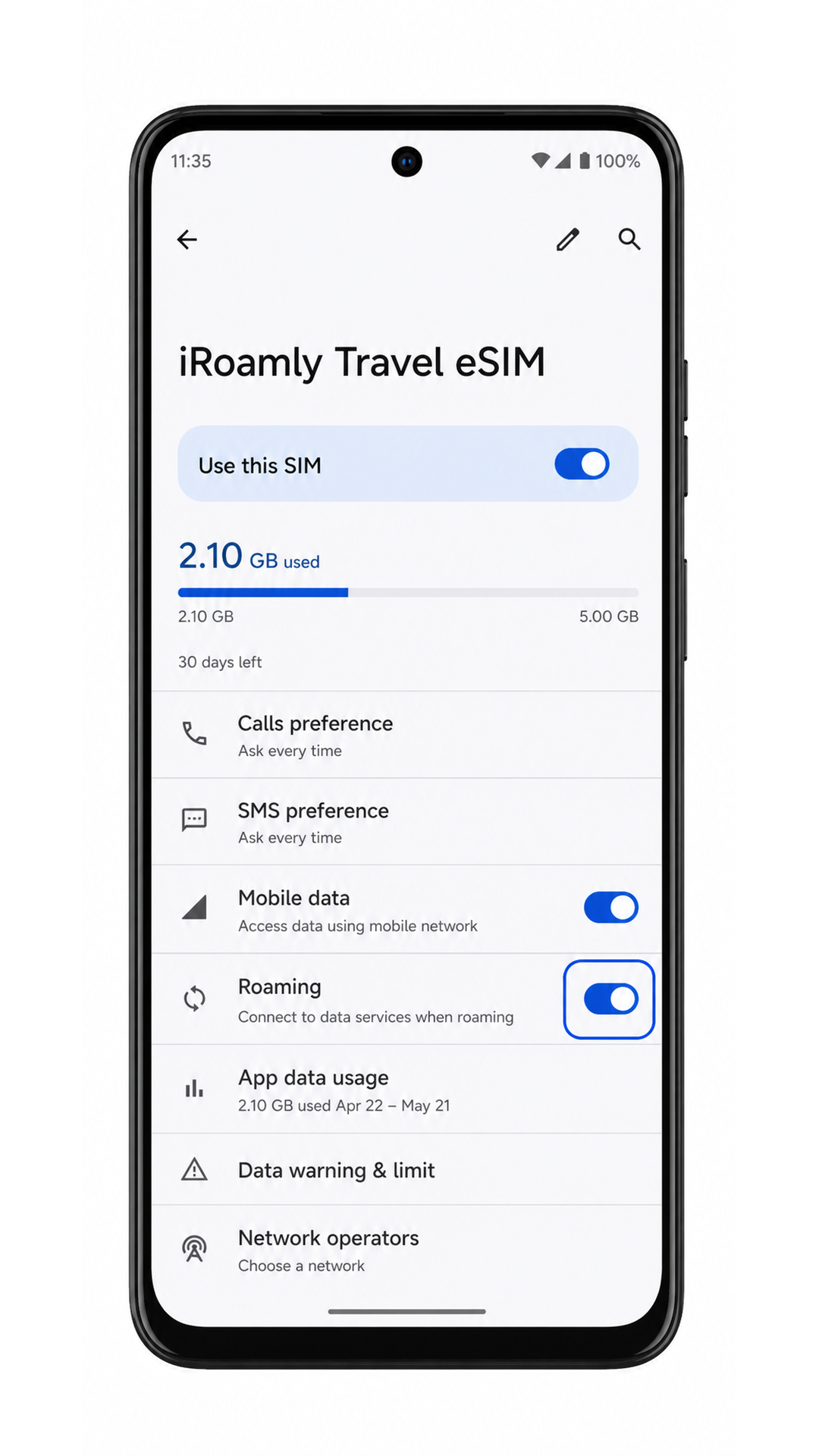
Open Instellingen > Netwerk & internet > Simkaarten en tik op het iRoamly eSIM-profiel. Op de detailpagina van de eSIM vindt u de instellingen voor mobiele data en roaming.
Schakel Mobiele data in voor de iRoamly eSIM wanneer u klaar bent om het reisplan te gebruiken. Als Android vraagt welke simkaart voor data moet worden gebruikt, kiest u de iRoamly eSIM.
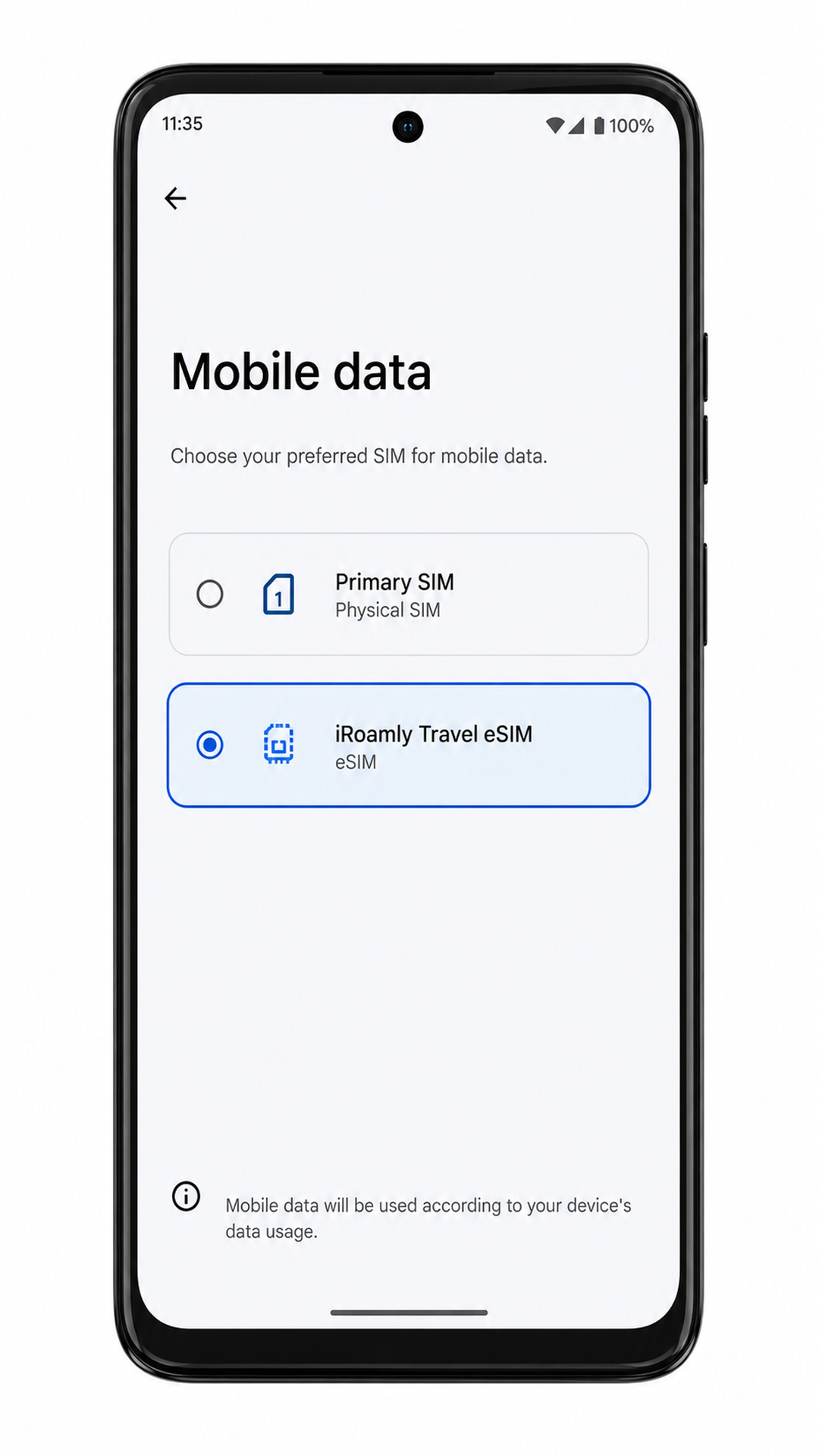
Schakel Roaming in voor de iRoamly eSIM als dit vereist is voor uw reisplan. Houd de data van uw primaire simkaart uitgeschakeld om onbedoelde roamingkosten te voorkomen.
Schakel automatisch wisselen van data uit als uw software een instelling toont waarmee Android mobiele data naar een andere simkaart kan overschakelen. De iRoamly eSIM moet de actieve datalijn blijven tijdens uw reis.
Probleemoplossing
Als de optie "SIM toevoegen" of de eSIM-downloadoptie ontbreekt, ondersteunen jouw variant van de Moto G Power (2024), regio, provider-firmware of het huidige mobiele abonnement mogelijk geen eSIM. Neem contact op met de verkoper of provider voor informatie over jouw specifieke apparaat.
Als de QR-code niet wordt gescand, verhoog dan de helderheid van het scherm waarop de code wordt weergegeven, maak de cameralens van de Moto schoon en houd de QR-code binnen het kader van de scanner. Gebruik handmatige invoer als het scannen niet lukt.
Als Android aangeeft dat de QR-code al is gebruikt, probeer het dan niet herhaaldelijk opnieuw. Neem contact op met de ondersteuning van iRoamly, aangezien de meeste eSIM QR-codes slechts eenmaal kunnen worden geïnstalleerd.
Als handmatige invoer mislukt, controleer dan elk teken in het SM-DP+-adres en de activatiecode. Voeg geen spaties toe, tenzij dit in de instructies van iRoamly wordt aangegeven.
Als de eSIM wel wordt geïnstalleerd maar geen dataverbinding heeft, controleer dan of "SIM gebruiken", "Mobiele data" en "Roaming" zijn ingeschakeld voor de iRoamly eSIM en start vervolgens de telefoon opnieuw op.
Als de activering in behandeling blijft, laat de telefoon dan verbonden met wifi en wacht enkele minuten. Sommige abonnementen worden pas geactiveerd wanneer de telefoon verbinding maakt met een ondersteund netwerk op de bestemming.
Als bellen of sms'en niet werkt, controleer dan de details van het iRoamly abonnement. Veel reis-eSIM-abonnementen zijn uitsluitend voor data.
Conclusie
Voor de Moto G Power (2024) met de Android 14-software van Motorola is het scannen van de iRoamly QR-code via Instellingen > Netwerk & internet > Simkaarten de eenvoudigste methode, omdat Android de download automatisch afhandelt zodra de QR-code is herkend. Handmatige invoer leidt tot hetzelfde resultaat, maar vereist dat het SM-DP+-adres en de activeringscode zorgvuldig worden overgenomen.
Keer na de installatie terug naar Simkaarten en controleer of het iRoamly-profiel zichtbaar is met Simkaart gebruiken ingeschakeld. Voordat u de eSIM in het buitenland gebruikt, dient u de iRoamly eSIM te selecteren voor mobiele data, roaming in te schakelen indien uw abonnement dit vereist, en te voorkomen dat uw primaire simkaart de dataverbinding overneemt als u wilt dat de reis-eSIM de verbinding verzorgt.