
De Moto G Power 5G (2024) kan gebruikmaken van een fysieke nano-simkaart en eSIM bij ondersteunde markt- en providerversies. Motorola geeft aan dat de beschikbaarheid van eSIM per land, regio en provider kan verschillen; controleer daarom vóór aanvang uw specifieke model en of het toestel simlockvrij is.
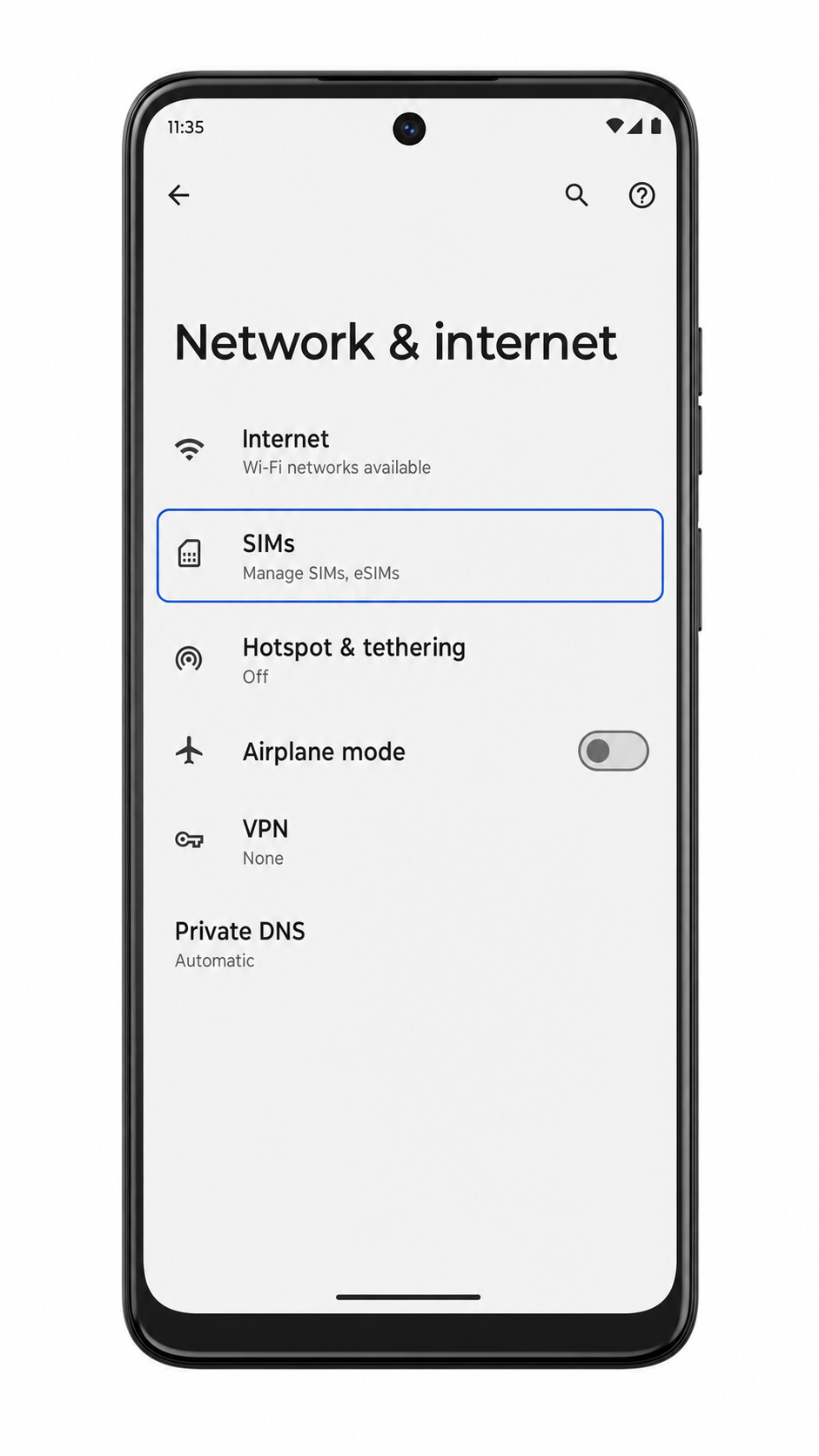
Op de meeste Moto G Power 5G (2024)-telefoons met Motorola's My UX (gebaseerd op Android 14) vindt u de eSIM-instellingen via Instellingen > Netwerk & internet > Simkaarten. Bij sommige providers kan de software termen tonen zoals eSIM toevoegen, Een simkaart downloaden of Een eSIM instellen.
Deze gids beschrijft beide methoden voor het instellen van een iRoamly reis-eSIM: het scannen van de QR-code en het handmatig invoeren van de activeringsgegevens. De QR-codemethode is het snelst, terwijl handmatige invoer handig is wanneer u de QR-code op dezelfde telefoon bekijkt of als de camera deze niet goed kan scannen.
Voordat u uw iRoamly eSIM instelt
Verbind de Moto G Power 5G (2024) met een stabiel wifinetwerk voordat u de eSIM downloadt.
Bevestig dat uw telefoon ontgrendeld is, eSIM ondersteunt in uw regio en draait op de meest recente Motorola-software.
Houd uw iRoamly QR-code, SM-DP+ adres, activeringscode en optionele bevestigingscode bij de hand.
Installeer de reis-eSIM indien mogelijk 1-2 dagen voor vertrek, maar controleer eerst uw abonnementsgegevens. De geldigheid van het iRoamly-abonnement gaat in bij activering, waarbij het exacte startpunt per abonnement kan verschillen.
Verwijder de iRoamly eSIM niet na installatie, tenzij de klantenservice u vraagt dit te doen. Een gebruikte eSIM QR-code of activeringscode is mogelijk niet opnieuw te gebruiken.
iRoamly reis-eSIM-abonnementen zijn mogelijk uitsluitend voor data. De beschikbaarheid van spraakoproepen en sms-berichten varieert per abonnement; controleer daarom de abonnementspagina voordat u hierop vertrouwt.
Methode 1: eSIM installeren door een QR-code te scannen
1. Open Instellingen op uw Moto G Power 5G (2024) en tik op Netwerk & internet.

2. Tik op SIM-kaarten om de instellingen voor simkaarten en mobiele netwerken te openen.
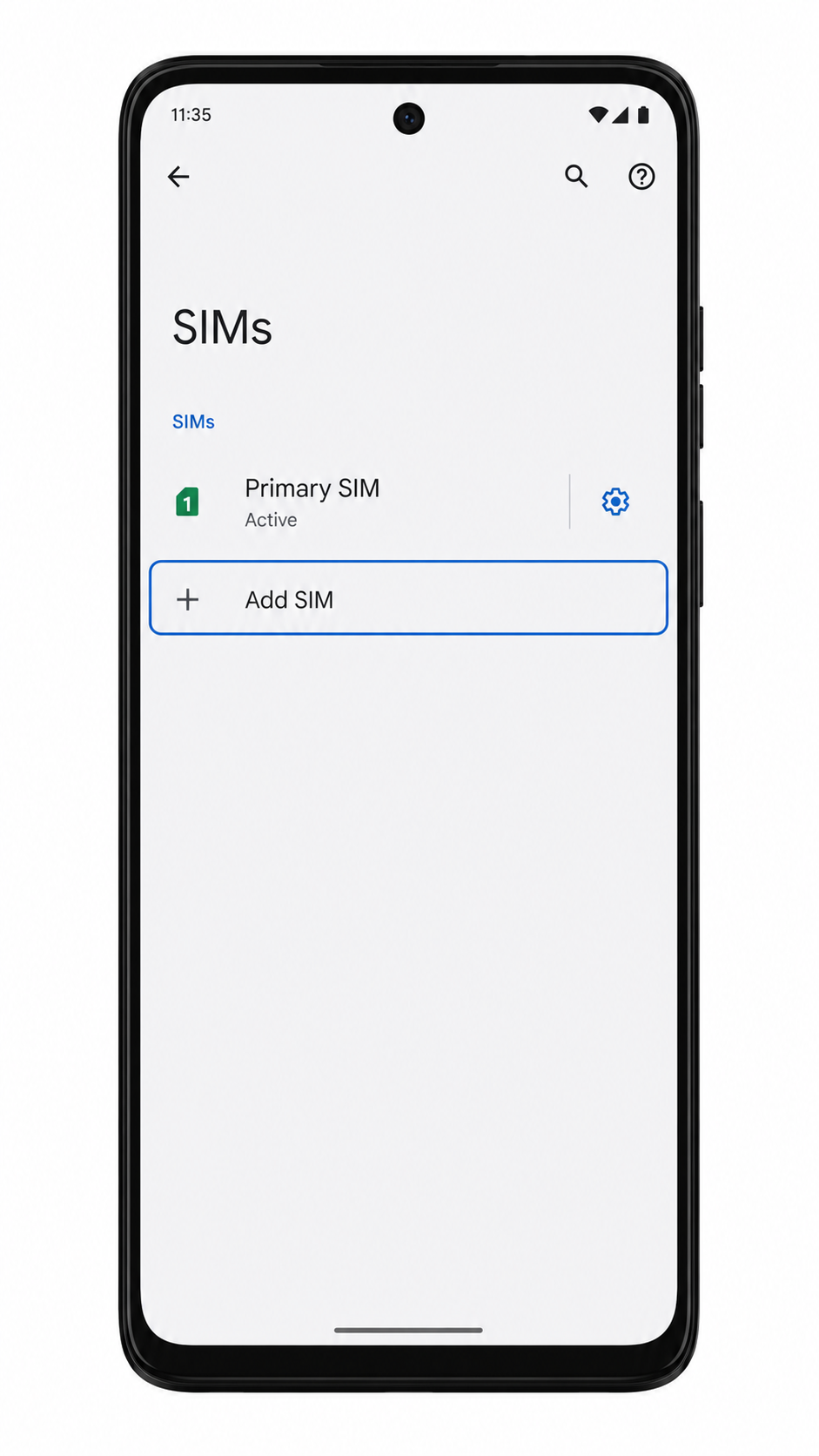
3. Tik op SIM toevoegen, eSIM toevoegen of Een SIM downloaden, afhankelijk van het label dat op uw telefoon wordt weergegeven.
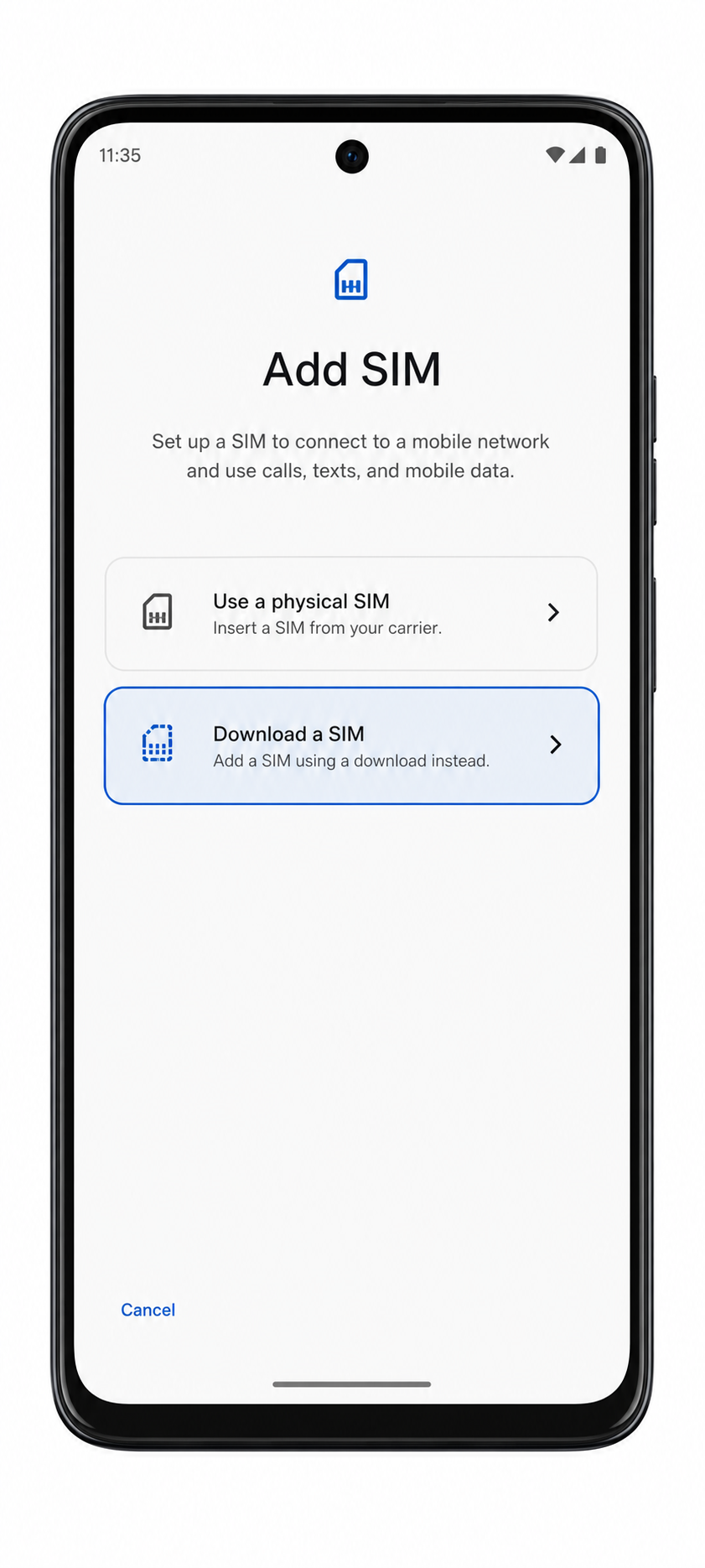
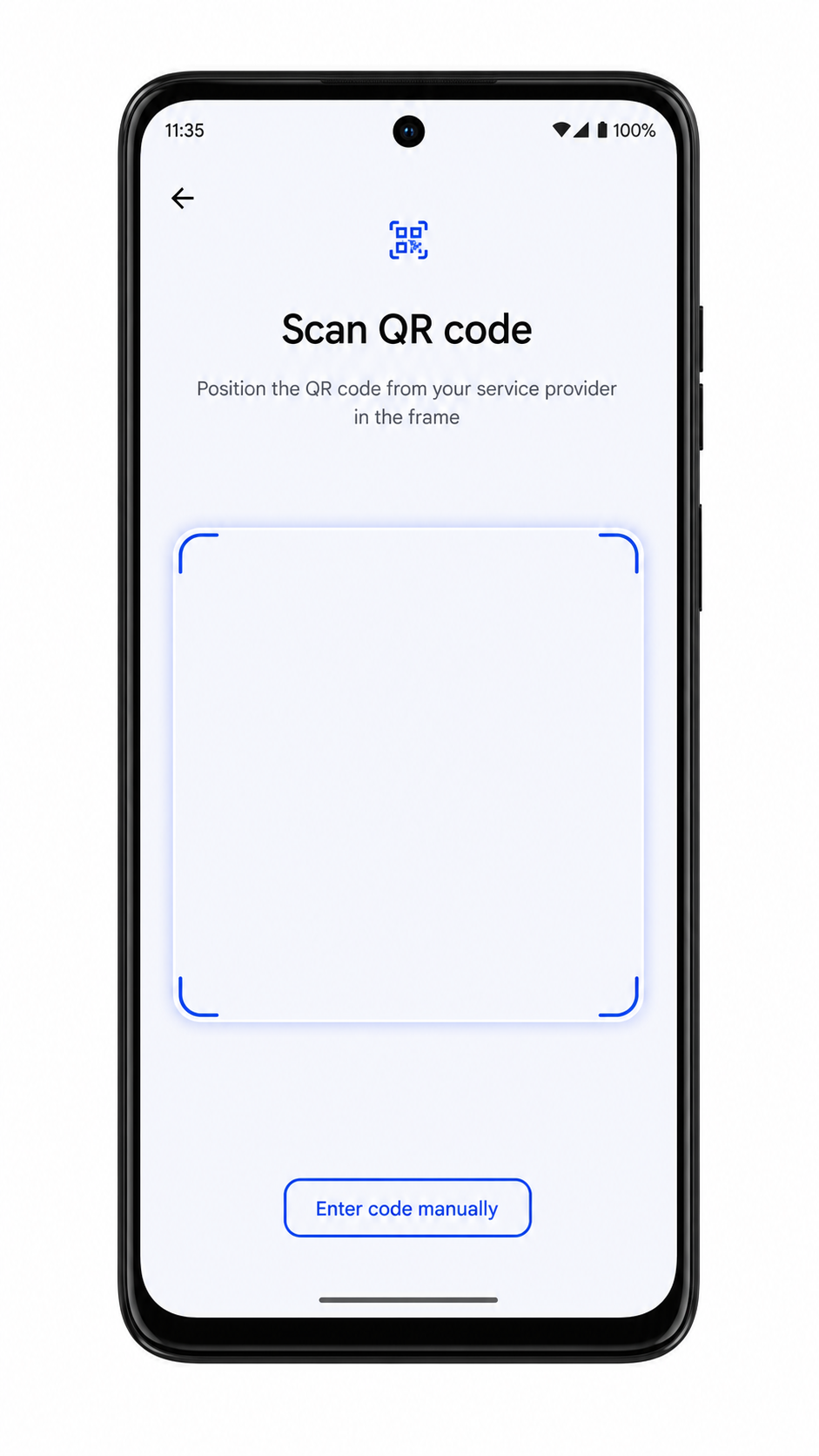
4. Kies de optie om een eSIM in te stellen en tik vervolgens op QR-code gebruiken of QR-code scannen als uw telefoon vraagt hoe u de simkaart wilt toevoegen.
5. Richt de camerascanner op de iRoamly QR-code uit uw aankoopbevestiging of uw iRoamly-accountpagina.

6. Zodra het iRoamly eSIM-abonnement verschijnt, tikt u op Downloaden en wacht u tot de telefoon de eSIM volledig heeft toegevoegd.

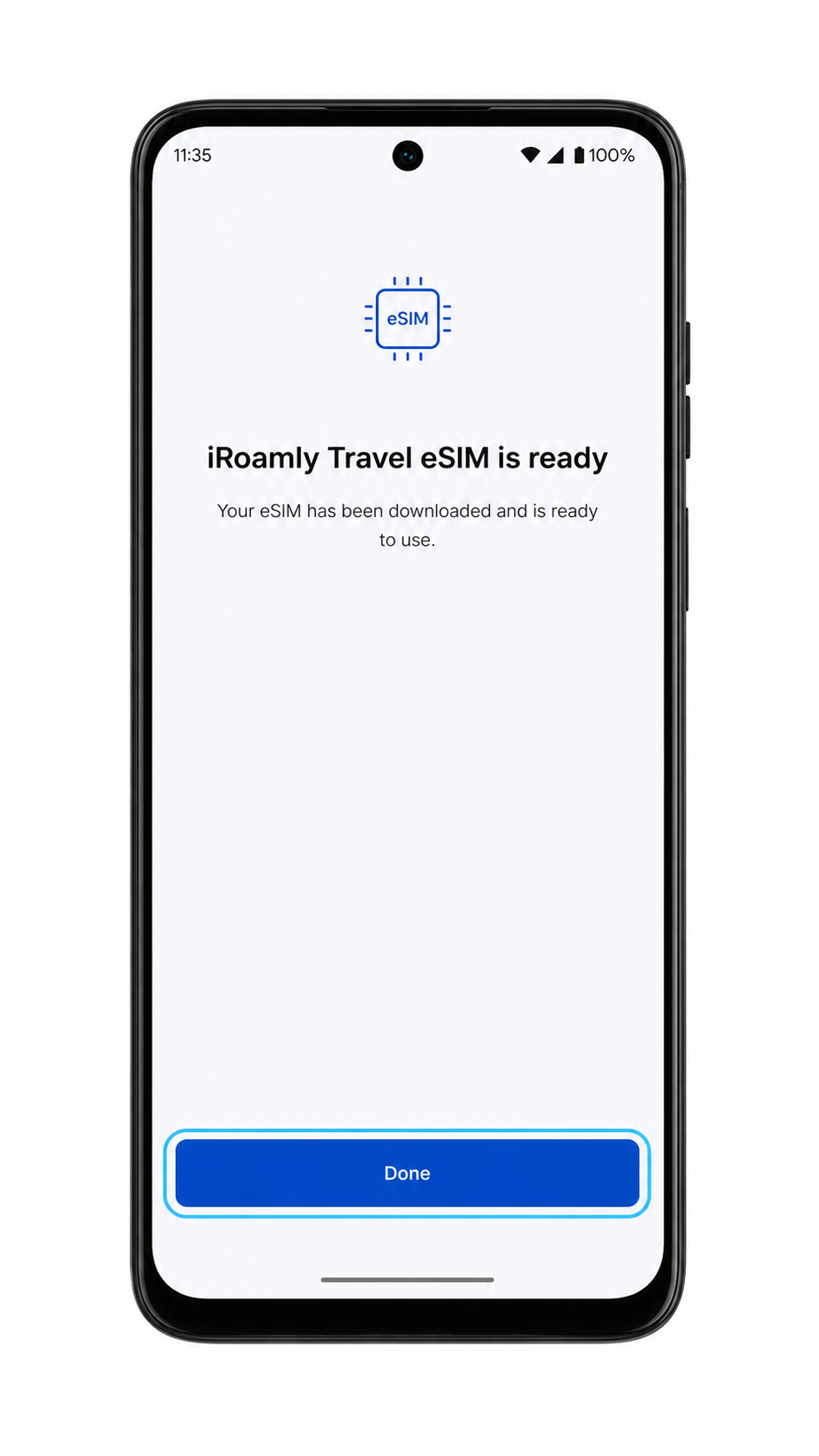
7. Tik op Gereed nadat de installatie is voltooid. Als de telefoon om een label vraagt, noem de lijn dan iRoamly.
Methode 2: Handmatig een eSIM installeren
1. Open Instellingen en tik vervolgens op Netwerk & internet.
2. Tik op SIM-kaarten om naar de pagina met SIM-instellingen te gaan.
3. Tik op SIM toevoegen, eSIM toevoegen of Een SIM downloaden.
4. Tik in het QR-instelscherm op Gegevens handmatig invoeren, Activatiecode invoeren of Hulp nodig? als de handmatige optie verborgen is achter de helptekst.
5. Voer het iroamly SM-DP+ Adres en de Activatiecode exact in zoals verstrekt. Als je telefoon een veld voor een Bevestigingscode toont en iroamly er een aan je heeft verstrekt, voer deze dan in; laat het veld anders leeg.
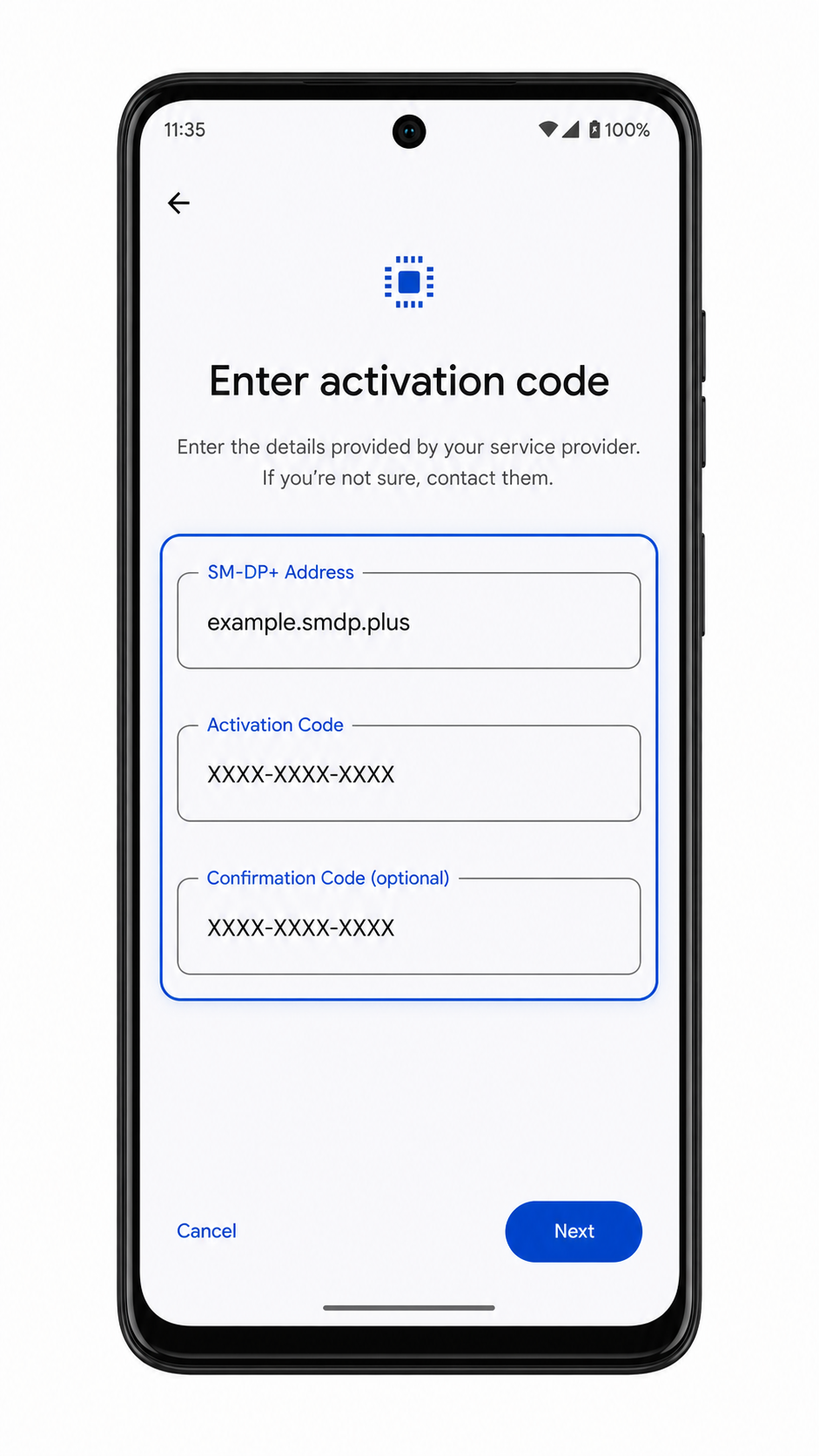
6. Tik op Doorgaan, controleer het iroamly eSIM-abonnement en tik vervolgens op Downloaden.

7. Tik op Klaar wanneer de Moto G Power 5G (2024) aangeeft dat de eSIM is toegevoegd.
Hoe je controleert of je iRoamly eSIM is geïnstalleerd
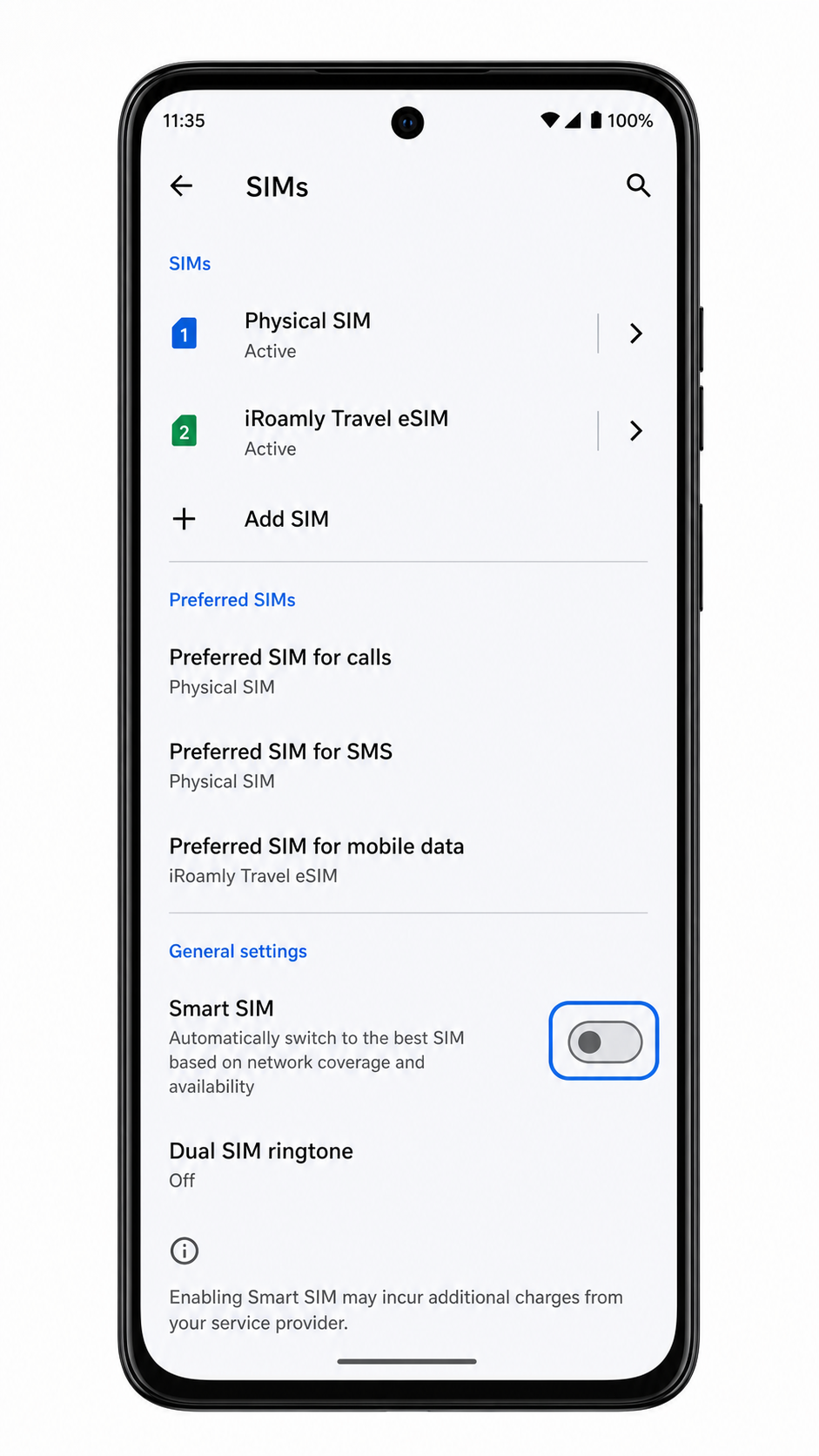
1. Ga naar Instellingen > Netwerk & internet > SIM's en zoek naar het nieuwe iRoamly eSIM profiel in de lijst met SIM's.
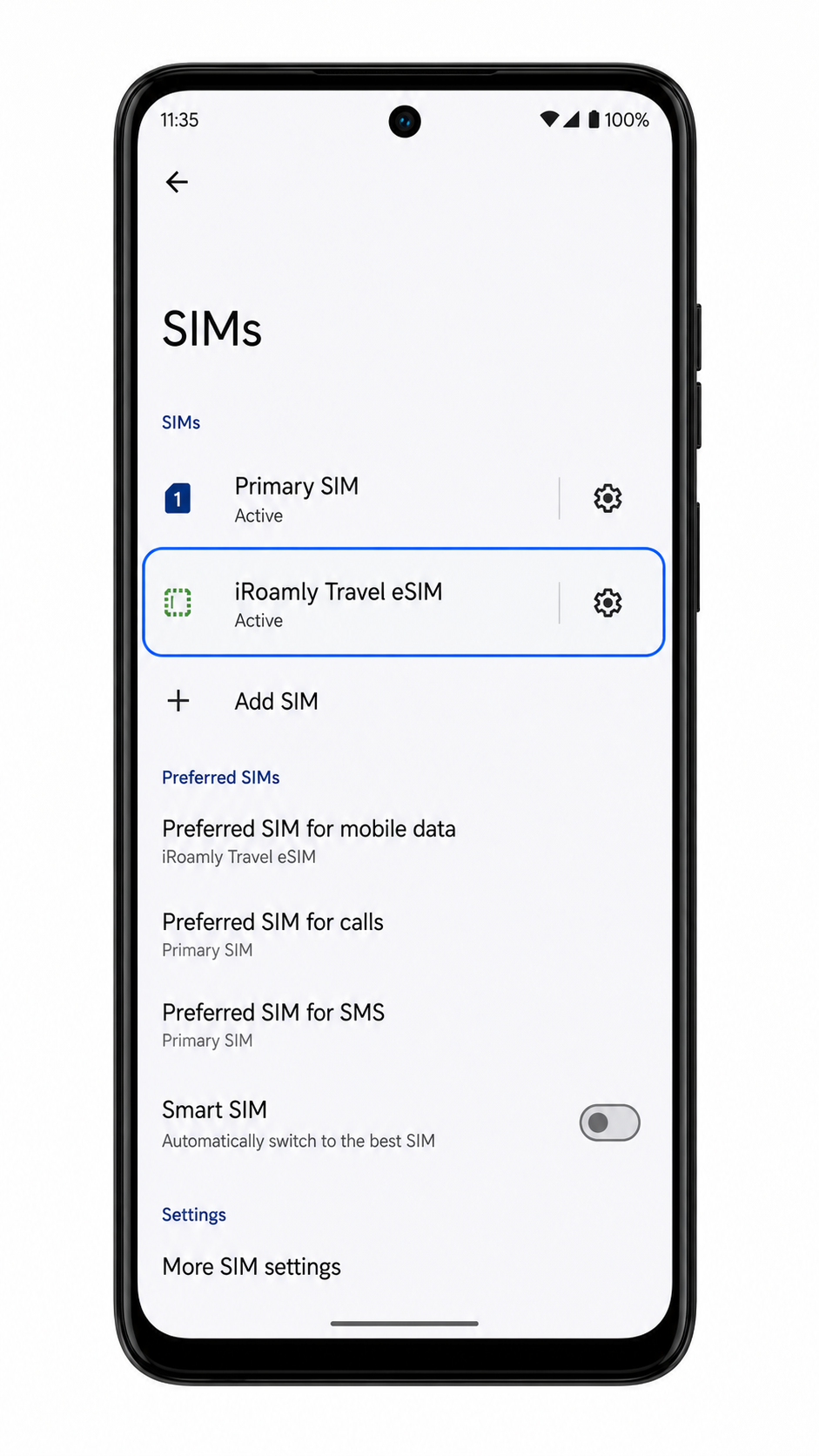
2. Tik op het iRoamly eSIM profiel en controleer of de schakelaar is ingeschakeld. Op dit scherm kun je mogelijk ook het EID of de details van het eSIM profiel inzien.
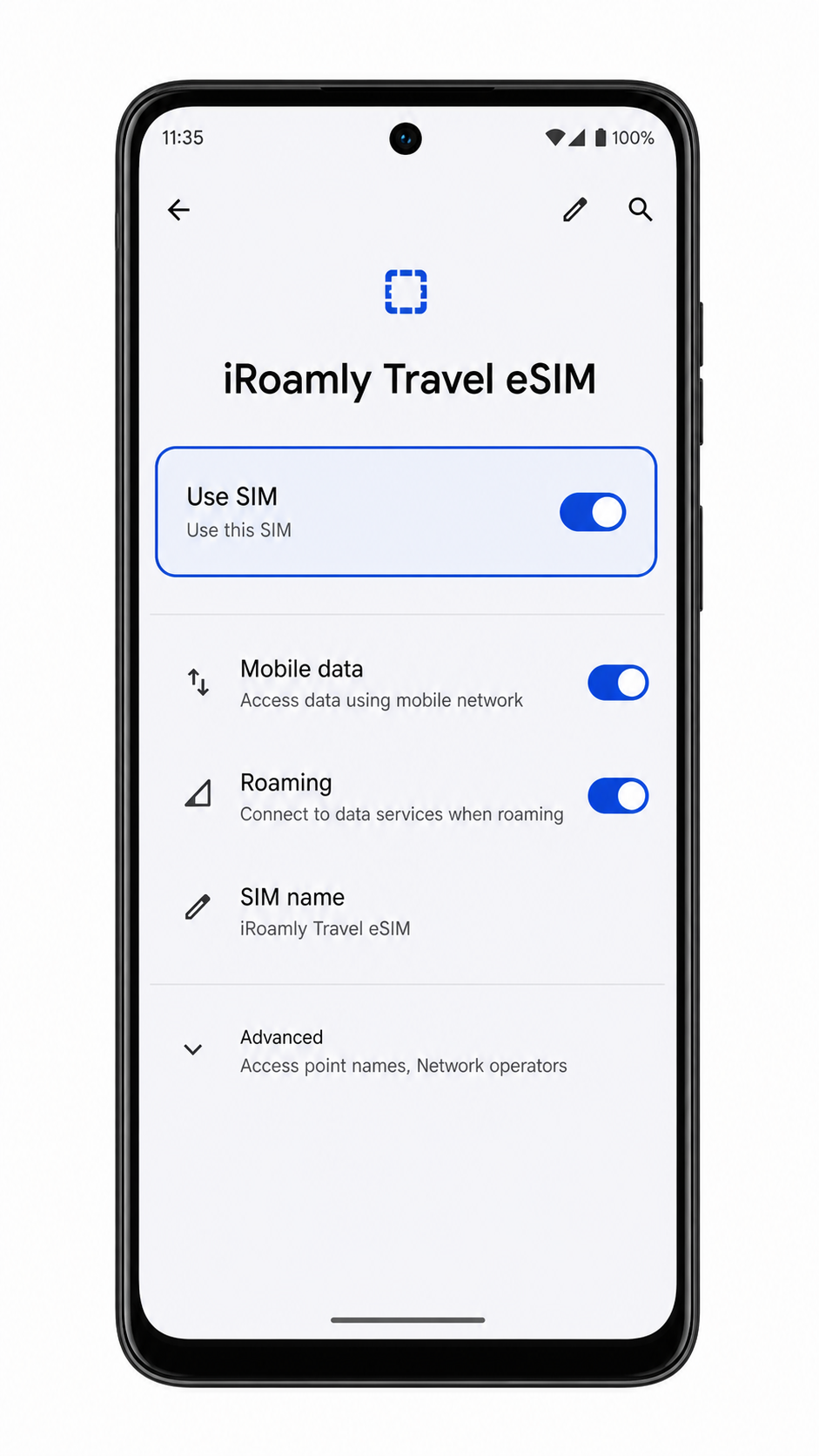
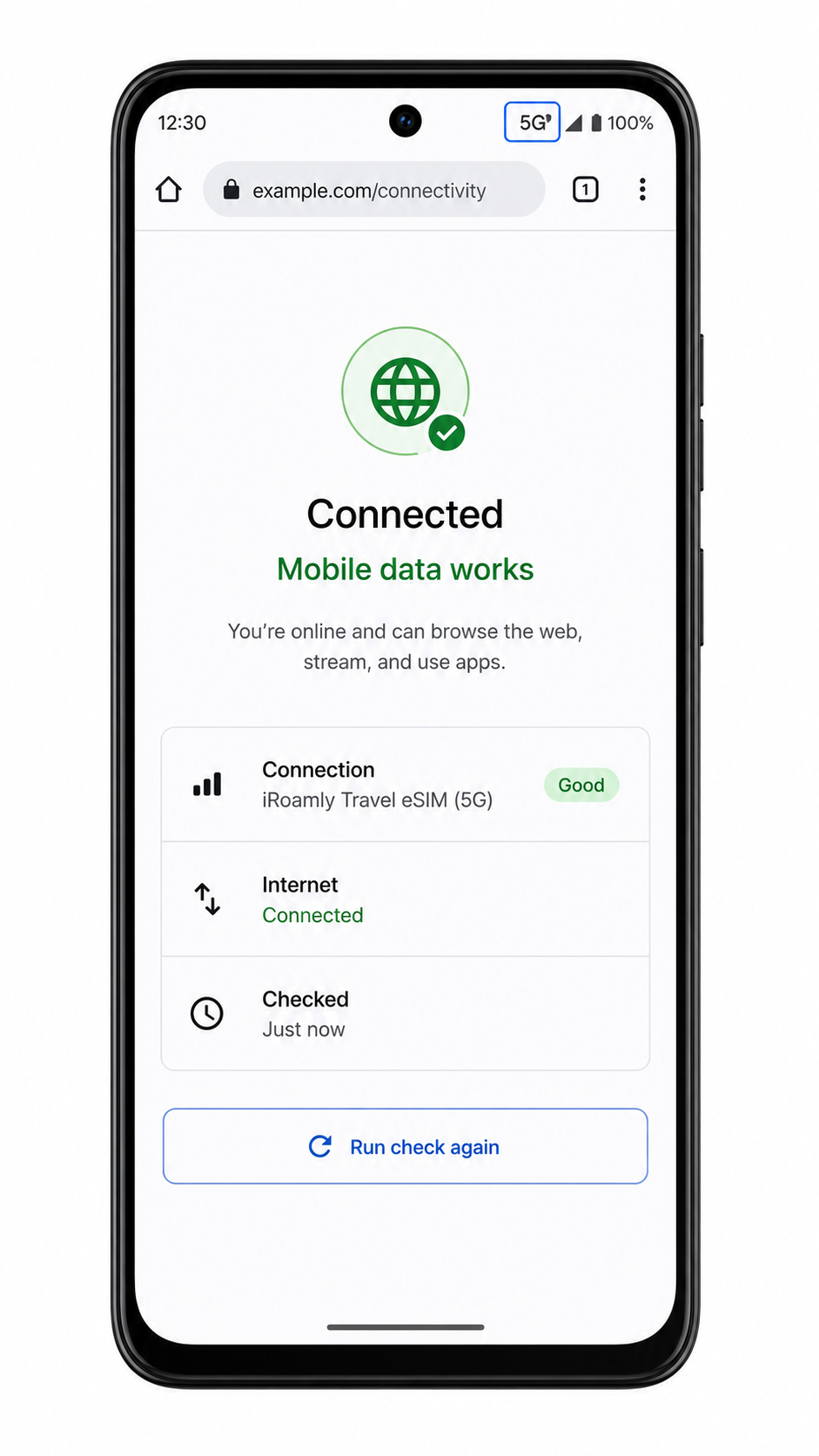
3. Als je iRoamly-abonnement sms of bellen ondersteunt, test deze diensten dan pas nadat de abonnementsgegevens bevestigen dat deze zijn inbegrepen. Voor abonnementen met alleen data kun je een browser of kaarten-app gebruiken om de mobiele data te testen nadat je de data-instellingen hieronder hebt geconfigureerd.
Configureer eSIM voor mobiele data
1. Open Instellingen > Netwerk & internet > Simkaarten en tik vervolgens op het iRoamly eSIM-profiel.
2. Schakel Simkaart gebruiken in voor de iRoamly eSIM als deze nog niet geactiveerd is.
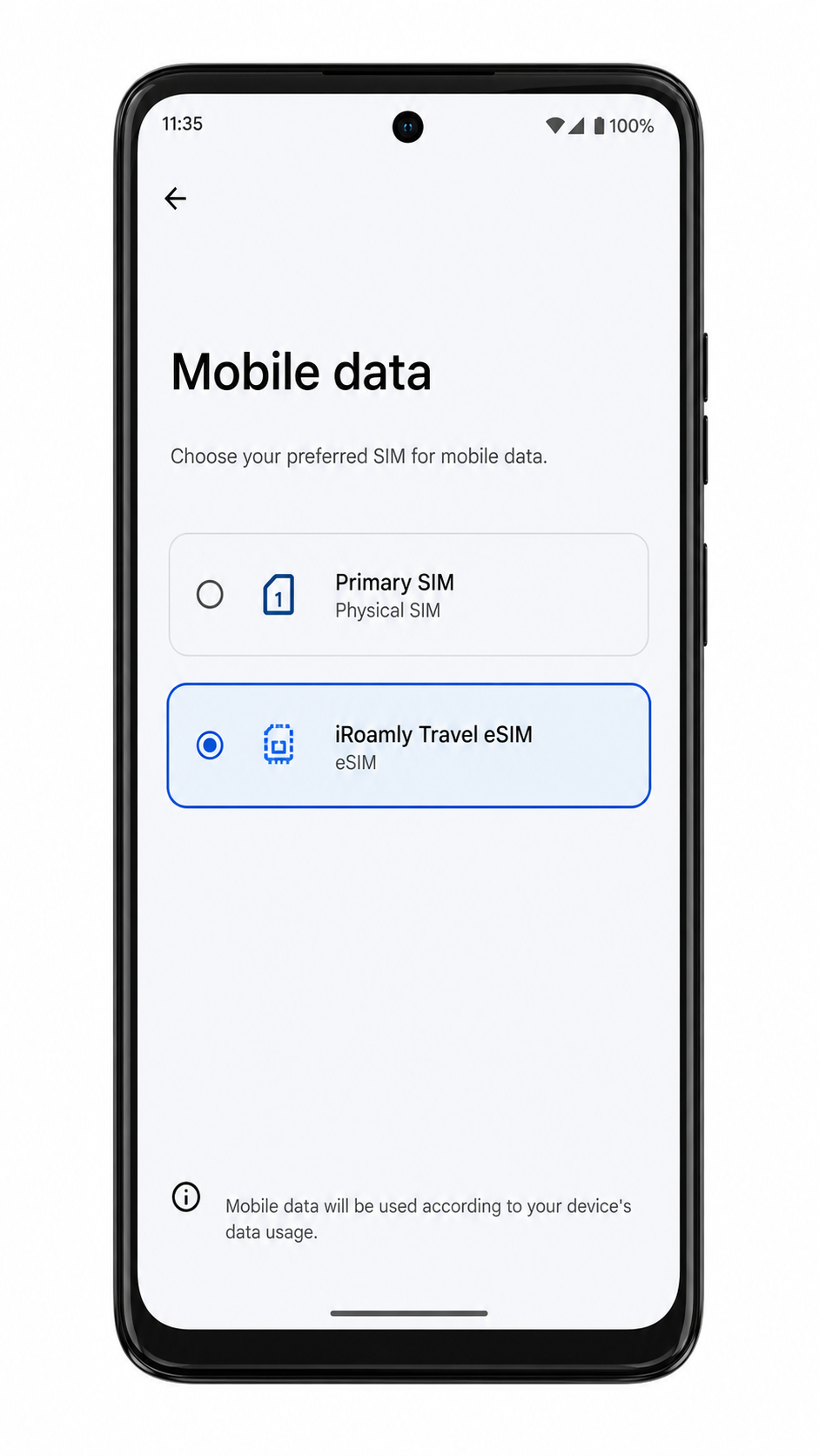
3. Tik op Mobiele data of Voorkeurssimkaart voor mobiele data en kies de iRoamly eSIM voor uw reisdata.
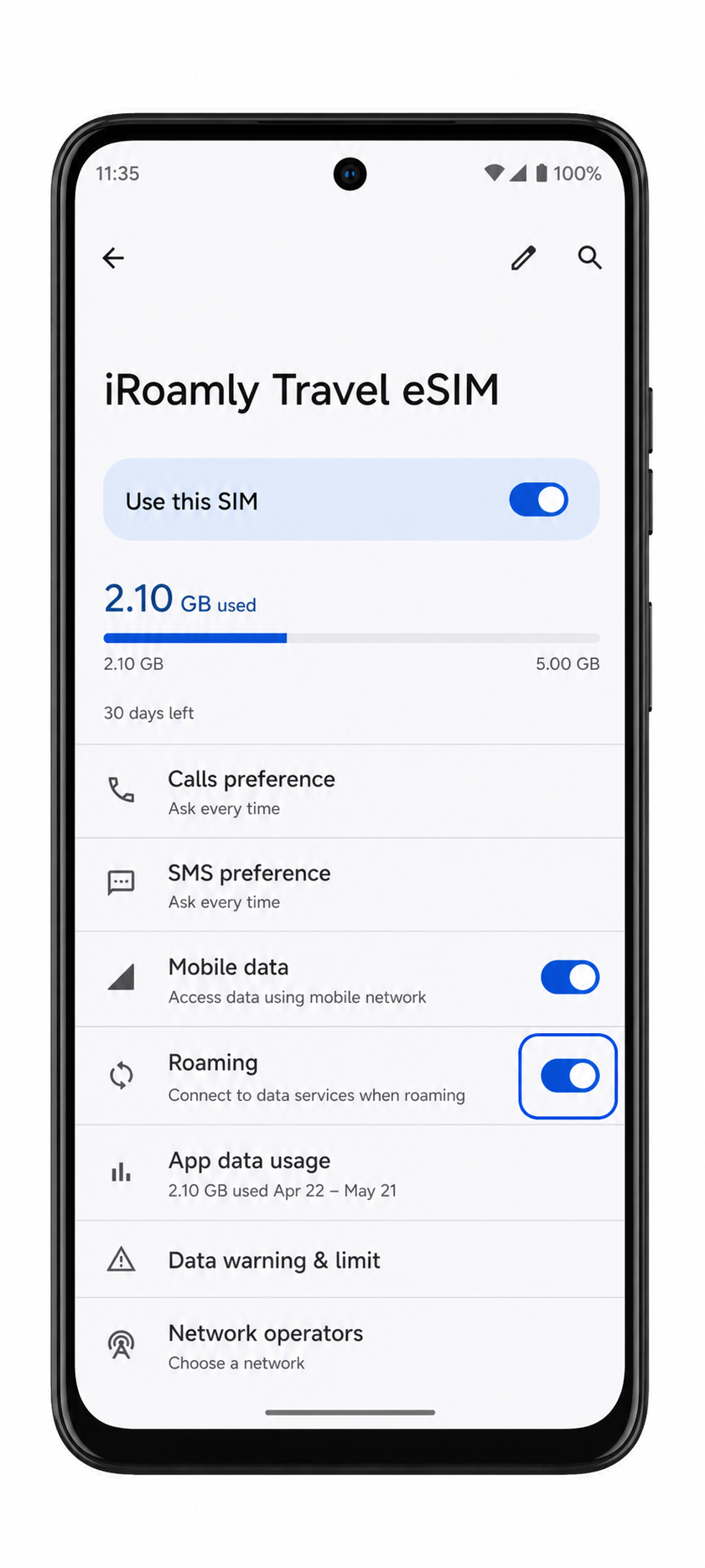
4. Schakel Roaming of Dataroaming in voor de iRoamly eSIM als uw abonnement op de bestemming dit vereist.
5. U kunt uw primaire simkaart ingeschakeld laten voor bellen of sms'en, maar zorg dat mobiele data op de iRoamly eSIM blijft staan om ongewenste roamingkosten van uw eigen provider te voorkomen.
Problemen oplossen
SIM toevoegen, eSIM toevoegen of Een SIM downloaden ontbreekt: controleer of uw Moto G Power 5G (2024)-variant eSIM ondersteunt, installeer software-updates, start de telefoon opnieuw op en controleer of de firmware van uw provider de configuratie van de eSIM blokkeert.
QR-code wordt niet gescand: maak het andere scherm helderder, vergroot de QR-code, maak de cameralens schoon of gebruik in plaats daarvan handmatige invoer.
QR-code is al gebruikt: verwijder de eSIM niet om deze vervolgens herhaaldelijk opnieuw te installeren. Neem contact op met de klantenservice van iRoamly, aangezien veel activatiecodes voor een eSIM slechts één keer kunnen worden geïnstalleerd.
Activatie blijft in behandeling: zorg voor een actieve wifiverbinding, wacht enkele minuten, start de telefoon opnieuw op en controleer het iRoamly-profiel daarna opnieuw onder SIM's.
Geen data na installatie: selecteer de iRoamly eSIM voor Mobiele data, schakel dataroaming in indien het abonnement dit vereist, schakel tijdelijk de VPN uit en test de verbinding in een gebied met dekking.
Handmatige invoer mislukt: controleer het SM-DP+-adres, de Activatiecode en de optionele Bevestigingscode opnieuw. Voeg geen spaties toe, tenzij deze door iRoamly als onderdeel van de code worden weergegeven.
Bellen of sms'en werkt niet: veel reis-eSIM-abonnementen zijn alleen bedoeld voor data. Controleer het specifieke iRoamly-abonnement voordat u problemen met bellen of berichten oplost.
Conclusie
Voor de Motorola Moto G Power 5G (2024) kunt u uw iRoamly eSIM snel werkend krijgen door de QR-code-methode te volgen via Instellingen > Netwerk en internet > Simkaarten > Simkaart toevoegen, of door handmatige invoer te gebruiken als scannen niet mogelijk is. Zodra de installatie is voltooid, keert u terug naar het menu Simkaarten en controleert u of uw iRoamly eSIM zichtbaar en ingeschakeld is.
Stel voor vertrek de iRoamly eSIM in als uw mobiele datalijn en schakel roaming in indien uw abonnement dit vereist. Door dit vooraf te regelen, zorgt u ervoor dat uw telefoon bij aankomst op uw bestemming soepel verbinding maakt. Zo blijft u verbonden zonder fysieke simkaarten te hoeven wisselen of onder tijdsdruk instellingen te moeten aanpassen.