
De Moto G Stylus 5G (2023) kan op ondersteunde regionale en provider-varianten gebruikmaken van een eSIM. Dit maakt het een praktische telefoon voor reizigers die mobiele data willen gebruiken zonder de fysieke simkaart te hoeven wisselen. Deze handleiding gaat uit van een Amerikaanse Moto G Stylus 5G (2023) die draait op Motorola My UX met menu's in Android 13- of Android 14-stijl.
Op dit model verloopt de installatie van de eSIM meestal via Instellingen > Netwerk & internet > Simkaarten, gevolgd door een optie als Simkaart toevoegen, eSIM toevoegen of Simkaart downloaden, afhankelijk van de softwareversie en de firmware van de provider. Als deze opties niet zichtbaar zijn op je telefoon, raadpleeg dan het gedeelte over probleemoplossing voordat je iets verwijdert of terugzet naar de fabrieksinstellingen.
Je leert beide installatiemethoden voor iRoamly: het scannen van de iRoamly QR-code en het handmatig invoeren van de eSIM-gegevens. De QR-codemethode is sneller, terwijl handmatige invoer handig is als de QR-code op een ander apparaat slecht wordt weergegeven of als de camera deze niet kan scannen.
Voordat u uw iRoamly eSIM instelt
Verbind de Moto G Stylus 5G (2023) met een stabiel wifinetwerk voordat u begint.
Controleer of uw telefoon simlockvrij is en of uw regio- of providerversie eSIM ondersteunt.
Zorg dat uw iRoamly QR-code beschikbaar is op een ander scherm of een geprinte pagina.
Houd de gegevens uit de iRoamly-handleiding bij de hand, inclusief het SM-DP+ adres, de activeringscode en eventuele optionele bevestigingscode die bij het abonnement horen.
Installeer de iRoamly eSIM 1 tot 2 dagen voor vertrek indien de voorwaarden van het abonnement dit toelaten, zodat u eventuele installatieproblemen nog vóór vertrek kunt oplossen.
Verwijder de iRoamly eSIM niet, tenzij de klantenservice van iRoamly u dit adviseert. Veel reis-eSIM's kunnen na verwijdering niet opnieuw worden geïnstalleerd.
De geldigheidsduur van de iRoamly eSIM gaat in bij activatie. Controleer de specifieke abonnementsgegevens om te zien of de activatie plaatsvindt op het moment van installatie of pas wanneer de eSIM voor het eerst verbinding maakt met een ondersteund netwerk op de bestemming.
iRoamly-abonnementen zijn mogelijk alleen voor data. De mogelijkheden voor bellen en sms'en verschillen per abonnement; controleer daarom de abonnementspagina voordat u ervan uitgaat dat u kunt bellen of sms'en.
Methode 1: eSIM installeren door een QR-code te scannen
1. Open de Instellingen op je Moto G Stylus 5G (2023) en tik op Netwerk & internet.
Je ziet nu het scherm met netwerkinstellingen waar Android opties voor internet, simkaarten, hotspots, VPN en andere verbindingen groepeert.

2. Tik op Simkaarten.
Het scherm voor simkaartbeheer wordt nu geopend. Bij sommige versies van de Motorola-software kan het zijn dat je eerst op Internet moet tikken voordat je de simkaartinstellingen kunt kiezen.

3. Tik op Simkaart toevoegen, eSIM toevoegen of Een simkaart downloaden wanneer deze optie verschijnt.
De installatieprocedure voor de Android eSIM wordt nu gestart. Als je de vraag krijgt of je een fysieke simkaart wilt gebruiken of een eSIM wilt downloaden, kies dan voor de optie om een eSIM te downloaden.

4. Kies de optie voor installatie via QR-code en scan de iroamly QR-code.
Houd de QR-code stil binnen het kader van de scanner. Gebruik alleen de QR-code uit je iroamly bevestigingsmail of van je accountpagina en deel deze niet met anderen. De afbeelding in deze handleiding bevat een niet-werkende voorbeeldcode voor de veiligheid.

5. Controleer het gevonden iroamly eSIM-profiel en tik op Downloaden, Toevoegen of Activeren zodra de telefoon vraagt om door te gaan.
Wacht tot het downloaden voltooid is. Blijf verbonden met wifi en laat het scherm openstaan totdat Android bevestigt dat de eSIM is toegevoegd.
Methode 2: eSIM handmatig installeren
1. Open Instellingen en tik vervolgens op Netwerk & internet.
Begin vanuit hetzelfde menu in de instellingen van je Motorola als bij de QR-methode, zodat de telefoon naar de ingebouwde configuratieprocedure voor eSIM in Android gaat.
2. Tik op SIM-kaarten.
Op de pagina voor SIM-beheer zie je je huidige SIM en de optie om een ander SIM-profiel toe te voegen of te downloaden.
3. Tik op SIM toevoegen, eSIM toevoegen of Een SIM downloaden.
Als Android vraagt hoe je de SIM wilt toevoegen, kies dan de optie om een eSIM te downloaden of in te stellen in plaats van een fysieke SIM te plaatsen.
4. Tik in het QR-codescherm op Code handmatig invoeren, Details handmatig invoeren of de zichtbare link voor handmatige invoer.
De telefoon opent nu een scherm voor handmatige activatie. Als je software vraagt om één volledige activatiecode in plaats van aparte velden, gebruik dan de volledige code precies zoals deze door iRoamly wordt verstrekt.
5. Voer het iRoamly SM-DP+ adres, de activatiecode en eventueel de bevestigingscode in (als je telefoon dat veld toont), en tik daarna op Doorgaan, Downloaden of Toevoegen.
Typ de gegevens exact over, inclusief koppeltekens en hoofdletters. Voeg geen spaties toe voor of na het adres of de activatiecode.
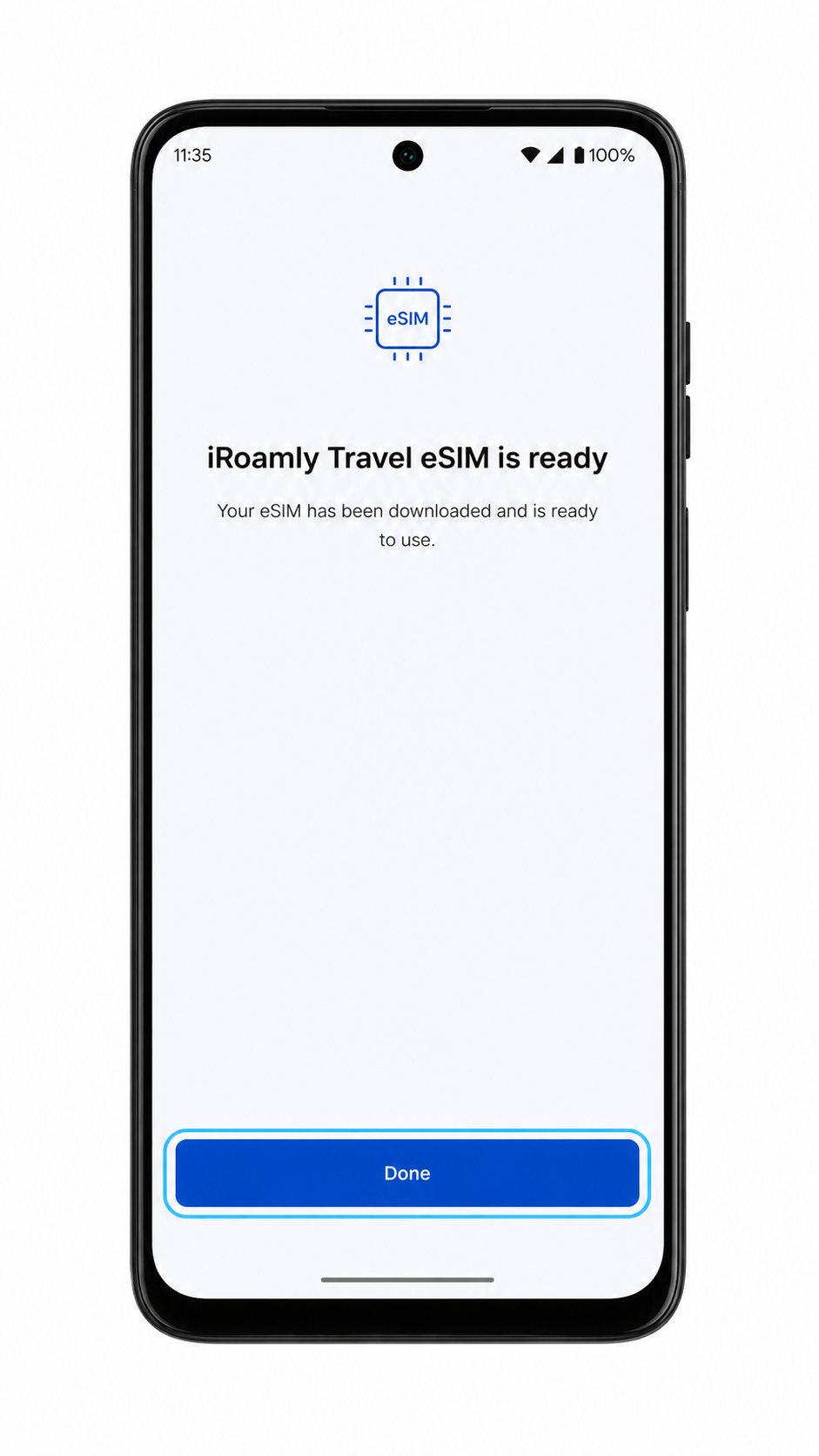
6. Wacht tot de Moto G Stylus 5G (2023) het iRoamly eSIM-profiel heeft gedownload en tik op Klaar zodra Android de installatie bevestigt.
Houd de telefoon verbonden met Wi-Fi totdat het profiel in het scherm voor SIM-kaarten verschijnt.
Hoe u bevestigt dat uw iRoamly eSIM is geïnstalleerd
1. Ga naar Instellingen > Netwerk & internet > Simkaarten en zoek naar een eSIM-profiel met de naam iRoamly, Travel of een vergelijkbaar label van uw abonnement.
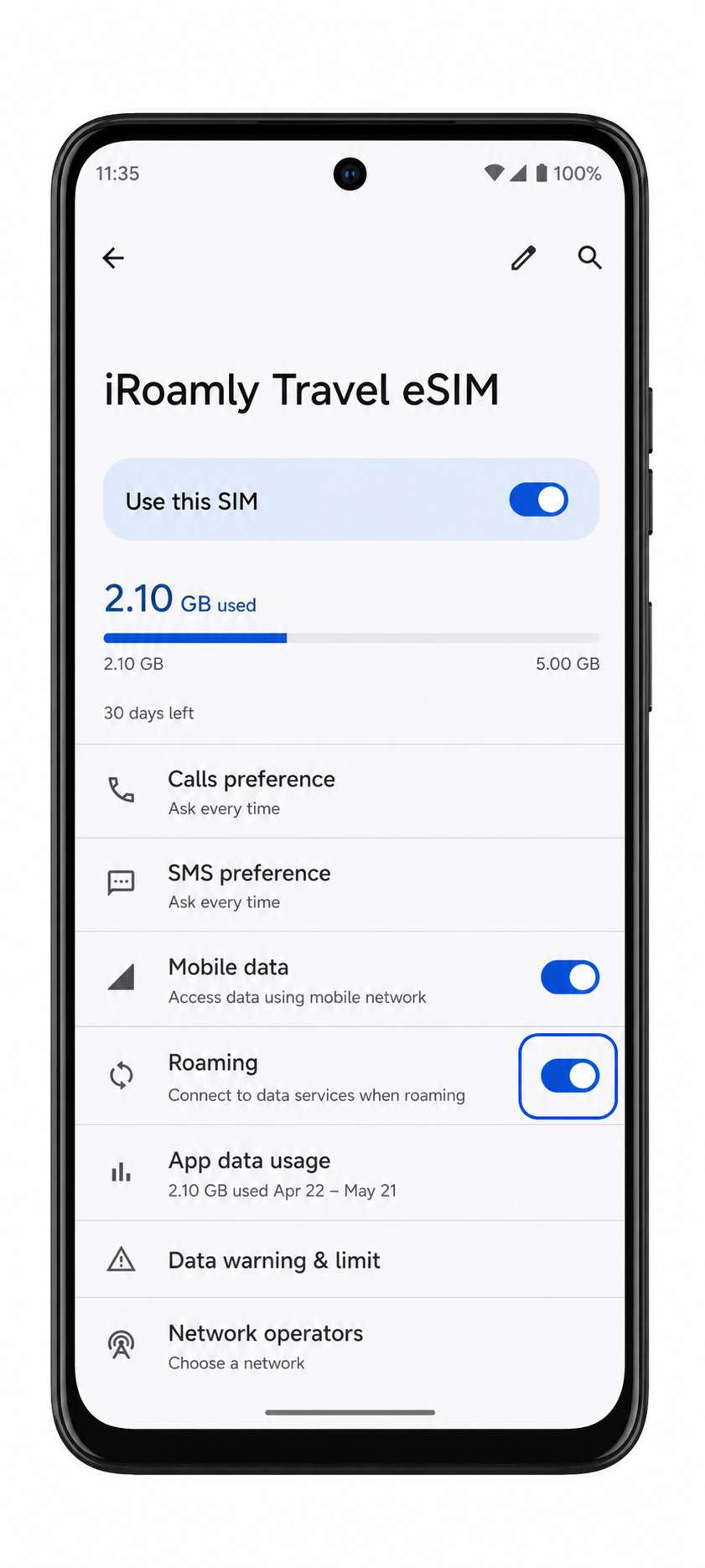
Het profiel hoort naast uw primaire fysieke simkaart te staan. Als deze uit staat, tik dan op de rij van de iRoamly eSIM en schakel 'Gebruik simkaart' in.
2. Tik op het iRoamly eSIM-profiel en controleer of de lijn is ingeschakeld.
U ziet nu de instellingen voor de eSIM, inclusief opties voor mobiele data en roaming. Test geen oproepen of sms-berichten, tenzij in uw specifieke iRoamly-abonnement staat dat deze diensten zijn inbegrepen.
Configureer eSIM voor mobiele data
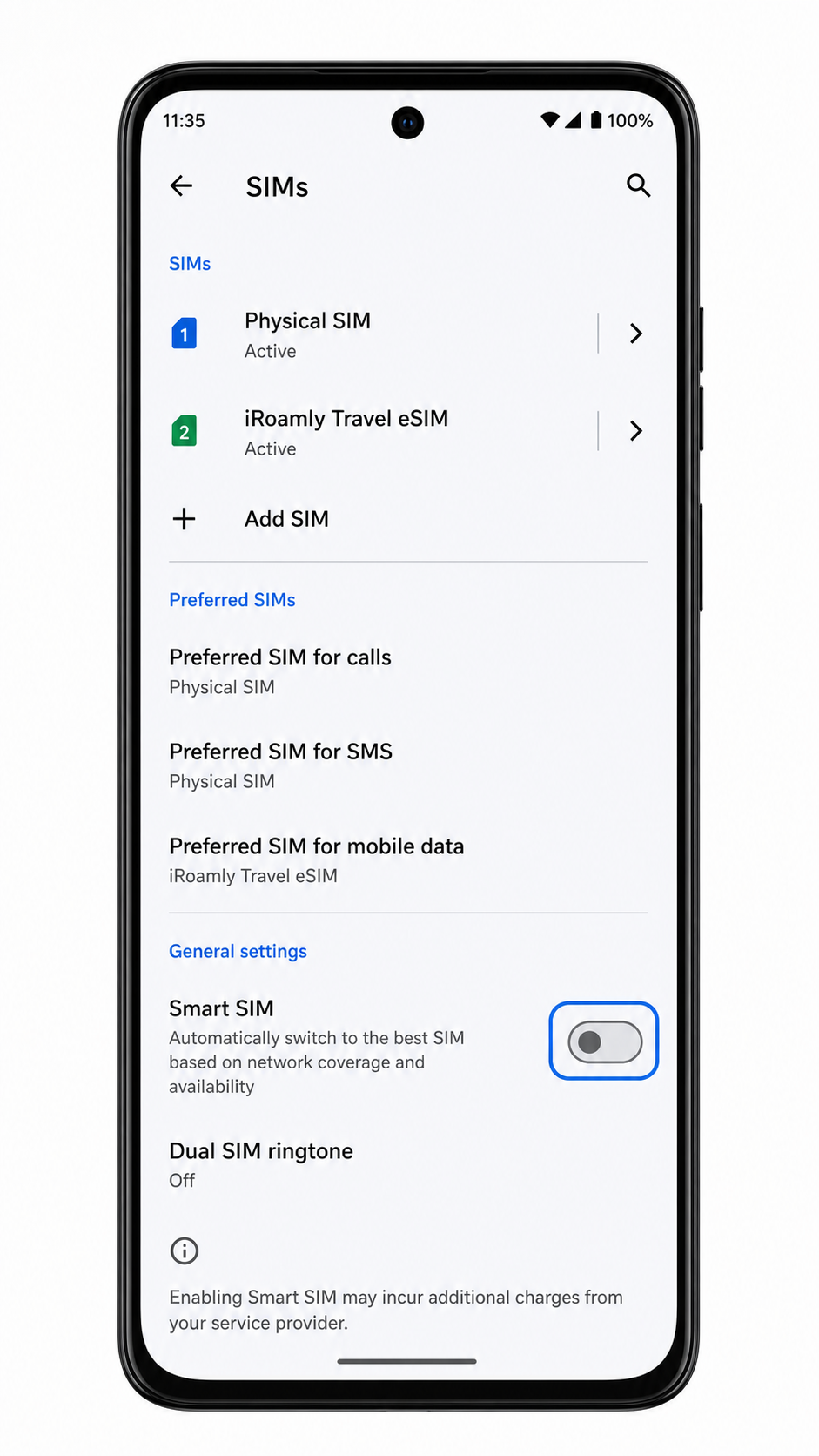
1. Open Instellingen > Netwerk & internet > Simkaarten en tik vervolgens op het iRoamly eSIM-profiel.
Schakel 'Simkaart gebruiken' in als deze uit staat. Hiermee kan de Moto G Stylus 5G (2023) de geïnstalleerde reis-eSIM gebruiken zodra u deze selecteert voor data.
2. Stel mobiele data in op de iRoamly eSIM en schakel roaming in als uw reisplan dit vereist.
Behoud oproepen en sms op uw primaire simkaart, tenzij het iRoamly-plan deze diensten specifiek bevat. Als u een optie ziet om mobiele data automatisch te schakelen, schakel deze dan uit als u onverwacht gebruik van uw primaire simkaart tijdens het reizen wilt voorkomen.
3. Schakel na aankomst kort uw wifiverbinding uit en open een webpagina of kaart-app om de mobiele data te testen.
Werkt de dataverbinding niet? Ga terug naar de iRoamly eSIM-instellingen, controleer of 'Simkaart gebruiken' en 'Roaming' zijn ingeschakeld en raadpleeg de APN-instellingen of de probleemoplossingsgids van iRoamly voor uw bestemming.
Probleemoplossing
Als 'Sim toevoegen', 'eSIM toevoegen' of 'Een simkaart downloaden' ontbreekt, controleer dan of uw variant van de Moto G Stylus 5G (2023) eSIM ondersteunt. Sommige regionale firmwareversies of firmwareversies van providers tonen de instellingen voor eSIM mogelijk niet, zelfs niet als de modelnaam vergelijkbaar is.
Als de QR-code niet wordt gescand, verhoog dan de helderheid van het scherm van het apparaat waarop de QR-code wordt weergegeven, maak de cameralens schoon en probeer het opnieuw via Wi-Fi. Als het nog steeds niet lukt, gebruik dan de handmatige invoer.
Als Android aangeeft dat de QR-code al is gebruikt, blijf het dan niet opnieuw proberen en verwijder het profiel niet. Neem contact op met de klantenservice van iRoamly, aangezien veel eSIM QR-codes slechts eenmaal kunnen worden geïnstalleerd.
Als de activering in behandeling is, blijf dan verbonden met Wi-Fi en wacht een paar minuten. Reis-eSIMs maken mogelijk pas volledig verbinding zodra de telefoon verbinding maakt met een ondersteund netwerk op de bestemming.
Als de iRoamly eSIM wel verschijnt maar mobiele data niet werkt, selecteer dan de iRoamly eSIM voor mobiele data, schakel indien nodig Roaming in en start de telefoon opnieuw op.
Als data na aankomst nog steeds niet werkt, controleer dan of uw iRoamly-abonnement een specifiek APN of bestemmingsnetwerk vereist. Vermijd het wijzigen van niet-gerelateerde sim-instellingen, tenzij de klantenservice van iRoamly u instrueert dit te doen.
Als bellen of sms'en niet werkt, controleer dan de details van uw abonnement. Veel iRoamly reis-eSIMs zijn bedoeld voor dataverbruik en bevatten mogelijk geen bel- of sms-functies.
Conclusie
Voor de Moto G Stylus 5G (2023) is het scannen van de iRoamly QR-code de eenvoudigste methode wanneer de telefoon het pad Motorola/Android Netwerk & internet > SIM-kaarten en de optie SIM toevoegen of eSIM downloaden weergeeft. Handmatige invoer is het alternatief als de QR-scanner de code niet kan lezen; zorg er hierbij voor dat je het SM-DP+ adres en de activatiecode exact overneemt van iRoamly.
Zodra het iRoamly profiel verschijnt onder SIM-kaarten, schakel je Gebruik SIM in, selecteer je deze voor mobiele data en schakel je Roaming in als je abonnement of bestemming dit vereist. Deze laatste datacontrole is net zo belangrijk als de installatie zelf, omdat de eSIM al wel op de telefoon kan staan zonder dat deze geactiveerd is voor reisdata.